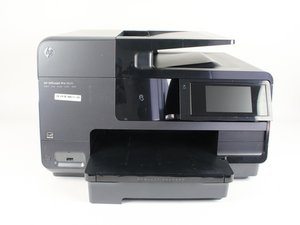
Wiki réalisé avec l'aide d'étudiants
Une formidable équipe d’étudiants de notre programme éducatif a créé ce wiki.
L'imprimante ne s'allume pas car
L'imprimante ne réagit pas lorsqu'elle est branchée
La prise électrique ne fonctionne pas
Le problème ne vient peut-être pas de l'imprimante, mais de la prise électrique. Essayez de tester la prise avec d'autres appareils électroniques et, si ces appareils ne s'allument pas non plus, il est probable que la prise soit défectueuse. Essayez d'utiliser une autre prise.
L'adaptateur secteur est défectueux
Assurez-vous que l'adaptateur secteur est bien branché. Si l'imprimante ne s'allume toujours pas, le problème peut venir de votre adaptateur secteur. Consultez ce tutoriel pour remplacer votre adaptateur secteur.
Le bouton de marche est défectueux
Si vous savez que votre prise électrique et votre cordon d'alimentation fonctionnent, le problème vient très probablement d'un bouton de marche défectueux. Consultez ce tutoriel pour obtenir des instructions sur le remplacement de votre bouton de marche.
La carte mère est cassée
Si aucune des solutions ci-dessus ne fonctionne pour vous, la carte mère devra peut-être être remplacée. Consultez ce tutoriel pour remplacer la carte mère.
La qualité du scanner est floue car
Les pages et photos numérisées semblent floues ou présentent des lignes
La résolution du scanner est faible
Le chargeur de documents ne permet qu'une qualité de numérisation de 300 PPP (points par pouce). Vous devrez ouvrir le logiciel HP Scanner et modifier la source pour utiliser le scanner à plat afin de numériser à 1200 PPP.
Le chargeur de documents a besoin d'être nettoyé
Éteignez l'imprimante et débranchez le cordon d'alimentation. Ouvrez le couvercle supérieur du chargeur de documents et retirez les débris visibles. Vaporisez un peu de nettoyant pour vitres sur un chiffon doux et essuyez soigneusement la bande blanche située sur la face inférieure du chargeur de documents. Nettoyez les rouleaux de prise papier et le tampon séparateur. Assurez-vous que tout est propre, sec et sans traces, puis fermez le couvercle et allumez l'imprimante.
La cartouche d'encre n'est pas reconnue car
Les cartouches d'encre non vides ne sont pas reconnues par l'imprimante
La cartouche d'encre n'est pas compatible
Les imprimantes HP ne fonctionnent qu'avec des cartouches d'encre HP et rejettent les cartouches tierces. Les cartouches rechargées peuvent également être rejetées si leur puce de sécurité n'est pas réinitialisée pour indiquer qu'elles ont été remplies, ou si la puce a été endommagée lors du remplissage.
La cartouche d'encre doit être réinsérée
Ouvrez l'imprimante pour accéder aux cartouches d'encre pendant qu'elle est allumée et retirez toutes les cartouches, puis réinstallez-les et refermez l'imprimante.
L'ordinateur ne peut pas accéder à l'imprimante car
La connexion et le logiciel de l'imprimante ne sont peut-être pas configurés correctement
Le réseau sans fil n'est pas connecté
Pour connecter l'imprimante via le réseau sans fil, vous aurez besoin de votre SSID (nom du réseau) et de votre mot de passe.
- Commencez par appuyer sur l'icône Réseau sans fil.
- Appuyez sur l'icône Menu Réseau sans fil.
- Appuyez sur Paramètres sans fil, puis sur Assistant de configuration sans fil.
- Sélectionnez votre réseau, puis saisissez votre mot de passe réseau.
Le câble réseau n'est pas branché
Connectez un câble Ethernet à l'un des ports situés à l'arrière de votre modem ou routeur. Connectez l'autre extrémité au port réseau situé à l'arrière de l'imprimante.
Le cordon USB n'est pas branché
Connectez un cordon « USB 2.0 A vers B » à l'arrière de votre imprimante (utilisez le connecteur le plus petit ici). Connectez l'autre extrémité à un port USB de votre ordinateur.
Le logiciel HP n'est pas installé
Le logiciel de l'imprimante HP est disponible ici : https://support.hp.com/us-en/drivers
Sélectionnez Imprimantes.
Dans le champ « Saisissez votre nom de produit HP », saisissez HP Officejet Pro 8620 puis cliquez sur trouver.
Cliquez sur « télécharger » à droite de « Pilotes et logiciels complets pour la série d'imprimantes HP Officejet Pro 8620 e-All-in-One ».
Exécutez le programme.
La tête d'impression est défaillante ou manquante car
Un message d'erreur sur l'affichage indique : « La tête d'impression semble manquante, non détectée ou installée de manière incorrecte »
La tête d'impression doit être réinsérée ou remplacée
Les ressorts de contact de la cartouche d'encre ont pu être endommagés lors du retrait et de la réinstallation des cartouches d'encre. Suivez ce tutoriel pour réinsérer ou remplacer la tête d'impression.

Équipe

Cal Poly, Team S19-G2, Livingston Winter 2018 Membre de l'équipe Cal Poly, Team S19-G2, Livingston Winter 2018
CPSU-LIVINGSTON-W18S19G2
3 membres
48 tutoriels rédigés

31 commentaires
Where can I go for help. I am 85 years old. I live in Lancaster, Pa
george fields - Réponse Partager
My HP 8620 printer. was jamming now the statement is Shutting down. I have unpluged it and pluged it back in and it still shows shuttimg down.
george fields - Réponse Partager
How do I replace a print head?
george fields - Réponse Partager
Help!!Before I give my story to the Newspapers asking for help
george fields - Réponse Partager
Who said I removed or reinserted print cartetidges? I did not.
george fields - Réponse Partager