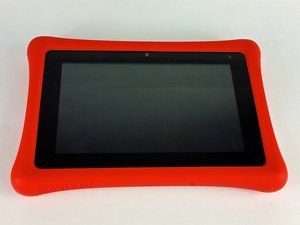
Wiki réalisé avec l'aide d'étudiants
Une formidable équipe d’étudiants de notre programme éducatif a créé ce wiki.
La tablette ne charge plus
Votre Nabi 2 ne charge plus
Batterie totalement déchargée
Si la batterie de votre Nabi est totalement déchargée, vous devrez peut-être la laisser charger pendant dix à quinze minutes avant de pouvoir rallumer l'appareil.
L'adaptateur secteur ne charge pas
Si votre adaptateur secteur ne charge pas votre appareil, assurez-vous d'abord qu'il est correctement branché sur la prise électrique. Une connexion partielle ne chargera pas l'appareil. Si cela ne règle pas le problème, vérifiez ensuite que votre adaptateur ne fonctionne pas mal. Vous pouvez le tester en débranchant le câble de l'adaptateur secteur et en le connectant à un port USB alimenté. Si votre appareil charge maintenant, l'adaptateur est défectueux et doit être remplacé.
Le câble d'alimentation ne charge pas
Si votre câble de charge ne charge pas votre appareil, assurez-vous d'abord qu'il est correctement branché à la fois sur votre Nabi 2 et sur la source d'alimentation. Notez que l'utilisation du port USB d'un ordinateur pour charger votre Nabi prendra plus de temps qu'avec un adaptateur secteur mural. Vous devrez laisser l'appareil charger pendant plusieurs heures pour une charge complète. Si la Nabi ne charge toujours pas, le problème pourrait provenir de votre câble ou du port de charge de votre Nabi 2.
Port de charge fissuré
Si les sections ci-dessus n'ont pas résolu le problème de charge de votre Nabi 2, le port de charge est peut-être endommagé. Pour vérifier cela, inspectez le port de charge afin de vous assurer que la broche métallique interne n'est pas desserrée ou manquante. Si cette broche est manquante, vous devrez remplacer le port de charge. S'il n'y a aucun dommage visible, vous devrez ouvrir l'arrière de l'appareil pour inspecter le port de charge. Vous trouverez des instructions pour ces deux interventions dans notre tutoriel situé ici.
Aucun son provenant de la tablette
Les haut-parleurs intégrés ou les écouteurs de votre Nabi 2 ne produisent aucun son
Aucun son provenant des haut-parleurs
Si aucun son ne sort des haut-parleurs de votre tablette, vérifiez d'abord qu'aucun appareil n'est branché dans la prise jack. Le haut-parleur se coupera automatiquement si un casque est branché. Si les haut-parleurs ne fonctionnent toujours pas, vous devrez peut-être les remplacer. Vous trouverez les instructions pour le remplacement dans notre tutoriel situé ici.
Connexion du casque
Si vous avez branché vos écouteurs et que vous n'entendez aucun son, vérifiez d'abord la connexion. Débranchez vos écouteurs et soufflez légèrement dans la prise jack pour enlever la poussière qui pourrait perturber la connexion. Rebranchez ensuite vos écouteurs. Si cela ne fonctionne pas, vous devrez peut-être remplacer la prise jack. Vous trouverez les instructions pour remplacer la prise jack dans notre tutoriel situé ici.
Prise jack sale
Le moyen le plus simple de nettoyer votre prise jack consiste à souffler légèrement dedans. L'air expulsé déplacera la poussière qui pourrait perturber la connexion. Si cela ne semble pas résoudre le problème, vous pouvez utiliser un coton-tige pour nettoyer la prise jack. Retirez une partie du coton pour qu'il puisse entrer dans la prise jack. Insérez le coton-tige dans la prise jack et faites-le tourner pour retirer la poussière restante.
La tablette est gelée ou ne répond plus
Votre Nabi 2 ne répond plus aux commandes et/ou l'écran est gelé.
L'appareil nécessite une réinitialisation logicielle
Pour effectuer une réinitialisation logicielle de votre Nabi 2, utilisez un petit objet pour appuyer sur le bouton de réinitialisation situé à l'arrière de l'appareil, ou maintenez le bouton de marche enfoncé jusqu'à ce que l'appareil s'éteigne. Si vous utilisez la méthode du bouton de réinitialisation, l'appareil se rallumera automatiquement ; si vous avez utilisé le bouton de marche, vous devrez rallumer l'appareil manuellement.
Logiciel obsolète
Parfois, un écran qui ne répond plus peut être dû à un logiciel obsolète. Pour mettre à jour le logiciel de votre Nabi 2, assurez-vous d'être connecté au Wi-Fi et entrez dans le mode « mommy/daddy ». Allez ensuite dans Paramètres > À propos de la tablette > Mise à jour > Vérifier les mises à jour > Télécharger. Une fois le téléchargement terminé, votre Nabi 2 redémarrera automatiquement, terminera l'installation des mises à jour et passera en mode « nabi ».
Écran mal calibré
Pour calibrer l'écran de votre Nabi 2, retirez d'abord la coque en caoutchouc de l'appareil. Ensuite, maintenez simultanément les boutons de volume et de marche enfoncés pour commencer le calibrage. Suivez les instructions à l'écran pour terminer le processus de calibrage.
L'écran de la tablette ne détecte pas les contacts ou est imprécis
La Nabi 2 ne répond pas au toucher ou la réponse est imprécise
L'écran est sale
Si l'écran est sale ou présente de l'humidité sur sa surface, vous pouvez rencontrer des problèmes de réactivité ou un comportement erratique. Essayez de nettoyer l'écran avec un chiffon non pelucheux humide. Séchez soigneusement l'écran avec un autre chiffon non pelucheux.
L'écran nécessite un recalibrage
Si le problème persiste après le nettoyage, l'écran doit peut-être être recalibré. Pour calibrer l'écran, retirez d'abord la coque en caoutchouc de la Nabi 2. Ensuite, maintenez le bouton de réduction du volume enfoncé, puis, tout en continuant de maintenir ce bouton, appuyez sur le bouton de marche et maintenez-le enfoncé. Suivez simplement les instructions à l'écran pour calibrer la vitre tactile de la Nabi 2.
La tablette ne se connecte pas au Wi-Fi
Le Wi-Fi de votre Nabi 2 est activé, mais elle ne peut pas se connecter à un réseau ou n'affiche aucun réseau disponible
La tablette ne se connecte pas à un réseau Wi-Fi
Si votre Nabi 2 ne se connecte pas à un réseau Wi-Fi, assurez-vous d'abord que le routeur est allumé et fonctionne correctement. Vous devez également vous assurer d'avoir au moins 2 barres de signal ; vous devrez peut-être vous rapprocher du routeur. Si le problème ne vient pas de là, appuyez sur Paramètres, puis sur Wi-Fi, choisissez le nom de votre réseau et appuyez sur « oublier ». Appuyez de nouveau sur le même réseau et reconnectez-vous.
Aucun réseau n'est listé
S'il n'y a aucun réseau listé, vous pouvez réinitialiser le Wi-Fi en activant le mode Avion, en vous assurant que le Wi-Fi est activé avant de commencer. Maintenez le bouton de marche enfoncé pendant quelques secondes. Appuyez sur Mode Avion pour l'activer. Attendez quelques secondes, puis désactivez le mode Avion. Le Wi-Fi devrait essayer de se connecter automatiquement au réseau choisi. S'il ne se connecte pas du tout, vous devrez peut-être effectuer une réinitialisation logicielle de votre appareil.
L'appareil nécessite une réinitialisation logicielle
Si votre Wi-Fi est activé et que vous ne voyez aucun réseau listé ou que vous ne pouvez pas vous connecter au réseau choisi, vous devrez peut-être éteindre votre appareil. Maintenez le bouton de marche enfoncé pendant quelques secondes, appuyez sur Éteindre, puis sur OK. Attendez 30 secondes, puis rallumez votre appareil en maintenant le bouton de marche enfoncé pendant quatre ou cinq secondes. Vérifiez si des réseaux sont listés une fois que votre appareil a démarré. Si le problème n'est pas résolu, vous devrez peut-être effectuer une réinitialisation des paramètres d'usine.
Réinitialisation des paramètres d'usine
Votre Nabi 2 ne répond à aucune des solutions mentionnées et nécessite une réinitialisation
Effectuer une réinitialisation des paramètres d'usine
Avant de commencer, notez qu'une réinitialisation complète effacera toutes les données de votre tablette. Vous devrez donc sauvegarder les fichiers que vous souhaitez conserver en connectant la tablette à l'ordinateur via le câble de charge. Pour effectuer une réinitialisation des paramètres d'usine, appuyez sur le bouton de volume, puis appuyez sur le bouton de marche. Maintenez-les tous les deux enfoncés jusqu'à ce que le logo Android apparaisse. Appuyez simultanément sur les boutons de volume et de réduction du volume pour afficher l'écran de récupération. Utilisez le bouton de réduction du volume pour mettre en surbrillance « Wipe Data/Factory Reset ». Appuyez sur le bouton de marche pour sélectionner cette option. Une fois la réinitialisation terminée, utilisez le bouton de marche pour sélectionner « Reboot system now ». Le redémarrage est terminé et vous devrez vous reconnecter à votre compte.

Équipe

USF Tampa, Team 4-3, Lacy Spring 2016 Membre de l'équipe USF Tampa, Team 4-3, Lacy Spring 2016
USFT-LACY-S16S4G3
4 membres
84 tutoriels rédigés

31 commentaires
there is no option to calibrate the nabi 2. where is this located?
RILEY SANDERSON - Réponse Partager
My Daughter just got the nabi 2. It wouldn't update to 4.4 like we were told it would and the website states. Messaged them and now we're told Nabi 2's no longer get OTA updates and there is no way to do it via a computer. I mean come on. This thing was still sealed in the box as a gift. No receipt but they can tell when it was registered etc. I was offered a voucher for games. How about a tablet she can use. SMH
Sabrina - Réponse Partager
When I try to bring up the maxthon browser the screen turns black I think I turned on night screen
Michael - Réponse Partager
My grandsons Nani is only showing bottom half of screen
Jane Nadin - Réponse Partager
My grandson has a nabi and it’s only showing bottom half of screen
Jane Nadin - Réponse Partager