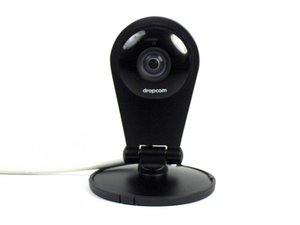
Wiki réalisé avec l'aide d'étudiants
Une formidable équipe d’étudiants de notre programme éducatif a créé ce wiki.
La LED témoin est éteinte
La LED témoin, qui est censée être toujours allumée, ne fonctionne pas.
La Dropcam Pro n'est pas correctement branchée
Avant d'ouvrir la caméra, assurez-vous que le cordon d'alimentation est correctement branché aux deux extrémités. Vérifiez également que le câble n'est pas endommagé.
La LED témoin est désactivée dans les paramètres
Branchez la caméra à un ordinateur et installez le logiciel de Dropcam pour accéder à ses paramètres. Dans les paramètres, vous trouverez une option pour activer ou désactiver la LED témoin. Assurez-vous que la LED témoin est activée.
La carte mère ne fonctionne pas
Si le câble est correctement branché mais que la caméra ne s'allume pas, la carte mère peut être à l'origine du problème. Remplacez la carte mère en suivant ce tutoriel.
Connexion sans fil faible
La LED témoin clignote en rouge et bleu, et l'appareil ne se connecte pas au Wi-Fi.
La Dropcam est trop éloignée d'une source Wi-Fi
Les routeurs ne peuvent transmettre le signal que sur une distance limitée. Essayez de rapprocher la caméra de la source de la connexion sans fil et voyez si le problème persiste.
Le signal est obstrué par des objets
Des objets placés entre la Dropcam et la source du signal sans fil peuvent interférer avec sa connexion. Déplacez la Dropcam à côté de la source ou retirez tous les objets situés entre les deux.
La Dropcam Pro n'est pas bien fixée sur son support
La caméra semble lâche ou instable sur son support.
La Dropcam Pro n'est pas verrouillée en place
La solution la plus courante au fait que la caméra ne soit pas bien fixée sur le support est qu'elle n'est pas verrouillée en place. Lors de l'installation de la caméra sur son support, assurez-vous que la caméra dépasse les clips de fixation, ce qui les fera s'étendre complètement vers l'extérieur.
Les clips de fixation sont tordus ou cassés
Si les clips de fixation sur le côté de la caméra ne s'étendent pas complètement, ils peuvent être mal placés ou cassés. Utilisez ce tutoriel pour retirer les clips de fixation. Si les clips ne semblent pas cassés, essayez de les retirer et de les remettre en place en serrant les vis. Si le problème persiste, remplacez complètement les clips de fixation.
L'affichage ne montre pas de vidéo
Le flux vidéo sur l'ordinateur ne montre aucune image.
La Dropcam Pro n'est pas connectée à un écran
Si vous ne recevez pas de flux vidéo, il peut s'agir simplement d'un problème logiciel car la caméra n'est pas synchronisée avec l'écran. Branchez la caméra à un ordinateur et installez le logiciel de Dropcam. Suivez les instructions du logiciel pour connecter votre caméra.
La Dropcam Pro n'est pas correctement branchée
Avant d'ouvrir votre caméra, assurez-vous que le cordon d'alimentation est correctement branché aux deux extrémités. Vérifiez également que le câble n'est pas endommagé.
La carte mère ne fonctionne pas
Si le câble est correctement branché mais que la caméra ne s'allume pas, la carte mère peut être à l'origine du problème. Remplacez la carte mère en suivant ce tutoriel.
Les images sont toujours affichées en noir et blanc
Le flux vidéo ne contient pas de couleur, même pendant la journée.
La vision nocturne est activée
L'option de vision nocturne peut être activée dans les paramètres. Branchez votre caméra à un ordinateur pour installer le logiciel de Dropcam afin d'accéder à ses paramètres. Dans les paramètres, vous trouverez une option pour activer ou désactiver la vision nocturne. Assurez-vous que cette option est réglée sur « Auto ».
Les LED ne fonctionnent pas correctement
Branchez la caméra sur secteur et retirez délicatement le couvercle. Observez si certaines LED ne sont pas allumées. Si une LED n'est pas allumée, éteignez la caméra et débranchez-la, puis remplacez la LED en suivant ce tutoriel.
L'affichage vidéo est déformé
Le flux vidéo semble imprécis ou flou.
La lentille est sale
La lentille peut avoir des traces ou de la poussière qui peuvent déformer le flux vidéo. Prenez délicatement un chiffon propre et essuyez la partie extérieure de la lentille de la caméra.
La lentille est mal positionnée
La lentille peut s'être déplacée et doit être corrigée pour restaurer la qualité vidéo. Retirez la lentille de la caméra en suivant ce tutoriel, puis remettez l'ancienne lentille en place et serrez les vis pour voir si cela résout le problème.
La lentille est endommagée
La lentille peut être rayée ou cassée et devra peut-être être remplacée. Retirez la lentille en suivant ce tutoriel et remplacez la lentille par une neuve.

Équipe

USF Tampa, Team 15-4, Blackwell Fall 2015 Membre de l'équipe USF Tampa, Team 15-4, Blackwell Fall 2015
USFT-BLACKWELL-F15S15G4
3 membres
72 tutoriels rédigés

2 commentaires
I have a nest white advertising bar at the bottom of the screen, how do I eliminate this??
jsmit1000 - Réponse Partager
Hola tengo la camara dropcam pro el Qr no lo puede leer mi CEL para configurarla que puedo jacer
Jesús García - Réponse Partager