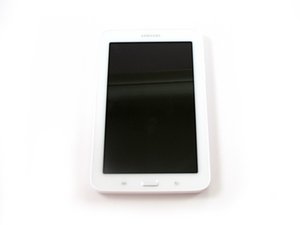
La tablette ne s'allume pas
Peu importe ce que vous faites, l'appareil ne s'allume pas.
Appuyer longuement sur le bouton de marche
Si cela ne fonctionne pas, passez à l'étape suivante.
Obstruction du port USB
La solution la plus simple si l'appareil ne s'allume pas est de vérifier qu'il n'y a aucune obstruction dans le port micro-USB, car cela peut causer des problèmes de charge de la batterie. Inspectez visuellement le port pour vous assurer qu'il est exempt de débris ou de tout autre corps étranger. Si vous trouvez une obstruction dans le port, soufflez doucement dedans ou utilisez un cure-dent pour déloger l'objet. Une fois l'objet retiré, l'appareil devrait charger correctement lorsque le câble de charge est branché. Si aucune de ces solutions ne fonctionne, vous devrez changer la carte mère. Consultez le tutoriel de changement de la carte mère.
Chargeur défectueux
Une autre solution simple consiste à vérifier que le chargeur de batterie n'est pas défectueux. Pour ce faire, remplacez votre chargeur habituel par un autre chargeur micro-USB. Laissez à l'appareil le temps de charger et essayez de l'allumer. Si un autre chargeur ne fonctionne pas non plus, essayez ce chargeur sur un autre appareil pour vérifier la charge ; s'il fonctionne sur un autre appareil, le problème ne vient pas du chargeur. Cela signifie que la batterie peut être la cause du problème et qu'elle doit peut-être être changée. Consultez le tutoriel de changement de la batterie.
Port micro-USB défectueux
Si aucune des solutions précédentes ne fonctionne, le problème peut venir du port micro-USB. Si tel est le cas, il devra peut-être être changé. Consultez le tutoriel de changement de la carte mère.
Écran défectueux
Si l'appareil s'allume mais que rien n'apparaît sur l'écran, consultez le tutoriel de changement de l'écran.
Carte mère défectueuse
Si aucune des solutions précédentes ne fonctionne, le problème peut venir de la carte mère. Consultez le tutoriel de changement de la carte mère.
La tablette reste bloquée sur l'écran du logo
Réinitialisation logicielle
Cette réinitialisation logicielle ne modifie aucune de vos données. Commencez par maintenir le bouton de marche enfoncé jusqu'à ce que l'appareil s'éteigne. Attendez quelques secondes, puis maintenez le bouton de marche enfoncé jusqu'à ce que l'appareil se rallume.
Problème logiciel
AVERTISSEMENT - cette option effacera toutes les données personnelles enregistrées sur l'appareil, utilisez-la en dernier recours !
L'appareil étant éteint, maintenez simultanément le bouton d'augmentation du volume, le bouton home et le bouton de marche jusqu'à ce que vous voyiez « mode récupération ». L'appareil affichera plusieurs options. Utilisez les boutons de volume pour faire défiler la liste et sélectionnez « Wipe data/factory reset » (effacer les données/réinitialisation d'usine). Appuyez sur le bouton de marche pour confirmer la sélection. Choisissez « yes—delete all user data » (oui—supprimer toutes les données utilisateur). Confirmez l'option avec le bouton de marche, puis sélectionnez « reboot system now » (redémarrer le système maintenant). Confirmez l'option en appuyant à nouveau sur le bouton de marche. Si cette option échoue, changez la carte mère. Consultez le tutoriel de changement de la carte mère.
La tablette surchauffe
Si la tablette est anormalement chaude.
Réinitialisation logicielle
Cette réinitialisation logicielle ne modifie aucune de vos données. Commencez par maintenir le bouton de marche enfoncé jusqu'à ce que l'appareil s'éteigne. Attendez quelques secondes, puis maintenez le bouton de marche enfoncé jusqu'à ce que l'appareil se rallume.
Batterie défectueuse
Si l'appareil continue de surchauffer, la batterie est peut-être défectueuse. Consultez le tutoriel de changement de la batterie.
La tablette est lente
Applications causant des problèmes
Parfois, les applications peuvent ne pas fonctionner correctement. Éteignez l'appareil et rallumez-le (réinitialisez-le).
Fermer les applications en cours d'exécution
Si la réinitialisation ne règle pas le problème, essayez de télécharger un moniteur d'activité des applications. Si vous trouvez des applications qui ne se comportent pas correctement (utilisation élevée alors qu'elles ne sont pas utilisées), fermez ces applications (arrêtez leur exécution).
Désinstaller des applications
Si vous constatez que les applications que vous avez fermées ralentissent toujours l'appareil, désinstallez-les. Pour ce faire, allez dans votre application Paramètres, appuyez sur Infos appli, Désinstaller, puis OK.
Assurez-vous que votre appareil est à jour et utilise le logiciel le plus récent
Commencez par naviguer vers la page Mises à jour du système dans l'application Paramètres susmentionnée. Ensuite, appuyez sur Logiciel de l'appareil, puis sur Vérifier maintenant. Si une mise à jour est disponible, il vous suffit de suivre les instructions pour l'installer.
Carte mère défectueuse
Si aucune de ces solutions ne fonctionne, votre carte mère ne fonctionne peut-être pas. Veuillez consulter le tutoriel de changement de la carte mère.
La tablette n'émet aucun son
Problème logiciel
Il est possible qu'un problème logiciel empêche l'appareil d'émettre du son. Essayez de restaurer complètement le logiciel de la tablette pour vous assurer que ce n'est pas le cas.
Haut-parleur ou écouteurs défectueux
Vérifiez que vos écouteurs ne sont pas à l'origine du problème. Pour ce faire, utilisez-les sur un autre appareil. Si ces écouteurs ne fonctionnent toujours pas, essayez avec une autre paire. Si vous pensez que le haut-parleur est la cause du problème, vérifiez que toutes les connexions du haut-parleur fonctionnent. Si aucun son n'est émis, le haut-parleur de votre appareil est peut-être défectueux. Consultez le tutoriel de changement du haut-parleur.
Prise jack défectueuse
Si rien de ce qui précède ne fonctionne concernant vos écouteurs, vous devrez peut-être changer la prise jack. Si tout le reste échoue, un changement de la carte mère pourrait être nécessaire. Consultez le tutoriel de changement de la carte mère.

Équipe

USF Tampa, Team 11-1, Cheng Spring 2016 Membre de l'équipe USF Tampa, Team 11-1, Cheng Spring 2016
USFT-CHENG-S16S11G1
4 membres
72 tutoriels rédigés

9 commentaires
My Samsung Galaxy Tab 3 Lite uses English & then other languages that I do not understand. Nor do I understand how this happen. Can you please advice me as what to do? It seems to preform quite well with the exception of the languages other the American English
dbreest21 - Réponse Partager
Hi my Samsung galaxy tab 3liteSM-T110 battery is always running down to quickly and I have turned apps off and turned wife off when not using it but it stills runs down faster than it should do
Paul Bell - Réponse Partager
My Samsung comes up with message. "Unfortunately, Samsung keyboard has stopped.
Ann boyce - Réponse Partager
My tablet will not take front screen photos. How do I fix This? Other comments answers GUY WHO FAST LOOSING POWER TURN ON LOW POWER MODE AND TURN DOWN UR BRIGHTNESS
Lanie Landavere - Réponse Partager
guy with keyboard problems goto settings and keyboard and u probably haveclots of languages on by mistake or other keyboard guy must have turned it off
Lanie Landavere - Réponse Partager