Wiki réalisé avec l'aide d'étudiants
Une formidable équipe d’étudiants de notre programme éducatif a créé ce wiki.
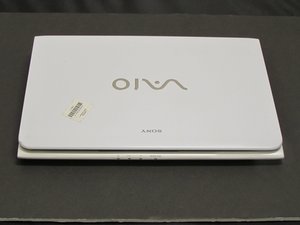
Ordinateur portable Sony Vaio SVE111B11L
NOTE : Pour toutes les pièces du Sony Vaio SVE111B11L, les logiciels ou les pilotes de périphérique peuvent être trouvés via le service client de Sony. Vous pouvez les trouver par numéro de pièce, par configuration requise ou par mise à niveau souhaitée. Toutes les pièces ou tous les pilotes peuvent être achetés auprès de Sony, ou grâce aux références fournies par le service client de Sony, la ou les pièces peuvent être commandées auprès d'un tiers tel qu'Amazon.
L'ordinateur ne s'allume plus
L'ordinateur portable ne répond pas ou ne montre aucun signe de mise sous tension.
Batterie qui fond
Assurez-vous que la batterie est bien dans son compartiment. Si c'est le cas, vérifiez que l'adaptateur de charge fonctionne en retirant la batterie. Ensuite, avec l'adaptateur de charge branché, l'ordinateur portable devrait démarrer normalement. Si cette surchauffe persiste, contactez le service client ou achetez une batterie de rechange. Après avoir reçu la nouvelle batterie, placez-la dans le compartiment en vous assurant qu'elle est bien en place.
Batterie défectueuse
Si l'adaptateur de charge est branché et que le voyant de charge est allumé, assurez-vous que l'adaptateur de charge est bien connecté à l'ordinateur portable. Si l'ordinateur portable ne s'allume que lorsque l'adaptateur est branché, indépendamment du temps de charge, la batterie est alors défectueuse. Remplacez la batterie.
Clavier/Touches ne répondant pas
Les touches du clavier ne répondent pas ou semblent être cassées ou manquantes.
Clavier défectueux
Si les touches ne sont pas enregistrées par l'ordinateur portable, cela peut être dû à une erreur logicielle. Si tel est le cas, obtenez les pilotes auprès du service client de Sony et installez-les. Si cela ne résout pas le problème, l'ensemble du clavier peut être défectueux. Contactez le service client de Sony pour obtenir la pièce ou le numéro de pièce, puis remplacez l'ensemble clavier.
Touches ne répondant pas
Lorsque vous ne pouvez pas appuyer sur les touches, il se peut qu'un objet situé sous la touche physique la maintienne enfoncée. Pour y remédier, assurez-vous que rien n'est coincé en dessous. Vous devrez peut-être nettoyer la zone située en dessous. Une fois que c'est suffisamment propre, remettez la touche en place. Si elle ne répond toujours pas, remplacez l'ensemble clavier.
Touches manquantes
Les touches du clavier sont manquantes. Remplacez les touches ou l'ensemble clavier.
Clavier fondu
Si le clavier est fondu, vérifiez la batterie et le ventilateur. Assurez-vous qu'ils sont en état de marche. Si ce n'est pas le cas, remplacez la batterie ou le ventilateur. Une fois que vous avez vérifié qu'ils fonctionnent, commandez un nouvel ensemble clavier.
L'écran de l'ordinateur ne s'allume pas, pas d'affichage
L'écran de l'ordinateur ne s'allume pas, il n'y a aucune image à l'écran.
Écran bleu
Si votre ordinateur affiche un écran bleu, vérifiez la batterie et l'adaptateur de charge. Si les problèmes persistent,remplacez l'écran.
Alimentation intermittente
Si l'écran s'allume et s'éteint lorsque vous déplacez physiquement l'affichage, vérifiez la présence de débris entre l'ordinateur et l'écran. Si le problème persiste, vérifiez les connecteurs. Si d'autres problèmes surviennent, remplacez l'écran.
Écran qui fond
Si l'écran est déformé ou semble fondu, vérifiez la batterie et le ventilateur, puis corrigez le problème. Si le problème persiste, remplacez l'écran.
Affichage désactivé
Si l'écran est désactivé, visiblement cassé ou déboîté, remplacez l'écran ou la charnière.
Ports HDMI/VGA non détectés
Le port de sortie vidéo n'est pas reconnu ou détecté par l'ordinateur.
Connexions de port desserrées
Vérifiez la connexion à la carte mère. Si les connexions sont correctes, envisagez de remplacer les ports ou la carte mère. Si le port est desserré sur l'appareil ou si le connecteur est visiblement cassé, remplacez le port HDMI/VGA.
Pilote défectueux
Si le pilote n'est pas installé, accédez au site du produit ou du service client pour obtenir le pilote.
L'image à l'écran est déformée
L'image à l'écran est déformée, floue ou décolorée.
Résolution incorrecte
L'ordinateur fonctionne peut-être avec une résolution incorrecte. Pour corriger cela, vérifiez les paramètres de résolution en faisant un clic droit sur le bureau et en sélectionnant « Résolution de l'écran ». Alternativement, il est possible de modifier la résolution en appuyant sur le bouton « Fn », puis en appuyant sur « F4 ». Cela devrait faire apparaître un petit menu où vous pourrez sélectionner la bonne résolution.
Pilote vidéo obsolète
Si certaines vidéos scintillent, paraissent floues ou changent de couleur de manière incorrecte, la cause la plus probable de ce problème est un pilote vidéo obsolète. Pour mettre à jour le pilote vidéo, accédez au site correspondant et téléchargez le pilote vidéo approprié en vérifiant la bonne version du système d'exploitation.
L'appareil surchauffe
Pendant que vous travaillez, votre ordinateur s'éteint de manière aléatoire sans notification.
Poussière dans les ventilations ou les ventilateurs
Les ordinateurs peuvent surchauffer en raison d'une accumulation excessive de poussière et d'autres matériaux dans les ventilations ou le ventilateur. Pour y remédier, utilisez de l'air comprimé pour souffler délicatement la poussière hors des ventilations et du ventilateur.
Quantité de pâte thermique inadéquate sur les connexions
Votre ordinateur n'a peut-être pas un contact adéquat entre le dissipateur thermique et le processeur. Consultez notre tutoriel de remplacement du ventilateur pour vous aider à remplacer le ventilateur. Cela est généralement causé par un manque de pâte thermique ou par de l'air entre les deux composants. Pour corriger cela, nettoyez complètement toute l'ancienne pâte thermique, puis appliquez une perle de nouvelle pâte thermique directement au centre du processeur. Poussez doucement le dissipateur thermique pour le remettre en place et serrez les vis pour verrouiller le dissipateur thermique.
L'ordinateur ne démarre pas
L'ordinateur ne s'allume pas, aucun son n'est entendu.
Carte mère fondue à cause d'une surchauffe de la batterie
L'ordinateur ne s'allume pas alors que l'adaptateur secteur et la batterie sont correctement connectés. Vérifiez visuellement la carte mère. Si la carte mère est fissurée, décolorée, présente des traînées noires ou une odeur de brûlé, cela peut indiquer qu'elle est endommagée. Trouvez la carte mère de remplacement appropriée (envisagez une mise à niveau). Remplacez la carte mère en conséquence.
Connecteurs cassés en raison d'une chaleur excessive (Carte mère OK)
Si la carte mère semble être en bon état, vérifiez les connexions provenant des sources d'alimentation. Si les connexions soudées ou les connecteurs sont cassés, ressoudez les connexions ou remplacez les connecteurs.

Équipe

iFixit, Team S1-G1, Weber Summer 2018 Membre de l'équipe iFixit, Team S1-G1, Weber Summer 2018
FIX-WEBER-SU18S1G1
5 membres
395 tutoriels rédigés

0 commentaires