
Quel tournevis dois-je utiliser pour ouvrir un Steam Deck ?
Phillips #0 ou Phillips #1 ?
Une question simple pour une réponse compliquée. La vue éclatée iFixit a révélé qu'il faut un tournevis cruciforme n°1 (alias PH1) pour les vis de la coque arrière et un cruciforme n°0 (PH0) pour les vis internes. Cependant, le débat fait rage ! Consultez les commentaires sur l'étape 2 de tous les tutoriels Steam Deck.

iFixit a ajouté cet avertissement :

Soyez extrêmement prudent avec les vis du Steam Deck, car elles s'abîment facilement. Suivez les bonnes pratiques iFixit concernant les tournevis pour retirer les vis le plus proprement possible. En général, utilisez le tournevis le plus large qui s'insère parfaitement dans la vis.
La vis qui fixe le SSD est fragile et fortement serrée, soyez donc très vigilant lors du remplacement du SSD. Si une vis est abîmée, il existe des méthodes potentielles pour l'extraire, allant de l'utilisation d'un élastique, d'une pince pour vis abîmées, ou même d'un outil rotatif.
Qu'en est-il du Steam Deck OLED ?
Vous aurez besoin d'un tournevis Torx 6 (T6) pour retirer les vis de la coque arrière et des composants internes du Steam Deck OLED. Vous pouvez également utiliser un tournevis Torx Security 6 (TR6) pour retirer les vis Torx standard.

Une vis Torx T6 d'un Steam Deck OLED (à gauche) à côté d'une vis cruciforme (à droite) présente sur tout le Steam Deck d'origine.
Comment démonter mon Steam Deck ?
Comme indiqué dans la vue éclatée, "retirez huit vis cruciformes, séparez les clips en plastique, et … c'est tout, vous êtes à l'intérieur—pas d'adhésifs salissants, pas de vis exotiques"
N'oubliez pas de retirer la carte microSD avant d'ouvrir votre Steam Deck. Si vous oubliez, la communauté a de l'expérience dans le retrait des cartes SD cassées.
De quels autres outils ai-je besoin pour ouvrir mon Steam Deck ?
Médiators
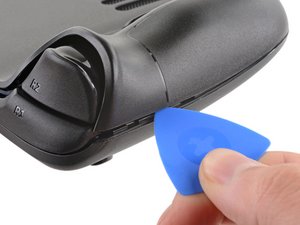
Les médiators sont incroyablement utiles pour faire levier sur les écrans et les appareils. Vous en aurez besoin pour déclipser la coque arrière et couper l'adhésif qui maintient l'écran.
De quels autres outils aurai-je besoin pour améliorer le SSD de mon Steam Deck ?
Pincettes de précision

Heureusement, même si les appareils essaient de nous piéger avec des pièces petites et difficiles d'accès, les pincettes font des merveilles pour retirer les petits composants, comme les films et les autocollants. Utilisez une paire de pincettes de précision pour retirer proprement le blindage ESD protégeant le SSD du Steam Deck lors de son remplacement.
Outils supplémentaires pour remplacer l'écran du Steam Deck
Spatule (spudger)
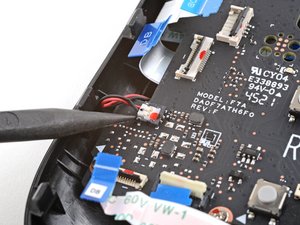
Une spatule est un outil polyvalent parfait pour déconnecter les nappes et les clapets de retenue présents dans tout le Steam Deck.
L'extrémité plate peut être utilisée pour faire levier et séparer, tandis que la pointe est idéale pour fouiller et dégager. Comme elle est anti-décharge électrostatique (ESD), vous devez utiliser une spatule pour faire levier autour des connecteurs et des circuits imprimés, plutôt qu'un tournevis plat.
iOpener

L'iOpener est un sachet isolant et thermoretenteur qui peut être chauffé au micro-ondes et utilisé pour transférer la chaleur vers l'adhésif qui maintient l'écran du Steam Deck. Cet outil est le moyen le plus sûr d'assouplir l'adhésif et d'éviter d'endommager l'écran lors de son remplacement. Un sèche-cheveux ou un pistolet à air chaud peut également être utilisé, mais veillez à ne pas surchauffer le Steam Deck—les écrans et les batteries internes sont tous deux sensibles aux dommages causés par la chaleur.
Ventouse
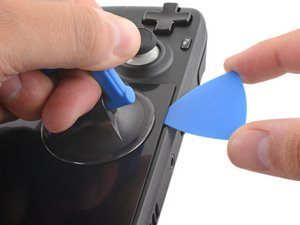
Une ventouse est nécessaire pour créer un espace entre l'écran et le châssis afin de permettre à un médiator de couper l'adhésif qui maintient l'écran.
Outils supplémentaires pour remplacer la batterie du Steam Deck
Pistolet à air chaud

La batterie du Steam Deck est fortement collée, nécessitant des cycles répétés de chauffage et de levier. La chaleur produite par un iOpener peut ne pas suffire à ramollir l'adhésif, c'est pourquoi un pistolet à air chaud (ou, alternativement, un sèche-cheveux) est recommandé lors du remplacement de la batterie du Steam Deck. Un pistolet à air chaud peut également être utilisé pour appliquer des autocollants et des habillages personnalisés sur le Steam Deck.
Cartes en plastique

Les cartes à jouer font du bon travail pour trancher l'adhésif tenace qui maintient la batterie collée au châssis du Steam Deck.



2 commentaires
He cambiado la carcasa de la Steam deck pero no me he dado cuenta que y la micro SD aún estaba dentro y me partió en dos y no puedo quitársela, ayúdame porfavor
rubens pereira - Réponse Partager
Los miembros de nuestra comunidad tienen algunos consejos: Broken and stuck SD card inside steam deck
Our community members have some advice: Broken and stuck SD card inside steam deck
Evan Gattuso - Réponse Partager