Wiki réalisé avec l'aide d'étudiants
Une formidable équipe d’étudiants de notre programme éducatif a créé ce wiki.
L'appareil ne s'allume plus
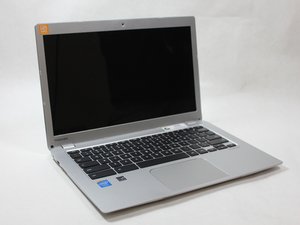
Le Chromebook ne s'allume pas et ne montre aucun signe de mise sous tension.
Batterie défectueuse
La batterie du Chromebook peut perdre sa capacité de recharge, ce qui signifie qu'elle est hors d'usage. Avant que cela n'arrive, le Chromebook tiendra la charge moins longtemps qu'auparavant. Si tel est le cas, suivez le tutoriel de remplacement de la batterie pour savoir comment en installer une nouvelle.
Le bouton de marche ne fonctionne pas
Lorsque vous appuyez sur le bouton de marche, il est possible que l'action ne soit pas prise en compte par le Chromebook. Voir "Le clavier du Chromebook ne répond plus".
Aucun son ne sort du Chromebook
Le son provenant des écouteurs ou des haut-parleurs ne joue pas ou se coupe.
Paramètres audio incorrects
Dans le coin inférieur droit de l'écran se trouve une rangée d'icônes. Cliquez sur cette image pour afficher les paramètres. Sous "Son", vérifiez que le volume est suffisamment élevé et qu'il n'est pas en sourdine. Si le volume est bas ou coupé, augmentez-le ou réactivez-le. Vérifiez également la destination de sortie du son pour vous assurer qu'elle correspond à l'emplacement souhaité (c'est-à-dire les haut-parleurs ou les écouteurs).
Extension défectueuse
Une extension défectueuse peut nuire au fonctionnement du son. Désactivez d'abord toutes les extensions et vérifiez à nouveau si le son fonctionne. Si le son fonctionne une fois les extensions désactivées, réinstallez-les une par une en vérifiant le son à chaque fois. Si le son dysfonctionne à nouveau avec l'une de ces extensions activée, désinstallez l'extension défectueuse.
Autres problèmes logiciels
Si les problèmes de son persistent après la vérification des extensions défectueuses, une réinitialisation des paramètres d'usine peut être nécessaire. Avant de procéder à cette étape, veillez à sauvegarder vos données, car ce processus effacera tout le contenu de l'ordinateur.
Haut-parleur obstrué
Si les problèmes de son persistent, il est possible que les haut-parleurs soient bloqués par des débris. Suivez le tutoriel de remplacement des haut-parleurs afin de nettoyer les débris présents dans les haut-parleurs. Essuyez tous les débris visibles du haut-parleur et réinstallez-le.
Haut-parleur cassé
Si les problèmes de son persistent après le nettoyage des débris, les haut-parleurs pourraient devoir être entièrement remplacés. Suivez le tutoriel de remplacement des haut-parleurs pour les remplacer.
La batterie ne charge plus
Lorsque vous branchez le chargeur, l'ordinateur ne se recharge pas et le témoin de charge ne s'allume pas.
Port de charge défectueux
La présence de saleté, de poussière ou d'autres débris dans le port de charge pourrait empêcher le chargeur de se connecter correctement à l'ordinateur. Le nettoyage de ce port permettra au chargeur de se connecter correctement et de charger l'ordinateur. Si le problème persiste, suivez le tutoriel de remplacement du port de charge.
Chargeur défectueux
Si le port de charge est propre et que le chargeur est connecté à l'ordinateur, mais que le voyant reste éteint et qu'aucune charge ne se produit, le chargeur lui-même est peut-être cassé. Envisagez d'acheter un nouveau chargeur auprès de Toshiba ou d'autres vendeurs.
L'écran est vide
Le bouton de marche est allumé, mais l'écran n'affiche aucune image, ou l'écran est trop sombre avec seulement de faibles images.
Luminosité de l'écran trop basse
La luminosité de l'écran est peut-être réglée trop bas. Appuyez sur la huitième touche en partant de la gauche sur la rangée supérieure pour augmenter la luminosité. Cette touche comporte une image de gros engrenage.
Nécessite une réinitialisation
Appuyez sur le bouton de marche pendant 30 secondes. Appuyez ensuite à nouveau dessus pour rallumer l'ordinateur. Une fois l'ordinateur redémarré, l'écran devrait fonctionner.
Écran cassé
Si le voyant d'alimentation du Chromebook est allumé et que les problèmes de diagnostic mentionnés ci-dessus n'ont pas résolu le problème, l'écran est peut-être cassé et doit être remplacé. Pour confirmer que l'écran est cassé, utilisez un câble HDMI pour brancher le Chromebook sur un écran externe. Maintenez la touche "ctrl" enfoncée et appuyez sur la cinquième touche en partant de la gauche sur la rangée supérieure pour dupliquer l'affichage interne sur l'écran externe (la touche affiche un rectangle avec des triangles dans deux coins). Si l'affichage du Chromebook fonctionne sur l'écran externe, l'écran doit être remplacé. Suivez le tutoriel de remplacement de l'écran du Toshiba Chromebook 2.
Le pavé tactile ne répond pas au toucher
Lorsque vous utilisez le pavé tactile pour naviguer sur l'écran, le pointeur ne bouge pas.
Pavé tactile sale
Si le pavé tactile présente de la saleté ou de la poussière, essuyez-le avec un essuie-tout ou un chiffon jusqu'à ce qu'il soit propre et exempt de saleté ou de poussière.
Problèmes logiciels
Il peut y avoir un problème avec le logiciel qui reconnaît le pavé tactile. Dans le gestionnaire de périphériques, essayez de désinstaller le pavé tactile, puis redémarrez le Chromebook.
Pavé tactile cassé
Le pavé tactile lui-même peut être cassé ou déconnecté. S'il ne fonctionne toujours pas, suivez le tutoriel de remplacement du pavé tactile.
Le clavier du Chromebook ne répond plus
Les touches du clavier ne répondent pas ou répondent lentement lorsqu'on appuie dessus.
Clavier encombré ou sale
Parfois, des débris peuvent tomber sur le clavier et l'encombrer de l'extérieur. Essuyez le clavier avec un chiffon ou tenez l'ordinateur portable à l'envers et secouez-le jusqu'à ce que les débris soient délogés.
Clavier encombré à l'intérieur
Parfois, des débris peuvent tomber et se loger sous le clavier. Consultez notre tutoriel de réparation pour accéder à l'espace sous le clavier.
Problèmes logiciels
Parfois, le problème vient de l'ordinateur lui-même qui ne reconnaît pas que les touches ont bien été pressées. Pour corriger cela, effectuez une réinitialisation des paramètres d'usine.
La webcam ne répond pas
Lorsque vous utilisez la caméra Web pour des conversations vidéo sur divers sites Web, la caméra ne produit aucune image.
Problèmes logiciels
Il pourrait y avoir un problème avec le logiciel qui se connecte à la caméra. Essayez de redémarrer l'ordinateur, de désinstaller l'application de discussion vidéo puis de la réinstaller, ou de réinitialiser le Chromebook.
Comment réinitialiser un Chromebook
Caméra défectueuse
Le problème vient peut-être de la caméra elle-même. Dans ce cas, l'achat et l'installation d'une webcam supplémentaire seront la meilleure solution.

Équipe

Cal Poly, Team 10-4, Livingston Fall 2016 Membre de l'équipe Cal Poly, Team 10-4, Livingston Fall 2016
CPSU-LIVINGSTON-F16S10G4
4 membres
60 tutoriels rédigés

4 commentaires
I cant see my cursor and im really !#^&@@ of
Cuba cespedes - Réponse Partager
30 second hold on power worked like magic!! Thank you so much I thought I was going to have to buy another chromebook coz all other options had failed.. your fix worked beautifully
Grace N - Réponse Partager
i forgot the password to my Chromebook. When I turn on the Chromebook it show a keyboard box that wants me to enter a password. Since I forgot mine it will not reboot with holding the zero button or the F12 button. When I attempt to put a password in, the computer shows Verify error press enter to continue. After three attempts the computer shuts off. How can I fix this?
April - Réponse Partager
I replaced the trackpad as per the tutorial and made sure I reconnected the battery to the motherboard. However, the Chromebook isn’t restarting. I had checked the battery health before powering it off for the repair job and it showed 65% health. Is this battery kaput? Or is there another way I need to power it on after having disconnected/reconnected the battery?
Thank you,
Ben
Ben Lefebvre - Réponse Partager