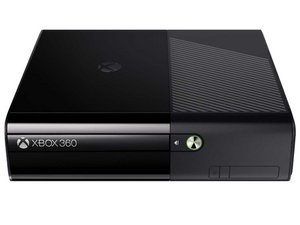
L'appareil ne s'allume plus
La Xbox ne s'allume pas même lorsque vous appuyez sur le bouton de marche.
La prise est défectueuse
Assurez-vous d'abord que la prise que vous utilisez est alimentée en branchant un autre appareil pour voir s'il fonctionne. Si elle est alimentée, poursuivez la lecture.
Le câble d'alimentation est cassé
Si vous savez que la prise fonctionne mais que l'appareil ne s'allume toujours pas, vérifiez le câble d'alimentation. Utilisez un voltmètre pour vérifier que la tension et l'intensité spécifiées sortent bien de l'embout qui se branche dans la Xbox. Si la puissance appropriée ne sort pas du câble d'alimentation, il est probablement cassé et vous devrez le remplacer. Si ce n'est pas le problème, poursuivez la lecture.
Le bouton de marche est cassé
Si la prise et le câble d'alimentation sont fonctionnels mais que la Xbox ne s'allume pas, le bouton de marche est peut-être cassé. Il peut sembler lâche ou ne pas « cliquer » lorsque vous appuyez dessus. Consultez notre Remplacement du bouton du Xbox 360 E tutoriel pour résoudre ce problème.
La prise d'alimentation de la Xbox est cassée
À ce stade, s'il n'y a aucun problème avec la prise murale ou le câble d'alimentation, il s'agit très probablement d'un problème au niveau de la prise d'alimentation de la Xbox ou de la carte mère. Si la connexion à l'intérieur de la Xbox est rompue, vous devrez remplacer la carte mère car les deux sont connectées. Consultez le Remplacement de la carte mère du Xbox 360 E tutoriel.
Le lecteur de disque ne s'ouvre pas
Le lecteur de disque ne s'ouvre pas même lorsque vous appuyez sur le bouton d'éjection.
Le bouton est cassé
Si le bouton d'éjection semble mal positionné et pourrait être cassé, suivez notre Remplacement du bouton du Xbox 360 E tutoriel pour le réparer.
Le lecteur de disque est cassé
Si le bouton fonctionne mais que le lecteur de disque ne s'ouvre toujours pas, deux problèmes sont possibles : un lecteur de disque cassé ou un problème de carte mère. Vérifier et remplacer le lecteur de disque est l'option la plus simple et la moins coûteuse, nous vous recommandons donc de commencer par là.
Vous pouvez vérifier si le lecteur de disque est en cause en ouvrant la console pour déterminer si le lecteur de disque est cassé. Pour ce faire, suivez notre Remplacement du lecteur CD du Xbox 360 E tutoriel sur l'installation d'un nouveau lecteur de disque, mais n'achetez pas de pièce de remplacement pour le moment. Après avoir vérifié les connexions du lecteur, si celui-ci ne fonctionne toujours pas, vous pouvez le remplacer en suivant notre tutoriel dédié. Si cela ne résout pas le problème, celui-ci provient peut-être de la carte mère. Suivez le Remplacement de la carte mère du Xbox 360 E tutoriel pour réparer cela.
La carte mère est cassée
S'il n'y a aucun problème avec le lecteur de disque lui-même, il est possible que la carte mère soit cassée et n'alimente pas le lecteur ou la carte des boutons. Consultez le Remplacement de la carte mère du Xbox 360 E tutoriel pour réparer cela.
La Xbox ne lit pas le disque ou plante pendant le jeu
Le CD est dans le lecteur mais l'écran reste noir, ou le jeu s'arrête en pleine partie.
Le disque n'est pas inséré correctement
Éjectez le disque et vérifiez que le bon côté est orienté vers l'extérieur. La face graphique du disque doit être visible lorsque vous l'insérez et doit être dirigée vers l'extérieur du boîtier de la console. Si le disque est correctement orienté, poursuivez la lecture.
Le disque est rayé
Éjectez le disque et examinez la face non graphique, en cherchant attentivement d'éventuelles rayures. Si vous en voyez, nettoyez-le délicatement avec un chiffon non pelucheux et essayez de l'utiliser à nouveau. S'il y a des rayures et que cela ne fonctionne toujours pas, vous devrez peut-être remplacer le disque. Si vous ne voyez pas de rayures, poursuivez la lecture.
Le lecteur de disque est corrompu
Il se peut que le lecteur ne lise pas le disque. Pour vérifier cela, essayez d'insérer un autre disque, comme un DVD dont vous savez qu'il fonctionne, et voyez si la Xbox peut le lire. Si le disque n'est pas reconnu, il s'agit probablement d'un problème de lecteur. Consultez le Remplacement du lecteur CD du Xbox 360 E tutoriel pour réparer cela.
La carte mère est cassée
Si le lecteur de disque n'est pas la cause du problème, alors la carte mère est peut-être cassée. Consultez le Remplacement de la carte mère du Xbox 360 E tutoriel pour réparer cela.
La Xbox ne peut pas lire le disque dur
Les parties sauvegardées ne se chargent pas.
Le disque dur est cassé
Consultez d'abord notre Remplacement du disque dure du Xbox 360 E tutoriel expliquant comment accéder au disque dur et essayez de le débrancher puis de le rebrancher. Si cela ne résout pas le problème, procurez-vous un nouveau disque dur et suivez le tutoriel ci-dessus pour le remplacer.
La carte mère est cassée
Si un disque dur tout neuf ne fonctionne pas, il y a très probablement un problème au niveau de la carte mère. Consultez le Remplacement de la carte mère du Xbox 360 E tutoriel pour résoudre le problème.
Aucune image ne s'affiche
La Xbox est connectée au moniteur ou au téléviseur via un câble HDMI, mais rien n'apparaît à l'écran.
Le moniteur ou le téléviseur n'est pas allumé
Vérifiez que votre moniteur ou téléviseur est alimenté et allumé pour pouvoir recevoir un signal. Si c'est le cas, poursuivez la lecture.
Le câble HDMI n'est pas connecté
Assurez-vous que le câble HDMI est correctement connecté à la fois au moniteur et à la Xbox. Vérifiez également que votre moniteur ou téléviseur est réglé sur l'entrée correcte pour recevoir le signal de la Xbox. Si c'est le cas, poursuivez la lecture.
Le câble HDMI est cassé
Testez le câble HDMI avec un autre appareil. Si le câble fonctionne, assurez-vous que cet autre appareil fonctionne avec votre moniteur ou téléviseur. Si les deux fonctionnent, poursuivez la lecture.
La carte mère est cassée
Si le câble n'est pas en cause, la Xbox peut avoir une sortie HDMI cassée. Consultez le Remplacement de la carte mère du Xbox 360 E tutoriel pour résoudre ce problème.
La manette ne se connecte pas à la Xbox
La console ne répond pas lorsque vous essayez d'appuyer sur les boutons de la manette.
Manette cassée
Assurez-vous que la manette est chargée et allumée. Allumez la Xbox et essayez de connecter votre manette en appuyant sur le bouton Guide central (le gros bouton X vert) de la manette. Si la manette est alimentée, des lumières tourneront autour du bouton Guide ; elles cesseront de tourner et resteront vertes une fois la manette connectée. Si la manette fonctionne mais ne se connecte toujours pas, poursuivez la lecture.
Carte WiFi cassée
La carte WiFi de la Xbox qui se connecte aux manettes à proximité peut être cassée. C'est le cas si vos manettes fonctionnent correctement mais ne parviennent pas à se connecter à la Xbox, ou si votre Xbox ne se connecte pas au WiFi. Pour réparer cela, consultez le Remplacement de la carte Wi-Fi du Xbox 360 E tutoriel.
La Xbox ne se connecte pas au WiFi
La Xbox ne peut pas télécharger de jeux, se connecter à Internet ou aux manettes.
Le WiFi n'est pas disponible
Si votre Xbox ne parvient pas à se connecter au WiFi, assurez-vous d'abord qu'un signal WiFi est disponible. Vous pouvez le vérifier en connectant un autre appareil au WiFi. Vous pouvez également, si vous êtes chez vous, vérifier directement votre routeur sans fil pour vous assurer qu'il est alimenté et qu'il produit un signal. S'il y a un problème avec votre routeur, contactez votre fournisseur d'accès Internet. S'il y a un signal WiFi disponible et que votre Xbox ne se connecte toujours pas, poursuivez la lecture.
La Xbox ne se connecte pas à mon WiFi
De nombreux signaux WiFi sont protégés par mot de passe. Si le signal WiFi auquel vous essayez de vous connecter est protégé, assurez-vous que votre Xbox est correctement configurée avec le bon mot de passe. Lors de la connexion à un signal WiFi, saisissez le mot de passe correct lorsqu'il vous est demandé. Si le bon mot de passe est saisi et que votre Xbox ne se connecte toujours pas, poursuivez la lecture.
La carte WiFi est cassée
S'il existe des signaux WiFi auxquels se connecter mais que votre Xbox ne le fait pas, il y a peut-être un problème avec votre carte WiFi. Pour réparer cela, consultez le Remplacement de la carte Wi-Fi du Xbox 360 E tutoriel.
Codes d'erreur courants
Un code d'erreur s'affiche lorsqu'il y a un problème avec les composants internes de l'appareil.
Les codes d'erreur s'affichent à l'écran en précisant le problème et vous demandent de contacter le service client, accompagnés de lumières vertes ou rouges clignotant selon différents motifs autour du bouton de marche de la console. Pour obtenir la liste des codes d'erreur et savoir ce qu'ils signifient, visitez la liste des codes d'erreur courants.

Équipe

Cal Poly, Team 2-11, Amido Winter 2014 Membre de l'équipe Cal Poly, Team 2-11, Amido Winter 2014
CPSU-AMIDO-W14S2G11
4 membres
132 tutoriels rédigés

9 commentaires
The “list of common error codes” link doesn’t seem to work. Outdated?
Philip McIntosh - Réponse Partager
The power supply showes a steady orange light but the console wont power on
4 Hunchø - Réponse Partager
My Xbox 360 E sounds like a car at full throttle when I play games but I just have a regular edition console
FIREBOY LEGEND PLAYZ - Réponse Partager
power supply is orange, forced the PS to send power to the X Box and tried pressing the power button and nothing. Keep in mind this console was just sitting on a dresser and hasn’t even been powered on nor had the power supply even plugged in. Also I’ve tried turning it on with a remote and it dosen’t work.
Corey Johnson - Réponse Partager
My xbox has a 5v issue on the motherboard itself. Can i bybass it or how do i fixit
Morne - Réponse Partager