Cette traduction a été générée automatiquement et n’a pas encore fait l’objet d’une relecture humaine. Vous parlez cette langue ? Relisez-la.

Changement batterie OnePlus 8

Manuel Haeussermann et un autre contributeur
Dernière mise à jour le 30 juil. 2026
Vues: 17 k
Afficher les statistiques :
- Dernières 24 heures :
- 9
- Sept derniers jours :
- 78
- Trente derniers jours :
- 342
- Total :
- 17 396
Commentaires: 1
1 commentaire de tutoriel.
Aller aux commentaires de tutorielTerminé: 10 11
10 personnes ont marqué ce tutoriel comme « terminé ». Serez-vous la prochaine ?
11 personnes ont marqué ce tutoriel comme « terminé ». Dont vous — super travail !
Favoris: 1 2
1 personne a mis ce tutoriel en favori (et s'y est abonnée). Serez-vous la prochaine ?
2 personnes ont mis ce tutoriel en favori (et s'y sont abonnées) – dont vous !
Tutoriel vedette
L'équipe iFixit trouve ce tutoriel particulièrement réussi.
Introduction
Allez à l'étape 1 ↓Utilisez ce tutoriel pour remplacer une batterie usée ou une batterie HS dans votre OnePlus 8.
Ce tutoriel a été rédigé à partir d’un modèle IN2013. Si vous possédez un OnePlus 8 5G UW (Ultra Wideband) modèle IN2019, la batterie BLP761 ne sera pas compatible avec votre téléphone. Les modèles IN2019 utilisent la batterie de référence BLP763.
Pour votre sécurité, déchargez la batterie en dessous de 25 % avant de démonter votre téléphone. Cela réduit le risque d'incendie si la batterie est accidentellement endommagée pendant la réparation. Si votre batterie semble gonflée, prenez les précautions appropriées.
Vous aurez besoin d'adhésif de remplacement pour la batterie et pour la vitre arrière afin de terminer cette réparation.
Note : Le maintien de la résistance à l'eau après la réparation dépendra de la précision avec laquelle l'adhésif sera réappliqué, mais votre appareil perdra son indice IP (Indice de Protection). Cependant, seuls les modèles T-Mobile (IN2017) et Verizon (IN2019) bénéficient d’indices IP.
Ce dont vous avez besoin


-
-
-
Éteignez votre téléphone et débranchez tous les câbles.
-
Chauffez un iOpener et appliquez-le sur la vitre arrière pendant deux minutes.
 Demander à FixBot
-
-
-
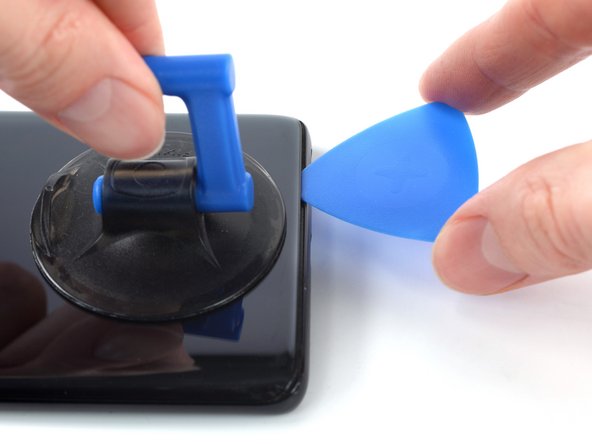
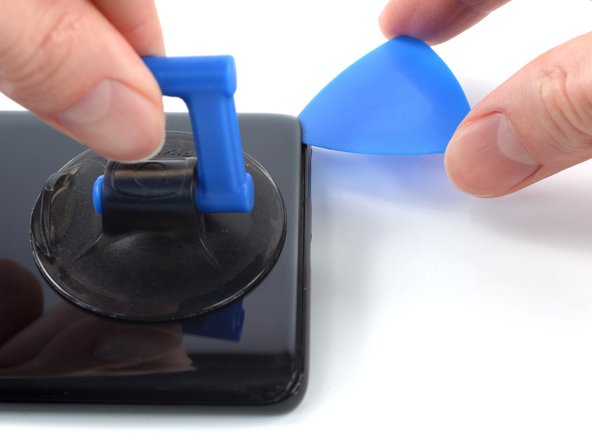
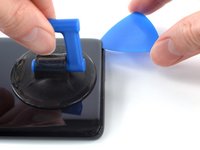
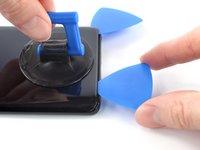
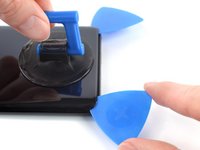
Appliquez une ventouse au centre du bord inférieur de la vitre arrière, aussi près du bord que possible.
-
Tirez sur la ventouse avec une force forte et constante pour créer un espace entre la vitre arrière et le châssis.
-
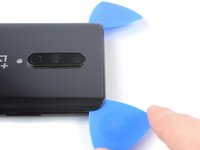
Insérez un médiator dans l'espace.
-
-
-
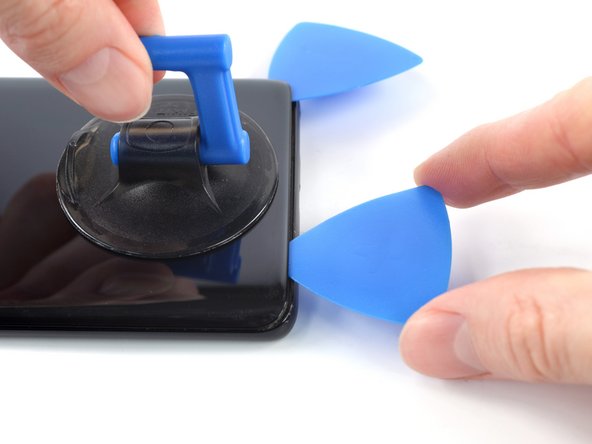
Faites glisser le médiator jusqu'au coin inférieur droit pour découper l'adhésif qui maintient la vitre arrière.
-
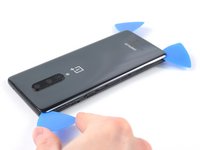
Laissez le médiator dans le coin inférieur droit pour empêcher l'adhésif de se recoller.
-
-
-
Insérez un deuxième médiator sous le bord inférieur de la vitre arrière, dans l'interstice que vous venez de créer.
-
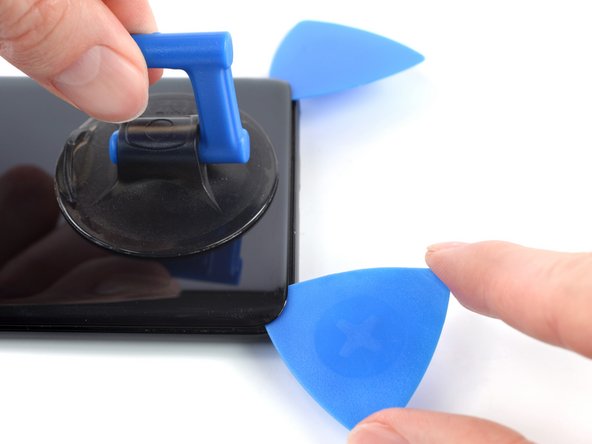
Faites glisser le médiator jusqu'au coin inférieur gauche pour couper l'adhésif.
-
Laissez le médiator dans le coin inférieur gauche pour empêcher l'adhésif de se recoller.
-
-
-
Insérez un troisième médiator sous le coin inférieur gauche de la vitre arrière.
-
Faites glisser le médiator le long du bord gauche pour découper l'adhésif.
-
Laissez le médiator dans le coin supérieur gauche pour empêcher l'adhésif de se recoller.
-
-
-
Insérez un quatrième médiator sous le coin supérieur gauche de la vitre arrière.
-
Faites glisser le médiator le long du bord supérieur pour découper l'adhésif.
-
Laissez le médiator dans le coin supérieur droit pour empêcher l'adhésif de se recoller.
-
-
-
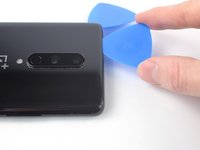
Insérez un cinquième médiator sous le coin supérieur droit de la vitre arrière.
-
Faites glisser le médiator le long du bord droit pour découper l'adhésif restant.
-
-
-
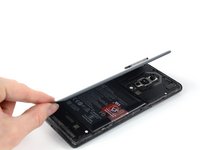
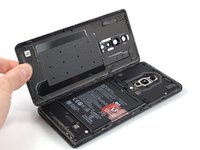
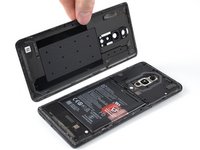
Retirez la vitre arrière.
-
Fixez la vitre arrière avec un adhésif prédécoupé ou du ruban adhésif double face.
-
Après avoir installé la vitre arrière, appliquez une pression forte et constante sur votre téléphone pendant plusieurs minutes pour aider l'adhésif à bien prendre.
-
-
-
-
Outil utilisé dans cette étape :Tweezers$4.99
-
Avec un tournevis cruciforme, retirez les onze vis de 3,3 mm qui fixent le cache de la carte mère.
-
-
-
Insérez l'extrémité plate d'une spatule (spudger) sous le centre du bord inférieur du cache de la carte mère.
-
Tournez la spatule (spudger) pour détacher les clips.
-
Faites levier sur le cache de la carte mère jusqu'à ce que vous puissiez le saisir avec vos doigts.
-
-
-
-
Retirez le cache de la carte mère.
-
-
-
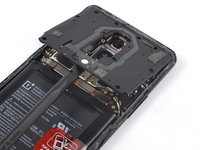
Avec une spatule (spudger), déconnectez la nappe de la batterie en faisant levier pour sortir le connecteur tout droit de sa prise, située dans le coin inférieur gauche de la carte mère.
-
-
-
-
-
À l'aide d'une spatule (spudger) ou de vos doigts, décollez l'adhésif du bord droit de la batterie.
-
-
-
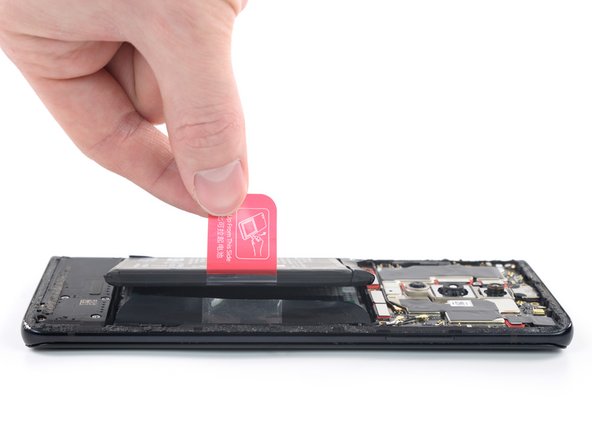
Décollez la languette d'extraction rouge du haut de la batterie.
-
D'une main, maintenez le téléphone immobile, et de l'autre, soulevez lentement et régulièrement la languette d'extraction rouge pour séparer l'adhésif qui maintient la batterie en dessous.
-
-
-
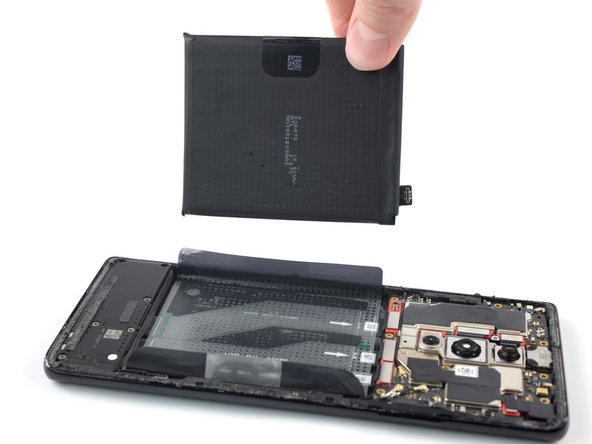
Décollez la batterie de l'adhésif supplémentaire situé sur son bord gauche et retirez-la.
-
Reconnectez temporairement la batterie à la carte mère avant de l'appuyer en place pour garantir un alignement correct. Déconnectez la batterie une fois qu'elle est en place.
-
Fixez la nouvelle batterie avec un adhésif prédécoupé ou du ruban adhésif double face. Pour bien la positionner, appliquez le nouvel adhésif dans le châssis, là où se trouvait l'ancien, et non directement sur la batterie.
-
Appuyez fermement sur la nouvelle batterie pour la mettre en place.
-
-

























Pour remonter votre appareil, suivez ces instructions en sens inverse.
Pour des performances optimales, calibrez votre batterie fraîchement installée après avoir terminé ce tutoriel.
Déposez vos déchets électroniques dans un point de recyclage certifié.
Votre réparation OnePlus 8 ne s’est pas déroulée comme prévu ? Consultez nos conseils basiques de diagnostic ou notre Forum pour obtenir de l’aide.
Annulation : je n'ai pas terminé ce tutoriel.
10 autres ont terminé cette réparation.


1 commentaire de tutoriel
Thanks highly.
First real smart phone and was surprised that my battery decided to gain some weight :)
Bloated is usually what woman talk about when pregnant. A phone? Anyway it went as smooth as it could be. Only issue is my own as to how engineering has gotten
to the point that such exceptionally tiny connectors can be made to precisely fit where its supposed too. I was glad to feel the connectors snap in then started
realizing how tight the tolerances are to make them fit. I guess the ole 9 volt batteries are a past thing but I reminisce about them anyway. Laugh about when I last used one and how its now funny that I would get upset when I tried to put one in backwards. Times have really changed.
thx again.
