Aller au contenu principal
Pour réparer ensemble - Je crée un compte
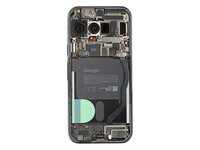
Changement coque arrière Google Pixel 10 Pro

Ce dont vous avez besoin

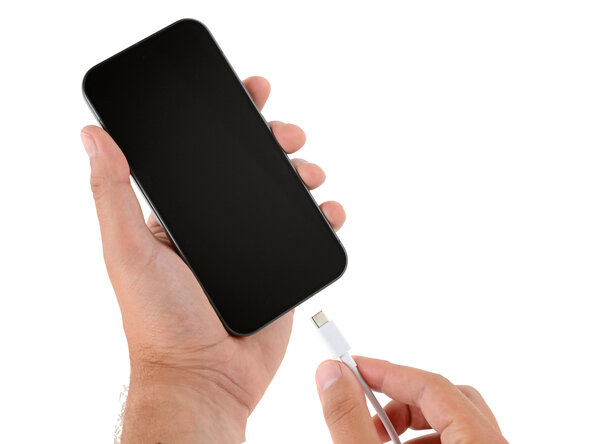
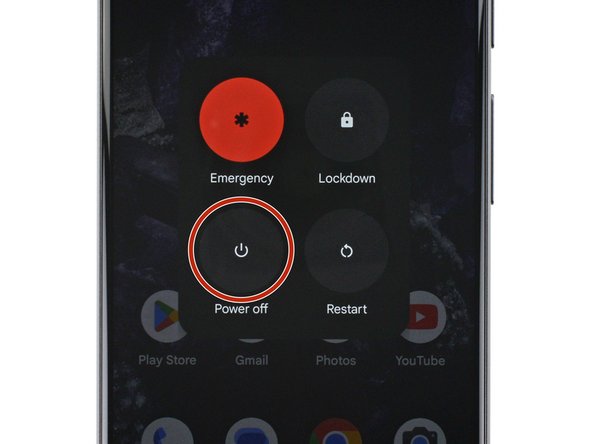
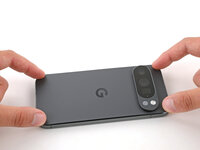
  1. Changement coque arrière Google Pixel 10 Pro, Préparer votre Pixel pour le démontage: étape 1, image 1 de 2 Changement coque arrière Google Pixel 10 Pro, Préparer votre Pixel pour le démontage: étape 1, image 2 de 2
    • Laissez la batterie de votre Pixel se vider jusqu'à moins de 25 % avant de commencer cette réparation. Une batterie lithium-ion chargée risque de prendre feu si elle est endommagée.

    • Débranchez tous les câbles et éteignez complètement votre téléphone.

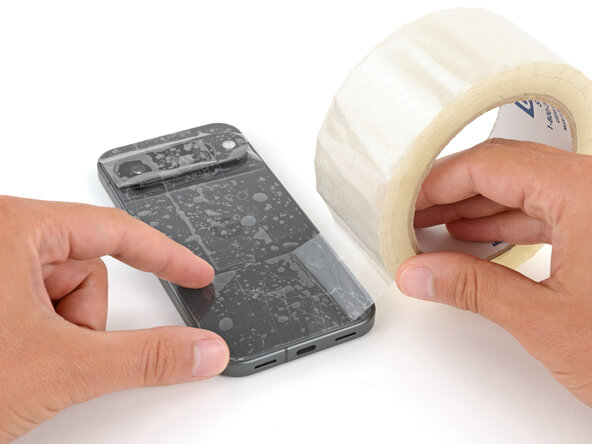
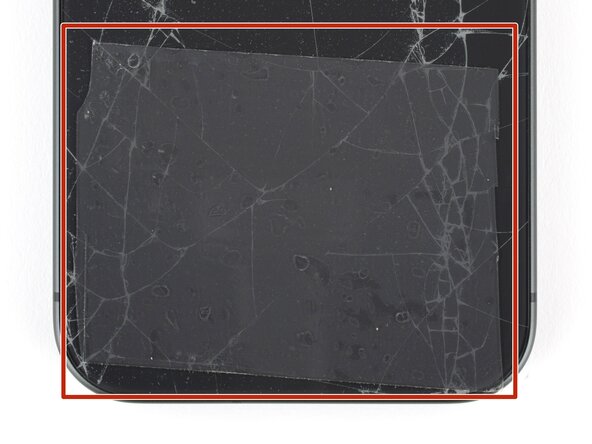
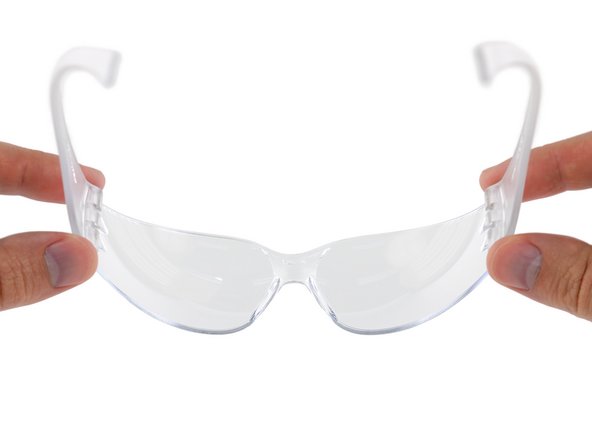
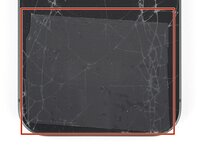
  2. Changement coque arrière Google Pixel 10 Pro, Préparatifs en cas de coque fissurée: étape 2, image 1 de 3 Changement coque arrière Google Pixel 10 Pro, Préparatifs en cas de coque fissurée: étape 2, image 2 de 3 Changement coque arrière Google Pixel 10 Pro, Préparatifs en cas de coque fissurée: étape 2, image 3 de 3
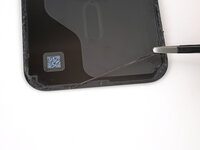
    • Les éclats de verre peuvent compliquer le démontage, voire causer des blessures. Si la coque arrière de votre téléphone est fissurée, suivez cette étape.

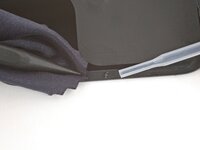
    • Appliquez des bandes de ruban adhésif de déménagement sur la coque fissurée, jusqu'à ce qu'elle soit entièrement recouverte. Cela permettra de maintenir la coque en place et facilitera l'adhérence de la ventouse.

    • Veillez à ce qu'il n'y ait qu'une seule bande (sans chevauchement) de ruban adhésif sur le bord inférieur et qu'elle soit suffisamment large pour y fixer une ventouse.

    • Couvrez uniquement la coque, sans coller de ruban adhésif sur le châssis.

    • Il est recommandé de porter des lunettes de protection, afin de protéger vos yeux contre les éclats de verre qui risquent de se détacher pendant la réparation.

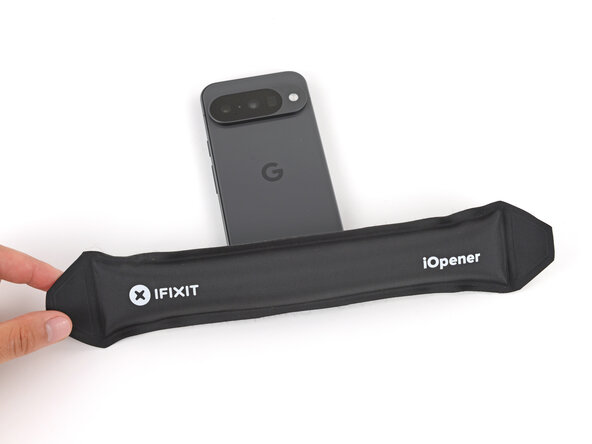
  3. Changement coque arrière Google Pixel 10 Pro, Chauffer le bord inférieur: étape 3, image 1 de 1
    • De l'adhésif fixe la coque arrière au châssis. Chauffer celle-ci ramollit l'adhésif et facilite son retrait.

    • Chauffez un iOpener et posez-le sur le bord inférieur de la coque arrière pendant deux minutes.

    • Vous pouvez également utiliser un sèche-cheveux ou un pistolet à air chaud pour chauffer la coque arrière.

    • L'utilisation inappropriée d'un pistolet à air chaud peut endommager l'écran et/ou la batterie. Suivez attentivement ces instructions.

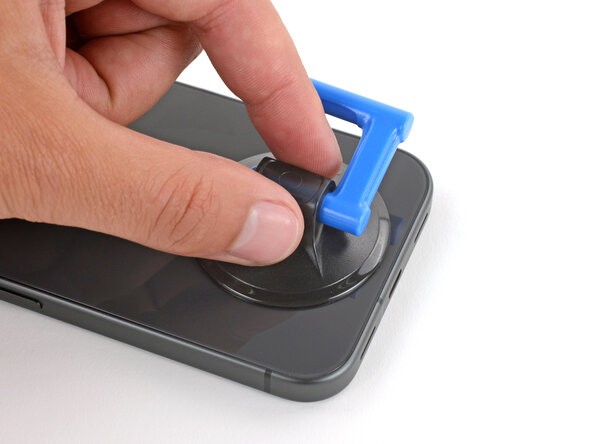
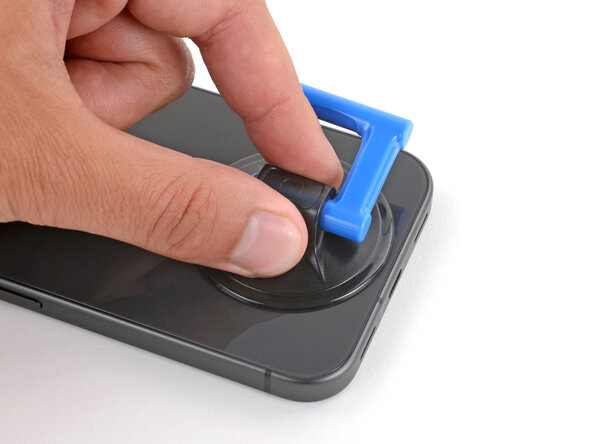
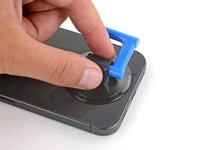
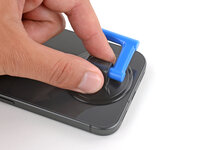
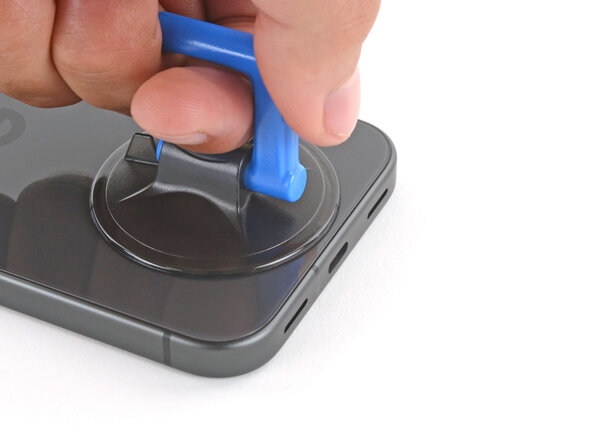
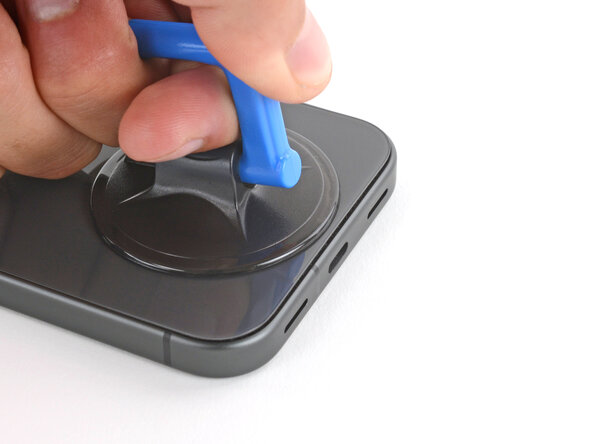
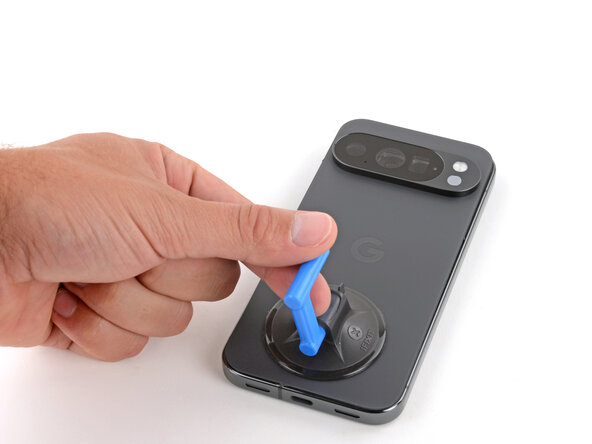
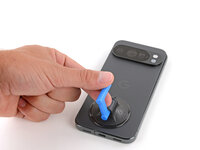
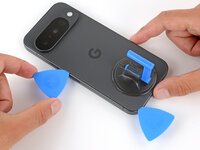
  4. Changement coque arrière Google Pixel 10 Pro, Appliquer une ventouse: étape 4, image 1 de 2 Changement coque arrière Google Pixel 10 Pro, Appliquer une ventouse: étape 4, image 2 de 2
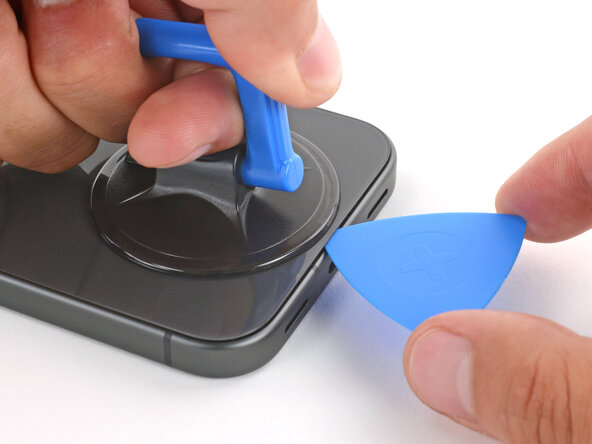
    • Placez une ventouse au milieu du bord inférieur de la coque arrière, aussi près que possible du bord.

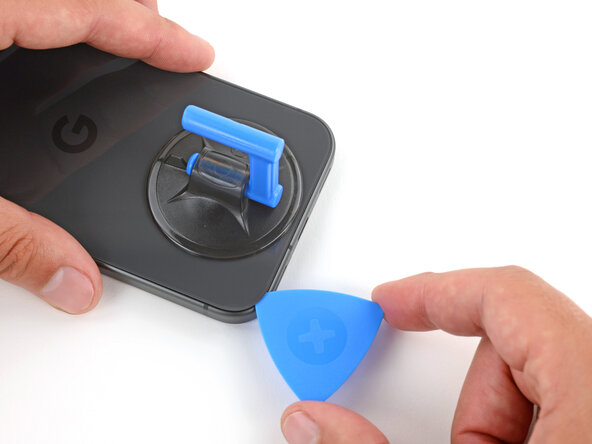
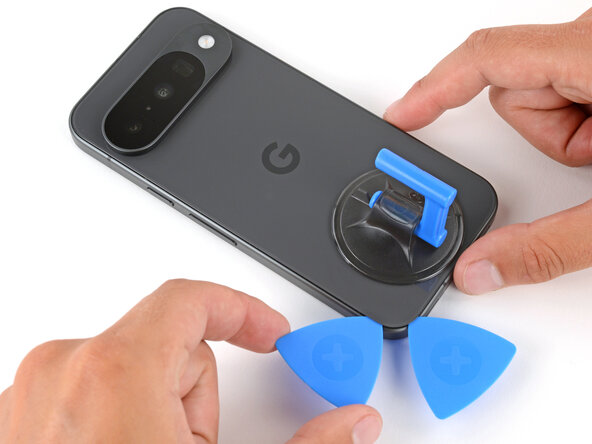
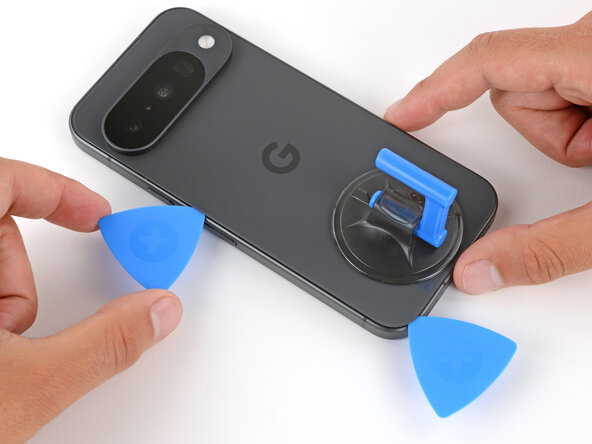
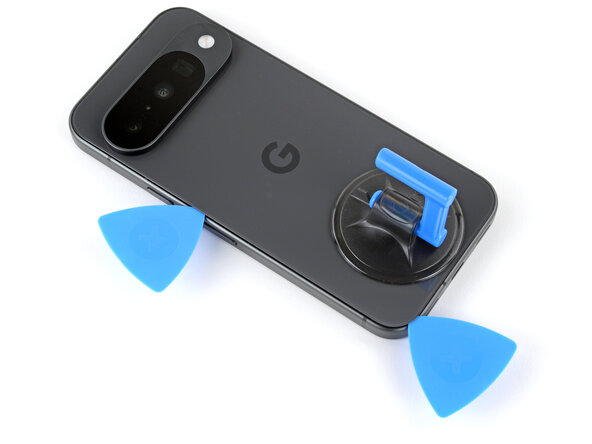
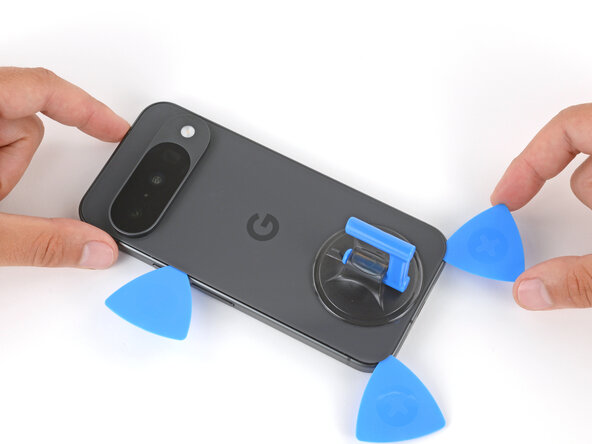
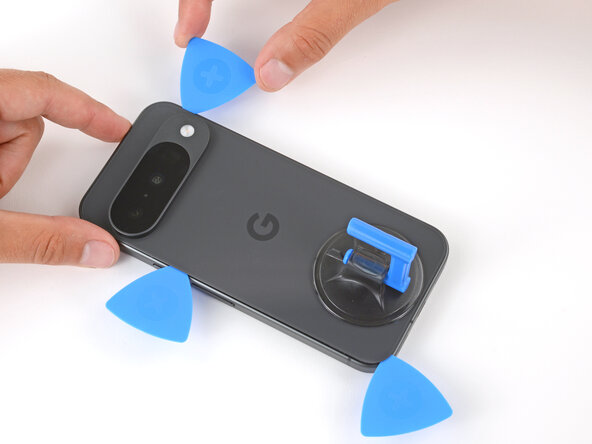
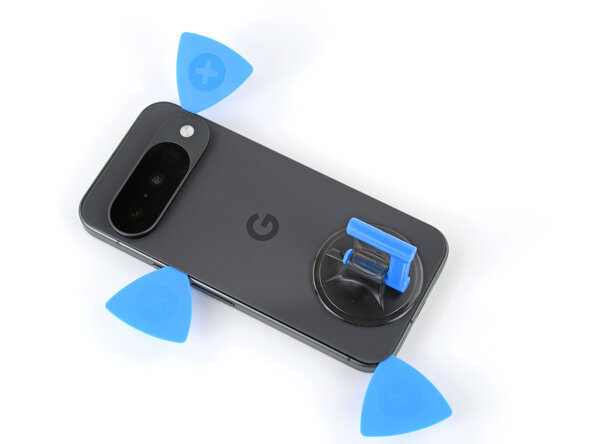
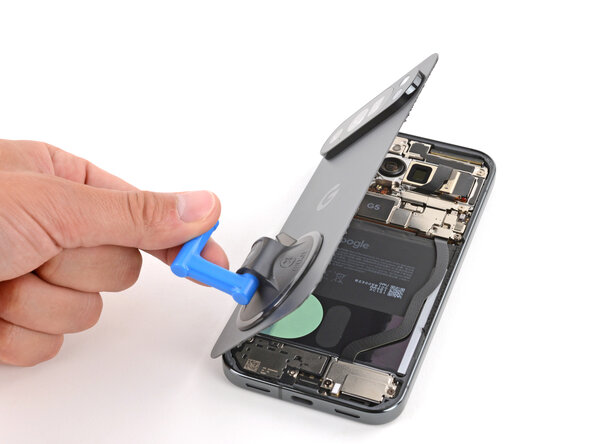
  5. Changement coque arrière Google Pixel 10 Pro, Insérer un médiator: étape 5, image 1 de 3 Changement coque arrière Google Pixel 10 Pro, Insérer un médiator: étape 5, image 2 de 3 Changement coque arrière Google Pixel 10 Pro, Insérer un médiator: étape 5, image 3 de 3
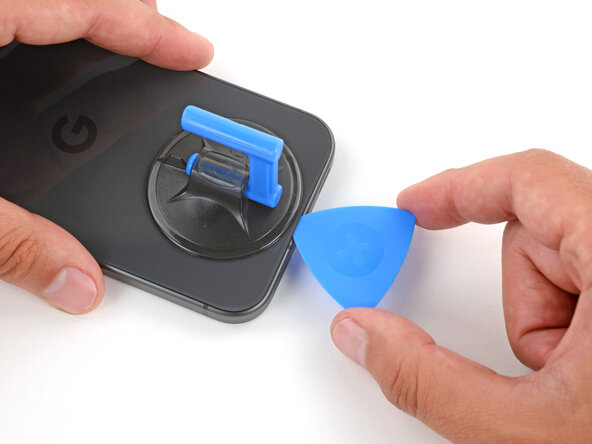
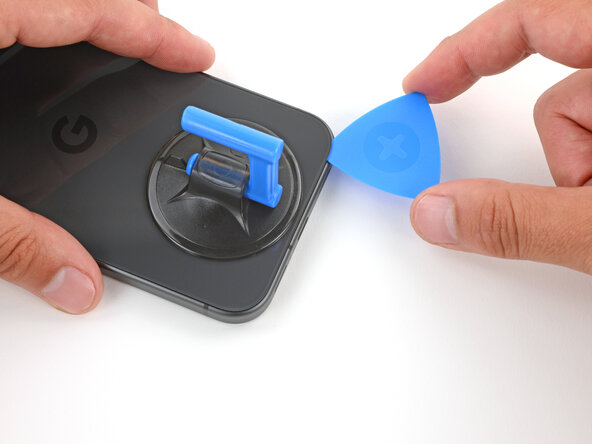
    • Tirez sur la ventouse fermement et régulièrement, jusqu'à ce qu'un espace se forme entre la coque arrière et le châssis.

    • Insérez la pointe d'un médiator dans l'espace.

  6. Changement coque arrière Google Pixel 10 Pro, Informations sur l'adhésif de la coque arrière: étape 6, image 1 de 3 Changement coque arrière Google Pixel 10 Pro, Informations sur l'adhésif de la coque arrière: étape 6, image 2 de 3 Changement coque arrière Google Pixel 10 Pro, Informations sur l'adhésif de la coque arrière: étape 6, image 3 de 3
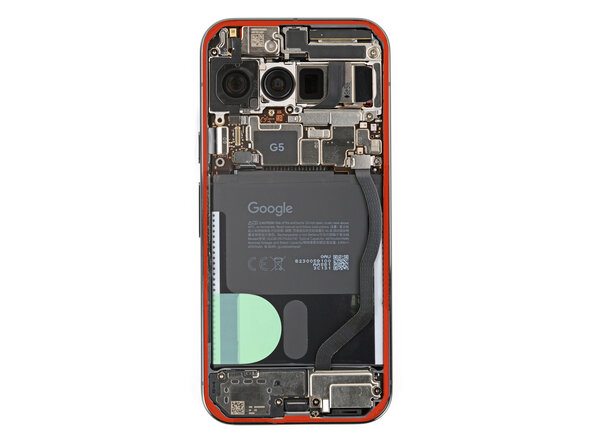
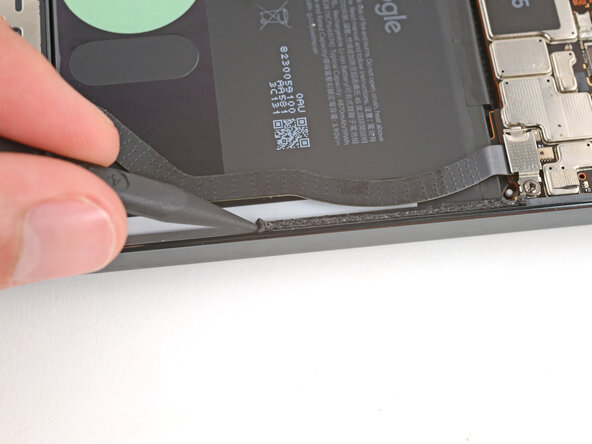
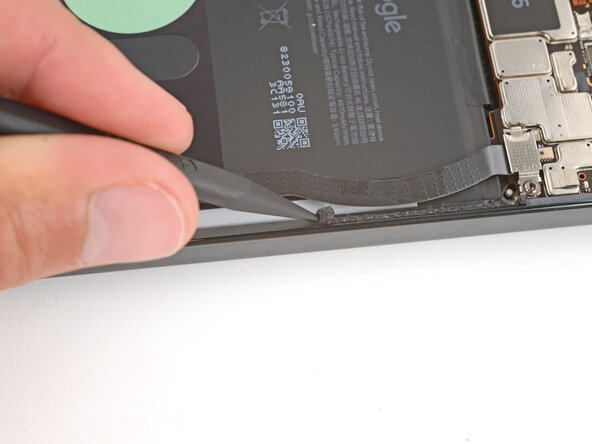
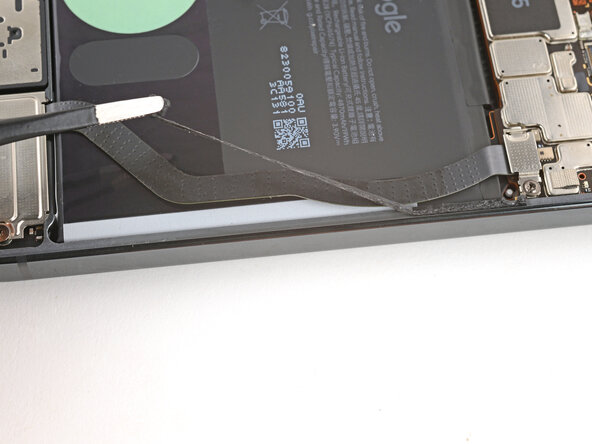
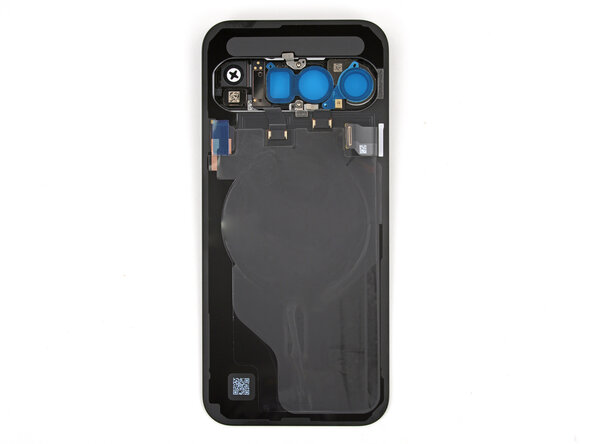
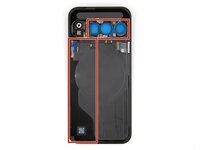
    • La coque arrière est fixée avec de l'adhésif sur tout le pourtour du châssis. Utilisez cette image comme référence pour retirer l'adhésif.

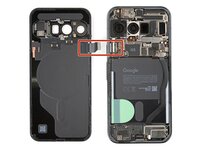
    • Une nappe relie la coque arrière près du bouton de marche. N'insérez pas votre médiator ici, afin d'éviter de déchirer la nappe.

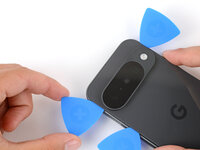
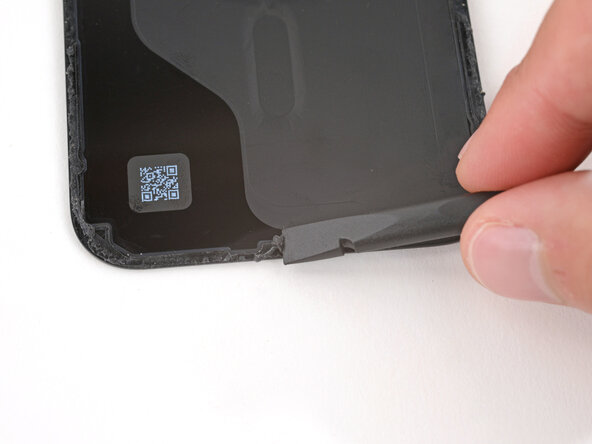
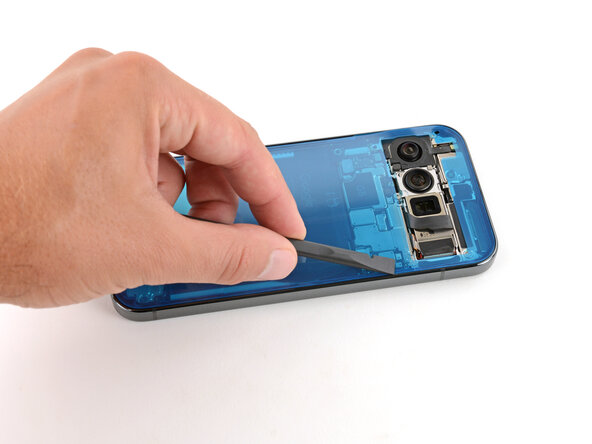
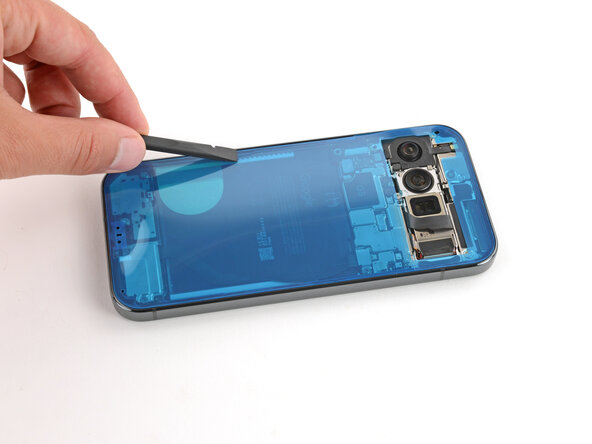
  7. Changement coque arrière Google Pixel 10 Pro, Décoller le bord inférieur: étape 7, image 1 de 3 Changement coque arrière Google Pixel 10 Pro, Décoller le bord inférieur: étape 7, image 2 de 3 Changement coque arrière Google Pixel 10 Pro, Décoller le bord inférieur: étape 7, image 3 de 3
    • Si la coque arrière semble résister à un moment donné au cours des étapes suivantes, faites chauffer la zone concernée et réessayez.

    • Faites glisser le médiator le long du bord inférieur pour séparer l'adhésif.

    • Laissez le médiator sous le coin inférieur gauche afin d'empêcher l'adhésif de recoller.

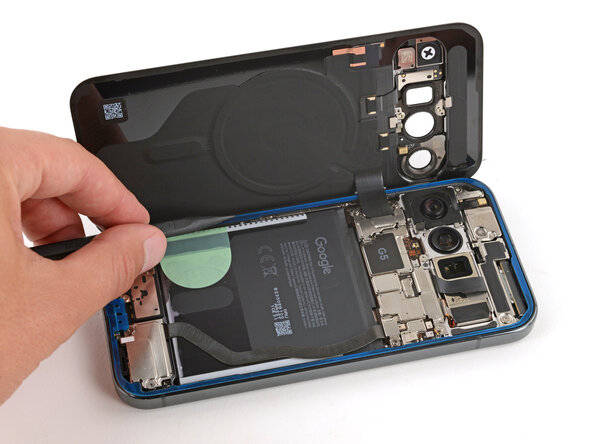
  8. Changement coque arrière Google Pixel 10 Pro, Décoller le bord inférieur gauche: étape 8, image 1 de 3 Changement coque arrière Google Pixel 10 Pro, Décoller le bord inférieur gauche: étape 8, image 2 de 3 Changement coque arrière Google Pixel 10 Pro, Décoller le bord inférieur gauche: étape 8, image 3 de 3
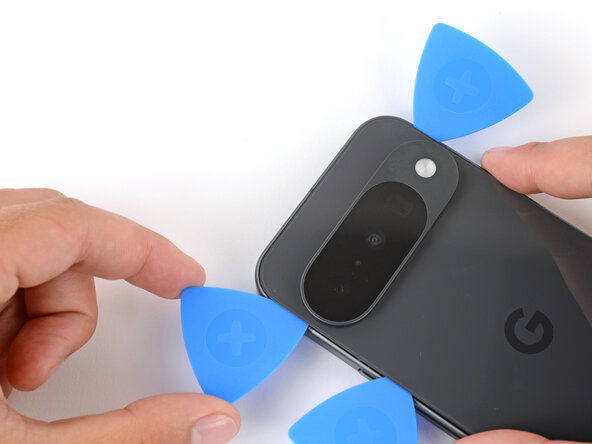
    • Insérez un deuxième médiator sous le coin inférieur gauche et faites-le glisser le long du bord gauche, en vous arrêtant au niveau du bouton de marche.

    • Laissez le médiator afin d'empêcher l'adhésif de recoller.

  9. Changement coque arrière Google Pixel 10 Pro, Décoller le bord droit: étape 9, image 1 de 3 Changement coque arrière Google Pixel 10 Pro, Décoller le bord droit: étape 9, image 2 de 3 Changement coque arrière Google Pixel 10 Pro, Décoller le bord droit: étape 9, image 3 de 3
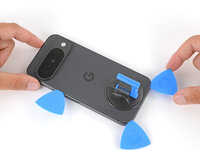
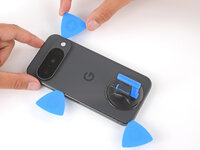
    • Insérez un troisième médiator sous le coin inférieur droit de la coque arrière et faites-le glisser le long du bord droit.

    • Laissez le médiator sous le coin supérieur droit.

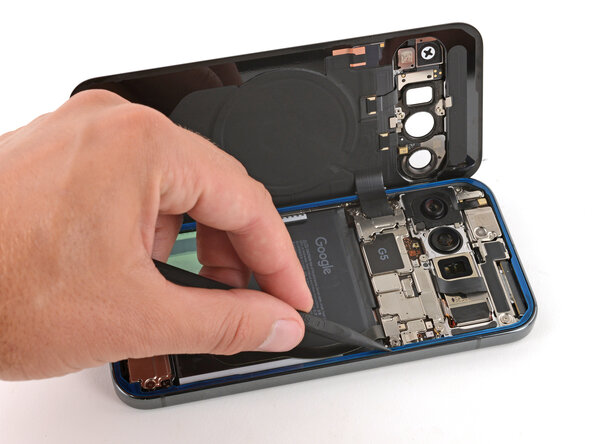
  10. Changement coque arrière Google Pixel 10 Pro, Décoller le bord supérieur: étape 10, image 1 de 3 Changement coque arrière Google Pixel 10 Pro, Décoller le bord supérieur: étape 10, image 2 de 3 Changement coque arrière Google Pixel 10 Pro, Décoller le bord supérieur: étape 10, image 3 de 3
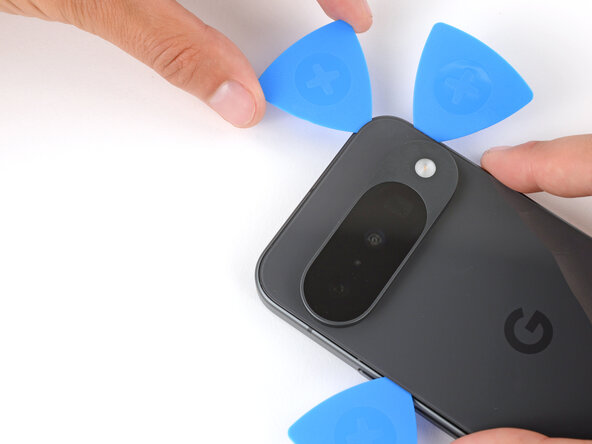
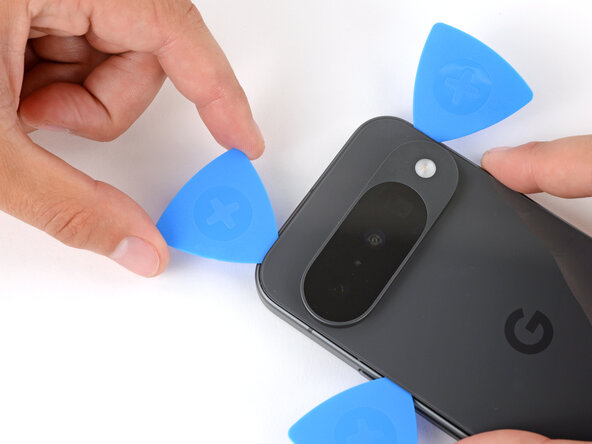
    • Insérez un quatrième médiator sous le coin supérieur droit.

    • Faites glisser le médiator le long du bord supérieur et légèrement autour du coin supérieur gauche, en vous arrêtant en bas de la bosse de la caméra.

    • N'essayez pas encore de retirer complètement la coque arrière, car elle est toujours reliée par une nappe.

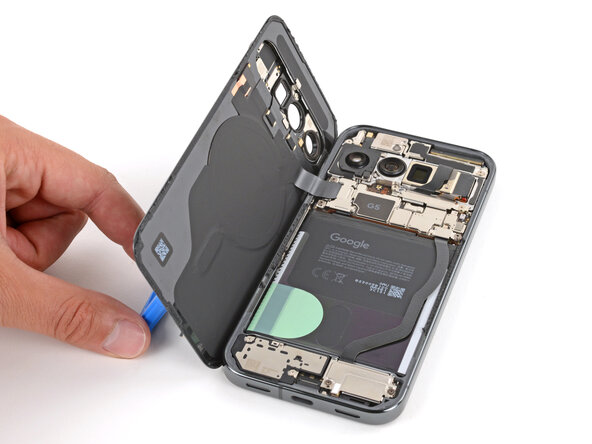
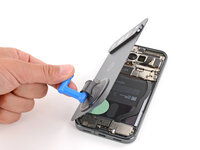
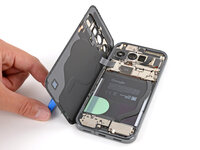
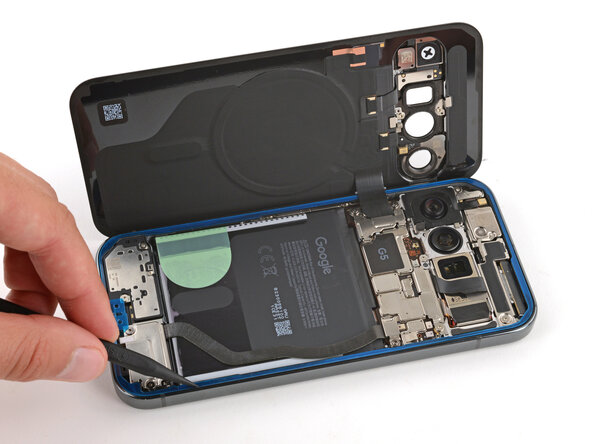
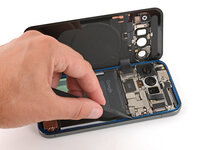
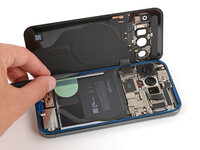
  11. Changement coque arrière Google Pixel 10 Pro, Ouvrir la coque arrière: étape 11, image 1 de 3 Changement coque arrière Google Pixel 10 Pro, Ouvrir la coque arrière: étape 11, image 2 de 3 Changement coque arrière Google Pixel 10 Pro, Ouvrir la coque arrière: étape 11, image 3 de 3
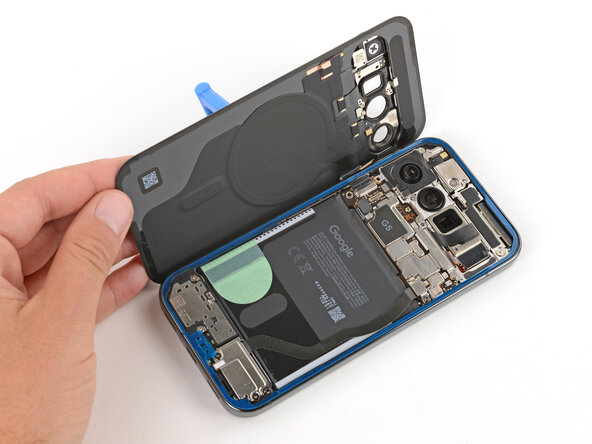
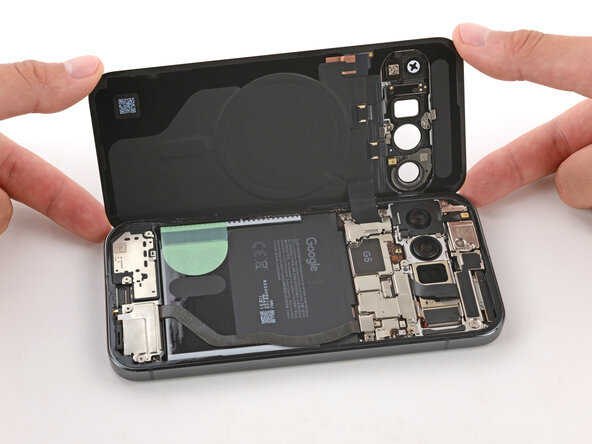
    • Ouvrez et tournez la coque arrière vers le côté gauche du téléphone et utilisez la ventouse (ou un objet solide) pour la caler.

    • Si la coque arrière semble toujours collée, refaites le tour du périmètre à l'aide d'un médiator et tranchez tout adhésif restant.

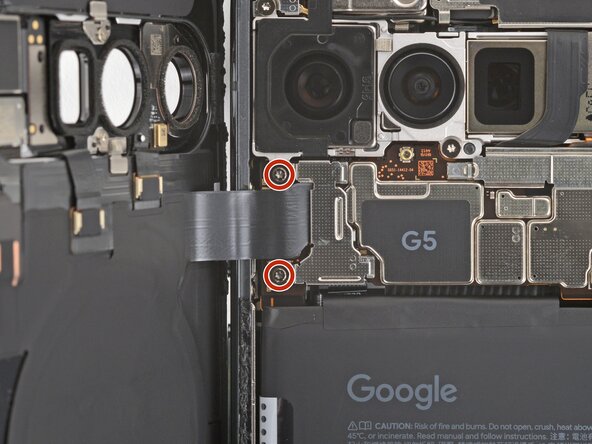
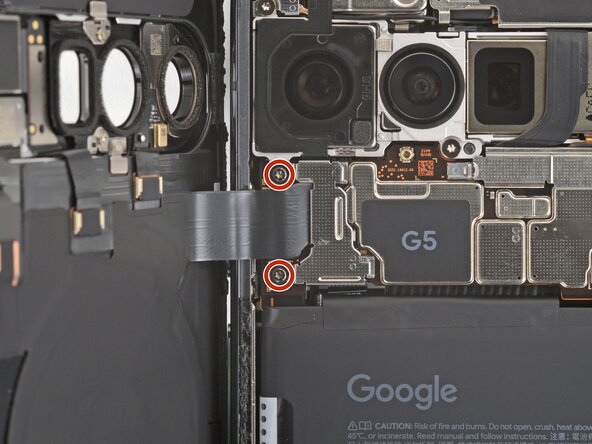
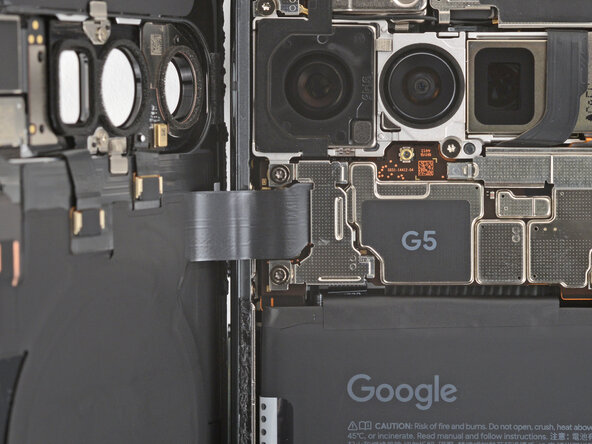
  12. Changement coque arrière Google Pixel 10 Pro, Dévisser le cache: étape 12, image 1 de 2 Changement coque arrière Google Pixel 10 Pro, Dévisser le cache: étape 12, image 2 de 2
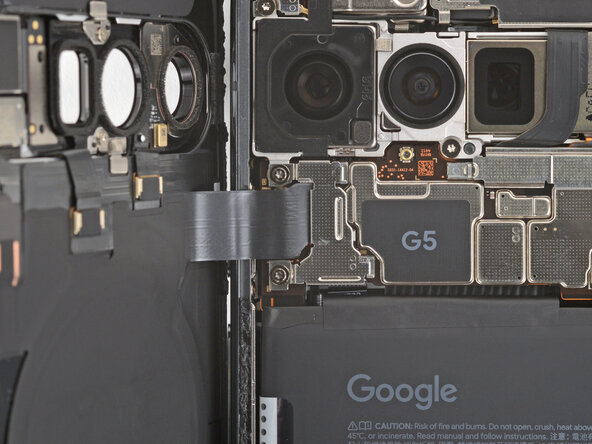
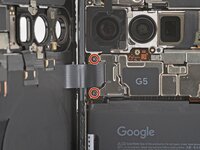
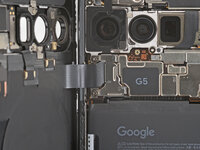
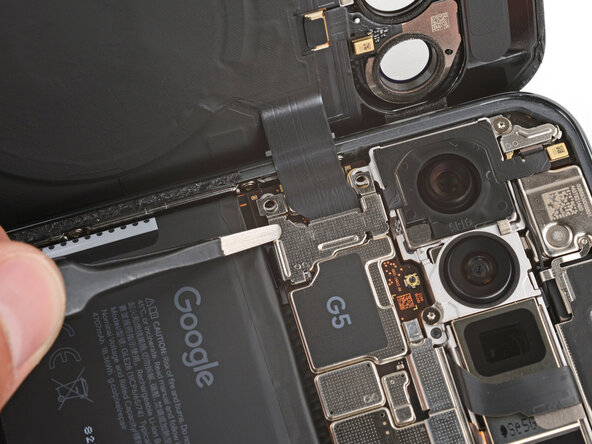
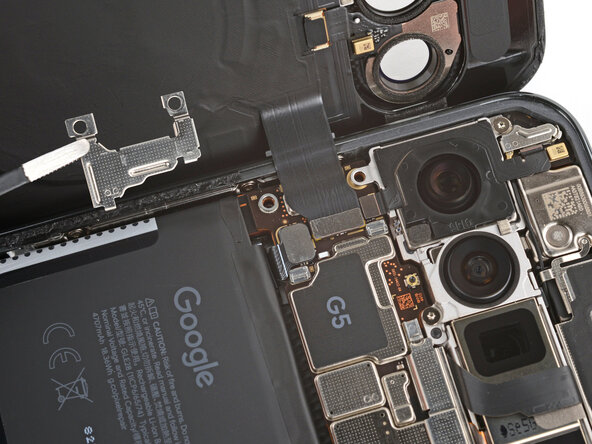
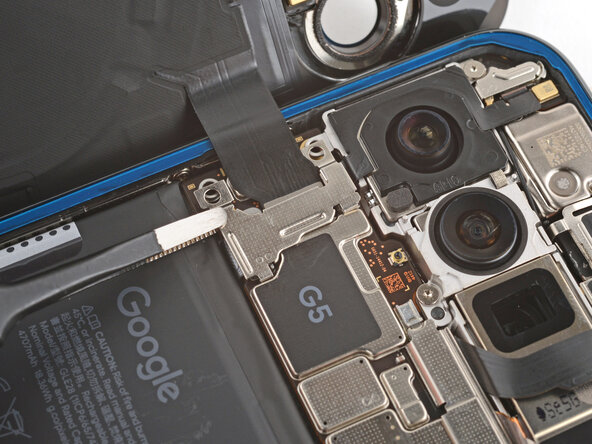
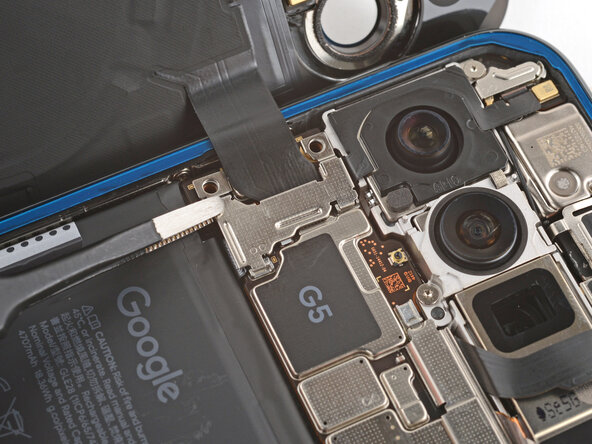
    • Utilisez un tournevis Torx Plus 3IP pour retirer les deux vis de 5,8 mm de long qui fixent le cache du connecteur de la coque arrière.

  13. Changement coque arrière Google Pixel 10 Pro: étape 13, image 1 de 3 Changement coque arrière Google Pixel 10 Pro: étape 13, image 2 de 3 Changement coque arrière Google Pixel 10 Pro: étape 13, image 3 de 3
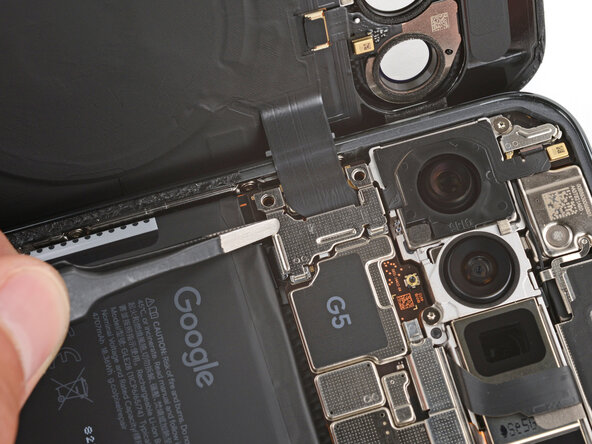
    • Utilisez une pincette pour faire glisser le cache vers le centre du téléphone afin de décrocher les languettes et le retirer.

    • Veillez à ne pas endommager la batterie ni les caméras arrière.

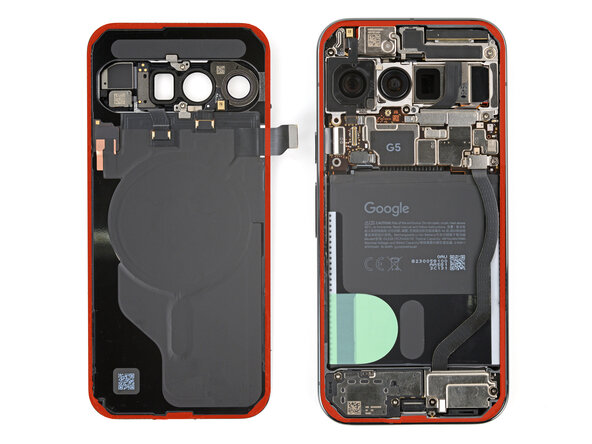
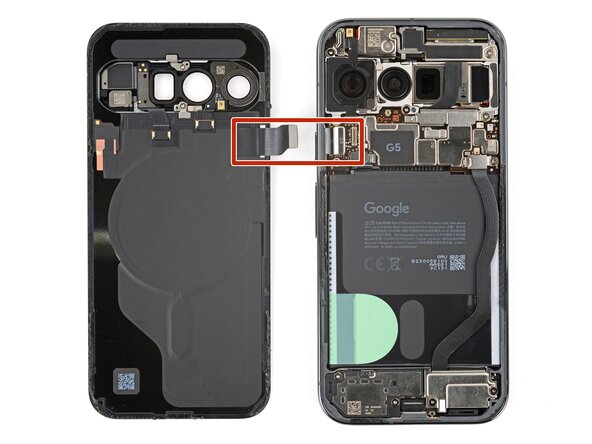
  14. Changement coque arrière Google Pixel 10 Pro, Déconnecter la coque arrière: étape 14, image 1 de 3 Changement coque arrière Google Pixel 10 Pro, Déconnecter la coque arrière: étape 14, image 2 de 3 Changement coque arrière Google Pixel 10 Pro, Déconnecter la coque arrière: étape 14, image 3 de 3
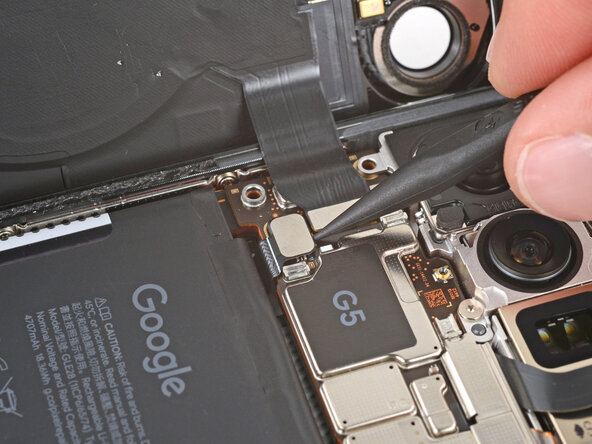
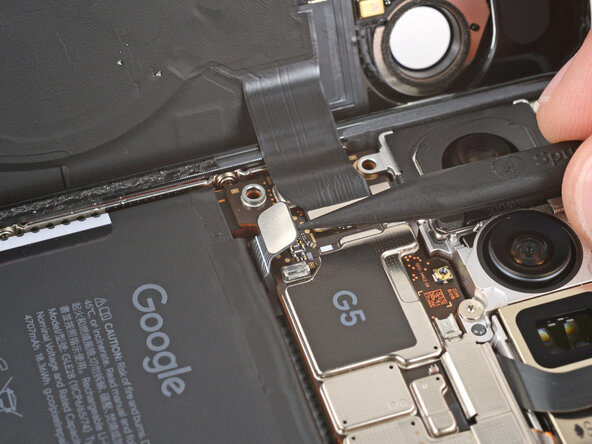
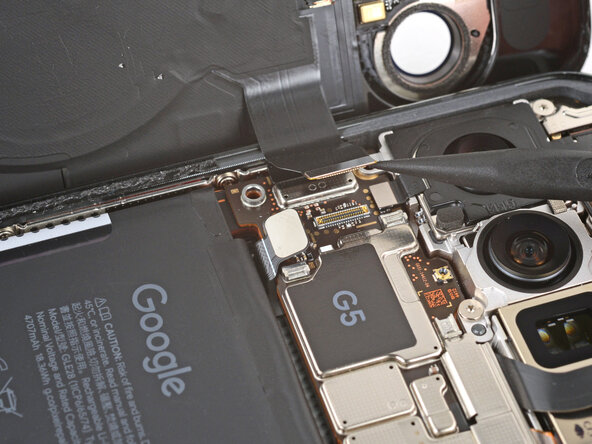
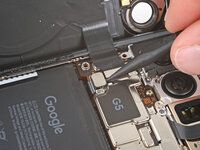
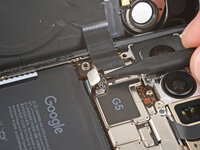
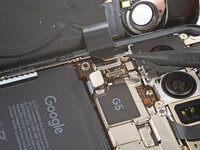
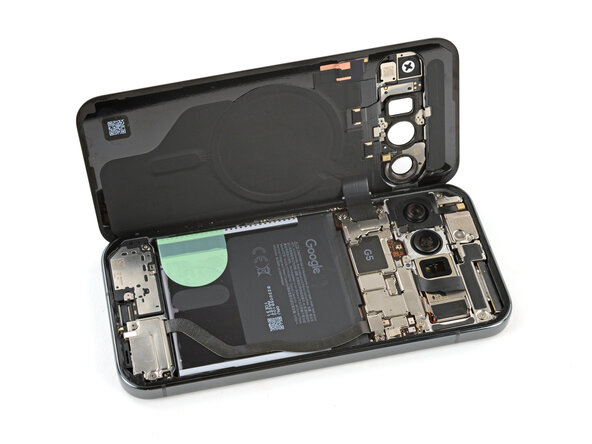
    • À l'aide de la pointe d'une spatule (spudger), soulevez et déconnectez les connecteurs à emboîter de la batterie et de la coque arrière.

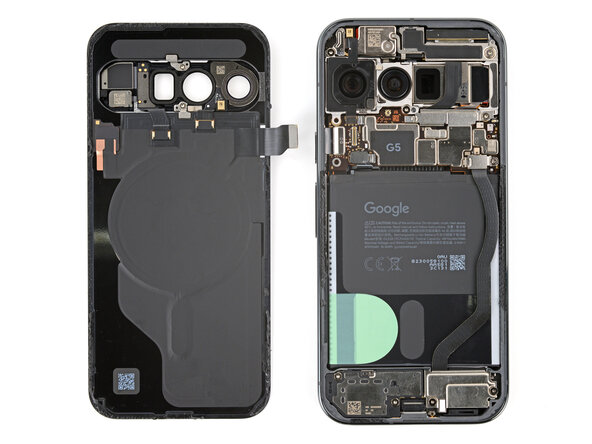
  15. Changement coque arrière Google Pixel 10 Pro, Retirer la coque arrière: étape 15, image 1 de 1
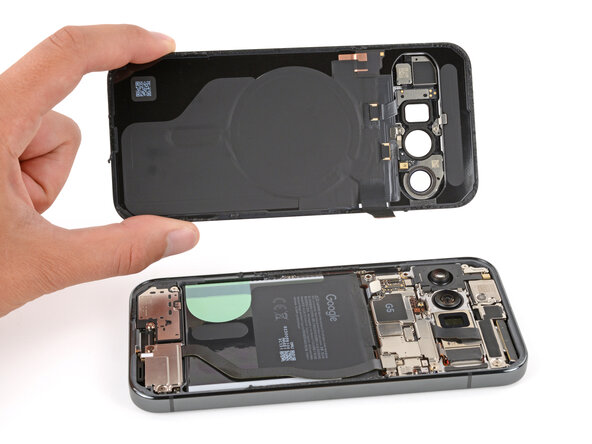
    • Retirez la coque arrière.

  16. Changement coque arrière Google Pixel 10 Pro, Fin du démontage: étape 16, image 1 de 1
    • Bravo, vous avez terminé le démontage ! Les étapes suivantes vous montrent comment remonter votre téléphone.

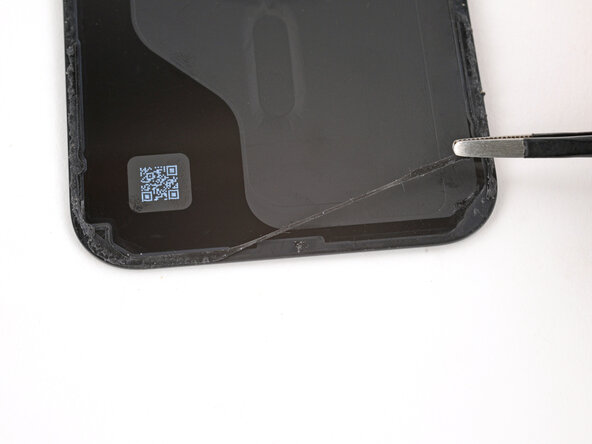
  17. Changement coque arrière Google Pixel 10 Pro, Retirer les résidus d'adhésif de la coque arrière: étape 17, image 1 de 2 Changement coque arrière Google Pixel 10 Pro, Retirer les résidus d'adhésif de la coque arrière: étape 17, image 2 de 2
    • Avant d'appliquer un nouvel adhésif, il faut retirer complètement l'ancien adhésif et ses résidus du châssis.

    • Prenez votre temps pour les deux étapes suivantes. Une fois le châssis bien propre, l'adhésif de remplacement peut être appliqué de manière parfaitement uniforme, ce qui garantit un meilleure adhérence de la coque arrière.

  18. Changement coque arrière Google Pixel 10 Pro: étape 18, image 1 de 3 Changement coque arrière Google Pixel 10 Pro: étape 18, image 2 de 3 Changement coque arrière Google Pixel 10 Pro: étape 18, image 3 de 3
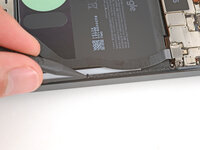
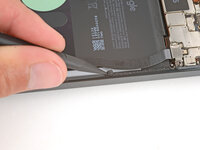
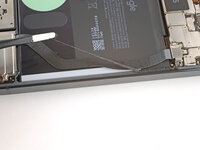
    • Retirer tout les résidus d'adhérence peut s'avérer très délicat et prendre beaucoup de temps.

    • Pendant cette étape, faites très attention à ne pas endommager la batterie ni aucun des composants fragiles situés près du périmètre du châssis.

    • Utilisez la pointe d'une spatule pour retirer tout l'ancien adhésif du châssis. Essayez de rouler l'adhésif sur lui-même pour former une boule et faciliter son retrait.

    • Si vous parvenez à former une boule suffisamment grosse, utilisez une pincette pour tirer lentement sur l'adhésif, dans la direction opposée à celle dans laquelle vous grattez avec votre spatule.

    • Si vous avez du mal à retirer les petits morceaux, appliquez une goutte d'alcool isopropylique hautement concentré (> 90 %) et grattez à l'aide de votre spatule.

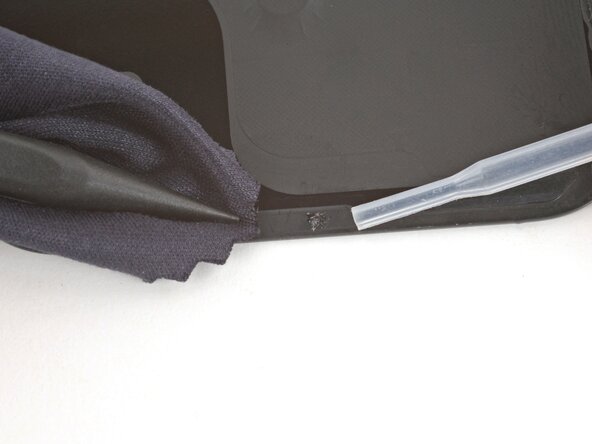
  19. Changement coque arrière Google Pixel 10 Pro: étape 19, image 1 de 1
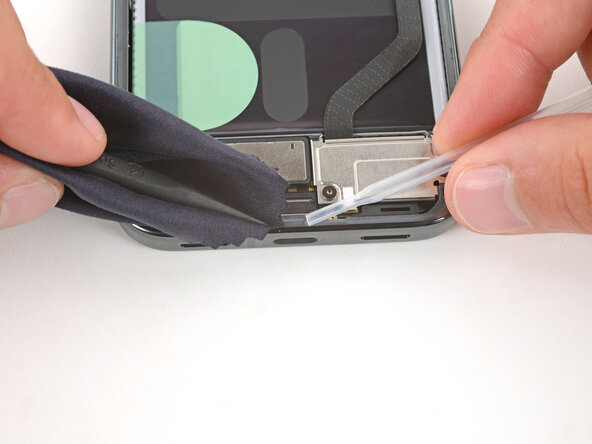
    • Enroulez un chiffon en microfibre ou non pelucheux autour d'une spatule.

    • Utilisez la spatule et de l'alcool isopropylique hautement concentré (> 90 %) pour nettoyer tous les résidus d'adhésif sur le châssis, en ajoutant quelques gouttes d'alcool supplémentaires si nécessaire.

    • Laissez l'alcool sécher complètement avant de continuer.

  20. Changement coque arrière Google Pixel 10 Pro: étape 20, image 1 de 3 Changement coque arrière Google Pixel 10 Pro: étape 20, image 2 de 3 Changement coque arrière Google Pixel 10 Pro: étape 20, image 3 de 3
    • Si vous réutilisez votre coque arrière d'origine, suivez les deux étapes précédentes pour la nettoyer.

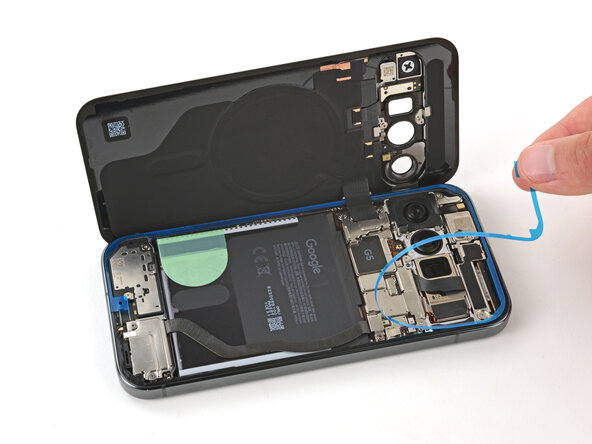
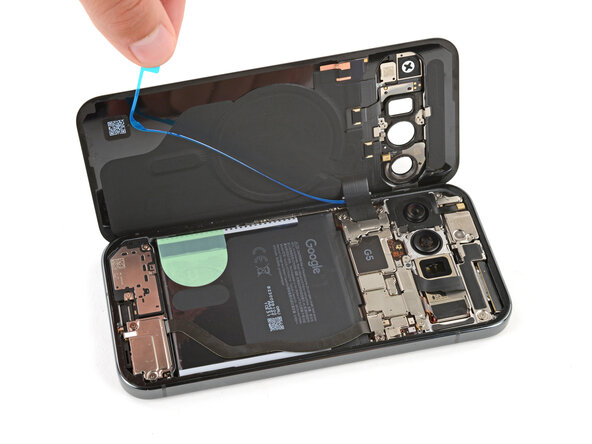
  21. Changement coque arrière Google Pixel 10 Pro, Orienter l'adhésif: étape 21, image 1 de 2 Changement coque arrière Google Pixel 10 Pro, Orienter l'adhésif: étape 21, image 2 de 2
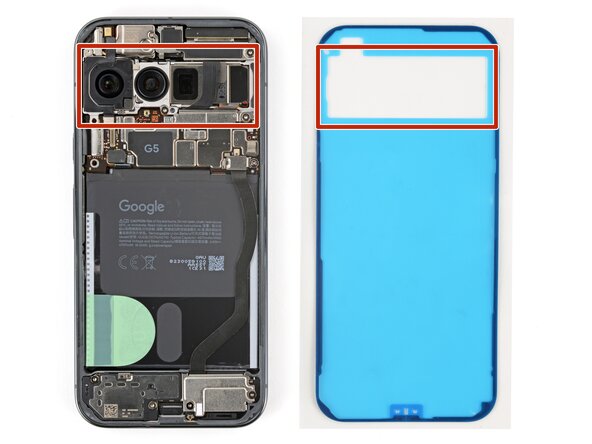
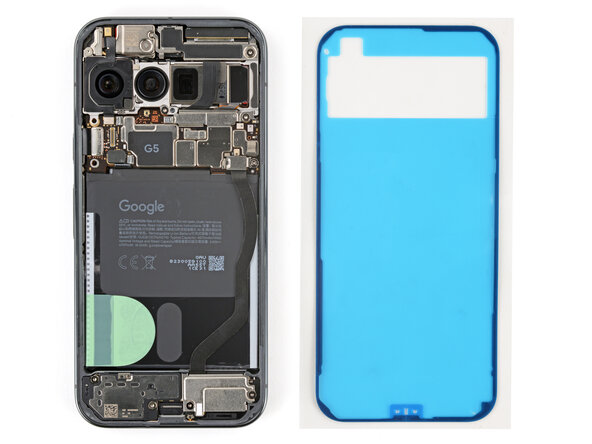
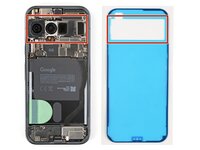
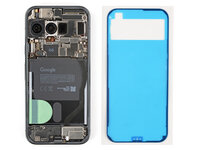
    • Avant d'appliquer l'adhésif de la coque arrière, vérifiez bien qu'il est correctement positionné sur le châssis. Si vous appliquez l'adhésif de manière incorrecte, il faudra recommencer avec un nouvel adhésif.

    • Tenez l'adhésif au-dessus du châssis pour déterminer son orientation. Utilisez la découpe de la caméra arrière dans la doublure pour visualiser sa position sur le châssis.

  22. Changement coque arrière Google Pixel 10 Pro: étape 22, image 1 de 1
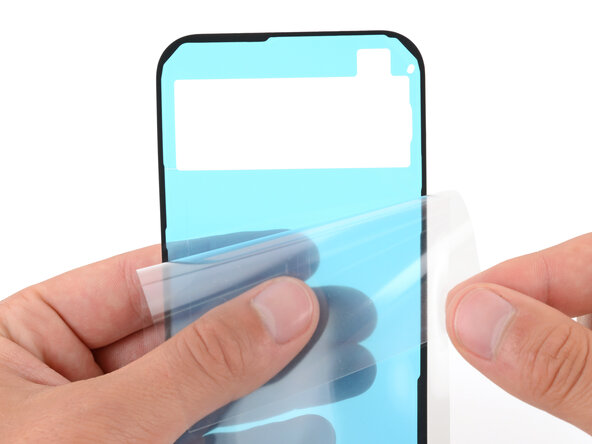
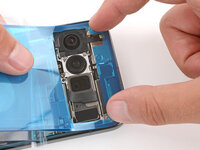
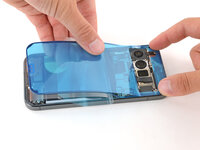
    • Décollez la moitié supérieure de la grande doublure transparente afin de découvrir l'adhésif, mais ne la retirez pas encore complètement.

  23. Changement coque arrière Google Pixel 10 Pro, Appliquer l'adhésif de la coque arrière: étape 23, image 1 de 3 Changement coque arrière Google Pixel 10 Pro, Appliquer l'adhésif de la coque arrière: étape 23, image 2 de 3 Changement coque arrière Google Pixel 10 Pro, Appliquer l'adhésif de la coque arrière: étape 23, image 3 de 3
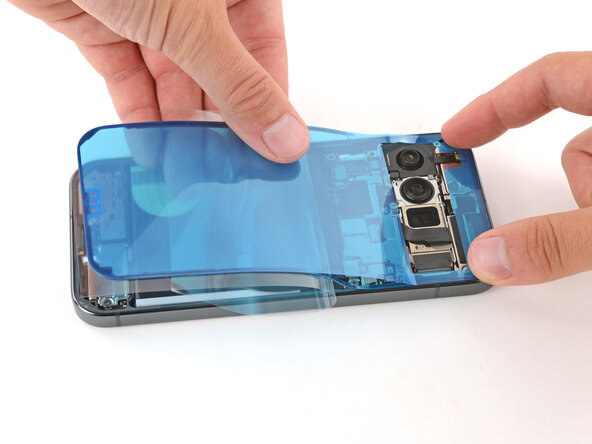
    • Prenez bien votre temps pour aligner l'adhésif avec le châssis : il est très collant et ne peut plus être déplacé une fois appliqué.

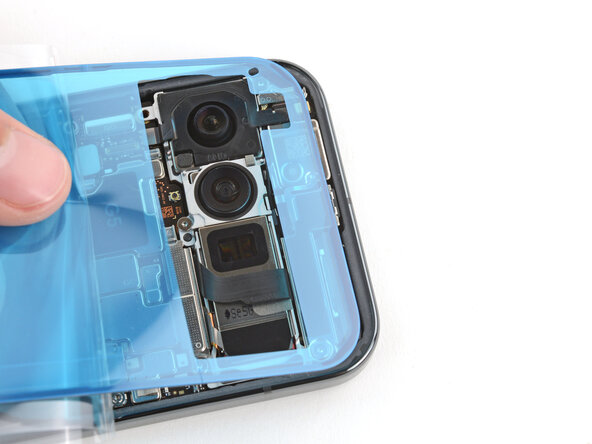
    • La grande doublure transparente étant repliée vers le bas du téléphone, placez le bord supérieur découvert de l'adhésif sur le châssis.

    • Utilisez le rebord du châssis pour aligner l'adhésif.

    • Une fois que le bord supérieur est correctement aligné, appuyez délicatement sur les coins supérieurs pour fixer l'adhésif.

  24. Changement coque arrière Google Pixel 10 Pro: étape 24, image 1 de 3 Changement coque arrière Google Pixel 10 Pro: étape 24, image 2 de 3 Changement coque arrière Google Pixel 10 Pro: étape 24, image 3 de 3
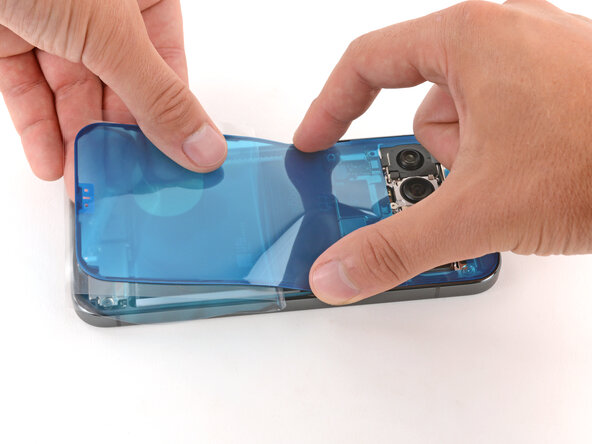
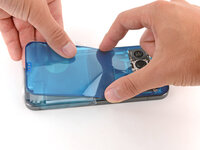
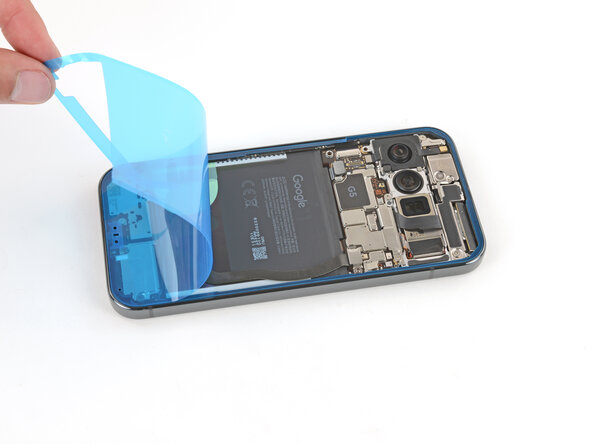
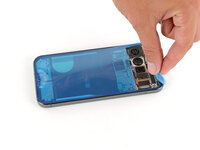
    • Posez délicatement le reste de l'adhésif sur le châssis, en appuyant pour le maintenir en place et en retirant progressivement la grande doublure transparente.

  25. Changement coque arrière Google Pixel 10 Pro: étape 25, image 1 de 3 Changement coque arrière Google Pixel 10 Pro: étape 25, image 2 de 3 Changement coque arrière Google Pixel 10 Pro: étape 25, image 3 de 3
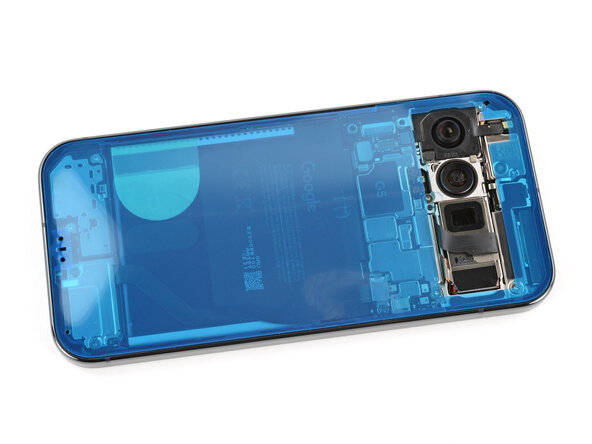
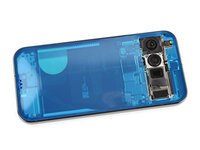
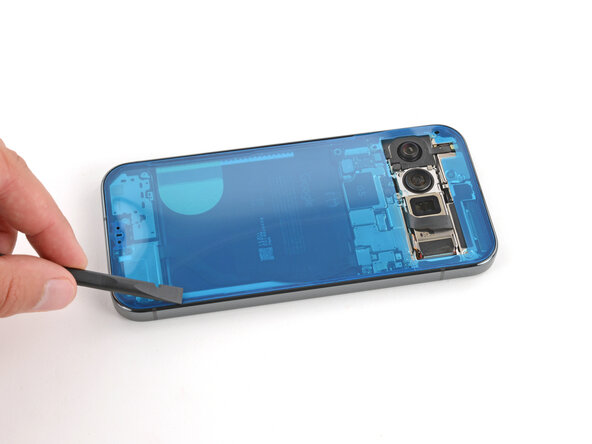
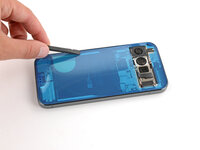
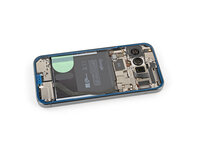
    • Utilisez une spatule pour appuyer fermement sur l'adhésif et bien le fixer au châssis.

  26. Changement coque arrière Google Pixel 10 Pro, Retirer la grande doublure colorée: étape 26, image 1 de 3 Changement coque arrière Google Pixel 10 Pro, Retirer la grande doublure colorée: étape 26, image 2 de 3 Changement coque arrière Google Pixel 10 Pro, Retirer la grande doublure colorée: étape 26, image 3 de 3
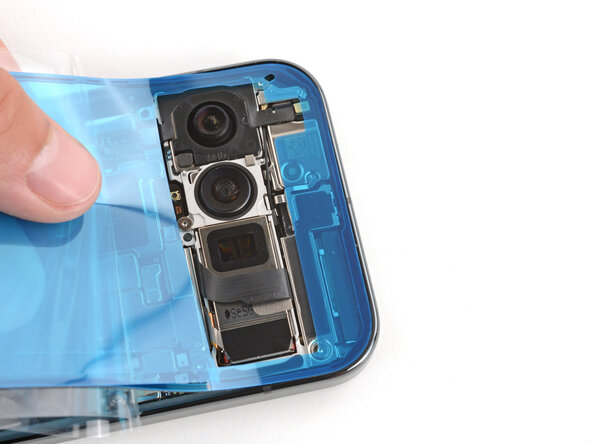
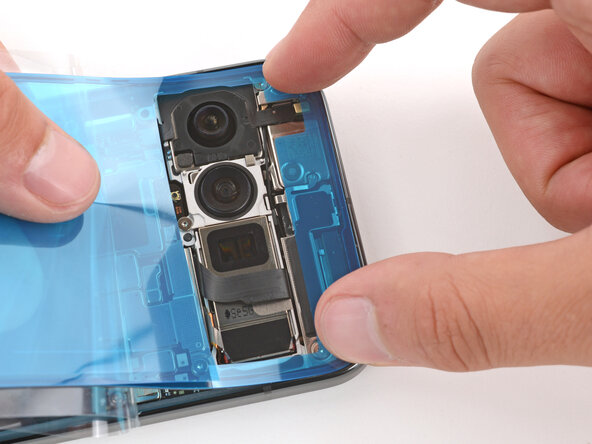
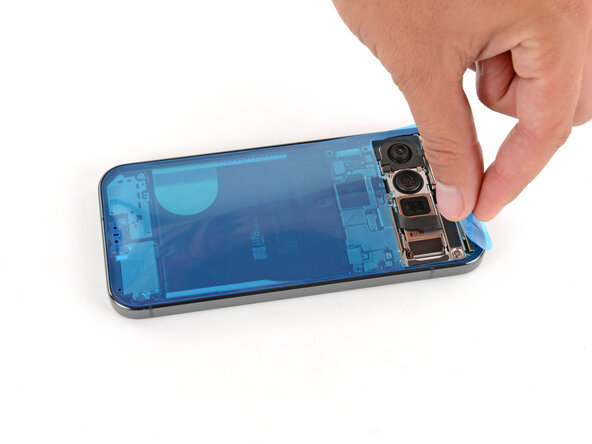
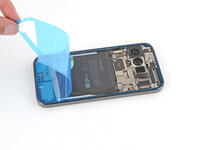
    • Décollez et retirez lentement la grande doublure colorée en la saisissant par la découpe située près du bord supérieur.

    • Si l'adhésif commence à se décoller avec la doublure, vérifiez que vous avez bien appuyé dessus avec votre spatule. S'il continue à se décoller, maintenez-le en place avec la pointe de votre spatule pendant que vous procédez.

  27. Changement coque arrière Google Pixel 10 Pro, Retirer toutes les doublures de la coque arrière: étape 27, image 1 de 2 Changement coque arrière Google Pixel 10 Pro, Retirer toutes les doublures de la coque arrière: étape 27, image 2 de 2
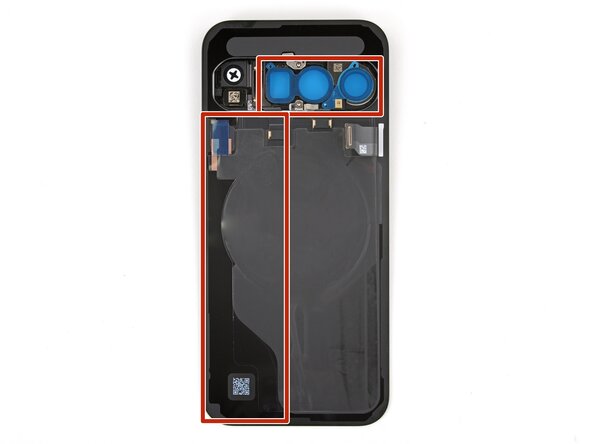
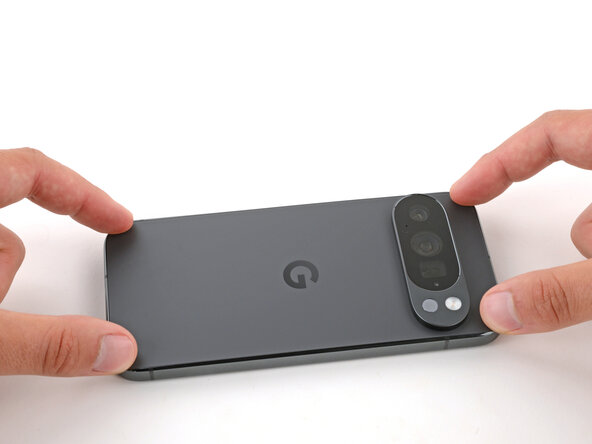
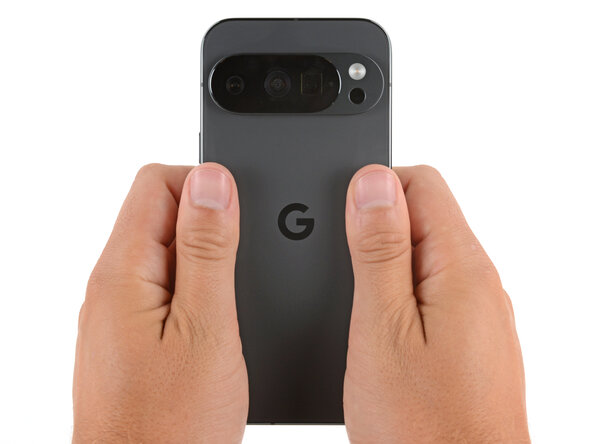
    • Si vous remplacez la coque arrière, votre nouvelle coque sera équipée de divers doublures de protection et morceaux de ruban adhésif sur la face inférieure. Il faut les retirer. Votre pièce peut comporter différents éléments à différents endroits, vérifiez donc attentivement.

    • Retirez toutes les doublures de la face inférieure de la coque arrière, en faisant particulièrement attention aux découpes de la caméra frontale et du bord inférieur.

    • En général, on peut reconnaître les doublures à leurs languettes.

  28. Changement coque arrière Google Pixel 10 Pro, Caler la coque arrière: étape 28, image 1 de 1
    • Appliquez une ventouse sur la vitre arrière et placez-la sur le côté gauche de votre téléphone, de manière à ce que la nappe soit près de son connecteur.

    • Vous pouvez également utiliser un objet solide (comme une pile de livres) pour caler la coque arrière.

  29. Changement coque arrière Google Pixel 10 Pro, Reconnecter la coque arrière et la batterie: étape 29, image 1 de 2 Changement coque arrière Google Pixel 10 Pro, Reconnecter la coque arrière et la batterie: étape 29, image 2 de 2
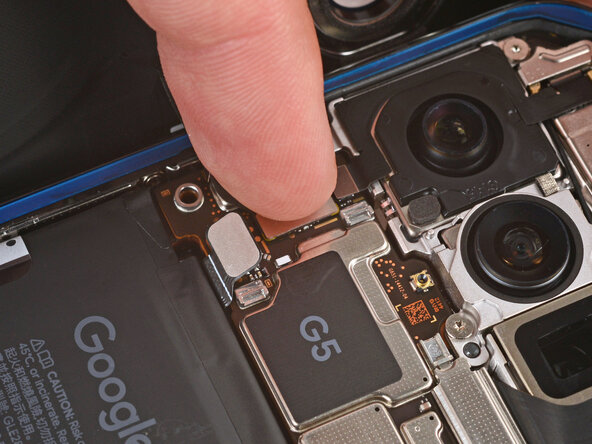
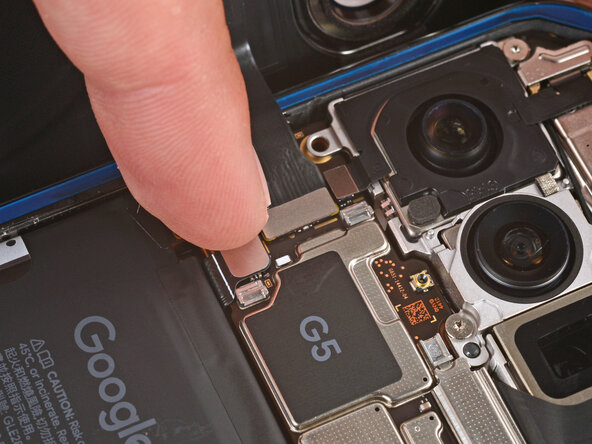
    • Utilisez votre doigt pour appuyer sur et connecter les connecteurs à emboîter de la coque arrière et de la batterie.

    • Pour les connecteurs plus larges, tels que celui de la coque arrière, commencez par appuyer sur un des côtés courts jusqu'à ce qu'il s'enclenche, puis répétez l'opération de l'autre côté. N'appuyez pas au milieu. Si le connecteur est mal aligné, les broches peuvent se tordre et causer des dommages irréversibles.

  30. Changement coque arrière Google Pixel 10 Pro: étape 30, image 1 de 2 Changement coque arrière Google Pixel 10 Pro: étape 30, image 2 de 2
    • Remettez le cache du connecteur de la coque arrière en place, de sorte que les languettes s'enclenchent dans les fentes.

  31. Changement coque arrière Google Pixel 10 Pro: étape 31, image 1 de 2 Changement coque arrière Google Pixel 10 Pro: étape 31, image 2 de 2
    • Utilisez un tournevis Torx Plus 3IP pour revisser les deux vis de 5,8 mm de long qui fixent le cache.

  32. Changement coque arrière Google Pixel 10 Pro, Fixer l'adhésif: étape 32, image 1 de 3 Changement coque arrière Google Pixel 10 Pro, Fixer l'adhésif: étape 32, image 2 de 3 Changement coque arrière Google Pixel 10 Pro, Fixer l'adhésif: étape 32, image 3 de 3
    • Utilisez une spatule pour appuyer fermement sur l'adhésif et bien le fixer au châssis.

    • C'est le moment idéal pour allumer votre téléphone et tester toutes ses fonctions avant de le refermer. Si vous avez un problème, essayez quelques diagnostics de base. Veillez à éteindre complètement votre téléphone avant de continuer.

  33. Changement coque arrière Google Pixel 10 Pro, Retirer les dernières doublures: étape 33, image 1 de 3 Changement coque arrière Google Pixel 10 Pro, Retirer les dernières doublures: étape 33, image 2 de 3 Changement coque arrière Google Pixel 10 Pro, Retirer les dernières doublures: étape 33, image 3 de 3
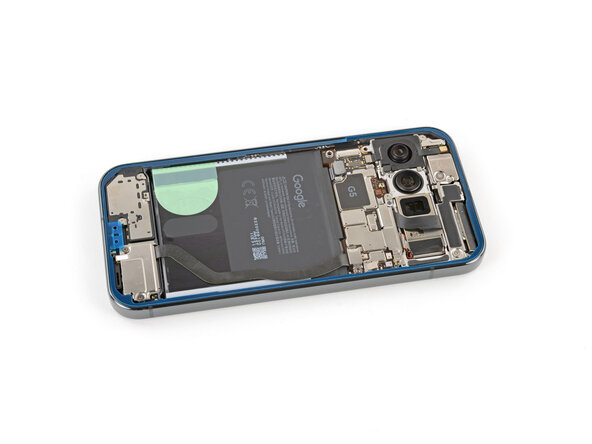
    • Retirez les doublures restantes de l'adhésif de la coque arrière.

    • Si l'adhésif commence à se décoller avec une doublure, vérifiez que vous avez bien appuyé dessus avec votre spatule. S'il continue à se décoller, maintenez-le en place avec la pointe de votre spatule pendant que vous procédez.

  34. Changement coque arrière Google Pixel 10 Pro, Installer la coque arrière: étape 34, image 1 de 3 Changement coque arrière Google Pixel 10 Pro, Installer la coque arrière: étape 34, image 2 de 3 Changement coque arrière Google Pixel 10 Pro, Installer la coque arrière: étape 34, image 3 de 3
Conclusion

Félicitations, vous avez terminé de réparer votre téléphone !

Pour effectuer un test de diagnostic à l'aide de l'outil Pixel Diagnostic intégré, cliquez ici.

Déposez vos e-déchets dans un point de recyclage certifié.

Votre réparation Pixel 10 Pro ne s'est pas déroulée comme prévu ? Consultez nos conseils basiques de diagnostic ou notre Forum pour obtenir de l'aide.

Une autre personne a terminé cette réparation.

Merci à ces traducteurs :

en fr

100%

Claire Miesch nous aide à réparer le monde ! Vous voulez contribuer ?
Commencez à traduire ›

Spencer Day

Membre depuis le 09/14/22

164 541 Réputation

1 043 tutoriels rédigés

0 commentaires de tutoriel

Ajouter un commentaire

Nombre de vues :

Dernières 24 heures : 8

7 derniers jours : 67

30 derniers jours : 249

Total : 966