Introduction
Ce tutoriel de réparation a été rédigé par l'équipe d'iFixit et n'a pas été approuvé par Google. Pour en savoir plus sur nos tutoriels de réparation, cliquez ici.
Consultez ce tutoriel pour changer un écran Pixel 10 Pro fissuré, cassé ou qui ne réagit plus.
Si votre écran Pixel 10 Pro n'est pas livré avec un adhésif préinstallé, vous aurez besoin d'un adhésif de rechange pour terminer cette réparation.
Remarque : toute réparation peut compromettre l'étanchéité de votre téléphone. Le maintien de l'étanchéité après la réparation dépend de la précision avec laquelle les nouveaux adhésifs sont appliqués et la surface de contact nettoyée.
Ce dont vous avez besoin
-
-
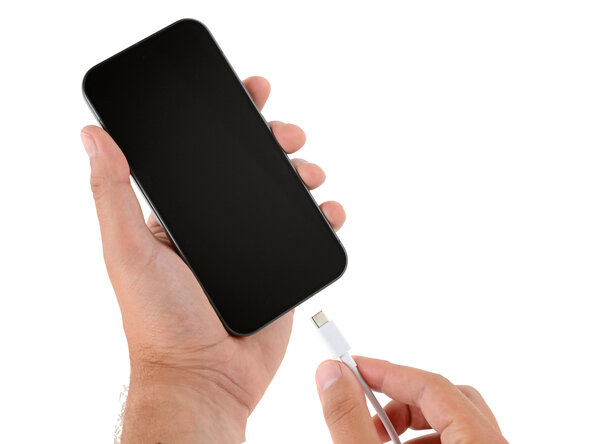
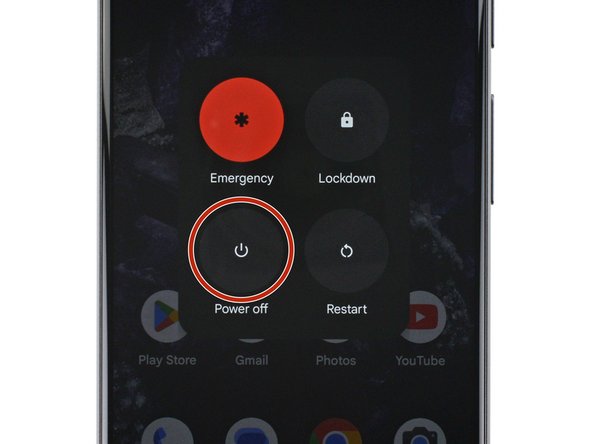
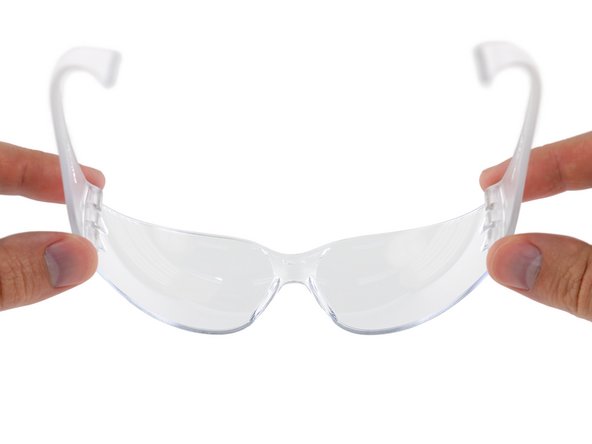
Débranchez tous les câbles et éteignez complètement votre téléphone.
-
-
-
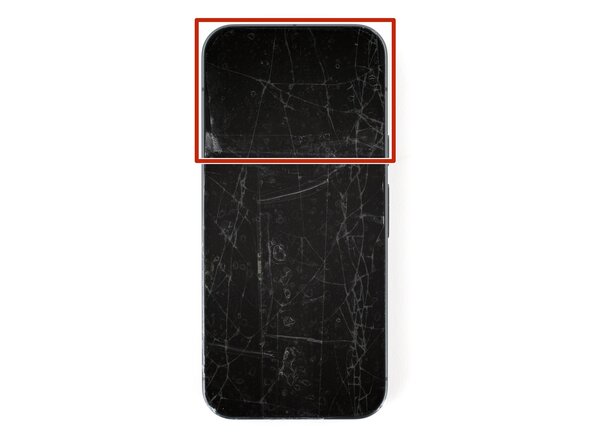
Appliquez des bandes de ruban adhésif large sur le verre fissuré jusqu'à ce que tout l'écran soit recouvert. Cela permettra de maintenir les éclats de verre en place et facilitera l'adhérence de la ventouse sur l'écran.
-
Veillez à ce qu'il n'y ait qu'une seule bande de ruban adhésif (sans chevauchement) sur le bord supérieur et qu'elle soit suffisamment grande pour y fixer une ventouse.
-
-
-
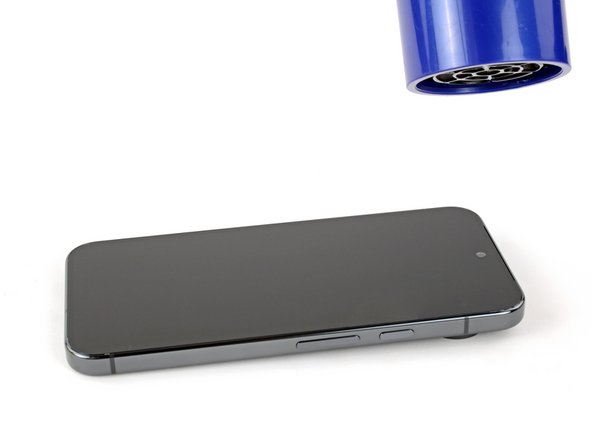
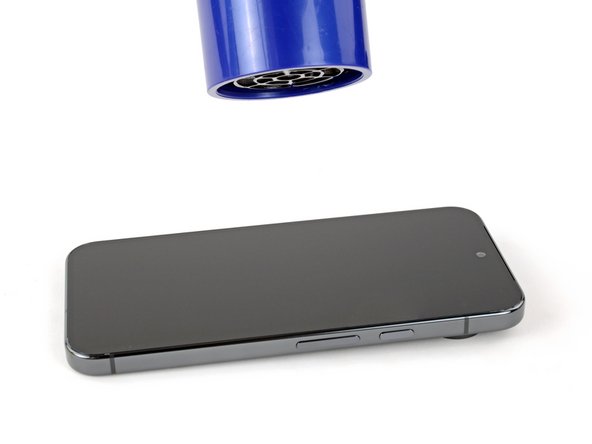
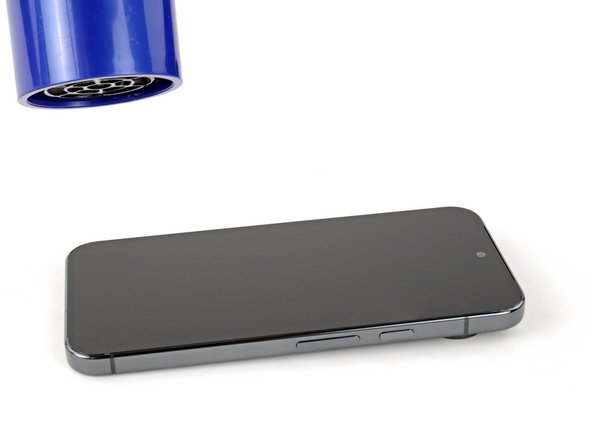
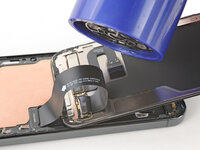
Utilisez un sèche-cheveux, un pistolet à air chaud ou une plaque chauffante pour chauffer l'écran, jusqu'à ce qu'il soit presque trop chaud au toucher.
-
-
-
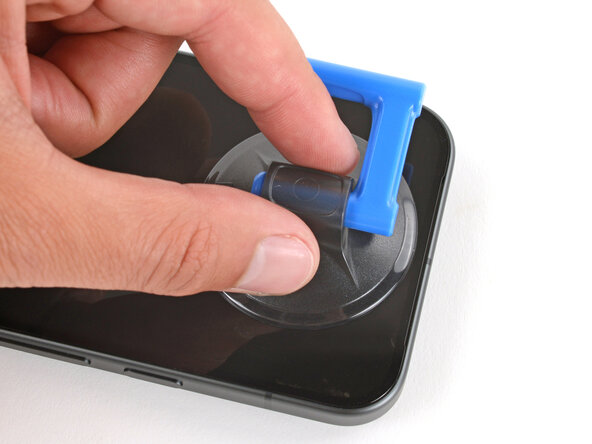
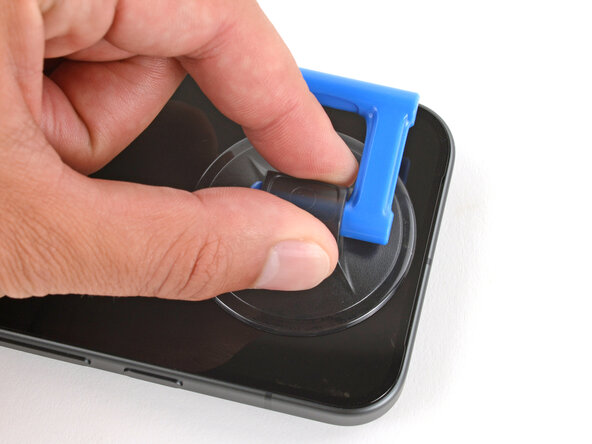
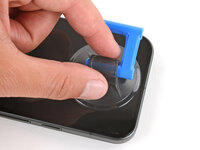
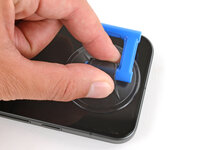
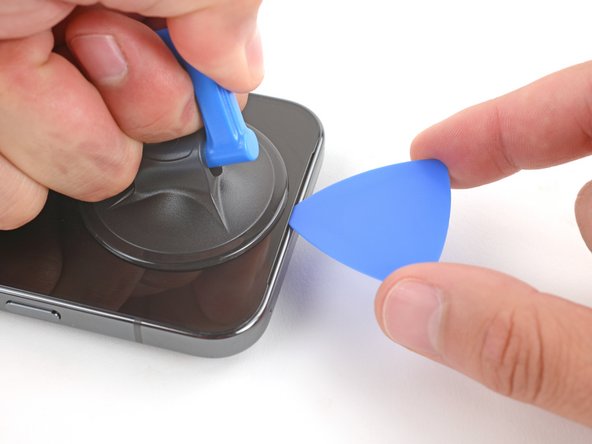
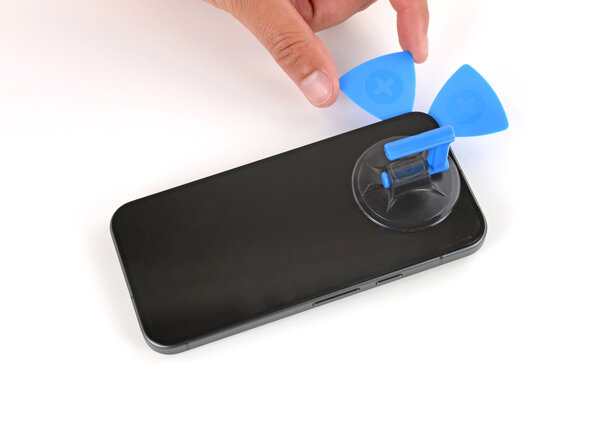
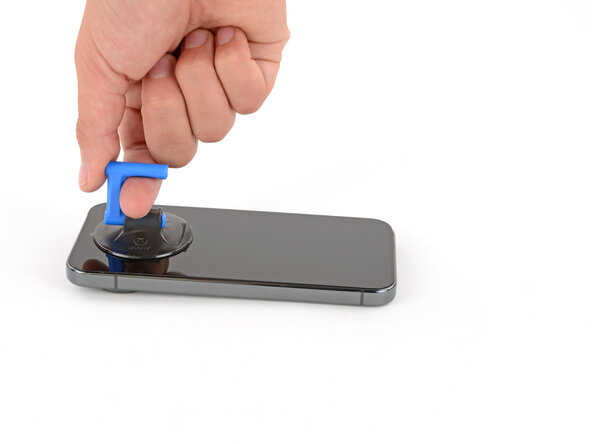
Appliquez une ventouse au milieu du bord supérieur de l'écran, aussi près que possible du bord.
-
-
-
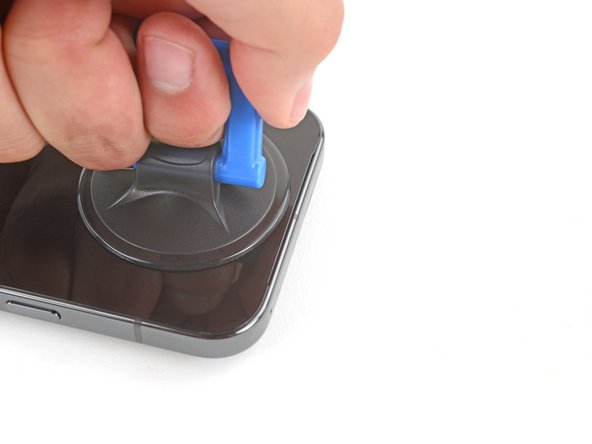
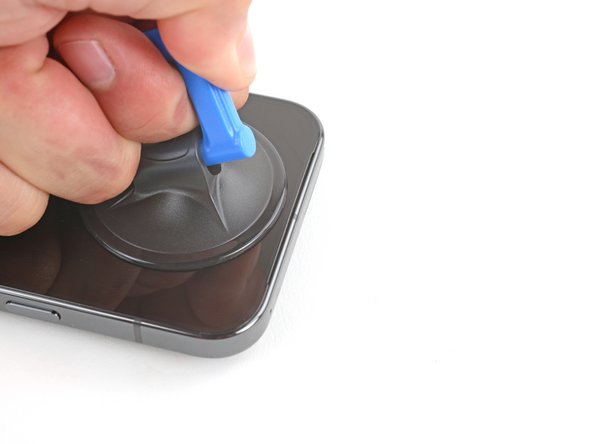
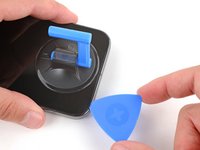
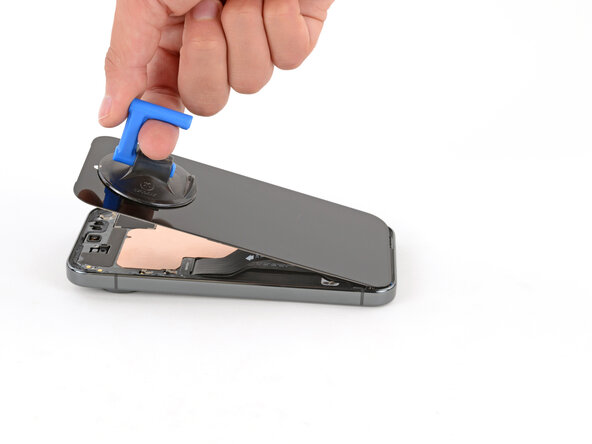
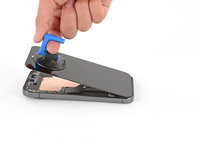
Tirez sur la ventouse avec force et régularité, afin de créer un espace entre l'écran et le châssis.
-
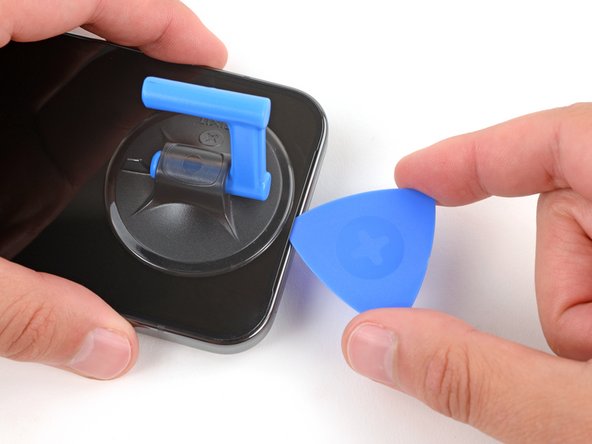
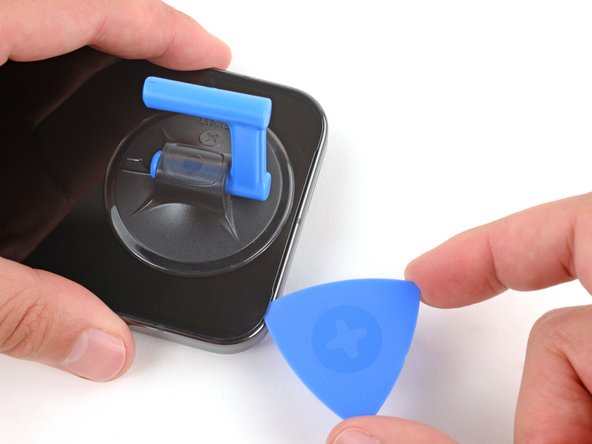
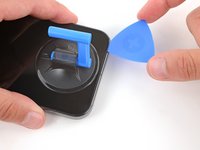
Insérez la pointe d'un médiator sous l'écran.
-
-
-
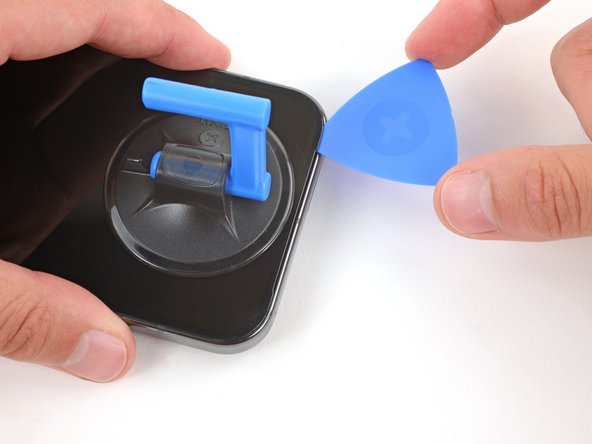
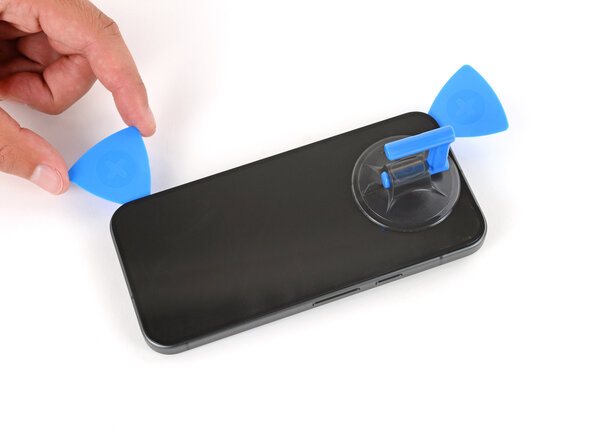
Faites glisser le médiator le long du bord supérieur pour séparer l'adhésif.
-
-
-
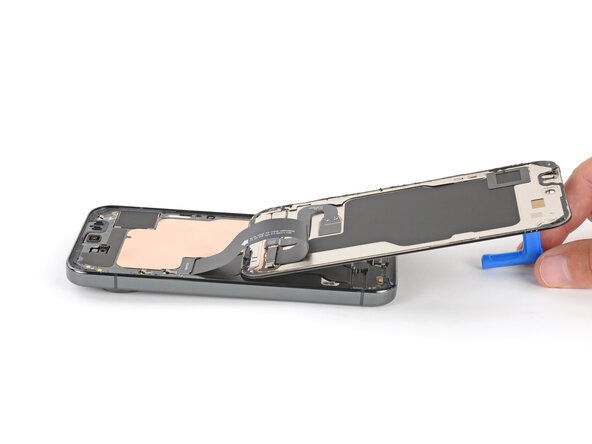
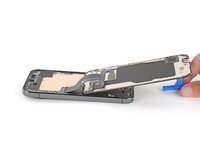
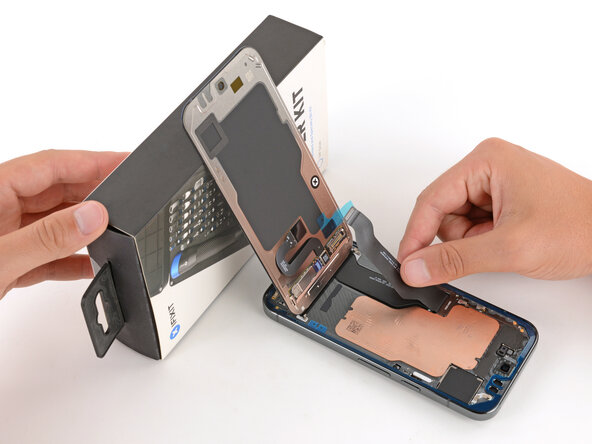
Retournez le bord supérieur de l'écran par-dessus le bord inférieur et utilisez la ventouse (ou un objet solide) pour le caler, afin que vous ayez accès au connecteur de la nappe de l'écran.
-
-
-
Utilisez l'extrémité plate d'une spatule (spudger) pour appuyer sur le clip du cache de la nappe de l'écran jusqu'à ce qu'il se détache.
-
Retirez le cache.
-
-
-
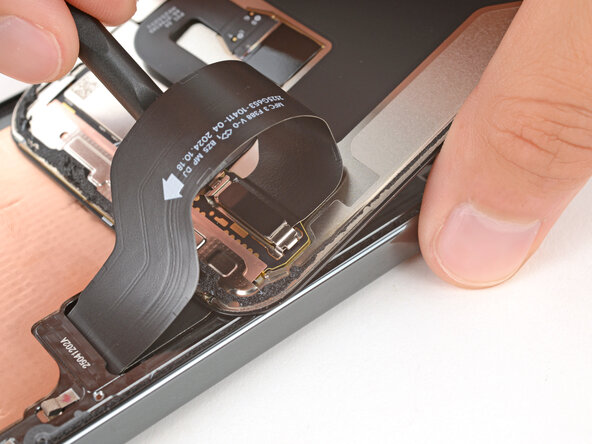
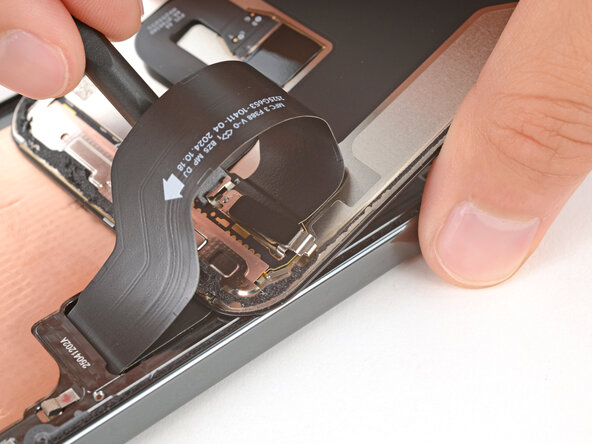
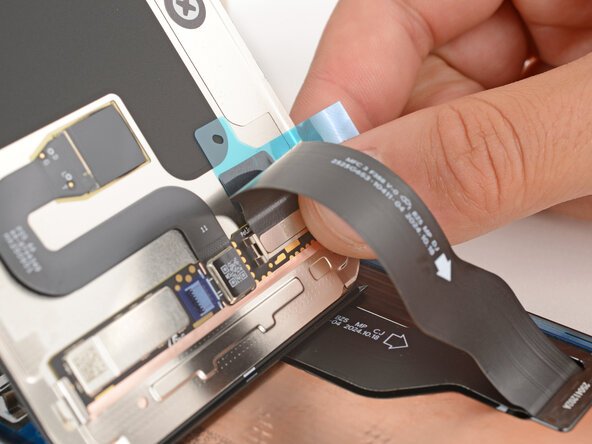
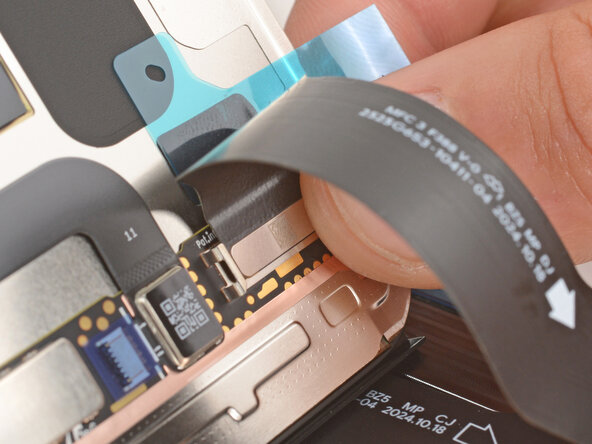
Utilisez une spatule pour soulever et déconnecter le connecteur à emboîter de la nappe de l'écran.
-
-
-
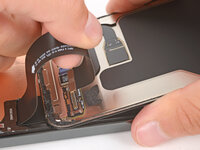
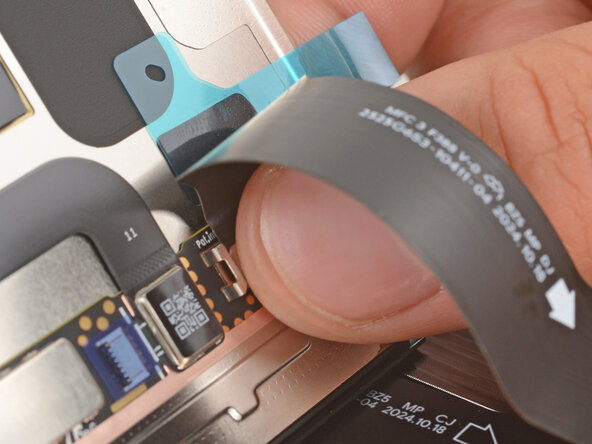
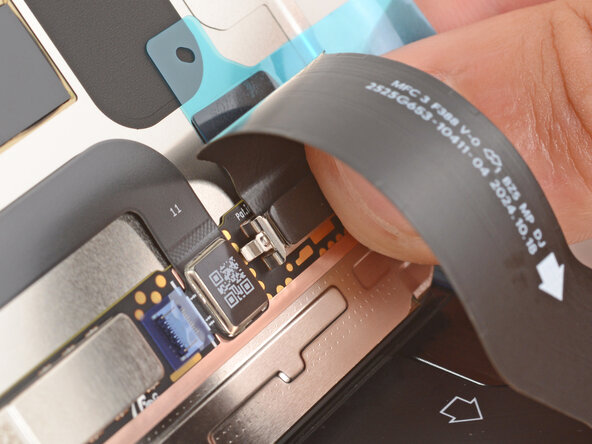
Saisissez la nappe de l'écran juste au-dessus de son connecteur et soulevez-la délicatement.
-
-
-
-
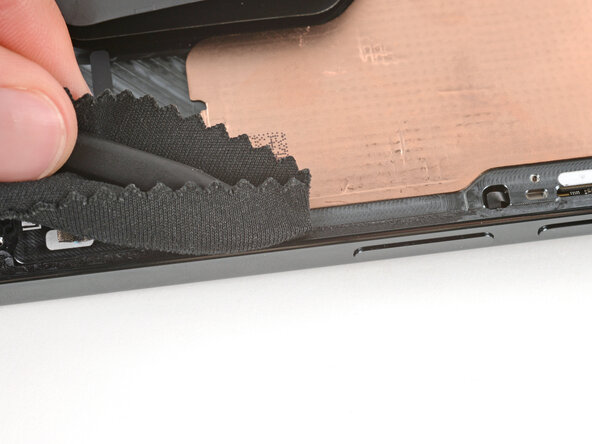
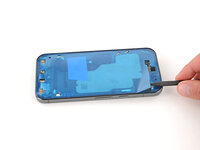
Avant la pose de l'adhésif, il est nécessaire de retirer complètement l'ancien adhésif du châssis.
-
-
-
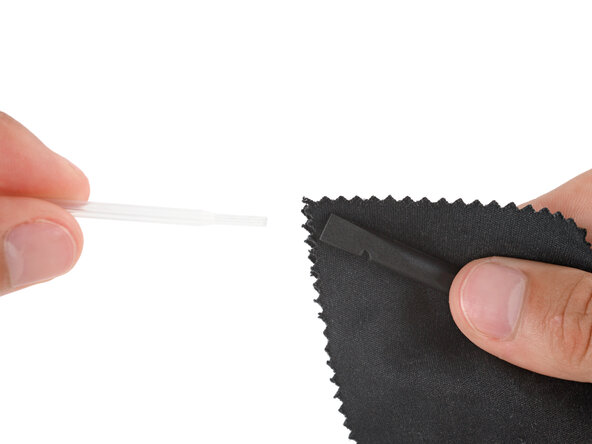
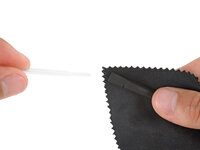
Enroulez un chiffon en microfibre ou non pelucheux autour d'une spatule et appliquez une goutte d'alcool isopropylique à haute concentration (> 90 %) sur le bout.
-
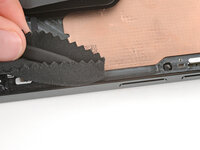
Utilisez la spatule pour nettoyer tous les résidus d'adhésif sur le châssis, en appliquant plus d'alcool isopropylique si nécessaire.
-
Laissez l'alcool sécher complètement avant de continuer.
-
-
-
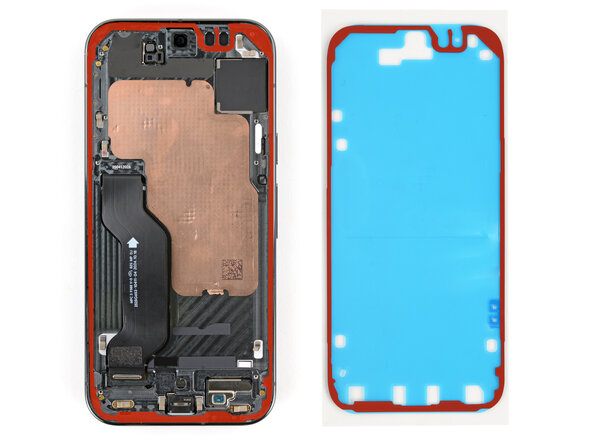
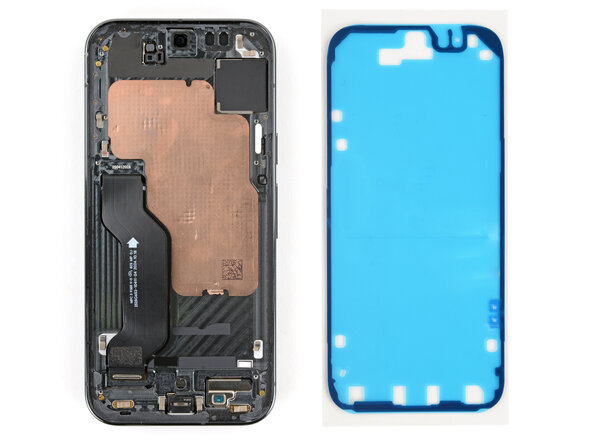
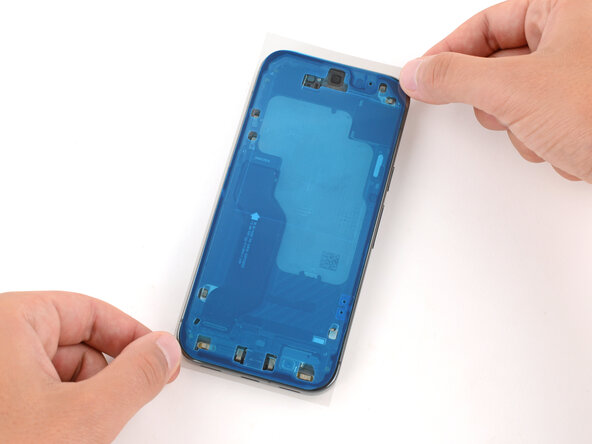
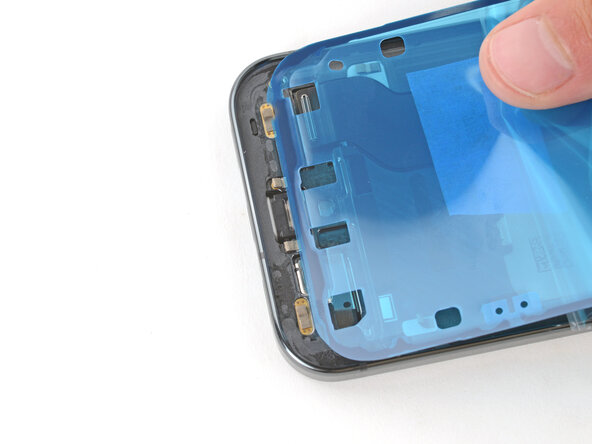
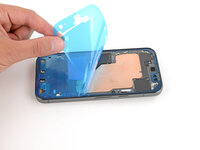
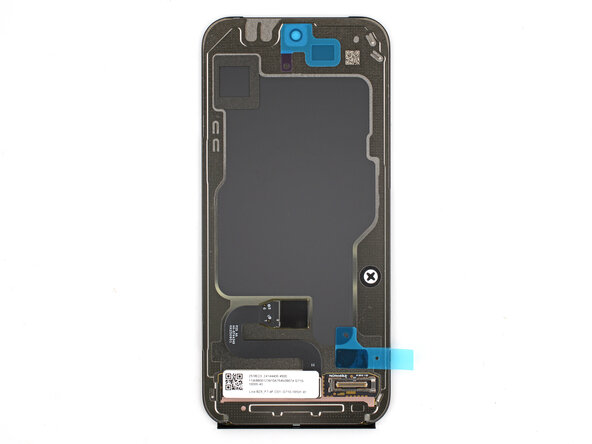
Maintenez l'adhésif au-dessus du châssis afin de déterminer son orientation. Utilisez les découpes dans la doublure et les contours de l'adhésif pour visualiser comment il reposera dans le châssis.
-
-
-
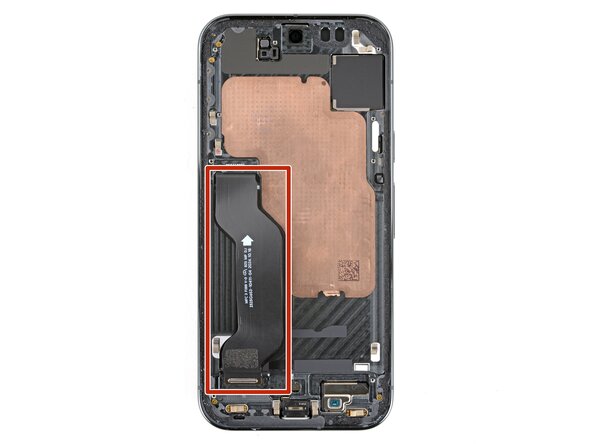
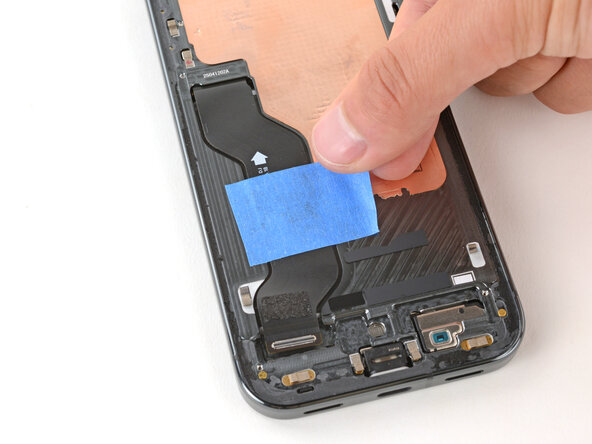
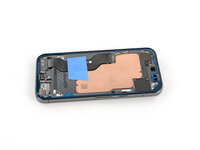
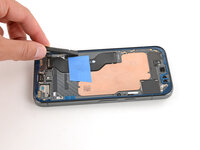
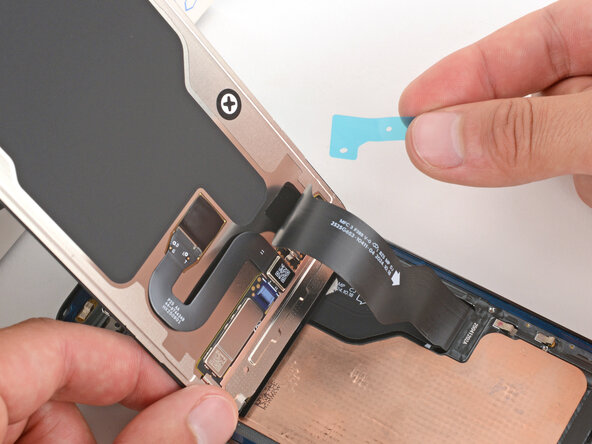
La nappe de l'écran dépasse du châssis, ce qui empêche d'appliquer facilement le nouvel adhésif.
-
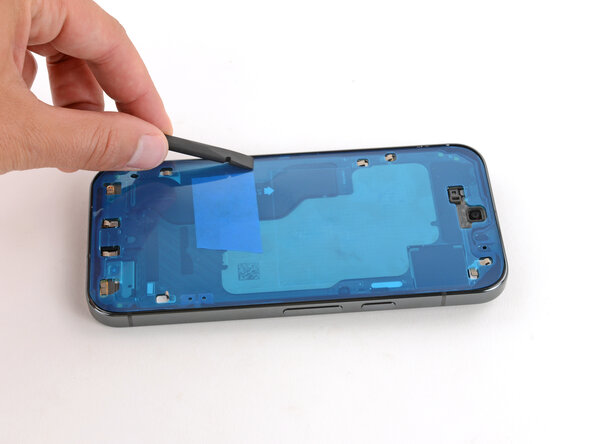
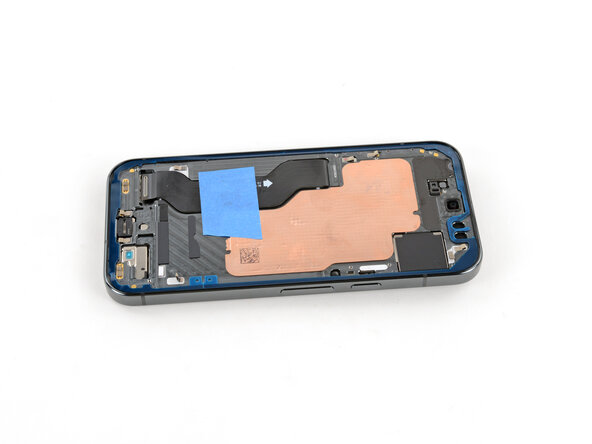
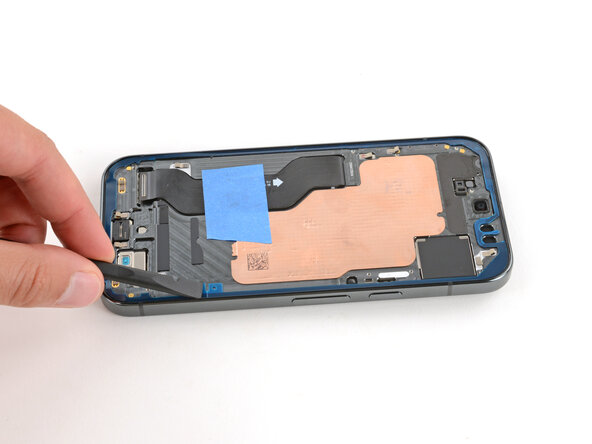
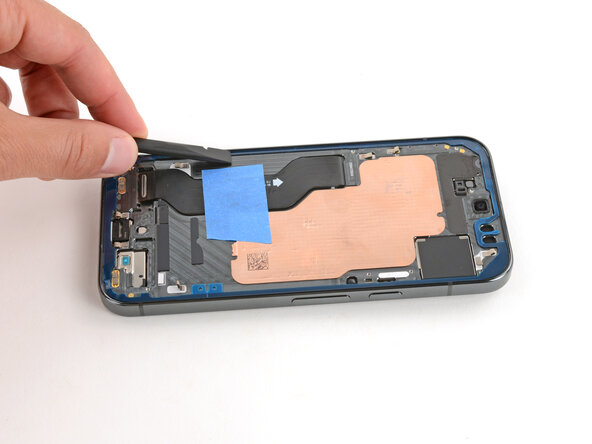
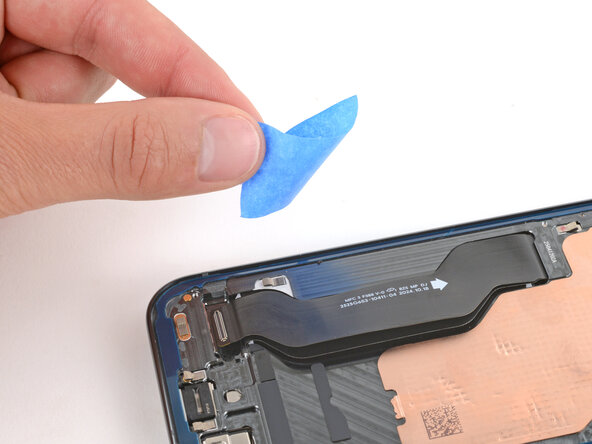
Fixez le milieu de la nappe au châssis avec du ruban adhésif, en veillant à ce que le ruban ne recouvre aucune zone où le nouvel adhésif sera appliqué.
-
-
-
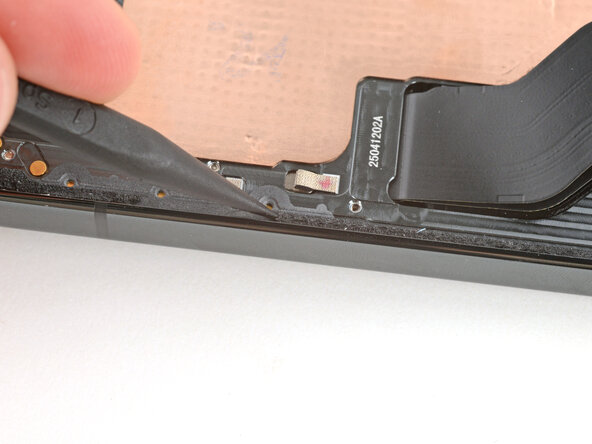
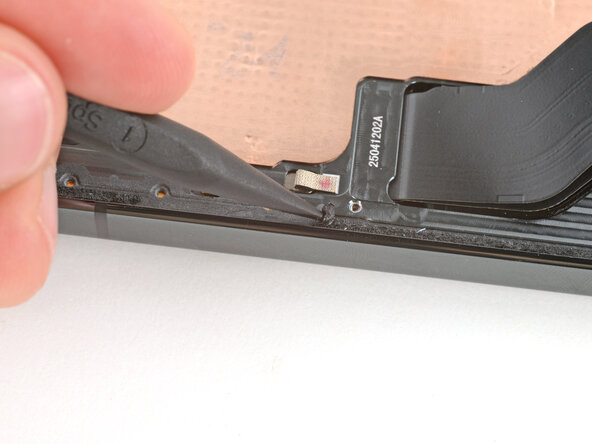
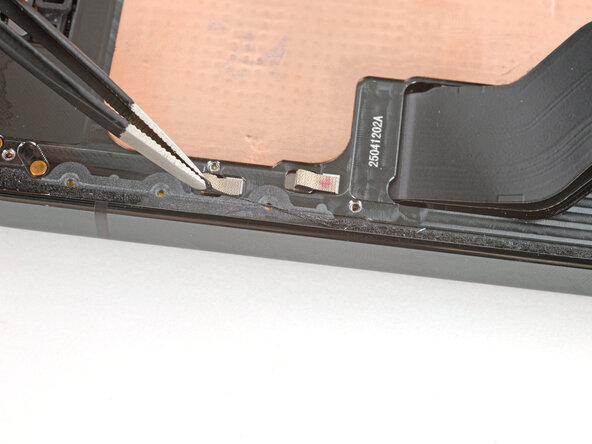
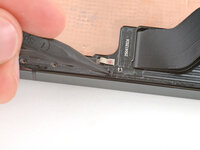
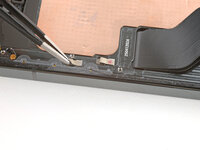
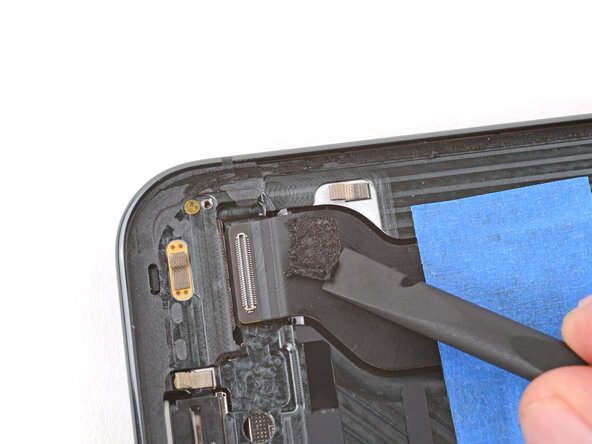
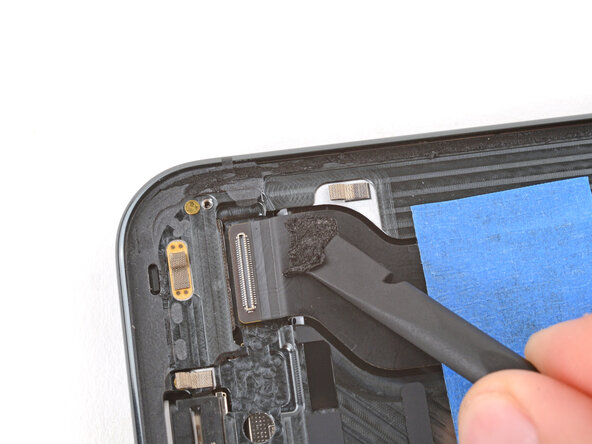
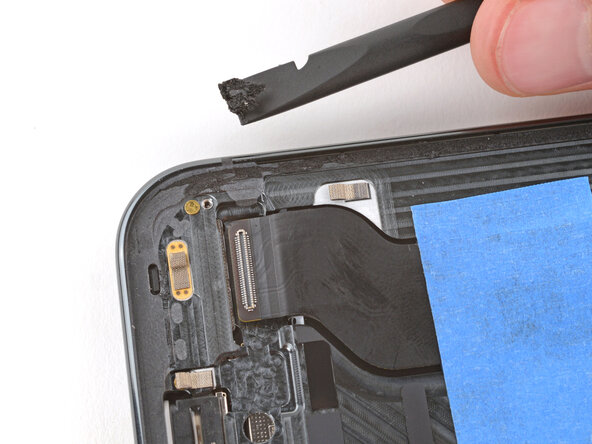
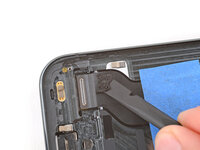
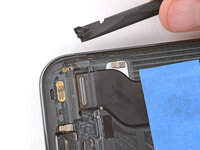
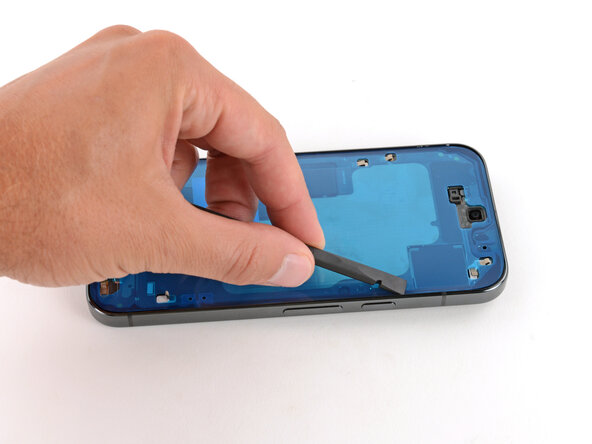
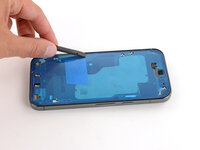
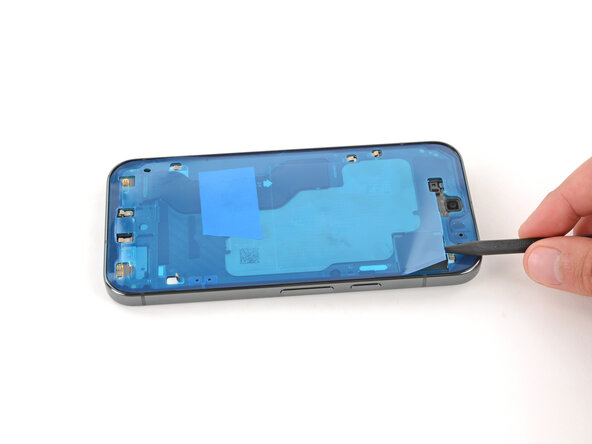
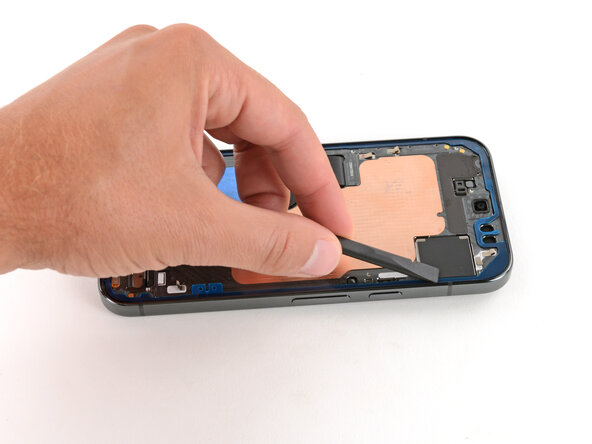
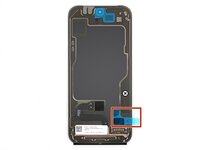
Utilisez une spatule pour gratter délicatement et retirer le morceau d'adhésif situé sur la nappe de l'écran, près du connecteur.
-
-
-
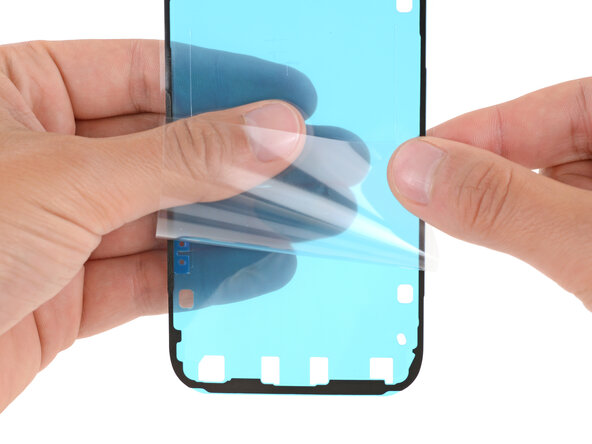
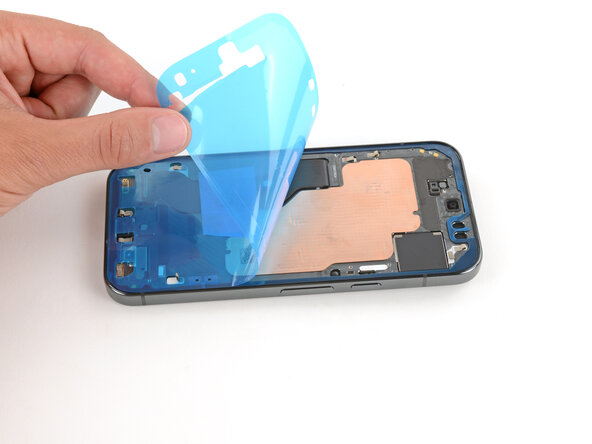
Décollez la moitié inférieure de la grande doublure transparente pour découvrir l'adhésif, mais ne retirez pas complètement la doublure pour l'instant.
-
-
-
Utilisez une spatule pour appuyer fermement sur l'adhésif de l'écran, afin de le fixer au châssis.
-
-
-
Décollez lentement et retirez la grande doublure colorée, en commençant par la découpe près du bord supérieur.
-
-
-
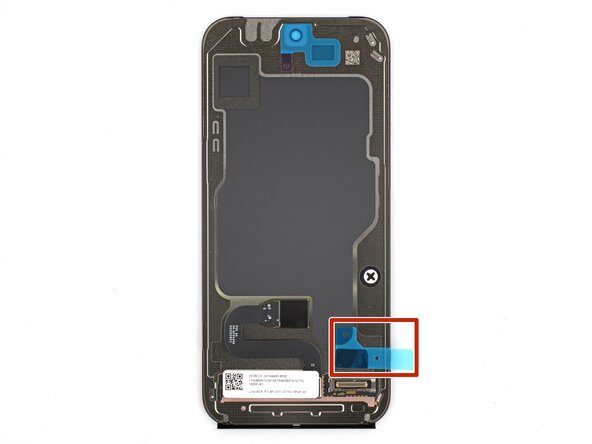
Ne retirez pas encore la doublure adhésive de la nappe de l'écran située près du bas de l'écran — vous le ferez après avoir reconnecté la nappe.
-
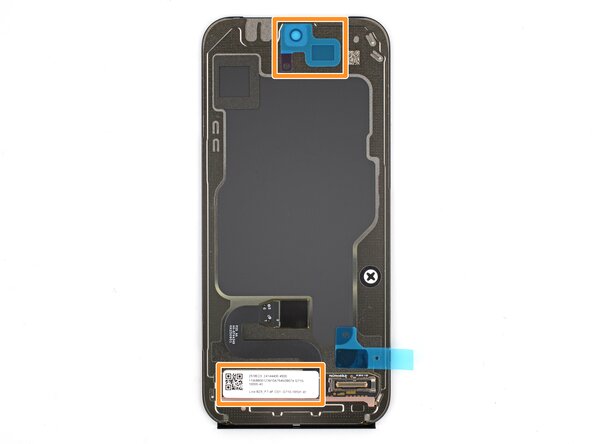
Vérifiez autour de la découpe de la caméra frontale et près du bord inférieur de l'écran — vous les retirerez à l'étape suivante.
-
-
-
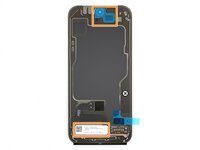
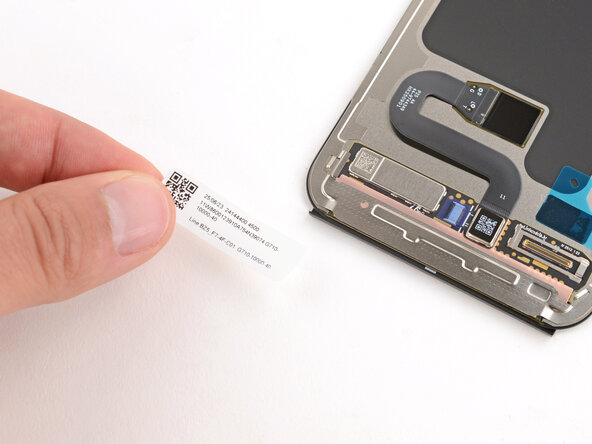
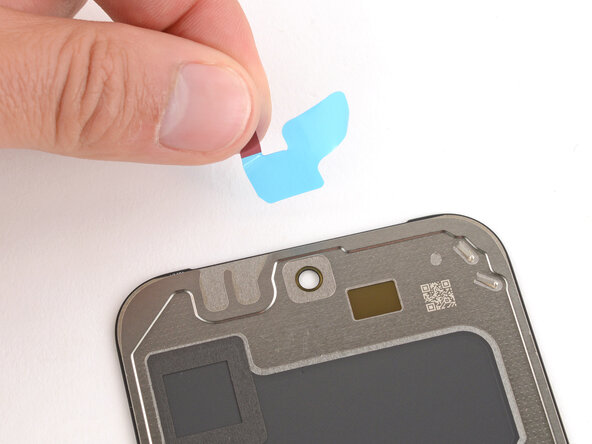
Utilisez vos doigts ou une pincette pour retirer les doublures en plastique et le ruban adhésif situés près de la découpe de la caméra frontale et en bas de l'écran.
-
-
-
Utilisez un objet solide pour caler l'écran, afin que vous puissiez reconnecter sa nappe.
-
-
-
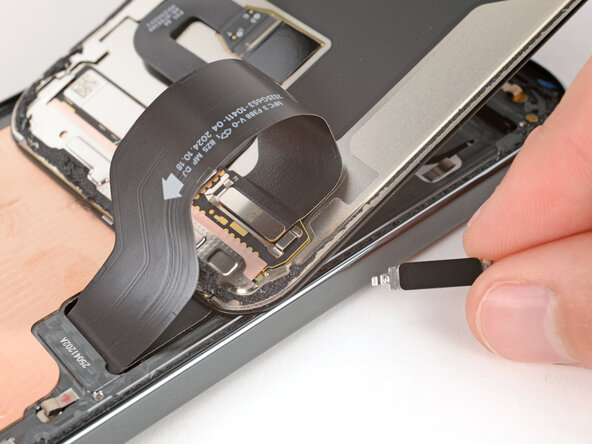
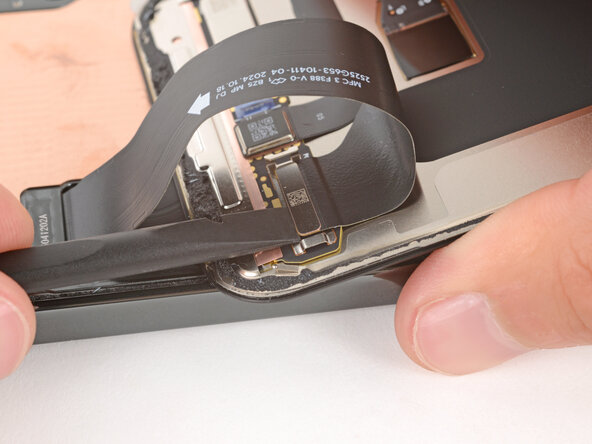
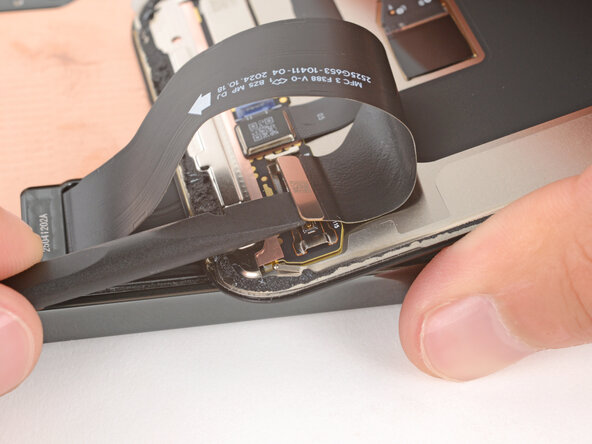
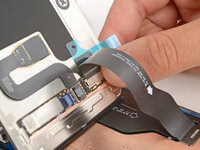
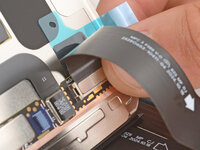
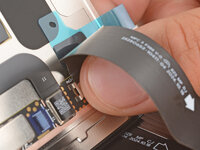
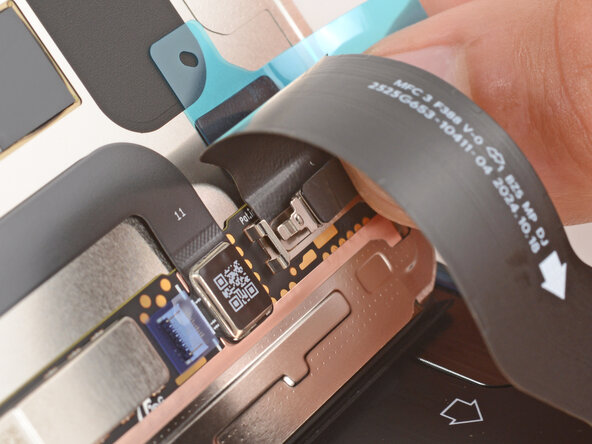
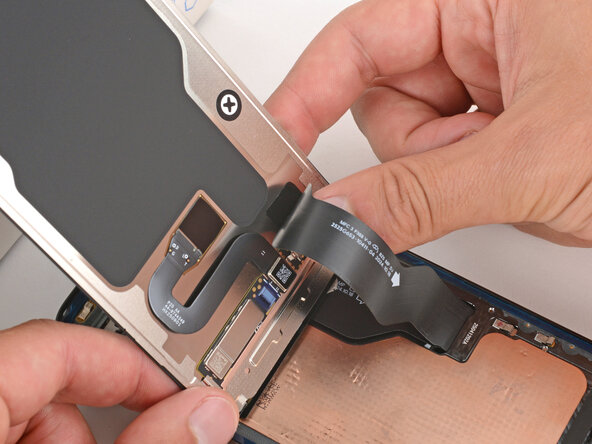
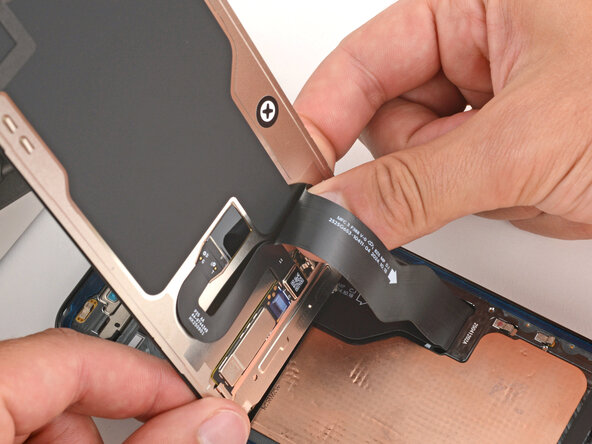
Retournez la nappe de l'écran et utilisez vos doigts pour reconnecter son connecteur à emboîter, en appuyant d'abord d'un côté, puis de l'autre.
-
-
-
Insérez le petit bras du cache de la nappe de l'écran dans sa fente à côté du connecteur.
-
Appuyez sur le cache et faites-le glisser jusqu'à ce qu'il s'enclenche, en veillant à ce que le bord extérieur s'enclenche correctement.
-
-
-
Si la nappe de l'écran est munie d'un adhésif préinstallé, retirez la doublure en plastique.
-
Appuyez sur la nappe pour la mettre en place au-dessus du connecteur et la fixer à l'écran.
-
-
-
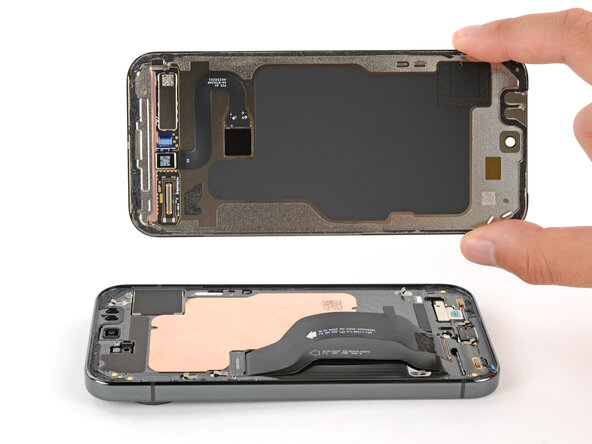
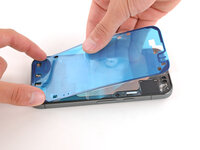
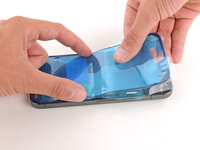
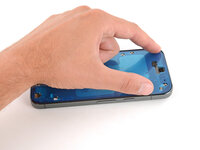
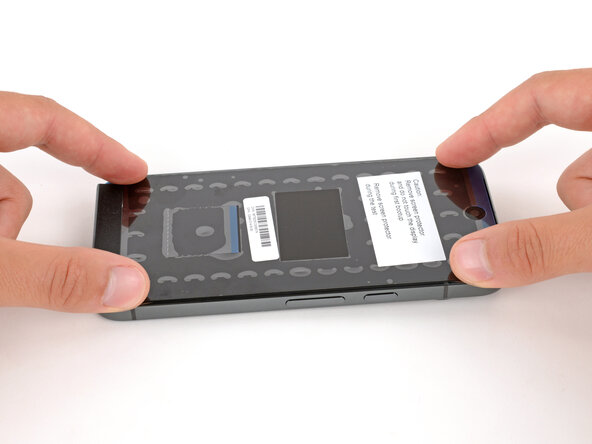
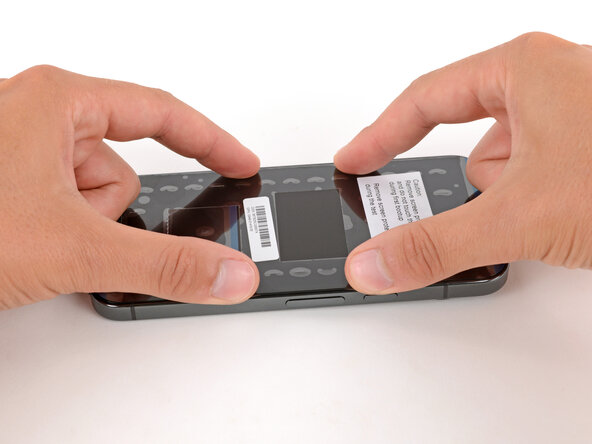
Abaissez l'écran et maintenez-le au-dessus du châssis.
-
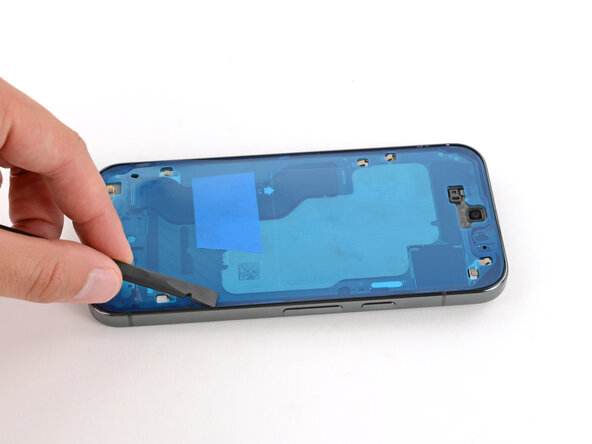
Retirez toutes les doublures restantes de l'adhésif (sur le châssis et au dos de l'écran).
-


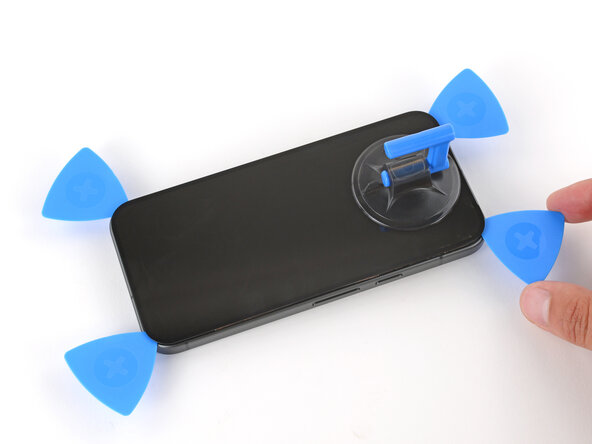
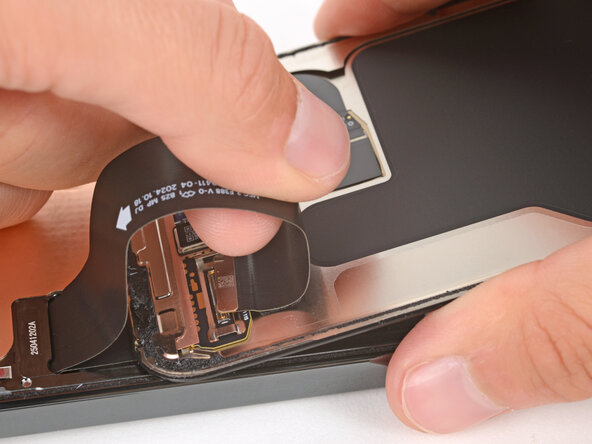
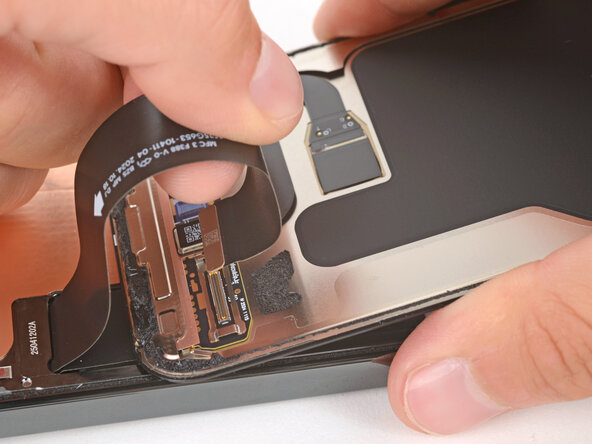
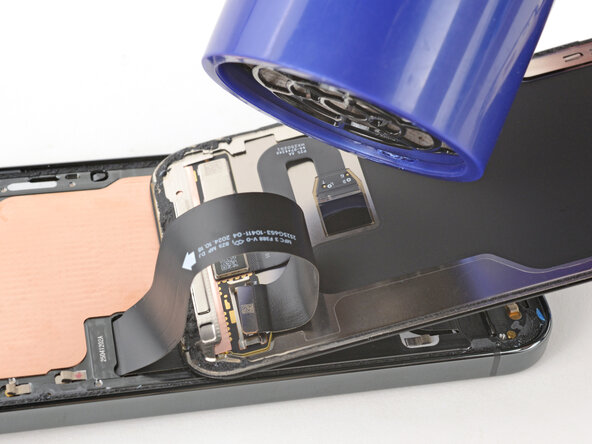
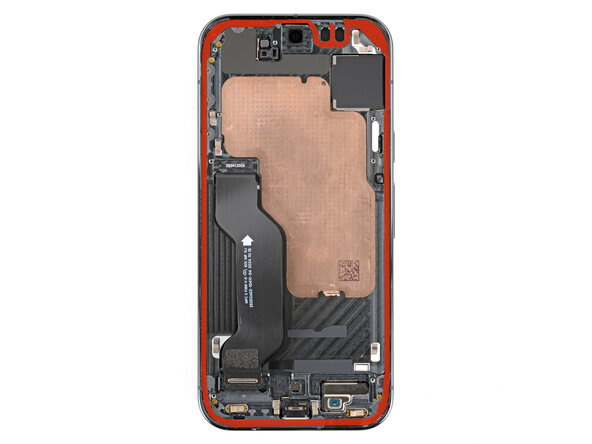
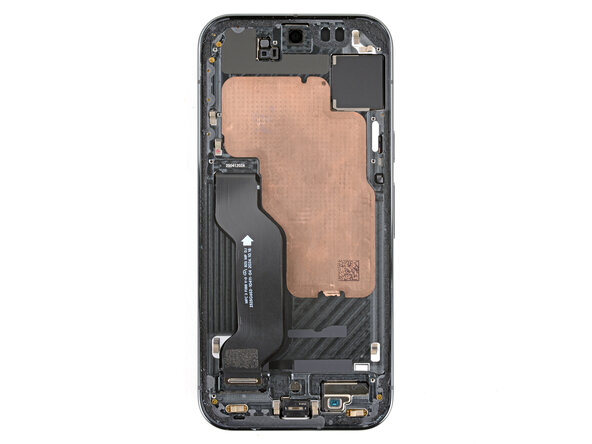
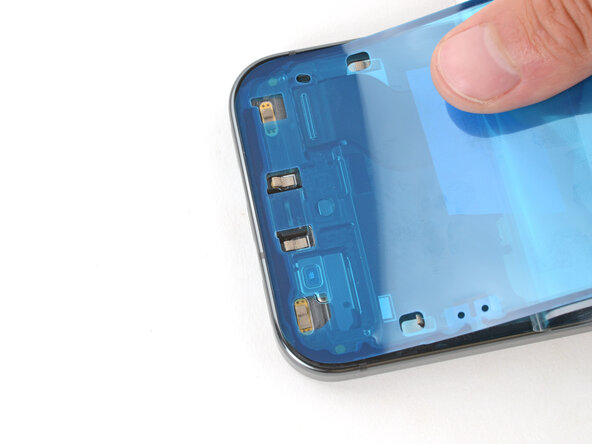
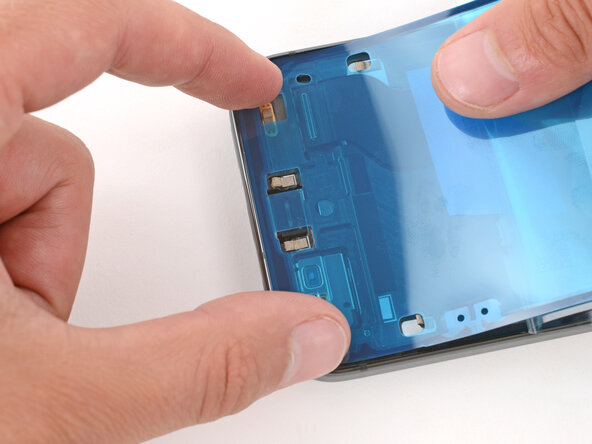
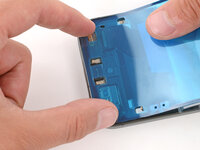
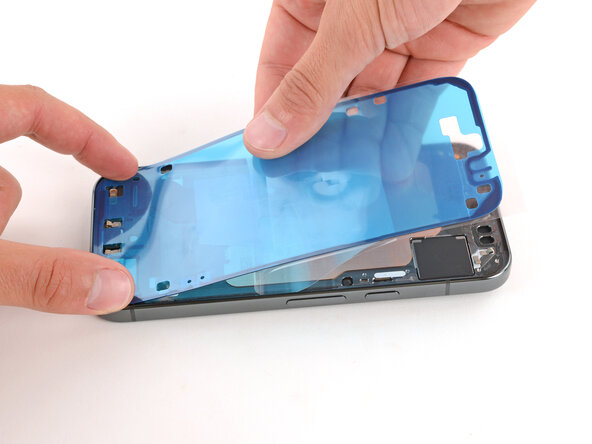
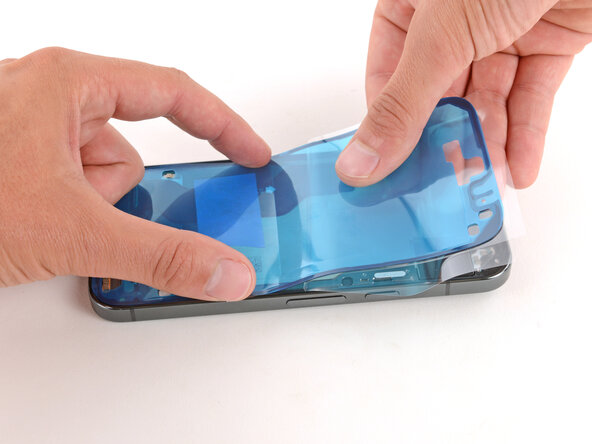
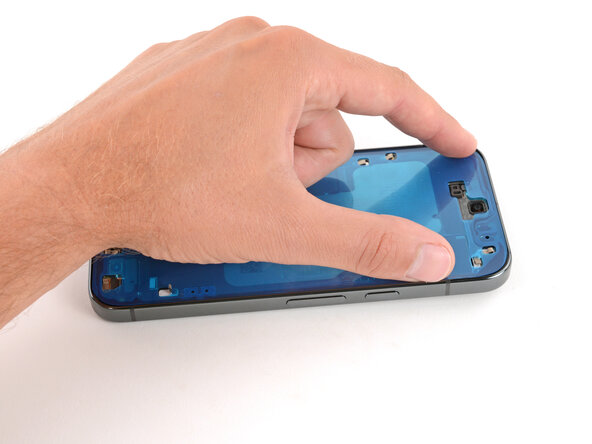
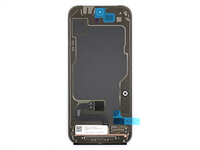
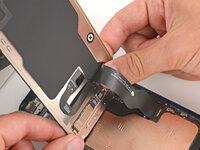
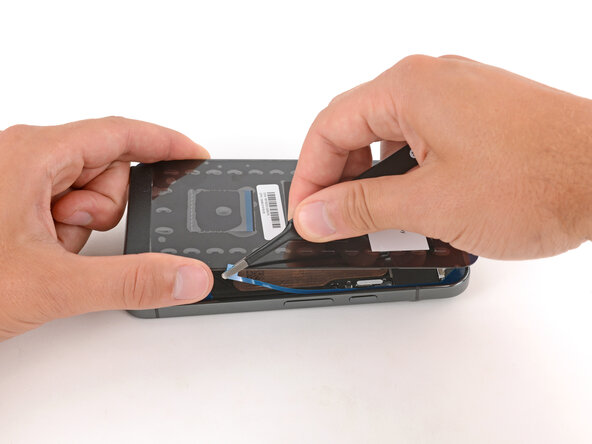
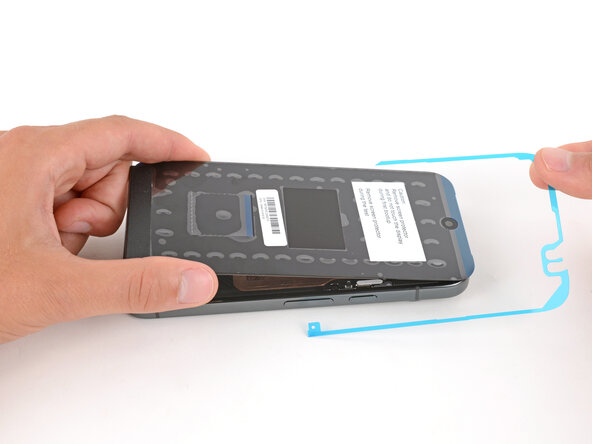
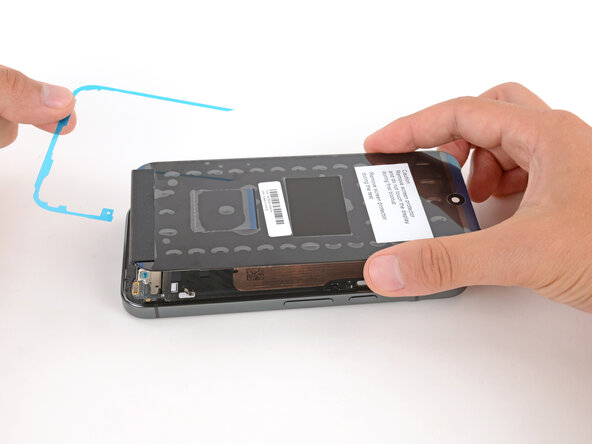
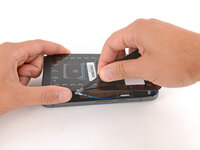
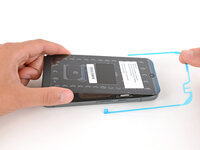
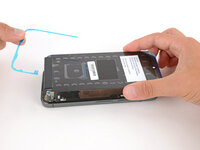
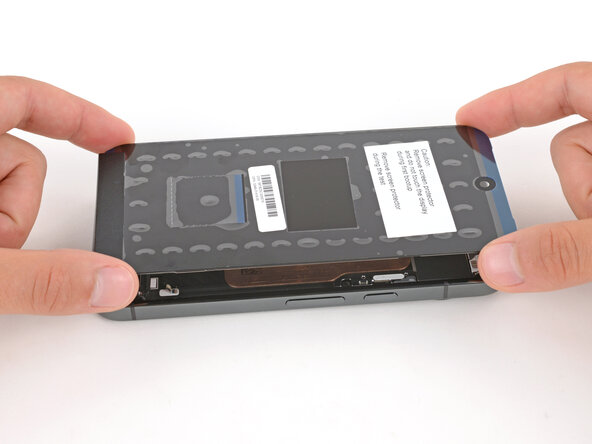
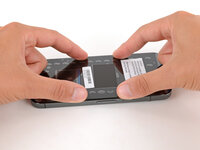
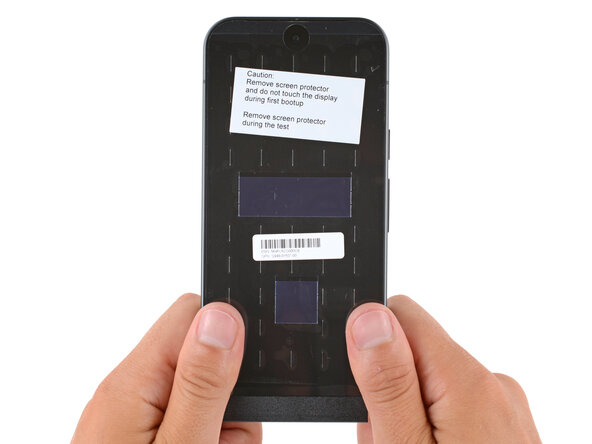
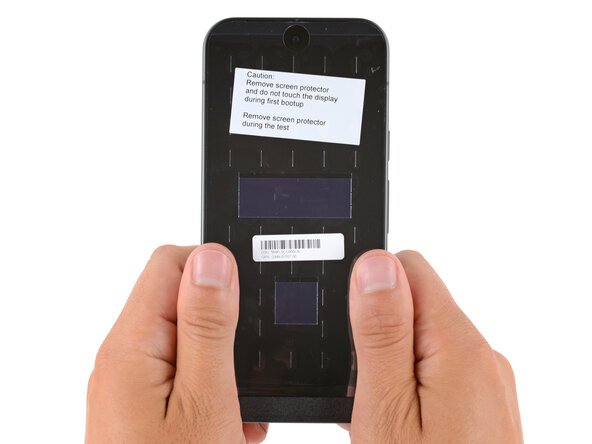
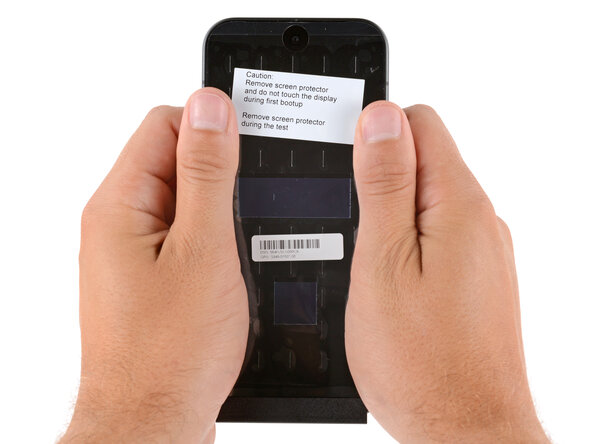
Félicitations, vous avez terminé votre réparation écran Pixel 10 Pro !
Pour calibrer le lecteur d'empreintes digitales de votre écran, veuillez utiliser l'outil de mise à jour et de réparation du logiciel Pixel de Google.
Pour effectuer un test de diagnostic à l'aide de l'outil de diagnostic Pixel intégré, cliquez ici.
Déposez vos déchets électroniques dans un point de recyclage certifié.
Votre réparation Pixel 10 Pro ne s’est pas passée comme prévu ? Essayez quelques diagnostics de base, ou bien demandez de l’aide sur notre Forum.
Annulation : je n'ai pas terminé ce tutoriel.
2 autres ont terminé cette réparation.
Merci à ces traducteurs :
100%

Claire Miesch nous aide à réparer le monde ! Vous voulez contribuer ?
Commencez à traduire ›


