Aller au contenu principal
Pour réparer ensemble - Je crée un compte

Cette traduction a été générée automatiquement et n’a pas encore fait l’objet d’une relecture humaine. Vous parlez cette langue ? Relisez-la.

Changement caméra arrière (grand-angle) Google Pixel 10a

Ce dont vous avez besoin

    1. Changement caméra arrière (grand-angle) Google Pixel 10a, Préparer votre Pixel pour le démontage: étape 1, image 1 de 2 Changement caméra arrière (grand-angle) Google Pixel 10a, Préparer votre Pixel pour le démontage: étape 1, image 2 de 2
      • Laissez la batterie de votre Pixel se décharger en dessous de 25 % avant d'entamer cette réparation. Une batterie lithium-ion chargée peut prendre feu si elle est endommagée.

      • Débranchez tous les câbles et éteignez complètement votre Pixel.

      • Si la coque arrière est bombée, il est possible que la batterie ait gonflé ; prenez les précautions qui s'imposent.

      Demander à FixBot

      Ajouter un commentaire

    1. Changement caméra arrière (grand-angle) Google Pixel 10a, Éjecter le tiroir de carte SIM: étape 2, image 1 de 3 Changement caméra arrière (grand-angle) Google Pixel 10a, Éjecter le tiroir de carte SIM: étape 2, image 2 de 3 Changement caméra arrière (grand-angle) Google Pixel 10a, Éjecter le tiroir de carte SIM: étape 2, image 3 de 3
      • Insérez un outil d'éjection de carte SIM ou un trombone déplié dans le petit orifice du tiroir de carte SIM.

      • Appuyez fermement pour éjecter le tiroir.

      • Retirez le tiroir.

      Demander à FixBot

      Ajouter un commentaire

    1. Changement caméra arrière (grand-angle) Google Pixel 10a, Chauffer la coque arrière: étape 3, image 1 de 1
      • La coque arrière est fixée par un adhésif léger. Chauffer la coque ramollit l'adhésif, ce qui facilite sa séparation.

      • Utilisez un sèche-cheveux pour chauffer toute la coque arrière jusqu'à ce qu'elle soit chaude au toucher.

      • Pour connaître les bonnes pratiques sur l'utilisation d'un sèche-cheveux afin de ramollir l'adhésif, consultez ce tutoriel.

      • Sinon, suivez ce tutoriel si vous utilisez un iOpener pour chauffer le bord.

      Demander à FixBot

      Ajouter un commentaire

    2. Changement caméra arrière (grand-angle) Google Pixel 10a, Créer un interstice: étape 4, image 1 de 2 Changement caméra arrière (grand-angle) Google Pixel 10a, Créer un interstice: étape 4, image 2 de 2
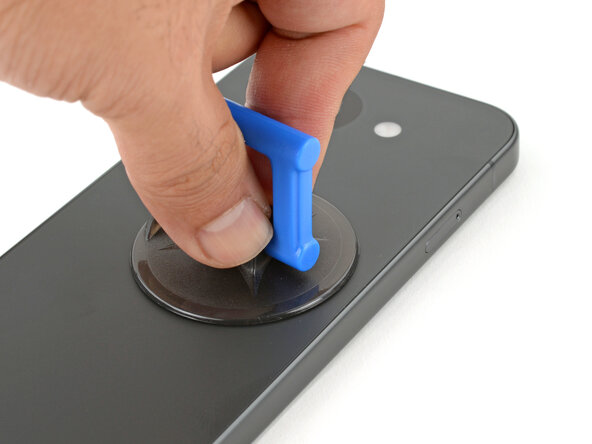
      • Appliquez une ventouse près du centre du bord droit de la coque arrière, le plus près possible du bord.

      Demander à FixBot

      Ajouter un commentaire

    3. Changement caméra arrière (grand-angle) Google Pixel 10a: étape 5, image 1 de 3 Changement caméra arrière (grand-angle) Google Pixel 10a: étape 5, image 2 de 3 Changement caméra arrière (grand-angle) Google Pixel 10a: étape 5, image 3 de 3
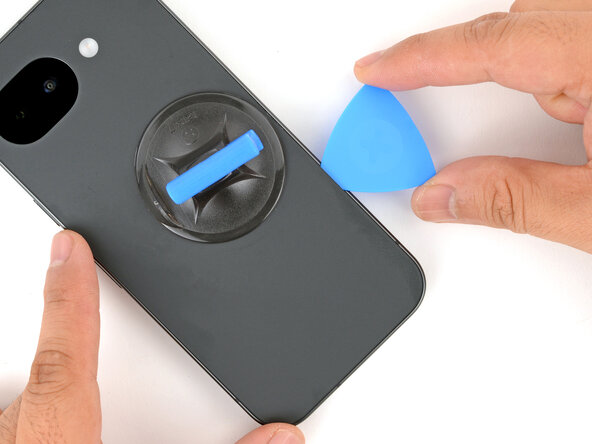
      • Tirez sur la ventouse avec une force ferme et constante, jusqu’à ce qu’un espace se forme entre le cache et le châssis.

      • Si vous avez du mal, réchauffez le bord et réessayez.

      • Insérez la pointe d’un médiator dans l’espace.

      Demander à FixBot

      Ajouter un commentaire

    4. Changement caméra arrière (grand-angle) Google Pixel 10a, Informations sur l'adhésif: étape 6, image 1 de 2 Changement caméra arrière (grand-angle) Google Pixel 10a, Informations sur l'adhésif: étape 6, image 2 de 2
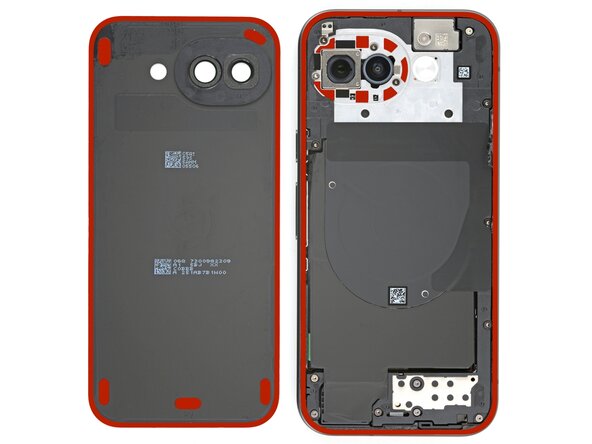
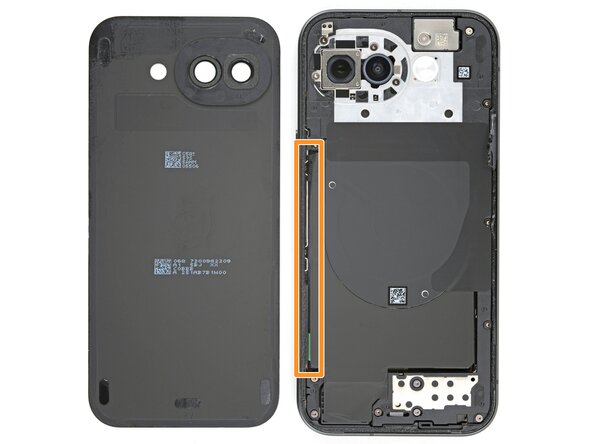
      • La coque arrière est fixée avec de l'adhésif sur tout le pourtour du châssis et près des caméras. Utilisez cette image comme référence pendant que vous séparez l'adhésif.

      • Lorsque vous séparez l'adhésif du bord gauche, n'insérez pas votre médiator à plus de 3 mm pour éviter d'endommager la bobine de charge sans fil et son film de graphite.

      Demander à FixBot

      Ajouter un commentaire

    5. Changement caméra arrière (grand-angle) Google Pixel 10a, Séparer la coque arrière: étape 7, image 1 de 3 Changement caméra arrière (grand-angle) Google Pixel 10a, Séparer la coque arrière: étape 7, image 2 de 3 Changement caméra arrière (grand-angle) Google Pixel 10a, Séparer la coque arrière: étape 7, image 3 de 3
      • Faites glisser le médiator sur tout le pourtour pour séparer l'adhésif.

      • Si vous avez du mal à séparer l'adhésif, appliquez plus de chaleur et réessayez.

      Demander à FixBot

      Ajouter un commentaire

    6. Changement caméra arrière (grand-angle) Google Pixel 10a: étape 8, image 1 de 3 Changement caméra arrière (grand-angle) Google Pixel 10a: étape 8, image 2 de 3 Changement caméra arrière (grand-angle) Google Pixel 10a: étape 8, image 3 de 3
      • Insérez le médiator plus profondément près du coin supérieur gauche et faites levier pour séparer l'adhésif autour du cache pour la lentille de la caméra.

      Demander à FixBot

      Ajouter un commentaire

    7. Changement caméra arrière (grand-angle) Google Pixel 10a: étape 9, image 1 de 2 Changement caméra arrière (grand-angle) Google Pixel 10a: étape 9, image 2 de 2
      • Décollez lentement la coque arrière et retirez-la.

      Demander à FixBot

      Ajouter un commentaire

    1. Changement caméra arrière (grand-angle) Google Pixel 10a, Retirer les vis de l'ensemble de charge sans fil: étape 10, image 1 de 2 Changement caméra arrière (grand-angle) Google Pixel 10a, Retirer les vis de l'ensemble de charge sans fil: étape 10, image 2 de 2
      Outil utilisé dans cette étape :
      Magnetic Project Mat
      $19.95
      • Avec un tournevis Torx Plus 3IP, retirez les quinze vis de 5,0 mm qui fixent l'ensemble de charge sans fil :

      • Treize vis grises

      • Deux vis argentées non magnétiques

      • Tout au long de cette réparation, gardez une trace de chaque vis et assurez-vous qu'elle retourne exactement là d'où elle vient pour éviter d'endommager votre téléphone.

      Demander à FixBot

      Ajouter un commentaire

    2. Changement caméra arrière (grand-angle) Google Pixel 10a, Déclipser le module de charge sans fil: étape 11, image 1 de 3 Changement caméra arrière (grand-angle) Google Pixel 10a, Déclipser le module de charge sans fil: étape 11, image 2 de 3 Changement caméra arrière (grand-angle) Google Pixel 10a, Déclipser le module de charge sans fil: étape 11, image 3 de 3
      • À l'aide d'un médiator, faites levier pour déclipser le module de charge sans fil des deux encoches : l'une près du coin inférieur droit, et l'autre sur le bord gauche, près du bouton de marche.

      Demander à FixBot

      Ajouter un commentaire

    3. Changement caméra arrière (grand-angle) Google Pixel 10a, Retrait du module de charge sans fil: étape 12, image 1 de 2 Changement caméra arrière (grand-angle) Google Pixel 10a, Retrait du module de charge sans fil: étape 12, image 2 de 2
      • Retirez le module de charge sans fil.

      Demander à FixBot

      Ajouter un commentaire

    1. Changement caméra arrière (grand-angle) Google Pixel 10a, Retirer le cache du connecteur de la batterie: étape 13, image 1 de 1
      • Avec un tournevis Torx Plus 3IP, retirez la vis de 1,9 mm de long qui fixe le cache du connecteur de la batterie.

      Demander à FixBot

      Ajouter un commentaire

    2. Changement caméra arrière (grand-angle) Google Pixel 10a: étape 14, image 1 de 2 Changement caméra arrière (grand-angle) Google Pixel 10a: étape 14, image 2 de 2
      • Retirez le cache du connecteur de batterie.

      Demander à FixBot

      Ajouter un commentaire

    3. Changement caméra arrière (grand-angle) Google Pixel 10a, Déconnecter la batterie: étape 15, image 1 de 3 Changement caméra arrière (grand-angle) Google Pixel 10a, Déconnecter la batterie: étape 15, image 2 de 3 Changement caméra arrière (grand-angle) Google Pixel 10a, Déconnecter la batterie: étape 15, image 3 de 3
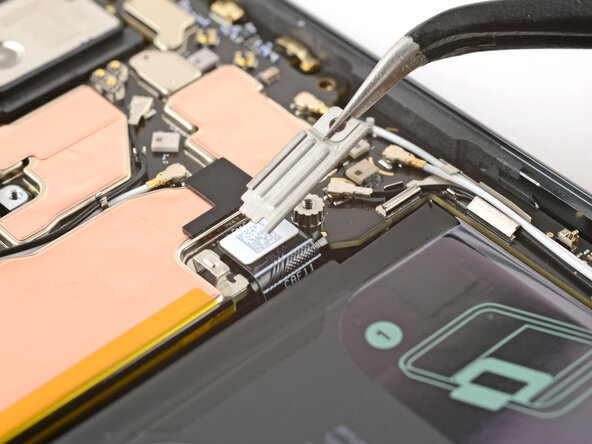
      • Insérez la pointe de la spatule (spudger) sous le coin supérieur droit du connecteur de la batterie.

      • Faites levier pour déconnecter la batterie.

      • Tout au long de la réparation, ne faites levier qu'à l'endroit indiqué (également marqué par une ligne dorée sur le circuit imprimé) pour éviter d'endommager les composants fragiles situés près de la prise du connecteur.

      Demander à FixBot

      Ajouter un commentaire

    1. Changement caméra arrière (grand-angle) Google Pixel 10a, Déconnecter la caméra frontale: étape 16, image 1 de 3 Changement caméra arrière (grand-angle) Google Pixel 10a, Déconnecter la caméra frontale: étape 16, image 2 de 3 Changement caméra arrière (grand-angle) Google Pixel 10a, Déconnecter la caméra frontale: étape 16, image 3 de 3
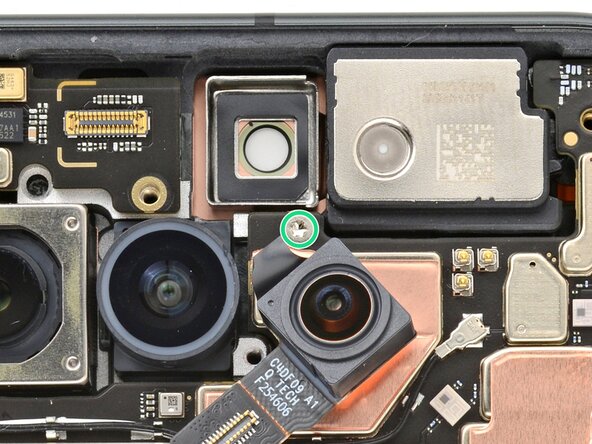
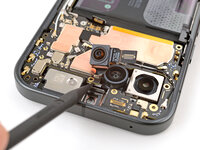
      • Insérez la pointe d'une spatule (spudger) sous le coin supérieur gauche du connecteur de la caméra frontale et faites levier pour le déconnecter.

      • Faites basculer le module caméra hors de son logement et posez-le sur la carte mère, en veillant à ne pas déchirer la feuille de cuivre.

      Demander à FixBot

      Ajouter un commentaire

    2. Changement caméra arrière (grand-angle) Google Pixel 10a, Retirer les vis de la carte mère: étape 17, image 1 de 2 Changement caméra arrière (grand-angle) Google Pixel 10a, Retirer les vis de la carte mère: étape 17, image 2 de 2
      • Avec un tournevis Torx Plus 3IP, retirez les deux vis de 2,9 mm de long qui fixent la carte mère :

      • Une en haut, près de la caméra frontale

      • Une près du coin inférieur droit

      Demander à FixBot

      Ajouter un commentaire

    3. Changement caméra arrière (grand-angle) Google Pixel 10a, Déconnecter la carte mère: étape 18, image 1 de 2 Changement caméra arrière (grand-angle) Google Pixel 10a, Déconnecter la carte mère: étape 18, image 2 de 2
      • Insérez la pointe d'une spatule (spudger) sous la carte mère près de la caméra frontale et faites levier pour décoller la carte.

      Demander à FixBot

      Ajouter un commentaire

    4. Changement caméra arrière (grand-angle) Google Pixel 10a: étape 19, image 1 de 2 Changement caméra arrière (grand-angle) Google Pixel 10a: étape 19, image 2 de 2
      • Assurez-vous d'avoir éjecté le tiroir de la carte SIM.

      • Insérez la pointe d'une spatule (spudger) dans l'encoche située au coin inférieur droit de la carte mère, puis faites levier pour décoller la carte.

      Demander à FixBot

      Ajouter un commentaire

    5. Changement caméra arrière (grand-angle) Google Pixel 10a: étape 20, image 1 de 1
      • Écartez le connecteur de la batterie de la carte mère pour qu'il ne s'accroche pas lors du retrait de la carte.

      Demander à FixBot

      Ajouter un commentaire

    6. Changement caméra arrière (grand-angle) Google Pixel 10a: étape 21, image 1 de 2 Changement caméra arrière (grand-angle) Google Pixel 10a: étape 21, image 2 de 2
      • À l'aide de vos doigts, soulevez et retirez délicatement la carte mère.

      Demander à FixBot

      Ajouter un commentaire

    1. Changement caméra arrière (grand-angle) Google Pixel 10a, Poser la carte mère: étape 22, image 1 de 1
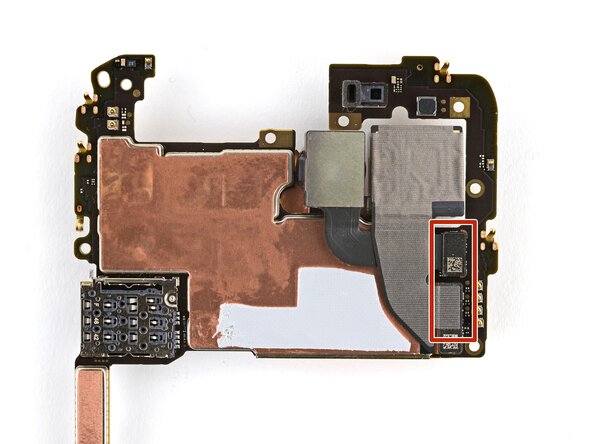
      • Posez la carte mère sur une surface propre, de manière à ce que les connecteurs de la caméra soient orientés vers le haut.

      Demander à FixBot

      Ajouter un commentaire

    2. Changement caméra arrière (grand-angle) Google Pixel 10a, Retirer la caméra grand-angle: étape 23, image 1 de 2 Changement caméra arrière (grand-angle) Google Pixel 10a, Retirer la caméra grand-angle: étape 23, image 2 de 2
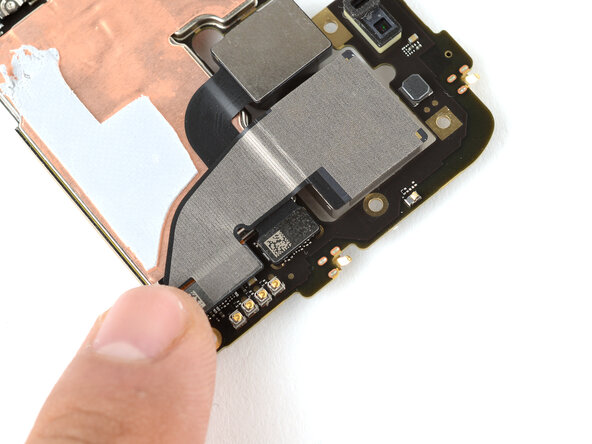
      • Insérez la pointe d'une spatule sous le bord extérieur du connecteur de la caméra grand-angle et faites levier pour le déconnecter.

      Demander à FixBot

      Ajouter un commentaire

    3. Changement caméra arrière (grand-angle) Google Pixel 10a: étape 24, image 1 de 1
      • Retirez la caméra grand angle.

      Demander à FixBot

      Ajouter un commentaire

    1. Changement caméra arrière (grand-angle) Google Pixel 10a, Démontage terminé: étape 25, image 1 de 1
      • Félicitations, vous avez terminé le démontage ! Les prochaines étapes vous montreront comment remonter votre téléphone.

      Demander à FixBot

      Ajouter un commentaire

    1. Changement caméra arrière (grand-angle) Google Pixel 10a, Installer la caméra grand angle: étape 26, image 1 de 3 Changement caméra arrière (grand-angle) Google Pixel 10a, Installer la caméra grand angle: étape 26, image 2 de 3 Changement caméra arrière (grand-angle) Google Pixel 10a, Installer la caméra grand angle: étape 26, image 3 de 3
      • Laissez les protège-lentille sur la caméra pour l'instant : ils protégeront la lentille pendant le remontage. Vous les retirerez avant d'installer la coque arrière.

      • Mettez la caméra grand angle en place sur la carte mère, en veillant à ne pas laisser de traces sur la lentille.

      • Alignez le connecteur à emboïter sur sa prise et appuyez avec le bout du doigt — d'abord sur l'un des côtés courts, puis sur l'autre — jusqu'à ce qu'il s'enclenche.

      Demander à FixBot

      Ajouter un commentaire

    1. Changement caméra arrière (grand-angle) Google Pixel 10a, Informations sur le connecteur de la carte mère: étape 27, image 1 de 1
      • L'écran se fixe sur la face inférieure de la carte mère via un connecteur à emboîter, que vous connecterez indirectement en installant la carte. Suivez attentivement les prochaines étapes pour vous assurer qu'il se connecte correctement.

      Demander à FixBot

      Ajouter un commentaire

    2. Changement caméra arrière (grand-angle) Google Pixel 10a, Installer la carte mère: étape 28, image 1 de 2 Changement caméra arrière (grand-angle) Google Pixel 10a, Installer la carte mère: étape 28, image 2 de 2
      • Insérez le bord inférieur de la carte mère dans le châssis avec un angle faible, afin que le port USB-C s'appuie correctement dans son logement du châssis.

      Demander à FixBot

      Ajouter un commentaire

    3. Changement caméra arrière (grand-angle) Google Pixel 10a: étape 29, image 1 de 2 Changement caméra arrière (grand-angle) Google Pixel 10a: étape 29, image 2 de 2
      • Appuyez avec votre doigt sur la carte mère près du port USB-C jusqu'à ce que vous sentiez la carte s'enclencher.

      • Si vous rencontrez des difficultés, essayez de réaligner la carte mère pour qu'elle s'appuie fermement contre le châssis.

      • La carte mère doit être complètement en place contre l'ergot d'alignement en plastique.

      Demander à FixBot

      Ajouter un commentaire

    4. Changement caméra arrière (grand-angle) Google Pixel 10a: étape 30, image 1 de 3 Changement caméra arrière (grand-angle) Google Pixel 10a: étape 30, image 2 de 3 Changement caméra arrière (grand-angle) Google Pixel 10a: étape 30, image 3 de 3
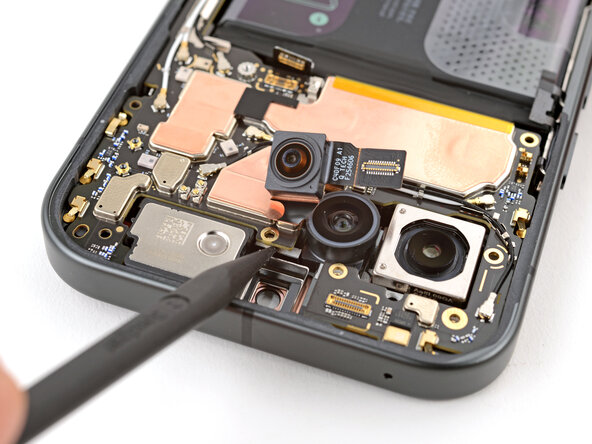
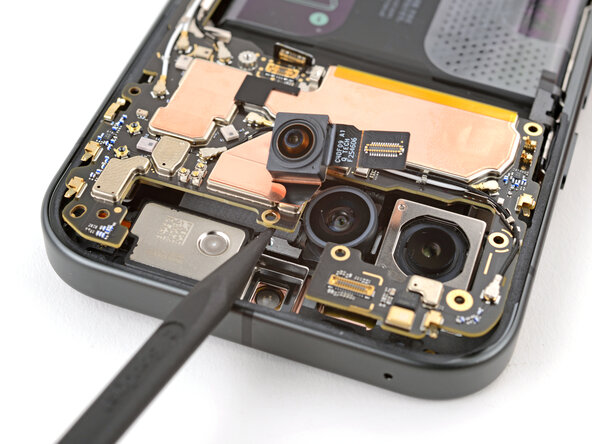
      • Pliez le connecteur de la batterie pour qu'il ne soit pas coincé sous la carte mère.

      • Posez la partie supérieure de la carte mère dans son emplacement.

      • Utilisez la pointe d'une spatule (spudger) pour aider à mettre les caméras arrière en place dans leurs logements.

      Demander à FixBot

      Ajouter un commentaire

    5. Changement caméra arrière (grand-angle) Google Pixel 10a, Installer les vis de la carte mère: étape 31, image 1 de 2 Changement caméra arrière (grand-angle) Google Pixel 10a, Installer les vis de la carte mère: étape 31, image 2 de 2
      • Avec un tournevis Torx Plus 3IP, installez les deux vis de la carte mère de 2,9 mm de long :

      • Une en haut, près de la caméra frontale

      • Une près du coin inférieur droit

      Demander à FixBot

      Ajouter un commentaire

    6. Changement caméra arrière (grand-angle) Google Pixel 10a, Installation de la caméra frontale: étape 32, image 1 de 2 Changement caméra arrière (grand-angle) Google Pixel 10a, Installation de la caméra frontale: étape 32, image 2 de 2
      • Utilisez une spatule (spudger) ou votre doigt pour aligner et appuyer la caméra frontale dans son logement.

      Demander à FixBot

      Ajouter un commentaire

    7. Changement caméra arrière (grand-angle) Google Pixel 10a: étape 33, image 1 de 2 Changement caméra arrière (grand-angle) Google Pixel 10a: étape 33, image 2 de 2
      • Avec votre doigt, appuyez sur le connecteur à emboîter de la caméra frontale pour le brancher connecteur à emboîter.

      Demander à FixBot

      Ajouter un commentaire

    1. Changement caméra arrière (grand-angle) Google Pixel 10a, Connecter la batterie: étape 34, image 1 de 2 Changement caméra arrière (grand-angle) Google Pixel 10a, Connecter la batterie: étape 34, image 2 de 2
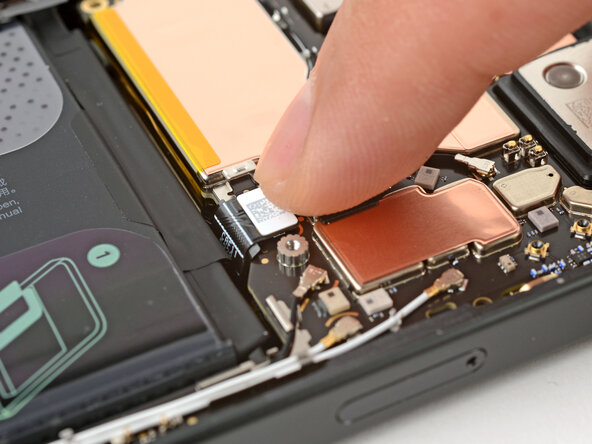
      • Avec votre doigt, alignez et appuyez le connecteur à emboîter de la batterie sur sa prise.

      • N'essayez pas de forcer le connecteur pour le mettre en place. Si vous rencontrez des difficultés, repositionnez-le et réessayez.

      Demander à FixBot

      Ajouter un commentaire

    2. Changement caméra arrière (grand-angle) Google Pixel 10a, Installer le cache du connecteur de la batterie: étape 35, image 1 de 2 Changement caméra arrière (grand-angle) Google Pixel 10a, Installer le cache du connecteur de la batterie: étape 35, image 2 de 2
      • Accrochez le bord gauche du cache du connecteur de la batterie, puis posez le cache à plat.

      Demander à FixBot

      Ajouter un commentaire

    3. Changement caméra arrière (grand-angle) Google Pixel 10a: étape 36, image 1 de 1
      • Avec un tournevis Torx Plus 3IP, installez la vis de 1,9 mm de long du cache du connecteur de batterie.

      Demander à FixBot

      Ajouter un commentaire

    1. Changement caméra arrière (grand-angle) Google Pixel 10a, Installation du module de charge sans fil: étape 37, image 1 de 3 Changement caméra arrière (grand-angle) Google Pixel 10a, Installation du module de charge sans fil: étape 37, image 2 de 3 Changement caméra arrière (grand-angle) Google Pixel 10a, Installation du module de charge sans fil: étape 37, image 3 de 3
      • Posez le module de charge sans fil sur le châssis.

      • Avec vos doigts, appuyez sur tout le pourtour pour enclencher toutes les fixations.

      • Arrêtez-vous si le module semble ne pas vouloir se clipser. Vérifiez qu'aucun élément en dessous n'est mal positionné.

      Demander à FixBot

      Ajouter un commentaire

    2. Changement caméra arrière (grand-angle) Google Pixel 10a: étape 38, image 1 de 2 Changement caméra arrière (grand-angle) Google Pixel 10a: étape 38, image 2 de 2
      • Avec un tournevis Torx Plus 3IP, installez les quinze vis de 5,0 mm de l'ensemble de charge sans fil :

      • Treize vis grises

      • Deux vis argentées non magnétiques

      Demander à FixBot

      Ajouter un commentaire

    1. Changement caméra arrière (grand-angle) Google Pixel 10a, Tester votre réparation: étape 39, image 1 de 1
      • C’est le bon moment pour tester votre réparation :

      • Allumez votre téléphone et vérifiez toutes les fonctions.

      • Exécutez un test de diagnostic avec l’outil de diagnostic intégré de Pixel.

      • Si l’écran ou le capteur d’empreintes digitales ne fonctionne pas correctement, vous devrez peut-être reconnecter le connecteur de l’écran.

      • Éteignez complètement votre téléphone avant de poursuivre le remontage.

      Demander à FixBot

      Ajouter un commentaire

    1. Changement caméra arrière (grand-angle) Google Pixel 10a, Nettoyer le châssis: étape 40, image 1 de 3 Changement caméra arrière (grand-angle) Google Pixel 10a, Nettoyer le châssis: étape 40, image 2 de 3 Changement caméra arrière (grand-angle) Google Pixel 10a, Nettoyer le châssis: étape 40, image 3 de 3
      • Prenez votre temps pour nettoyer le châssis. Un châssis propre permet à l'adhésif de remplacement de se poser uniformément, garantissant ainsi une meilleure adhérence.

      • Avec vos doigts, une spatule (spudger) ou une pincette, retirez l'adhésif du pourtour du châssis.

      • Si vous décollez un morceau assez grand pour le saisir avec vos doigts, vous pouvez retirer de longues bandes d'adhésif. Tirez lentement et dans le sens opposé à celui de l'adhésif.

      • Utilisez de l'alcool isopropylique à haute concentration (>90 %) et un chiffon non pelucheux (ou un filtre à café) pour éliminer tout résidu d'adhésif.

      Demander à FixBot

      Ajouter un commentaire

    2. Changement caméra arrière (grand-angle) Google Pixel 10a, Changement du cache pour la lentille de la caméra: étape 41, image 1 de 2 Changement caméra arrière (grand-angle) Google Pixel 10a, Changement du cache pour la lentille de la caméra: étape 41, image 2 de 2
      • Inspectez les blocs adhésifs entourant les caméras arrière. S'ils sont propres et ne présentent aucun pli, vous pouvez les réutiliser et sauter les trois étapes suivantes.

      • Avec la pointe d'une spatule (spudger), faites levier pour retirer les sept blocs adhésifs entourant les caméras arrière.

      Demander à FixBot

      Ajouter un commentaire

    3. Changement caméra arrière (grand-angle) Google Pixel 10a: étape 42, image 1 de 3 Changement caméra arrière (grand-angle) Google Pixel 10a: étape 42, image 2 de 3 Changement caméra arrière (grand-angle) Google Pixel 10a: étape 42, image 3 de 3
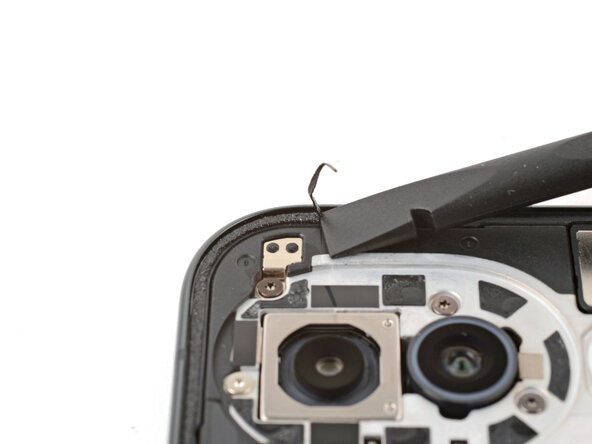
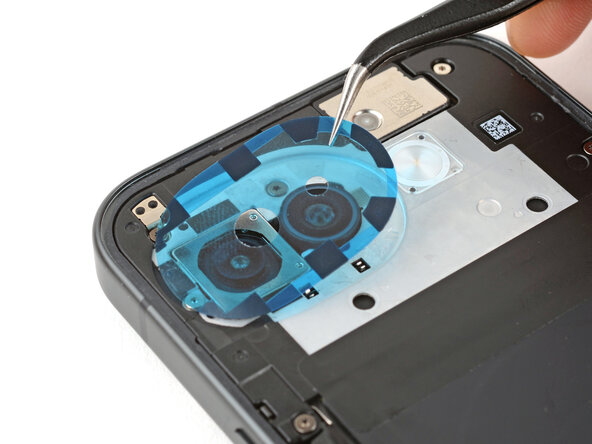
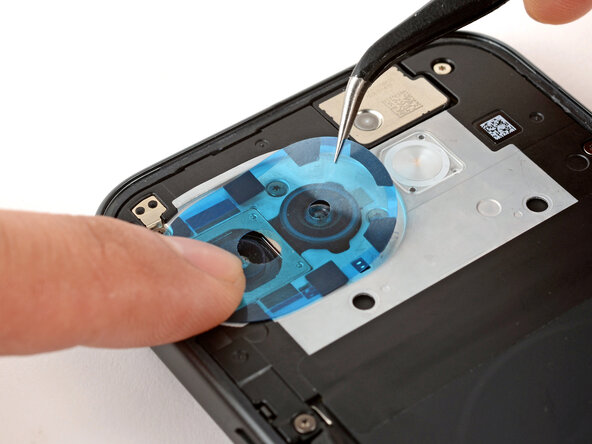
      • Retirez le film protecteur transparent de l'adhésif du cache pour la lentille de la caméra.

      • Alignez soigneusement l'adhésif et mettez-le en place. Utilisez les caméras arrière pour vous aider lors de l'alignement.

      Demander à FixBot

      Ajouter un commentaire

    4. Changement caméra arrière (grand-angle) Google Pixel 10a: étape 43, image 1 de 3 Changement caméra arrière (grand-angle) Google Pixel 10a: étape 43, image 2 de 3 Changement caméra arrière (grand-angle) Google Pixel 10a: étape 43, image 3 de 3
      • Avec vos doigts, appuyez sur l'adhésif du cache pour la lentille de la caméra sur le châssis.

      • Décollez et retirez la protection bleue supérieure de l'adhésif.

      • Une fine protection couvrira toujours l'adhésif.

      Demander à FixBot

      Ajouter un commentaire

    5. Changement caméra arrière (grand-angle) Google Pixel 10a, Changement du bloc adhésif de la coque arrière: étape 44, image 1 de 2 Changement caméra arrière (grand-angle) Google Pixel 10a, Changement du bloc adhésif de la coque arrière: étape 44, image 2 de 2
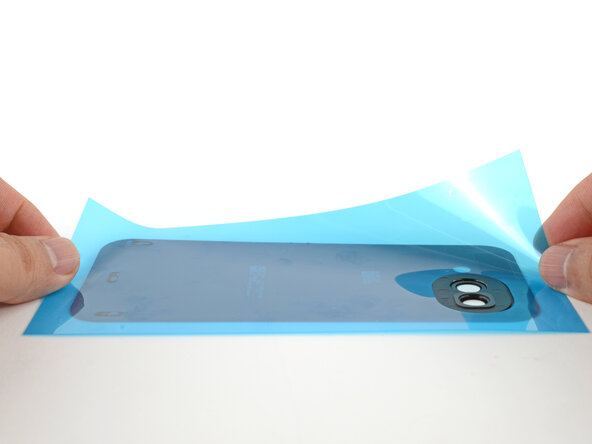
      • Inspectez les blocs adhésifs intérieurs sur la coque arrière. S'ils sont propres et ne présentent aucun pli, vous pouvez les réutiliser et sauter deux étapes.

      • Avec une spatule (spudger), grattez et retirez les blocs adhésifs intérieurs de la coque arrière.

      Demander à FixBot

      Ajouter un commentaire

    6. Changement caméra arrière (grand-angle) Google Pixel 10a: étape 45, image 1 de 3 Changement caméra arrière (grand-angle) Google Pixel 10a: étape 45, image 2 de 3 Changement caméra arrière (grand-angle) Google Pixel 10a: étape 45, image 3 de 3
      • Décollez le film protecteur transparent de la feuille adhésive intérieure.

      • Alignez l'adhésif sur la coque arrière et appuyez dessus. Utilisez la découpe de la caméra pour vous aider à l'aligner.

      • Décollez lentement et retirez le grand film protecteur.

      Demander à FixBot

      Ajouter un commentaire

    7. Changement caméra arrière (grand-angle) Google Pixel 10a, Installation de l'adhésif de la coque arrière: étape 46, image 1 de 1
      • Sans retirer aucune protection, placez l'adhésif de la coque arrière au-dessus du téléphone pour comprendre comment il se positionnera sur le châssis. Utilisez la découpe de la caméra arrière pour vous aider à l'orienter.

      Demander à FixBot

      Ajouter un commentaire

    8. Changement caméra arrière (grand-angle) Google Pixel 10a: étape 47, image 1 de 1
      • Décollez la moitié supérieure de la protection transparente pour exposer l'adhésif ; ne retirez pas encore complètement la protection.

      Demander à FixBot

      Ajouter un commentaire

    9. Changement caméra arrière (grand-angle) Google Pixel 10a: étape 48, image 1 de 3 Changement caméra arrière (grand-angle) Google Pixel 10a: étape 48, image 2 de 3 Changement caméra arrière (grand-angle) Google Pixel 10a: étape 48, image 3 de 3
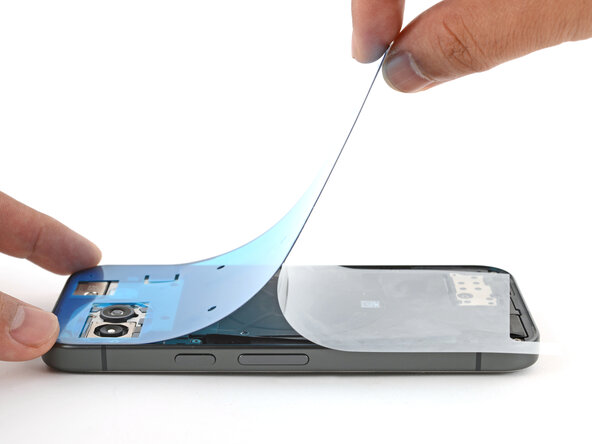
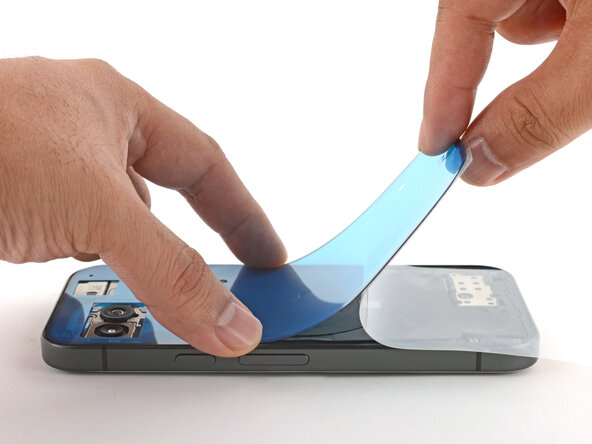
      • Prenez votre temps pour aligner l'adhésif sur le châssis. Si vous l'appliquez mal, vous devrez recommencer avec un nouvel adhésif.

      • Alignez et posez le bord supérieur de l'adhésif sur le châssis.

      • Appuyez le long du bord supérieur pour sécuriser l'alignement.

      • Décollez lentement la doublure transparente tout en appuyant pour mettre le reste de l'adhésif en place.

      Demander à FixBot

      Ajouter un commentaire

    10. Changement caméra arrière (grand-angle) Google Pixel 10a: étape 49, image 1 de 2 Changement caméra arrière (grand-angle) Google Pixel 10a: étape 49, image 2 de 2
      • Avec une spatule (spudger), appuyez sur l'adhésif sur tout le périmètre du châssis.

      Demander à FixBot

      Ajouter un commentaire

    11. Changement caméra arrière (grand-angle) Google Pixel 10a: étape 50, image 1 de 2 Changement caméra arrière (grand-angle) Google Pixel 10a: étape 50, image 2 de 2
      • Décollez et retirez la grande protection de l'adhésif de la coque arrière.

      Demander à FixBot

      Ajouter un commentaire

    12. Changement caméra arrière (grand-angle) Google Pixel 10a: étape 51, image 1 de 1
      • Si vous avez installé le nouvel adhésif du cache pour la lentille de la caméra, retirez toutes les pellicules de protection restantes.

      Demander à FixBot

      Ajouter un commentaire

    13. Changement caméra arrière (grand-angle) Google Pixel 10a: étape 52, image 1 de 1
      • Retirez la doublure de l'adhésif de contour.

      • Inspectez soigneusement le châssis pour détecter toute doublure restante et retirez-la.

      Demander à FixBot

      Ajouter un commentaire

    14. Changement caméra arrière (grand-angle) Google Pixel 10a, Inspecter le protège-lentille de la caméra arrière: étape 53, image 1 de 2 Changement caméra arrière (grand-angle) Google Pixel 10a, Inspecter le protège-lentille de la caméra arrière: étape 53, image 2 de 2
      • Assurez-vous que les découpes de la caméra sur la coque arrière sont propres. Nettoyez-les soigneusement avec un chiffon non pelucheux si nécessaire.

      • Retirez tout protège-lentille ou film de protection des caméras arrière. Assurez-vous que les lentilles sont propres. Nettoyez-les délicatement avec un chiffon non pelucheux si nécessaire.

      Demander à FixBot

      Ajouter un commentaire

    15. Changement caméra arrière (grand-angle) Google Pixel 10a, Installer la coque arrière: étape 54, image 1 de 3 Changement caméra arrière (grand-angle) Google Pixel 10a, Installer la coque arrière: étape 54, image 2 de 3 Changement caméra arrière (grand-angle) Google Pixel 10a, Installer la coque arrière: étape 54, image 3 de 3
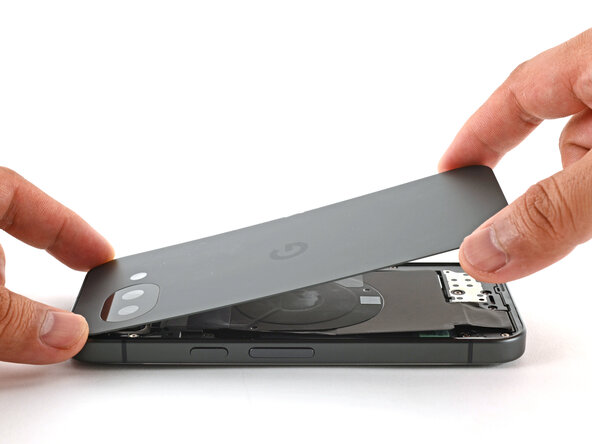
      • Posez la coque arrière sur le châssis.

      • Appuyez fermement sur tout le pourtour pour bien fixer l'adhésif.

      • Vous pouvez également tenir votre téléphone et presser fermement sur le pourtour pour renforcer la fixation de l'adhésif.

      • Pour une fixation encore plus solide, posez votre téléphone, écran vers le bas, sur une surface propre et plane, sous quelques livres pour la nuit.

      Demander à FixBot

      Ajouter un commentaire

    1. Changement caméra arrière (grand-angle) Google Pixel 10a, Insérer le tiroir de la carte SIM: étape 55, image 1 de 2 Changement caméra arrière (grand-angle) Google Pixel 10a, Insérer le tiroir de la carte SIM: étape 55, image 2 de 2
      • Insérez le tiroir de la carte SIM dans son emplacement sur le Pixel.

      Demander à FixBot

      Ajouter un commentaire

Conclusion

Félicitations pour avoir terminé votre réparation !

Déposez vos e-déchets auprès d'un recycleur certifié R2 ou e-Stewards.

Pour effectuer un test de diagnostic avec l'outil de diagnostic Pixel intégré, cliquez ici.

Votre réparation Google Pixel 10a ne s’est pas déroulée comme prévu ? Consultez nos conseils basiques de diagnostic ou notre Forum pour obtenir de l’aide.

Annulation : je n'ai pas terminé ce tutoriel.

Arthur Shi

Membre depuis le 01/03/18

347 793 Réputation

927 tutoriels rédigés

0 commentaires de tutoriel

Ajouter un commentaire

Nombre de vues :

Dernières 24 heures : 2

7 derniers jours : 14

30 derniers jours : 74

Total : 275