Aller au contenu principal
Pour réparer ensemble - Je crée un compte

Changement caméra arrière Google Pixel 4a

Ce dont vous avez besoin

    1. Changement caméra arrière Google Pixel 4a, Éjecter le tiroir de carte SIM: étape 1, image 1 de 3 Changement caméra arrière Google Pixel 4a, Éjecter le tiroir de carte SIM: étape 1, image 2 de 3 Changement caméra arrière Google Pixel 4a, Éjecter le tiroir de carte SIM: étape 1, image 3 de 3
      • Insérez un outil ou embout éjecteur de carte SIM, ou bien un trombone redressé, dans l’orifice du tiroir SIM.

      • Appuyez directement dans le trou pour éjecter le tiroir de carte SIM.

      • Retirez le tiroir de carte SIM.

      Demander à FixBot

      Ajouter un commentaire

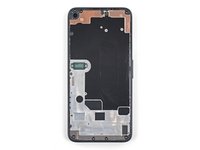
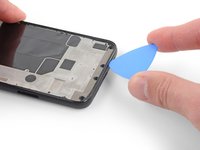
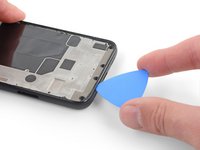
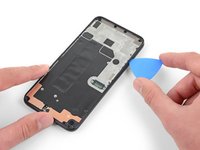
    1. Changement caméra arrière Google Pixel 4a, Avertissements: étape 2, image 1 de 3 Changement caméra arrière Google Pixel 4a, Avertissements: étape 2, image 2 de 3 Changement caméra arrière Google Pixel 4a, Avertissements: étape 2, image 3 de 3
      • Vous aurez besoin de remonter l'écran vers le haut pour le retirer du reste du téléphone. Suivez les informations suivantes attentivement avant de commencer.

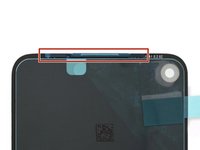
      • Distinguez bien les deux jointures sur le bord du téléphone :

      • Jointure de l'écran : cette jointure sépare l'écran du reste du téléphone. C'est là qu'il faudra faire levier.

      • Jointure du châssis : c'est là que se rejoignent le châssis en plastique et la coque arrière du téléphone. Ne vous appuyez pas sur cette jointure pour faire levier.

      • Avant de démarrer, remarquez les zones suivantes sur l'écran :

      • Nappe de l'écran : n'introduisez pas le médiator plus loin qu'indiqué, vous risqueriez d'endommager cette nappe.

      • Prenez note de la nappe orange sous le coin inférieur droit de l'écran, qui est susceptible de s'abîmer si votre médiator appuie dessus. Insérez votre outil aussi peu que nécessaire pour décoller l'adhésif de l'écran.

      • Périmètre adhésif : faire levier au-delà de ce périmètre étroit sans incliner le médiator endommagera le panneau OLED.

      Demander à FixBot

      Ajouter un commentaire

    2. Changement caméra arrière Google Pixel 4a, Chauffer le bord droit de l'écran Pixel 4a: étape 3, image 1 de 1
      • Appliquez un iOpener chaud sur le côté droit du téléphone pendant une minute pour ramollir l'adhésif.

      • Un sèche-cheveux, un pistolet à air chaud ou une plaque chauffante peuvent faire l'affaire, mais faites attention à ne pas surchauffer le téléphone : l'écran et la batterie interne sont tous les deux sensibles à la chaleur et peuvent être endommagés.

      Demander à FixBot

      Ajouter un commentaire

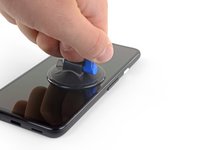
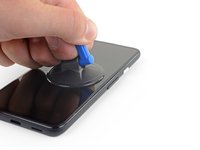
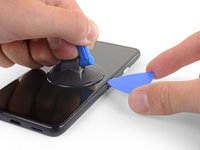
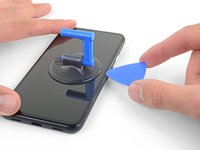
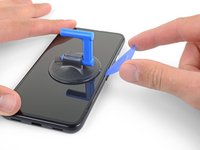
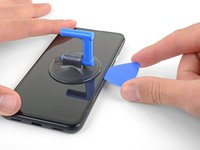
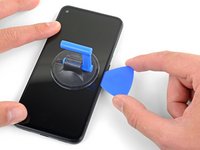
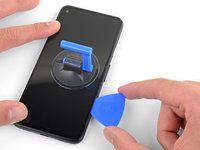
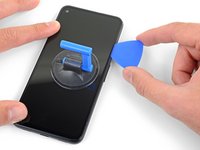
    3. Changement caméra arrière Google Pixel 4a, Insérer un médiator: étape 4, image 1 de 3 Changement caméra arrière Google Pixel 4a, Insérer un médiator: étape 4, image 2 de 3 Changement caméra arrière Google Pixel 4a, Insérer un médiator: étape 4, image 3 de 3
      • Si votre écran est méchamment fissuré, couvrez-le avec du scotch transparent pour que la ventouse adhère mieux. Du gros scotch peut être utilisé comme alternative à la ventouse. En dernier recours, vous pouvez coller la ventouse à l'écran cassé avec de la super glue.

      • Positionnez la ventouse aussi près que possible du bord droit de l'écran.

      • Soulevez la ventouse de manière ferme et constante.

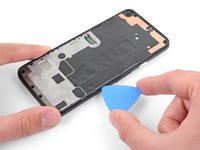
      • Insérez la pointe d'un médiator dans la jointure de l'écran sur moins d'un millimètre.

      Demander à FixBot

      Ajouter un commentaire

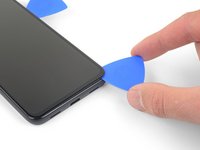
    4. Changement caméra arrière Google Pixel 4a, Guider le médiator sous le panneau OLED: étape 5, image 1 de 3 Changement caméra arrière Google Pixel 4a, Guider le médiator sous le panneau OLED: étape 5, image 2 de 3 Changement caméra arrière Google Pixel 4a, Guider le médiator sous le panneau OLED: étape 5, image 3 de 3
      • Cette étape montre comment insérer le médiator sans abîmer le panneau OLED. Faites cela avant de commencer à découper l'adhésif.

      • Avec votre médiator enfoncé d'un millimètre dans le trou, faites-le pivoter vers le haut pour former un angle raide.

      • Lorsque l'angle est raide, poussez doucement le médiator dans la fente d'environ 6 mm (1/4 pouce). Le médiator devrait se glisser sous le panneau OLED.

      • Arrêtez si vous sentez la pointe du médiator buter sur un obstacle. Le médiator pourrait appuyer sur le bord du panneau OLED. Rehaussez le médiator et réessayez.

      Demander à FixBot

      Ajouter un commentaire

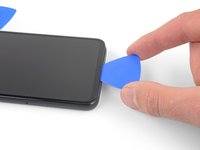
    5. Changement caméra arrière Google Pixel 4a, Couper l'adhésif: étape 6, image 1 de 3 Changement caméra arrière Google Pixel 4a, Couper l'adhésif: étape 6, image 2 de 3 Changement caméra arrière Google Pixel 4a, Couper l'adhésif: étape 6, image 3 de 3
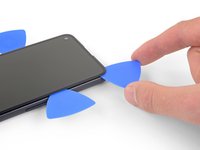
      • Faites glisser le médiator le long du bord droit de l'écran pour couper l'adhésif.

      • N'insérez pas le médiator de plus de 6 mm (1/4 pouce) au risque d'abîmer la nappe de l'écran.

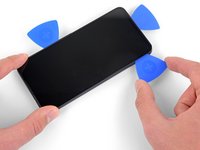
      • Laissez le médiator en place dans le coin en haut à droite pour empêcher l'adhésif de se recoller.

      Demander à FixBot

      Ajouter un commentaire

    6. Changement caméra arrière Google Pixel 4a: étape 7, image 1 de 3 Changement caméra arrière Google Pixel 4a: étape 7, image 2 de 3 Changement caméra arrière Google Pixel 4a: étape 7, image 3 de 3
      • L'adhésif de l'écran est vraiment faible donc vous ne devriez pas avoir besoin de le chauffer une seconde fois. Cependant si l'adhésif semble difficile à couper à certain endroits, vous pouvez chauffer la zone concernée pendant une minute et recommencer.

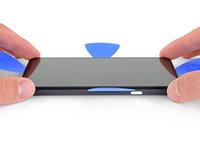
      • Insérez un autre médiator dans le bord droit du téléphone, dans un angle déjà ouvert, pour éviter d'abîmer le panneau OLED.

      • Faites glisser le médiator le long de la partie inférieure du téléphone pour couper l'adhésif.

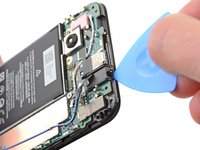
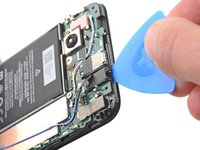
      • Il y a un câble fragile sous le coin inférieur droit de l'écran. Si vous sentez que votre médiator reste accroché à quelque chose, retirez-le et réessayez. Assurez-vous que votre médiator est incliné vers le bas et inséré aussi peu que nécessaire pour séparer l'adhésif (pas plus de 2 mm de profondeur).

      • Laissez le deuxième médiator en place pour éviter que l'adhésif ne se recolle.

      Demander à FixBot

      Ajouter un commentaire

    7. Changement caméra arrière Google Pixel 4a: étape 8, image 1 de 3 Changement caméra arrière Google Pixel 4a: étape 8, image 2 de 3 Changement caméra arrière Google Pixel 4a: étape 8, image 3 de 3
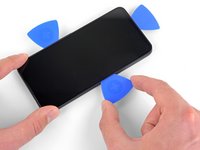
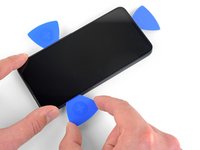
      • Insérez un troisième médiator à un angle inférieur déjà ouvert pour éviter d'endommager le panneau OLED.

      • Utilisez-le pour couper l'adhésif du bord gauche de votre téléphone.

      • Si l'adhésif semble résister, chauffez-le pendant une minute et réessayez.

      • Laissez le médiator inséré le long du bord gauche de l'écran pour éviter que l'adhésif ne se recolle.

      Demander à FixBot

      Ajouter un commentaire

    8. Changement caméra arrière Google Pixel 4a: étape 9, image 1 de 3 Changement caméra arrière Google Pixel 4a: étape 9, image 2 de 3 Changement caméra arrière Google Pixel 4a: étape 9, image 3 de 3
      • Une petite grille couvre le haut-parleur interne en haut de l'écran. Si vous n'avez pas de grille de remplacement, attention à ne pas abîmer ou perdre ce composant.

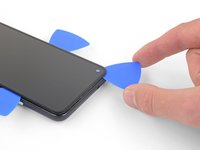
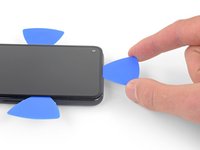
      • Insérez un quatrième médiator le long du bord gauche du téléphone, dans un angle déjà ouvert pour éviter d'endommager le panneau OLED.

      • Faites-le glisser le long du bord supérieur du téléphone pour couper l'adhésif.

      • Si l'adhésif est dur à couper, chauffez le haut de l'écran pendant une minute et recommencez.

      Demander à FixBot

      Ajouter un commentaire

    9. Changement caméra arrière Google Pixel 4a: étape 10, image 1 de 2 Changement caméra arrière Google Pixel 4a: étape 10, image 2 de 2
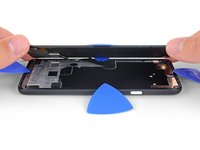
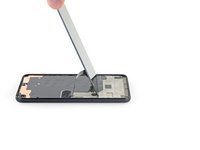
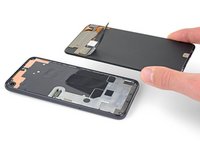
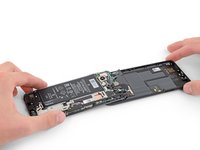
      • Une fois que vous avez découpé l'adhésif sur tout le pourtour du téléphone, soulevez délicatement le bord droit de l'écran, en ouvrant le téléphone comme un livre.

      • N'enlevez pas l'écran pour le moment.

      • Utilisez un médiator pour couper les restes éventuels d'adhésif.

      Demander à FixBot

      Ajouter un commentaire

    10. Changement caméra arrière Google Pixel 4a, Retourner l'écran: étape 11, image 1 de 3 Changement caméra arrière Google Pixel 4a, Retourner l'écran: étape 11, image 2 de 3 Changement caméra arrière Google Pixel 4a, Retourner l'écran: étape 11, image 3 de 3
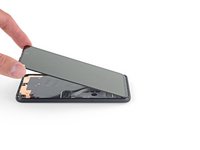
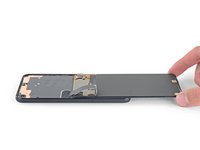
      • Soulevez le haut de l'écran et basculez-le par-dessus le bord inférieur jusqu'à pouvoir le poser face vitrée sur la table.

      • Attention à ne pas tirer sur la nappe encore attachée à l'écran.

      Demander à FixBot

      Ajouter un commentaire

    11. Changement caméra arrière Google Pixel 4a, Déconnecter l'écran Pixel 4a: étape 12, image 1 de 1
      Outil utilisé dans cette étape :
      Tweezers
      $4.99
      • Utilisez une pincette pour délicatement décoller le ruban adhésif noir qui recouvre le cache du connecteur.

      • S'il est en bon état, vous pourrez le réutiliser au réassemblage. Sinon, remplacez-le par un morceau de ruban adhésif isolant.

      Demander à FixBot

      Ajouter un commentaire

    12. Changement caméra arrière Google Pixel 4a: étape 13, image 1 de 1
      • Utilisez un tournevis Torx T3 pour retirer les deux vis de 2,1 mm qui tiennent le cache du connecteur.

      • Tout au long de la réparation, gardez la trace de chaque vis et assurez-vous que chacune d'elles revienne à son emplacement d'origine.

      Demander à FixBot

      Ajouter un commentaire

    13. Changement caméra arrière Google Pixel 4a: étape 14, image 1 de 1
      • Utilisez des pincettes pour retirer le cache du connecteur de l'écran.

      • Mettez ce composant de côté pour le réinstaller au remontage.

      Demander à FixBot

      Ajouter un commentaire

    14. Changement caméra arrière Google Pixel 4a: étape 15, image 1 de 2 Changement caméra arrière Google Pixel 4a: étape 15, image 2 de 2
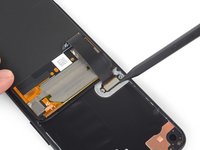
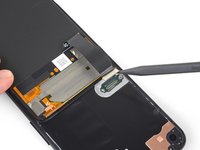
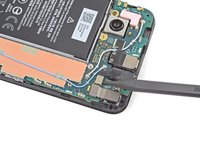
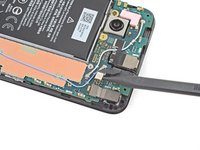
      • Utilisez la pointe d'une spatule (spudger) pour déconnecter la nappe de l'écran.

      • Pour reconnecter les connecteurs pop comme celui-ci, alignez soigneusement le connecteur sur sa prise et appuyez avec le bout du doigt – d'abord d'un côté, puis de l'autre – jusqu'à ce qu'il s'enclenche.

      • N'appuyez pas au milieu du connecteur tant qu'il n'est pas complètement en place. S'il est mal aligné, le connecteur risque de se plier et d'être endommagé de façon irréversible.

      Demander à FixBot

      Ajouter un commentaire

    15. Changement caméra arrière Google Pixel 4a, Retirer et changer l'écran Pixel 4a: étape 16, image 1 de 3 Changement caméra arrière Google Pixel 4a, Retirer et changer l'écran Pixel 4a: étape 16, image 2 de 3 Changement caméra arrière Google Pixel 4a, Retirer et changer l'écran Pixel 4a: étape 16, image 3 de 3
      • Retirez l'écran.

      • Pour installer le nouvel écran :

      • Vérifiez si votre écran de remplacement est doté d'une grille de haut-parleur et d'un adhésif en haut préinstallés.

      • Si c'est le cas, vous n'aurez pas besoin de l'adhésif du haut.

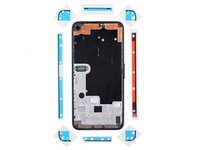
      • Si ce n'est pas le cas, retirez le grand film protecteur de l'adhésif du haut et appliquez-le sur l'écran (pas sur le châssis). Assurez-vous que la plus grande découpe est alignée avec la grille du haut-parleur.

      • Suivez ce tutoriel si vous utilisez des bandes adhésives découpées sur mesure.

      • Utilisez la troisième photo comme référence pour positionner vos adhésifs.

      • Pendant le premier démarrage après le remontage, l'écran passera par une phase de calibrage. Ne touchez pas l'écran pendant ce processus, car cela pourrait perturber le calibrage et poser des problèmes de tactile.

      Demander à FixBot

      Ajouter un commentaire

    1. Changement caméra arrière Google Pixel 4a, Retirer les vis du châssis central: étape 17, image 1 de 2 Changement caméra arrière Google Pixel 4a, Retirer les vis du châssis central: étape 17, image 2 de 2
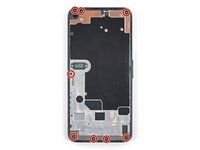
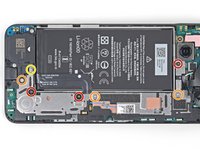
      • Avec un tournevis torx T3, retirez les huit vis de 4,3 mm qui fixent la coque arrière sur le châssis central.

      Demander à FixBot

      Ajouter un commentaire

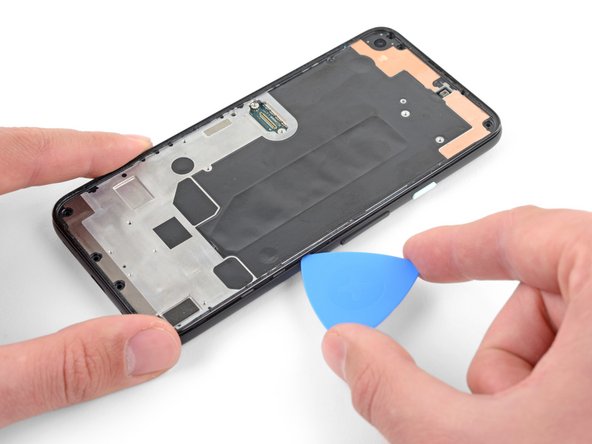
    2. Changement caméra arrière Google Pixel 4a, Informations sur les contacts à ressort: étape 18, image 1 de 1
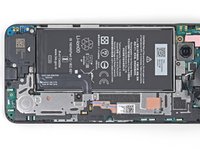
      • Cette photo montre les composants du châssis central situés derrière la coque arrière. Remarquez les contacts à ressort près du bord du châssis central. Lorsque vous passez le médiator à l'étape suivante, veillez à ne pas insérer le médiator à plus de 2 mm pour éviter d'endommager les contacts à ressort.

      Demander à FixBot

      Ajouter un commentaire

    3. Changement caméra arrière Google Pixel 4a, Séparer la coque arrière du châssis central: étape 19, image 1 de 2 Changement caméra arrière Google Pixel 4a, Séparer la coque arrière du châssis central: étape 19, image 2 de 2
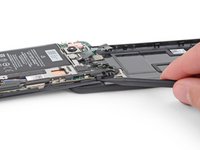
      • Au cours des trois étapes suivantes, veillez à ne pas insérer le médiator à plus de 2 mm dans le joint.

      • Insérez un médiator dans le joint entre le châssis central et la coque arrière. Inclinez le médiator vers le bas avec un angle prononcé dans le joint.

      • Faites glisser le médiator le long du bord inférieur du téléphone, pour détacher les clips en plastique qui fixent la coque arrière au châssis central.

      Demander à FixBot

      Ajouter un commentaire

    4. Changement caméra arrière Google Pixel 4a: étape 20, image 1 de 2 Changement caméra arrière Google Pixel 4a: étape 20, image 2 de 2
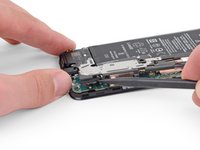
      • Faites glisser le médiator le long du bord gauche du téléphone, afin de détacher les clips en plastique qui fixent la coque arrière sur le châssis central.

      Demander à FixBot

      Ajouter un commentaire

    5. Changement caméra arrière Google Pixel 4a: étape 21, image 1 de 3 Changement caméra arrière Google Pixel 4a: étape 21, image 2 de 3 Changement caméra arrière Google Pixel 4a: étape 21, image 3 de 3
      • Faites glisser le médiator le long des bords supérieur et droit du téléphone, pour défaire les clips restants.

      Demander à FixBot

      Ajouter un commentaire

    6. Changement caméra arrière Google Pixel 4a: étape 22, image 1 de 3 Changement caméra arrière Google Pixel 4a: étape 22, image 2 de 3 Changement caméra arrière Google Pixel 4a: étape 22, image 3 de 3
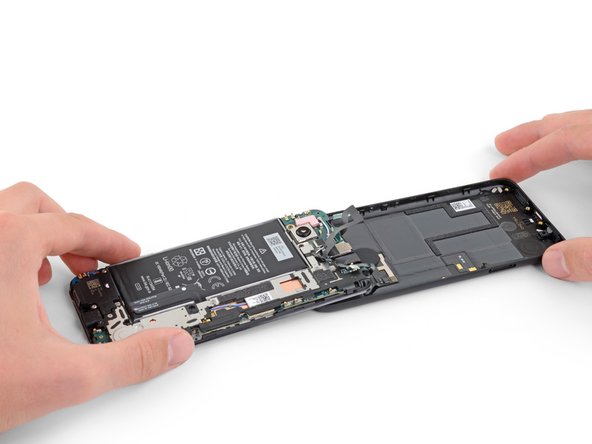
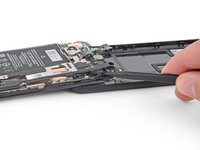
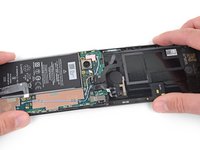
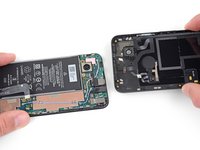
      • Faites soigneusement basculer la coque arrière depuis le bas du téléphone par-dessus le haut de celui-ci, jusqu'à placer la coque dans le dos du téléphone.

      • Placez la coque arrière sur votre plan de travail et faites reposer le châssis central sur la coque arrière, en faisant attention à ne pas tirer sur les nappes encore attachées.

      Demander à FixBot

      Ajouter un commentaire

    7. Changement caméra arrière Google Pixel 4a, Retirer le cache de la carte mère: étape 23, image 1 de 2 Changement caméra arrière Google Pixel 4a, Retirer le cache de la carte mère: étape 23, image 2 de 2
      • Avec un tournevis torx T3, retirez les sept vis qui maintiennent le cache de la carte mère :

      • Trois vis noires de 2,9 mm de long

      • Trois vis de 2 mm de long

      • Une vis de 4,1 mm de long

      Demander à FixBot

      Ajouter un commentaire

    8. Changement caméra arrière Google Pixel 4a: étape 24, image 1 de 3 Changement caméra arrière Google Pixel 4a: étape 24, image 2 de 3 Changement caméra arrière Google Pixel 4a: étape 24, image 3 de 3
      • Avec la pointe d'une spatule, déclipsez le cache de la carte mère depuis les coins droits inférieur et supérieur de la carte mère.

      Demander à FixBot

      Ajouter un commentaire

    9. Changement caméra arrière Google Pixel 4a: étape 25, image 1 de 3 Changement caméra arrière Google Pixel 4a: étape 25, image 2 de 3 Changement caméra arrière Google Pixel 4a: étape 25, image 3 de 3
      Outil utilisé dans cette étape :
      Tweezers
      $4.99
      • Avec une pincette, retirez le cache de la carte mère.

      Demander à FixBot

      Ajouter un commentaire

    10. Changement caméra arrière Google Pixel 4a, Déconnecter la batterie Pixel 4a: étape 26, image 1 de 2 Changement caméra arrière Google Pixel 4a, Déconnecter la batterie Pixel 4a: étape 26, image 2 de 2
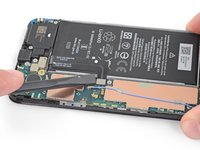
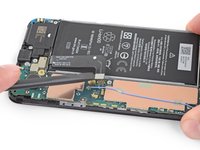
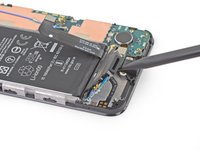
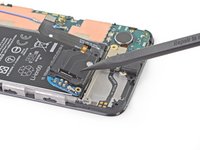
      • Avec le bout plat d'une spatule, soulevez et déconnectez la nappe de la batterie.

      Demander à FixBot

      Ajouter un commentaire

    1. Changement caméra arrière Google Pixel 4a, Retirer la coque arrière: étape 27, image 1 de 3 Changement caméra arrière Google Pixel 4a, Retirer la coque arrière: étape 27, image 2 de 3 Changement caméra arrière Google Pixel 4a, Retirer la coque arrière: étape 27, image 3 de 3
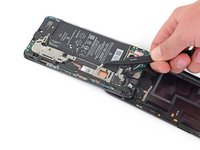
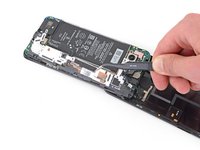
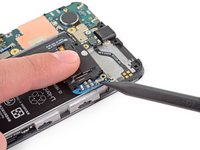
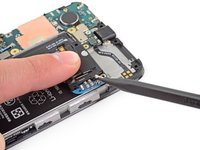
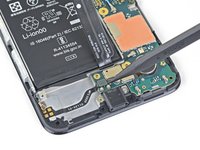
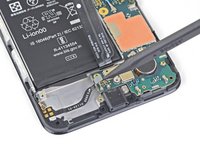
      • Utilisez la pointe d'une spatule pour déconnecter les deux nappes qui connectent les boutons et le lecteur d'empreintes digitales à la carte mère.

      Demander à FixBot

      Ajouter un commentaire

    2. Changement caméra arrière Google Pixel 4a: étape 28, image 1 de 2 Changement caméra arrière Google Pixel 4a: étape 28, image 2 de 2
      • Retirez la coque arrière.

      Demander à FixBot

      Ajouter un commentaire

    1. Changement caméra arrière Google Pixel 4a, Retirer la prise jack: étape 29, image 1 de 2 Changement caméra arrière Google Pixel 4a, Retirer la prise jack: étape 29, image 2 de 2
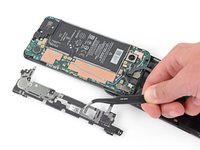
      • Utilisez la pointe d'une spatule (spudger) pour débrancher la nappe de la prise jack de la carte mère.

      Demander à FixBot

      Ajouter un commentaire

    2. Changement caméra arrière Google Pixel 4a: étape 30, image 1 de 3 Changement caméra arrière Google Pixel 4a: étape 30, image 2 de 3 Changement caméra arrière Google Pixel 4a: étape 30, image 3 de 3
      • Insérez un médiator sous la prise jack et tournez-le pour le dégager de l'adhésif qui la fixe au châssis central.

      • Retirez la prise jack.

      Demander à FixBot

      Ajouter un commentaire

    1. Changement caméra arrière Google Pixel 4a, Déconnecter la caméra frontale: étape 31, image 1 de 2 Changement caméra arrière Google Pixel 4a, Déconnecter la caméra frontale: étape 31, image 2 de 2
      • Avec l'extrémité plate d'une spatule (spudger), faites levier pour déconnecter la caméra frontale de la carte mère.

      Demander à FixBot

      Ajouter un commentaire

    2. Changement caméra arrière Google Pixel 4a: étape 32, image 1 de 2 Changement caméra arrière Google Pixel 4a: étape 32, image 2 de 2
      Outil utilisé dans cette étape :
      Tweezers
      $4.99
      • Utilisez une pincette pour retirer la caméra frontale.

      Demander à FixBot

      Ajouter un commentaire

    1. Changement caméra arrière Google Pixel 4a, Retirer le haut-parleur: étape 33, image 1 de 2 Changement caméra arrière Google Pixel 4a, Retirer le haut-parleur: étape 33, image 2 de 2
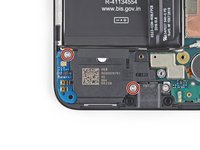
      • Avec un tournevis Torx T3, retirez les deux vis de 4,1 mm qui fixent le bloc haut-parleur.

      Demander à FixBot

      Ajouter un commentaire

    2. Changement caméra arrière Google Pixel 4a: étape 34, image 1 de 3 Changement caméra arrière Google Pixel 4a: étape 34, image 2 de 3 Changement caméra arrière Google Pixel 4a: étape 34, image 3 de 3
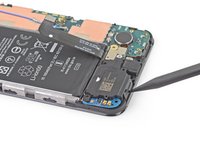
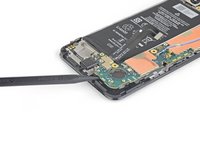
      • Insérez la pointe d'une spatule (spudger) sous le bloc haut-parleur.

      • Faites attention à ne pas percer la membrane blanche de chaque côté du haut-parleur si vous comptez le réutiliser.

      • Retournez le bloc haut-parleur de manière à ce qu'il repose légèrement sur le dessus de la batterie.

      Demander à FixBot

      Ajouter un commentaire

    3. Changement caméra arrière Google Pixel 4a: étape 35, image 1 de 3 Changement caméra arrière Google Pixel 4a: étape 35, image 2 de 3 Changement caméra arrière Google Pixel 4a: étape 35, image 3 de 3
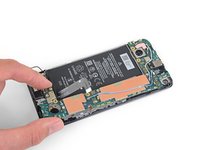
      • Avec la pointe d'une spatule (spudger), déconnectez la nappe de l'antenne du bloc haut-parleur.

      Demander à FixBot

      Ajouter un commentaire

    4. Changement caméra arrière Google Pixel 4a: étape 36, image 1 de 3 Changement caméra arrière Google Pixel 4a: étape 36, image 2 de 3 Changement caméra arrière Google Pixel 4a: étape 36, image 3 de 3
      • Décollez délicatement le bloc haut-parleur de l'adhésif situé en dessous.

      • Veillez à ne pas percer la membrane blanche de chaque côté du haut-parleur si vous comptez le réutiliser.

      • Retirez le bloc haut-parleur.

      Demander à FixBot

      Ajouter un commentaire

    1. Changement caméra arrière Google Pixel 4a, Déconnecter la nappe du haut-parleur: étape 37, image 1 de 2 Changement caméra arrière Google Pixel 4a, Déconnecter la nappe du haut-parleur: étape 37, image 2 de 2
      • Avec la pointe d'une spatule (spudger), déconnectez la nappe du haut-parleur de la carte mère.

      Demander à FixBot

      Ajouter un commentaire

    2. Changement caméra arrière Google Pixel 4a, Retirer les vis de la carte mère: étape 38, image 1 de 1
      • Avec un tournevis Torx T3, retirez les trois vis qui fixent la carte mère :

      • Deux vis noires de 2,9 mm de long

      • Une vis de 2,1 mm de long

      Demander à FixBot

      Ajouter un commentaire

    3. Changement caméra arrière Google Pixel 4a, Retirer le cache du haut-parleur interne: étape 39, image 1 de 1
      • Avec le coin d'un médiator, décollez le cache qui recouvre le haut-parleur interne.

      Demander à FixBot

      Ajouter un commentaire

    4. Changement caméra arrière Google Pixel 4a: étape 40, image 1 de 3 Changement caméra arrière Google Pixel 4a: étape 40, image 2 de 3 Changement caméra arrière Google Pixel 4a: étape 40, image 3 de 3
      Outil utilisé dans cette étape :
      Tweezers
      $4.99
      • Avec une pincette, retirez complètement le cache qui recouvre le haut-parleur interne.

      • Il n'est pas nécessaire de remettre ce cache lors du remontage.

      Demander à FixBot

      Ajouter un commentaire

    5. Changement caméra arrière Google Pixel 4a, Retirer la carte mère: étape 41, image 1 de 2 Changement caméra arrière Google Pixel 4a, Retirer la carte mère: étape 41, image 2 de 2
      • Insérez la pointe d'une spatule (spudger) sous le bord inférieur de la carte mère et faites levier pour la soulever suffisamment afin de pouvoir la saisir avec vos doigts.

      Demander à FixBot

      Ajouter un commentaire

    6. Changement caméra arrière Google Pixel 4a: étape 42, image 1 de 2 Changement caméra arrière Google Pixel 4a: étape 42, image 2 de 2
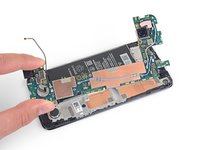
      • Retirez la carte mère.

      Demander à FixBot

      Ajouter un commentaire

    1. Changement caméra arrière Google Pixel 4a, Retirer la caméra arrière: étape 43, image 1 de 2 Changement caméra arrière Google Pixel 4a, Retirer la caméra arrière: étape 43, image 2 de 2
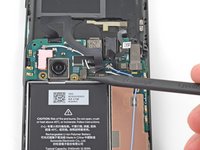
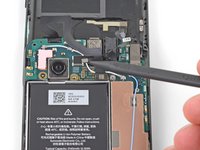
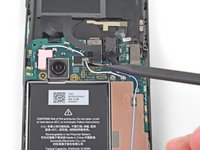
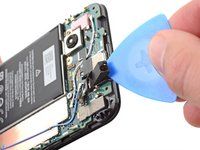
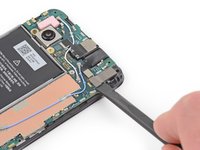
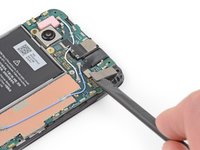
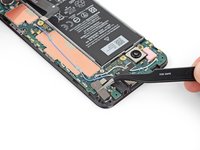
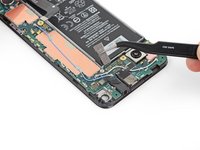
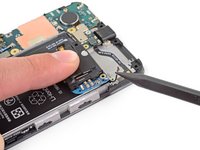
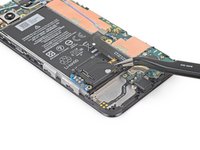
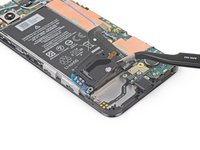
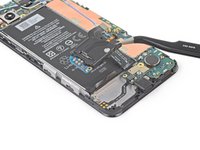
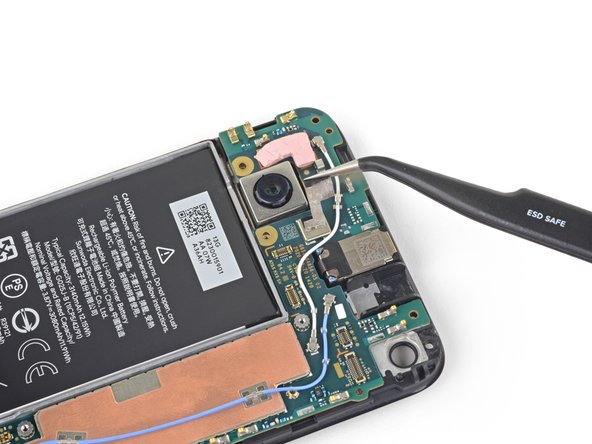
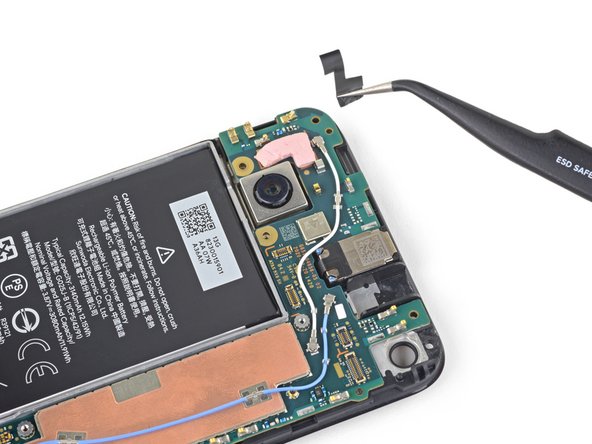
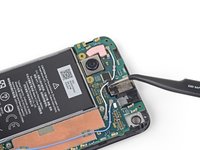
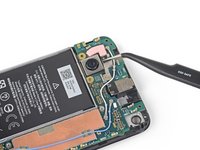
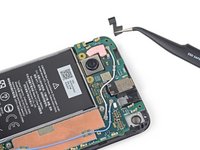
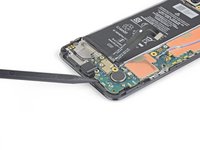
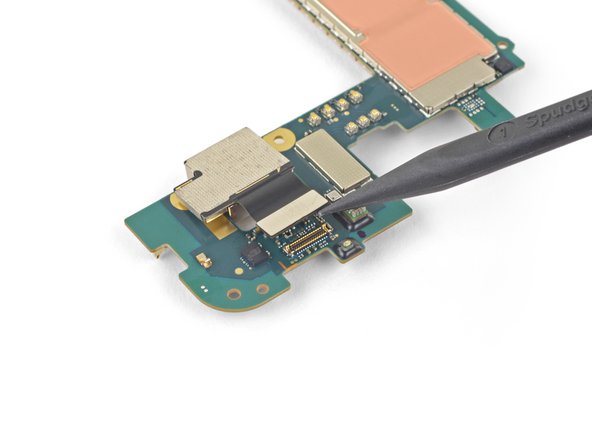
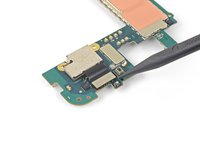
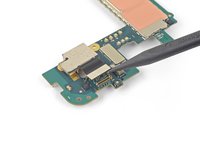
      • Avec la pointe d'une spatule (spudger), déconnectez la caméra arrière de la carte mère.

      • Retirez la caméra arrière.

      • Si votre module caméra de remplacement possède une entretoise en plastique, assurez-vous de la retirer avant d'installer le module.

      • Assurez-vous que la surface de l'objectif est exempte de traces et de poussière avant d'installer le bloc optique.

      Demander à FixBot

      Ajouter un commentaire

Conclusion

Pour remonter votre appareil, suivez les étapes ci-dessus dans l'ordre inverse.

Déposez vos e-déchets dans un centre de recyclage certifié R2 ou e-Stewards.

Votre réparation Google Pixel 4a ne s’est pas déroulée comme prévu ? Consultez nos conseils basiques de diagnostic ou notre Forum pour obtenir de l’aide.

Annulation : je n'ai pas terminé ce tutoriel.

3 autres ont terminé cette réparation.

Merci à ces traducteurs :

en fr

100%

Translation Bot nous aide à réparer le monde ! Vous voulez contribuer ?
Commencez à traduire ›

Sam Omiotek

Membre depuis le 02/25/19

99 603 Réputation

289 tutoriels rédigés

1 commentaire de tutoriel

T3 driver is too small. T4 driver fits all screws perfectly.

leehall - Réponse Partager

Ajouter un commentaire

Nombre de vues :

Dernières 24 heures : 3

7 derniers jours : 33

30 derniers jours : 114

Total : 10,278