Cette traduction a été générée automatiquement et n’a pas encore fait l’objet d’une relecture humaine. Vous parlez cette langue ? Relisez-la.
Introduction
Ce tutoriel de réparation a été rédigé par l’équipe iFixit et n’a pas été approuvé par Google. Apprenez-en plus sur nos tutoriels de réparation ici.
Utilisez ce tutoriel pour retirer ou changer le bloc caméra arrière de votre Google Pixel 6.
Pour votre sécurité, déchargez la batterie en dessous de 25 % avant de démonter votre téléphone. Cela réduit le risque d’un événement thermique dangereux si la batterie est accidentellement endommagée pendant la réparation. Si votre batterie est gonflée, prenez les précautions appropriées.
Attention : Le Pixel 6 contient des lasers de classe 1. Le démontage pourrait entraîner une exposition à des émissions laser infrarouges invisibles.
La conservation de la résistance à l’eau après la réparation dépendra de la qualité avec laquelle vous réappliquez l’adhésif, mais votre appareil perdra son indice IP (Indice de Protection).
Vous aurez besoin d’adhésif de rechange pour recoller les composants lors du remontage de l’appareil.
Ce dont vous avez besoin
-
-
-
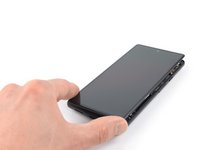
Éteignez complètement votre téléphone et débranchez tous les câbles.
 Demander à FixBot
-
-
Outil utilisé dans cette étape :Clampy - Anti-Clamp$24.95
-
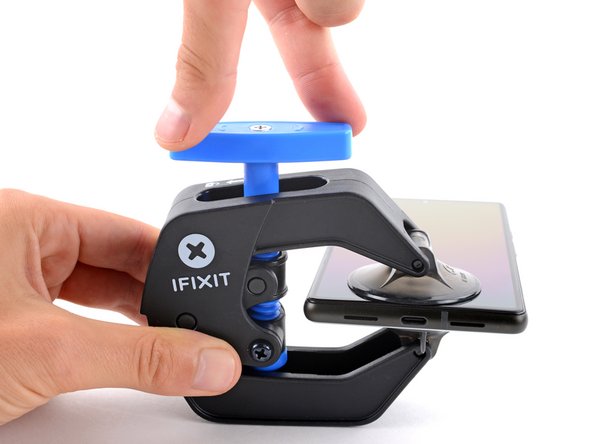
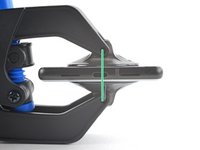
Tirez la poignée bleue vers l'arrière pour déverrouiller les bras de l'Anti-Clamp.
-
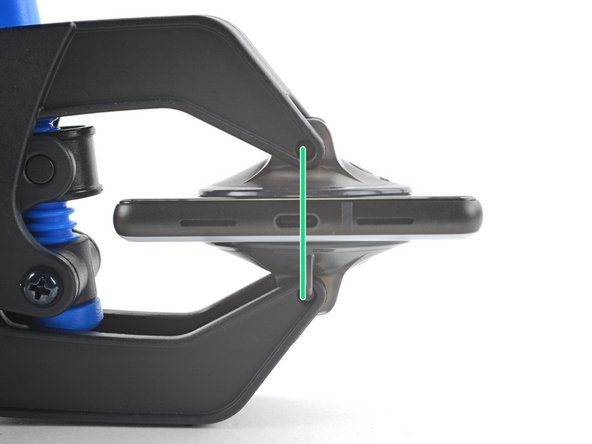
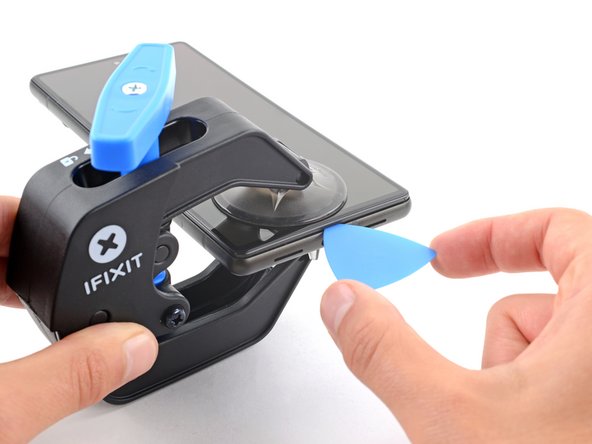
Positionnez les ventouses en bas du téléphone : une devant, une derrière.
-
Appuyez sur les ventouses pour faire le vide.
-
-
-
Tirez la poignée bleue vers l'avant pour bloquer les bras.
-
Tournez la poignée dans le sens des aiguilles d'une montre, d'un tour ou jusqu'à ce que les ventouses commencent à s'étirer.
-
Faites en sorte que les ventouses restent alignées entre elles. Si elles commencent à glisser, détacher les ventouses légèrement et réalignez les bras.
-
-
-
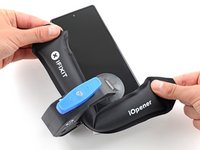
Faites chauffer un iOpener et passez-le entre les bras de l'Anti-Clamp.
-
Vous pouvez aussi utiliser un sèche-cheveux ou un pistolet à air chaud, mais une chaleur extrême peut endommager l'écran et/ou la batterie interne, donc soyez prudents.
-
Attendez une minute pour laisser le temps à l'adhésif de se relâcher et de s'écarter.
-
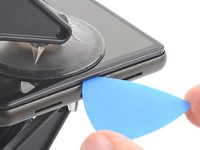
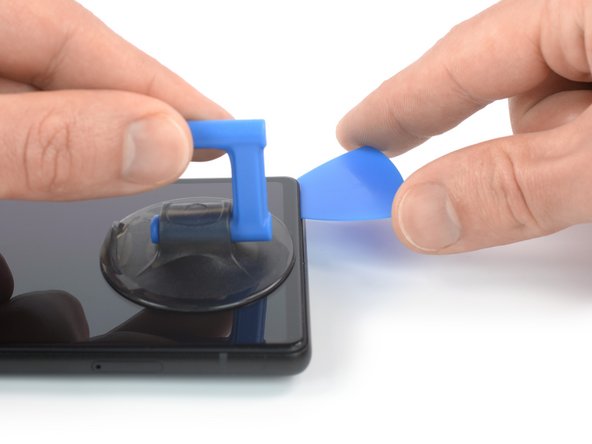
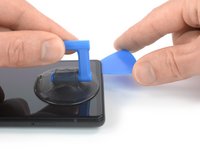
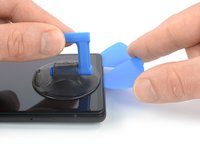
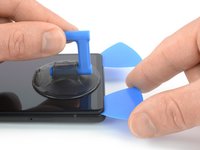
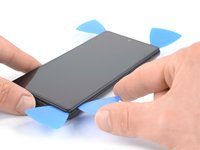
Insérez un médiator sous le châssis de l'écran lorsque l'Anti-Clamp a créé un espace suffisant.
-
Sautez les deux étapes suivantes.
-
-
-
Chauffez un iOpener et posez-le sur l'écran pendant au moins trois minutes pour ramollir l'adhésif en dessous.
-
-
-
Quand l'écran est chaud au toucher, positionnez une ventouse sur le bord inférieur de l'écran.
-
Soulevez l'écran avec son châssis de sécurité à l'aide de la ventouse, pour créer un petit interstice entre l'écran et le reste du téléphone.
-
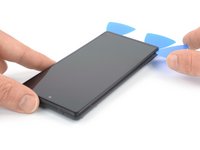
Insérez un médiator dans l'interstice entre l'écran et le reste du téléphone.
-
Faites glisser le médiator vers le coin inférieur droit de l'écran pour découper l'adhésif.
-
Laissez le médiator en place pour éviter que l'adhésif adhère de nouveau.
-
-
-
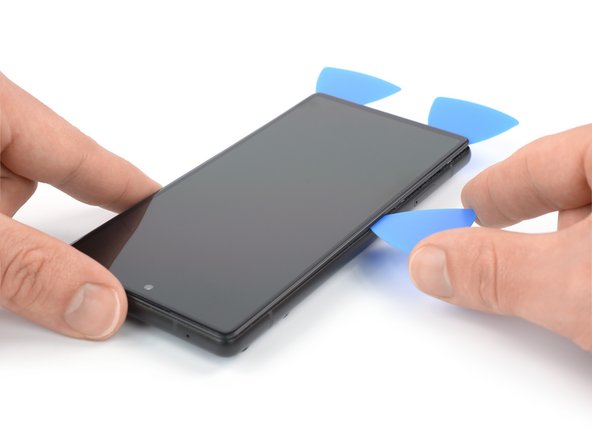
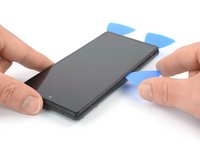
Insérez un deuxième médiator dans le bord inférieur et faites-le glisser vers le coin inférieur gauche de l'écran, pour couper l'adhésif.
-
Laissez le médiator en place pour éviter que l'adhésif adhère de nouveau.
-
-
-
L'écran du Google Pixel 6 est fixé non seulement par de l'adhésif mais aussi par des petits clips en plastique. Si votre médiator bloque lors de la procédure de retrait, vous l'avez inséré trop profondément sous l'écran. N'insérez que la pointe du médiator (3-4 mm) lorsque vous découpez l'adhésif de l'écran.
-
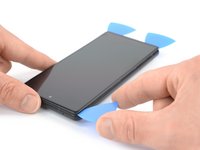
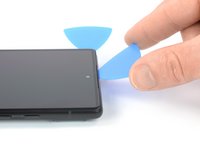
Insérez un troisième médiator sous le coin inférieur gauche de l'écran.
-
Faites glisser le médiator le long du côté gauche de l'écran pour découper l'adhésif.
-
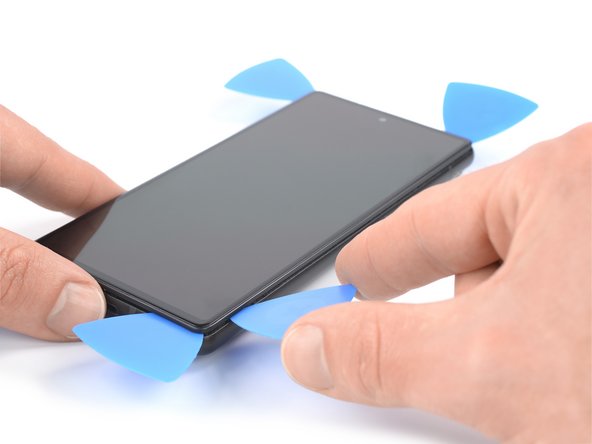
Laissez le médiator dans le coin supérieur gauche pour éviter que l'adhésif adhère de nouveau.
-
-
-
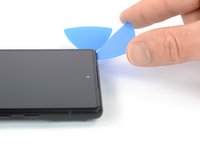
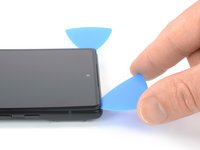
Insérez un quatrième médiator sous le coin supérieur gauche de l'écran.
-
Faites glisser le médiator le long du bord supérieur de l'écran pour découper l'adhésif.
-
Laissez le médiator dans le coin supérieur droit pour éviter que l'adhésif adhère de nouveau.
-
-
-
-
Insérez un cinquième médiator et faites-le glisser le long du bord droit du téléphone pour découper l'adhésif restant.
-
-
-
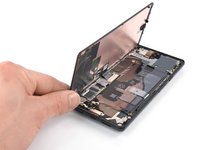
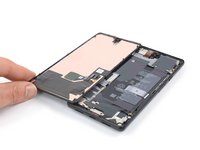
Faites soigneusement pivoter le côté droit de l'écran vers le côté gauche du reste du téléphone, comme si vous ouvriez un livre.
-
-
Outil utilisé dans cette étape :Tweezers$4.99
-
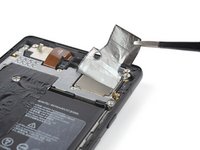
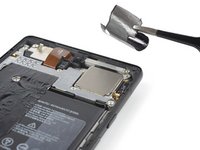
Utilisez une pincette pour décrocher et retirer soigneusement le cache métallique qui se trouve sur le connecteur de la nappe d'écran.
-
-
-
À l'aide d'une spatule, déconnectez la nappe d'écran en faisant levier sur son connecteur pour le soulever tout droit hors de sa prise.
-
-
-
Lorsque vous manipulez votre écran, saississez-le par les bords.
-
Lorsque vous posez l'écran sur votre plan de travail, assurez-vous que rien ne touche la partie inférieure de l'écran. Envisagez de le poser sur un chiffon doux et non pelucheux.
-
Retirez l'écran.
-
Vérifiez si votre écran de remplacement est livré avec le cache en plastique de la caméra frontale. Si ce n'est pas le cas, utilisez une spatule en plastique pour décoller le cache de l'ancien écran et fixez-le au nouveau à l'aide de ruban adhésif double-face.
-
-
-
Ôtez l'écran.
-
Si vous avez remplacé l'écran, vérifiez l'ouverture de la caméra frontale sur l'écran de remplacement et retirez tout film de protection qui s'y trouverait encore.
-
C'est le bon moment pour tester votre téléphone avant de le refermer. Connectez temporairement votre écran, allumez votre téléphone et assurez-vous qu'il fonctionne comme attendu. Avant de poursuivre le remontage, éteignez votre téléphone et débranchez l'écran.
-
Suivez ce tutoriel lors du remontage si vous utilisez des adhésifs découpés sur mesure pour votre appareil.
-
Suivez ce tutoriel lors du remontage si vous utilisez une carte adhésive prédécoupée.
-
Si vous installez un nouvel écran, suivez ce tutoriel pour calibrer le lecteur d'empreintes digitales.
-
-
-
-
-
Appliquez un iOpener chauffé ou utilisez un pistolet à air chaud pour chauffer la vitre arrière pendant au moins deux minutes, afin de ramollir l'adhésif sous la feuille de graphite qui se trouve sur la batterie.
-
-
Outil utilisé dans cette étape :Tweezers$4.99
-
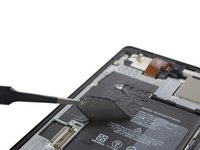
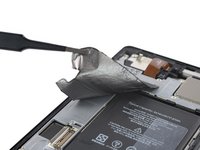
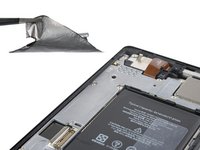
Utilisez une pincette arrondie ou un ongle propre pour décoller soigneusement la feuille de graphite noire du bord supérieur de la batterie et de la plaque de protection de la carte mère.
-
Ôtez la feuille de graphite.
-
-
-
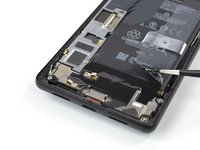
Utilisez une pincette arrondie ou un ongle propre pour décoller soigneusement la feuille de graphite noire du bord gauche de la batterie et de la plaque de protection de la carte mère.
-
-
-
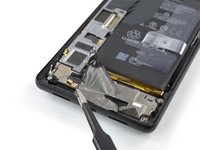
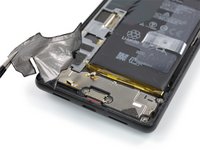
Utilisez une pincette arrondie ou un ongle propre pour décoller soigneusement la feuille de graphite noire du bord inférieur de la batterie et de l'ensemble du haut-parleur.
-
Ôtez la feuille de graphite.
-
-
Outil utilisé dans cette étape :Magnetic Project Mat$19.95
-
Utilisez un tournevis Torx T3 pour retirer les vis qui fixent le cache de la carte mère :
-
Huit vis de 4,8 mm de long
-
Une vis de 2,4 mm de long
-
-
-
Utilisez un tournevis Torx T3 pour retirer les cinq vis de 5,1 mm de long qui fixent le cache de la carte mère.
-
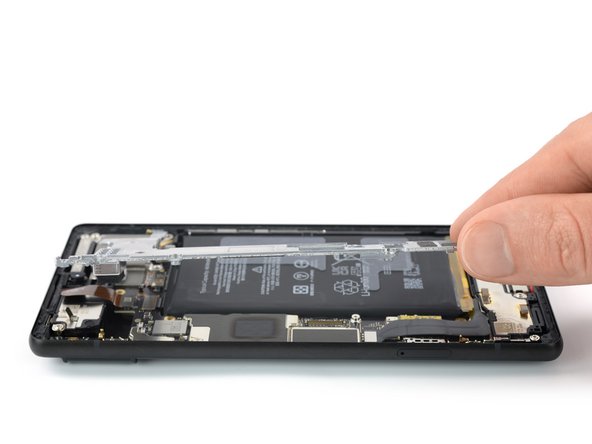
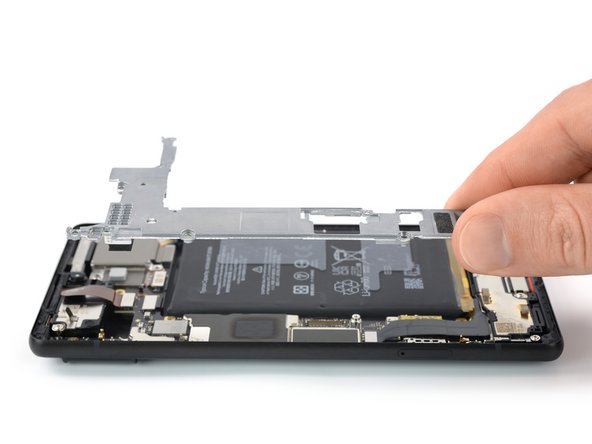
Soulevez soigneusement le cache de la carte mère et ôtez-le.
-
-
-
Utilisez une spatule pour déconnecter la nappe de la batterie en soulevant son connecteur tout droit hors de sa prise.
-
-
-
-
-
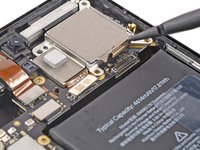
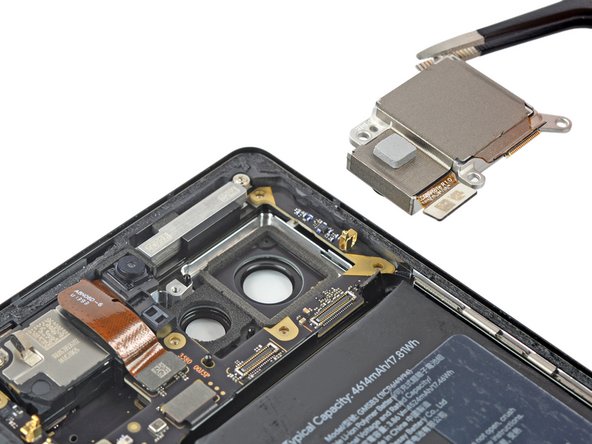
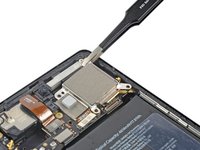
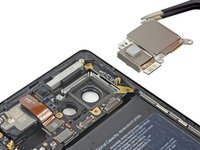
Avec un tournevis Torx T3, retirez les deux vis de 4,8 mm qui fixent le bloc caméra.
-
-
-
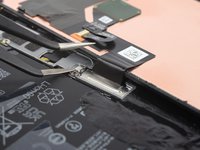
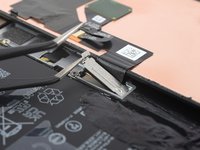
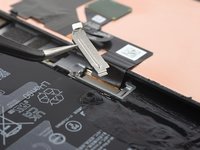
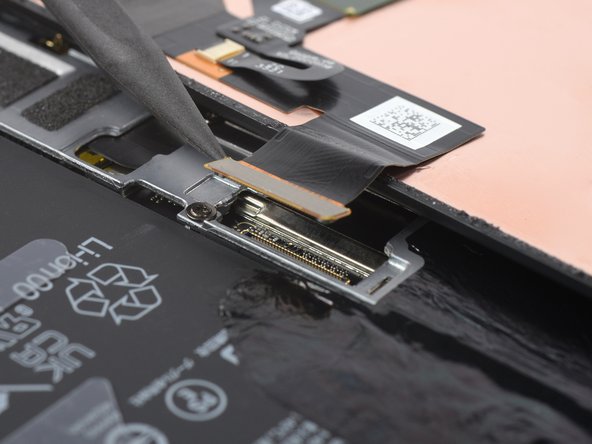
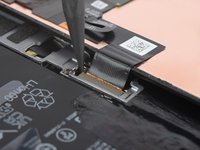
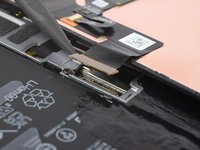
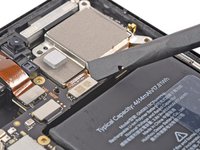
À l'aide d'une spatule, déconnectez les deux nappes de caméra en faisant levier sur leurs connecteurs pour les sortir verticalement de leur prise.
-
-
Outil utilisé dans cette étape :Tweezers$4.99
-
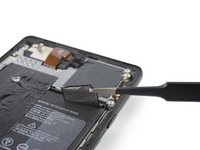
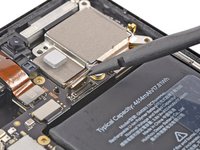
Utilisez vos doigts ou une pincette pour soulever délicatement le bloc caméra arrière hors de son logement et le retirer.
-
-




























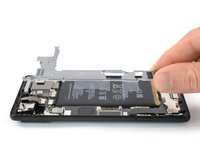

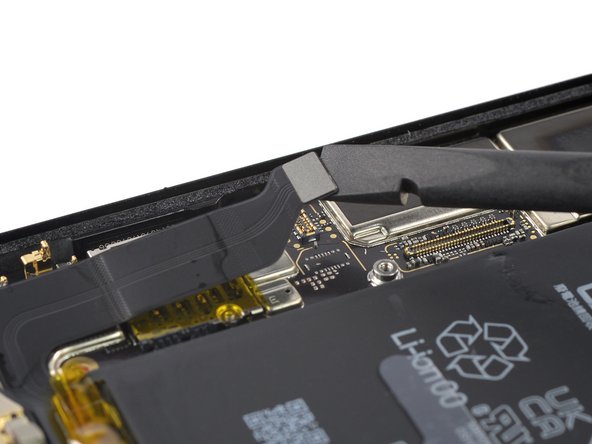


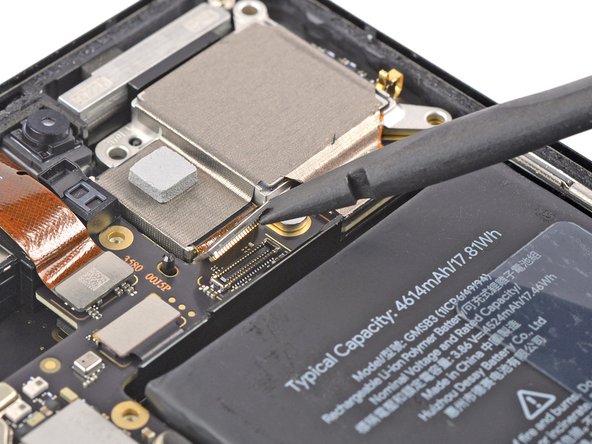
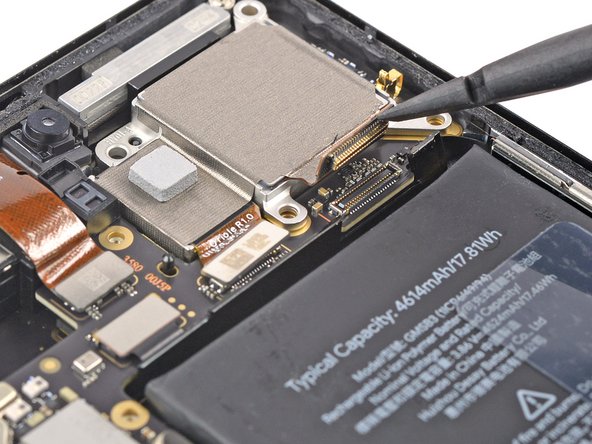

Si possible, allumez votre appareil et testez votre réparation avant d’installer le nouvel adhésif et de refermer l’appareil.
Pour remonter votre appareil, suivez ces instructions en sens inverse. Pendant le remontage, appliquez un nouvel adhésif si nécessaire après avoir nettoyé les zones concernées avec de l’alcool isopropylique (>90 %).
Pour exécuter un test de diagnostic avec l’outil de diagnostic Pixel intégré, cliquez ici.
Déposez vos déchets électroniques dans un point de recyclage certifié.
Votre réparation Google Pixel 6 ne s’est pas déroulée comme prévu ? Consultez nos conseils basiques de diagnostic ou notre Forum pour obtenir de l’aide.
Annulation : je n'ai pas terminé ce tutoriel.
4 autres ont terminé cette réparation.


3 commentaires de tutoriel
Perfect guide, and incredibly simple fix, especially with all the pre-cut adhesive replacements from the full kit.
Hello. After replacing the camera, it did not turn on and the camera application crashed with an error. The old camera also no longer worked. I bought another camera and the symptom recurred. In the workshop, the connector on the motherboard was checked (healthy), they could not help with anything else. Perhaps you can suggest something. p.s. re-flashing was done many times, did not help
Just great !!! My wife broke her rear back camera glass and scratched one of the lenses. The quote from the repair store was 200EUR+. I ordered the full kit with the tools and I can only say its 10/10. From the instructions to the tools provided everything worked great. Camera worked like a charm. Replacement took like 40 minutes. The only problem I had was cleaning the old adhesive from the phone which took another hour. Overal I will always check if there is a repair kit from ifixit in the future if I need to repair something on my own.
