Aller au contenu principal
Pour réparer ensemble - Je crée un compte

Cette traduction a été générée automatiquement et n’a pas encore fait l’objet d’une relecture humaine. Vous parlez cette langue ? Relisez-la.

Changement caméras arrière Google Pixel 7

Ce dont vous avez besoin

    1. Changement caméras arrière Google Pixel 7, Mesures de sécurité: étape 1, image 1 de 2 Changement caméras arrière Google Pixel 7, Mesures de sécurité: étape 1, image 2 de 2
      • Laissez votre batterie se décharger en-dessous de 25 % avant de commencer cette réparation. Une batterie chargée peut prendre feu si elle est abîmée.

      • Éteignez complètement votre téléphone et débranchez tous les câbles.

      Demander à FixBot

      Ajouter un commentaire

    2. Changement caméras arrière Google Pixel 7, Informations pour le retrait de l'écran Pixel 7: étape 2, image 1 de 3 Changement caméras arrière Google Pixel 7, Informations pour le retrait de l'écran Pixel 7: étape 2, image 2 de 3 Changement caméras arrière Google Pixel 7, Informations pour le retrait de l'écran Pixel 7: étape 2, image 3 de 3
      • L'écran Google Pixel 7 est tenu en place par un châssis de sécurité composé de clips en plastique et d'adhésif.

      • Pendant la procédure de retrait, assurez-vous d'insérer vos médiators sous le châssis de sécurité, pour éviter de le séparer de l'écran.

      • N'insérez le médiator que de 3,5 mm environ pendant la procédure de retrait, pour éviter d'endommager les composants internes et pour éviter d'interférer avec les clips en plastique.

      • Il y a plusieurs clips en plastique tout autour de l'écran. Si votre médiator reste bloqué pendant la procédure, cela signifie que vous l'avez inséré trop loin sous l'écran.

      Demander à FixBot

      Ajouter un commentaire

    3. Changement caméras arrière Google Pixel 7, Instructions pour Anti-Clamp: étape 3, image 1 de 3 Changement caméras arrière Google Pixel 7, Instructions pour Anti-Clamp: étape 3, image 2 de 3 Changement caméras arrière Google Pixel 7, Instructions pour Anti-Clamp: étape 3, image 3 de 3
      Outil utilisé dans cette étape :
      Clampy - Anti-Clamp
      $24.95
      • Les trois étapes suivantes montrent comment utiliser l'Anti-Clamp, un outil conçu pour faciliter la procédure d'ouverture. Si vous n'utilisez pas l'Anti-Clamp, sautez ces trois étapes pour une autre méthode.

      • Pour des instructions complètes sur l'utilisation de l'Anti-Clamp, suivez ce tutoriel.

      • Si votre écran est fissuré, couvrez-le avec du ruban adhésif transparent pour faciliter l'adhésion de la ventouse.

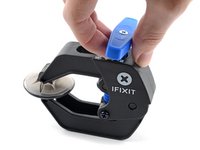
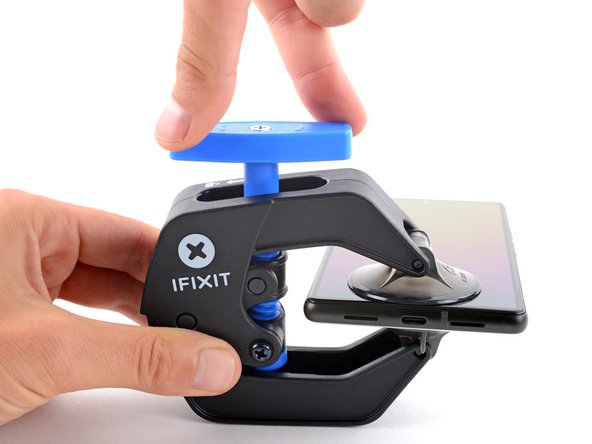
      • Tirez la poignée bleue vers l'arrière pour débloquer les bras de l'Anti-Clamp.

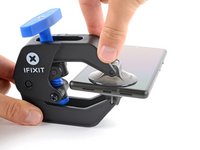
      • Faites glisser les bras sur le côté gauche ou droit de votre téléphone.

      • Positionnez les ventouses près du bas de l'écran : une devant, une derrière.

      • Appuyez sur les ventouses pour faire le vide à l'endroit désiré.

      • Si vous trouvez que la surface de votre appareil est trop glissante pour que l'Anti-Clamp y adhère, vous pouvez utiliser du ruban adhésif pour obtenir une surface plus agrippante.

      Demander à FixBot

      Ajouter un commentaire

    4. Changement caméras arrière Google Pixel 7: étape 4, image 1 de 3 Changement caméras arrière Google Pixel 7: étape 4, image 2 de 3 Changement caméras arrière Google Pixel 7: étape 4, image 3 de 3
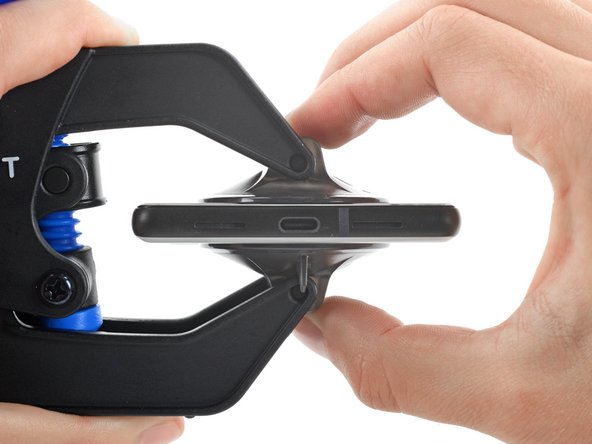
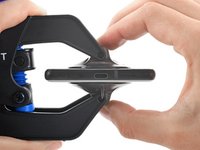
      • Poussez la poignée bleue vers l'avant pour bloquer les bras.

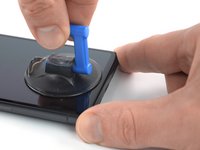
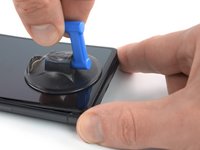
      • Tournez la poignée dans le sens horaire de 360 degrés ou jusqu'à voir les ventouses se tendre.

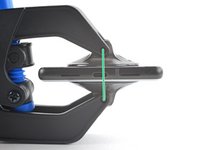
      • Assurez-vous que les ventouses restent alignées entre elles. Si elles commencent à se désaligner en glissant, relâchez un peu la tension sur les ventouses et réalignez les bras.

      Demander à FixBot

      Ajouter un commentaire

    5. Changement caméras arrière Google Pixel 7: étape 5, image 1 de 3 Changement caméras arrière Google Pixel 7: étape 5, image 2 de 3 Changement caméras arrière Google Pixel 7: étape 5, image 3 de 3
      • Faites chauffer un iOpener et faites-le passer à travers les bras de l'Anti-Clamp.

      • Vous pouvez aussi utiliser un sèche-cheveux, un pistolet à air chaud, mais des températures extrêmes peuvent endommager l'écran et/ou la batterie interne, donc allez-y doucement.

      • Pliez l'iOpener de telle sorte qu'il repose sur le bord inférieur du téléphone.

      • Attendez une minute pour laisser le temps à l'adhésif de se relâcher et d'ouvrir un espace.

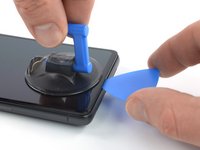
      • Insérez un médiator sous le châssis de l'écran lorsque l'Anti-Clamp a créé un espace suffisant.

      • Si l'Anti-Clamp ne crée pas d'espace suffisant, appliquez davantage de chaleur à la zone et tournez la poignée d'un demi-tour supplémentaire dans le sens horaire.

      • Ne tournez pas la poignée plus d'un demi-tour à la fois, et attendez une minute entre chaque demi-tour. Laissez à l'Anti-Clamp le temps de travailler pour vous.

      • Sautez les deux étapes suivantes.

      Demander à FixBot

      Ajouter un commentaire

    6. Changement caméras arrière Google Pixel 7, Ramollir l'adhésif de l'écran Pixel 7: étape 6, image 1 de 1
      • Appliquez un iOpener chauffé sur l'écran pour ramollir l'adhésif qui se trouve dessous. Laissez-le en place pendant au moins 3 minutes.

      • Un sèche-cheveux, un pistolet à air chaud ou une plaque chauffante peuvent faire l'affaire, mais attention à ne pas surchauffer l'appareil. Le bord devrait être légèrement trop chaud pour être touché.

      Demander à FixBot

      Ajouter un commentaire

    7. Changement caméras arrière Google Pixel 7, Insérer un médiator: étape 7, image 1 de 3 Changement caméras arrière Google Pixel 7, Insérer un médiator: étape 7, image 2 de 3 Changement caméras arrière Google Pixel 7, Insérer un médiator: étape 7, image 3 de 3
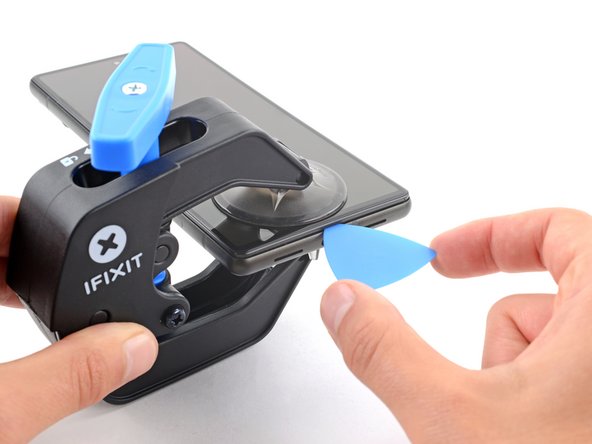
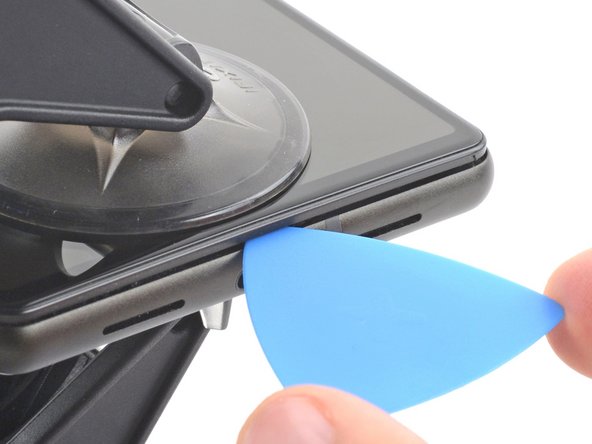
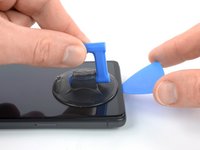
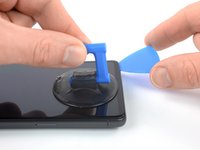
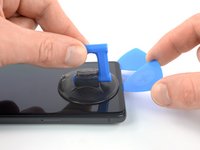
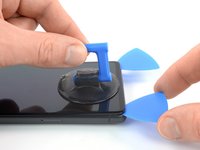
      • Une fois que l'écran est chaud au toucher, appliquez une ventouse sur le bord inférieur de l'écran.

      • Si votre écran est très fissuré, le recouvrir d'une couche de ruban adhésif transparent peut permettre à la ventouse de mieux adhérer. En alternative, un ruban adhésif très résistant peut être utilisé à la place de la ventouse. Si tout échoue, vous pouvez également coller la ventouse à l'écran cassé avec de la colle forte (superglue).

      • Soulevez l'écran, y compris son châssis de protection, avec la ventouse, pour créer un petit espace entre l'écran et le reste du téléphone.

      • Selon l'âge de votre téléphone, cela peut être difficile. Si vous rencontrez des difficultés, appliquez davantage de chaleur sur le bord inférieur et réessayez. Soyez prudent et patient lors de cette étape.

      • Insérez un médiator dans l'espace créé.

      Demander à FixBot

      Ajouter un commentaire

    8. Changement caméras arrière Google Pixel 7, Prévenir les risques de casser votre téléphone: étape 8, image 1 de 2 Changement caméras arrière Google Pixel 7, Prévenir les risques de casser votre téléphone: étape 8, image 2 de 2
      • Pour éviter de casser votre Pixel 7, n'insérez pas votre médiator de plus de ~2,5 mm lorsque vous séparez l'adhésif de l'écran. Notez les zones suivantes :

      • La nappe de l'écran se trouve juste en dessous du milieu du bord gauche du téléphone. Faites très attention à ne pas la déchirer.

      • Il y a de nombreux contacts à ressort sur le pourtour du téléphone. Faites très attention à ne pas les déformer.

      Demander à FixBot

      Ajouter un commentaire

    9. Changement caméras arrière Google Pixel 7, Trancher l'adhésif sur le bord inférieur: étape 9, image 1 de 2 Changement caméras arrière Google Pixel 7, Trancher l'adhésif sur le bord inférieur: étape 9, image 2 de 2
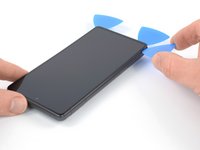
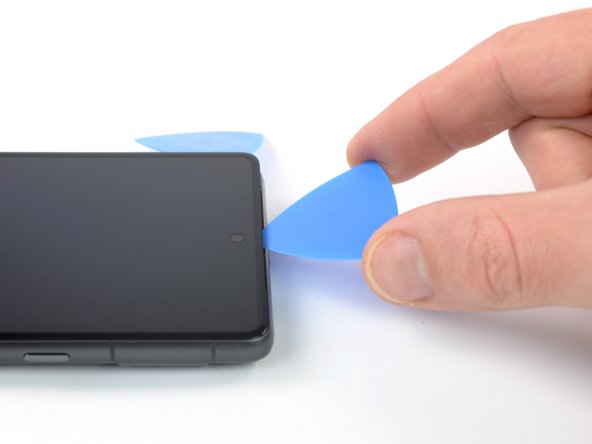
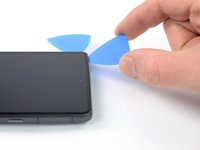
      • Faites glisser le médiator vers le coin inférieur droit de l'écran pour couper l'adhésif.

      • Laissez le médiator en place pour empêcher l'adhésif de réadhérer.

      Demander à FixBot

      Ajouter un commentaire

    10. Changement caméras arrière Google Pixel 7: étape 10, image 1 de 2 Changement caméras arrière Google Pixel 7: étape 10, image 2 de 2
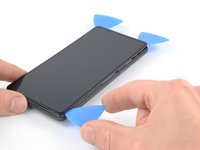
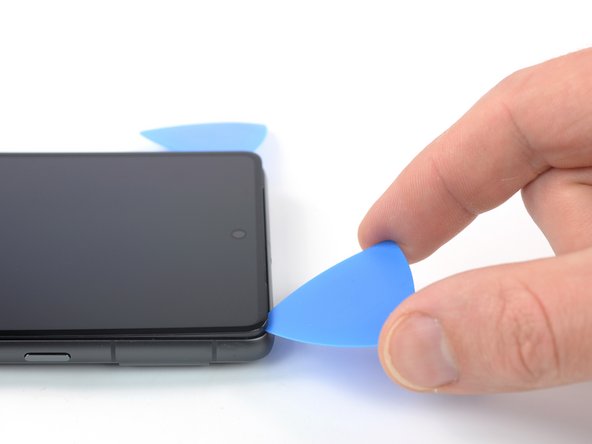
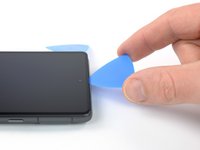
      • Insérez un deuxième médiator dans le bord inférieur et faites-le glisser vers le coin inférieur gauche de l'écran, pour couper l'adhésif.

      • Laissez le médiator en place pour empêcher l'adhésif de réadhérer.

      Demander à FixBot

      Ajouter un commentaire

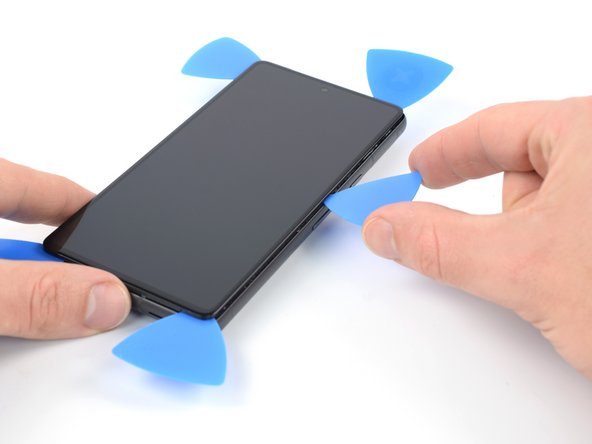
    11. Changement caméras arrière Google Pixel 7, Détacher les clips de gauche: étape 11, image 1 de 3 Changement caméras arrière Google Pixel 7, Détacher les clips de gauche: étape 11, image 2 de 3 Changement caméras arrière Google Pixel 7, Détacher les clips de gauche: étape 11, image 3 de 3
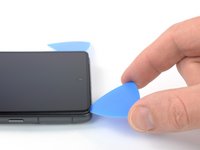
      • Insérez un troisième médiator sous le coin inférieur gauche de l'écran.

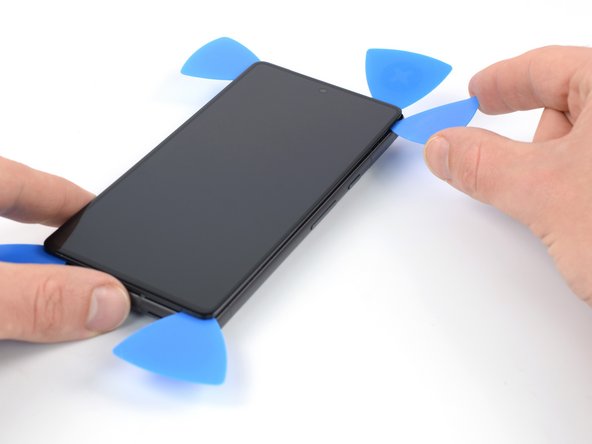
      • Faites glisser le médiator le long du bord gauche de l'écran, pour couper l'adhésif et défaire les clips en plastique.

      • Laissez le médiator dans le coin supérieur gauche pour empêcher l'adhésif de réadhérer.

      Demander à FixBot

      Ajouter un commentaire

    12. Changement caméras arrière Google Pixel 7, Couper l'adhésif sur le bord supérieur: étape 12, image 1 de 3 Changement caméras arrière Google Pixel 7, Couper l'adhésif sur le bord supérieur: étape 12, image 2 de 3 Changement caméras arrière Google Pixel 7, Couper l'adhésif sur le bord supérieur: étape 12, image 3 de 3
      • Si l'adhésif devient difficile à couper, il a probablement refroidi. Utilisez votre iOpener ou un pistolet à air chaud pendant 1 à 2 minutes pour le réchauffer à nouveau.

      • Lorsque vous coupez près de la caméra frontale, n'insérez que la pointe du médiator (~2,5 mm) pour éviter d'endommager ou d'abîmer la caméra.

      • Insérez un quatrième médiator d'ouverture dans le coin supérieur gauche de l'écran.

      • Faites glisser le médiator le long du bord supérieur du téléphone pour couper l'adhésif.

      • Laissez le médiator dans le coin supérieur droit pour empêcher l'adhésif de réadhérer.

      Demander à FixBot

      Ajouter un commentaire

    13. Changement caméras arrière Google Pixel 7, Détacher les clips de droite: étape 13, image 1 de 3 Changement caméras arrière Google Pixel 7, Détacher les clips de droite: étape 13, image 2 de 3 Changement caméras arrière Google Pixel 7, Détacher les clips de droite: étape 13, image 3 de 3
      • Insérez un cinquième médiator et faites-le glisser le long du bord droit du téléphone, pour couper le reste de l'adhésif et détacher les clips en plastique de droite.

      • Ne tentez pas encore de retirer complètement l'écran, l'écran est toujours relié au reste du téléphone par une nappe.

      Demander à FixBot

      Ajouter un commentaire

    14. Changement caméras arrière Google Pixel 7, Ouvrir le téléphone: étape 14, image 1 de 3 Changement caméras arrière Google Pixel 7, Ouvrir le téléphone: étape 14, image 2 de 3 Changement caméras arrière Google Pixel 7, Ouvrir le téléphone: étape 14, image 3 de 3
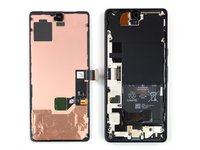
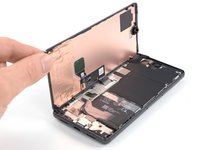
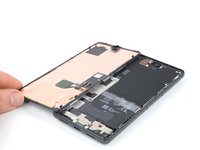
      • Soulevez le bord droit de l'écran vers le haut et vers le côté gauche de l'appareil, comme si vous ouvriez un livre.

      • Ne tordez pas l'écran et ne l'éloignez pas trop du châssis, pour éviter de tendre ou d'endommager la nappe.

      • Posez l'écran à l'envers et parallèlement au châssis avant de continuer.

      Demander à FixBot

      Ajouter un commentaire

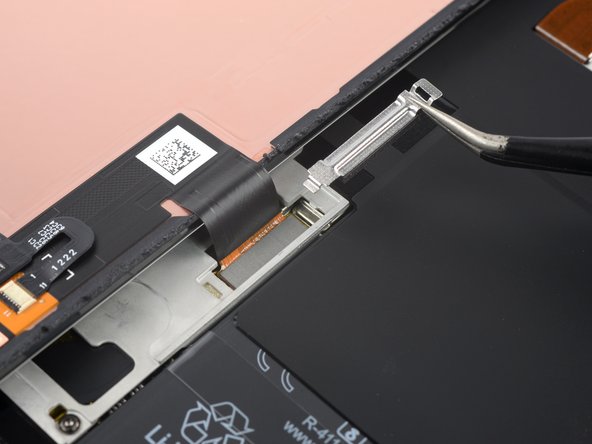
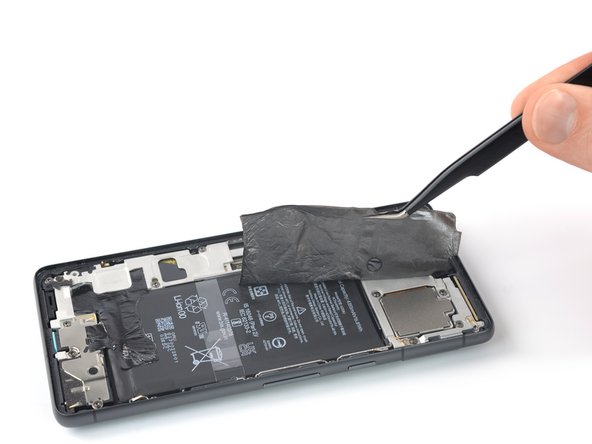
    15. Changement caméras arrière Google Pixel 7, Détacher le cache de la nappe de l'écran: étape 15, image 1 de 2 Changement caméras arrière Google Pixel 7, Détacher le cache de la nappe de l'écran: étape 15, image 2 de 2
      Outil utilisé dans cette étape :
      Tweezers
      $4.99
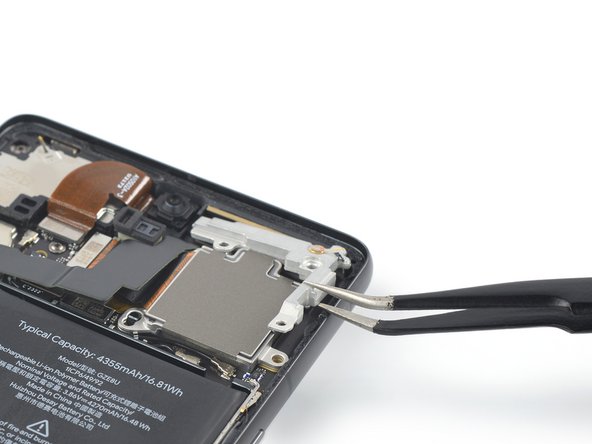
      • Le cache de la nappe de l'écran est bien fixé et nécessite une certaine force pour le détacher.

      • Insérez la pointe d'une pincette dans l'ouverture située à l'extrémité supérieure du cache de la nappe de l'écran.

      • Poussez le cache vers l'intérieur et faites levier vers le haut pour le détacher.

      Demander à FixBot

      Ajouter un commentaire

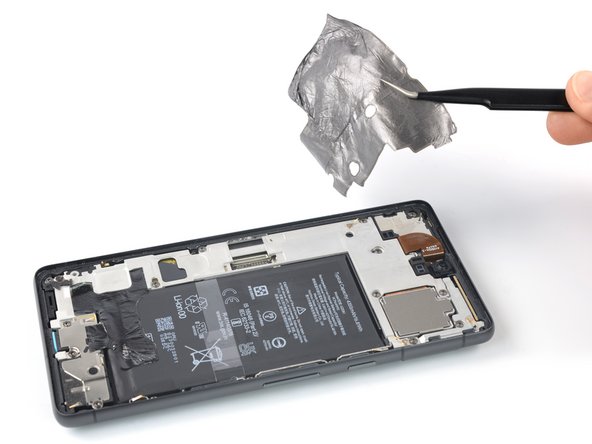
    16. Changement caméras arrière Google Pixel 7, Retirer le cache de la nappe de l'écran: étape 16, image 1 de 2 Changement caméras arrière Google Pixel 7, Retirer le cache de la nappe de l'écran: étape 16, image 2 de 2
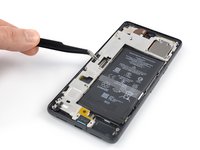
      • Utilisez une pincette pour retirer le cache de la nappe de l'écran, en le tirant de dessous le châssis central et dans la direction des caméras.

      Demander à FixBot

      Ajouter un commentaire

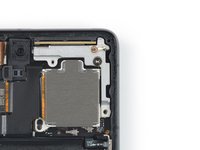
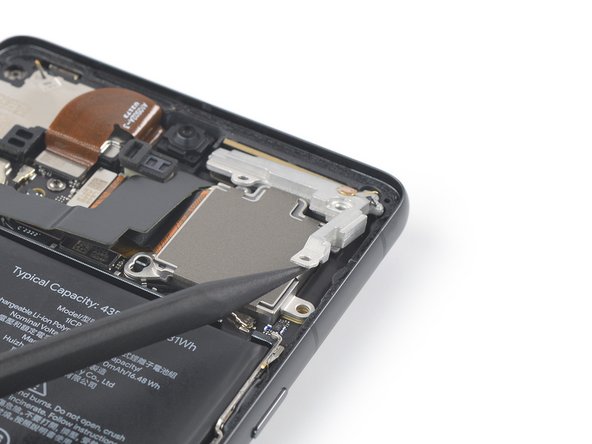
    17. Changement caméras arrière Google Pixel 7, Déconnecter la nappe de l'écran Pixel 7: étape 17, image 1 de 2 Changement caméras arrière Google Pixel 7, Déconnecter la nappe de l'écran Pixel 7: étape 17, image 2 de 2
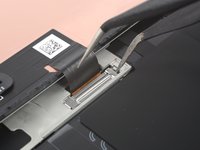
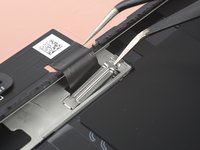
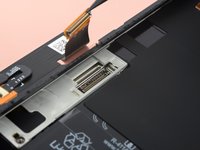
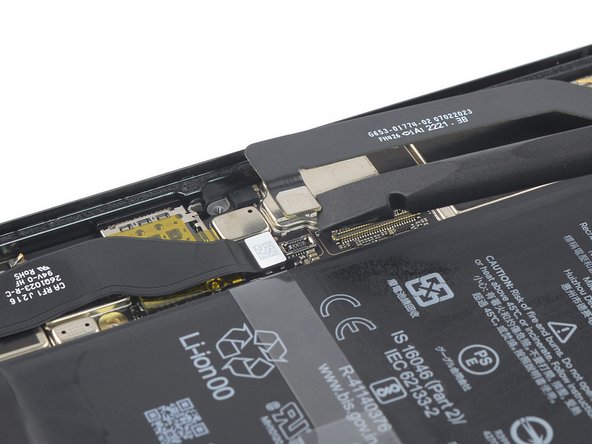
      • Utilisez une spatule (spudger) pour déconnecter la nappe de l'écran de sa prise en faisant levier à la verticale sur son connecteur.

      • Pour rebrancher un connecteur à emboîter comme celui-ci, alignez-le soigneusement et appuyez d'un côté jusqu'à ce qu'il s'emboîte, puis recommencez de l'autre côté. N'appuyez pas au milieu. Si le connecteur n'est pas aligné correctement, les broches risquent de se déformer et de causer des dégâts irréversibles.

      Demander à FixBot

      Ajouter un commentaire

    18. Changement caméras arrière Google Pixel 7, Informations écran Pixel 7: étape 18, image 1 de 1
      • L'arrière de l'écran d'un téléphone Pixel est très fragile. Même une petite rayure ou un petit choc risque de l'endommager.

      • Pour éviter d'endommager votre écran ou votre écran de remplacement :

      • Saisissez votre écran par ses bords lorsque vous le manipulez.

      • Quand vous le posez sur votre plan de travail, assurez-vous que rien ne touche le bas de l'écran. Pensez à le poser sur un chiffon doux et non pelucheux.

      Demander à FixBot

      Ajouter un commentaire

    1. Changement caméras arrière Google Pixel 7, Séparer l'écran: étape 19, image 1 de 1
      • Séparez l'écran du téléphone.

      • Pendant le réassemblage :

      • Vérifiez que toutes les vis sont bien serrées et qu'il n'y a pas de pièces lâches.

      • Reconnectez l'écran et testez votre téléphone pour vous assurer qu'il fonctionne. Remettez-le sous tension et poursuivez le remontage.

      • Appliquez une nouvelle couche d'adhésif là où c'est nécessaire, après avoir nettoyé les zones concernées avec de l'alcool isopropylique (> 90 %).

      • Suivez ce tutoriel si vous utilisez des adhésifs découpés sur mesure pour votre appareil.

      • Suivez ce tutoriel si vous utilisez une carte adhésive prédécoupée.

      • Pendant le processus de démarrage après le remontage, l'écran passera par une séquence de calibrage. Ne touchez pas l'écran pendant cette procédure, car cela pourrait entraîner un calibrage tactile incorrect et créer des problèmes de tactile.

      Demander à FixBot

      Ajouter un commentaire

    1. Changement caméras arrière Google Pixel 7, Retirer le pad en silicone noir: étape 20, image 1 de 3 Changement caméras arrière Google Pixel 7, Retirer le pad en silicone noir: étape 20, image 2 de 3 Changement caméras arrière Google Pixel 7, Retirer le pad en silicone noir: étape 20, image 3 de 3
      Outil utilisé dans cette étape :
      Tweezers
      $4.99
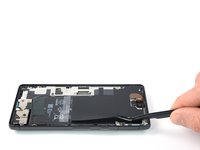
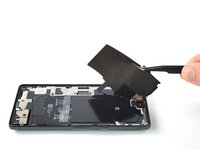
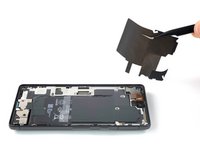
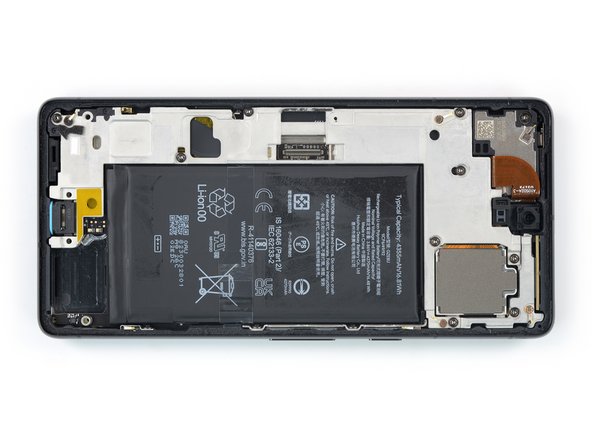
      • Prenez soin de ni percer ni plier la batterie avec votre outil lors des étapes suivantes - une batterie percée ou pliée peut laisser s'échapper des produits chimiques dangereux ou provoquer un incendie.
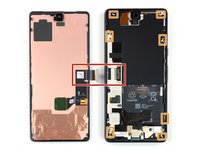
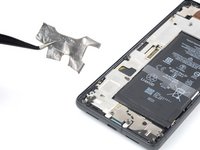
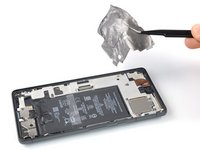
      • Utilisez une pincette pour décoller le pad en silicone noir de la batterie et du châssis interne.

      Demander à FixBot

      Ajouter un commentaire

    2. Changement caméras arrière Google Pixel 7, Décoller le film supérieur en graphite.: étape 21, image 1 de 3 Changement caméras arrière Google Pixel 7, Décoller le film supérieur en graphite.: étape 21, image 2 de 3 Changement caméras arrière Google Pixel 7, Décoller le film supérieur en graphite.: étape 21, image 3 de 3
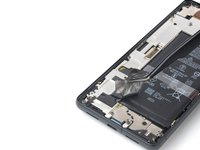
      • Utilisez une pincette pour décoller délicatement le film supérieure en graphite de la batterie et du châssis central.

      • Si vous avez du mal à décoller le film, appliquez un iOpener chauffé sur le film pendant deux minutes pour ramollir son adhésif.

      Demander à FixBot

      Ajouter un commentaire

    1. Changement caméras arrière Google Pixel 7, Décoller le film graphite inférieur: étape 22, image 1 de 3 Changement caméras arrière Google Pixel 7, Décoller le film graphite inférieur: étape 22, image 2 de 3 Changement caméras arrière Google Pixel 7, Décoller le film graphite inférieur: étape 22, image 3 de 3
      Outil utilisé dans cette étape :
      Tweezers
      $4.99
      • Utilisez une pincette pour décoller soigneusement le film graphite inférieur de la batterie et du châssis interne.

      • Si vous avez du mal à décoller le film, appliquez un iOpener chauffé sur le film pendant deux minutes pour ramollir l'adhésif.

      Demander à FixBot

      Ajouter un commentaire

    2. Changement caméras arrière Google Pixel 7, Dévisser les vis du haut-parleur: étape 23, image 1 de 2 Changement caméras arrière Google Pixel 7, Dévisser les vis du haut-parleur: étape 23, image 2 de 2
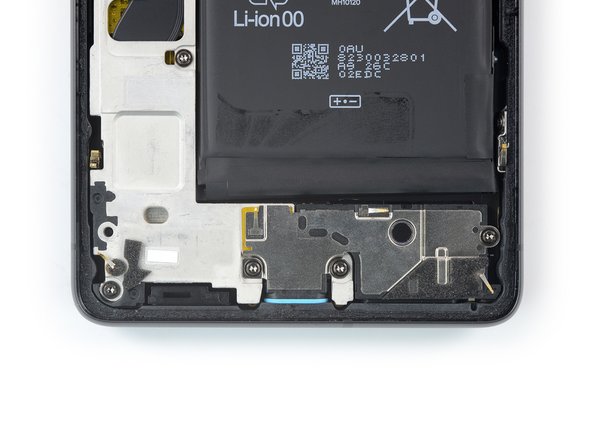
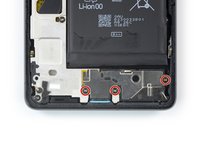
      • Utilisez un tournevis Torx T3 pour retirer les trois vis de 5,1 mm qui fixent le haut-parleur.

      Demander à FixBot

      Ajouter un commentaire

    3. Changement caméras arrière Google Pixel 7, Retirer le haut-parleur: étape 24, image 1 de 2 Changement caméras arrière Google Pixel 7, Retirer le haut-parleur: étape 24, image 2 de 2
      • Utilisez une pincette pour soulever le haut-parleur hors de son logement et le retirer.

      Demander à FixBot

      Ajouter un commentaire

    1. Changement caméras arrière Google Pixel 7, Dévisser les vis du châssis interne: étape 25, image 1 de 2 Changement caméras arrière Google Pixel 7, Dévisser les vis du châssis interne: étape 25, image 2 de 2
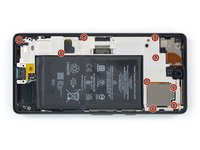
      • Utilisez un tournevis Torx T3 pour retirer les neuf vis de 5,1 mm de long qui fixent le châssis interne.

      Demander à FixBot

      Ajouter un commentaire

    2. Changement caméras arrière Google Pixel 7, Retirer le châssis interne: étape 26, image 1 de 3 Changement caméras arrière Google Pixel 7, Retirer le châssis interne: étape 26, image 2 de 3 Changement caméras arrière Google Pixel 7, Retirer le châssis interne: étape 26, image 3 de 3
      Outil utilisé dans cette étape :
      Tweezers
      $4.99
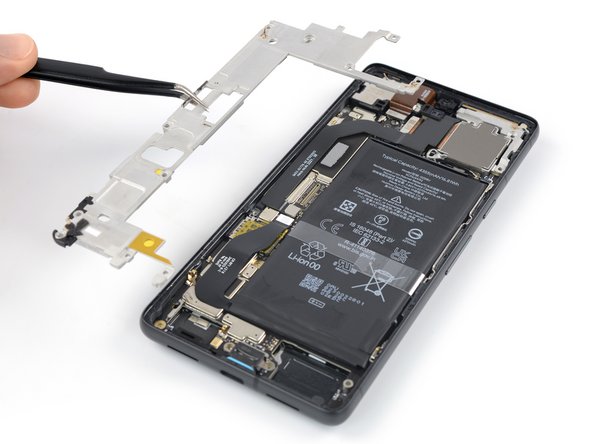
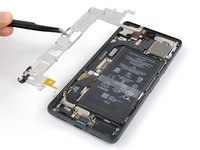
      • Utilisez une pincette pour retirer le châssis interne.

      • Lors du remontage, vérifiez l'état du frein thermique. S'il est endommagé, retirez le frein, nettoyez la zone avec de l'alcool isopropylique de haute concentration (supérieure à 90 %) et un chiffon en microfibre ou sans peluches, puis appliquez un nouveau frein thermique.

      Demander à FixBot

      Ajouter un commentaire

    1. Changement caméras arrière Google Pixel 7, Débrancher la nappe de la batterie: étape 27, image 1 de 2 Changement caméras arrière Google Pixel 7, Débrancher la nappe de la batterie: étape 27, image 2 de 2
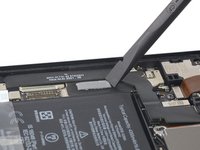
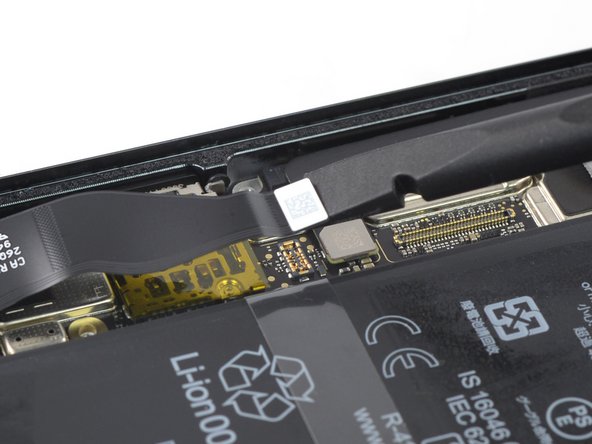
      • Utilisez une spatule (spudger) pour débrancher la nappe de la batterie de sa prise, en faisant levier sur le connecteur vers le haut.

      Demander à FixBot

      Ajouter un commentaire

    1. Changement caméras arrière Google Pixel 7, Dévisser la vis du support d'antenne ondes millimétriques: étape 28, image 1 de 2 Changement caméras arrière Google Pixel 7, Dévisser la vis du support d'antenne ondes millimétriques: étape 28, image 2 de 2
      • Les six étapes suivantes montrent comment retirer l'antenne ondes millimétriques.

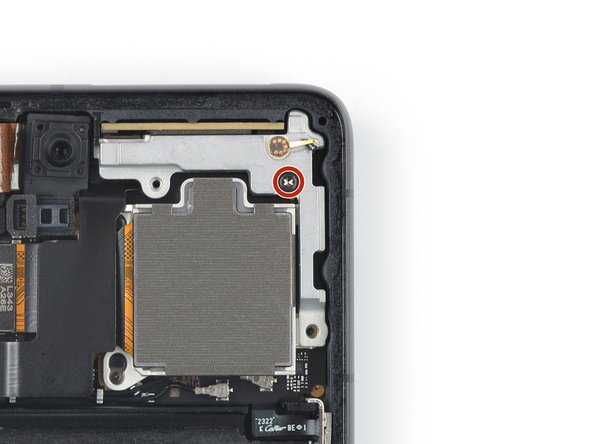
      • Avec un tournevis Torx T3, retirez la vis de 5,1 mm qui fixe le support d'antenne ondes millimétriques.

      Demander à FixBot

      Ajouter un commentaire

    2. Changement caméras arrière Google Pixel 7, Faire levier sur le support d'antenne ondes millimétriques: étape 29, image 1 de 2 Changement caméras arrière Google Pixel 7, Faire levier sur le support d'antenne ondes millimétriques: étape 29, image 2 de 2
      • Insérez une spatule (spudger) sous le bord inférieur droit du support d'antenne ondes millimétriques.

      • Faites levier vers le haut pour décoller le support d'antenne ondes millimétriques.

      Demander à FixBot

      Ajouter un commentaire

    3. Changement caméras arrière Google Pixel 7, Retirer le support de l'antenne ondes millimétriques: étape 30, image 1 de 2 Changement caméras arrière Google Pixel 7, Retirer le support de l'antenne ondes millimétriques: étape 30, image 2 de 2
      Outil utilisé dans cette étape :
      Tweezers
      $4.99
      • Utilisez une pincette pour retirer le support de l'antenne ondes millimétriques.

      Demander à FixBot

      Ajouter un commentaire

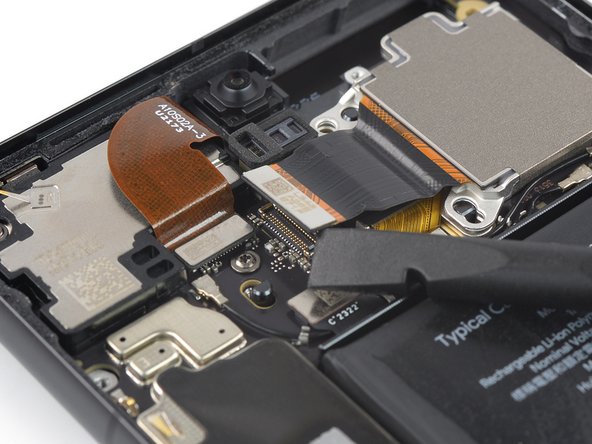
    4. Changement caméras arrière Google Pixel 7, Déconnecter la nappe de l'antenne ondes millimétriques: étape 31, image 1 de 2 Changement caméras arrière Google Pixel 7, Déconnecter la nappe de l'antenne ondes millimétriques: étape 31, image 2 de 2
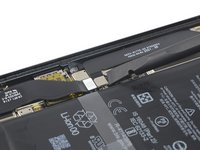
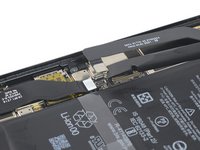
      • Avec une spatule, déconnectez la nappe de l'antenne ondes millimétriques en faisant levier pour sortir le connecteur de sa prise.

      Demander à FixBot

      Ajouter un commentaire

    5. Changement caméras arrière Google Pixel 7, Retirer l'ensemble d'antenne à ondes millimétriques: étape 32, image 1 de 3 Changement caméras arrière Google Pixel 7, Retirer l'ensemble d'antenne à ondes millimétriques: étape 32, image 2 de 3 Changement caméras arrière Google Pixel 7, Retirer l'ensemble d'antenne à ondes millimétriques: étape 32, image 3 de 3
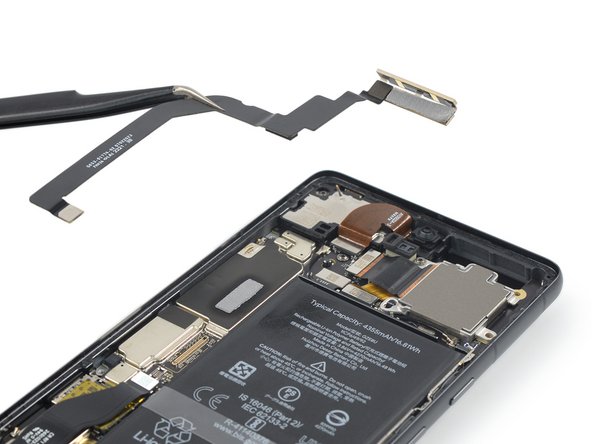
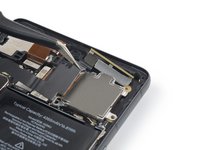
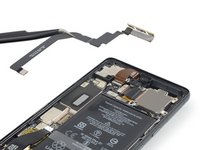
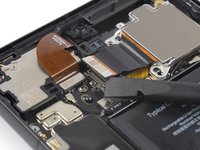
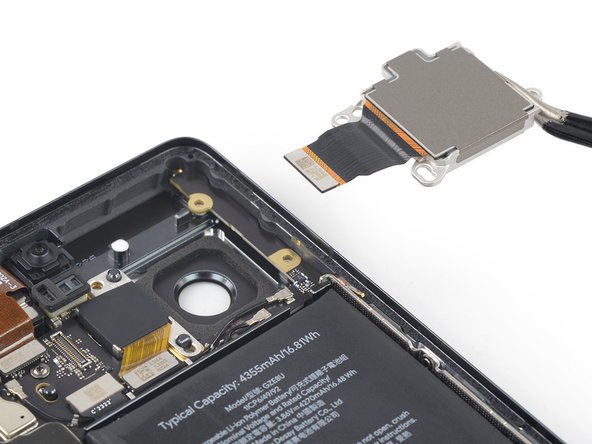
      • À l'aide d'une pincette, soulevez l'antenne à ondes millimétriques (câble inclus) hors de son logement.

      • Retirez l'ensemble d'antenne à ondes millimétriques.

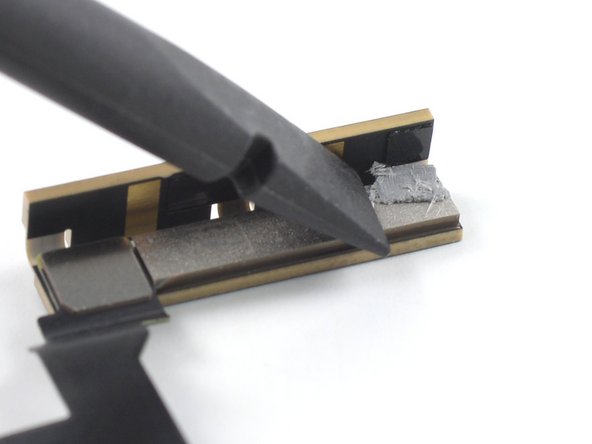
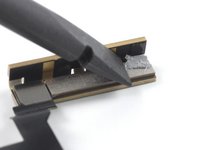
      • Pendant le remontage, vérifiez l'état du pad thermique. S'il est endommagé, retirez-le, nettoyez la zone avec de l'alcool isopropylique (plus de 90 %) et un chiffon non pelucheux, puis appliquez un nouveau pad thermique.

      Demander à FixBot

      Ajouter un commentaire

    1. Changement caméras arrière Google Pixel 7, Dévisser la vis de la caméra arrière: étape 33, image 1 de 2 Changement caméras arrière Google Pixel 7, Dévisser la vis de la caméra arrière: étape 33, image 2 de 2
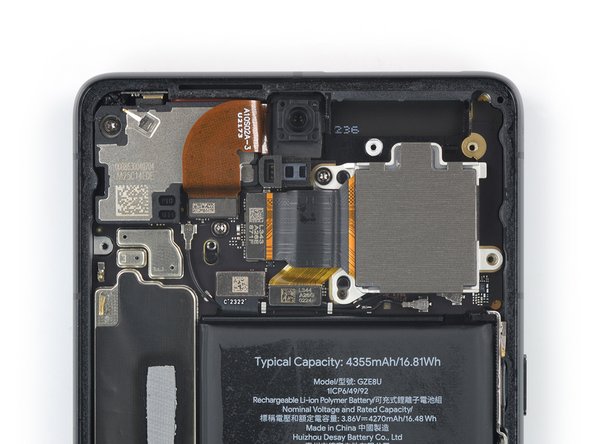
      • Avec un tournevis Torx T3, retirez la vis de 5,1 mm qui fixe la caméra arrière.

      Demander à FixBot

      Ajouter un commentaire

    2. Changement caméras arrière Google Pixel 7, Déconnecter la nappe de la caméra grand-angle: étape 34, image 1 de 2 Changement caméras arrière Google Pixel 7, Déconnecter la nappe de la caméra grand-angle: étape 34, image 2 de 2
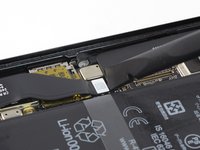
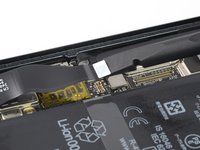
      • Avec une spatule (spudger), déconnectez la nappe de la caméra grand-angle en faisant levier sur le connecteur, à la verticale de sa prise.

      Demander à FixBot

      Ajouter un commentaire

    3. Changement caméras arrière Google Pixel 7, Retirer la caméra grand-angle: étape 35, image 1 de 2 Changement caméras arrière Google Pixel 7, Retirer la caméra grand-angle: étape 35, image 2 de 2
      Outil utilisé dans cette étape :
      Tweezers
      $4.99
      • Avec une pincette, retirez la caméra grand-angle.

      Demander à FixBot

      Ajouter un commentaire

    4. Changement caméras arrière Google Pixel 7, Déconnecter la nappe de la caméra ultra grand-angle: étape 36, image 1 de 2 Changement caméras arrière Google Pixel 7, Déconnecter la nappe de la caméra ultra grand-angle: étape 36, image 2 de 2
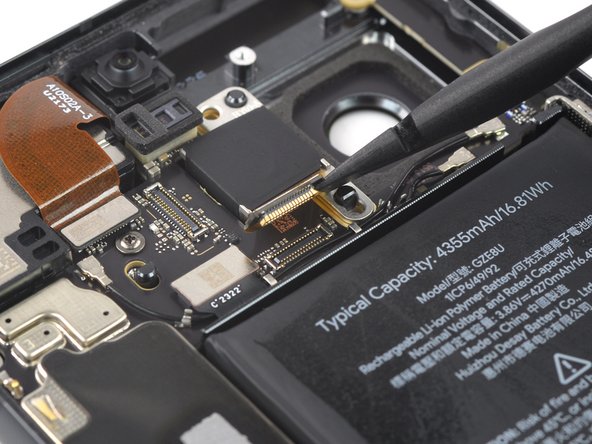
      • Utilisez une spatule (spudger) pour déconnecter la nappe de la caméra ultra grand-angle en faisant levier sur le connecteur, verticalement, pour l'extraire de sa prise.

      Demander à FixBot

      Ajouter un commentaire

    5. Changement caméras arrière Google Pixel 7, Retrait caméra ultra grand-angle: étape 37, image 1 de 2 Changement caméras arrière Google Pixel 7, Retrait caméra ultra grand-angle: étape 37, image 2 de 2
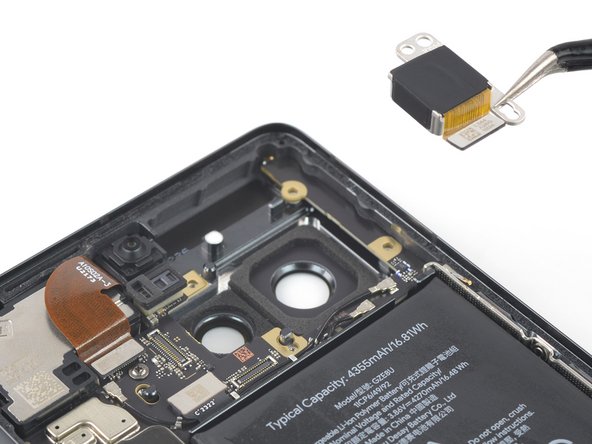
      • Avec une pincette, retirez la caméra ultra grand-angle.

      Demander à FixBot

      Ajouter un commentaire

Conclusion

Comparez votre nouvelle pièce de rechange à l'ancienne — vous devrez peut-être transférer les composants restants ou retirer les protections adhésives de la nouvelle pièce avant de l'installer.

Pour remonter votre appareil, suivez ces instructions en sens inverse.

Pour effectuer un test de diagnostic avec l'outil Pixel Diagnostic intégré, cliquez ici.

Votre réparation Google Pixel 7 ne s’est pas déroulée comme prévu ? Consultez nos conseils basiques de diagnostic ou notre Forum pour obtenir de l’aide.

Annulation : je n'ai pas terminé ce tutoriel.

7 autres ont terminé cette réparation.

Dominik Schnabelrauch

Membre depuis le 11/23/16

262 818 Réputation

682 tutoriels rédigés

Équipe

iFixit Membre de l'équipe iFixit

Staff

123 membres

58 260 tutoriels rédigés

4 commentaires de tutoriel

Hi,

thank you for your useful instructions. I have some questions regarding the thermal paste: Why do I need to remove it? Can't i keep it in place and reuse it? And is it really paste or some kind of tape?

Adel - Réponse Partager
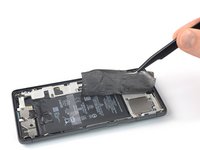
It isn't recommended to reuse thermal paste. This type of paste loses solvent under heat within a real-life application. In these conditions, thermal paste tends to crack and dry out, losing its ability concerning thermal transfer.

Josh - Réponse Partager
I have a question about the camera lense.

Can it be replaced without disassembling/replacing the entire camera?

Michael - Réponse Partager

My camera lens screen/cover is broken. Now the lens is damaged as there is no protection on the lens. Do the replacement cameras come with a new screen/cover?

Tara Rodrigues - Réponse Partager

Ajouter un commentaire

Nombre de vues :

Dernières 24 heures : 11

7 derniers jours : 56

30 derniers jours : 293

Total : 21,307