Introduction
Ce tutoriel de réparation a été rédigé par l'équipe iFixit et n'a pas été approuvé par Google. Apprenez-en plus sur nos tutoriels de réparation ici.
Suivez ce tutoriel pour changer le haut-parleur de votre Google Pixel 8 Pro.
Vous pourriez avoir besoin de changer le haut-parleur s'il émet des sons déformés, des crépitements ou aucun son du tout.
Vous aurez besoin d'adhésif d'écran de rechange pour terminer cette réparation.
Note : Ce tutoriel a été réalisé avec le modèle 5G mmWave du Pixel 8 Pro. Si vous possédez la version sans mmWave, vous pouvez tout de même utiliser ce tutoriel—sautez simplement les étapes qui mentionnent l'antenne 5G mmWave.
Ce dont vous avez besoin
-
-
-
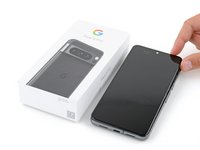
Débranchez tous les câbles de votre téléphone.
-
Éteignez complétement votre téléphone.
 Demander à FixBot
-
-
-
-
-
Mesurez 3 mm à partir de la pointe et marquez le médiator avec un marqueur permanent.
-
-
-
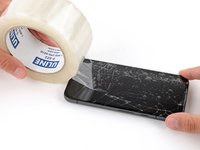
Appliquez des bandes de ruban adhésif qui se chevauchent sur le verre fissuré, jusqu'à ce que tout l'écran soit recouvert.
-
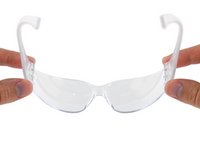
Portez des lunettes de sécurité pour protéger vos yeux des éclats de verre qui risquent de voler pendant la réparation.
-
-
-
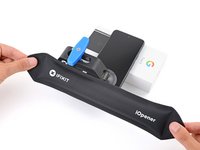
Chauffez un iOpener et placez-le sur le bord inférieur de l'écran pendant deux minutes, pour ramollir l'adhésif.
-
-
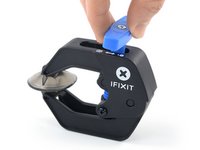
Outil utilisé dans cette étape :Clampy - Anti-Clamp$24.95
-
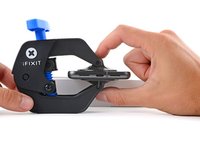
Tirez la poignée bleue vers l'arrière pour déverrouiller les bras de l'Anti-Clamp.
-
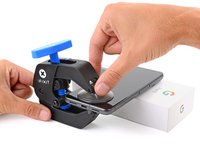
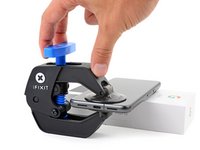
Placez votre téléphone, l'écran vers le haut, sur un objet, de manière à ce qu'il repose à plat entre les bras de l'Anti-Clamp. Le bord inférieur doit dépasser.
-
Faites glisser les bras sur le bord gauche de votre téléphone, de sorte que vous ayez accès au bord inférieur.
-
Positionnez les ventouses aussi près que possible du milieu du bord inférieur.
-
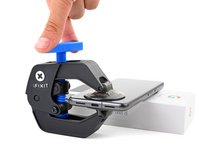
Pressez les ventouses ensemble pour qu'elles adhèrent.
-
-
-
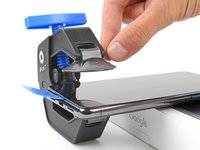
Tirez la poignée vers l'avant pour verrouiller les bras.
-
Tournez la poignée dans le sens horaire d'un tour complet (360 degrés), ou jusqu'à ce que les ventouses commencent à se tendre.
-
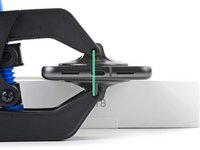
Lorsque les ventouses s'étirent, assurez-vous qu'elles restent alignées l'une avec l'autre. Si elles glissent, retirez l'Anti-Clamp et appliquez du ruban adhésif pour que les ventouses adhèrent.
-
-
-
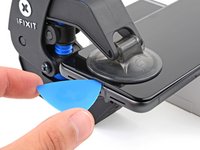
Attendez une minute pour qu'un espace se forme entre l'écran et le châssis.
-
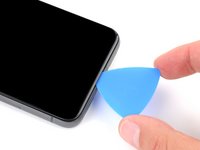
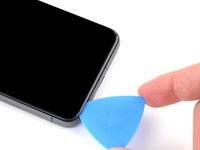
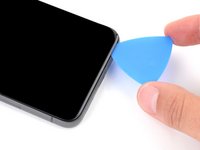
Insérez un médiator dans l'espace.
-
Tirez la poignée bleue vers l'arrière pour déverrouiller les bras et retirez l'Anti-Clamp en utilisant les languettes d'extraction sur les ventouses.
-
Passez les deux prochaines étapes.
-
-
-
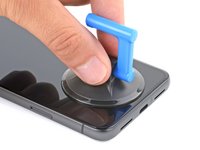
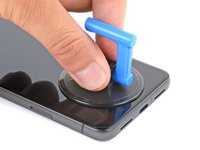
Appliquez une ventouse au milieu du bord inférieur de l'écran.
-
-
-
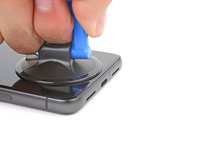
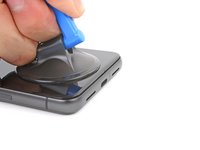
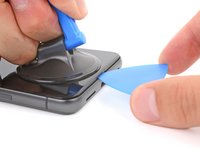
Tirez sur la ventouse avec une force forte et constante jusqu'à ce qu'un espace se forme entre l'écran et le châssis.
-
Insérez un médiator dans l'espace.
-
-
-
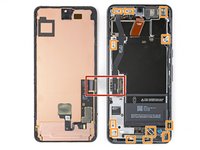
La nappe de l'écran Google Pixel 8 Pro se trouve un peu en dessous du centre du bord gauche du téléphone. Soyez très prudent ici pour éviter de déchirer la nappe.
-
Il y a de nombreux contacts à ressort autour du périmètre du téléphone. Soyez très prudent dans ces zones pour éviter de déformer les contacts.
-
-
-
-
Faites glisser le médiator le long du bord inférieur pour séparer l'adhésif qui le maintient.
-
Laissez le médiator dans le coin inférieur droit pour éviter que l'adhésif ne se referme.
-
-
-
Appliquez un iOpener chaud sur le bord droit de l'écran pendant deux minutes.
-
-
-
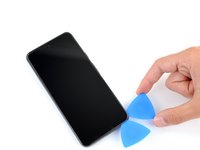
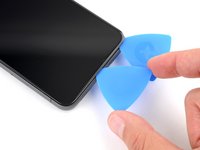
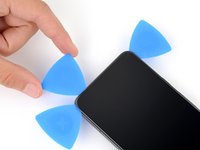
Insérez un deuxième médiator sous le coin inférieur droit de l'écran.
-
Faites glisser le nouveau médiator vers le coin supérieur droit, pour séparer l'adhésif qui maintient le bord droit de l'écran.
-
Laissez le médiator dans le coin supérieur droit pour éviter que l'adhésif ne se referme.
-
-
-
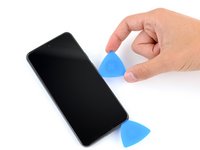
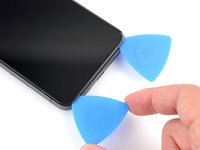
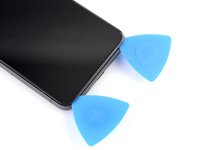
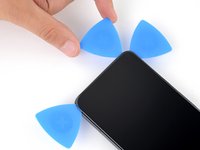
Insérez un troisième médiator sous le bord inférieur de l'écran.
-
Faites glisser le nouveau médiator vers le coin inférieur gauche.
-
Laissez le médiator dans le coin inférieur gauche pour éviter que l'adhésif ne se referme.
-
-
-
Appliquez un iOpener chaud sur le bord gauche de l'écran pendant deux minutes.
-
-
-
Insérez un quatrième médiator sous le coin inférieur gauche de l'écran.
-
Faites glisser un nouveau médiator vers le coin supérieur gauche, afin de séparer l'adhésif du bord gauche de l'écran.
-
Laissez le médiator dans le coin supérieur gauche pour empêcher l’adhésif de se refermer.
-
-
-
Appliquez un iOpener chaud sur le bord supérieur de l'écran pendant deux minutes.
-
-
-
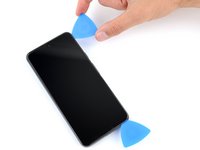
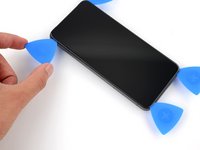
Insérez un cinquième médiator sous le coin supérieur gauche de l'écran.
-
Faites glisser le nouveau médiator vers le coin supérieur droit, afin de séparer l'adhésif du bord supérieur de l'écran.
-
-
-
Placez une petite boîte ou une pile de livres à gauche de votre téléphone, afin de caler l’écran pendant que vous déconnectez sa nappe.
-
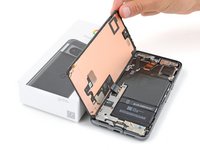
Soulevez le bord droit de l’écran comme la couverture d’un livre.
-
Calez l’écran pour pouvoir accéder à la nappe de l’écran sans forcer.
-
-
Outil utilisé dans cette étape :iFixit Opening Tool$1.99
-
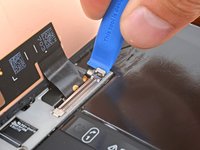
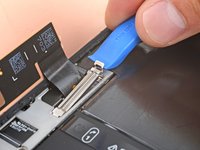
Utilisez un outil pour ouvrir iFixit pour soulever le bord supérieur du cache de la nappe d'écran.
-
Retirez le cache.
-
-
Outil utilisé dans cette étape :Spudger$2.99
-
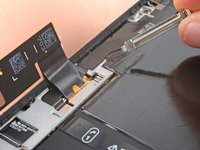
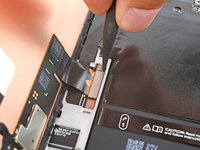
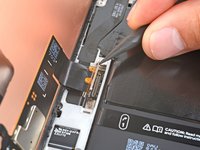
Insérez le bout pointu d'une spatule sous l'angle droit supérieur du connecteur à emboîter de l'écran.
-
Soulevez et déconnectez délicatement la nappe.
-
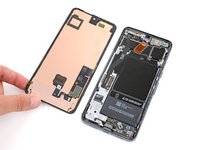
Retirez l'écran.
-
-
-
Saisissez votre écran par ses bords lorsque vous le manipulez.
-
Quand vous le posez sur votre plan de travail, assurez-vous que rien ne touche le bas de l'écran. Pensez à le poser sur un chiffon doux et non pelucheux.
-
-
-
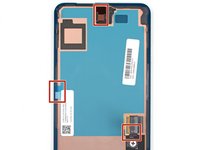
Vérifiez soigneusement la totalité de l'écran pour déceler toute pellicule plastique ou tout ruban adhésif et utilisez les languettes d'extraction pour les retirer tous. Cherchez attentivement un grand morceau de plastique recouvrant l'arrière de l'écran, un petit près de la découpe de la caméra avant et des films adhésifs autour du périmètre.
-
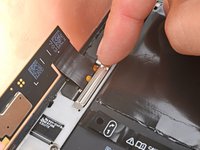
Rebranchez la nappe de l'écran et réinstallez son cache.
-
Appuyez fermement sur l'écran pour le mettre en place sur le châssis : vous devriez sentir les clips s'enclencher.
-
Appuyez fermement sur le pourtour de l’écran pour que le nouvel adhésif adhère bien.
-
Suivez ce tutoriel pour calibrer le capteur d'empreintes digitales.
-
-
-
-
-
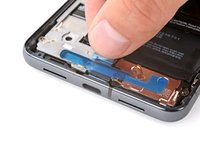
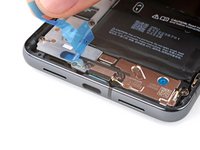
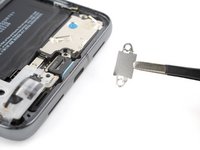
Utilisez la pointe d'une spatule pour soulever délicatement la cale en plastique qui longe le haut du cache du port USB-C.
-
Retirez la cale et mettez-la de côté ou écartez-la, afin de pouvoir accéder aux vis du cache du port USB-C.
-
-
-
Retirez la grande doublure rectangulaire de la cale.
-
Placez la cale de manière à ce que la plus petite partie de la mousse soit alignée avec le bas du cache du port USB-C.
-
Utilisez l'extrémité plate d'une spatule pour appuyer fermement tout le long de la cale, afin de la fixer.
-
Retirez la doublure restante.
-
-
Outil utilisé dans cette étape :FixMat$36.95
-
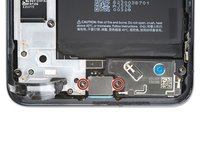
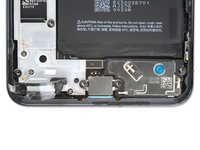
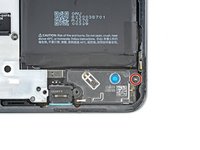
Utilisez un tournevis Torx T3 pour retirer les deux vis Torx Plus 3IP de 5 mm de long, qui fixent le cache du port USB-C.
-
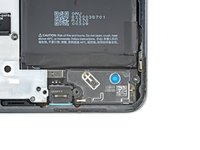
Retirez le cache.
-
-
-
-
-
Avec un tournevis Torx T3, retirez la vis Torx Plus 3IP de 5 mm qui fixe le haut-parleur.
-
-
-
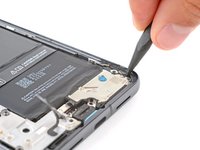
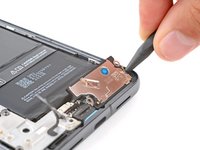
Insérez la pointe d'une spatule (spudger) entre le bord inférieur droit du haut-parleur et le châssis.
-
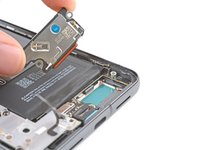
Avec la spatule, faites levier sur le haut-parleur pour le déloger de son emplacement.
-
Retirez le haut-parleur.
-
-





































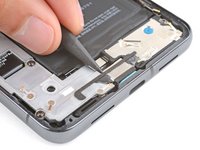
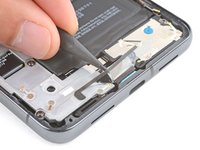
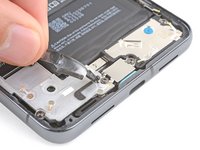


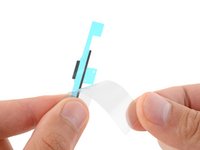






Pour remonter votre appareil, suivez ces instructions en sens inverse.
Pour effectuer un test de diagnostic avec l'outil de diagnostic Pixel intégré, cliquez ici.
Apportez vos e-déchets à un recycleur certifié R2 ou e-Stewards.
Votre réparation ne s’est pas déroulée comme prévu ? Consultez nos conseils basiques de diagnostic ou notre Forum pour obtenir de l’aide.
Merci à ces traducteurs :
100%

Translation Bot nous aide à réparer le monde ! Vous voulez contribuer ?
Commencez à traduire ›


