Aller au contenu principal
Pour réparer ensemble - Je crée un compte

Cette traduction a été générée automatiquement et n’a pas encore fait l’objet d’une relecture humaine. Vous parlez cette langue ? Relisez-la.

Changement carte mère Google Pixel Fold

Ce dont vous avez besoin

    1. Changement carte mère Google Pixel Fold, Mesures de sécurité: étape 1, image 1 de 1
      • Laissez la batterie de votre téléphone se décharger en dessous de 25 % avant de vous lancer. Une batterie chargée risque de prendre feu si elle est abîmée.

      • Éteignez complètement votre téléphone et débranchez tous les câbles.

      Demander à FixBot

      Ajouter un commentaire

    1. Changement carte mère Google Pixel Fold, Chauffer le bord inférieur: étape 2, image 1 de 1
      • Posez le téléphone sur une surface propre et lisse, face arrière en haut.

      • Chauffez un iOpener et appliquez-le sur le bord inférieur de la vitre arrière pendant deux minutes.

      • Vous pouvez également utiliser un sèche-cheveux, un pistolet à air chaud ou une plaque chauffante ; mais une chaleur extrême peut endommager les écrans et/ou les batteries internes, alors procédez avec précaution.

      Demander à FixBot

      Ajouter un commentaire

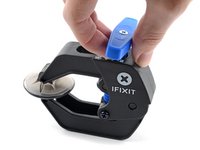
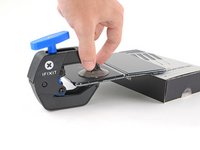
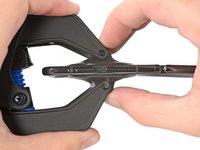
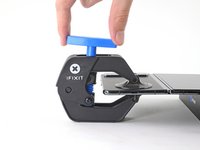
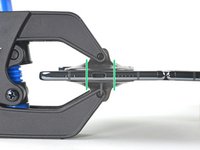
    2. Changement carte mère Google Pixel Fold, Instructions pour l'Anti-Clamp: étape 3, image 1 de 3 Changement carte mère Google Pixel Fold, Instructions pour l'Anti-Clamp: étape 3, image 2 de 3 Changement carte mère Google Pixel Fold, Instructions pour l'Anti-Clamp: étape 3, image 3 de 3
      Outil utilisé dans cette étape :
      Clampy - Anti-Clamp
      $24.95
      • Les trois étapes suivantes présentent l'Anti-Clamp, un outil que nous avons conçu pour faciliter l'ouverture. Si vous n'utilisez pas l'Anti-Clamp, passez les trois étapes suivantes pour découvrir une autre méthode.

      • Pour des instructions complètes sur l'utilisation de l'Anti-Clamp, consultez ce tutoriel.

      • Tirez la poignée bleue vers l'arrière pour déverrouiller les bras de l'Anti-Clamp.

      • Dépliez complètement votre téléphone et faites glisser les bras de l'Anti-Clamp sur le bord gauche de la vitre arrière, sous le logo « G » de Google.

      • Positionnez les ventouses près du bord inférieur du téléphone — une sur l'avant et une sur l'arrière.

      • Assurez-vous que la ventouse située sur l'écran interne ne touche pas le joint, car elle ne tiendrait pas correctement.

      • Pressez les ventouses l'une contre l'autre pour les faire adhérer à la zone souhaitée.

      • Si la surface de votre téléphone est trop glissante pour que l'Anti-Clamp puisse tenir, vous pouvez utiliser du ruban adhésif pour créer une surface plus adhérente. Si la vitre est fissurée, utilisez du ruban adhésif d'emballage pour aider les ventouses à adhérer.

      Demander à FixBot

      Ajouter un commentaire

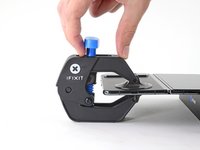
    3. Changement carte mère Google Pixel Fold: étape 4, image 1 de 3 Changement carte mère Google Pixel Fold: étape 4, image 2 de 3 Changement carte mère Google Pixel Fold: étape 4, image 3 de 3
      • Placez un objet sous votre téléphone, comme une boîte ou une pile de livres, afin qu'il repose à plat entre les bras de l'Anti-Clamp.

      • Tirez la poignée bleue vers l'avant pour verrouiller les bras.

      • Tournez la poignée dans le sens des aiguilles d'une montre à 360 degrés ou jusqu'à ce que les ventouses commencent à s'étirer.

      • Assurez-vous que les ventouses restent alignées l'une par rapport à l'autre. Si elles commencent à se désaligner, détachez les ventouses et réalignez les bras.

      Demander à FixBot

      Ajouter un commentaire

    4. Changement carte mère Google Pixel Fold: étape 5, image 1 de 1
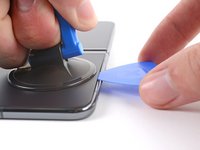
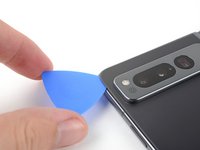
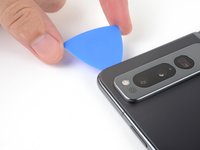
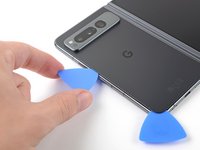
      • Insérez un médiator dans l'interstice sous la vitre arrière.

      • Si l'Anti-Clamp ne crée pas un espace suffisant, chauffez davantage la zone et tournez la poignée d'un quart de tour.

      • Ne tournez pas de plus d'un quart de tour à la fois, et attendez une minute entre chaque rotation. Laissez l'Anti-Clamp et le temps travailler pour vous.

      • Sautez l'étape suivante.

      Demander à FixBot

      Ajouter un commentaire

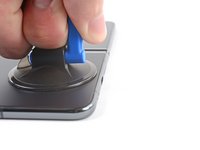
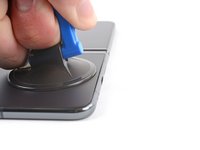
    5. Changement carte mère Google Pixel Fold, Insérer un médiator: étape 6, image 1 de 3 Changement carte mère Google Pixel Fold, Insérer un médiator: étape 6, image 2 de 3 Changement carte mère Google Pixel Fold, Insérer un médiator: étape 6, image 3 de 3
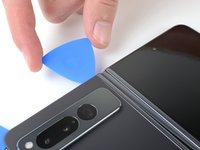
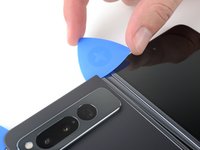
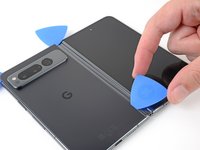
      • Appliquez une ventouse sur la coque arrière, aussi près que possible du centre du bord inférieur.

      • Tirez sur la ventouse avec une force forte et constante pour créer un espace entre la coque arrière et le châssis.

      • Insérez un médiator dans l'espace.

      • Selon l'âge de votre téléphone, cela peut être difficile. Si vous rencontrez des difficultés, chauffez davantage le bord et réessayez.

      • Si votre coque arrière est fortement fissurée, la recouvrir d'une couche d'adhésif transparent peut permettre à la ventouse d'adhérer. Sinon, vous pouvez utiliser un adhésif très puissant à la place de la ventouse. Si rien ne fonctionne, vous pouvez fixer la ventouse sur la coque arrière cassée avec de la colle instantanée.

      Demander à FixBot

      Ajouter un commentaire

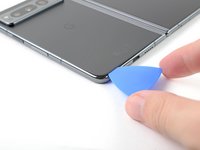
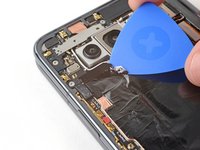
    6. Changement carte mère Google Pixel Fold, Séparer l'adhésif inférieur: étape 7, image 1 de 3 Changement carte mère Google Pixel Fold, Séparer l'adhésif inférieur: étape 7, image 2 de 3 Changement carte mère Google Pixel Fold, Séparer l'adhésif inférieur: étape 7, image 3 de 3
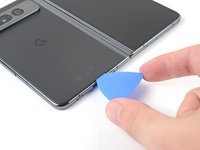
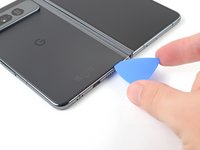
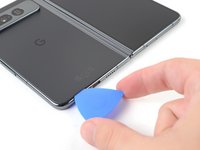
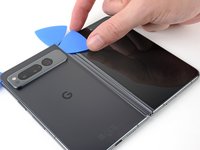
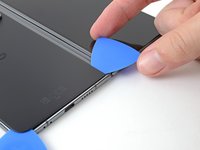
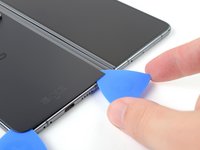
      • N’insérez pas le médiator à plus de 3,5 mm lors de la séparation de l'adhésif de la vitre arrière, car vous risqueriez d'endommager des composants internes.

      • Faites glisser le médiator d'avant en arrière le long du bord inférieur pour séparer l'adhésif.

      • Laissez le médiator dans le coin inférieur gauche avant de continuer.

      Demander à FixBot

      Ajouter un commentaire

    7. Changement carte mère Google Pixel Fold, Chauffer le bord gauche: étape 8, image 1 de 1
      • Appliquez un iOpener chauffé sur le bord gauche de la vitre arrière pendant deux minutes.

      Demander à FixBot

      Ajouter un commentaire

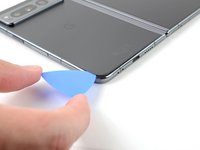
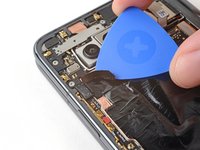
    8. Changement carte mère Google Pixel Fold, Décoller l'adhésif en bas à gauche: étape 9, image 1 de 2 Changement carte mère Google Pixel Fold, Décoller l'adhésif en bas à gauche: étape 9, image 2 de 2
      • Faites pivoter le médiator autour du coin inférieur gauche pour décoller l'adhésif.

      Demander à FixBot

      Ajouter un commentaire

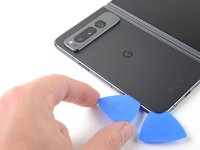
    9. Changement carte mère Google Pixel Fold, Séparer l'adhésif gauche: étape 10, image 1 de 3 Changement carte mère Google Pixel Fold, Séparer l'adhésif gauche: étape 10, image 2 de 3 Changement carte mère Google Pixel Fold, Séparer l'adhésif gauche: étape 10, image 3 de 3
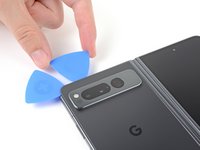
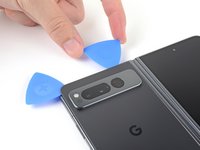
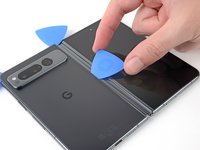
      • Insérez un deuxième médiator dans le coin inférieur gauche.

      • Faites glisser le médiator vers le coin supérieur gauche pour séparer l'adhésif.

      • Laissez le médiator dans le coin supérieur gauche avant de continuer.

      Demander à FixBot

      Ajouter un commentaire

    10. Changement carte mère Google Pixel Fold, Chauffer le bord supérieur: étape 11, image 1 de 1
      • Appliquez un iOpener chauffé sur le bord supérieur de la vitre arrière pendant deux minutes.

      Demander à FixBot

      Ajouter un commentaire

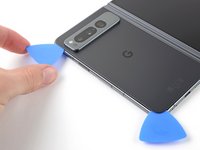
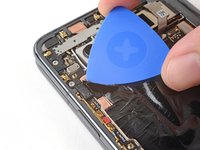
    11. Changement carte mère Google Pixel Fold, Décoller l'adhésif en haut à gauche: étape 12, image 1 de 2 Changement carte mère Google Pixel Fold, Décoller l'adhésif en haut à gauche: étape 12, image 2 de 2
      • Faites pivoter le médiator autour du coin supérieur gauche pour décoller l'adhésif.

      Demander à FixBot

      Ajouter un commentaire

    12. Changement carte mère Google Pixel Fold, Séparer l'adhésif supérieur: étape 13, image 1 de 2 Changement carte mère Google Pixel Fold, Séparer l'adhésif supérieur: étape 13, image 2 de 2
      • Insérez un troisième médiator dans le coin supérieur gauche.

      • Faites glisser le médiator vers le coin supérieur droit pour séparer l'adhésif.

      Demander à FixBot

      Ajouter un commentaire

    13. Changement carte mère Google Pixel Fold, Chauffer le bord droit: étape 14, image 1 de 1
      • Appliquez un iOpener chauffé sur le bord droit de la vitre arrière pendant deux minutes.

      Demander à FixBot

      Ajouter un commentaire

    14. Changement carte mère Google Pixel Fold, Décoller l'adhésif en haut à droite: étape 15, image 1 de 2 Changement carte mère Google Pixel Fold, Décoller l'adhésif en haut à droite: étape 15, image 2 de 2
      • Ce coin est très fragile. Utilisez beaucoup de chaleur et soyez très délicat autour du coin lors de cette étape.

      • Inclinez votre médiator pour qu'il soit aussi plat que possible par rapport à la vitre arrière.

      • Faites pivoter le médiator autour du coin en haut à droite pour séparer l'adhésif.

      Demander à FixBot

      Ajouter un commentaire

    15. Changement carte mère Google Pixel Fold, Séparer l'adhésif droit: étape 16, image 1 de 3 Changement carte mère Google Pixel Fold, Séparer l'adhésif droit: étape 16, image 2 de 3 Changement carte mère Google Pixel Fold, Séparer l'adhésif droit: étape 16, image 3 de 3
      • Insérez un quatrième médiator dans le coin supérieur droit.

      • Faites glisser le médiator vers le coin inférieur droit pour séparer l'adhésif.

      Demander à FixBot

      Ajouter un commentaire

    16. Changement carte mère Google Pixel Fold, Séparer l'adhésif du coin inférieur droit: étape 17, image 1 de 2 Changement carte mère Google Pixel Fold, Séparer l'adhésif du coin inférieur droit: étape 17, image 2 de 2
      • Ce coin tranchant est très fragile. Utilisez beaucoup de chaleur et soyez très délicat au niveau du coin pendant cette étape.

      • Inclinez votre médiator pour qu'il soit aussi plat que possible contre la vitre arrière.

      • Faites pivoter le médiator autour du coin inférieur droit pour séparer l'adhésif.

      Demander à FixBot

      Ajouter un commentaire

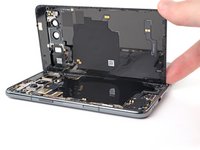
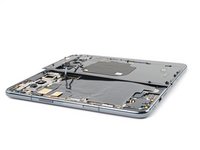
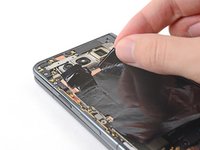
    17. Changement carte mère Google Pixel Fold, Repositionner la vitre arrière: étape 18, image 1 de 3 Changement carte mère Google Pixel Fold, Repositionner la vitre arrière: étape 18, image 2 de 3 Changement carte mère Google Pixel Fold, Repositionner la vitre arrière: étape 18, image 3 de 3
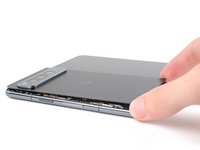
      • Ne retirez pas complètement la vitre arrière pour l'instant, car elle est toujours reliée au téléphone par une nappe.

      • À ce stade, la vitre arrière doit être séparée du châssis. S'il reste une résistance sur les bords, utilisez un médiator pour séparer l'adhésif restant.

      • Faites pivoter le bord gauche de la vitre arrière vers le haut et par-dessus le bord droit du téléphone.

      • Posez la vitre arrière sur le côté droit du téléphone avant de continuer.

      Demander à FixBot

      Ajouter un commentaire

    18. Changement carte mère Google Pixel Fold, Retirer le support central: étape 19, image 1 de 1
      Outil utilisé dans cette étape :
      FixMat
      $36.95
      • Tout au long de cette réparation, gardez une trace de chaque vis et assurez-vous de la remettre exactement là d'où elle vient.

      • Bien que le Pixel Fold utilise des vis Torx Plus, les embouts Torx standard fonctionnent également. Utilisez la même taille ou une taille supérieure (embouts Torx T3 ou T4 pour les vis Torx Plus 3IP) et exercez une pression constante vers le bas pour éviter d'abîmer les vis.

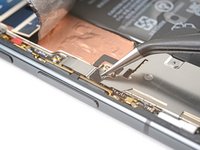
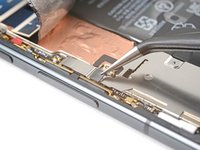
      • Utilisez un tournevis Torx Plus 3IP pour retirer les deux vis de 2,8 mm de long qui fixent le support central.

      Demander à FixBot

      Ajouter un commentaire

    19. Changement carte mère Google Pixel Fold, Retirer le support central: étape 20, image 1 de 3 Changement carte mère Google Pixel Fold, Retirer le support central: étape 20, image 2 de 3 Changement carte mère Google Pixel Fold, Retirer le support central: étape 20, image 3 de 3
      Outil utilisé dans cette étape :
      Tweezers
      $4.99
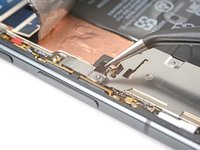
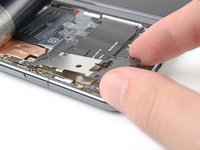
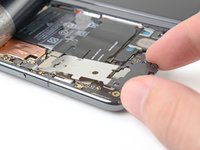
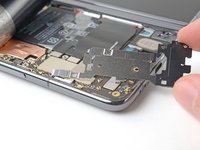
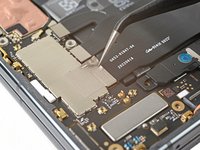
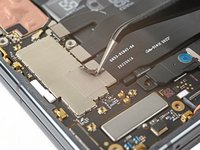
      • Avec des pincettes ou vos doigts, tirez le support central vers le bord gauche du téléphone pour détacher son clip.

      • Retirez le support central.

      • Lors du remontage, insérez le clip du support central sous son emplacement dans le châssis avant d'aligner les trous de vis.

      Demander à FixBot

      Ajouter un commentaire

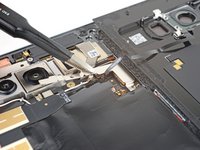
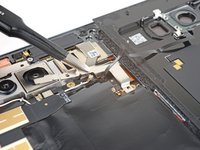
    20. Changement carte mère Google Pixel Fold, Déconnecter la nappe de la vitre arrière: étape 21, image 1 de 2 Changement carte mère Google Pixel Fold, Déconnecter la nappe de la vitre arrière: étape 21, image 2 de 2
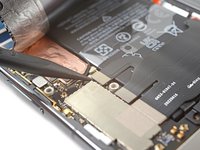
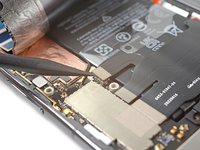
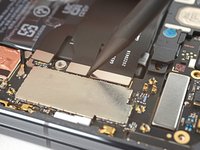
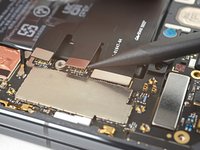
      • Utilisez la pointe d'une spatule (spudger) pour faire levier et déconnecter la nappe de la vitre arrière de la carte mère.

      • Pour rebrancher les connecteurs à emboîter comme celui-ci, alignez-les soigneusement et appuyez sur un côté jusqu'à ce qu'il s'enclenche, puis faites de même de l'autre côté. N'appuyez pas au milieu. Si le connecteur est mal aligné, les broches peuvent se tordre et causer des dommages irréversibles.

      Demander à FixBot

      Ajouter un commentaire

    21. Changement carte mère Google Pixel Fold, Retirer la vitre arrière: étape 22, image 1 de 1
      • Retirez la vitre arrière.

      Demander à FixBot

      Ajouter un commentaire

    22. Changement carte mère Google Pixel Fold, Informations sur le remontage: étape 23, image 1 de 2 Changement carte mère Google Pixel Fold, Informations sur le remontage: étape 23, image 2 de 2
      Outil utilisé dans cette étape :
      Tesa 61395 Tape
      $8.95
      • Lors du remontage :

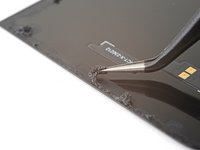
      • Si vous réutilisez votre vitre arrière, utilisez une pincette pour retirer les gros morceaux d'adhésif sur le pourtour de la vitre.

      • Répétez l'opération pour tout adhésif présent sur le châssis.

      • Utilisez de l'alcool isopropylique (>90 %) et un chiffon non pelucheux pour enlever tout résidu d'adhésif restant.

      • Suivez ce tutoriel pour remplacer l'adhésif de la vitre arrière par des bandes adhésives prédécoupées.

      • Si vous n'avez pas de bandes adhésives prédécoupées, utilisez du ruban adhésif double face, comme du ruban Tesa, pour fixer la vitre arrière au châssis.

      Demander à FixBot

      Ajouter un commentaire

    1. Changement carte mère Google Pixel Fold, Repositionner la feuille de graphite: étape 24, image 1 de 3 Changement carte mère Google Pixel Fold, Repositionner la feuille de graphite: étape 24, image 2 de 3 Changement carte mère Google Pixel Fold, Repositionner la feuille de graphite: étape 24, image 3 de 3
      Outil utilisé dans cette étape :
      Tesa 61395 Tape
      $8.95
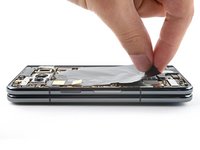
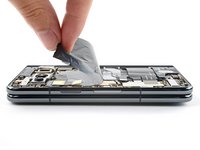
      • La feuille de graphite est très fragile. Soyez délicat(e) en décollant la feuille de graphite lors de cette étape, surtout si vous la réutilisez.

      • La feuille de graphite est légèrement collée à la carte mère.

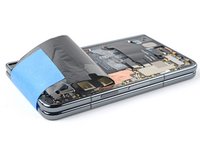
      • Décollez le bas de la feuille de graphite vers le haut du téléphone jusqu'à ce que vous puissiez accéder au support inférieur.

      • Utilisez vos mains ou du ruban adhésif léger pour maintenir la feuille de graphite à l'écart.

      • Lors du remontage :

      • Si vous avez complètement retiré votre feuille de graphite, suivez ce tutoriel pour la remplacer.

      • Si vous n'avez pas de bandes adhésives prédécoupées pour l'antenne, utilisez du ruban adhésif double face, comme du ruban Tesa, pour fixer la feuille de graphite sur la carte mère.

      Demander à FixBot

      Ajouter un commentaire

    2. Changement carte mère Google Pixel Fold, Retirer le cache de la vis: étape 25, image 1 de 3 Changement carte mère Google Pixel Fold, Retirer le cache de la vis: étape 25, image 2 de 3 Changement carte mère Google Pixel Fold, Retirer le cache de la vis: étape 25, image 3 de 3
      Outil utilisé dans cette étape :
      Tweezers
      $4.99
      • Utilisez une pincette, ou un ongle propre, pour retirer le cache noir de la vis situé sur la vis supérieure de la patte de fixation inférieure.

      Demander à FixBot

      Ajouter un commentaire

    3. Changement carte mère Google Pixel Fold, Détacher le support inférieur: étape 26, image 1 de 1
      • Avec un tournevis Torx Plus 3IP, retirez les cinq vis de 3,1 mm de long qui fixent le support inférieur.

      Demander à FixBot

      Ajouter un commentaire

    4. Changement carte mère Google Pixel Fold, Retirer le support inférieur: étape 27, image 1 de 3 Changement carte mère Google Pixel Fold, Retirer le support inférieur: étape 27, image 2 de 3 Changement carte mère Google Pixel Fold, Retirer le support inférieur: étape 27, image 3 de 3
      • À l'aide d'une pincette ou de vos doigts, tirez le support inférieur vers le bord inférieur du téléphone et détachez son clip.

      • Retirez le support inférieur.

      • Lors du remontage, réinsérez le clip du support inférieur sous son emplacement sur la carte mère avant d'aligner les orifices des vis.

      Demander à FixBot

      Ajouter un commentaire

    5. Changement carte mère Google Pixel Fold, Déconnecter la batterie (base): étape 28, image 1 de 2 Changement carte mère Google Pixel Fold, Déconnecter la batterie (base): étape 28, image 2 de 2
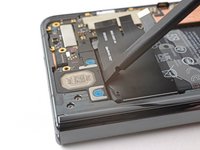
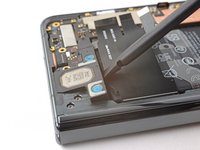
      • Il y a deux batteries à déconnecter, une pour chaque moitié du téléphone.

      • Avec la pointe d'une spatule (spudger), faites levier pour déconnecter le connecteur à emboîter de la nappe de la batterie (base).

      Demander à FixBot

      Ajouter un commentaire

    6. Changement carte mère Google Pixel Fold, Retirer l'adhésif: étape 29, image 1 de 2 Changement carte mère Google Pixel Fold, Retirer l'adhésif: étape 29, image 2 de 2
      • Décollez l'adhésif conducteur gris de la nappe d’interconnexion inférieure.

      Demander à FixBot

      Ajouter un commentaire

    7. Changement carte mère Google Pixel Fold, Déconnecter la batterie (clapet): étape 30, image 1 de 3 Changement carte mère Google Pixel Fold, Déconnecter la batterie (clapet): étape 30, image 2 de 3 Changement carte mère Google Pixel Fold, Déconnecter la batterie (clapet): étape 30, image 3 de 3
      • À l'aide de la pointe d'une spatule (spudger), faites levier pour déconnecter la batterie (clapet) et le connecteur à emboîter de la nappe d’interconnexion inférieure.

      • Vous devez déconnecter les deux nappes pour éviter que le connecteur de batterie ne touche accidentellement la carte mère.

      Demander à FixBot

      Ajouter un commentaire

    8. Changement carte mère Google Pixel Fold, Informations sur le remontage: étape 31, image 1 de 3 Changement carte mère Google Pixel Fold, Informations sur le remontage: étape 31, image 2 de 3 Changement carte mère Google Pixel Fold, Informations sur le remontage: étape 31, image 3 de 3
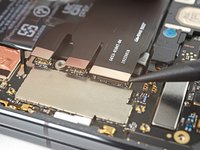
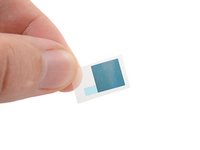
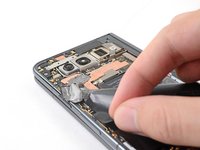
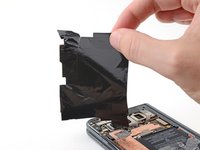
      • Pendant le remontage, les deux étapes suivantes montrent comment remplacer la batterie (clapet) et la bande adhésive conductrice de la nappe d’interconnexion inférieure.

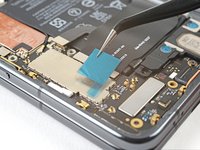
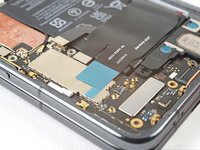
      • Décollez la nouvelle bande adhésive conductrice de son support et appliquez la face adhésive sur le connecteur d’interconnexion inférieur, en veillant à faire le pont avec la carte mère.

      Demander à FixBot

      Ajouter un commentaire

    9. Changement carte mère Google Pixel Fold: étape 32, image 1 de 3 Changement carte mère Google Pixel Fold: étape 32, image 2 de 3 Changement carte mère Google Pixel Fold: étape 32, image 3 de 3
      • Avec une spatule (spudger) ou vos doigts, appuyez sur la bande adhésive conductrice pour la fixer.

      • Avec une pincette ou vos doigts, tirez sur la languette d'extraction pour exposer l'adhésif.

      Demander à FixBot

      Ajouter un commentaire

    1. Changement carte mère Google Pixel Fold, Déconnecter l'antenne ultra large bande: étape 33, image 1 de 2 Changement carte mère Google Pixel Fold, Déconnecter l'antenne ultra large bande: étape 33, image 2 de 2
      • Si votre feuille de graphite est maintenue à l'écart avec du ruban adhésif, retirez le ruban maintenant.

      • Avec la pointe d'une spatule (spudger), faites levier pour déconnecter le connecteur à emboîter de l'antenne ultra large bande.

      Demander à FixBot

      Ajouter un commentaire

    2. Changement carte mère Google Pixel Fold, Décoller l'adhésif: étape 34, image 1 de 2 Changement carte mère Google Pixel Fold, Décoller l'adhésif: étape 34, image 2 de 2
      • L'antenne ultra large bande est légèrement collée à la feuille de graphite.

      • Glissez un médiator sous l'antenne pour décoller son adhésif.

      Demander à FixBot

      Ajouter un commentaire

    3. Changement carte mère Google Pixel Fold, Retirer l'antenne ultra large bande: étape 35, image 1 de 2 Changement carte mère Google Pixel Fold, Retirer l'antenne ultra large bande: étape 35, image 2 de 2
      Outil utilisé dans cette étape :
      Tesa 61395 Tape
      $8.95
      • Décollez l'antenne ultra large bande et retirez-la.

      • Lors du remontage, si votre adhésif est toujours collant et intact, vous pouvez le réutiliser. Sinon, suivez ce tutoriel pour le remplacer.

      • Si vous n'avez pas de bandes adhésives prédécoupées, utilisez du ruban adhésif double face, comme le ruban Tesa, pour fixer l'antenne à la carte mère.

      Demander à FixBot

      Ajouter un commentaire

    1. Changement carte mère Google Pixel Fold, Décoller l'adhésif: étape 36, image 1 de 3 Changement carte mère Google Pixel Fold, Décoller l'adhésif: étape 36, image 2 de 3 Changement carte mère Google Pixel Fold, Décoller l'adhésif: étape 36, image 3 de 3
      • Insérez un médiator sous le haut de la feuille de graphite pour séparer l'adhésif de l'isolant thermique.

      Demander à FixBot

      Ajouter un commentaire

    2. Changement carte mère Google Pixel Fold, Retirer la feuille de graphite: étape 37, image 1 de 3 Changement carte mère Google Pixel Fold, Retirer la feuille de graphite: étape 37, image 2 de 3 Changement carte mère Google Pixel Fold, Retirer la feuille de graphite: étape 37, image 3 de 3
      • Décollez la feuille de graphite de la carte mère pour séparer l'adhésif restant.

      • Retirez la feuille de graphite.

      Demander à FixBot

      Ajouter un commentaire

    3. Changement carte mère Google Pixel Fold: étape 38, image 1 de 1
      Outil utilisé dans cette étape :
      Tweezers
      $4.99
      • S'il reste des résidus d'adhésif, utilisez une pincette pour les décoller de la carte mère.

      Demander à FixBot

      Ajouter un commentaire

    1. Changement carte mère Google Pixel Fold, Retirer le haut-parleur inférieur: étape 39, image 1 de 3 Changement carte mère Google Pixel Fold, Retirer le haut-parleur inférieur: étape 39, image 2 de 3 Changement carte mère Google Pixel Fold, Retirer le haut-parleur inférieur: étape 39, image 3 de 3
      Outil utilisé dans cette étape :
      Tesa 61395 Tape
      $8.95
      • N'utilisez pas la spatule (spudger) pour faire levier, car vous risqueriez d'endommager la batterie.

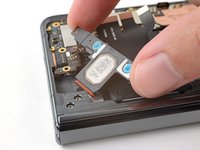
      • Insérez l'extrémité plate d'une spatule (spudger) entre la batterie et le haut-parleur inférieur.

      • Faites pivoter la spatule (spudger) pour décoller l'adhésif qui maintient le haut-parleur inférieur.

      • Retirez le haut-parleur inférieur.

      • Lors du remontage, si votre adhésif est toujours intact et collant, vous pouvez le réutiliser. Sinon, suivez ce tutoriel pour remplacer l'adhésif.

      • Si vous n'avez pas de bandes adhésives prédécoupées, utilisez du ruban adhésif double face, comme du ruban Tesa, pour fixer le haut-parleur au châssis.

      Demander à FixBot

      Ajouter un commentaire

    2. Changement carte mère Google Pixel Fold, Déconnecter le capteur d'empreintes digitales: étape 40, image 1 de 2 Changement carte mère Google Pixel Fold, Déconnecter le capteur d'empreintes digitales: étape 40, image 2 de 2
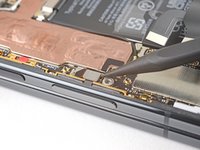
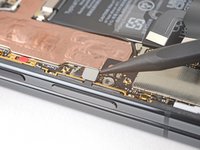
      • Faites preuve de prudence lors de cette étape, car vous risquez de briser des composants en montage en surface sur la carte mère. Évitez de faire levier contre la carte mère.

      • Utilisez la pointe d'une spatule (spudger) pour soulever et déconnecter le connecteur à emboîter du capteur d'empreintes digitales.

      Demander à FixBot

      Ajouter un commentaire

    3. Changement carte mère Google Pixel Fold, Retirer l'adhésif: étape 41, image 1 de 2 Changement carte mère Google Pixel Fold, Retirer l'adhésif: étape 41, image 2 de 2
      • Décollez l'adhésif qui recouvre la nappe d’interconnexion supérieure.

      Demander à FixBot

      Ajouter un commentaire

    4. Changement carte mère Google Pixel Fold, Informations de remontage: étape 42, image 1 de 3 Changement carte mère Google Pixel Fold, Informations de remontage: étape 42, image 2 de 3 Changement carte mère Google Pixel Fold, Informations de remontage: étape 42, image 3 de 3
      Outil utilisé dans cette étape :
      Tweezers
      $4.99
      • Lors du remontage, effectuez les opérations suivantes pour remplacer le ruban conducteur :

      • Décollez le nouveau ruban conducteur de son support et appliquez l'extrémité adhésive sur le connecteur à emboîter, en prenant soin de le faire passer par-dessus la carte mère.

      • Avec une spatule (spudger) ou vos doigts, appuyez sur le ruban conducteur pour assurer une bonne adhérence.

      • Utilisez une pincette ou vos doigts pour tirer sur la languette d'extraction et exposer le ruban.

      Demander à FixBot

      Ajouter un commentaire

    5. Changement carte mère Google Pixel Fold, Déconnecter la nappe d’interconnexion supérieure: étape 43, image 1 de 1
      • Avec un tournevis Torx Plus 3IP, retirez les deux vis qui fixent la nappe d’interconnexion supérieure :

      • Une vis de 2,8 mm de long

      • Une vis de 2,5 mm de long

      Demander à FixBot

      Ajouter un commentaire

    6. Changement carte mère Google Pixel Fold, Déconnecter la nappe d’interconnexion supérieure: étape 44, image 1 de 2 Changement carte mère Google Pixel Fold, Déconnecter la nappe d’interconnexion supérieure: étape 44, image 2 de 2
      • Le support qui fixe le connecteur est attaché à celui-ci. Traitez les deux composants comme un « connecteur à emboîter ».

      • Avec la pointe d’une spatule, faites levier pour déconnecter le connecteur à emboîter de la nappe d’interconnexion supérieure.

      Demander à FixBot

      Ajouter un commentaire

    7. Changement carte mère Google Pixel Fold, Déconnecter l'écran interne: étape 45, image 1 de 3 Changement carte mère Google Pixel Fold, Déconnecter l'écran interne: étape 45, image 2 de 3 Changement carte mère Google Pixel Fold, Déconnecter l'écran interne: étape 45, image 3 de 3
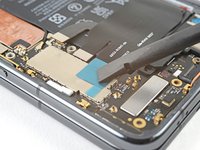
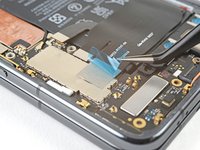
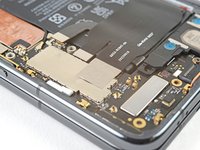
      • Soyez prudent lors de cette étape, car vous risquez de briser des composants en montage en surface sur la carte mère. Évitez de faire levier contre la carte mère.

      • Utilisez l'extrémité plate d'une spatule pour soulever et déconnecter le connecteur à emboîter de l'écran interne.

      • Déplacez la nappe de l'écran interne à 90° sur le bord droit du téléphone avant de continuer.

      Demander à FixBot

      Ajouter un commentaire

    8. Changement carte mère Google Pixel Fold, Dévisser le support supérieur: étape 46, image 1 de 1
      • Avec un tournevis Torx Plus 3IP, retirez les deux vis de 2,8 mm qui fixent le support supérieur.

      Demander à FixBot

      Ajouter un commentaire

    9. Changement carte mère Google Pixel Fold, Retirer le support supérieur: étape 47, image 1 de 3 Changement carte mère Google Pixel Fold, Retirer le support supérieur: étape 47, image 2 de 3 Changement carte mère Google Pixel Fold, Retirer le support supérieur: étape 47, image 3 de 3
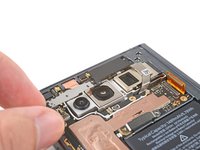
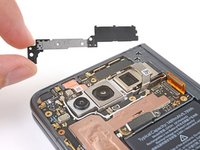
      • Tirez le support supérieur vers le bord gauche du téléphone pour détacher ses clips.

      • Retirez le support supérieur.

      • Lors du remontage, insérez les clips du support supérieur sous leurs encoches dans le châssis avant d'aligner les trous de vis.

      Demander à FixBot

      Ajouter un commentaire

    10. Changement carte mère Google Pixel Fold, Décoller l'adhésif: étape 48, image 1 de 3 Changement carte mère Google Pixel Fold, Décoller l'adhésif: étape 48, image 2 de 3 Changement carte mère Google Pixel Fold, Décoller l'adhésif: étape 48, image 3 de 3
      Outil utilisé dans cette étape :
      Tesa 61395 Tape
      $8.95
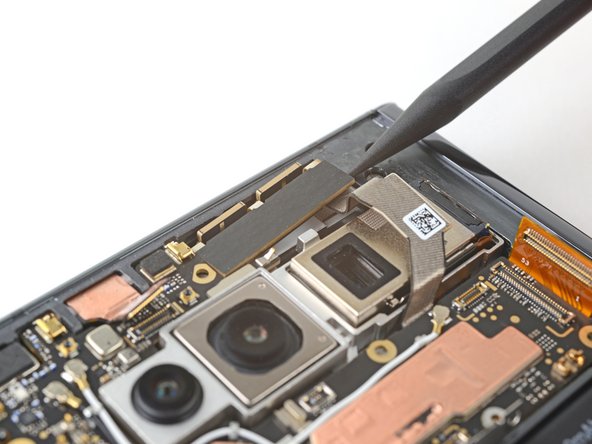
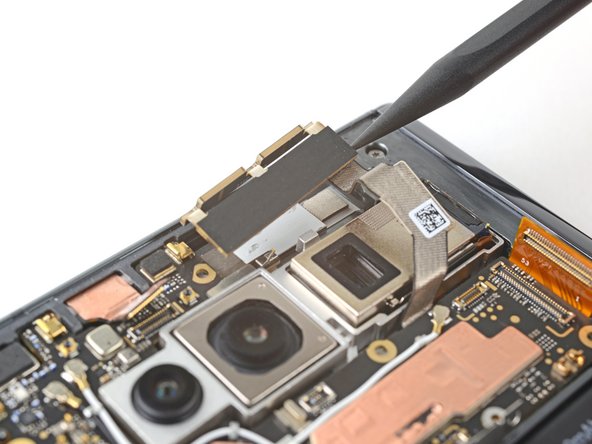
      • L'antenne 5G mmWave est légèrement collée au châssis.

      • Insérez la pointe d'une spatule (spudger) entre le châssis et le bord droit de l'antenne 5G mmWave.

      • Faites levier pour décoller l'adhésif.

      • Lors du remontage, si l'adhésif est encore intact et collant, vous pouvez le réutiliser. Sinon, suivez ce tutoriel pour remplacer l'adhésif.

      • Si vous n'avez pas de bandes adhésives prédécoupées, utilisez du ruban adhésif double face, comme du ruban adhésif Tesa, pour fixer l'antenne au châssis.

      Demander à FixBot

      Ajouter un commentaire

    11. Changement carte mère Google Pixel Fold, Déconnecter la caméra frontale: étape 49, image 1 de 2 Changement carte mère Google Pixel Fold, Déconnecter la caméra frontale: étape 49, image 2 de 2
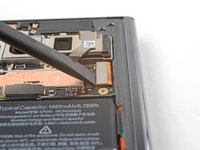
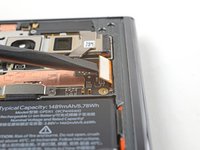
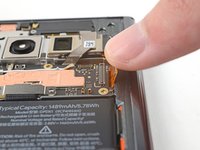
      • Insérez la pointe de la spatule (spudger) sous le coin inférieur droit du connecteur à emboîter de la caméra frontale.

      • N'insérez la spatule (spudger) nulle part ailleurs, car vous risqueriez d'endommager les composants en montage en surface sur la carte mère.

      • Faites levier et déconnectez le connecteur à emboîter de la caméra frontale.

      Demander à FixBot

      Ajouter un commentaire

    12. Changement carte mère Google Pixel Fold, Chauffer la caméra frontale: étape 50, image 1 de 1
      • La caméra frontale est légèrement fixée au châssis avec de l'adhésif.

      • Chauffez un iOpener et appliquez-le sur la caméra frontale pendant deux minutes.

      • Vous pouvez aussi utiliser un sèche-cheveux ou un pistolet à air chaud, mais faites attention à ne pas surchauffer le téléphone. Ne concentrez pas la chaleur sur un seul point.

      Demander à FixBot

      Ajouter un commentaire

    13. Changement carte mère Google Pixel Fold, Retirer la caméra frontale: étape 51, image 1 de 3 Changement carte mère Google Pixel Fold, Retirer la caméra frontale: étape 51, image 2 de 3 Changement carte mère Google Pixel Fold, Retirer la caméra frontale: étape 51, image 3 de 3
      Outil utilisé dans cette étape :
      Tesa 61395 Tape
      $8.95
      • Avec une pincette, saisissez la caméra frontale par son connecteur, le plus près possible du corps de la caméra.

      • N'appuyez pas sur les broches du connecteur à emboîter, car vous pourriez les tordre.

      • Tirez bien droit vers le haut pour séparer l'adhésif et retirez la caméra frontale.

      • Lors du remontage, si votre adhésif est toujours intact et collant, vous pouvez le réutiliser. Sinon, suivez ce tutoriel pour remplacer l'adhésif.

      • Si vous n'avez pas de bandes adhésives prédécoupées, utilisez du ruban adhésif double face, comme du ruban Tesa, pour fixer la caméra frontale au châssis.

      Demander à FixBot

      Ajouter un commentaire

    14. Changement carte mère Google Pixel Fold, Détacher la carte mère: étape 52, image 1 de 2 Changement carte mère Google Pixel Fold, Détacher la carte mère: étape 52, image 2 de 2
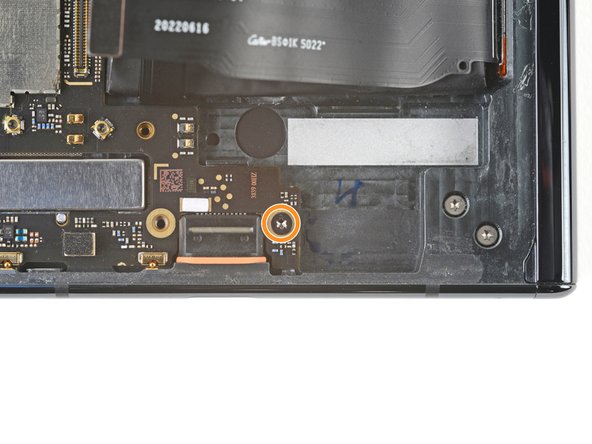
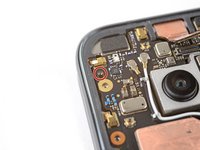
      • Avec un tournevis Torx Plus 3IP, retirez les deux vis qui fixent la carte mère :

      • Une vis de 2,8 mm de long près du coin supérieur gauche

      • Une vis de 2,5 mm de long près du coin inférieur droit

      Demander à FixBot

      Ajouter un commentaire

    15. Changement carte mère Google Pixel Fold, Fixer les nappes avec de l'adhésif: étape 53, image 1 de 1
      • Utilisez de l'adhésif repositionnable, comme du ruban de masquage, pour maintenir les trois nappes à l'écart :

      • Nappe du capteur d'empreintes digitales

      • Nappe d’interconnexion supérieure

      • Nappe de l'écran interne

      • Ne pliez pas les nappes selon un angle vif, car vous risqueriez de les marquer.

      Demander à FixBot

      Ajouter un commentaire

    16. Changement carte mère Google Pixel Fold, Détacher la carte mère: étape 54, image 1 de 3 Changement carte mère Google Pixel Fold, Détacher la carte mère: étape 54, image 2 de 3 Changement carte mère Google Pixel Fold, Détacher la carte mère: étape 54, image 3 de 3
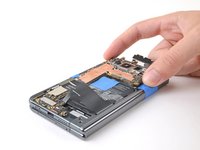
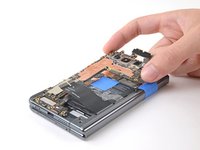
      • Insérez l'extrémité plate d'une spatule (spudger) sous le haut de la carte mère, près de l'emplacement de la caméra frontale.

      • Faites levier pour détacher la carte mère de sa cheville d'alignement supérieure.

      Demander à FixBot

      Ajouter un commentaire

    17. Changement carte mère Google Pixel Fold, Retirer la carte mère: étape 55, image 1 de 3 Changement carte mère Google Pixel Fold, Retirer la carte mère: étape 55, image 2 de 3 Changement carte mère Google Pixel Fold, Retirer la carte mère: étape 55, image 3 de 3
      • Soyez très prudent lors de cette étape, car la carte mère est très fragile et comporte de nombreuses découpes dans le châssis.

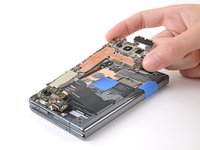
      • Saisissez le haut de la carte mère avec vos doigts.

      • Inclinez la carte mère vers le haut tout en la tirant doucement vers le bord droit du téléphone pour détacher le clip inférieur.

      • Vous sentirez une certaine résistance au niveau du support blanc de la carte mère. Soulevez lentement jusqu'à ce qu'il sorte de son emplacement dans le châssis.

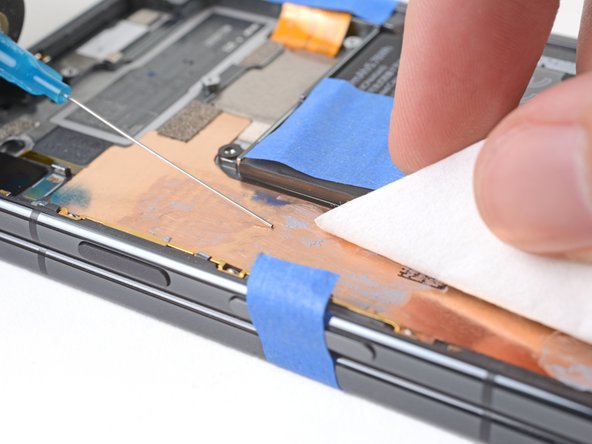
      • Vous sentirez également une certaine résistance due à la pâte thermique qui lie la carte mère au châssis.

      • Une fois le clip détaché, soulevez bien droit pour retirer la carte mère de sa cheville d'alignement inférieure.

      • Retirez la carte mère.

      Demander à FixBot

      Ajouter un commentaire

    18. Changement carte mère Google Pixel Fold, Informations sur le remontage: étape 56, image 1 de 3 Changement carte mère Google Pixel Fold, Informations sur le remontage: étape 56, image 2 de 3 Changement carte mère Google Pixel Fold, Informations sur le remontage: étape 56, image 3 de 3
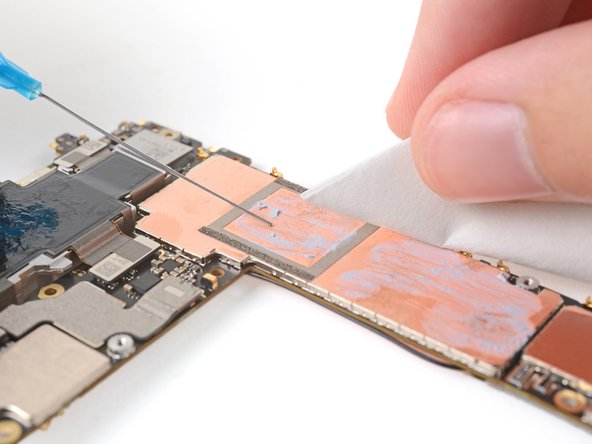
      • Lors du remontage, effectuez les actions suivantes pour nettoyer la pâte thermique :

      • Utilisez l'extrémité plate d'une spatule (spudger) pour gratter la pâte thermique présente sur le dessous de la carte mère.

      • Nettoyez les résidus de pâte thermique restants avec de l'alcool isopropylique (>90 %) et un filtre à café ou un chiffon non pelucheux.

      • Répétez le processus de nettoyage pour la pâte thermique présente sur le châssis.

      • Lors du remontage, suivez ce tutoriel pour réappliquer de la pâte thermique sur votre appareil.

      • Lorsque vous appliquez une nouvelle pâte thermique, utilisez l'extrémité plate d'une spatule (spudger) pour l'étaler uniformément sur la carte mère. Essayez de reproduire la répartition d'origine.

      Demander à FixBot

      Ajouter un commentaire

    19. Changement carte mère Google Pixel Fold: étape 57, image 1 de 3 Changement carte mère Google Pixel Fold: étape 57, image 2 de 3 Changement carte mère Google Pixel Fold: étape 57, image 3 de 3
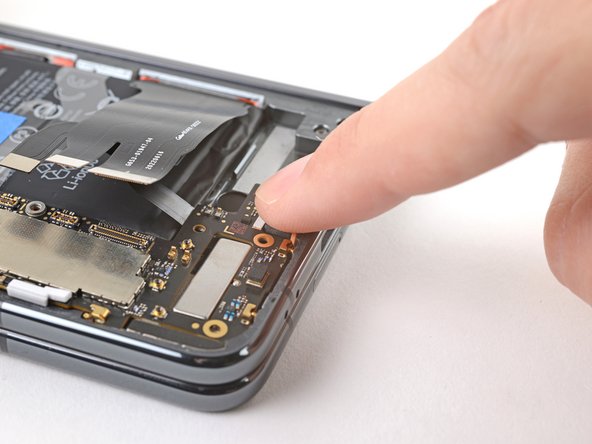
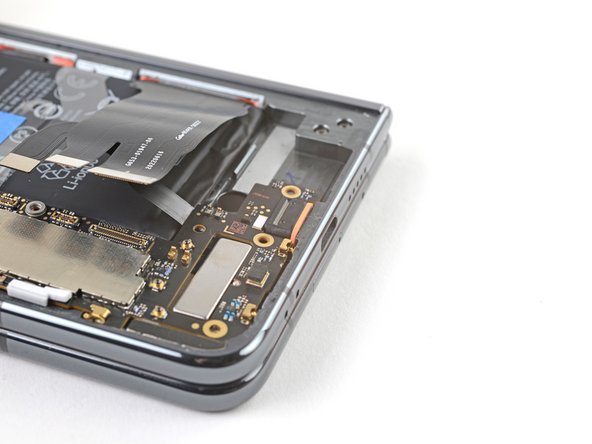
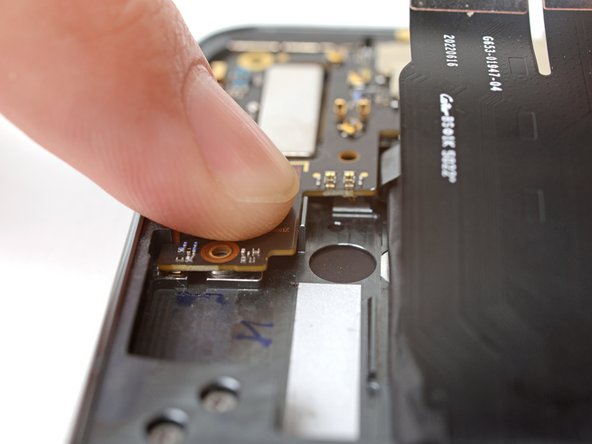
      • Les quatre étapes suivantes vous montreront comment réinstaller la carte mère.

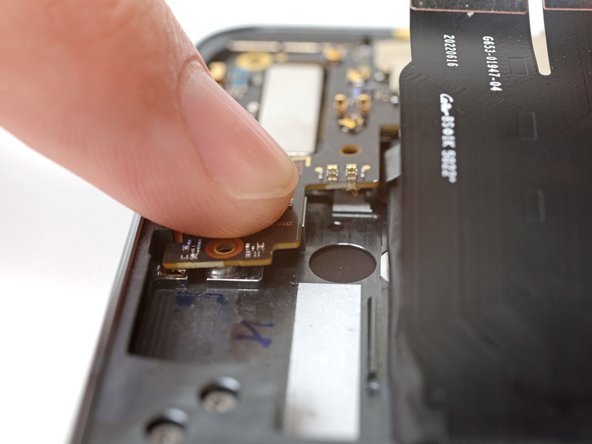
      • Insérez le port USB-C dans sa découpe du châssis en suivant un angle faible.

      • Avec votre doigt, appuyez sur le port USB-C jusqu'à ce que le joint en caoutchouc orange soit au même niveau que sa découpe — sans être tordu ou pincé.

      • Appuyez sur le bas de la carte mère au-dessus de sa cheville d'alignement inférieure et enclenchez ses connecteurs à ressort.

      Demander à FixBot

      Ajouter un commentaire

    20. Changement carte mère Google Pixel Fold: étape 58, image 1 de 3 Changement carte mère Google Pixel Fold: étape 58, image 2 de 3 Changement carte mère Google Pixel Fold: étape 58, image 3 de 3
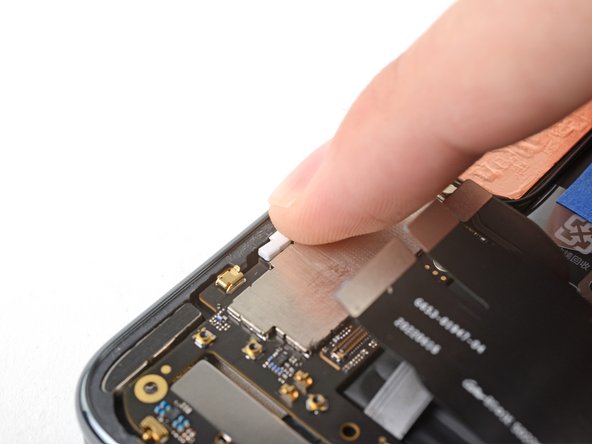
      • Tout en poussant la carte mère vers le bord inférieur du téléphone, appuyez la carte mère dans son clip métallique inférieur.

      Demander à FixBot

      Ajouter un commentaire

    21. Changement carte mère Google Pixel Fold: étape 59, image 1 de 2 Changement carte mère Google Pixel Fold: étape 59, image 2 de 2
      • Appuyez sur le support blanc de la carte mère afin qu'il se place sous la lèvre du bord du châssis.

      Demander à FixBot

      Ajouter un commentaire

    22. Changement carte mère Google Pixel Fold: étape 60, image 1 de 3 Changement carte mère Google Pixel Fold: étape 60, image 2 de 3 Changement carte mère Google Pixel Fold: étape 60, image 3 de 3
      • Assurez-vous que toutes les nappes sont au-dessus de la carte mère avant de la fixer dans le châssis. Si vous ne les avez pas maintenues avec du ruban adhésif, faites-le maintenant pour éviter de les coincer pendant que vous travaillez.

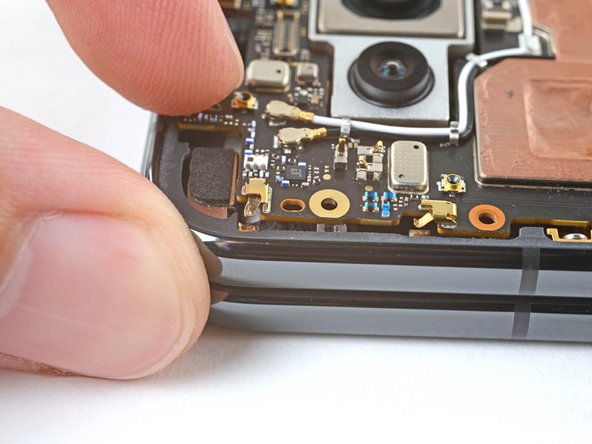
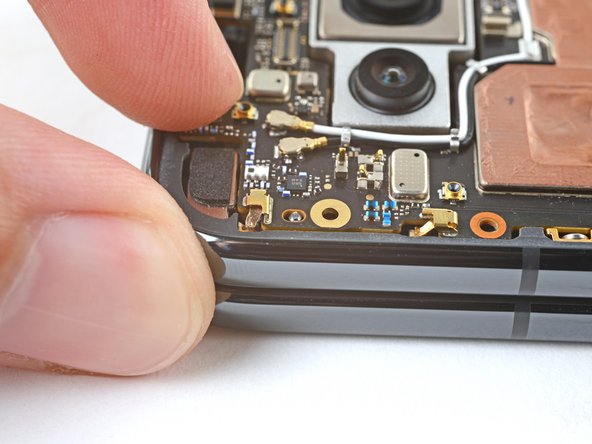
      • Tout en appuyant sur le support blanc de la carte mère, poussez la carte mère contre le bord gauche du téléphone.

      • Positionnez la carte mère sur la cheville d'alignement supérieure.

      • Appuyez pour fixer la carte mère.

      Demander à FixBot

      Ajouter un commentaire

    23. Changement carte mère Google Pixel Fold, Déconnecter les caméras arrière: étape 61, image 1 de 3 Changement carte mère Google Pixel Fold, Déconnecter les caméras arrière: étape 61, image 2 de 3 Changement carte mère Google Pixel Fold, Déconnecter les caméras arrière: étape 61, image 3 de 3
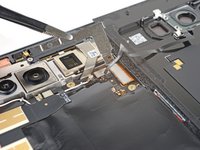
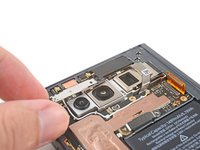
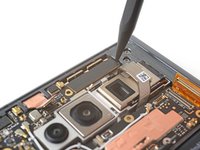
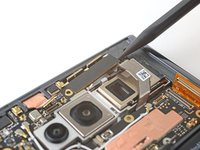
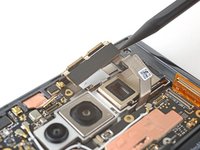
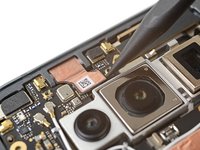
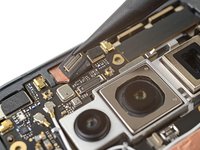
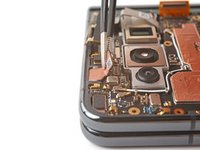
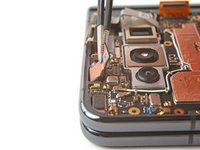
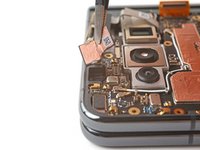
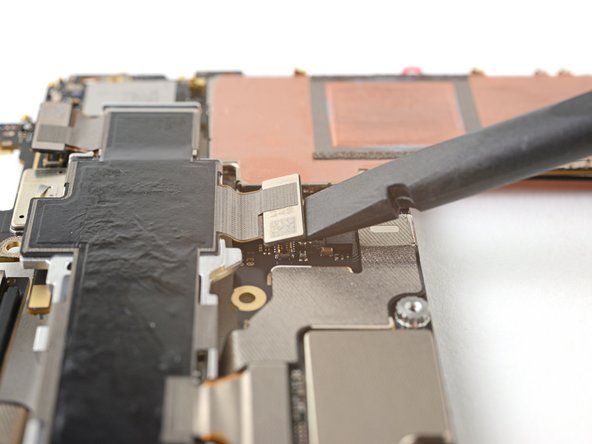
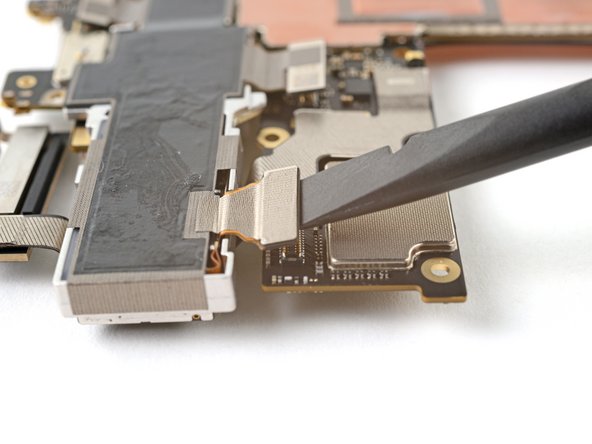
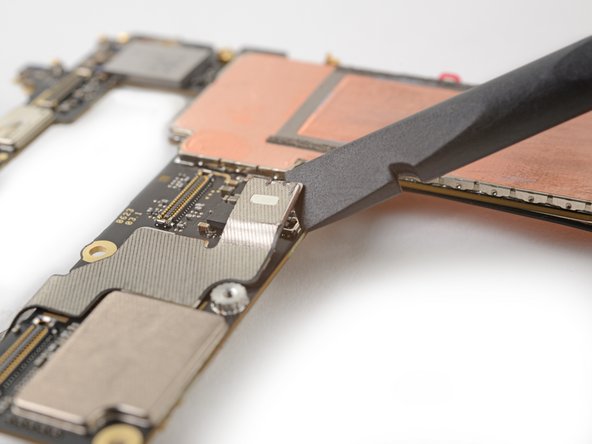
      • Avec l'extrémité plate d'une spatule (spudger), faites levier pour déconnecter les connecteurs à emboîter des caméras grand angle, ultra grand angle et téléobjectif.

      Demander à FixBot

      Ajouter un commentaire

    24. Changement carte mère Google Pixel Fold, Retrait caméras arrière: étape 62, image 1 de 3 Changement carte mère Google Pixel Fold, Retrait caméras arrière: étape 62, image 2 de 3 Changement carte mère Google Pixel Fold, Retrait caméras arrière: étape 62, image 3 de 3
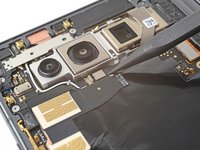
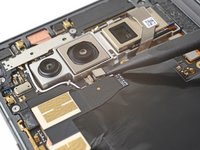
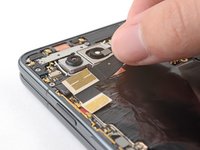
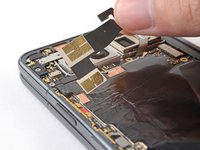
      • Retirez les caméras arrière.

      Demander à FixBot

      Ajouter un commentaire

    25. Changement carte mère Google Pixel Fold, Déconnecter le câble d'antenne: étape 63, image 1 de 2 Changement carte mère Google Pixel Fold, Déconnecter le câble d'antenne: étape 63, image 2 de 2
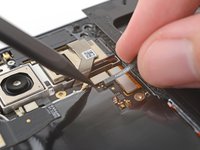
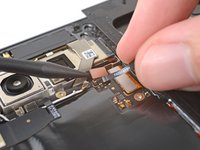
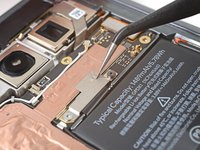
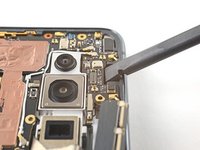
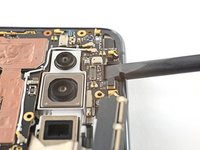
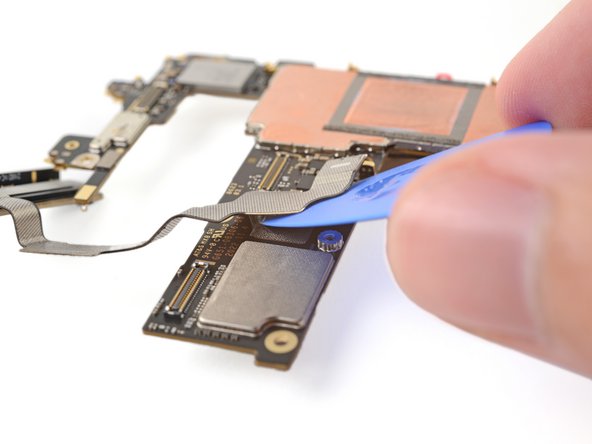
      • Avec une spatule (spudger), faites levier pour déconnecter le connecteur à emboîter de l'antenne 5G mmWave.

      Demander à FixBot

      Ajouter un commentaire

    26. Changement carte mère Google Pixel Fold, Retirer le câble d'antenne: étape 64, image 1 de 3 Changement carte mère Google Pixel Fold, Retirer le câble d'antenne: étape 64, image 2 de 3 Changement carte mère Google Pixel Fold, Retirer le câble d'antenne: étape 64, image 3 de 3
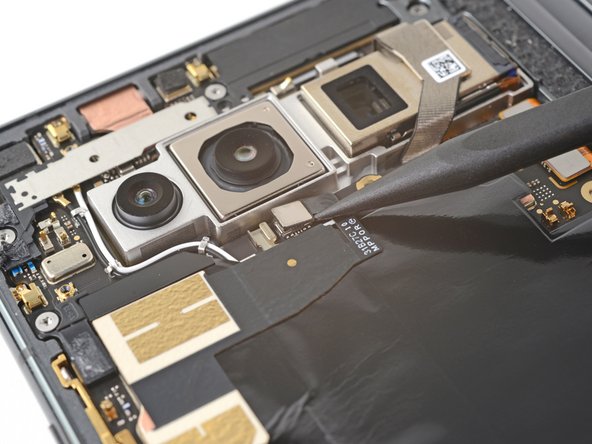
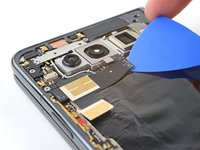
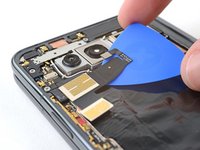
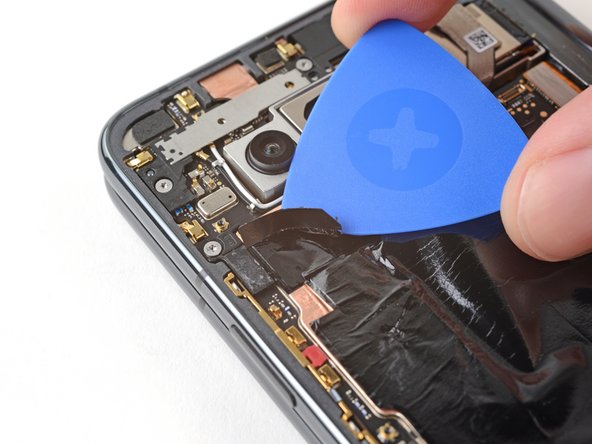
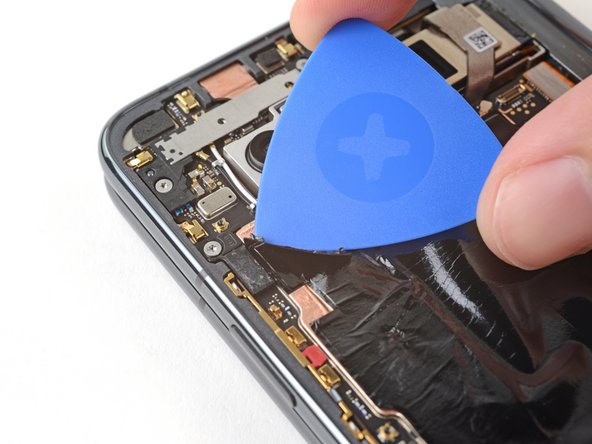
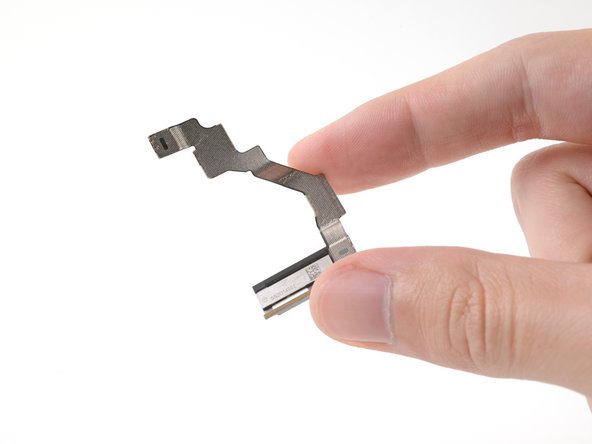
      • Glissez un médiator sous la partie carrée du câble de l'antenne 5G mmWave.

      • Faites levier pour décoller l'adhésif.

      • Retirez le câble d'antenne.

      Demander à FixBot

      Ajouter un commentaire

    27. Changement carte mère Google Pixel Fold, Il ne reste que la carte mère: étape 65, image 1 de 2 Changement carte mère Google Pixel Fold, Il ne reste que la carte mère: étape 65, image 2 de 2
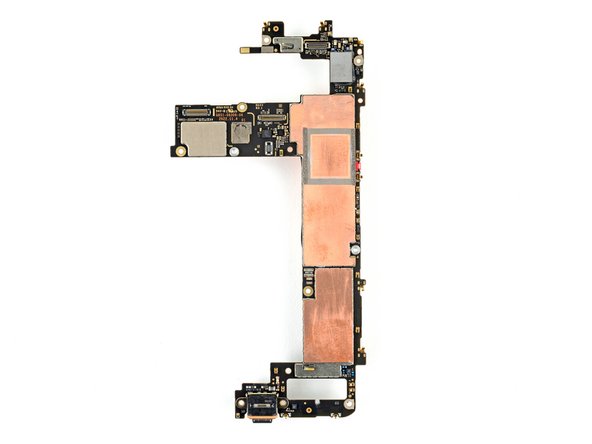
      • Il ne vous reste maintenant que la carte mère.

      Demander à FixBot

      Ajouter un commentaire

Conclusion

Déposez vos déchets électroniques dans un point de recyclage certifié.

Comparez votre nouvelle pièce de rechange à la pièce d'origine ; vous devrez peut-être transférer les composants restants ou retirer les protections adhésives de la nouvelle pièce avant de l'installer.

Pour remonter votre appareil, suivez ces instructions en sens inverse.

Pour exécuter un test de diagnostic avec l'outil de diagnostic Pixel intégré, cliquez ici.

Votre réparation Google Pixel Fold ne s’est pas déroulée comme prévu ? Consultez nos conseils basiques de diagnostic ou notre Forum pour obtenir de l’aide.

Annulation : je n'ai pas terminé ce tutoriel.

Alex Diaz-Kokaisl

Membre depuis le 01/16/22

249 976 Réputation

1 203 tutoriels rédigés

Équipe

Guide Team Membre de l'équipe Guide Team

Staff

10 membres

61 630 tutoriels rédigés

0 commentaires de tutoriel

Ajouter un commentaire

Nombre de vues :

Dernières 24 heures : 4

7 derniers jours : 32

30 derniers jours : 107

Total : 1,724