Aller au contenu principal
Pour réparer ensemble - Je crée un compte

Changement batterie iPhone 17 Pro Max

Ce dont vous avez besoin

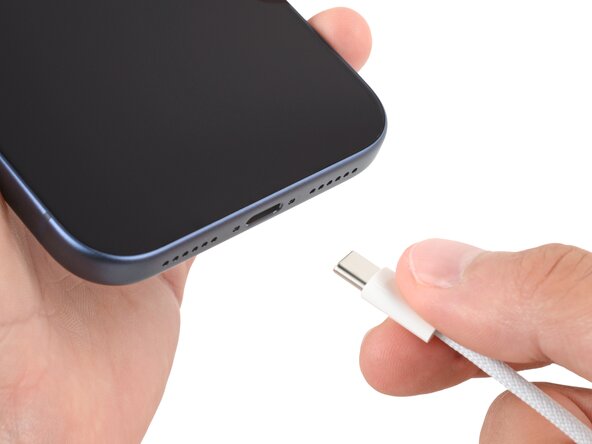
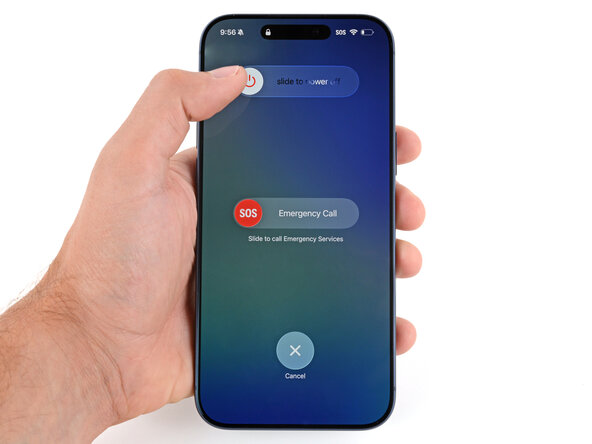
  1. Changement batterie iPhone 17 Pro Max, Précautions de sécurité: étape 1, image 1 de 2 Changement batterie iPhone 17 Pro Max, Précautions de sécurité: étape 1, image 2 de 2
    • Laissez la batterie de votre iPhone se décharger sous 25 % avant de commencer cette réparation : une batterie lithium-ion chargée peut prendre feu si elle est endommagée.

    • Débranchez tous les câbles de votre téléphone.

    • Maintenez le bouton de marche et un des boutons de volume enfoncés, puis faites glisser le bouton virtuel pour éteindre votre téléphone.

    Demander à FixBot

    Ajouter un commentaire

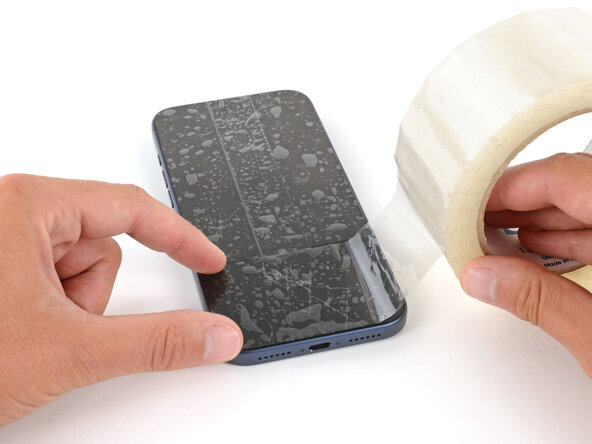
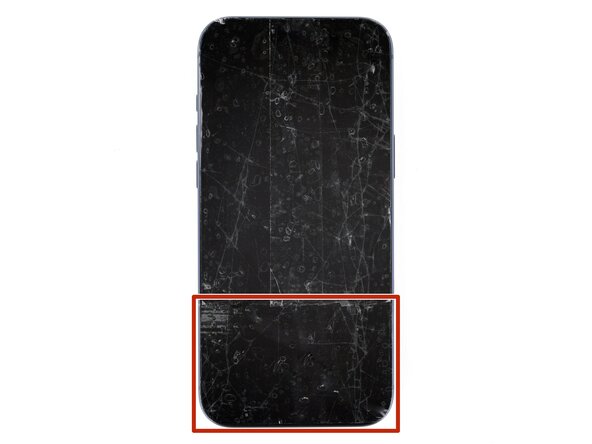
  2. Changement batterie iPhone 17 Pro Max, Préparatifs en cas de vitre fissurée: étape 2, image 1 de 3 Changement batterie iPhone 17 Pro Max, Préparatifs en cas de vitre fissurée: étape 2, image 2 de 3 Changement batterie iPhone 17 Pro Max, Préparatifs en cas de vitre fissurée: étape 2, image 3 de 3
    Outil utilisé dans cette étape :
    iFixit Safety Glasses
    $7.95
    • Les éclats de verre peuvent compliquer le démontage — ou pire, provoquer des blessures. Si votre téléphone est fissuré, suivez cette étape.

    • Appliquez des bandes de ruban adhésif d'emballage sur la vitre fissurée jusqu'à ce qu'elle soit complètement couverte. Cela aidera à maintenir la vitre intacte et permettra à la ventouse d'adhérer.

    • Assurez-vous qu'il y ait une seule bande de ruban adhésif (sans chevauchement) sur le bord inférieur et qu'elle soit assez grande pour y fixer une ventouse.

    • Ne couvrez que la vitre, ne mettez pas de ruban adhésif sur le châssis.

    • Il est recommandé de porter des lunettes de sécurité pour protéger vos yeux des éventuels éclats de verre qui pourraient se détacher pendant la réparation.

    Demander à FixBot

    Ajouter un commentaire

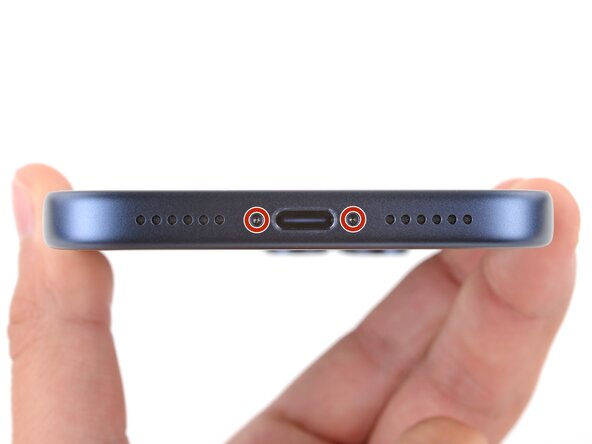
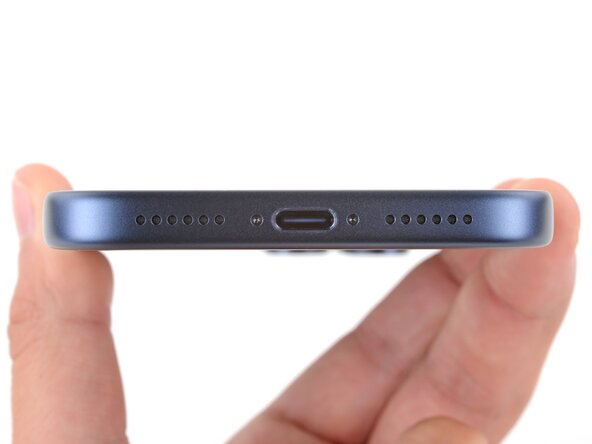
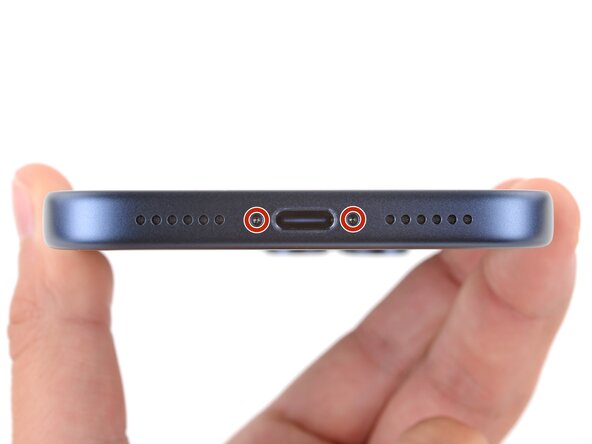
  3. Changement batterie iPhone 17 Pro Max, Retirer les vis Pentalobe: étape 3, image 1 de 2 Changement batterie iPhone 17 Pro Max, Retirer les vis Pentalobe: étape 3, image 2 de 2
    • Utilisez un tournevis Pentalobe P2 pour retirer les deux vis de 7,5 mm de long de part et d'autre du port de charge.

    Demander à FixBot

    Ajouter un commentaire

  4. Changement batterie iPhone 17 Pro Max, Marquer vos médiators: étape 4, image 1 de 3 Changement batterie iPhone 17 Pro Max, Marquer vos médiators: étape 4, image 2 de 3 Changement batterie iPhone 17 Pro Max, Marquer vos médiators: étape 4, image 3 de 3
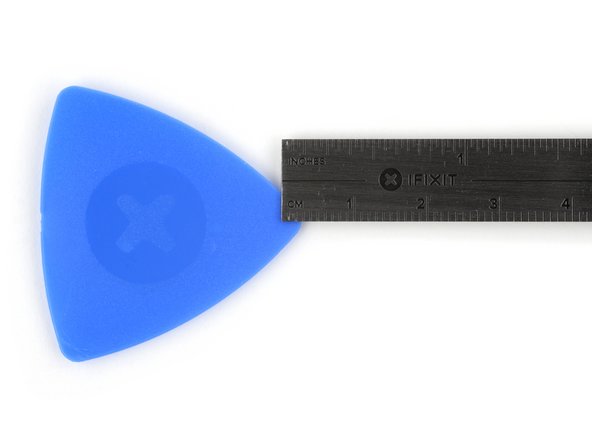
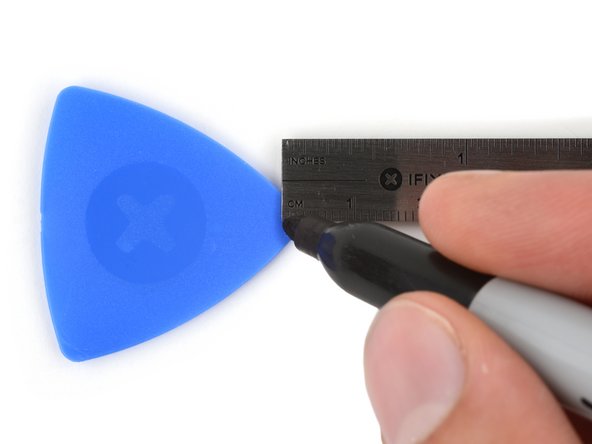
    • S'il est inséré trop profondément, le médiator peut endommager votre appareil. Suivez cette étape pour marquer votre outil et éviter tout dommage.

    • Mesurez 3 mm depuis la pointe et faites un trait avec un marqueur permanent.

    • Vous pouvez également scotcher une pièce à 3 mm de la pointe du médiator.

    Demander à FixBot

    Ajouter un commentaire

  5. Changement batterie iPhone 17 Pro Max, Chauffer le bord inférieur: étape 5, image 1 de 1
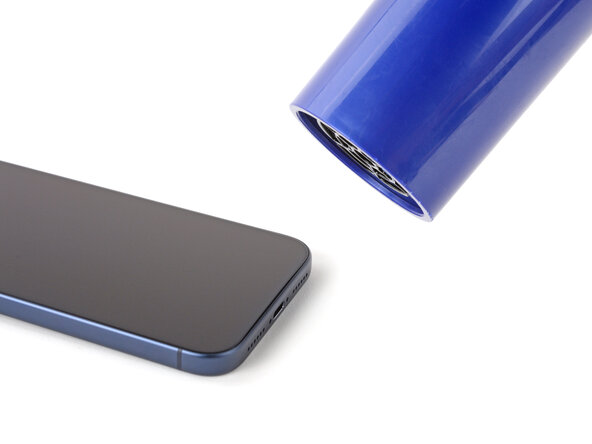
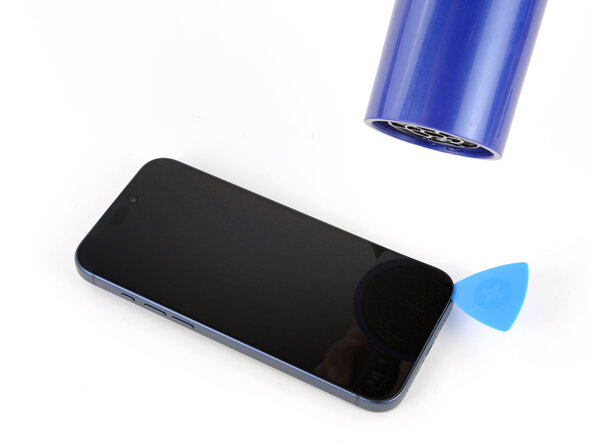
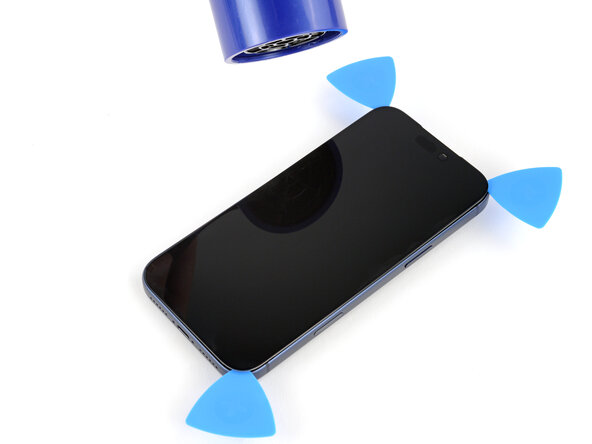
    • Utilisez un sèche-cheveux ou un pistolet à air chaud pour chauffer le bord inférieur de l’écran jusqu’à ce qu’il soit légèrement trop chaud au toucher.

    • Une mauvaise utilisation d’un pistolet à air chaud peut détruire l’écran et/ou la batterie — suivez attentivement les instructions du tutoriel correspondant.

    Demander à FixBot

    Ajouter un commentaire

  6. Changement batterie iPhone 17 Pro Max, Appliquer une ventouse: étape 6, image 1 de 2 Changement batterie iPhone 17 Pro Max, Appliquer une ventouse: étape 6, image 2 de 2
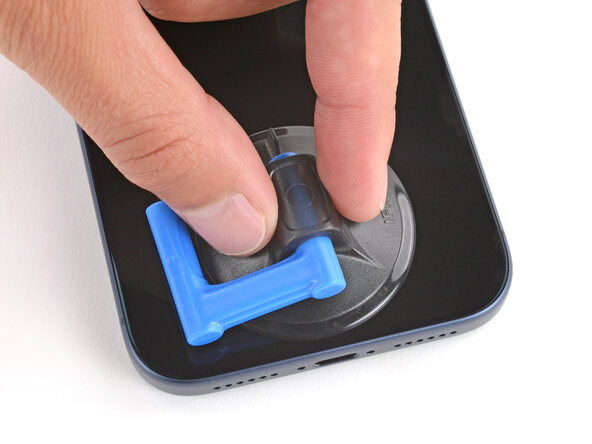
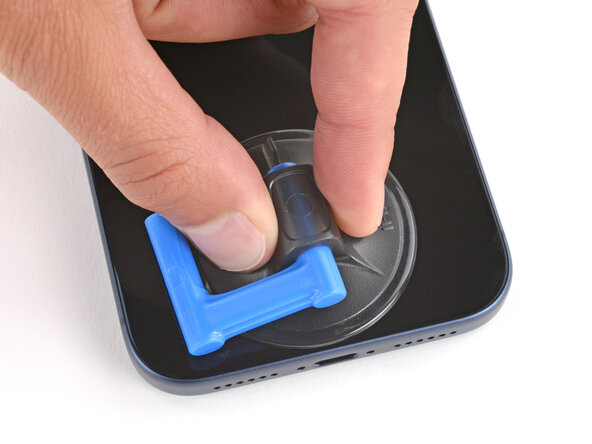
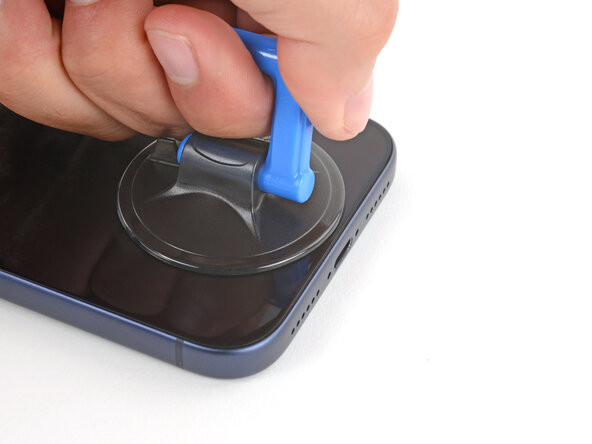
    • Fixez une ventouse sur le bord inférieur de l’écran, aussi près du bord que possible.

    Demander à FixBot

    Ajouter un commentaire

  7. Changement batterie iPhone 17 Pro Max, Informations sur la bordure de l’écran: étape 7, image 1 de 3 Changement batterie iPhone 17 Pro Max, Informations sur la bordure de l’écran: étape 7, image 2 de 3 Changement batterie iPhone 17 Pro Max, Informations sur la bordure de l’écran: étape 7, image 3 de 3
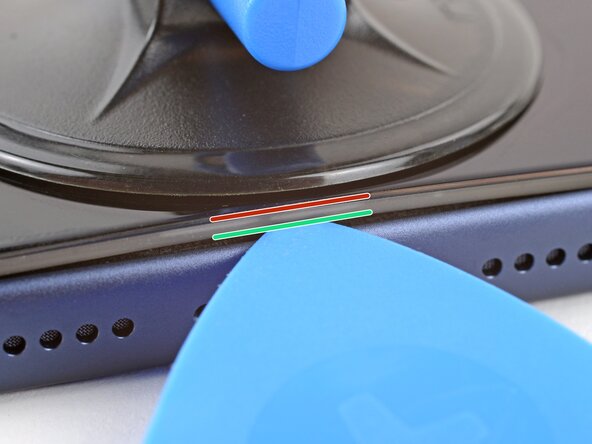
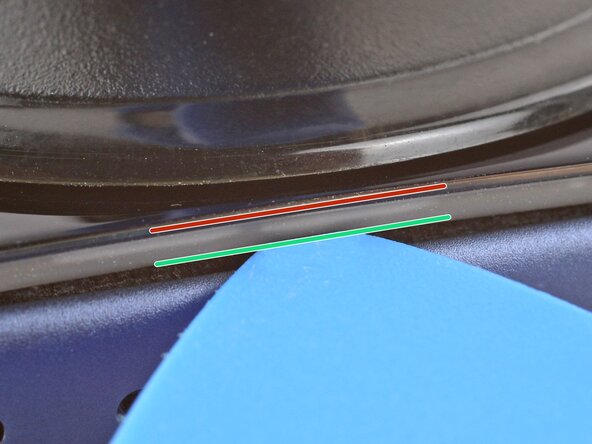
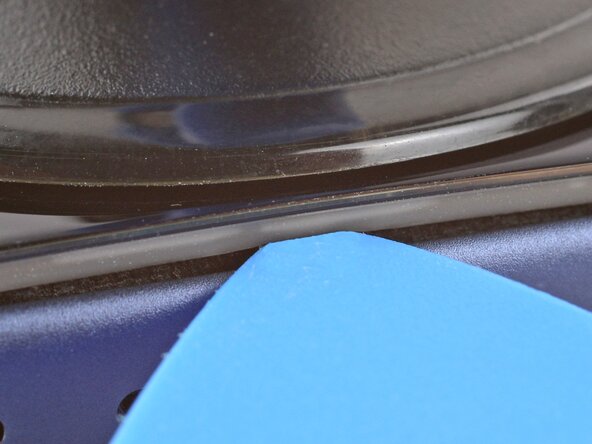
    • Lors de l’étape suivante, assurez-vous d’insérer votre médiator au bon endroit :

    • Une bordure en plastique de la face inférieure de l’écran repose sur le châssis. Insérez votre médiator ici, en vous assurant qu'il passe entièrement sous la bordure.

    • Il y a une jonction entre la bordure en plastique et l’écran. N’insérez pas votre médiator ici, car vous risqueriez de séparer les deux, ce qui compliquerait la réparation.

    Demander à FixBot

    Ajouter un commentaire

  8. Changement batterie iPhone 17 Pro Max, Insérer un médiator: étape 8, image 1 de 3 Changement batterie iPhone 17 Pro Max, Insérer un médiator: étape 8, image 2 de 3 Changement batterie iPhone 17 Pro Max, Insérer un médiator: étape 8, image 3 de 3
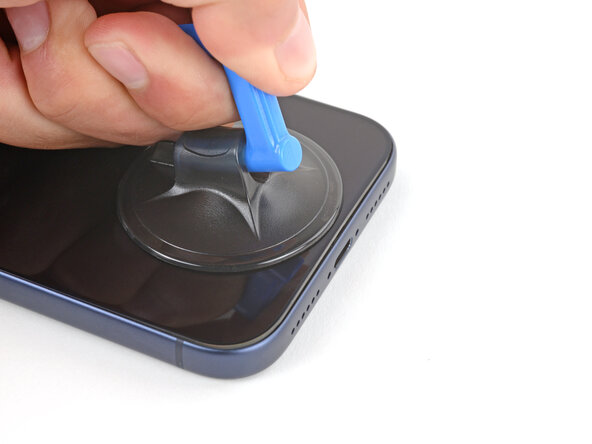
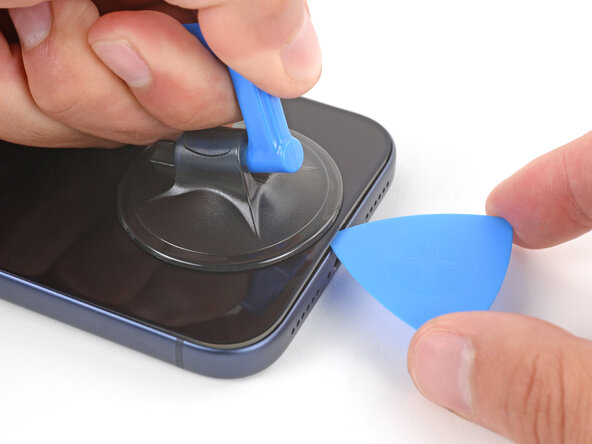
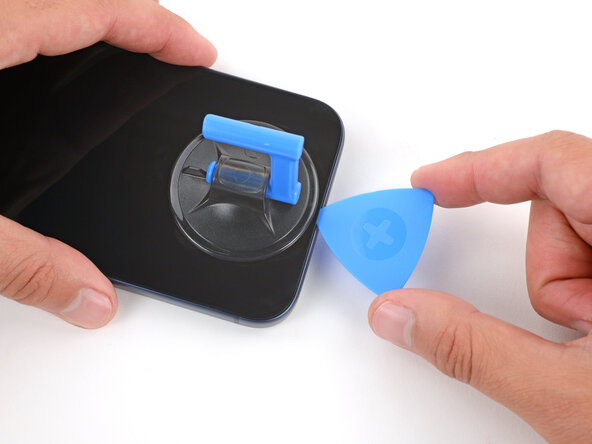
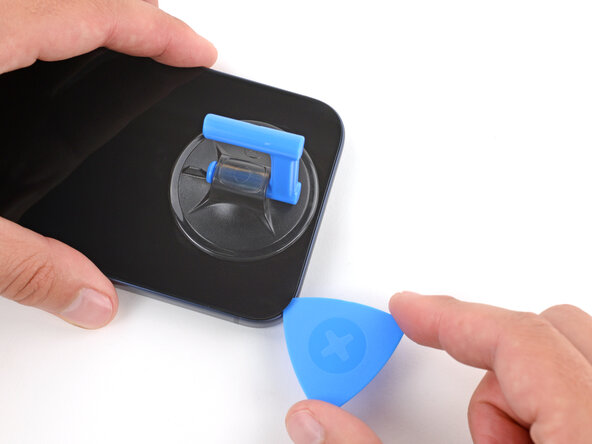
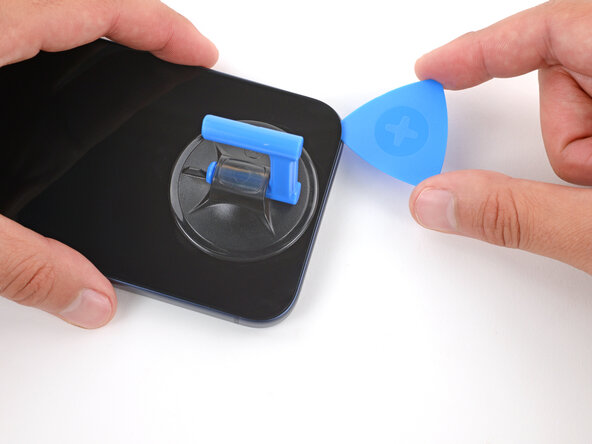
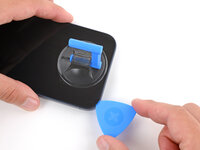
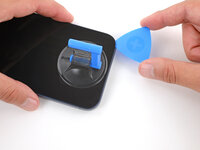
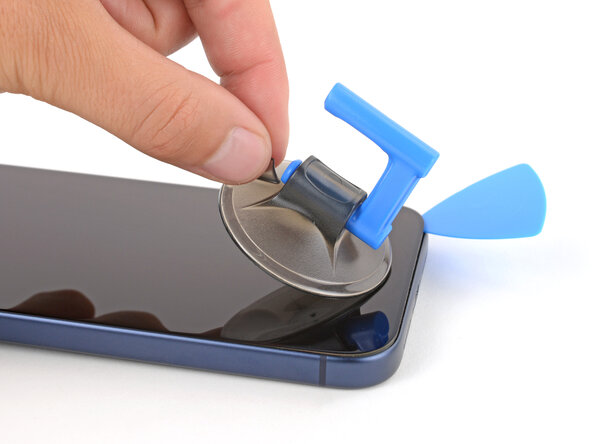
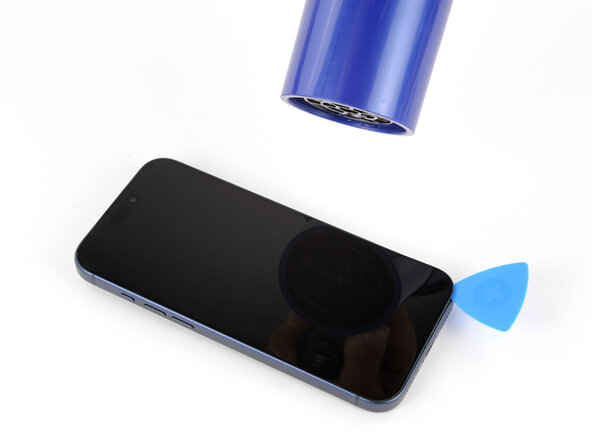
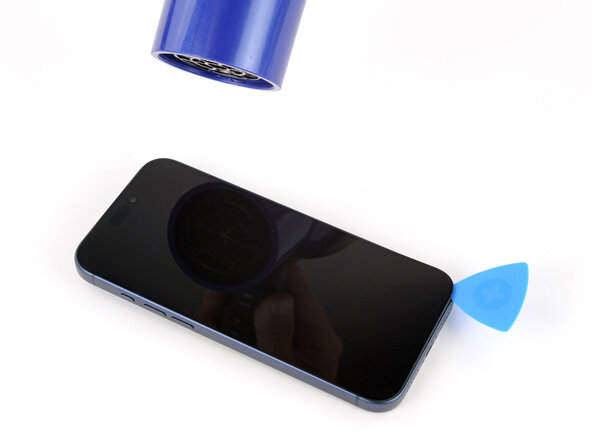
    • Tirez fermement et régulièrement sur la ventouse jusqu’à ce qu’un espace se forme entre l’écran et le châssis.

    • Cela peut nécessiter une certaine force. Si vous avez des difficultés, chauffez à nouveau l’écran et réessayez.

    • Insérez la pointe d’un médiator dans l’espace que vous venez de créer.

    Demander à FixBot

    Ajouter un commentaire

  9. Changement batterie iPhone 17 Pro Max, Informations sur l’écran iPhone 17 Pro Max: étape 9, image 1 de 3 Changement batterie iPhone 17 Pro Max, Informations sur l’écran iPhone 17 Pro Max: étape 9, image 2 de 3 Changement batterie iPhone 17 Pro Max, Informations sur l’écran iPhone 17 Pro Max: étape 9, image 3 de 3
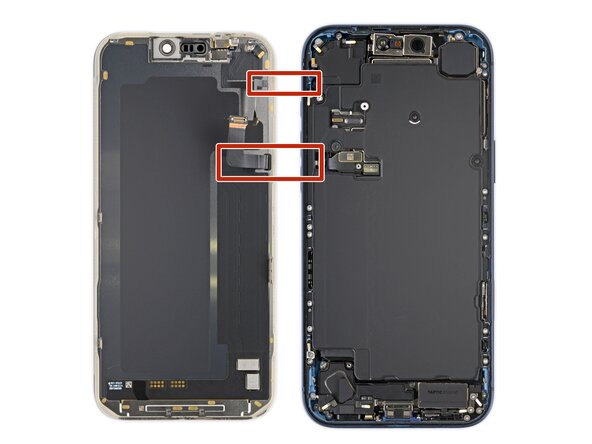
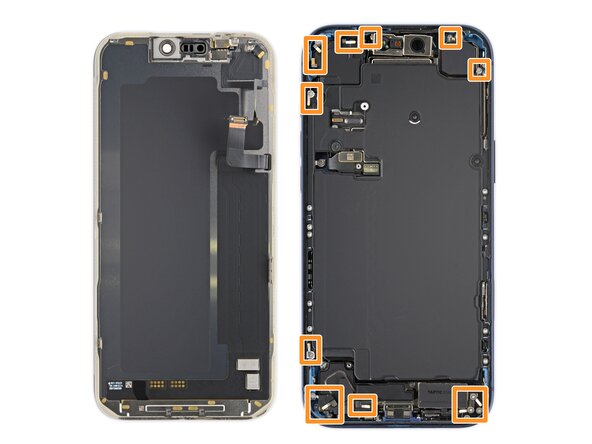
    • N’enfoncez pas votre médiator de plus de 3 mm sous l’écran, afin d’éviter d’endommager les composants suivants :

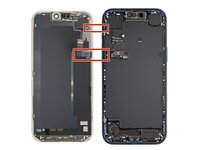
    • Les nappes de l’écran et du capteur de luminosité ambiante se trouvent à proximité des boutons de volume et du bouton Action.

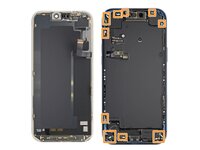
    • Il y a des contacts à ressort fragiles autour du contour du téléphone.

    • La face inférieure de l’écran comporte de fins clips métalliques qui s’insèrent dans des fentes correspondantes du châssis.

    Demander à FixBot

    Ajouter un commentaire

  10. Changement batterie iPhone 17 Pro Max, Séparer l’adhésif du bord inférieur: étape 10, image 1 de 3 Changement batterie iPhone 17 Pro Max, Séparer l’adhésif du bord inférieur: étape 10, image 2 de 3 Changement batterie iPhone 17 Pro Max, Séparer l’adhésif du bord inférieur: étape 10, image 3 de 3
    • Faites glisser le médiator le long du bord inférieur pour décoller l’adhésif.

    • Laissez le médiator inséré sous le coin inférieur droit pour empêcher l’adhésif de se recoller.

    Demander à FixBot

    Ajouter un commentaire

  11. Changement batterie iPhone 17 Pro Max, Retirer la ventouse: étape 11, image 1 de 1
    • Tirez sur la petite languette de la ventouse pour la retirer de l’écran.

    Demander à FixBot

    Ajouter un commentaire

  12. Changement batterie iPhone 17 Pro Max, Chauffer le bord droit: étape 12, image 1 de 3 Changement batterie iPhone 17 Pro Max, Chauffer le bord droit: étape 12, image 2 de 3 Changement batterie iPhone 17 Pro Max, Chauffer le bord droit: étape 12, image 3 de 3
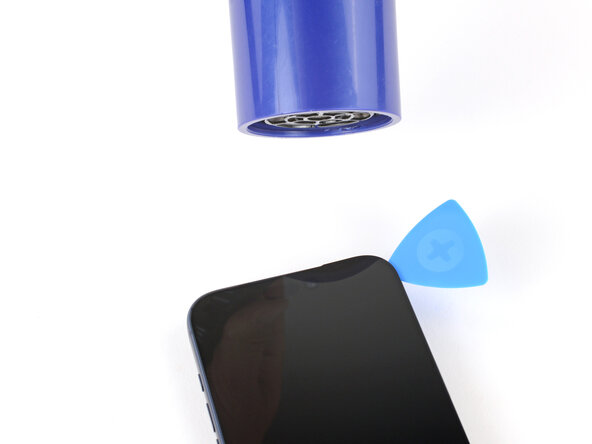
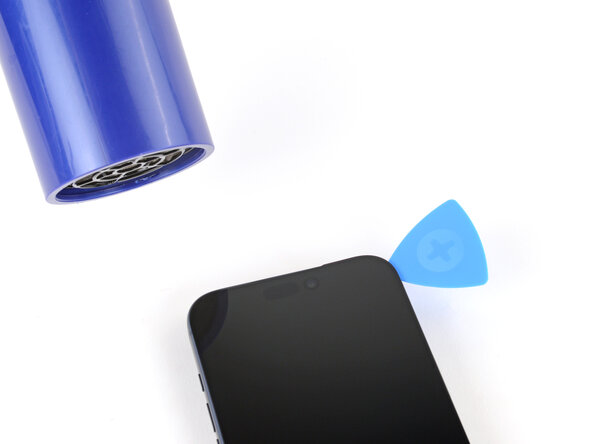
    • Utilisez un sèche-cheveux ou un pistolet à air chaud pour chauffer le bord droit de l’écran.

    Demander à FixBot

    Ajouter un commentaire

  13. Changement batterie iPhone 17 Pro Max, Séparer l’adhésif du bord droit: étape 13, image 1 de 3 Changement batterie iPhone 17 Pro Max, Séparer l’adhésif du bord droit: étape 13, image 2 de 3 Changement batterie iPhone 17 Pro Max, Séparer l’adhésif du bord droit: étape 13, image 3 de 3
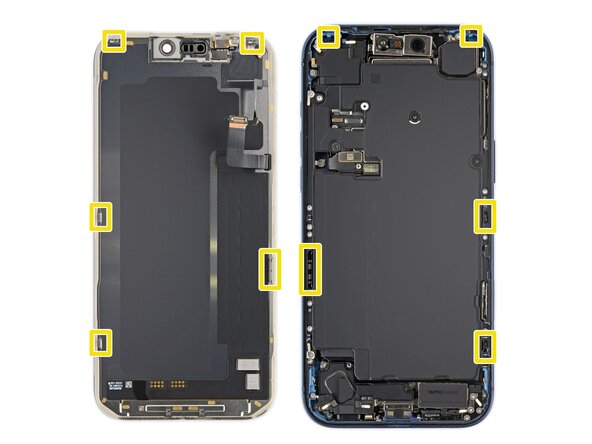
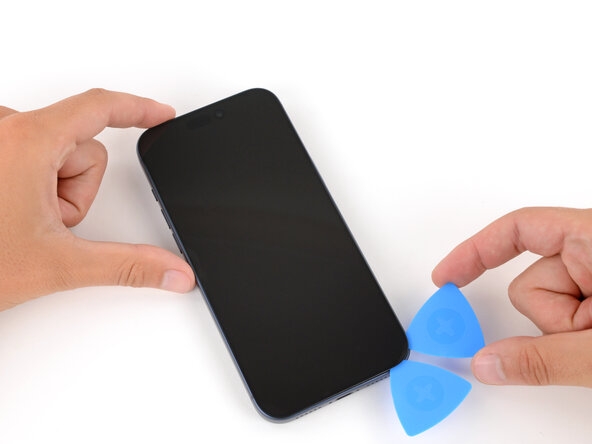
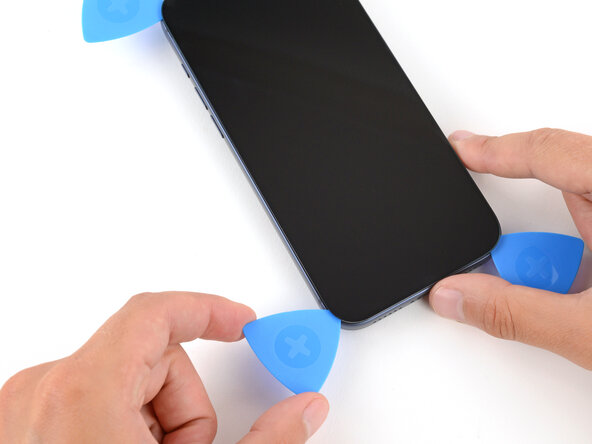
    • Insérez un deuxième médiator sous le coin inférieur droit de l’écran.

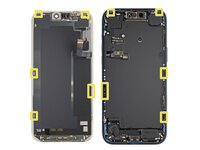
    • Faites glisser le médiator le long du bord droit pour décoller l’adhésif et détacher les deux clips.

    • Vous devrez peut-être soulever légèrement l’écran pour détacher les clips.

    • Laissez le médiator inséré sous le coin supérieur droit pour empêcher l’adhésif de se recoller.

    Demander à FixBot

    Ajouter un commentaire

  14. Changement batterie iPhone 17 Pro Max, Chauffer le bord supérieur: étape 14, image 1 de 2 Changement batterie iPhone 17 Pro Max, Chauffer le bord supérieur: étape 14, image 2 de 2
    • Utilisez un sèche-cheveux ou un pistolet à air chaud pour chauffer le bord supérieur de l’écran.

    Demander à FixBot

    Ajouter un commentaire

  15. Changement batterie iPhone 17 Pro Max, Séparer l’adhésif du bord supérieur: étape 15, image 1 de 3 Changement batterie iPhone 17 Pro Max, Séparer l’adhésif du bord supérieur: étape 15, image 2 de 3 Changement batterie iPhone 17 Pro Max, Séparer l’adhésif du bord supérieur: étape 15, image 3 de 3
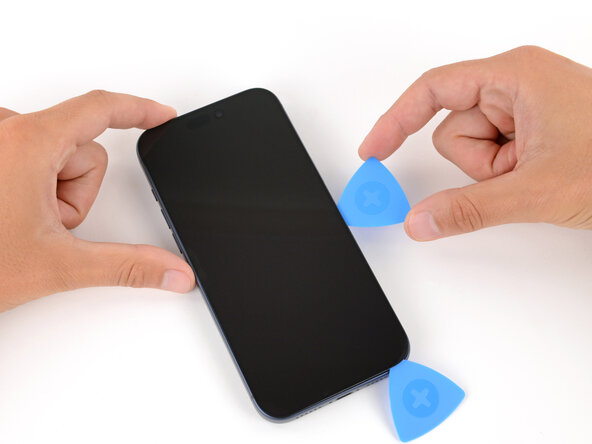
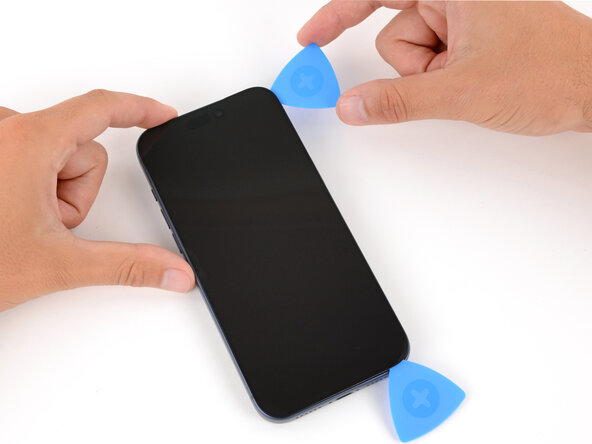
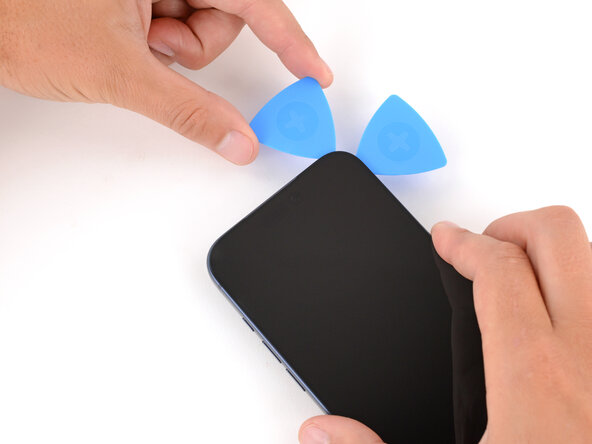
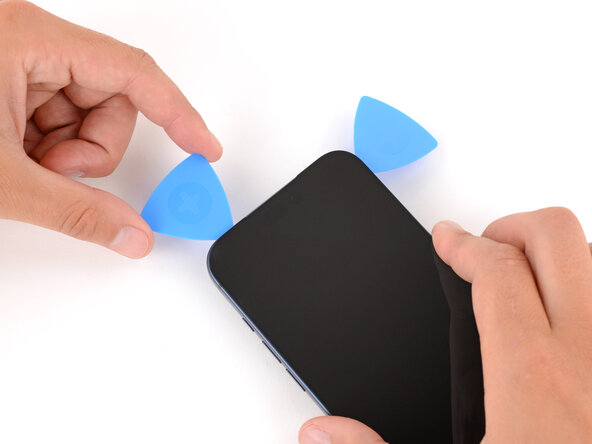
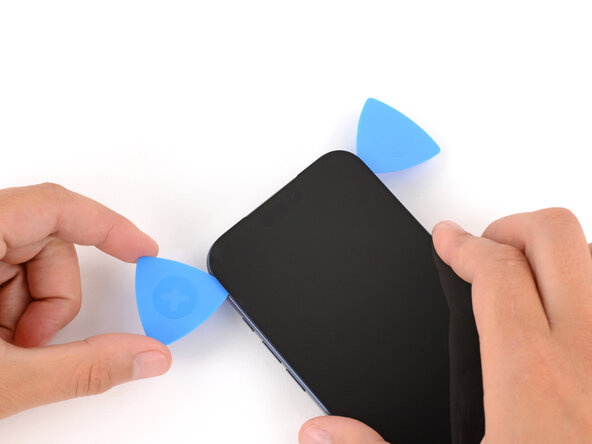
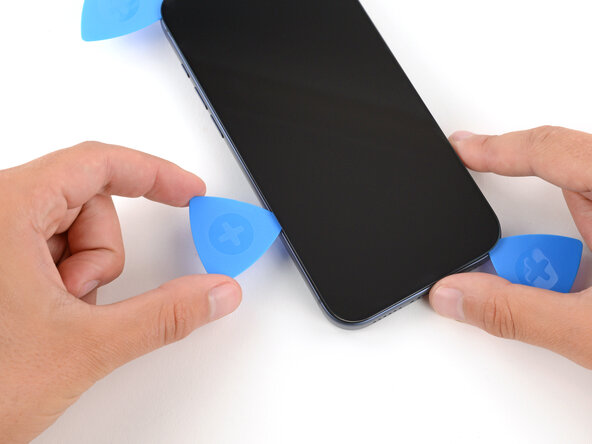
    • Insérez un troisième médiator sous le coin supérieur droit de l’écran.

    • Faites glisser le médiator le long du bord supérieur, puis légèrement autour du coin supérieur gauche, pour décoller l’adhésif et détacher les deux clips.

    • N’avancez pas davantage le médiator, vous risqueriez d’endommager la nappe du capteur de luminosité ambiante.

    • Laissez le médiator inséré sous le coin supérieur gauche pour empêcher l’adhésif de se recoller.

    Demander à FixBot

    Ajouter un commentaire

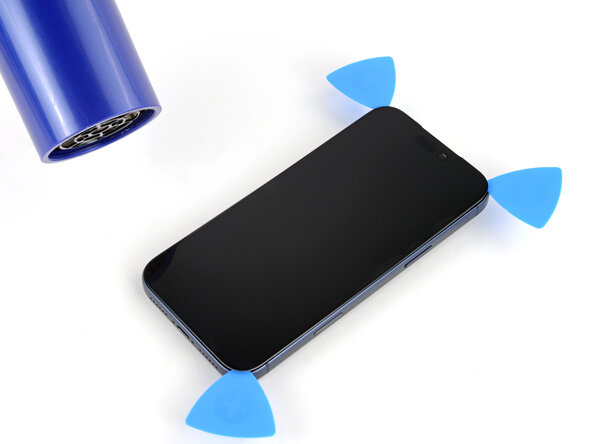
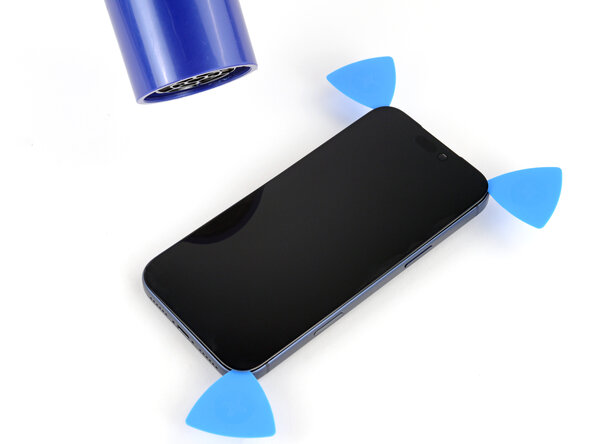
  16. Changement batterie iPhone 17 Pro Max, Chauffer le bord gauche: étape 16, image 1 de 3 Changement batterie iPhone 17 Pro Max, Chauffer le bord gauche: étape 16, image 2 de 3 Changement batterie iPhone 17 Pro Max, Chauffer le bord gauche: étape 16, image 3 de 3
    • Utilisez un sèche-cheveux ou un pistolet à air chaud pour chauffer le bord gauche de l’écran.

    Demander à FixBot

    Ajouter un commentaire

  17. Changement batterie iPhone 17 Pro Max, Séparer l’adhésif du bord gauche: étape 17, image 1 de 3 Changement batterie iPhone 17 Pro Max, Séparer l’adhésif du bord gauche: étape 17, image 2 de 3 Changement batterie iPhone 17 Pro Max, Séparer l’adhésif du bord gauche: étape 17, image 3 de 3
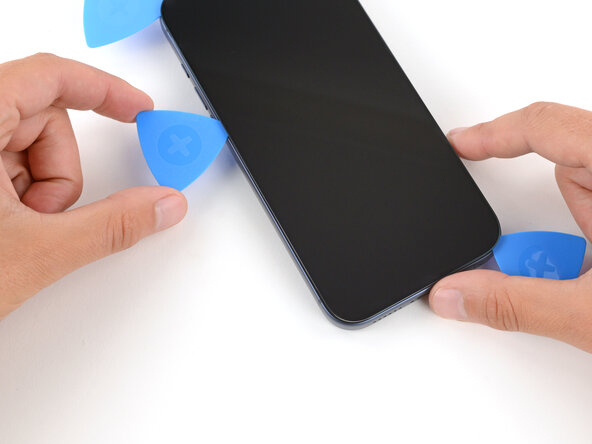
    • Insérez un quatrième médiator sous le coin inférieur gauche de l’écran.

    • Faites glisser le médiator le long du bord droit pour décoller l’adhésif et détacher le clip, en vous arrêtant juste avant le bouton de volume Haut.

    • Vous devrez peut-être soulever légèrement l’écran pour détacher le clip.

    • N’avancez pas davantage le médiator, vous risqueriez d’endommager la nappe de l'écran.

    Demander à FixBot

    Ajouter un commentaire

  18. Changement batterie iPhone 17 Pro Max, Soulever l'écran iPhone 17 Pro Max: étape 18, image 1 de 3 Changement batterie iPhone 17 Pro Max, Soulever l'écran iPhone 17 Pro Max: étape 18, image 2 de 3 Changement batterie iPhone 17 Pro Max, Soulever l'écran iPhone 17 Pro Max: étape 18, image 3 de 3
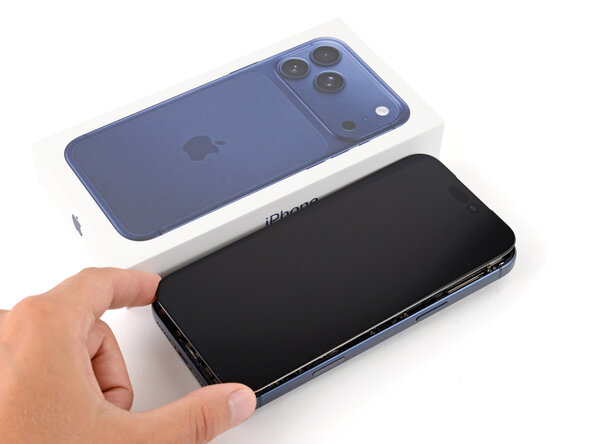
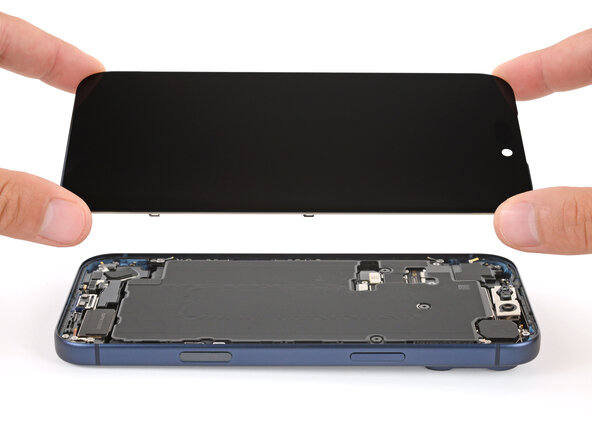
    • À ce stade, l'écran doit être complètement détaché du châssis. S'il semble coincé, faites à nouveau le tour du châssis pour séparer les résidus d'adhésif ou les clips restants.

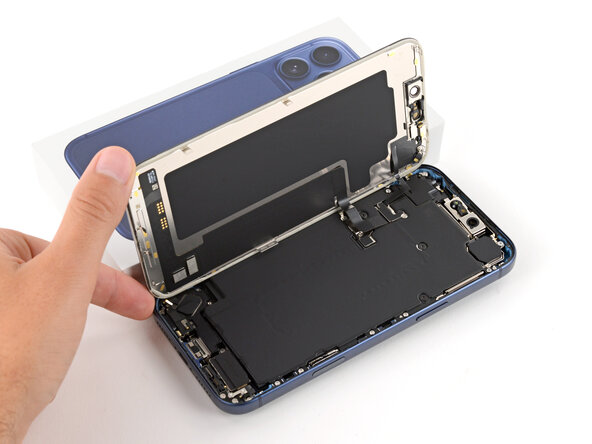
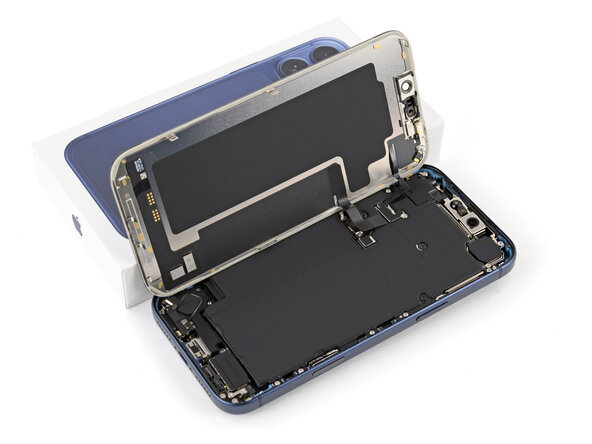
    • Soulevez l'écran à la verticale et faites-le pivoter vers la gauche, en le calant contre une boîte solide ou une pile de livres, afin de ne pas tendre les nappes.

    • Sinon, vous pouvez poser l'écran à plat sur le côté gauche.

    Demander à FixBot

    Ajouter un commentaire

  19. Changement batterie iPhone 17 Pro Max, Dévisser les caches: étape 19, image 1 de 2 Changement batterie iPhone 17 Pro Max, Dévisser les caches: étape 19, image 2 de 2
    Outil utilisé dans cette étape :
    FixMat
    $36.95
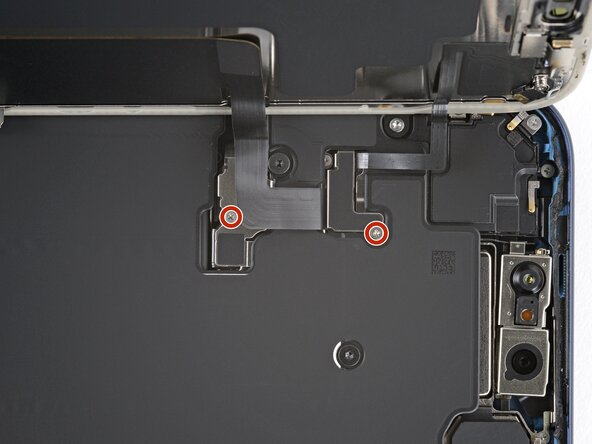
    • Tout au long de cette réparation, gardez la trace de chacune des vis et veillez à les revisser toutes là où elles étaient auparavant.

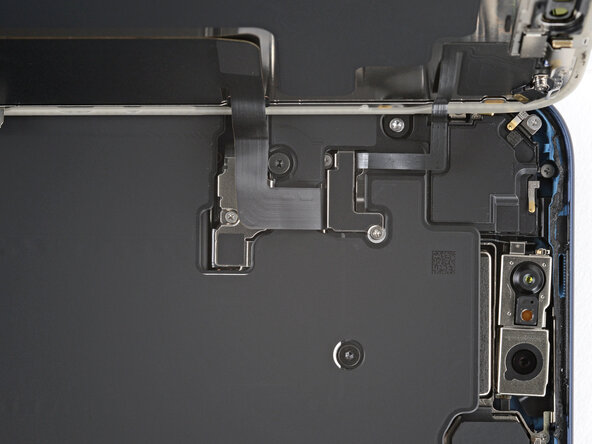
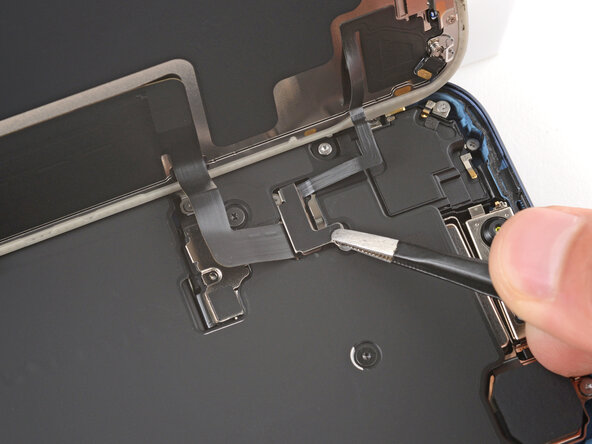
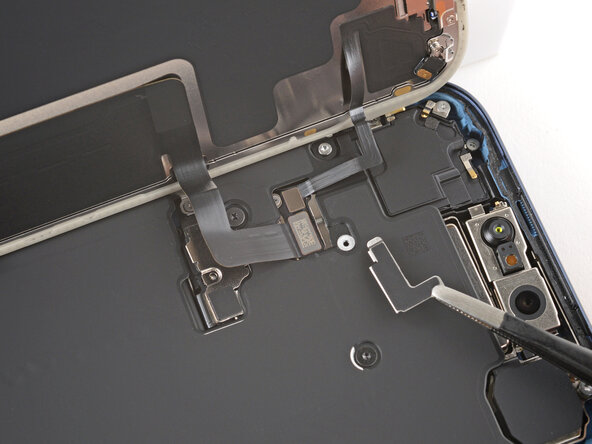
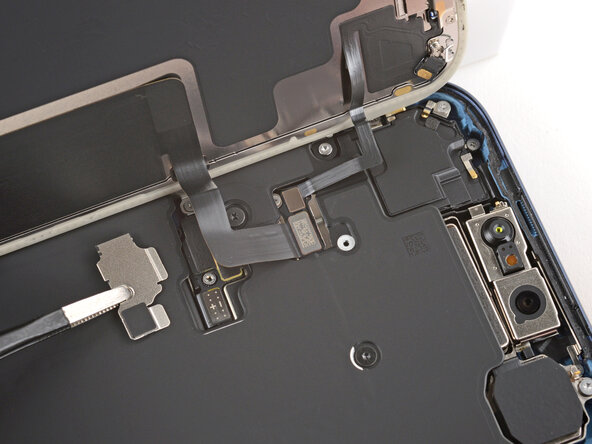
    • Utilisez un tournevis JIS 00 pour retirer les deux vis de 1,2 mm de long fixant les caches des nappes de la batterie et de l'écran (une pour chaque cache).

    • Les petits embouts cruciformes iFixit sont conçus pour être compatibles avec les vis JIS. Vous pouvez essayer d'utiliser des tournevis cruciformes d'autres fabricants, mais vous risquez d'abîmer les têtes des vis.

    Demander à FixBot

    Ajouter un commentaire

  20. Changement batterie iPhone 17 Pro Max, Retirer les caches: étape 20, image 1 de 3 Changement batterie iPhone 17 Pro Max, Retirer les caches: étape 20, image 2 de 3 Changement batterie iPhone 17 Pro Max, Retirer les caches: étape 20, image 3 de 3
    • Retirez les deux caches.

    Demander à FixBot

    Ajouter un commentaire

  21. Changement batterie iPhone 17 Pro Max, Débrancher la batterie iPhone 17 Pro Max: étape 21, image 1 de 2 Changement batterie iPhone 17 Pro Max, Débrancher la batterie iPhone 17 Pro Max: étape 21, image 2 de 2
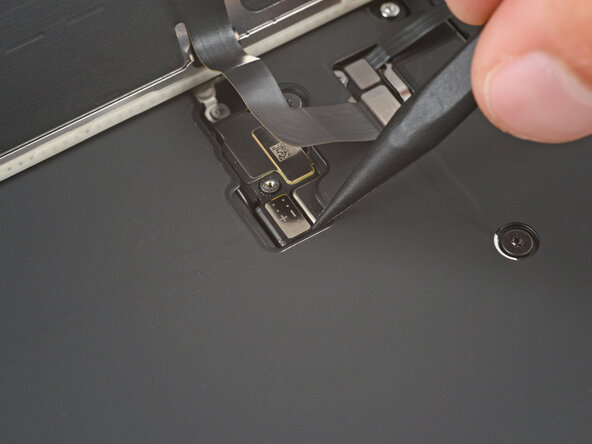
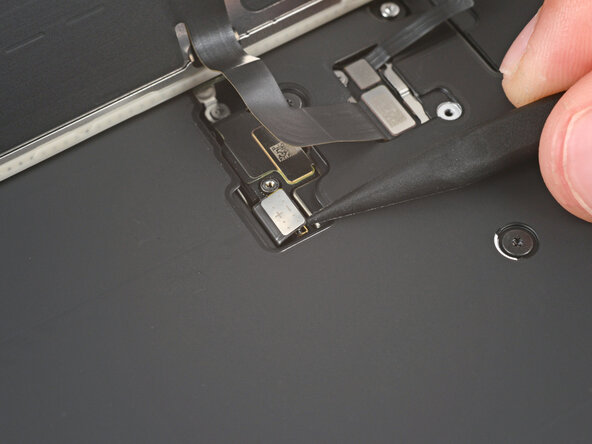
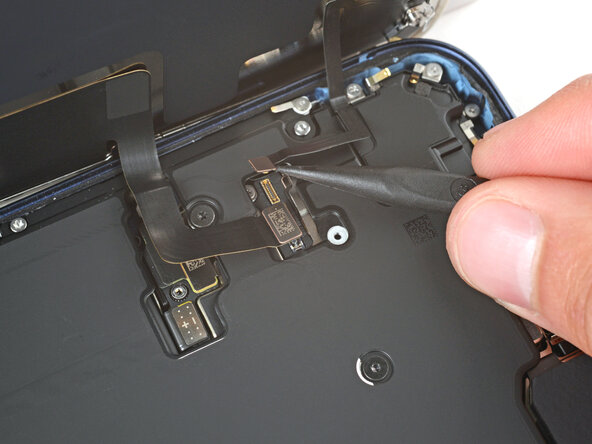
    • Utilisez la pointe d'une spatule (spudger) pour soulever et débrancher le connecteur à emboîter de la batterie.

    Demander à FixBot

    Ajouter un commentaire

  22. Changement batterie iPhone 17 Pro Max, Déconnecter l'écran: étape 22, image 1 de 3 Changement batterie iPhone 17 Pro Max, Déconnecter l'écran: étape 22, image 2 de 3 Changement batterie iPhone 17 Pro Max, Déconnecter l'écran: étape 22, image 3 de 3
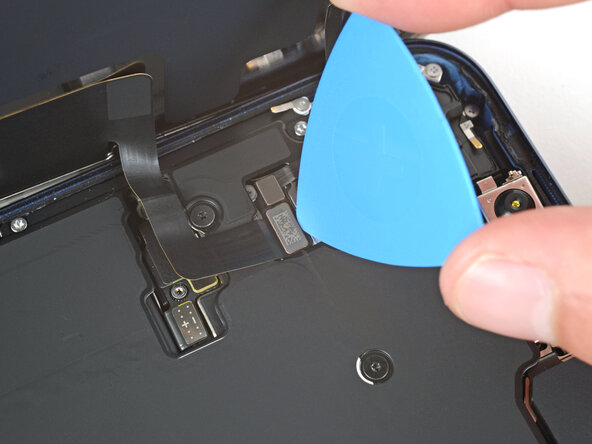
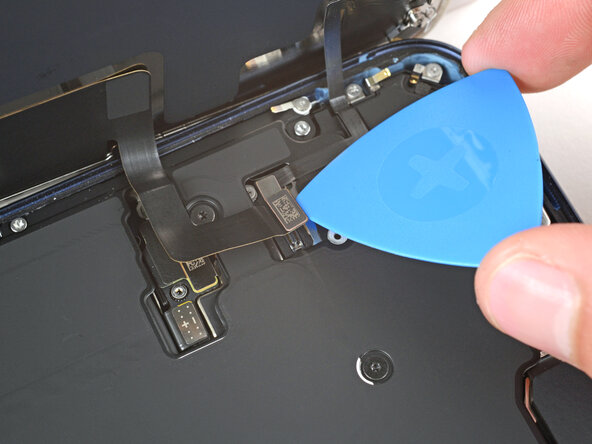
    • Utilisez la pointe d'un médiator ou l'extrémité d'une spatule pour faire levier et débrancher les connecteurs à emboîter de l'écran et des capteurs avant.

    Demander à FixBot

    Ajouter un commentaire

  23. Changement batterie iPhone 17 Pro Max, Retirer l'écran iPhone 17 Pro Max: étape 23, image 1 de 1
    • Retirez l'écran.

    Demander à FixBot

    Ajouter un commentaire

  24. Changement batterie iPhone 17 Pro Max, Dévisser la batterie iPhone 17 Pro Max: étape 24, image 1 de 2 Changement batterie iPhone 17 Pro Max, Dévisser la batterie iPhone 17 Pro Max: étape 24, image 2 de 2
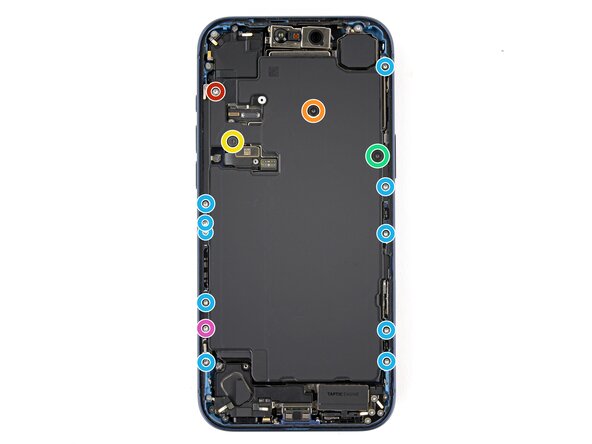
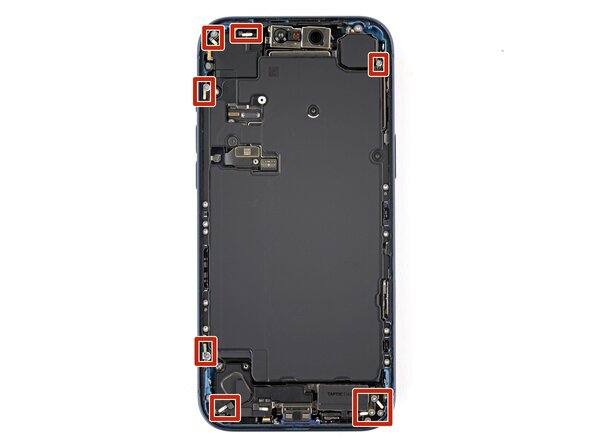
    • Utilisez un tournevis Torx Plus 4IP pour retirer les vis qui fixent le plateau de la batterie :

    • Une vis de 7,5 mm de long

    • Une vis de 5,9 mm de long

    • Une vis de 3,5 mm de long

    • Une vis de 2,4 mm de long

    • Dix vis de 3,7 mm de long

    • Une vis de 3,7 mm de long

    • Les modèles d'iPhone avec une carte SIM physique n'ont pas cette vis.

    Demander à FixBot

    Ajouter un commentaire

  25. Changement batterie iPhone 17 Pro Max, Retirer la batterie iPhone 17 Pro Max: étape 25, image 1 de 3 Changement batterie iPhone 17 Pro Max, Retirer la batterie iPhone 17 Pro Max: étape 25, image 2 de 3 Changement batterie iPhone 17 Pro Max, Retirer la batterie iPhone 17 Pro Max: étape 25, image 3 de 3
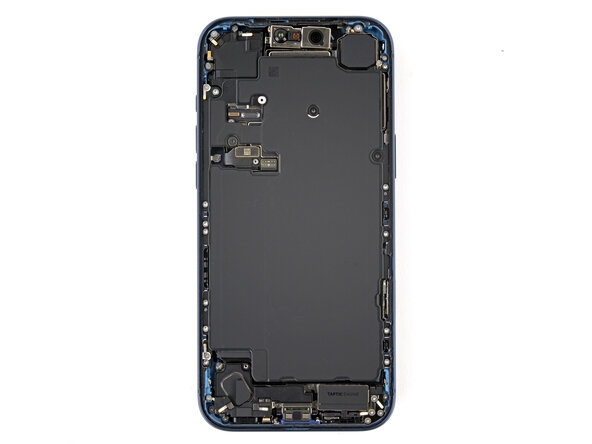
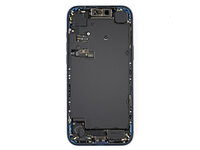
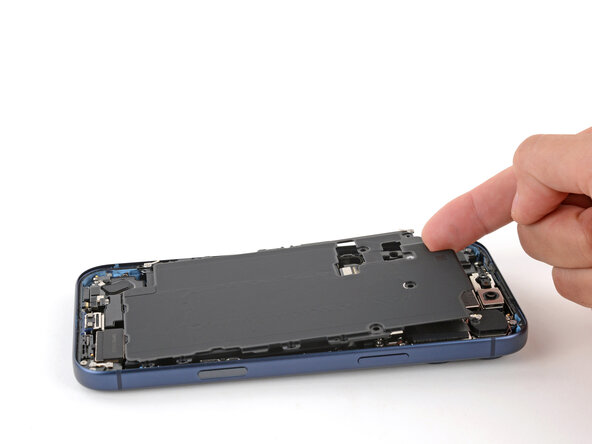
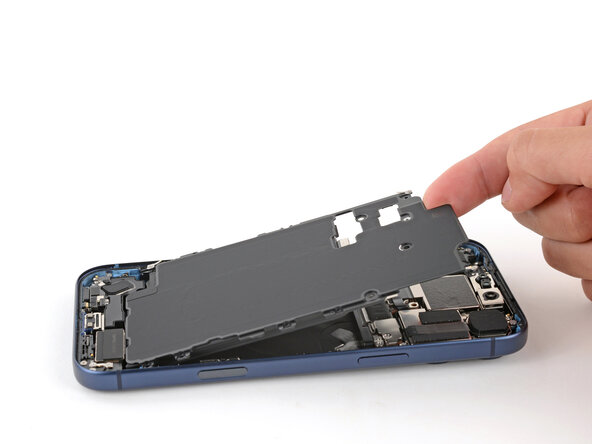
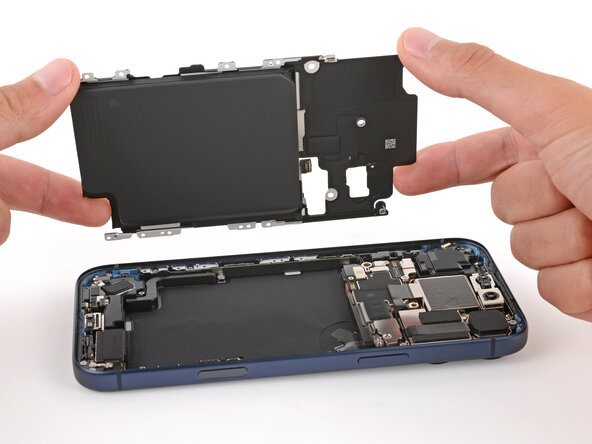
    • Utilisez votre doigt pour soulever le coin supérieur gauche du plateau de la batterie et retirez-le.

    • Faites attention à ne pas rayer la caméra frontale.

    Demander à FixBot

    Ajouter un commentaire

  26. Changement batterie iPhone 17 Pro Max, Fin du démontage: étape 26, image 1 de 1
    • Félicitations, vous avez terminé le démontage ! Les étapes suivantes vous montrent comment remonter votre iPhone.

    • Selon votre modèle d'iPhone, certaines photos du remontage peuvent présenter de légères différences visuelles. La procédure reste néanmoins la même pour votre iPhone.

    Demander à FixBot

    Ajouter un commentaire

  27. Changement batterie iPhone 17 Pro Max, Installer la batterie: étape 27, image 1 de 2 Changement batterie iPhone 17 Pro Max, Installer la batterie: étape 27, image 2 de 2
    • Mettez le plateau de la batterie en place.

    • Veillez à ce qu'aucune nappe ne reste coincée sous le plateau.

    Demander à FixBot

    Ajouter un commentaire

  28. Changement batterie iPhone 17 Pro Max, Visser le plateau de la batterie: étape 28, image 1 de 2 Changement batterie iPhone 17 Pro Max, Visser le plateau de la batterie: étape 28, image 2 de 2
    • Utilisez un tournevis Torx Plus 4IP pour visser les vis du plateau de la batterie :

    • Une vis de 7,5 mm de long

    • Une vis de 5,9 mm de long

    • Une vis de 3,5 mm de long

    • Une vis de 3,5 mm de long

    • Dix vis de 3,7 mm de long

    • Une vis de 3,7 mm de long

    • Les modèles d'iPhone avec une carte SIM physique n'ont pas cette vis.

    Demander à FixBot

    Ajouter un commentaire

  29. Changement batterie iPhone 17 Pro Max, Nettoyer le châssis: étape 29, image 1 de 3 Changement batterie iPhone 17 Pro Max, Nettoyer le châssis: étape 29, image 2 de 3 Changement batterie iPhone 17 Pro Max, Nettoyer le châssis: étape 29, image 3 de 3
    Outil utilisé dans cette étape :
    Tweezers
    $4.99
    • Faites attention aux fragiles clips de mise à la masse pendant que vous nettoyez le châssis. Si vous en déformez un, remettez-le délicatement en place avec vos doigts ou une pincette.

    • Utilisez une pincette ou vos doigts pour retirer les gros morceaux d'adhésif sur le pourtour du châssis.

    • Utilisez une spatule pour gratter les résidus d'adhésif sur le châssis.

    • Si l'adhésif est tenace, faites chauffer avec un sèche-cheveux ou un pistolet à air chaud et réessayez.

    Demander à FixBot

    Ajouter un commentaire

  30. Changement batterie iPhone 17 Pro Max: étape 30, image 1 de 1
    • Nettoyez les résidus d'adhésif sur le pourtour du châssis avec un chiffon non pelucheux ou un filtre à café, en essuyant dans une seule direction.

    • Si les résidus collent encore, appliquez quelques gouttes d'alcool isopropylique sur le chiffon et essuyez à nouveau.

    • Prenez votre temps pour cette étape. Si le châssis est propre, l'adhésif de remplacement pourra être appliqué uniformément, ce qui garantit une meilleure adhérence.

    Demander à FixBot

    Ajouter un commentaire

  31. Changement batterie iPhone 17 Pro Max, Nettoyer l'écran: étape 31, image 1 de 1
    Outil utilisé dans cette étape :
    Microfiber Cleaning Cloths
    $3.99
    • Si vous réutilisez votre écran, appliquez quelques gouttes d'alcool isopropylique hautement concentré (à plus de 90 %) sur un chiffon en microfibre ou un chiffon non pelucheux, puis essuyez le contour pour préparer la surface à la pose du nouvel adhésif.

    Demander à FixBot

    Ajouter un commentaire

  32. Changement batterie iPhone 17 Pro Max, Orienter l'adhésif de remplacement: étape 32, image 1 de 2 Changement batterie iPhone 17 Pro Max, Orienter l'adhésif de remplacement: étape 32, image 2 de 2
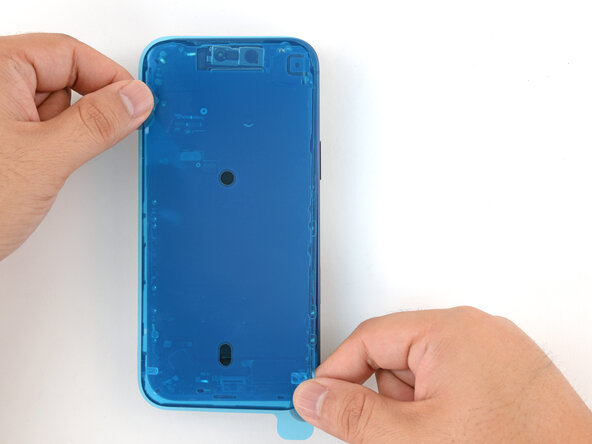
    • Sans retirer les films de protection, posez la feuille adhésive sur le châssis pour trouver son orientation correcte.

    • Utilisez des repères, tels que l'ouverture pour la caméra et les encoches le long des bords supérieur et inférieur, pour visualiser comment placer l'adhésif dans le châssis.

    Demander à FixBot

    Ajouter un commentaire

  33. Changement batterie iPhone 17 Pro Max, Poser l'adhésif de remplacement: étape 33, image 1 de 1
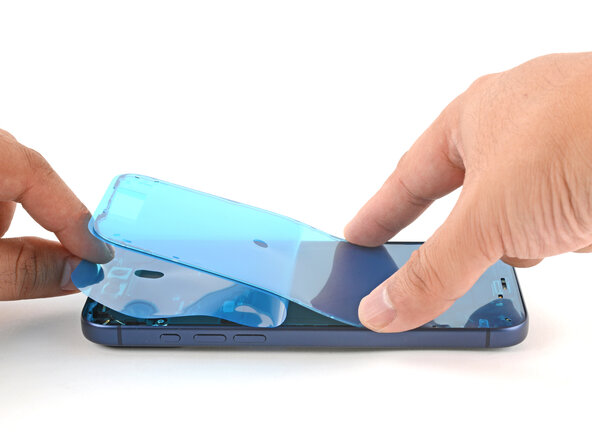
    • Saisissez la languette dans le coin de la feuille adhésive et décollez le film de protection pour découvrir un tiers de l'adhésif.

    • L'adhésif est très collant. Ne le laissez toucher à rien avant d'être prêt à l'appliquer sur le châssis.

    • Si votre adhésif comporte plusieurs films de protection, décollez celui qui recouvre la face qui va coller au châssis.

    Demander à FixBot

    Ajouter un commentaire

  34. Changement batterie iPhone 17 Pro Max: étape 34, image 1 de 2 Changement batterie iPhone 17 Pro Max: étape 34, image 2 de 2
    • Une fois que la feuille adhésive est mise en place, vous ne pourrez plus la repositionner. Vous devrez la retirer et recommencer avec une nouvelle feuille adhésive.

    • Alignez soigneusement le bord découvert de la feuille adhésive avec le bord correspondant du châssis de l'iPhone.

    • Une fois qu'elle est correctement alignée, appuyez délicatement sur la partie découverte de la feuille adhésive pour la fixer au châssis.

    Demander à FixBot

    Ajouter un commentaire

  35. Changement batterie iPhone 17 Pro Max: étape 35, image 1 de 3 Changement batterie iPhone 17 Pro Max: étape 35, image 2 de 3 Changement batterie iPhone 17 Pro Max: étape 35, image 3 de 3
    • Continuez à décoller le film de protection de la feuille adhésive, tout en appuyant délicatement sur celle-ci pour la mettre en place.

    • Si vous avez correctement aligné l'adhésif, les bords se mettront parfaitement en place.

    • S'il est légèrement décalé, tirez délicatement sur les longs bords pour l'aligner avec le châssis.

    • Si l'adhésif commence à se plier ou à se froisser, retirez-le et recommencez avec une feuille adhésive neuve.

    • Si vous n'avez pas d'autre adhésif sous la main, vous pouvez temporairement remonter votre iPhone et l'utiliser normalement sans adhésif. Gardez simplement à l'esprit que la résistance à l'eau de votre iPhone sera compromise tant que vous n'aurez pas remplacé l'adhésif.

    Demander à FixBot

    Ajouter un commentaire

  36. Changement batterie iPhone 17 Pro Max: étape 36, image 1 de 1
    • Appuyez avec une spatule sur l'adhésif de tout le périmètre de votre iPhone.

    • Procédez avec précaution autour des fragiles clips de mise à la masse. Si vous en déformez un, remettez-le délicatement en place avec vos doigts ou une pincette.

    • N'appuyez pas trop fort, sinon vous risquez d'étirer et de déformer l'adhésif.

    Demander à FixBot

    Ajouter un commentaire

  37. Changement batterie iPhone 17 Pro Max: étape 37, image 1 de 3 Changement batterie iPhone 17 Pro Max: étape 37, image 2 de 3 Changement batterie iPhone 17 Pro Max: étape 37, image 3 de 3
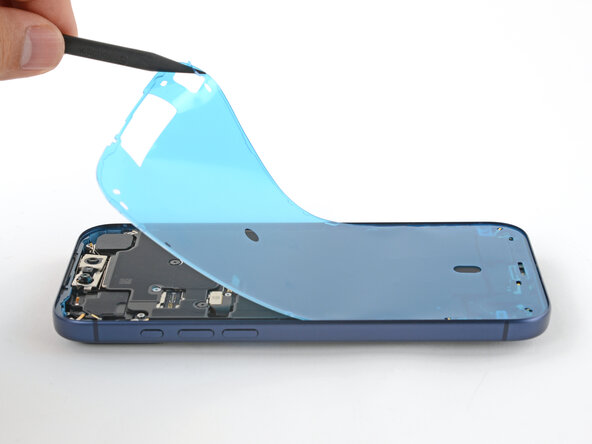
    • Utilisez la languette d'extraction pour décoller le grand film de protection avant de l'adhésif. La languette d'extraction se trouve souvent dans un coin du film.

    • À ce stade, il reste encore des films de protection sur les contours. Ne retirez pas ces films pour le moment ; ils empêchent que l'adhésif colle accidentellement pendant que vous remontez votre iPhone.

    Demander à FixBot

    Ajouter un commentaire

  38. Changement batterie iPhone 17 Pro Max, Connecter l'écran: étape 38, image 1 de 1
    • Placez l'écran de l'iPhone à côté du châssis, de manière à ce que les nappes de l'écran atteignent la carte mère sans tirer dessus.

    Demander à FixBot

    Ajouter un commentaire

  39. Changement batterie iPhone 17 Pro Max: étape 39, image 1 de 3 Changement batterie iPhone 17 Pro Max: étape 39, image 2 de 3 Changement batterie iPhone 17 Pro Max: étape 39, image 3 de 3
    • Utilisez votre doigt ou l'extrémité plate d'une spatule pour appuyer sur les deux connecteurs de l'écran et les brancher à la carte mère.

    • N'essayez pas de forcer la mise en place des connecteurs. Si vous avez du mal, repositionnez-les et réessayez.

    Demander à FixBot

    Ajouter un commentaire

  40. Changement batterie iPhone 17 Pro Max, Connecter la batterie: étape 40, image 1 de 2 Changement batterie iPhone 17 Pro Max, Connecter la batterie: étape 40, image 2 de 2
    • Utilisez votre doigt ou l'extrémité plate d'une spatule pour appuyer sur le connecteur de la batterie et le rebrancher sur la carte mère.

    Demander à FixBot

    Ajouter un commentaire

  41. Changement batterie iPhone 17 Pro Max, Tester la réparation iPhone 17 Pro Max: étape 41, image 1 de 1
    • Voici le bon moment pour tester votre réparation avant de refermer votre iPhone. Allumez votre iPhone et assurez-vous qu'il fonctionne normalement. Éteignez-le à nouveau et poursuivez le remontage.

    • Si votre iPhone ne s'allume pas, branchez-le à une source de courant et réessayez.

    Demander à FixBot

    Ajouter un commentaire

  42. Changement batterie iPhone 17 Pro Max, Installer le cache du connecteur de la batterie: étape 42, image 1 de 2 Changement batterie iPhone 17 Pro Max, Installer le cache du connecteur de la batterie: étape 42, image 2 de 2
    • Glissez le bord supérieur du cache du connecteur de la batterie sous le rebord de son encoche.

    • Assurez-vous que les deux languettes sont bien placées sous le rebord.

    • Alignez le cache avec son trou de vis et mettez-le en place.

    Demander à FixBot

    Ajouter un commentaire

  43. Changement batterie iPhone 17 Pro Max: étape 43, image 1 de 1
    • Utilisez un tournevis JIS 00 pour installer la vis de 1,2 mm de long qui fixent le cache du connecteur de la batterie.

    Demander à FixBot

    Ajouter un commentaire

  44. Changement batterie iPhone 17 Pro Max, Installer le cache du connecteur de l'écran: étape 44, image 1 de 3 Changement batterie iPhone 17 Pro Max, Installer le cache du connecteur de l'écran: étape 44, image 2 de 3 Changement batterie iPhone 17 Pro Max, Installer le cache du connecteur de l'écran: étape 44, image 3 de 3
    • Insérez le bord gauche du cache du connecteur sous le rebord de son encoche.

    • Alignez le cache avec son trou de vis et mettez-le en place.

    Demander à FixBot

    Ajouter un commentaire

  45. Changement batterie iPhone 17 Pro Max: étape 45, image 1 de 1
    • Utilisez un tournevis JIS 00 pour installer la vis de 1,2 mm de long qui fixe le cache du connecteur de l'écran.

    Demander à FixBot

    Ajouter un commentaire

  46. Changement batterie iPhone 17 Pro Max, Retirer les films de protection restants: étape 46, image 1 de 3 Changement batterie iPhone 17 Pro Max, Retirer les films de protection restants: étape 46, image 2 de 3 Changement batterie iPhone 17 Pro Max, Retirer les films de protection restants: étape 46, image 3 de 3
    • Tenez l'écran fermement d'une main.

    • Utilisez vos doigts ou une spatule pour décoller tous les films de protection de l'adhésif du pourtour et découvrir l'adhésif.

    • Veillez à ce que rien ne touche l'adhésif découvert.

    • Vérifiez l'intérieur de l'appareil pour voir s'il reste des films de protection et retirez-les. Il ne doit rester aucun film.

    Demander à FixBot

    Ajouter un commentaire

  47. Changement batterie iPhone 17 Pro Max, Installer l'écran iPhone 17 Pro Max: étape 47, image 1 de 3 Changement batterie iPhone 17 Pro Max, Installer l'écran iPhone 17 Pro Max: étape 47, image 2 de 3 Changement batterie iPhone 17 Pro Max, Installer l'écran iPhone 17 Pro Max: étape 47, image 3 de 3
    • Abaissez l'écran sur le châssis, en commençant par le bord supérieur.

    • Si vous sentez une résistance, il est possible qu'un clip de périmètre se soit tordu et soit écrasé par le châssis. Repérez le point de résistance et redressez délicatement le ou les clips tordus.

    • Assurez-vous qu'aucune nappe n'est coincée sous les bords de l'écran.

    • Appuyez le long des bords de l'iPhone jusqu'à ce que l'écran soit parfaitement aligné avec le châssis.

    Demander à FixBot

    Ajouter un commentaire

  48. Changement batterie iPhone 17 Pro Max: étape 48, image 1 de 2 Changement batterie iPhone 17 Pro Max: étape 48, image 2 de 2
    • Appuyez fermement sur tout le pourtour de l'iPhone.

    Demander à FixBot

    Ajouter un commentaire

  49. Changement batterie iPhone 17 Pro Max, Chauffer le pourtour: étape 49, image 1 de 1
    • Utilisez un sèche-cheveux, un pistolet à air chaud ou un iOpener pour chauffer le pourtour de l'écran jusqu'à ce qu'il soit légèrement trop chaud au toucher.

    • La chaleur ramollit l'adhésif et permet d'obtenir une meilleure adhérence.

    Demander à FixBot

    Ajouter un commentaire

  50. Changement batterie iPhone 17 Pro Max, Installer les vis Pentalobe: étape 50, image 1 de 1
    • Utilisez un tournevis Pentalobe P2 pour visser les deux vis de 7,5 mm de long de part et d'autre du port de charge.

    Demander à FixBot

    Ajouter un commentaire

Conclusion

Utilisez l'Assistant de réparation d'Apple si vous avez installé une batterie Apple. Accédez à Réglages Général Informations Historique des pièces et des réparations, appuyez sur Redémarrer et finaliser la réparation, puis suivez les instructions à l'écran.

Calibrez votre batterie nouvellement installée après avoir suivi ce tutoriel.

Apportez vos déchets électroniques dans un point de recyclage certifié.

La réparation batterie iPhone 17 Pro Max ne s'est pas déroulée comme prévu ? Essayez quelques diagnostics de base ou demandez de l'aide sur notre Forum.

Annulation : je n'ai pas terminé ce tutoriel.

26 autres ont terminé cette réparation.

Merci à ces traducteurs :

en fr

100%

Ces traducteurs nous aident réparer le monde ! Vous voulez contribuer ?
Commencez à traduire ›

Spencer Day

Membre depuis le 09/14/22

196 700 Réputation

1 243 tutoriels rédigés

0 commentaires de tutoriel

Ajouter un commentaire

Nombre de vues :

Dernières 24 heures : 116

7 derniers jours : 747

30 derniers jours : 3,738

Total : 29,240