Introduction
Si l'écran de votre iPhone 14 Pro est fissuré, ne répond pas au toucher ou n'affiche pas d'image lorsque votre téléphone est allumé, utilisez ce tutoriel pour remettre votre iPhone en état de marche à l'aide d'un nouvel écran iPhone 14 Pro.
Ce tutoriel a été créé à partir du modèle A2890 (international). Si vous réparez un autre modèle d'iPhone 14 Pro, il peut y avoir quelques différences visuelles, mais la procédure devrait être la même.
Pour votre sécurité, déchargez la batterie à moins de 25 % avant de démonter votre appareil, ce qui réduit le risque d'incendie si la batterie est accidentellement endommagée pendant la réparation. Si votre batterie est gonflée, prenez les précautions nécessaires.
Remarque : Sur iOS 17.6 et les versions antérieures, les fonctionnalités True Tone et luminosité automatique sont désactivées après le remplacement de l'écran, même si vous utilisez un écran Apple d'origine. Face ID est également désactivé, sauf si l'iPhone fonctionne sous iOS 15.2 ou une version plus récente. Sur iOS 18 et les versions plus récentes, vous pouvez calibrer votre nouvel écran à l'aide de l'assistant de réparation d'Apple pour restaurer la fonctionnalité True Tone sur les écrans iPhone 14 Pro d'origine achetés auprès d'Apple.
Vous aurez besoin d'un adhésif de remplacement pour fixer à nouveau l'écran en toute sécurité lors du remontage de votre iPhone. Conserver l'étanchéité de l'appareil dépendra de la qualité de l'application de l'adhésif, mais sachez que votre appareil fonctionnera normalement, mais qu'il perdra très probablement son indice officiel de protection IP contre les infiltrations.
Ce dont vous avez besoin
-
-
Éteignez votre iPhone avant de commencer le démontage.
-
Retirez les deux vis Pentalobe P2 d'une longueur de 6,8 mm en bas de l'iPhone.
-
-
-
Mesurez 3 mm à partir de la pointe et tracez une ligne sur le médiator avec un marqueur permanent.
-
-
-
Recouvrez l'écran de bandes de ruban adhésif, qui se chevauchent, jusqu'à ce que toute la surface soit couverte.
-
Si la ventouse n'adhère pas au cours des étapes suivantes, pliez un morceau de ruban adhésif épais (du ruban adhésif toilé p.e.) pour former une poignée et soulevez l'écran de cette façon.
-
-
Outil utilisé dans cette étape :Clampy - Anti-Clamp$24.95
-
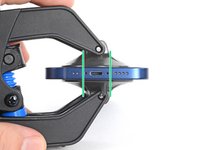
Tirez la poignée bleue vers l'arrière pour débloquer les bras de l'Anti-Clamp.
-
Insérez le côté droit ou gauche de votre iPhone entre les bras.
-
Positionnez les ventouses en bas de l'iPhone – une devant, une derrière.
-
Appuyez sur les ventouses pour qu'elles adhèrent à l'endroit voulu.
-
-
-
Tirez la poignée vers l'avant pour bloquer les bras.
-
Tournez la poignée dans le sens des aiguilles d'une montre, de 360 degrés ou jusqu'à ce que les ventouses commencent à s'étirer.
-
Vérifiez que les ventouses restent bien alignées entre elles. Si elles commencent à se décaler, détachez-les pour les réaligner.
-
-
-
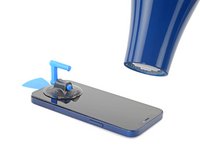
Posez votre iPhone sur quelque chose de solide comme un livre à couverture rigide, pour qu'il tienne tout seul à l'horizontale. Ainsi, il sera plus facile de procéder aux étapes suivantes.
-
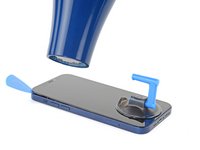
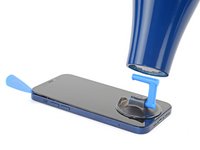
Servez-vous d'un sèche-cheveux pour faire chauffer le bord inférieur de l'iPhone. L'écran doit être légèrement trop chaud au toucher.
-
Attendez une minute pour donner à l'adhésif le temps de se détendre et d'ouvrir un interstice.
-
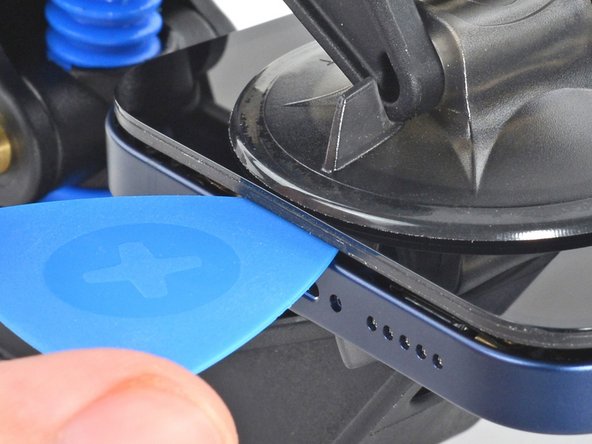
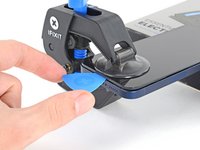
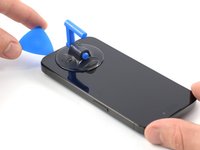
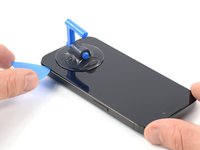
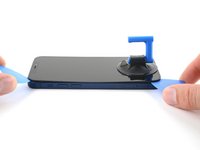
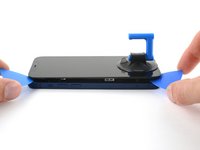
Insérez un médiator sous le joint en plastique de l'écran, dès que l'Anti-Clamp a ouvert un interstice suffisant.
-
Passez les deux étapes suivantes.
-
-
-
Utilisez un sèche-cheveux ou un pistolet thermique pour chauffer le bord de l'iPhone pendant 90 secondes ou jusqu'à ce que l'écran soit légèrement trop chaud au toucher.
-
-
-
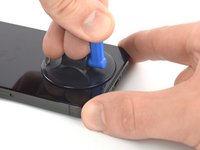
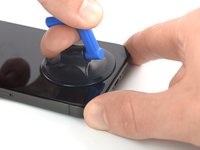
Appliquez une ventouse en bas de l'écran, tout en évitant le rebord même.
-
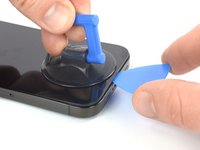
Tirez fermement et constamment sur la ventouse pour ouvrir un léger interstice entre l'écran et le châssis.
-
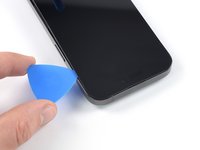
Insérez un médiator dans l'interstice sous le joint en plastique de l'écran.
-
-
-
Utilisez un sèche-cheveux pour chauffer le bord droit de l'iPhone (celui avec le bouton de marche) pendant 90 secondes ou jusqu'à ce que l'écran soit légèrement trop chaud au toucher.
-
-
-
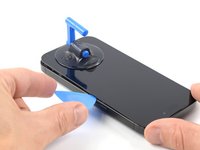
Faites glisser le médiator autour du coin inférieur droit de l'iPhone afin de décoller l'adhésif.
-
Parcourez ensuite le bord droit de l'iPhone, jusqu'au coin supérieur droit.
-
Laissez le médiator dans le coin supérieur droit avant de continuer.
-
-
-
-
Utilisez un sèche-cheveux pour chauffer le bord supérieur de l'iPhone pendant 90 secondes ou jusqu'à ce que l'écran soit légèrement trop chaud au toucher.
-
-
-
Faites glisser le médiator autour du coin supérieur droit de l'iPhone afin de décoller l'adhésif du haut.
-
Laissez le médiator dans le coin supérieur gauche avant de continuer.
-
-
-
Utilisez un sèche-cheveux pour chauffer le bord gauche de l'iPhone pendant 90 secondes ou jusqu'à ce que l'écran soit légèrement trop chaud au toucher.
-
-
-
Insérez un second médiator dans le coin inférieur gauche de l'iPhone.
-
Faites pivoter les deux médiators en même temps, jusqu'à ce que les clips du bord gauche se détachent.
-
-
-
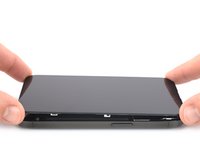
Retirez votre ventouse de l'écran.
-
Tournez votre iPhone de façon que son bord droit est en face de vous.
-
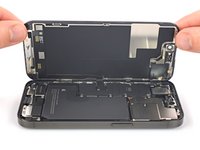
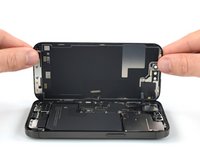
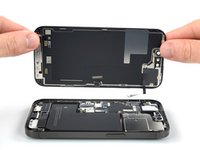
Ouvrez votre iPhone en faisant pivoter le bord droit de l'écran, comme la couverture avant d'un livre.
-
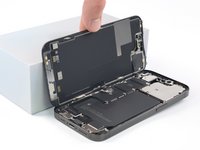
Calez l'écran contre un objet pour qu'il reste debout pendant que vous continuez votre réparation iPhone.
-
-
Outil utilisé dans cette étape :Magnetic Project Mat$16.96
-
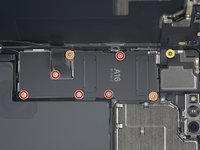
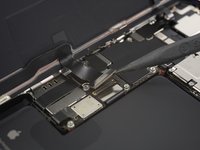
Avec un tournevis Y000, dévissez les huit vis qui fixent le cache du connecteur de la batterie :
-
Cinq vis de 1,3 mm de long
-
Deux vis de 1,6 mm de long
-
Une vis de 1,9 mm de long
-
-
Outil utilisé dans cette étape :Tweezers$4.99
-
Saisissez le cache du connecteur avec une pincette et faites-le glisser vers le bas pour accéder aux nappes.
-
Retirez le cache du connecteur.
-
-
-
Faites levier à la verticale sur le connecteur de la batterie avec la pointe d'une spatule (spudger), pour débrancher celui-ci.
-
Repliez légèrement le connecteur de côté, pour éviter qu'il touche accidentellement sa prise sur la carte mère et alimente l'iPhone pendant votre réparation.
-
-
-
Faites levier à la verticale sur le connecteur de la première nappe de l'écran avec la pointe de votre spatule, pour le déconnecter de sa prise.
-
-
-
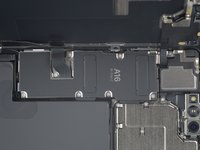
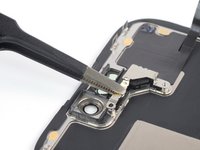
Avec un tournevis cruciforme 000, dévissez les deux vis de 1,4 mm qui fixent le cache des capteurs frontaux.
-
-
Outil utilisé dans cette étape :Tweezers$4.99
-
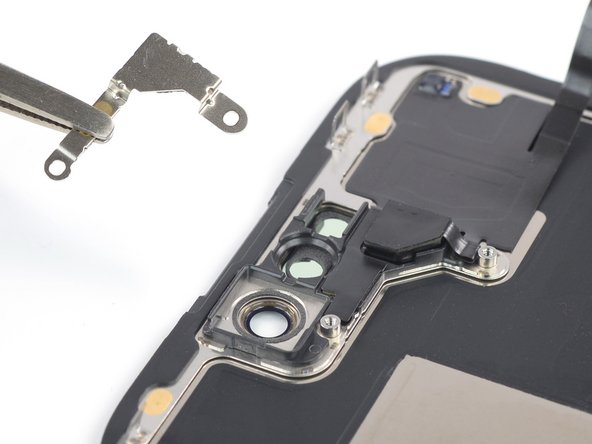
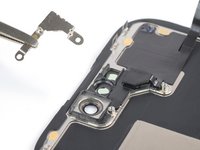
Avec une pincette ou vos doigts, enlevez le cache des capteurs frontaux.
-
-
-
Faites chauffer un iOpener et posez-le sur le bord supérieur de l'écran pendant deux minutes.
-
-
-
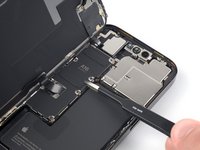
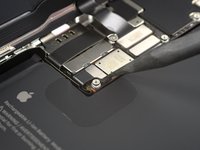
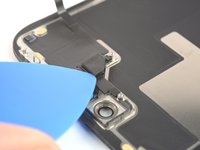
Insérez un médiator entre le capteur de proximité et son logement dans l'écran.
-
Faites levier avec le médiator pour détacher le capteur de l'écran.
-
-
-
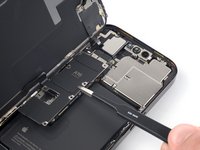
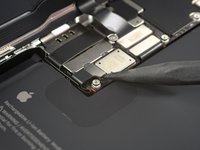
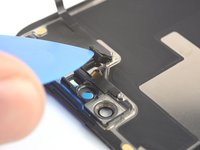
Insérez un médiator entre le capteur de luminosité ambiante et son logement dans l'écran.
-
Faites levier pour séparer le capteur de l'écran.
-
-
-
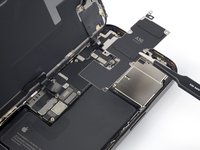
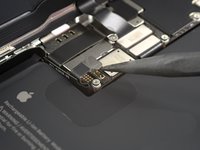
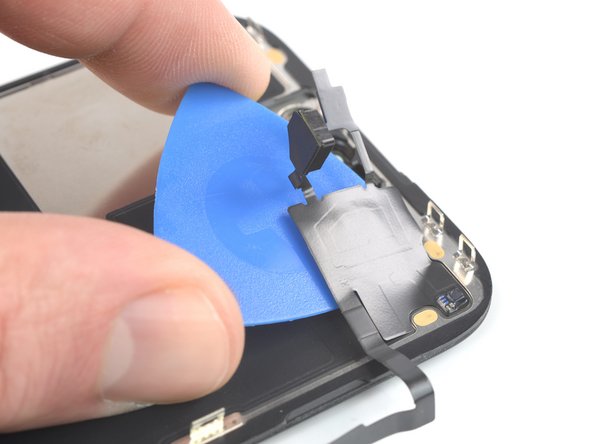
Insérez un médiator sous le côté gauche du module capteurs frontaux.
-
Faites glisser le médiator sous l'ensemble pour le détacher du châssis.
-
-
Outil utilisé dans cette étape :Tesa 61395 Tape$5.99
-
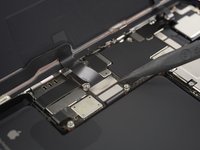
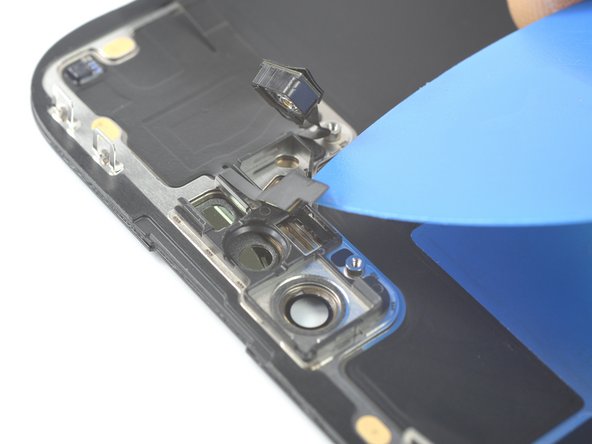
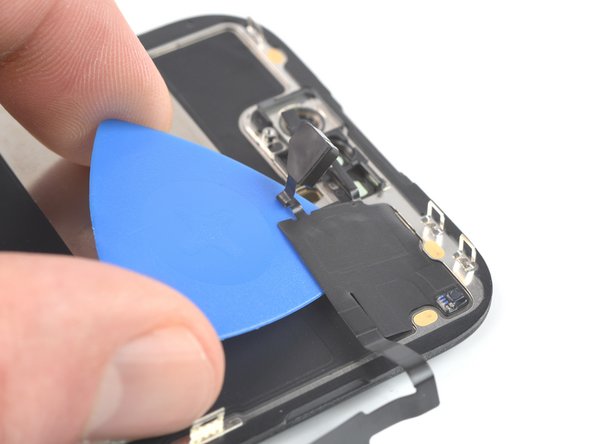
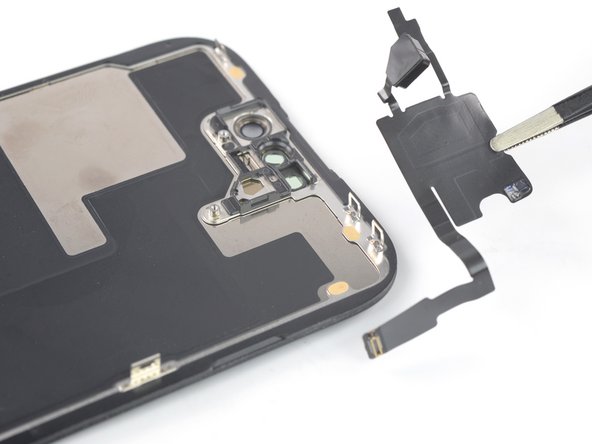
Ôtez le module capteurs frontaux.
-
Connectez les capteurs dans leur fente dans le châssis, pour aligner plus facilement l'ensemble.
-
Utilisez du ruban adhésif Tesa pour recoller les parties du module qui n'adhèrent plus.
-














































Si possible, allumez votre appareil et testez votre réparation avant d'installer un nouvel adhésif et de le refermer.
Pour remonter votre appareil, suivez ces instructions dans l'ordre inverse.
Après votre réparation écran iPhone 14 Pro, en fonction de la pièce de rechange, vous pourrez peut-être calibrer l'appareil à l'aide de l'assistant de réparation d'Apple, disponible à partir d'iOS 18. Mettez à jour votre appareil, accédez à Réglages → Général → Informations → Historique des pièces et des réparations, touchez Redémarrer et finaliser la réparation, puis suivez les invites à l'écran.
La meilleure façon de fixer le nouvel écran est d'appliquer une feuille de ruban adhésif double-face découpée sur mesure sur le châssis et de replacer l'écran dans sa position d'origine.
Déposez vos déchets électroniques dans un point de recyclage certifié.
La réparation ne s'est pas déroulée comme prévu ? Essayez quelques méthodes de diagnostic de base ou demandez de l'aide sur notre Forum.
Annulation : je n'ai pas terminé ce tutoriel.
29 autres ont terminé cette réparation.
Merci à ces traducteurs :
100%


Ces traducteurs nous aident réparer le monde ! Vous voulez contribuer ?
Commencez à traduire ›



11 commentaires de tutoriel
Is it in the future possible with a programmer for fixing the loss of True Tone and auto brightness funktions ?
No one really responds to questions. If I new for sure
J'ai acheter un écran reconditionner à neuf sur l'iphone 14 pro d origine... Après changement il indisque'message concernant la pièce qui' est pas authentique... 'c'est normal ??
Bonjour,
C'est malheureusement normal si l'iPhone n'a pas été reconditionné par Apple. Apple pratique ce qu'on appelle "l'appariement des pièces" et ne propose pas de solutions aux particuliers ou entreprises en dehors de leur réseau afin de relier la nouvelle pièce à la carte mère de l'iPhone lors d'une réparation. En pratique, l'écran fonctionnera normalement mais la fonction TrueTone sera désactivée et ce message d'avertissement pourra apparaître de temps à autre.
