Aller au contenu principal
Pour réparer ensemble - Je crée un compte

Changement Taptic Engine iPhone 15 Pro Max

Ce dont vous avez besoin

  1. Changement Taptic Engine iPhone 15 Pro Max, Préparer votre téléphone pour le démontage: étape 1, image 1 de 2 Changement Taptic Engine iPhone 15 Pro Max, Préparer votre téléphone pour le démontage: étape 1, image 2 de 2
    • Laissez la batterie de votre téléphone se décharger en dessous de 25 %, car une batterie lithium-ion chargée est dangereuse.

    • Débranchez tous les câbles de votre téléphone.

    • Maintenez les boutons de marche et de volume enfoncés et ensuite faites glisser l'icône pour éteindre votre téléphone.

  2. Changement Taptic Engine iPhone 15 Pro Max, Recouvrir les fissures avec du ruban adhésif: étape 2, image 1 de 2 Changement Taptic Engine iPhone 15 Pro Max, Recouvrir les fissures avec du ruban adhésif: étape 2, image 2 de 2
    • Si votre écran ou votre vitre arrière est gravement fissuré, posez des bandes de ruban adhésif d'emballage, en les faisant se chevaucher, pour vous protéger et faciliter le démontage.

    • Assurez-vous qu'il y a une zone lisse près du bord inférieur, suffisamment grande pour qu'une ventouse puisse y adhérer.

  3. Changement Taptic Engine iPhone 15 Pro Max, Marquer vos médiators: étape 3, image 1 de 3 Changement Taptic Engine iPhone 15 Pro Max, Marquer vos médiators: étape 3, image 2 de 3 Changement Taptic Engine iPhone 15 Pro Max, Marquer vos médiators: étape 3, image 3 de 3
    • S'il est inséré trop loin, un médiator risque d'endommager votre appareil. Suivez cette étape pour tracer un repère sur votre médiator et éviter que l'appareil ne soit endommagé.

    • Mesurez 3 mm à partir de la pointe et tracez une ligne sur le médiator avec un marqueur permanent.

    • Vous pouvez également marquer les autres coins du médiator avec des mesures différentes.

    • Une autre solution consiste à scotcher une pièce de monnaie sur votre médiator, à 3 mm de la pointe.

  4. Changement Taptic Engine iPhone 15 Pro Max, Retirer les vis Pentalobe: étape 4, image 1 de 1
    • Utilisez un tournevis Pentalobe P2 pour retirer les deux vis d'une longueur de 7,2 mm de chaque côté du connecteur de charge.

  5. Changement Taptic Engine iPhone 15 Pro Max, Chauffer le bord inférieur: étape 5, image 1 de 1
    • Utilisez un sèche-cheveux ou un pistolet thermique pour chauffer le bord inférieur de l'écran, jusqu'à ce qu'il soit chaud au toucher.

    • Faites attention à ne pas chauffer le téléphone davantage, la batterie est susceptible d'être endommagée par la chaleur.

  6. Changement Taptic Engine iPhone 15 Pro Max, Insérer un médiator: étape 6, image 1 de 3 Changement Taptic Engine iPhone 15 Pro Max, Insérer un médiator: étape 6, image 2 de 3 Changement Taptic Engine iPhone 15 Pro Max, Insérer un médiator: étape 6, image 3 de 3
    • Appliquez une ventouse sur le bord inférieur de l'écran.

    • Tirez la poignée avec une force constante afin de créer un écart entre l'écran et le châssis.

    • Insérez la pointe d'un médiator dans l'espace ainsi créé.

  7. Changement Taptic Engine iPhone 15 Pro Max, Informations concernant l'écran iPhone 15 Pro Max: étape 7, image 1 de 1
    • Alors que vous trancherez l'adhésif qui fixe l'écran au cours les prochaines étapes, faites attention aux zones suivantes :

    • Deux nappes fragiles connectent l'écran au téléphone : une juste au-dessus du bouton d'action, l'autre vers le milieu du bord gauche.

    • Il y a de nombreux contacts à ressort sur le périmètre du téléphone. Soyez super vigilant afin de ne pas enfoncer votre médiator plus profondément que suggéré à ces endroits, afin d'éviter de déformer ces contacts.

  8. Changement Taptic Engine iPhone 15 Pro Max, Détacher l'adhésif du bord inférieur: étape 8, image 1 de 3 Changement Taptic Engine iPhone 15 Pro Max, Détacher l'adhésif du bord inférieur: étape 8, image 2 de 3 Changement Taptic Engine iPhone 15 Pro Max, Détacher l'adhésif du bord inférieur: étape 8, image 3 de 3
    • N'insérez pas votre médiator de plus de 3 mm le long du bord inférieur.

    • Faites glisser votre outil d'avant en arrière le long du bord inférieur, pour séparer l'adhésif.

    • Laissez votre outil inséré dans le coin inférieur droit, afin d'empêcher l'adhésif de se recoller.

  9. Changement Taptic Engine iPhone 15 Pro Max, Chauffer le bord droit: étape 9, image 1 de 1
    • Chauffez le bord droit de l'écran jusqu'à ce qu'il soit chaud au toucher.

  10. Changement Taptic Engine iPhone 15 Pro Max, Positionner le médiator: étape 10, image 1 de 3 Changement Taptic Engine iPhone 15 Pro Max, Positionner le médiator: étape 10, image 2 de 3 Changement Taptic Engine iPhone 15 Pro Max, Positionner le médiator: étape 10, image 3 de 3
    • N'insérez pas votre médiator de plus de 5 mm le long du bord droit.

    • Faites glisser votre outil autour du coin inférieur droit, puis en remontant jusqu'au bouton de marche, jusqu'à ce que vous rencontriez une résistance au niveau du clip qui fixe l'écran.

    • Faites pivoter votre outil, de sorte que le bord plat se trouve sous l'écran.

  11. Changement Taptic Engine iPhone 15 Pro Max, Détacher le clip droit: étape 11, image 1 de 3 Changement Taptic Engine iPhone 15 Pro Max, Détacher le clip droit: étape 11, image 2 de 3 Changement Taptic Engine iPhone 15 Pro Max, Détacher le clip droit: étape 11, image 3 de 3
    • Faites effectuer une torsion à l'outil, afin d'augmenter l'écart entre l'écran et le châssis, jusqu'à ce que le clip se détache.

    • Insérez un second médiator à la droite du premier.

  12. Changement Taptic Engine iPhone 15 Pro Max, Séparer l'adhésif du bord droit: étape 12, image 1 de 3 Changement Taptic Engine iPhone 15 Pro Max, Séparer l'adhésif du bord droit: étape 12, image 2 de 3 Changement Taptic Engine iPhone 15 Pro Max, Séparer l'adhésif du bord droit: étape 12, image 3 de 3
    • Faites glisser le premier médiator vers le coin inférieur droit de l'écran.

    • Faites glisser le second vers le coin supérieur droit de l'écran, afin de trancher l'adhésif.

    • Laissez les médiators en place afin d'empêcher l'adhésif de se recoller.

  13. Changement Taptic Engine iPhone 15 Pro Max, Chauffer le bord supérieur: étape 13, image 1 de 1
    • Chauffez le bord supérieur jusqu'à ce qu'il soit chaud au toucher.

  14. Changement Taptic Engine iPhone 15 Pro Max, Séparer l'adhésif du bord supérieur: étape 14, image 1 de 3 Changement Taptic Engine iPhone 15 Pro Max, Séparer l'adhésif du bord supérieur: étape 14, image 2 de 3 Changement Taptic Engine iPhone 15 Pro Max, Séparer l'adhésif du bord supérieur: étape 14, image 3 de 3
    • N'insérez pas votre outil de plus de 3 mm le long du bord supérieur.

    • Faites glisser votre médiator autour du coin supérieur droit et le long du bord supérieur, pour détacher les deux clips et l'adhésif.

  15. Changement Taptic Engine iPhone 15 Pro Max, Chauffer le bord gauche: étape 15, image 1 de 1
    • Chauffez le bord gauche de l'écran jusqu'à ce qu'il soit chaud au toucher.

  16. Changement Taptic Engine iPhone 15 Pro Max, Séparer l'adhésif du bord gauche: étape 16, image 1 de 3 Changement Taptic Engine iPhone 15 Pro Max, Séparer l'adhésif du bord gauche: étape 16, image 2 de 3 Changement Taptic Engine iPhone 15 Pro Max, Séparer l'adhésif du bord gauche: étape 16, image 3 de 3
    • N'insérez pas votre médiator de plus de 2 mm le long du bord gauche, pour éviter les deux nappes de l'écran.

    • Faites pivoter votre outil autour du coin supérieur gauche de l'écran iPhone 15 Pro Max.

    • Faites glisser votre outil jusqu'au coin inférieur gauche de l'écran pour séparer l'adhésif.

  17. Changement Taptic Engine iPhone 15 Pro Max, Ouvrir l'écran: étape 17, image 1 de 3 Changement Taptic Engine iPhone 15 Pro Max, Ouvrir l'écran: étape 17, image 2 de 3 Changement Taptic Engine iPhone 15 Pro Max, Ouvrir l'écran: étape 17, image 3 de 3
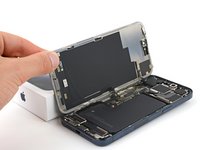
    • Ouvrez délicatement l'écran en le pivotant vers la gauche du téléphone.

    • Si l'écran semble coincé, repassez autour du périmètre pour vérifier s'il reste des sections d'adhésif non décollées ou des clips coincés.

    • Posez l'écran contre une boîte ou un objet similaire pour éviter de trop solliciter les nappes.

  18. Changement Taptic Engine iPhone 15 Pro Max, Détacher le cache de la carte mère: étape 18, image 1 de 2 Changement Taptic Engine iPhone 15 Pro Max, Détacher le cache de la carte mère: étape 18, image 2 de 2
    Outil utilisé dans cette étape :
    FixMat
    $36.95
    • Tout au long de cette réparation, gardez une trace de chaque vis et assurez-vous qu'elles retourneront exactement là où elles étaient.

    • Utilisez un tournevis tri-point Y000 pour retirer les six vis qui fixent le cache de la carte mère :

    • Une vis de 2,1 mm de long

    • Cinq vis de 1,5 mm de long

  19. Changement Taptic Engine iPhone 15 Pro Max, Retirer le cache de la carte mère: étape 19, image 1 de 3 Changement Taptic Engine iPhone 15 Pro Max, Retirer le cache de la carte mère: étape 19, image 2 de 3 Changement Taptic Engine iPhone 15 Pro Max, Retirer le cache de la carte mère: étape 19, image 3 de 3
    Outil utilisé dans cette étape :
    Tweezers
    $4.99
    • Utilisez une pincette ou vos doigts pour saisir et faire glisser le cache de la carte mère vers le bas du téléphone, afin de dégager la nappe du capteur.

    • Retirez le cache.

  20. Changement Taptic Engine iPhone 15 Pro Max, Déconnecter la batterie: étape 20, image 1 de 3 Changement Taptic Engine iPhone 15 Pro Max, Déconnecter la batterie: étape 20, image 2 de 3 Changement Taptic Engine iPhone 15 Pro Max, Déconnecter la batterie: étape 20, image 3 de 3
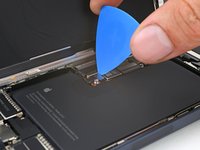
    • Utilisez la pointe d’un médiator pour soulever et déconnecter le connecteur de la batterie.

    • Pour reconnecter un connecteur à emboîter, alignez-le sur son support et appuyez délicatement sur un côté jusqu'à ce qu'il s'enclenche, puis appuyez sur l'autre côté. Assurez-vous qu'il est bien à plat, car le caoutchouc isolant autour des prises peut l'empêcher de se connecter complètement.

  21. Changement Taptic Engine iPhone 15 Pro Max, Déconnecter le capteur de luminosité ambiante: étape 21, image 1 de 2 Changement Taptic Engine iPhone 15 Pro Max, Déconnecter le capteur de luminosité ambiante: étape 21, image 2 de 2
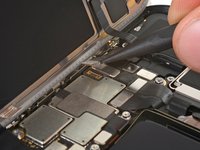
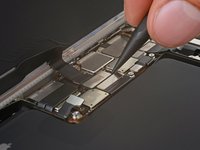
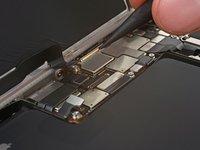
    • Utilisez la pointe d'une spatule pour faire levier et déconnecter le capteur de luminosité ambiante. Ce connecteur se situe en haut à gauche de la carte mère.

  22. Changement Taptic Engine iPhone 15 Pro Max, Déconnecter l'écran iPhone 15 Pro Max: étape 22, image 1 de 2 Changement Taptic Engine iPhone 15 Pro Max, Déconnecter l'écran iPhone 15 Pro Max: étape 22, image 2 de 2
    • Débranchez le connecteur à emboîter de l'écran.

  23. Changement Taptic Engine iPhone 15 Pro Max, Retirer l'écran iPhone 15 Pro Max: étape 23, image 1 de 2 Changement Taptic Engine iPhone 15 Pro Max, Retirer l'écran iPhone 15 Pro Max: étape 23, image 2 de 2
    • Retirez l'écran.

    • Pendant le réassemblage, marquez un point d'arrêt à cette étape et consultez ce tutoriel pour installer un nouvel adhésif écran.

    • Soyez prudent afin de n'endommager aucun des contacts à ressort, quand vous procéderez au nettoyage du châssis.

  24. Changement Taptic Engine iPhone 15 Pro Max, Dévisser le haut-parleur: étape 24, image 1 de 1
    • Utilisez un tournevis cruciforme (Phillips) #000 pour retirer les quatre vis qui fixent le haut-parleur :

    • Trois vis de 2,1 mm

    • Une vis de 2,9 mm

  25. Changement Taptic Engine iPhone 15 Pro Max, Décoller le ruban adhésif: étape 25, image 1 de 3 Changement Taptic Engine iPhone 15 Pro Max, Décoller le ruban adhésif: étape 25, image 2 de 3 Changement Taptic Engine iPhone 15 Pro Max, Décoller le ruban adhésif: étape 25, image 3 de 3
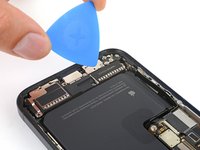
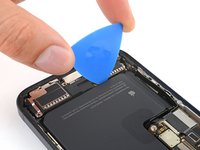
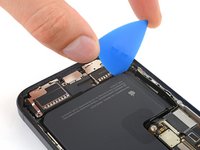
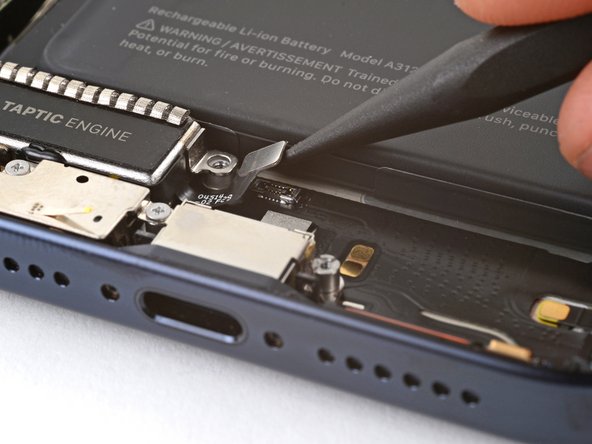
    • Un morceau de ruban adhésif relie les bords supérieurs du Taptic Engine et du haut-parleur.

    • Insérez un médiator sous le ruban, dans le petit espace entre le Taptic Engine et le haut-parleur.

    • Faites glisser le médiator vers le bord gauche du téléphone pour décoller le ruban du Taptic Engine.

  26. Changement Taptic Engine iPhone 15 Pro Max, Retirer le haut-parleur iPhone 15 Pro Max: étape 26, image 1 de 3 Changement Taptic Engine iPhone 15 Pro Max, Retirer le haut-parleur iPhone 15 Pro Max: étape 26, image 2 de 3 Changement Taptic Engine iPhone 15 Pro Max, Retirer le haut-parleur iPhone 15 Pro Max: étape 26, image 3 de 3
    • Insérez l'extrémité plate d'une spatule entre le bord droit du haut-parleur et le châssis.

    • Poussez vers le haut jusqu'à ce que vous puissiez saisir le haut-parleur avec vos doigts.

    • Retirez le haut-parleur.

  27. Changement Taptic Engine iPhone 15 Pro Max, Déconnecter le Taptic Engine: étape 27, image 1 de 2 Changement Taptic Engine iPhone 15 Pro Max, Déconnecter le Taptic Engine: étape 27, image 2 de 2
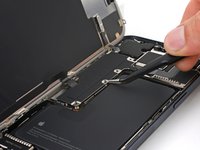
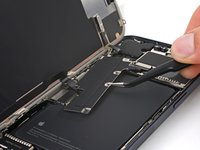
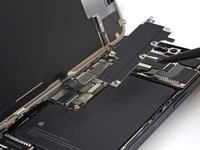
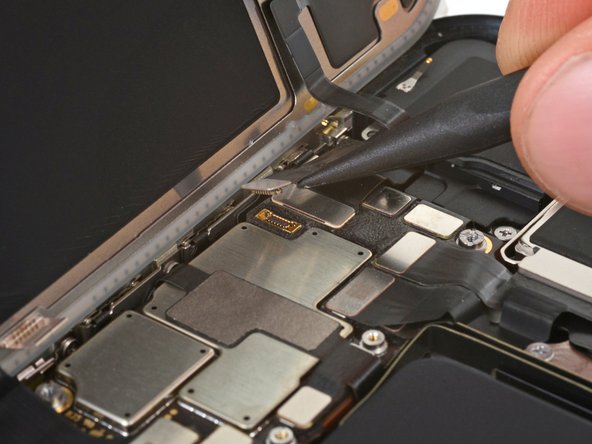
    • Utilisez la pointe de votre spatule pour faire levier et débrancher le connecteur du Taptic Engine.

  28. Changement Taptic Engine iPhone 15 Pro Max, Retirer le clip de mise à la masse: étape 28, image 1 de 3 Changement Taptic Engine iPhone 15 Pro Max, Retirer le clip de mise à la masse: étape 28, image 2 de 3 Changement Taptic Engine iPhone 15 Pro Max, Retirer le clip de mise à la masse: étape 28, image 3 de 3
    Outil utilisé dans cette étape :
    Tweezers
    $4.99
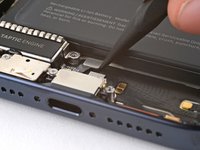
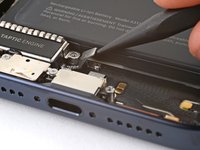
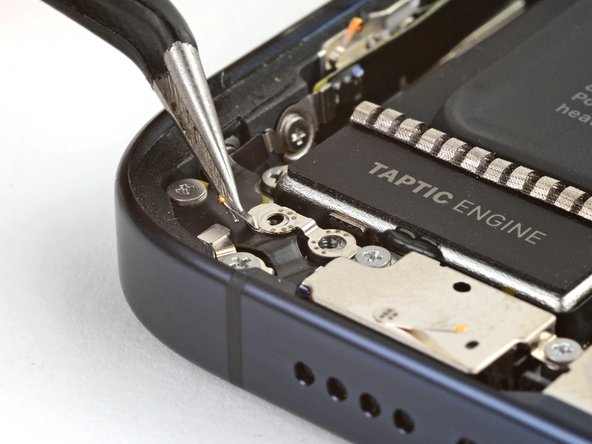
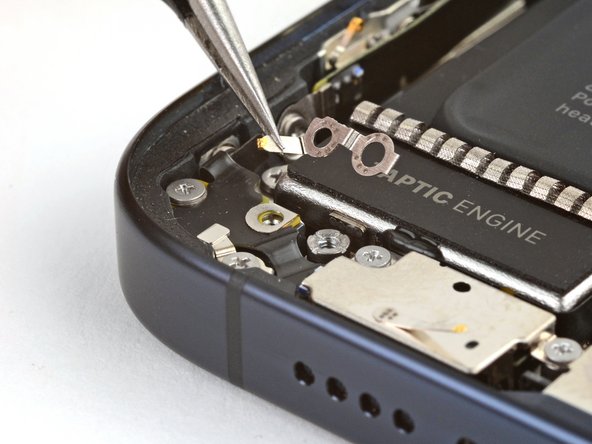
    • Retirez les deux vis qui fixent le clip de mise à la masse :

    • Une vis cruciforme (Phillips) #000 de 1,2 mm

    • Une vis Tri-Point Y000 de 1,9 mm

    • Utilisez une pincette pour retirer le clip de mise à la masse.

  29. Changement Taptic Engine iPhone 15 Pro Max, Détacher le Taptic Engine: étape 29, image 1 de 1
    Outil utilisé dans cette étape :
    Standoff Screwdriver for iPhones
    $5.49
    • Retirez les deux vis qui fixent le Taptic Engine :

    • Une vis cruciforme (Phillips) #000 de 2,9 mm

    • Une vis d'entretoise de 3,8 mm

    • Si vous ne disposez pas d'un tournevis pour vis d'entretoise, vous pouvez utiliser un tournevis plat fin, mais veillez à ne pas endommager les encoches peu profondes de la tête de vis.

  30. Changement Taptic Engine iPhone 15 Pro Max, Retirer le Taptic Engine: étape 30, image 1 de 3 Changement Taptic Engine iPhone 15 Pro Max, Retirer le Taptic Engine: étape 30, image 2 de 3 Changement Taptic Engine iPhone 15 Pro Max, Retirer le Taptic Engine: étape 30, image 3 de 3
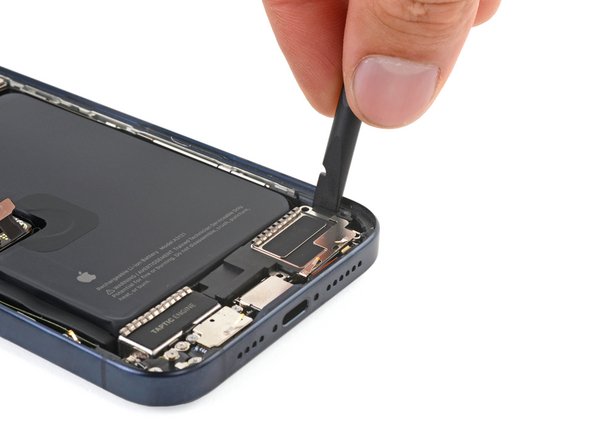
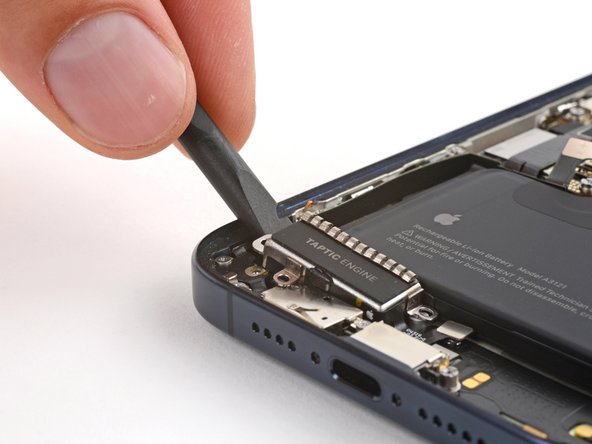
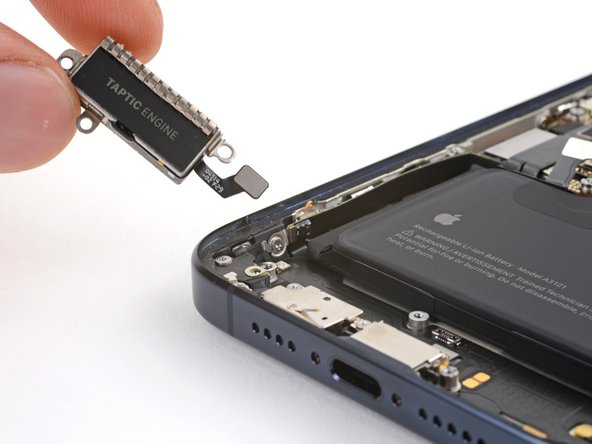
    • Insérez l'extrémité plate d'une spatule entre le bord gauche du Taptic Engine et le châssis.

    • Poussez vers le haut jusqu'à ce que vous puissiez saisir le Taptic Engine avec vos doigts.

    • Retirez le Taptic Engine.

Conclusion

Pour réassembler votre appareil, suivez ces instructions dans l'ordre inverse.

Déposez vos déchets électroniques dans un point de recyclage certifié.

Votre réparation iPhone 15 Pro Max ne s’est pas déroulée comme prévu ? Consultez nos conseils basiques de diagnostic ou notre Forum pour obtenir de l’aide.

3 autres ont terminé cette réparation.

Merci à ces traducteurs :

en fr

100%

Ces traducteurs nous aident réparer le monde ! Vous voulez contribuer ?
Commencez à traduire ›

Clay Eickemeyer

Membre depuis le 09/19/22

102 549 Réputation

472 tutoriels rédigés

Équipe

Guide Team Membre de l'équipe Guide Team

Staff

10 membres

17 630 tutoriels rédigés

0 commentaires de tutoriel

Ajouter un commentaire

Nombre de vues :

Dernières 24 heures : 13

7 derniers jours : 61

30 derniers jours : 283

Total : 7,130