Aller au contenu principal
Pour réparer ensemble - Je crée un compte

Cette traduction a été générée automatiquement et n’a pas encore fait l’objet d’une relecture humaine. Vous parlez cette langue ? Relisez-la.

Changement Taptic Engine iPhone 17 Pro

Ce dont vous avez besoin

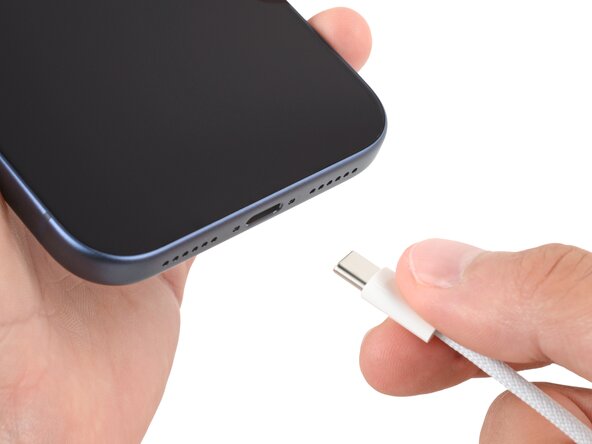
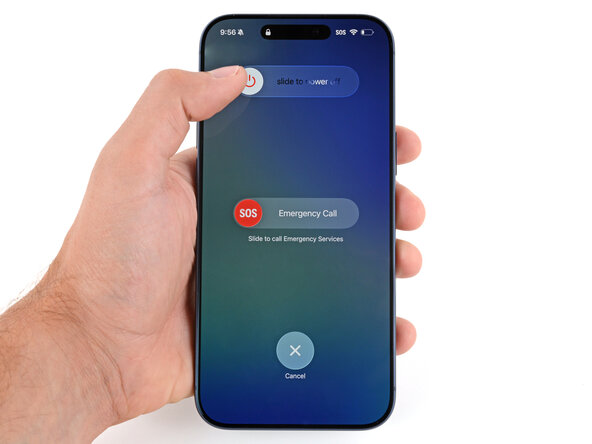
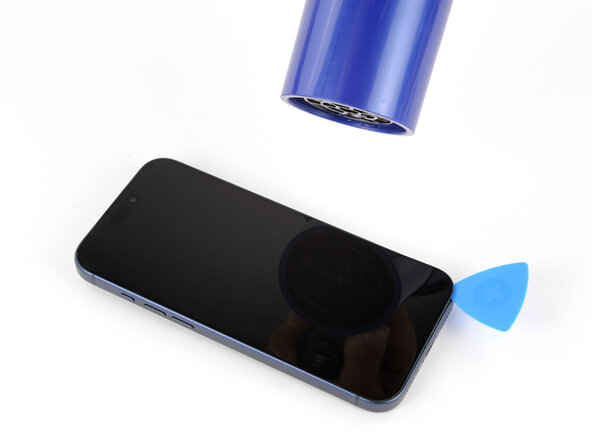
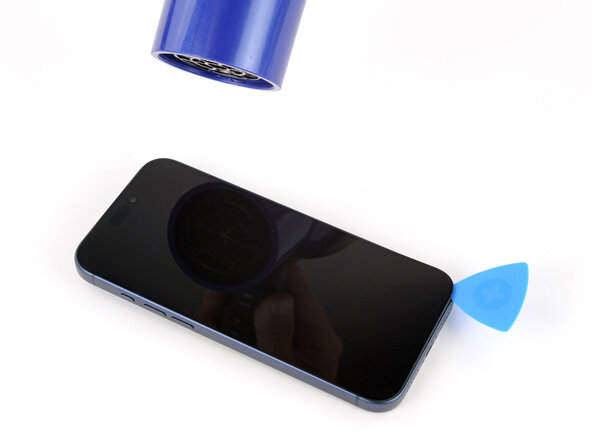
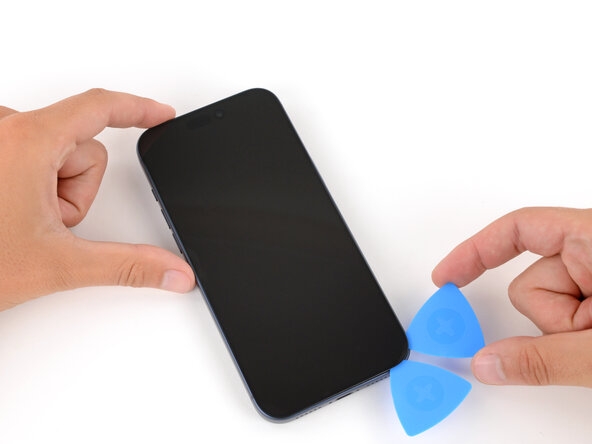
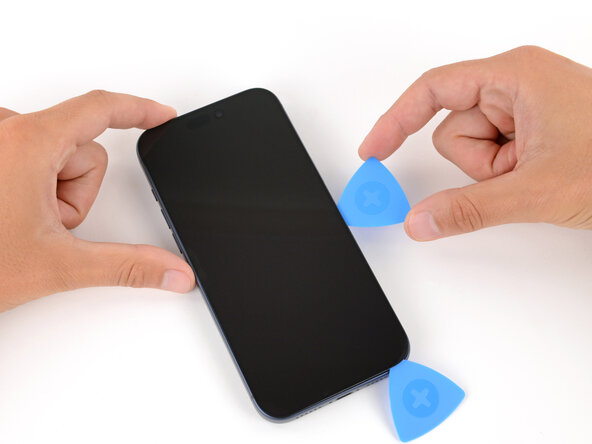
    1. Changement Taptic Engine iPhone 17 Pro, Précautions de sécurité: étape 1, image 1 de 2 Changement Taptic Engine iPhone 17 Pro, Précautions de sécurité: étape 1, image 2 de 2
      • Laissez la batterie de votre iPhone se décharger sous 25 % avant de commencer cette réparation : une batterie lithium-ion chargée peut prendre feu si elle est endommagée.

      • Débranchez tous les câbles de votre téléphone.

      • Maintenez le bouton de marche et un des boutons de volume enfoncés, puis faites glisser le bouton virtuel pour éteindre votre téléphone.

      Demander à FixBot

      Ajouter un commentaire

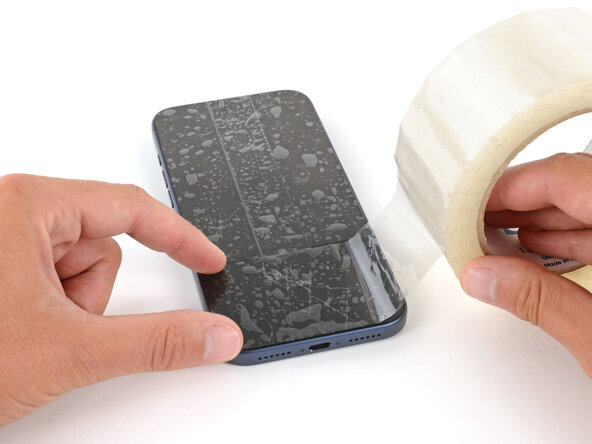
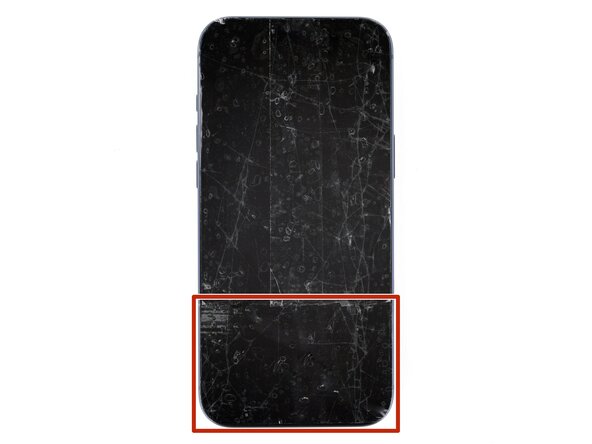
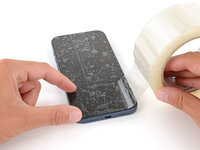
    2. Changement Taptic Engine iPhone 17 Pro, Préparatifs en cas de vitre fissurée: étape 2, image 1 de 3 Changement Taptic Engine iPhone 17 Pro, Préparatifs en cas de vitre fissurée: étape 2, image 2 de 3 Changement Taptic Engine iPhone 17 Pro, Préparatifs en cas de vitre fissurée: étape 2, image 3 de 3
      Outil utilisé dans cette étape :
      iFixit Safety Glasses
      $7.95
      • Les éclats de verre peuvent compliquer le démontage — ou pire, provoquer des blessures. Si votre téléphone est fissuré, suivez cette étape.

      • Appliquez des bandes de ruban adhésif d'emballage sur la vitre fissurée jusqu'à ce qu'elle soit complètement couverte. Cela aidera à maintenir la vitre intacte et permettra à la ventouse d'adhérer.

      • Assurez-vous qu'il y ait une seule bande de ruban adhésif (sans chevauchement) sur le bord inférieur et qu'elle soit assez grande pour y fixer une ventouse.

      • Ne couvrez que la vitre, ne mettez pas de ruban adhésif sur le châssis.

      • Il est recommandé de porter des lunettes de sécurité pour protéger vos yeux des éventuels éclats de verre qui pourraient se détacher pendant la réparation.

      Demander à FixBot

      Ajouter un commentaire

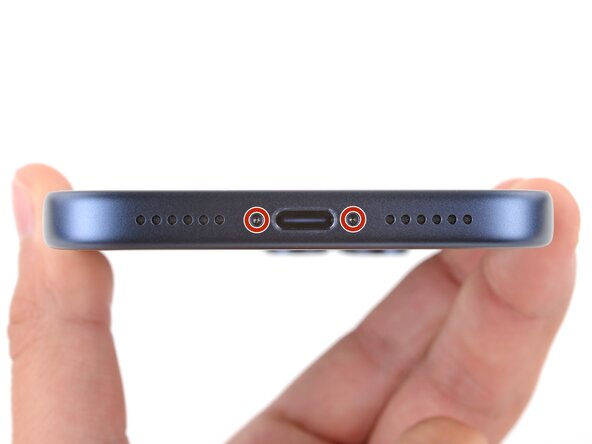
    3. Changement Taptic Engine iPhone 17 Pro, Retirer les vis Pentalobe: étape 3, image 1 de 2 Changement Taptic Engine iPhone 17 Pro, Retirer les vis Pentalobe: étape 3, image 2 de 2
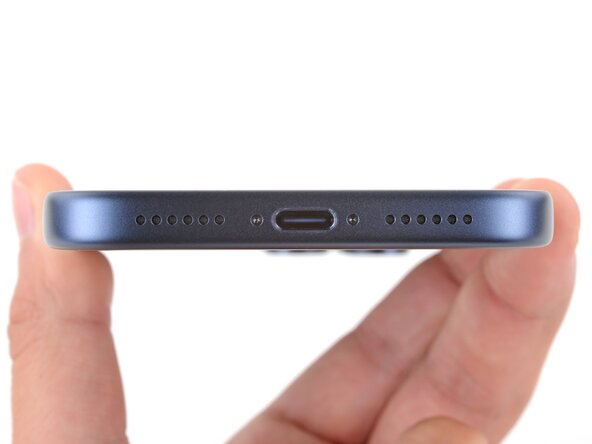
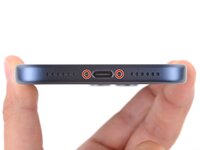
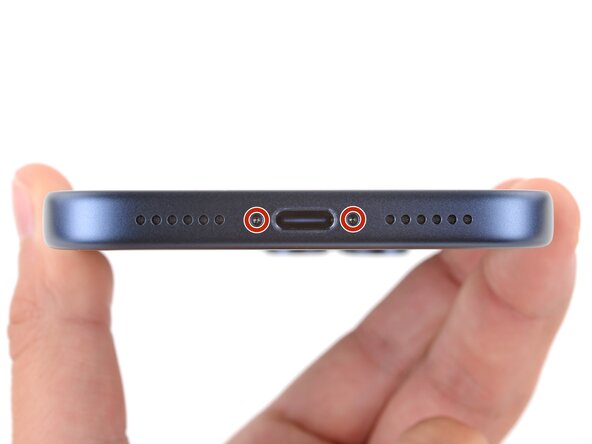
      • Utilisez un tournevis Pentalobe P2 pour retirer les deux vis de 7,5 mm de long de part et d'autre du port de charge.

      Demander à FixBot

      Ajouter un commentaire

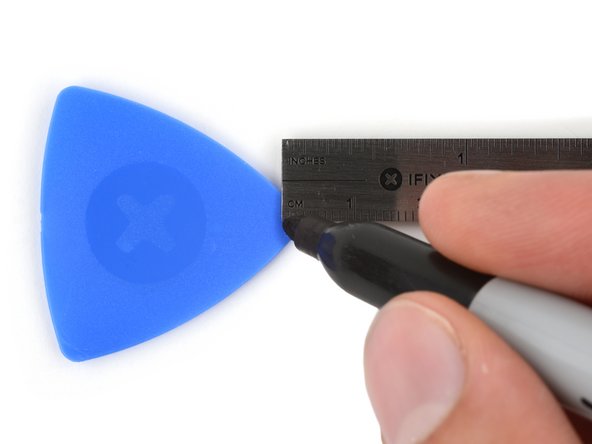
    1. Changement Taptic Engine iPhone 17 Pro, Marquer vos médiators: étape 4, image 1 de 3 Changement Taptic Engine iPhone 17 Pro, Marquer vos médiators: étape 4, image 2 de 3 Changement Taptic Engine iPhone 17 Pro, Marquer vos médiators: étape 4, image 3 de 3
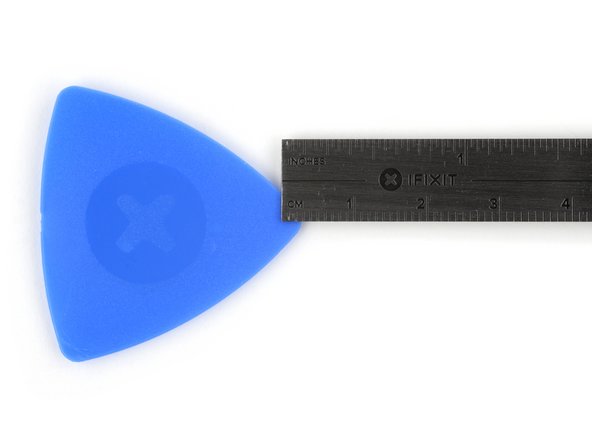
      • Si inséré trop loin, un médiator peut endommager votre appareil. Suivez cette étape pour marquer votre médiator et prévenir les dommages.

      • Mesurez 3 mm depuis la pointe et marquez le médiator avec un marqueur indélébile.

      • Alternativement, vous pouvez scotcher une pièce à 3 mm de la pointe du médiator.

      Demander à FixBot

      Ajouter un commentaire

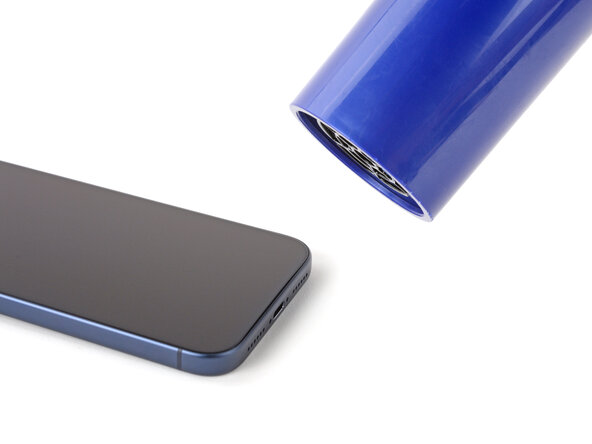
    2. Changement Taptic Engine iPhone 17 Pro, Chauffer le bord inférieur: étape 5, image 1 de 1
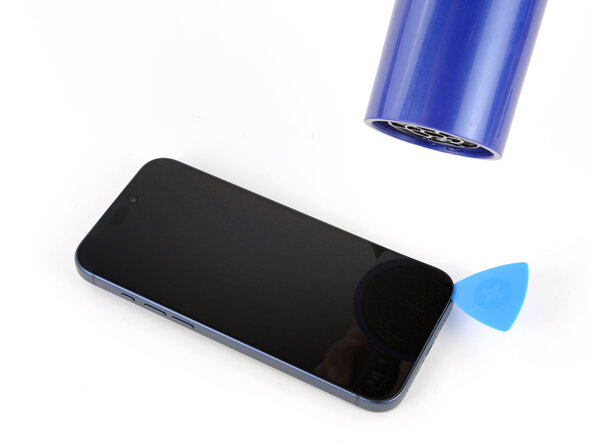
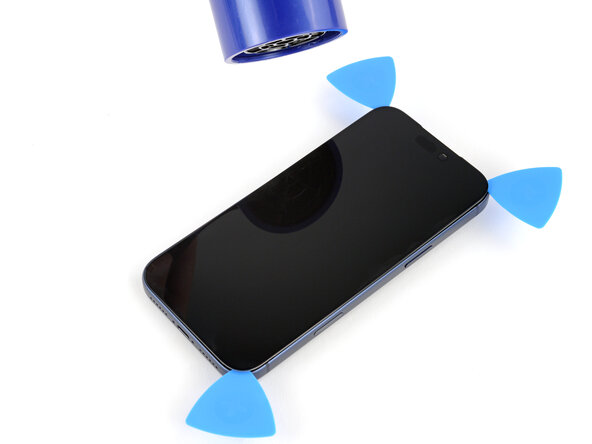
      • Utilisez un sèche cheuveux ou un pistolet thermique pour chauffer le bord inférieur de l'écran jusqu'à ce qu'il devienne légèrement trop chaud au toucher.

      • Une mauvaise utilisation d'un pistolet thermique peut détruire l'écran et/ou la batterie—suivez les instructions précautionneusement.

      Demander à FixBot

      Ajouter un commentaire

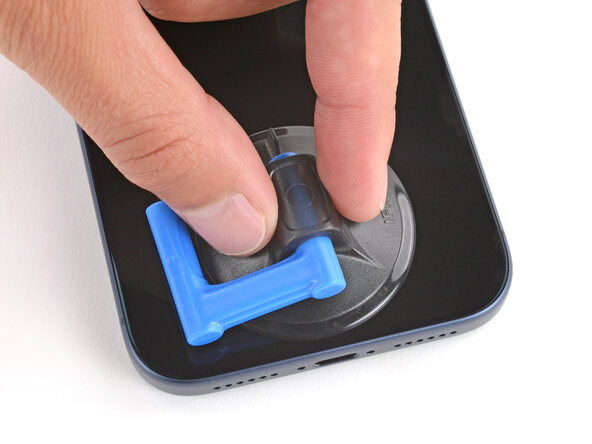
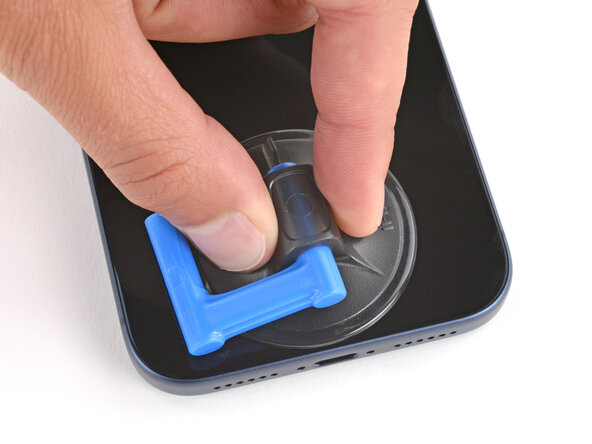
    3. Changement Taptic Engine iPhone 17 Pro, Appliquer une ventouse: étape 6, image 1 de 2 Changement Taptic Engine iPhone 17 Pro, Appliquer une ventouse: étape 6, image 2 de 2
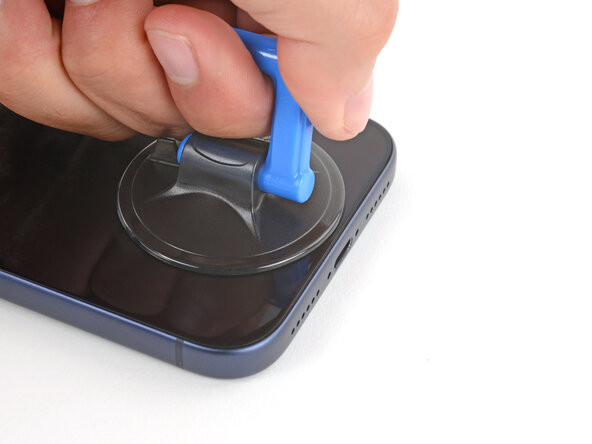
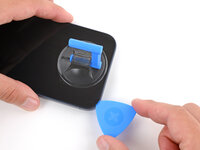
      • Appliquez une ventouse sur le bord inférieur de l'écran, le plus proche du bord possible.

      Demander à FixBot

      Ajouter un commentaire

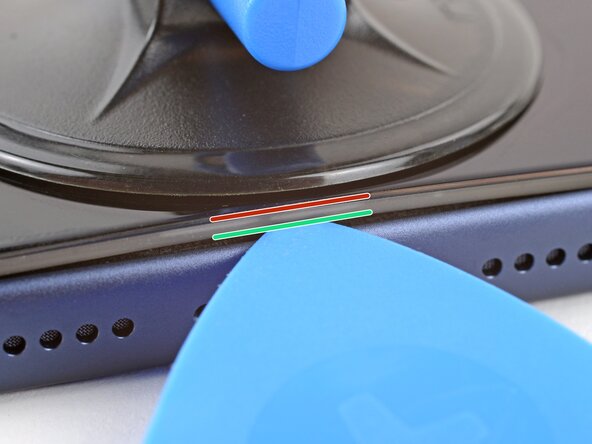
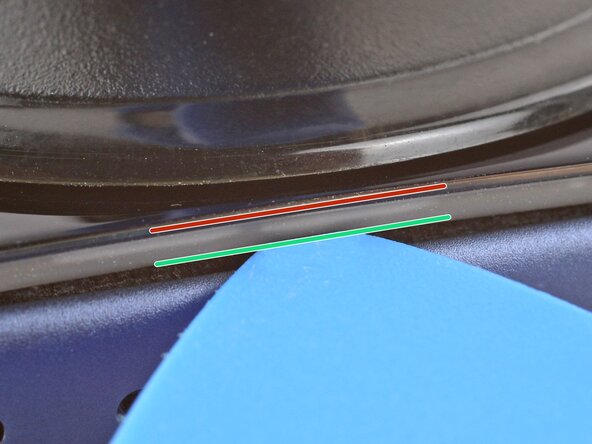
    4. Changement Taptic Engine iPhone 17 Pro, Information sur le joint de l'écran: étape 7, image 1 de 3 Changement Taptic Engine iPhone 17 Pro, Information sur le joint de l'écran: étape 7, image 2 de 3 Changement Taptic Engine iPhone 17 Pro, Information sur le joint de l'écran: étape 7, image 3 de 3
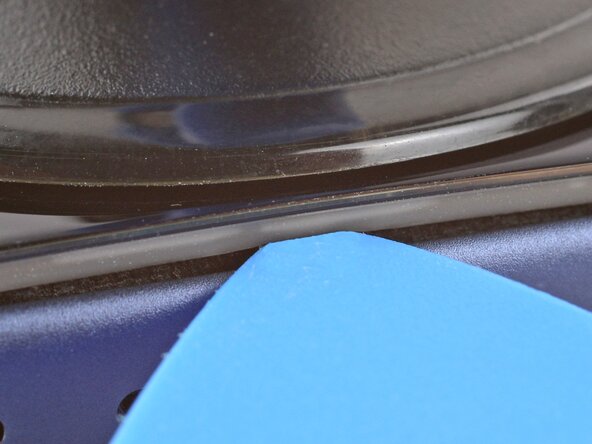
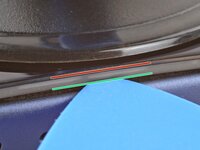
      • Durant cette étape, vérifiez que vous insérez votre médiator au bon endroit :

      • Derrière l'écran, un joint en plastique s’appuie sur le chassis. Insérez votre médiator ici, vérifiez qu'il est complètement sous le joint.

      • Il y a une jonction entre le joint en plastique et le panneau d'écran. N'y insérez pas votre médiator ou vous allez séparer les deux, complexifiant la réparation.

      Demander à FixBot

      Ajouter un commentaire

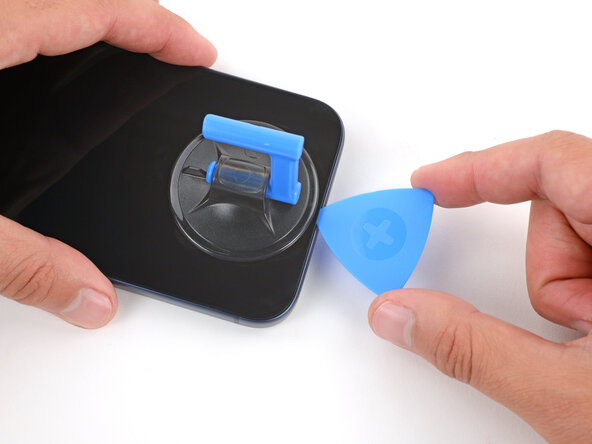
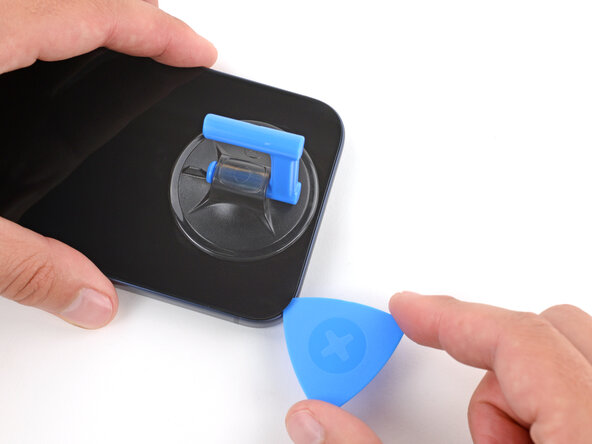
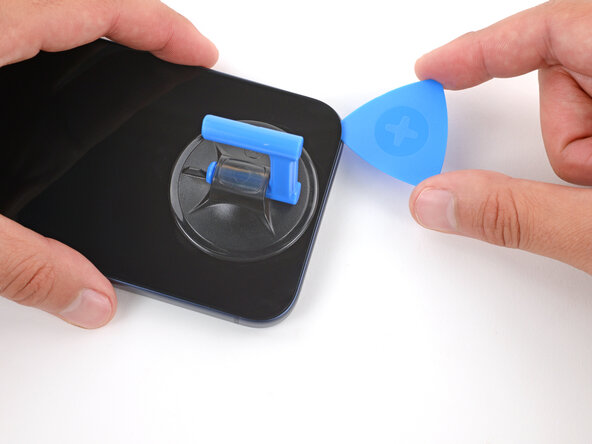
    5. Changement Taptic Engine iPhone 17 Pro, Insérer un médiator: étape 8, image 1 de 3 Changement Taptic Engine iPhone 17 Pro, Insérer un médiator: étape 8, image 2 de 3 Changement Taptic Engine iPhone 17 Pro, Insérer un médiator: étape 8, image 3 de 3
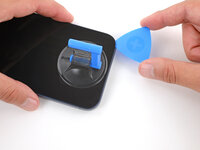
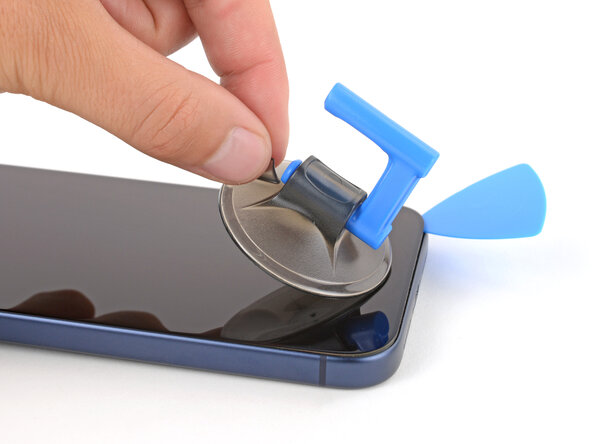
      • Tirez sur la ventouse avec une force ferme et constante jusqu'à ce qu'une ouverture se forme entre l'écran et le châssis.

      • Cela peut nécessiter de forcer un peu. Si vous avez des difficultés, réchauffez l'écran et essayez à nouveau.

      • Insérez la pointe d'un médiator dans l'ouverture que vous venez de créer.

      Demander à FixBot

      Ajouter un commentaire

    6. Changement Taptic Engine iPhone 17 Pro, Information sur l'écran: étape 9, image 1 de 3 Changement Taptic Engine iPhone 17 Pro, Information sur l'écran: étape 9, image 2 de 3 Changement Taptic Engine iPhone 17 Pro, Information sur l'écran: étape 9, image 3 de 3
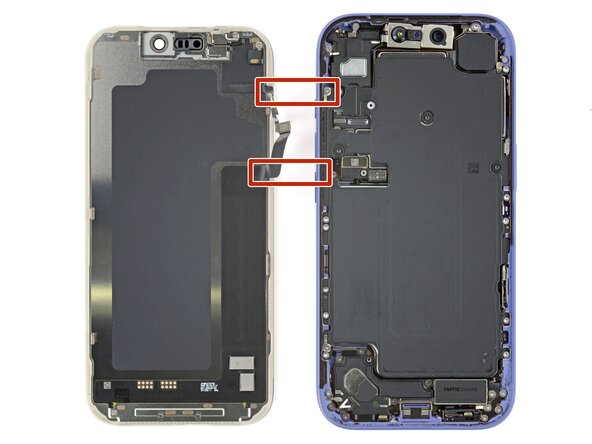
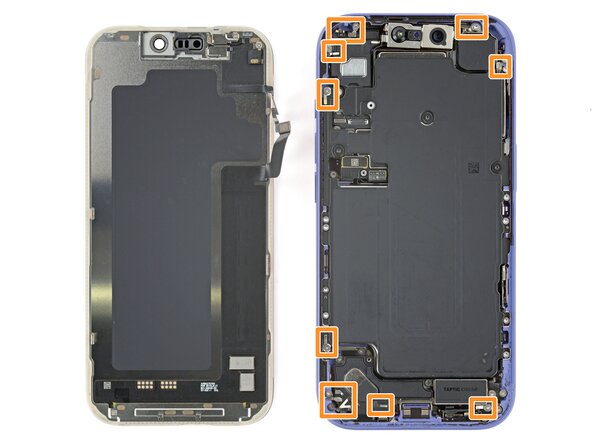
      • N'insérez votre médiator à plus de 3 mm sous l'écran afin d'éviter d’endommager les composants suivants :

      • Les nappes de l'écran et du capteur de luminosité ambiante qui sont à côté des boutons de volume et d'action.

      • Des contacts à ressorts délicats autour du périmètre du téléphone.

      • Sous l'écran, des clips en métal fin vont dans des fentes correspondantes dans le châssis.

      Demander à FixBot

      Ajouter un commentaire

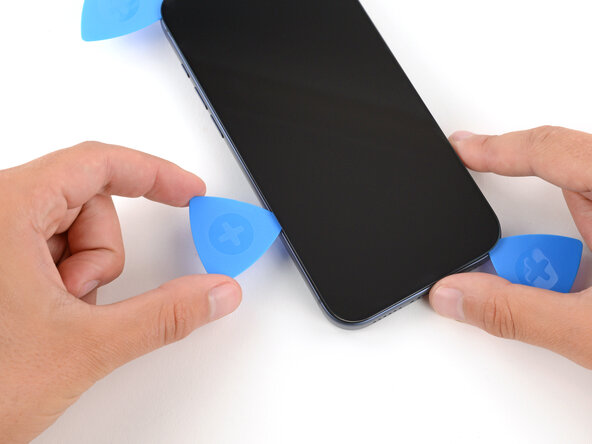
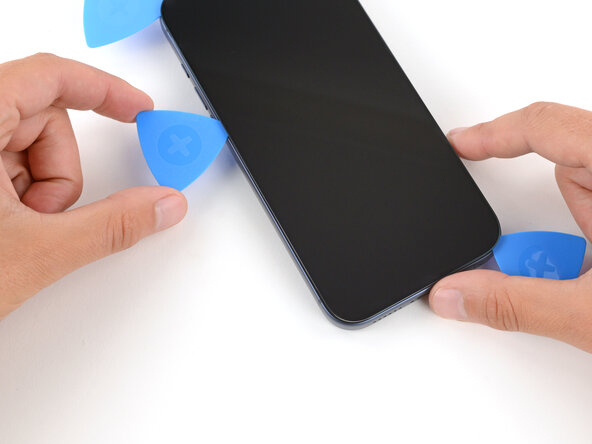
    7. Changement Taptic Engine iPhone 17 Pro, Séparer l'adhésif du bord inférieur: étape 10, image 1 de 3 Changement Taptic Engine iPhone 17 Pro, Séparer l'adhésif du bord inférieur: étape 10, image 2 de 3 Changement Taptic Engine iPhone 17 Pro, Séparer l'adhésif du bord inférieur: étape 10, image 3 de 3
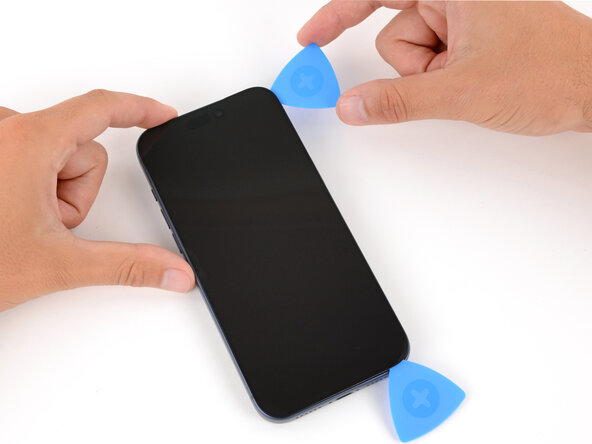
      • Glissez le médiator le long du bord inférieur afin de séparer l'adhésif.

      • Laissez le médiator inséré sous le coin inférieur droit pour éviter que l'adhésif recolle.

      Demander à FixBot

      Ajouter un commentaire

    8. Changement Taptic Engine iPhone 17 Pro, Retirer la ventouse: étape 11, image 1 de 1
      • Tirez la petite languette sur la ventouse pour l'enlever de l'écran.

      Demander à FixBot

      Ajouter un commentaire

    9. Changement Taptic Engine iPhone 17 Pro, Chauffer le bord droit: étape 12, image 1 de 3 Changement Taptic Engine iPhone 17 Pro, Chauffer le bord droit: étape 12, image 2 de 3 Changement Taptic Engine iPhone 17 Pro, Chauffer le bord droit: étape 12, image 3 de 3
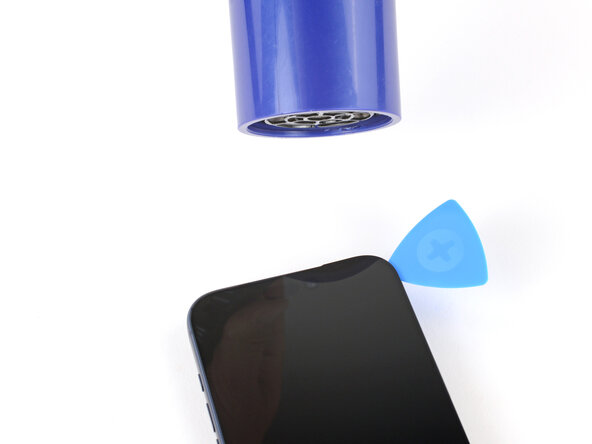
      • Utilisez un sèche-cheveux ou un pistolet thermique pour chauffer le bord droit de l'écran jusqu'à ce qu'il devienne légèrement trop chaud au toucher.

      Demander à FixBot

      Ajouter un commentaire

    10. Changement Taptic Engine iPhone 17 Pro, Séparer l'adhésif du bord droit: étape 13, image 1 de 3 Changement Taptic Engine iPhone 17 Pro, Séparer l'adhésif du bord droit: étape 13, image 2 de 3 Changement Taptic Engine iPhone 17 Pro, Séparer l'adhésif du bord droit: étape 13, image 3 de 3
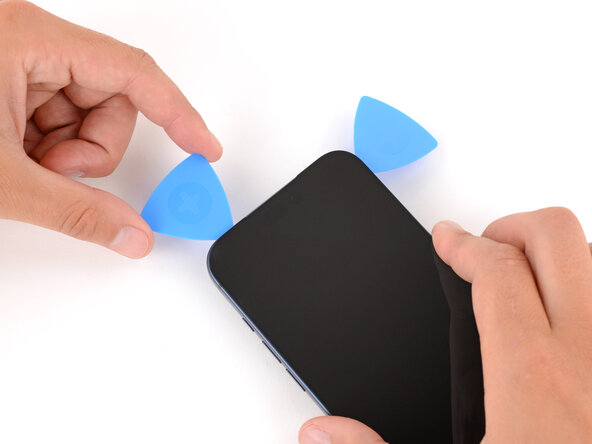
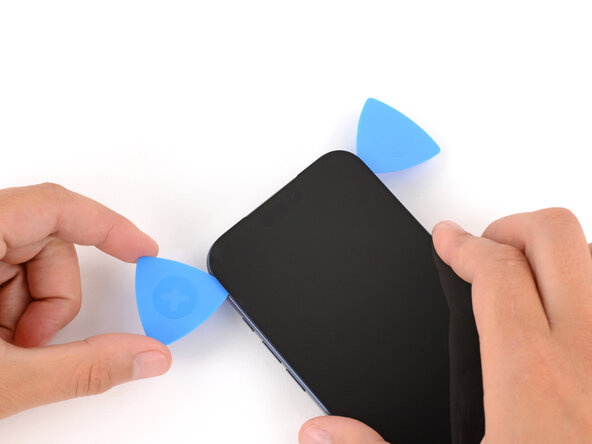
      • Insérez un deuxième médiator sous le bord inférieur droit de l'écran.

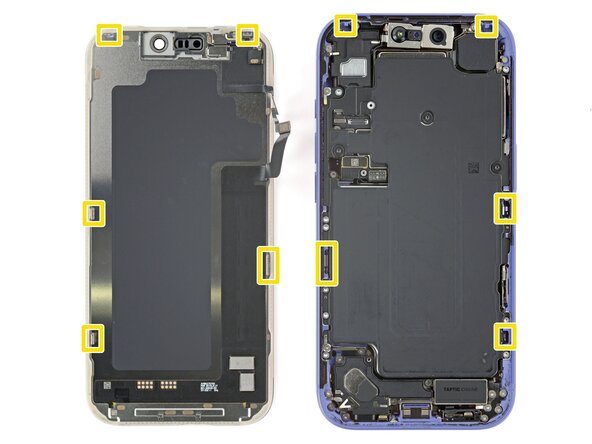
      • Glissez le médiator le long du bord droit afin de séparer l'adhésif et de détacher les deux clips.

      • Vous pouvez avoir besoin de faire levier légèrement sur l'écran pour détacher les clips.

      • Laissez le médiator inséré sous le coin supérieur droit afin d'éviter que l'adhésif recolle.

      Demander à FixBot

      Ajouter un commentaire

    11. Changement Taptic Engine iPhone 17 Pro, Chauffer le bord supérieur: étape 14, image 1 de 2 Changement Taptic Engine iPhone 17 Pro, Chauffer le bord supérieur: étape 14, image 2 de 2
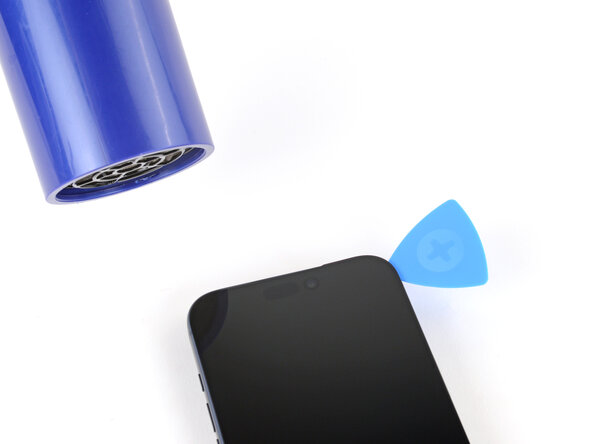
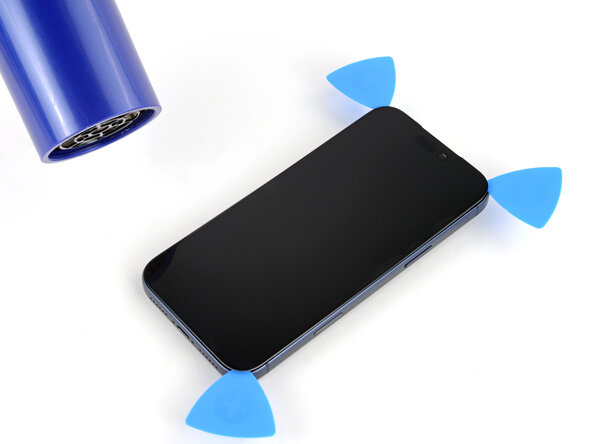
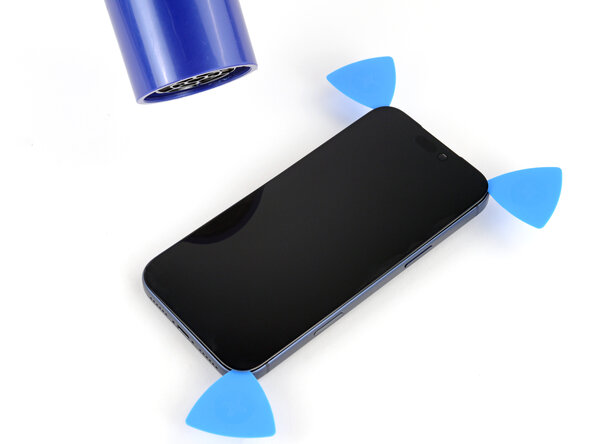
      • Utilisez un sèche-cheveux ou un pistolet thermique pour chauffer le bord supérieur de l'écran jusqu'à ce qu'il devienne légèrement trop chaud au toucher.

      Demander à FixBot

      Ajouter un commentaire

    12. Changement Taptic Engine iPhone 17 Pro, Séparer l'adhésif du bord supérieur: étape 15, image 1 de 3 Changement Taptic Engine iPhone 17 Pro, Séparer l'adhésif du bord supérieur: étape 15, image 2 de 3 Changement Taptic Engine iPhone 17 Pro, Séparer l'adhésif du bord supérieur: étape 15, image 3 de 3
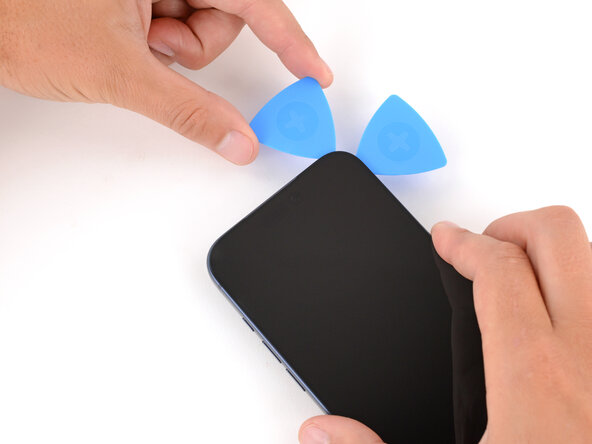
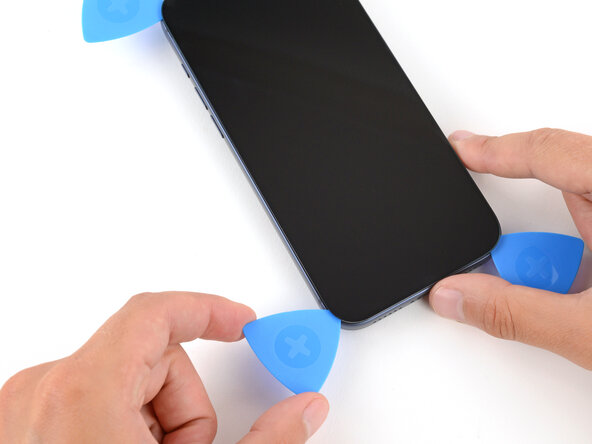
      • Insérez un troisième médiator sous le coin supérieur droit de l'écran.

      • Glissez le médiator le long du bord supérieur et légèrement le long du coin supérieur gauche afin de séparer l'adhésif et de détacher les deux clips.

      • Ne glissez pas le médiator plus loin, ou vous risquez d’endommager le capteur de luminosité ambiante.

      • Laissez le médiator inséré sous le coin supérieur gauche afin d'éviter que l'adhésif recolle.

      Demander à FixBot

      Ajouter un commentaire

    13. Changement Taptic Engine iPhone 17 Pro, Chauffer le bord gauche: étape 16, image 1 de 3 Changement Taptic Engine iPhone 17 Pro, Chauffer le bord gauche: étape 16, image 2 de 3 Changement Taptic Engine iPhone 17 Pro, Chauffer le bord gauche: étape 16, image 3 de 3
      • Utilisez un sèche-cheveux ou un pistolet thermique pour chauffer le bord gauche de l'écran jusqu'à ce qu'il devienne légèrement trop chaud au toucher.

      Demander à FixBot

      Ajouter un commentaire

    14. Changement Taptic Engine iPhone 17 Pro, Séparer l'adhésif du bord gauche: étape 17, image 1 de 3 Changement Taptic Engine iPhone 17 Pro, Séparer l'adhésif du bord gauche: étape 17, image 2 de 3 Changement Taptic Engine iPhone 17 Pro, Séparer l'adhésif du bord gauche: étape 17, image 3 de 3
      • Insérez un quatrième médiator sous le coin inférieur gauche de l'écran.

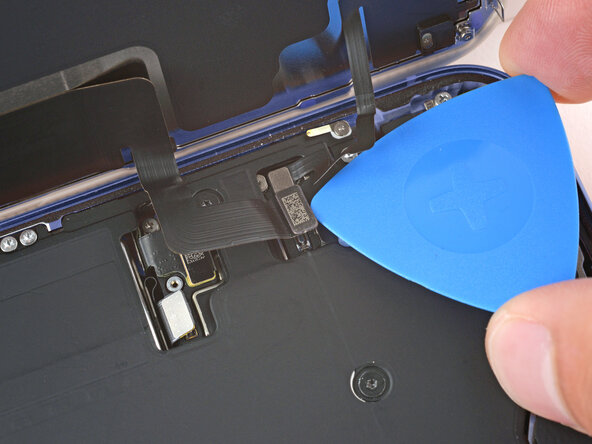
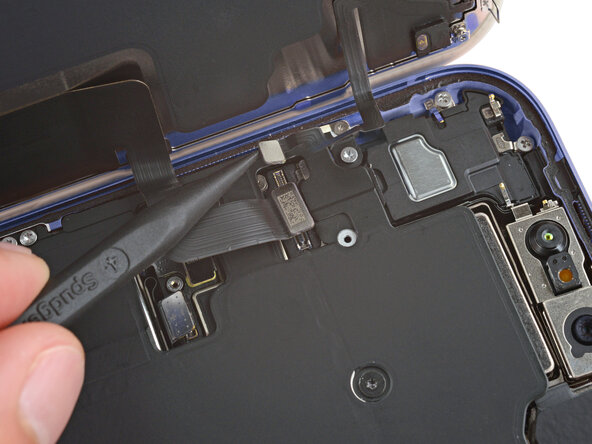
      • Glissez le médiator le long du bord gauche afin de séparer l'adhésif et de détacher le clip.

      • Vous avez peut-être besoin de faire légèrement levier sur l'écran pour détacher le clip.

      • Ne glissez pas le médiator plus loin, ou vous risquez d’endommager la nappe de l'écran.

      Demander à FixBot

      Ajouter un commentaire

    15. Changement Taptic Engine iPhone 17 Pro, Caler l'écran: étape 18, image 1 de 2 Changement Taptic Engine iPhone 17 Pro, Caler l'écran: étape 18, image 2 de 2
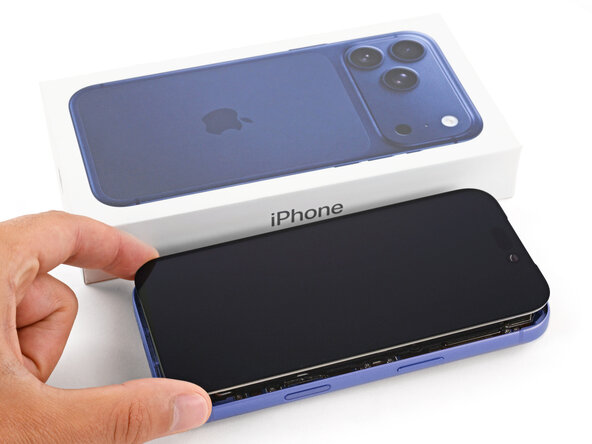
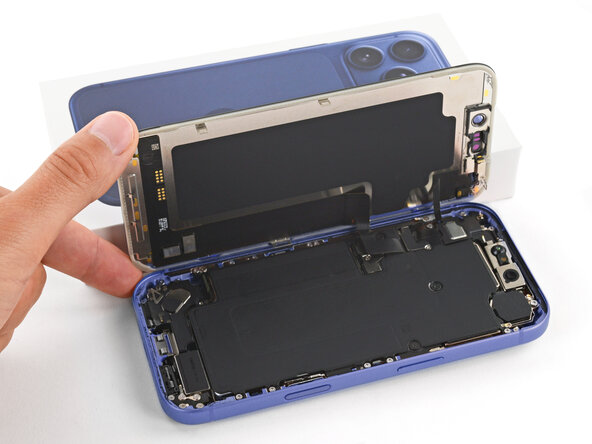
      • À ce moment, l'écran devrait être complètement détaché du châssis. Si il est encore collé, repassez autour du périmètre et séparez tous les adhésifs restants ou les clips.

      • Levez l'écran à la verticale et tournez-le au-dessus du bord gauche, en le calant avec une boîte solide ou une pile de livres afin que les nappes ne soient pas tendues.

      • Alternativement, vous pouvez poser l'écran à plat à côté du bord gauche.

      Demander à FixBot

      Ajouter un commentaire

    16. Changement Taptic Engine iPhone 17 Pro, Enlever les vis des caches: étape 19, image 1 de 1
      Outil utilisé dans cette étape :
      FixMat
      $36.95
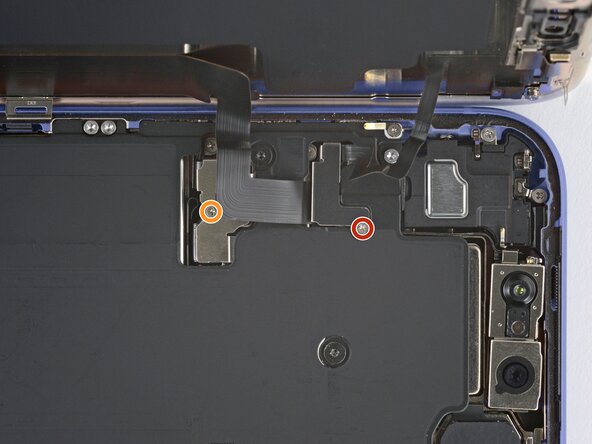
      • Au long de cette réparation, gardez une trace de chaque vis et assurez-vous qu'elle retourne exactement là d'où elle vient.

      • Utilisez un tournevis JIS 00 pour enlever les deux vis qui tiennent les caches des nappes.

      • Une vis de 1,4 mm de long pour le cache de la nappe de l'écran et des capteurs frontaux.

      • Une vis de 1,3 mm de long pour le cache de la batterie.

      • Les petits embouts de tournevis cruciformes iFixit sont faits pour fonctionner avec les vis JIS. Vous pouvez essayer les tournevis cruciformes d'autres constructeurs, mais vous risquez de casser la vis.

      Demander à FixBot

      Ajouter un commentaire

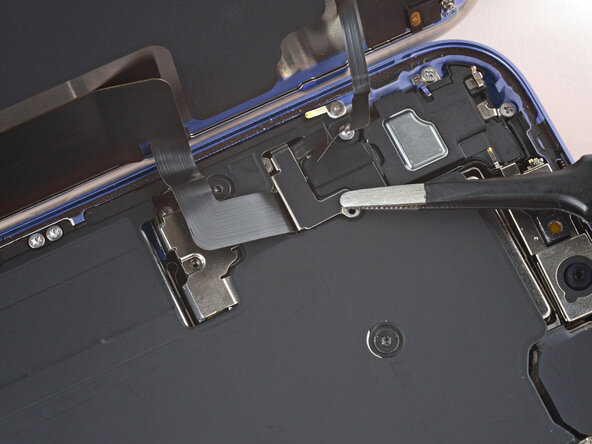
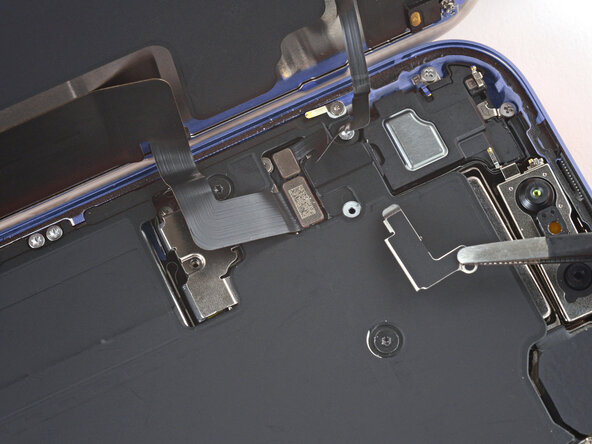
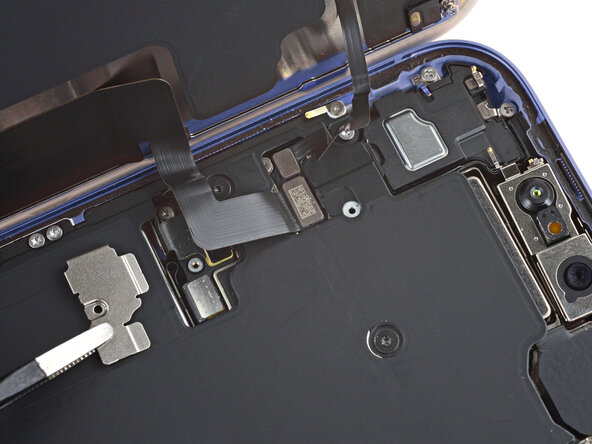
    17. Changement Taptic Engine iPhone 17 Pro, Retirer les caches: étape 20, image 1 de 3 Changement Taptic Engine iPhone 17 Pro, Retirer les caches: étape 20, image 2 de 3 Changement Taptic Engine iPhone 17 Pro, Retirer les caches: étape 20, image 3 de 3
      • Retirez les deux caches.

      Demander à FixBot

      Ajouter un commentaire

    18. Changement Taptic Engine iPhone 17 Pro, Déconnecter la batterie: étape 21, image 1 de 2 Changement Taptic Engine iPhone 17 Pro, Déconnecter la batterie: étape 21, image 2 de 2
      Demander à FixBot

      Ajouter un commentaire

    19. Changement Taptic Engine iPhone 17 Pro, Déconnecter l'écran: étape 22, image 1 de 3 Changement Taptic Engine iPhone 17 Pro, Déconnecter l'écran: étape 22, image 2 de 3 Changement Taptic Engine iPhone 17 Pro, Déconnecter l'écran: étape 22, image 3 de 3
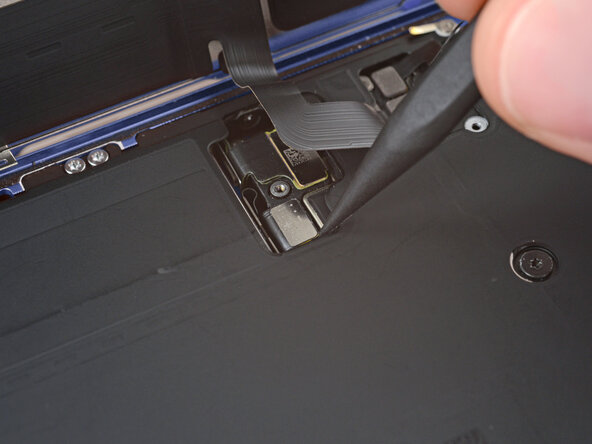
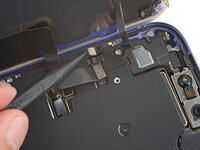
      • Utilisez la pointe d'un médiator ou celle d'une spatule pour faire levier et déconnecter les connecteurs à emboîter de l'écran et du capteur de luminosité ambiante.

      Demander à FixBot

      Ajouter un commentaire

    20. Changement Taptic Engine iPhone 17 Pro, Enlever l'écran: étape 23, image 1 de 1
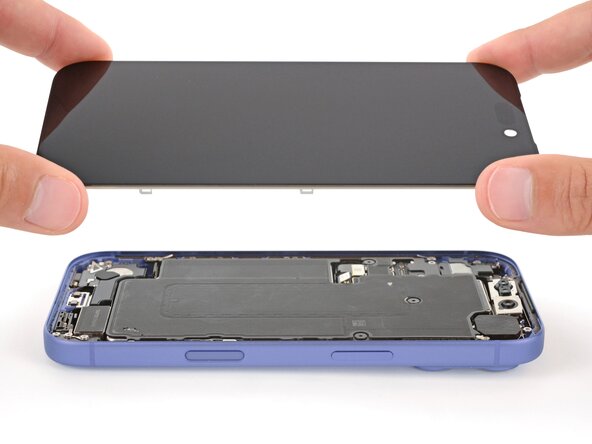
      • Enlevez l'écran.

      Demander à FixBot

      Ajouter un commentaire

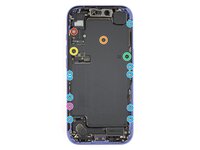
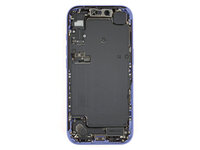
    1. Changement Taptic Engine iPhone 17 Pro, Dévisser le plateau de la batterie: étape 24, image 1 de 2 Changement Taptic Engine iPhone 17 Pro, Dévisser le plateau de la batterie: étape 24, image 2 de 2
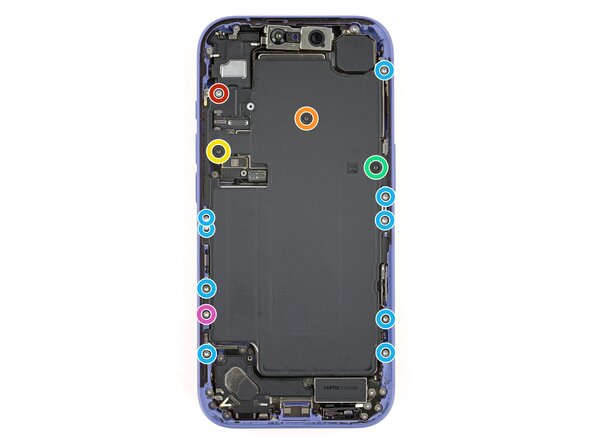
      • Utilisez un tournevis Torx Plus 4IP pour retirer les vis du plateau de la batterie :

      • Une vis de 7,5 mm de long

      • Une vis de 5,9 mm de long

      • Une vis de 3,4 mm de long

      • Une vis de 2,3 mm de long

      • Neuf vis de 3,7 mm de long

      • Une vis de 3,7 mm de long

      • Les modèles d'iPhone avec carte SIM physique n'ont pas cette vis.

      Demander à FixBot

      Ajouter un commentaire

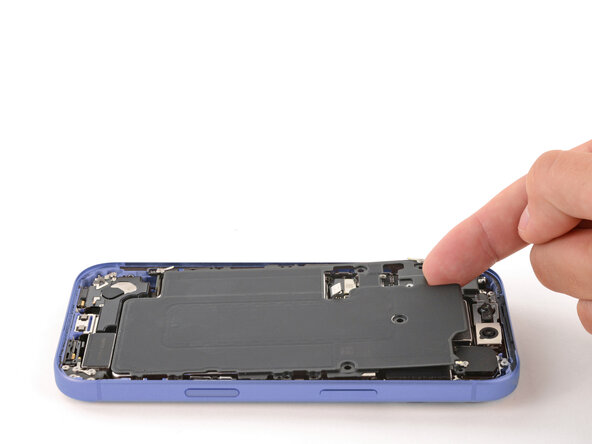
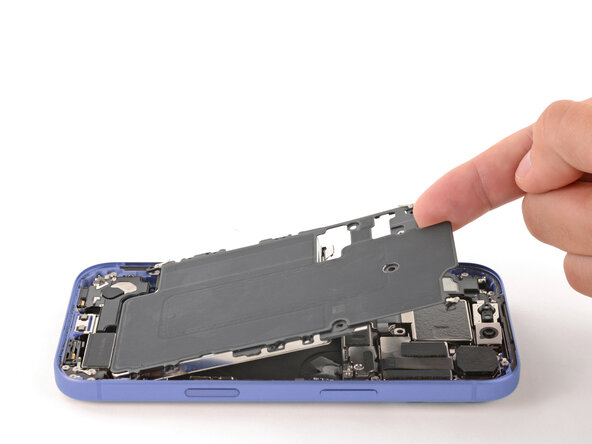
    2. Changement Taptic Engine iPhone 17 Pro, Retirer la batterie: étape 25, image 1 de 3 Changement Taptic Engine iPhone 17 Pro, Retirer la batterie: étape 25, image 2 de 3 Changement Taptic Engine iPhone 17 Pro, Retirer la batterie: étape 25, image 3 de 3
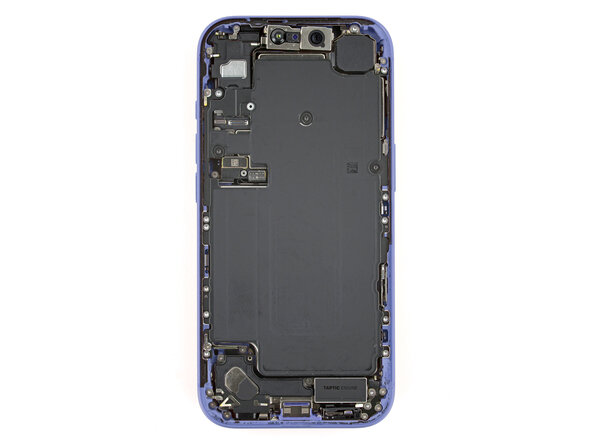
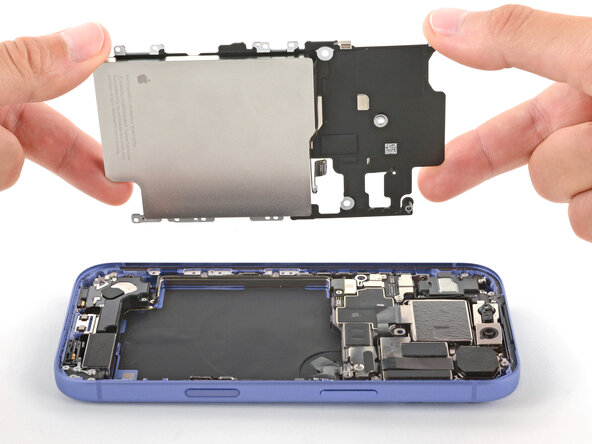
      • Utilisez votre doigt pour soulever le coin supérieur gauche du plateau de la batterie et retirez-le.

      • Veuillez à ne pas salir la caméra avant.

      Demander à FixBot

      Ajouter un commentaire

    1. Changement Taptic Engine iPhone 17 Pro, Décoller la bande tampon: étape 26, image 1 de 3 Changement Taptic Engine iPhone 17 Pro, Décoller la bande tampon: étape 26, image 2 de 3 Changement Taptic Engine iPhone 17 Pro, Décoller la bande tampon: étape 26, image 3 de 3
      • Glissez la pointe d'un médiator le long du bord supérieur du Taptic Engine pour décoller la bande tampon en plastique qui y est fixée.

      Demander à FixBot

      Ajouter un commentaire

    2. Changement Taptic Engine iPhone 17 Pro, Retirer le haut-parleur: étape 27, image 1 de 2 Changement Taptic Engine iPhone 17 Pro, Retirer le haut-parleur: étape 27, image 2 de 2
      • À l'aide d'un tournevis JIS 00, retirez les six vis qui fixent le haut-parleur :

      • Deux vis de 2,7 mm de long

      • Deux vis de 2,0 mm de long

      • Une vis de 1,5 mm de long

      • Une vis de 1,5 mm de long fixée au bord inférieur

      Demander à FixBot

      Ajouter un commentaire

    3. Changement Taptic Engine iPhone 17 Pro: étape 28, image 1 de 2 Changement Taptic Engine iPhone 17 Pro: étape 28, image 2 de 2
      • Un joint adhésif maintient le haut-parleur au châssis.

      • Inclinez le bord supérieur du haut-parleur hors de son logement.

      • Tirez lentement le haut-parleur hors du châssis pour détacher l'adhésif.

      • Retirez le haut-parleur.

      Demander à FixBot

      Ajouter un commentaire

    1. Changement Taptic Engine iPhone 17 Pro, Retirer le clip de mise à la masse: étape 29, image 1 de 1
      • Avec un tournevis JIS 00, retirez les deux vis de 2,0 mm de long qui fixent le clip de mise à la masse.

      Demander à FixBot

      Ajouter un commentaire

    2. Changement Taptic Engine iPhone 17 Pro: étape 30, image 1 de 2 Changement Taptic Engine iPhone 17 Pro: étape 30, image 2 de 2
      • Avec une pincette, retirez le clip de mise à la masse.

      • Le clip est fragile et facile à perdre. Conservez-le dans un endroit sûr pour le remontage.

      Demander à FixBot

      Ajouter un commentaire

    3. Changement Taptic Engine iPhone 17 Pro, Détacher la nappe de l'antenne: étape 31, image 1 de 1
      • Avec un tournevis JIS 00, retirez les trois vis de 2,0 mm de long qui fixent la nappe de l'antenne.

      Demander à FixBot

      Ajouter un commentaire

    4. Changement Taptic Engine iPhone 17 Pro: étape 32, image 1 de 2 Changement Taptic Engine iPhone 17 Pro: étape 32, image 2 de 2
      • Avec vos doigts ou une spatule (spudger), dégagez la nappe d'antenne pour accéder aux vis situées en dessous.

      Demander à FixBot

      Ajouter un commentaire

    5. Changement Taptic Engine iPhone 17 Pro, Retrait du Taptic Engine: étape 33, image 1 de 1
      • Avec un tournevis pour vis d’entretoise, retirez les deux vis de 4,0 mm de long qui fixent le Taptic Engine.

      Demander à FixBot

      Ajouter un commentaire

    6. Changement Taptic Engine iPhone 17 Pro: étape 34, image 1 de 3 Changement Taptic Engine iPhone 17 Pro: étape 34, image 2 de 3 Changement Taptic Engine iPhone 17 Pro: étape 34, image 3 de 3
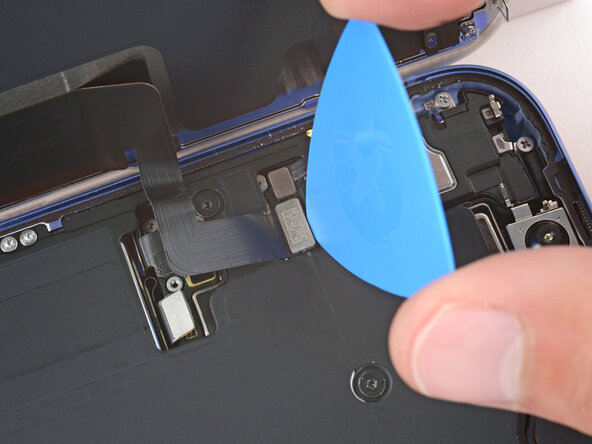
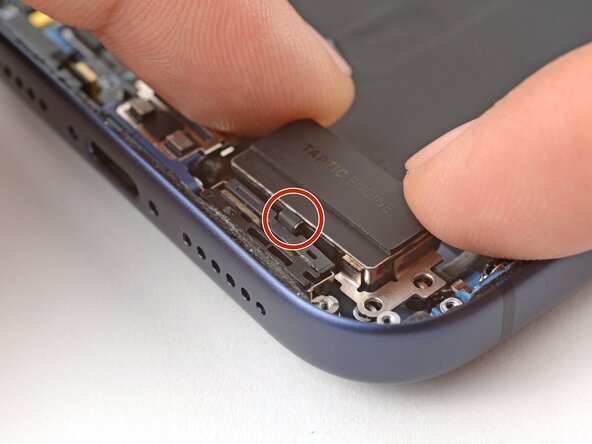
      • À l'aide de vos doigts, basculez le Taptic Engine hors de son logement et posez-le sur le bord de l'iPhone.

      • Maintenez le Taptic Engine pendant l'étape suivante pour éviter de tendre sa nappe.

      Demander à FixBot

      Ajouter un commentaire

    7. Changement Taptic Engine iPhone 17 Pro: étape 35, image 1 de 2 Changement Taptic Engine iPhone 17 Pro: étape 35, image 2 de 2
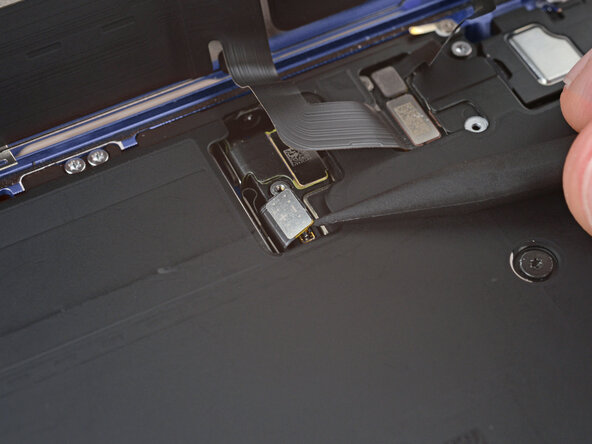
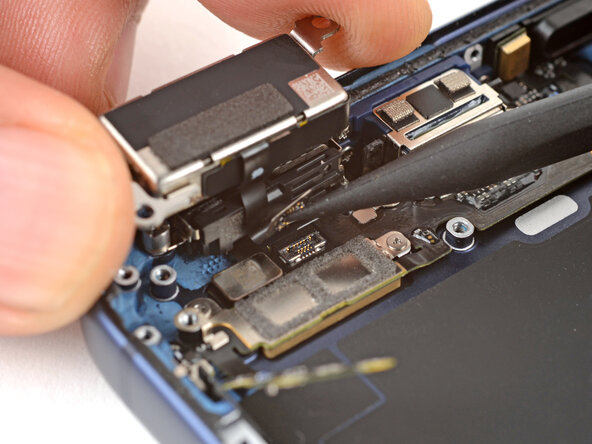
      • Avec la pointe d'une spatule (spudger), faites levier pour soulever le connecteur à emboîter du Taptic Engine et le déconnecter.

      Demander à FixBot

      Ajouter un commentaire

    8. Changement Taptic Engine iPhone 17 Pro: étape 36, image 1 de 1
      • Retirez le Taptic Engine.

      Demander à FixBot

      Ajouter un commentaire

    1. Changement Taptic Engine iPhone 17 Pro, Démontage complété: étape 37, image 1 de 1
      • Félicitations pour avoir fini le démontage ! Les étapes restantes vous montreront comment remonter votre iPhone.

      • Selon le modèle de votre iPhone, certaines photos du remontage peuvent avoir des différences visuelles mineures. La procédure, cependant, va être correcte pour votre iPhone.

      Demander à FixBot

      Ajouter un commentaire

    1. Changement Taptic Engine iPhone 17 Pro, Installation du Taptic Engine: étape 38, image 1 de 1
      • Placez le Taptic Engine à l'envers sur le bord du châssis de l'iPhone.

      • Tout en tenant le Taptic Engine d'une main, utilisez votre doigt pour appuyer et brancher le connecteur à emboîter du Taptic Engine.

      Demander à FixBot

      Ajouter un commentaire

    2. Changement Taptic Engine iPhone 17 Pro: étape 39, image 1 de 3 Changement Taptic Engine iPhone 17 Pro: étape 39, image 2 de 3 Changement Taptic Engine iPhone 17 Pro: étape 39, image 3 de 3
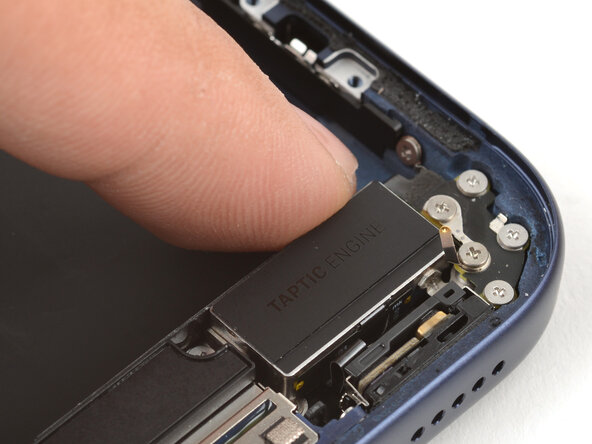
      • Retournez le Taptic Engine au-dessus du châssis et alignez-le en utilisant les trous de ses vis.

      • La nappe du Taptic Engine doit se replier proprement entre le Taptic Engine et le châssis.

      Demander à FixBot

      Ajouter un commentaire

    3. Changement Taptic Engine iPhone 17 Pro: étape 40, image 1 de 1
      • Avec un tournevis pour vis d’entretoise, installez les deux vis de 4,0 mm de long du Taptic Engine.

      Demander à FixBot

      Ajouter un commentaire

    4. Changement Taptic Engine iPhone 17 Pro, Fixer la nappe d'antenne: étape 41, image 1 de 2 Changement Taptic Engine iPhone 17 Pro, Fixer la nappe d'antenne: étape 41, image 2 de 2
      • Avec vos doigts ou une spatule (spudger), repliez la nappe d'antenne en place.

      Demander à FixBot

      Ajouter un commentaire

    5. Changement Taptic Engine iPhone 17 Pro: étape 42, image 1 de 1
      • Avec un tournevis JIS 00, installez les trois vis de la nappe d'antenne de 2,0 mm de long.

      Demander à FixBot

      Ajouter un commentaire

    6. Changement Taptic Engine iPhone 17 Pro, Installer le clip de mise à la masse: étape 43, image 1 de 2 Changement Taptic Engine iPhone 17 Pro, Installer le clip de mise à la masse: étape 43, image 2 de 2
      • Avec une pincette, placez délicatement le clip de mise à la masse.

      • Assurez-vous d'orienter ce clip correctement, comme indiqué sur les images.

      Demander à FixBot

      Ajouter un commentaire

    7. Changement Taptic Engine iPhone 17 Pro, Installation clip de mise à la masse: étape 44, image 1 de 1
      • Avec un tournevis JIS 00, installez les deux vis du clip de mise à la masse de 2,0 mm de long.

      Demander à FixBot

      Ajouter un commentaire

    1. Changement Taptic Engine iPhone 17 Pro, Installation du haut-parleur: étape 45, image 1 de 3 Changement Taptic Engine iPhone 17 Pro, Installation du haut-parleur: étape 45, image 2 de 3 Changement Taptic Engine iPhone 17 Pro, Installation du haut-parleur: étape 45, image 3 de 3
      • Alignez le bord inférieur du haut-parleur avec le châssis et placez-le dans son logement.

      • Assurez-vous que la patte de vis inférieure droite repose correctement contre le châssis. Si elle est mal placée, pliez-la délicatement.

      • Appuyez avec votre doigt sur le haut-parleur jusqu'à ce qu'il s'enclenche.

      Demander à FixBot

      Ajouter un commentaire

    2. Changement Taptic Engine iPhone 17 Pro: étape 46, image 1 de 2 Changement Taptic Engine iPhone 17 Pro: étape 46, image 2 de 2
      • Avec un tournevis JIS 00, installez les six vis du haut-parleur :

      • Deux vis de 2,7 mm de long

      • Deux vis de 2,0 mm de long

      • Une vis de 1,5 mm de long

      • Une vis de 1,5 mm de long fixée au bord inférieur du châssis de l'iPhone

      Demander à FixBot

      Ajouter un commentaire

    3. Changement Taptic Engine iPhone 17 Pro, Installer la bande de protection: étape 47, image 1 de 3 Changement Taptic Engine iPhone 17 Pro, Installer la bande de protection: étape 47, image 2 de 3 Changement Taptic Engine iPhone 17 Pro, Installer la bande de protection: étape 47, image 3 de 3
      • Avec vos doigts ou une spatule (spudger), appuyez sur la bande de protection pour la remettre en place sur le bord supérieur du Taptic Engine.

      Demander à FixBot

      Ajouter un commentaire

    1. Changement Taptic Engine iPhone 17 Pro, Installer la batterie: étape 48, image 1 de 2 Changement Taptic Engine iPhone 17 Pro, Installer la batterie: étape 48, image 2 de 2
      • Placez le plateau de batterie.

      • Veillez à ne pas coincer de nappes sous le plateau.

      Demander à FixBot

      Ajouter un commentaire

    2. Changement Taptic Engine iPhone 17 Pro, Visser les vis du plateau de la batterie: étape 49, image 1 de 2 Changement Taptic Engine iPhone 17 Pro, Visser les vis du plateau de la batterie: étape 49, image 2 de 2
      • Utilisez un tournevis Torx Plus 4IP pour installer les vis du plateau de la batterie :

      • Une vis de 7,5 mm de long

      • Une vis de 5,9 mm de long

      • Une vis de 3,4 mm de long

      • Une vis de 2,3 mm de long

      • Neuf vis de 3,7 mm de long

      • Une vis de 3,7 mm de long

      • Les modèles d'iPhone avec une carte SIM physique n'ont pas cette vis.

      Demander à FixBot

      Ajouter un commentaire

    1. Changement Taptic Engine iPhone 17 Pro, Nettoyer le châssis: étape 50, image 1 de 3 Changement Taptic Engine iPhone 17 Pro, Nettoyer le châssis: étape 50, image 2 de 3 Changement Taptic Engine iPhone 17 Pro, Nettoyer le châssis: étape 50, image 3 de 3
      Outil utilisé dans cette étape :
      Tweezers
      $4.99
      • Travaillez autour des clips fragiles de mise à terre lorsque vous nettoyez le châssis. Si vous tordez un clip, remettez-le prudemment dans sa position avec vos doigts ou une pincette.

      • Utilisez une pincette ou vos doigts pour retirer les plus larges pièces d'adhésif en bordure du châssis.

      • Utilisez une spatule (spudger) pour gratter les résidus d'adhésif sur le châssis.

      • Si de l'adhésif ne veut pas se retirer, appliquez un peu de chaleur avec un sèche-cheveux ou un pistolet thermique et réessayez par la suite.

      Demander à FixBot

      Ajouter un commentaire

    2. Changement Taptic Engine iPhone 17 Pro: étape 51, image 1 de 1
      • Utilisez un chiffon non pelucheux ou un filtre à café pour essuyer dans une direction le long de la bordure du châssis, afin de nettoyer les résidus d'adhésif.

      • Si des résidus sont encore collés, appliquez quelques gouttes d'alcool isopropylique sur le chiffon et réessayez.

      • Prenez votre temps pour cette étape. Un châssis bien nettoyé permet à l'adhésif de remplacement d'être appliqué à plat et de bien adhérer.

      Demander à FixBot

      Ajouter un commentaire

    3. Changement Taptic Engine iPhone 17 Pro, Nettoyer l'écran: étape 52, image 1 de 1
      Outil utilisé dans cette étape :
      Microfiber Cleaning Cloths
      $3.99
      • Si vous réutilisez l'écran, appliquez quelques gouttes d'alcool isopropylique concentré (90 % ou plus) sur un linge en microfibre ou un chiffon non pelucheux et essuyez autour de la bordure du châssis pour préparer la surface au nouvel adhésif.

      Demander à FixBot

      Ajouter un commentaire

    4. Changement Taptic Engine iPhone 17 Pro, Orienter l'adhésif de remplacement: étape 53, image 1 de 2 Changement Taptic Engine iPhone 17 Pro, Orienter l'adhésif de remplacement: étape 53, image 2 de 2
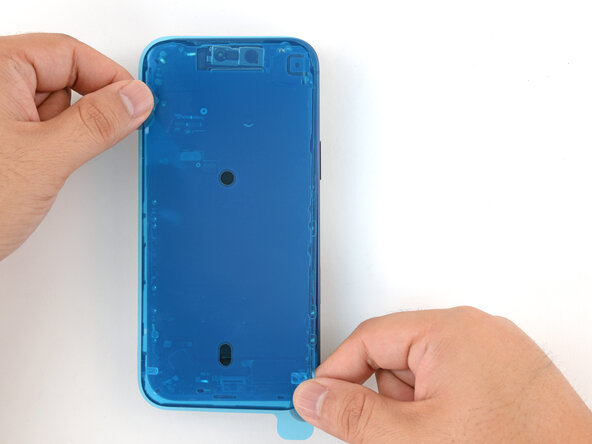
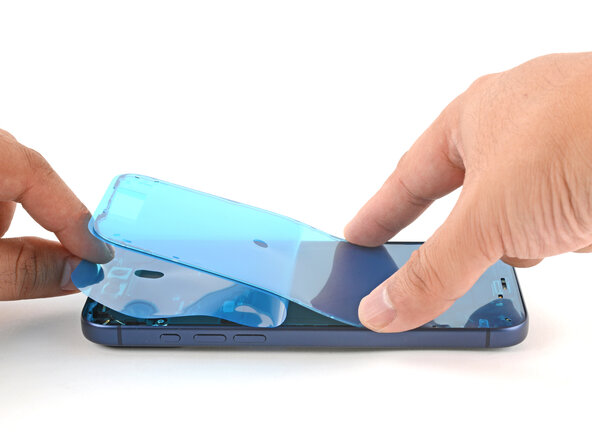
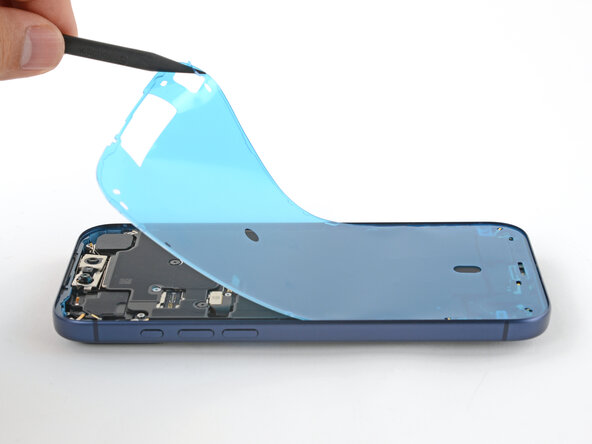
      • Sans décoller aucune doublure, placez la feuille adhésive par-dessus le châssis pour déterminer la bonne orientation à prendre.

      • Utilisez les caractéristiques telles que les contours de la caméra et les encoches en haut et en bas pour visualiser comment l'adhésif va s'insérer dans le châssis.

      Demander à FixBot

      Ajouter un commentaire

    5. Changement Taptic Engine iPhone 17 Pro, Appliquer l'adhésif de remplacement: étape 54, image 1 de 1
      • Prenez la languette dans le coin de la feuille adhésive et décollez la doublure pour découvrir le tiers de l'adhésif.

      • L'adhésif découvert est très collant. Ne le laissez rien toucher jusqu'à ce que vous soyez prêt à l'appliquer sur le châssis.

      • Si l'adhésif a plusieurs doublures, décollez celle qui découvre le côté qui s'applique sur le châssis.

      Demander à FixBot

      Ajouter un commentaire

    6. Changement Taptic Engine iPhone 17 Pro: étape 55, image 1 de 2 Changement Taptic Engine iPhone 17 Pro: étape 55, image 2 de 2
      • Lorsque l'adhésif est placé, vous ne pouvez pas le repositionner. Il faut le retirer et recommencer avec un nouvel adhésif.

      • Alignez prudemment les coins découverts des bandes adhésives avec le coin correspondant du châssis de l'iPhone.

      • Quand il est correctement aligné, appuyez délicatement l'adhésif sut le châssis.

      Demander à FixBot

      Ajouter un commentaire

    7. Changement Taptic Engine iPhone 17 Pro: étape 56, image 1 de 3 Changement Taptic Engine iPhone 17 Pro: étape 56, image 2 de 3 Changement Taptic Engine iPhone 17 Pro: étape 56, image 3 de 3
      • Continuez à décoller la doublure de l'adhésif, pressez délicatement l'adhésif en place.

      • Si vous avez correctement aligné l'adhésif, les coins vont tomber parfaitement en place.

      • Si votre adhésif est mal aligné, tirez délicatement le long des bords pour l'aligner avec le châssis.

      • Si l'adhésif commence à froisser ou à plisser, retirez-le et recommencez avec un nouvel adhésif.

      • Si vous n'avez pas un autre jeu de bandes adhésives sous la main, il est possible de remonter votre iPhone temporairement et de l'utiliser normalement sans adhésif. Gardez en tête que la résistance à l'eau sera compromise jusqu'à temps que vous aurez remplacé l'adhésif.

      Demander à FixBot

      Ajouter un commentaire

    8. Changement Taptic Engine iPhone 17 Pro: étape 57, image 1 de 2 Changement Taptic Engine iPhone 17 Pro: étape 57, image 2 de 2
      • Utilisez une spatule (spudger) pour appuyer sur l'adhésif tout autour de la bordure du châssis de votre iPhone.

      • Travaillez autour des clips fragiles de mise à terre. Si vous tordez un clip, remettez-le prudemment dans sa position avec vos doigts ou une pincette.

      • N'appuyez pas trop fort, car vous pourriez tirer et déformer l'adhésif.

      Demander à FixBot

      Ajouter un commentaire

    9. Changement Taptic Engine iPhone 17 Pro: étape 58, image 1 de 3 Changement Taptic Engine iPhone 17 Pro: étape 58, image 2 de 3 Changement Taptic Engine iPhone 17 Pro: étape 58, image 3 de 3
      • Utilisez la languette pour décoller la doublure de devant de l'adhésif. La languette à tirer est souvent dans un coin de la doublure.

      • Des doublures recouvrent encore la bordure du châssis. Ne retirez pas tout de suite ces doublures, car elles empêchent que l'adhésif colle accidentellement lorsque vous réassemblez votre iPhone.

      Demander à FixBot

      Ajouter un commentaire

    10. Changement Taptic Engine iPhone 17 Pro, Connecter l'écran: étape 59, image 1 de 1
      • Posez l'écran de l'iPhone sur le côté du châssis pour que les nappes soient confortablement à portée de la carte mère.

      Demander à FixBot

      Ajouter un commentaire

    11. Changement Taptic Engine iPhone 17 Pro: étape 60, image 1 de 3 Changement Taptic Engine iPhone 17 Pro: étape 60, image 2 de 3 Changement Taptic Engine iPhone 17 Pro: étape 60, image 3 de 3
      • Appuyez avec vos doigts ou le bout plat d'une spatule (spudger) pour connecter les deux connecteurs de l'écran sur la carte mère.

      • N'essayez pas de forcer sur les connecteurs. Si vous avez des problèmes, repositionnez-les et réessayez

      Demander à FixBot

      Ajouter un commentaire

    12. Changement Taptic Engine iPhone 17 Pro, Connecter la batterie: étape 61, image 1 de 2 Changement Taptic Engine iPhone 17 Pro, Connecter la batterie: étape 61, image 2 de 2
      • Appuyez avec vos doigts ou le bout plat d'une spatule (spudger) pour connecter le connecteur de la batterie sur la carte mère.

      Demander à FixBot

      Ajouter un commentaire

    13. Changement Taptic Engine iPhone 17 Pro, Tester vos réparations: étape 62, image 1 de 1
      • Voici le bon moment pour tester les réparations que vous avez effectuées avant de sceller votre iPhone. Allumez votre iPhone et vérifiez qu'il fonctionne normalement. Fermez-le complètement et continuez le réassemblage.

      • Si votre iPhone ne s'allume pas, connectez-le à une source de courant et réessayez.

      Demander à FixBot

      Ajouter un commentaire

    14. Changement Taptic Engine iPhone 17 Pro, Installer le cache du connecteur de la batterie: étape 63, image 1 de 2 Changement Taptic Engine iPhone 17 Pro, Installer le cache du connecteur de la batterie: étape 63, image 2 de 2
      • Insérez le bord supérieur du cache du connecteur de la batterie sous le contour découpé.

      • Vérifiez que les deux languettes sont insérées sous le contour.

      • Alignez le cache avec le trou à vis et posez-le.

      Demander à FixBot

      Ajouter un commentaire

    15. Changement Taptic Engine iPhone 17 Pro: étape 64, image 1 de 1
      • Utilisez un tournevis JIS 00 pour installer la vis de 1,2 mm de long qui fixe le cache du connecteur de la batterie.

      Demander à FixBot

      Ajouter un commentaire

    16. Changement Taptic Engine iPhone 17 Pro, Installer le cache du connecteur de l'écran: étape 65, image 1 de 3 Changement Taptic Engine iPhone 17 Pro, Installer le cache du connecteur de l'écran: étape 65, image 2 de 3 Changement Taptic Engine iPhone 17 Pro, Installer le cache du connecteur de l'écran: étape 65, image 3 de 3
      • Insérez le bord gauche du cache du connecteur de l'écran sous le contour découpé.

      • Alignez le cache avec le trou de vis et posez-le.

      Demander à FixBot

      Ajouter un commentaire

    17. Changement Taptic Engine iPhone 17 Pro: étape 66, image 1 de 1
      • Utilisez un tournevis JIS 00 pour installer la vis de 1,2 mm de long qui fixe le cache du connecteur de l'écran.

      Demander à FixBot

      Ajouter un commentaire

    18. Changement Taptic Engine iPhone 17 Pro, Retirer les dernières doublures adhésives: étape 67, image 1 de 3 Changement Taptic Engine iPhone 17 Pro, Retirer les dernières doublures adhésives: étape 67, image 2 de 3 Changement Taptic Engine iPhone 17 Pro, Retirer les dernières doublures adhésives: étape 67, image 3 de 3
      • Avec une main, tenez l'écran en place.

      • Utilisez vos doigts ou une spatule (spudger) pour décoller toutes les doublures de la bordure et découvrir l'adhésif.

      • Faites attention de ne pas toucher l'adhésif découvert.

      • Regardez bien les pièces internes pour retirer toutes les doublures restantes. Il ne doit en rester aucune.

      Demander à FixBot

      Ajouter un commentaire

    19. Changement Taptic Engine iPhone 17 Pro, Installer l'écran: étape 68, image 1 de 3 Changement Taptic Engine iPhone 17 Pro, Installer l'écran: étape 68, image 2 de 3 Changement Taptic Engine iPhone 17 Pro, Installer l'écran: étape 68, image 3 de 3
      • Descendez l'écran sur le châssis en commençant par le bord supérieur.

      • Si vous sentez une résistance, un clip de bordure est peut-être plié et écrasé par le châssis. Regardez les points de résistances et remettez délicatement tous les clips de bordure en place.

      • Vérifiez que les coins de l'écran ne pincent aucune nappe.

      • Appuyer le long des bords de votre iPhone jusqu'à ce que votre écran épouse parfaitement le châssis.

      Demander à FixBot

      Ajouter un commentaire

    20. Changement Taptic Engine iPhone 17 Pro: étape 69, image 1 de 2 Changement Taptic Engine iPhone 17 Pro: étape 69, image 2 de 2
      • Pressez fermement tout autour du périmètre de votre iPhone.

      Demander à FixBot

      Ajouter un commentaire

    21. Changement Taptic Engine iPhone 17 Pro, Appliquer de la chaleur sur la bordure: étape 70, image 1 de 1
      • Utilisez un sèche-cheveux ou un pistolet thermique pour chauffer la bordure de l'écran jusqu'à temps qu'il soit un peu trop chaud au toucher.

      • La chaleur ramollit l'adhésif et aide à créer une meilleure adhérence.

      Demander à FixBot

      Ajouter un commentaire

    1. Changement Taptic Engine iPhone 17 Pro, Installer les vis Pentalobe: étape 71, image 1 de 1
      • Utilisez un tournevis Pentalobe P2 pour visser les deux vis de 7,5 mm de long de part et d'autre du port de charge.

      Demander à FixBot

      Ajouter un commentaire

Conclusion

Apportez vos e-déchets dans un centre de recyclage certifié R2 ou e-Stewards.

Votre réparation iPhone 17 Pro ne s’est pas déroulée comme prévu ? Consultez nos conseils basiques de diagnostic ou notre Forum pour obtenir de l’aide.

Annulation : je n'ai pas terminé ce tutoriel.

Arthur Shi

Membre depuis le 01/03/18

344 970 Réputation

915 tutoriels rédigés

0 commentaires de tutoriel

Ajouter un commentaire

Nombre de vues :

Dernières 24 heures : 6

7 derniers jours : 30

30 derniers jours : 105

Total : 564