Il est possible que cette traduction ne reflète pas les dernières mises à jour du tutoriel source. Aidez à mettre à jour la traduction ou bien consultez le tutoriel source.
Introduction
Est-ce que votre trackpad Force Touch nécessite un peu plus de force qu'auparavant ? Le Taptic Engine réagit-il ? Utilisez ce tutoriel pour remplacer le trackpad de votre MacBook Pro 13" début 2015.
Cette procédure consiste à utiliser un dissolvant pour adhésif afin de retirer la batterie. Ne réutilisez pas la batterie après l'avoir retirée, car cela pourrait être dangereux. Remplacez-la par une batterie neuve.
Le dissolvant pour adhésif iFixit est hautement inflammable. Effectuez cette procédure dans un endroit bien ventilé. Ne fumez pas et ne travaillez pas à proximité d'une flamme.
Pour minimiser les risques de dommages, allumez votre MacBook et laissez la batterie se décharger complètement avant de commencer. Une batterie lithium-ion chargée peut créer un incendie dangereux et incontrôlable en cas de perforation accidentelle. Si votre batterie est gonflée, prenez des précautions supplémentaires.
Ce dont vous avez besoin
-
-
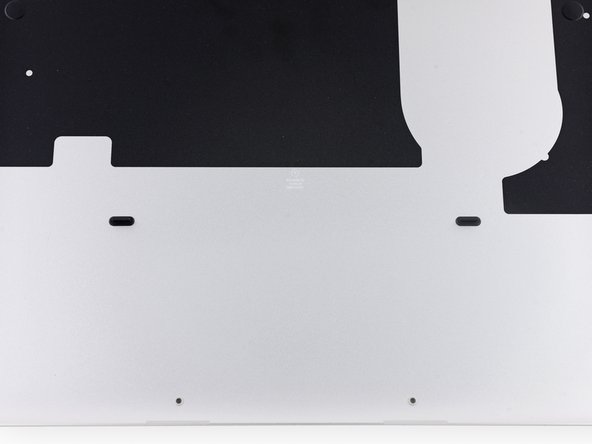
Ôtez les dix vis suivantes, qui fixent le boîtier inférieur au boîtier supérieur :
-
Deux vis Pentalobe P5 de 2,3 mm
-
Huit vis Pentalobe P5 de 3,0 mm
-
-
-
Dévissez les deux vis Torx T5 de 2,1 mm fixant le support de la nappe de la carte E/S du côté de la carte mère.
-
Retirez le support de la nappe de la carte E/S.
-
-
-
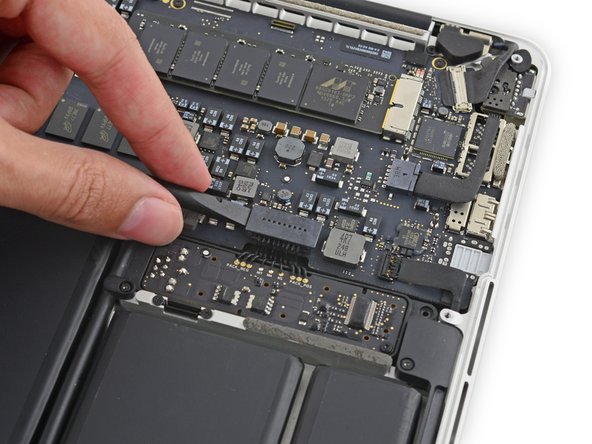
Insérez la pointe d'une spatule (spudger) sous la nappe du haut-parleur gauche au niveau du connecteur et débranchez la nappe de sa prise sur la carte mère.
-
-
-
-
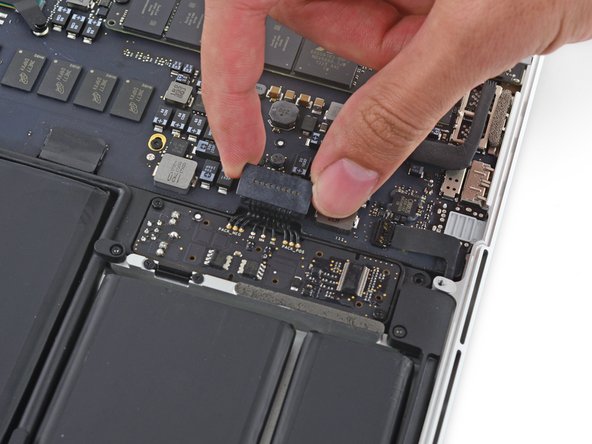
Avec l'extrémité plate d'une spatule (spudger), faites sortir le connecteur du pavé tactile tout droit hors de sa prise sur la carte mère.
-
-
-
Pour protéger votre écran, placez une feuille de papier aluminium entre l'écran et le clavier et laissez-la pendant la réparation.
-
-
-
Sinon, si vous suivez la méthode chaude avec iOpener, ignorez les trois étapes suivantes.
-
Protégez vos yeux pendant que vous manipulez le dissolvant. (Une paire de lunettes de protection est incluse dans votre kit.)
-
Des gants de protection sont également inclus dans le kit. Si vous craignez de vous irriter la peau, enfilez-les.
-
-
-
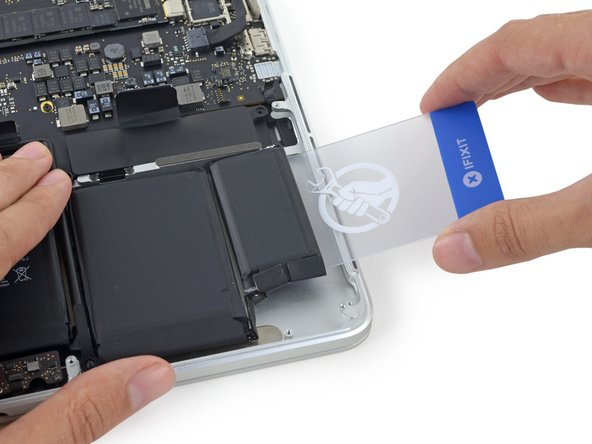
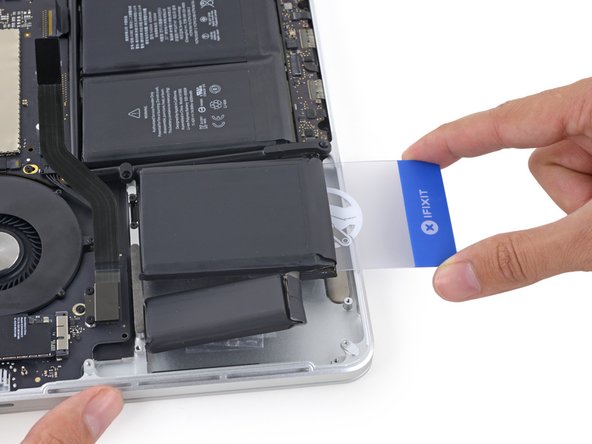
Insérez une carte en plastique entre la cellule de batterie la plus à droite et le boîtier supérieur et coupez l'adhésif entre les deux.
-
Si vous suivez la méthode de l'iOpener chaud et que la batterie résiste beaucoup, arrêtez et refaites chauffer avec l'iOpener la zone sur laquelle vous travaillez.
-
-
-
Répétez la procédure pour décoller la cellule adjacente :
-
Appliquez une petite quantité de dissolvant liquide sous la cellule de la batterie et attendez 2 à 3 minutes qu'il pénètre et que l'adhésif ramollisse.
-
Ou bien refaites chauffer la zone avec votre iOpener, si nécessaire.
-
Insérez une carte en plastique d'environ 2,5 cm entre la cellule de batterie et le boîtier supérieur, et faites lentement levier pour les décoller de l'adhésif.
-
-
-
Répétez la procédure ci-dessus pour décoller les deux cellules de gauche du boîtier supérieur.
-
N'oubliez pas d'appliquer une petite quantité de dissolvant sur chaque élément de la batterie, puis attendez 2 à 3 minutes qu'il pénètre et que l'adhésif ramollisse.
-
Utilisez une deuxième carte en plastique pour séparer les deux cellules de gauche et le boîtier supérieur.
-
-
-
Laissez la deuxième carte dans le coin entre les deux cellules de gauche.
-
Si vous utilisez un iOpener, refaites-le chauffer et posez-le sur les cellules du milieu de la batterie.
-
Comme avant, laissez l'iOpener agir dans chaque position pendant une minute environ et refaites-le chauffer entre, pour que chaque moitié des cellules de batterie du milieu soit chauffée.
-
Pour les étapes suivante, servez-vous d'une troisième carte ou de la carte utilisée à droite. L'adhésif du coin droit devrait être suffisamment sec/refroidi pour que les cellules puissent être soulevées facilement en cas de besoin.
-
-
-
Si vous utilisez le dissolvant liquide, appliquez quelques gouttes supplémentaires sous chacune des deux dernières cellules centrales.
-
Attendez 2 à 3 minutes que le dissolvant pénètre avant de continuer.
-
Repliez délicatement les deux cellules de droite et insérez une carte en plastique sous la cellule au milieu à droite.
-
Insérez-y environ la moitié de la carte en plastique pour faire céder l'adhésif collant la cellule au boîtier.
-
Laissez la carte en plastique pour empêcher l'adhésif de recoller.
-
-
-
Retournez à la cellule au milieu à droite et faites pivoter la carte en plastique qui s'y trouve, afin de retirer complètement la batterie du boîtier supérieur.
-
Si ce n'est pas le cas, il faut refaire chauffer l'iOpener, le poser sur les zones collées et continuer à faire céder l'adhésif avec les cartes en plastique.
-
-
-
Retirez la batterie.
-
Avec un peu de chance, vous arriverez à enlever toutes les bandes d'adhésif avec vos doigts.
-
Sinon, imprégnez-les d'un peu de dissolvant, attendez 2 à 3 minutes et raclez-les à l'aide d'un outil d'ouverture en plastique ou un des autres outils de votre kit. Il s'agit d'un travail un peu pénible qui nécessite de la patience.
-
Épongez tous les résidus de dissolvant et laissez votre MacBook Pro sécher à l'air pendant quelques minutes.
-
Calibrez votre nouvelle batterie avant de l'utiliser : Chargez-la à 100%, puis laissez-la charger encore au moins deux heures. Utilisez votre appareil normalement jusqu'à ce qu'il s'éteint à cause d'une batterie vide. N'oubliez pas de sauvegarder votre travail à temps. Attendez au moins 5 heures, puis rechargez la batterie à 100% sans interruption.
-
Si vous remarquez quelque chose d'inhabituel ou des problèmes après avoir installé votre nouvelle batterie, réinitialisez le contrôleur de gestion du système (SMC) de votre Mac.
-
-
-
Retirez les dix vis T3 de 2,8 mm fixant la plaque de protection du pavé tactile au boîtier supérieur.
-











Pour réassembler votre appareil, suivez ces instructions dans l'ordre inverse.
Apportez vos déchets électroniques dans un centre de recyclage certifié R2 ou e-Stewards.
La réparation ne s'est pas déroulée comme prévu ? Consultez notre communauté pour obtenir de l'aide pour le dépannage.
Pour réassembler votre appareil, suivez ces instructions dans l'ordre inverse.
Apportez vos déchets électroniques dans un centre de recyclage certifié R2 ou e-Stewards.
La réparation ne s'est pas déroulée comme prévu ? Consultez notre communauté pour obtenir de l'aide pour le dépannage.
Annulation : je n'ai pas terminé ce tutoriel.
73 autres ont terminé cette réparation.
Merci à ces traducteurs :
87%


Ces traducteurs nous aident réparer le monde ! Vous voulez contribuer ?
Commencez à traduire ›




31 commentaires
Is there a way to get a calibration software somehow ? Is Apple offering paid calibration service and what is the cost?
I just followed this repair guide. NO calibration whatsoever needed. It worked like a charm (like new) once I assembled everything back together.
No software needed
If you do this yourself, Apple will not touch your laptop with a 10-foot pole, you will have voided any existing warranty. They would require you to purchase a new trackpad from them and they will install/calibrate it themselves
I don’t think they sell the control board separate from the trackpad panel - comes soldered together
