Cette traduction a été générée automatiquement et n’a pas encore fait l’objet d’une relecture humaine. Vous parlez cette langue ? Relisez-la.

Installation bande adhésive pour écran Google Pixel

Taylor Dixon et 2 autres contributeurs
Dernière mise à jour le 30 juil. 2026
Vues: 21 k
Afficher les statistiques :
- Dernières 24 heures :
- 8
- Sept derniers jours :
- 35
- Trente derniers jours :
- 137
- Total :
- 20 809
Commentaires: 20
18 commentaires d'étapes, 2 commentaires de tutoriel.
Aller aux commentaires de tutorielTerminé: 48 49
48 personnes ont marqué ce tutoriel comme « terminé ». Serez-vous la prochaine ?
49 personnes ont marqué ce tutoriel comme « terminé ». Dont vous — super travail !
Favoris: 3 4
3 personnes ont mis ce tutoriel en favori (et s'y sont abonnées). Serez-vous la prochaine ?
4 personnes ont mis ce tutoriel en favori (et s'y sont abonnées) – dont vous !
Introduction
Allez à l'étape 1 ↓Ce tutoriel de réparation a été rédigé par l'équipe iFixit et n'a pas été approuvé par Google. Apprenez-en davantage sur nos tutoriels de réparation ici.
Utilisez ce tutoriel pour appliquer correctement la bande adhésive pour écran de rechange sur votre Pixel ou Pixel XL après une réparation.
Certains écrans de rechange ne sont pas fournis avec une grille de haut-parleur interne. Si votre écran de rechange n'en possède pas, veillez à transférer la grille de votre ancien écran vers le nouveau avant de l'installer. Sinon, vous pouvez en acheter une nouvelle ici.
Avant de commencer, vous devez avoir déjà retiré l'écran complet de votre Pixel et l'avoir mis de côté. Des instructions détaillées pour chaque modèle se trouvent sur les liens suivants :
Ce dont vous avez besoin


-
-
-
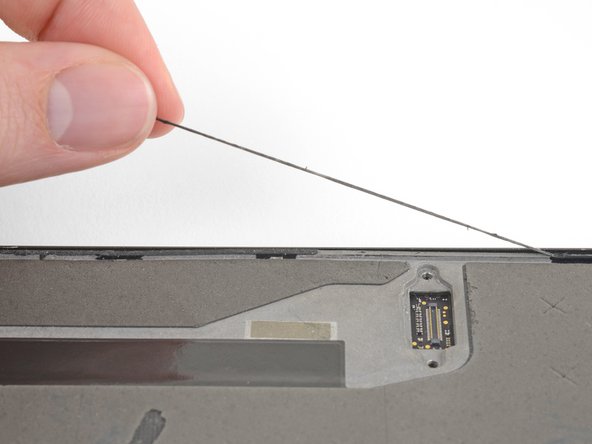
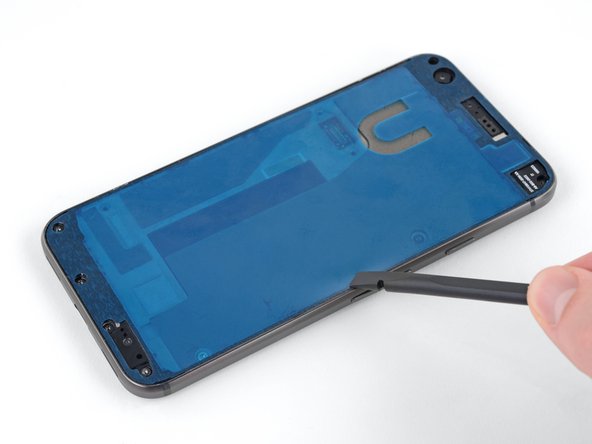
Décollez et retirez toute l'ancienne bande adhésive pour écran du corps de votre téléphone.
-
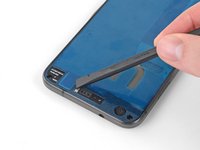
Utilisez la pointe de votre spatule (spudger) pour gratter et retirer les résidus d'adhésif.
-
Pour un résultat optimal, nettoyez la zone située sous l'adhésif retiré avec de l'alcool isopropylique à 90 % ou plus pour préparer la surface à recevoir la nouvelle bande adhésive.
 Demander à FixBot
-
-
-
L'adhésif de rechange doit uniquement être appliqué sur les bords du châssis, mais il peut parfois être fourni avec la partie centrale remplie.
-
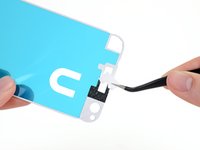
Pour retirer la section centrale inutile de la bande adhésive, décollez avec précaution la partie centrale des couches blanche (papier) et noire (adhésif), en commençant par la découpe en forme de U.
-
-
-
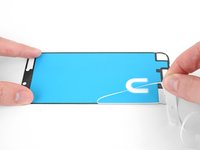
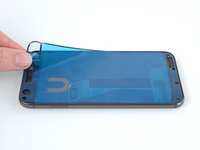
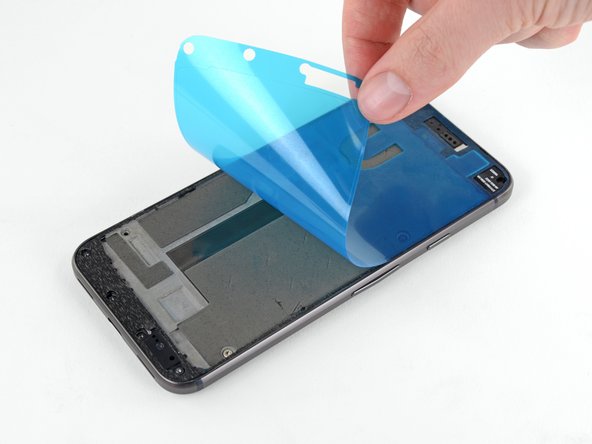
Décollez et jetez la protection en papier restante pour exposer l'adhésif en dessous.
-
-
-
-
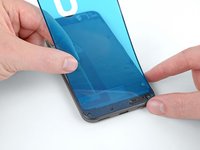
Maintenez la feuille adhésive avec la partie adhésive exposée vers le bas et alignez-la soigneusement avec le bord inférieur du téléphone.
-
Une fois correctement alignée, abaissez le reste de la feuille adhésive dans le téléphone.
-
-
-
Retirez et jetez le film plastique pour exposer la bande adhésive pour écran.
-
-
-
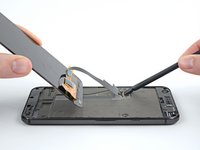
Rebranchez le connecteur de nappe d'écran.
-
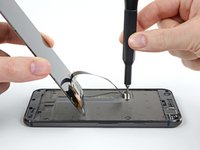
Revissez le support du connecteur.
-
Allumez votre téléphone pour vous assurer que la réparation a réussi.
-
-
-
Une fois que vous avez vérifié que l'écran fonctionne correctement, alignez-le soigneusement avec le châssis et appuyez fermement dessus pour le mettre en place.
-
-










Déposez vos déchets électroniques dans un point de recyclage certifié.
La réparation ne s'est pas passée comme prévu ? Consultez notre Forum pour obtenir de l'aide.
Annulation : je n'ai pas terminé ce tutoriel.
48 autres ont terminé cette réparation.

2 commentaires de tutoriel
What is the included tesa tape for?
The Tesa tape is to adhere the battery to the frame. You don't want anything moving around inside your phone--that can stress, damage, or disconnect ribbon connectors.
