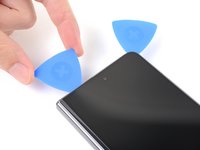
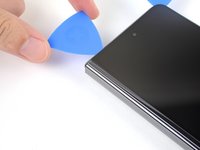
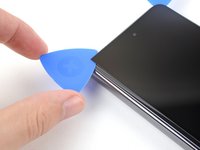
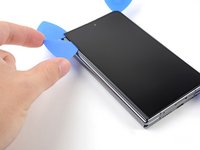
Aller au contenu principal
Pour réparer ensemble - Je crée un compte

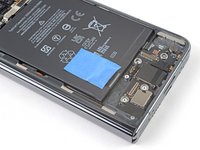
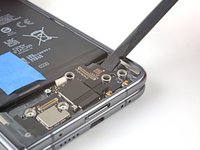
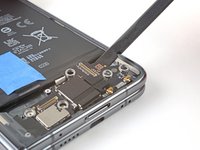
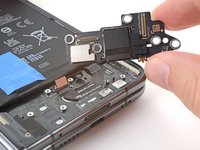
Changement écran interne Google Pixel Fold

Ce dont vous avez besoin

    1. Changement écran interne Google Pixel Fold, Mesures de sécurité: étape 1, image 1 de 1
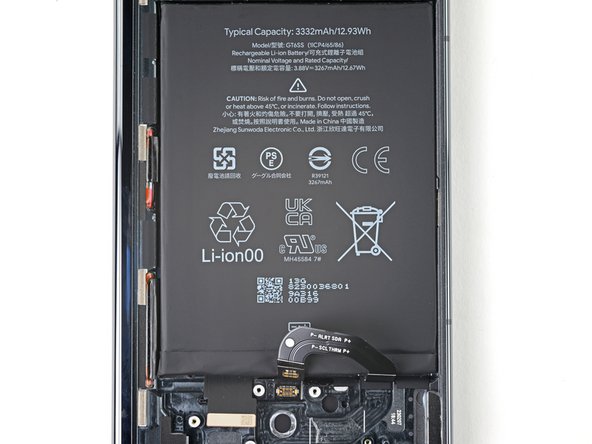
      • Laissez la batterie de votre téléphone se décharger en dessous de 25 % avant de vous lancer. Une batterie chargée risque de prendre feu si elle est abîmée.

      • Éteignez complètement votre téléphone et débranchez tous les câbles.

      Demander à FixBot

      Ajouter un commentaire

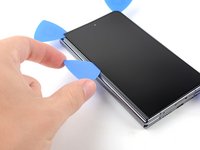
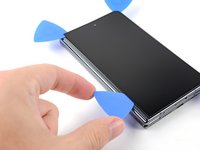
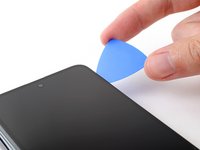
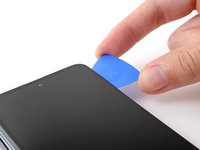
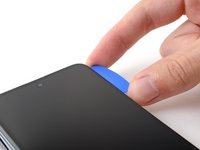
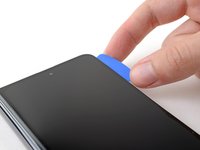
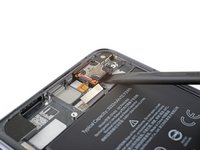
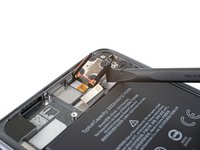
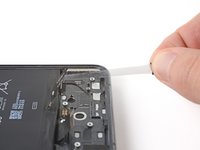
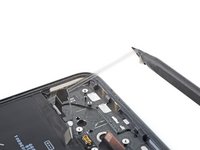
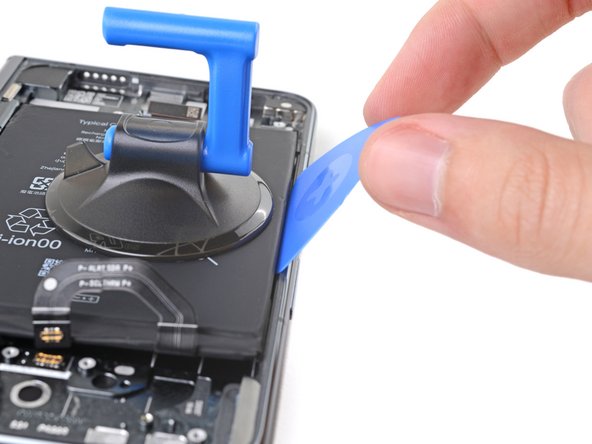
    1. Changement écran interne Google Pixel Fold, Retirer le tiroir de la carte SIM: étape 2, image 1 de 3 Changement écran interne Google Pixel Fold, Retirer le tiroir de la carte SIM: étape 2, image 2 de 3 Changement écran interne Google Pixel Fold, Retirer le tiroir de la carte SIM: étape 2, image 3 de 3
      • Insérez un outil d'éjection de carte SIM, un embout ou un trombone déplié dans l'orifice du tiroir de la carte SIM.

      • Appuyez fermement pour éjecter le tiroir de la carte SIM.

      Demander à FixBot

      Ajouter un commentaire

    1. Changement écran interne Google Pixel Fold, Chauffer le bord inférieur: étape 3, image 1 de 1
      • Posez le téléphone sur une surface propre et lisse, face arrière en haut.

      • Chauffez un iOpener et appliquez-le sur le bord inférieur de la vitre arrière pendant deux minutes.

      • Vous pouvez également utiliser un sèche-cheveux, un pistolet à air chaud ou une plaque chauffante ; mais une chaleur extrême peut endommager les écrans et/ou les batteries internes, alors procédez avec précaution.

      Demander à FixBot

      Ajouter un commentaire

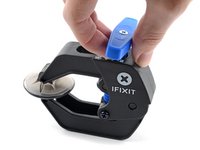
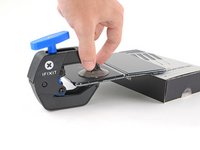
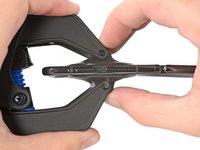
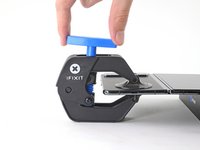
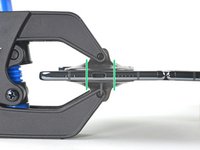
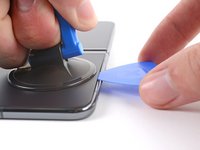
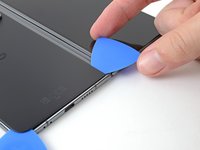
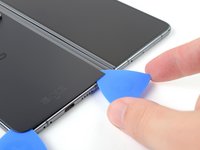
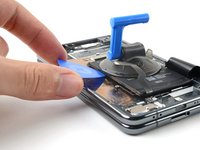
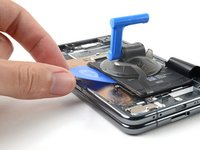
    2. Changement écran interne Google Pixel Fold, Instructions pour l'Anti-Clamp: étape 4, image 1 de 3 Changement écran interne Google Pixel Fold, Instructions pour l'Anti-Clamp: étape 4, image 2 de 3 Changement écran interne Google Pixel Fold, Instructions pour l'Anti-Clamp: étape 4, image 3 de 3
      Outil utilisé dans cette étape :
      Clampy - Anti-Clamp
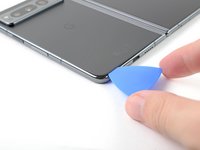
      $24.95
      • Les trois étapes suivantes présentent l'Anti-Clamp, un outil que nous avons conçu pour faciliter l'ouverture. Si vous n'utilisez pas l'Anti-Clamp, passez les trois étapes suivantes pour découvrir une autre méthode.

      • Pour des instructions complètes sur l'utilisation de l'Anti-Clamp, consultez ce tutoriel.

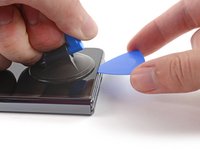
      • Tirez la poignée bleue vers l'arrière pour déverrouiller les bras de l'Anti-Clamp.

      • Dépliez complètement votre téléphone et faites glisser les bras de l'Anti-Clamp sur le bord gauche de la vitre arrière, sous le logo « G » de Google.

      • Positionnez les ventouses près du bord inférieur du téléphone — une sur l'avant et une sur l'arrière.

      • Assurez-vous que la ventouse située sur l'écran interne ne touche pas le joint, car elle ne tiendrait pas correctement.

      • Pressez les ventouses l'une contre l'autre pour les faire adhérer à la zone souhaitée.

      • Si la surface de votre téléphone est trop glissante pour que l'Anti-Clamp puisse tenir, vous pouvez utiliser du ruban adhésif pour créer une surface plus adhérente. Si la vitre est fissurée, utilisez du ruban adhésif d'emballage pour aider les ventouses à adhérer.

      Demander à FixBot

      Ajouter un commentaire

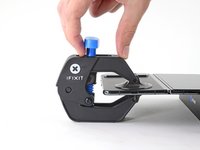
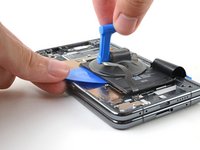
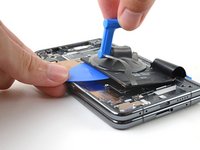
    3. Changement écran interne Google Pixel Fold: étape 5, image 1 de 3 Changement écran interne Google Pixel Fold: étape 5, image 2 de 3 Changement écran interne Google Pixel Fold: étape 5, image 3 de 3
      • Placez un objet sous votre téléphone, comme une boîte ou une pile de livres, afin qu'il repose à plat entre les bras de l'Anti-Clamp.

      • Tirez la poignée bleue vers l'avant pour verrouiller les bras.

      • Tournez la poignée dans le sens des aiguilles d'une montre à 360 degrés ou jusqu'à ce que les ventouses commencent à s'étirer.

      • Assurez-vous que les ventouses restent alignées l'une par rapport à l'autre. Si elles commencent à se désaligner, détachez les ventouses et réalignez les bras.

      Demander à FixBot

      Ajouter un commentaire

    4. Changement écran interne Google Pixel Fold: étape 6, image 1 de 1
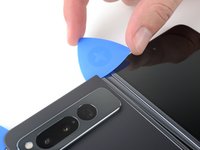
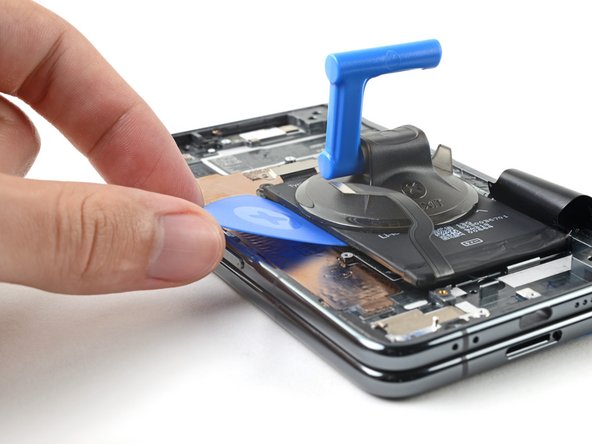
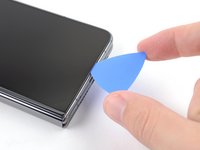
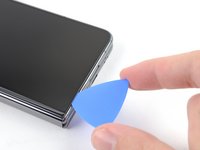
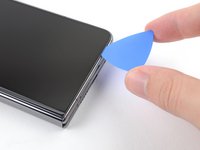
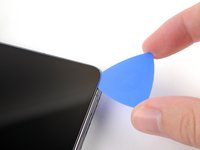
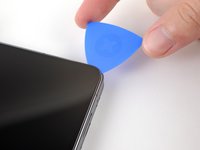
      • Insérez un médiator dans l'interstice sous la vitre arrière.

      • Si l'Anti-Clamp ne crée pas un espace suffisant, chauffez davantage la zone et tournez la poignée d'un quart de tour.

      • Ne tournez pas de plus d'un quart de tour à la fois, et attendez une minute entre chaque rotation. Laissez l'Anti-Clamp et le temps travailler pour vous.

      • Sautez l'étape suivante.

      Demander à FixBot

      Ajouter un commentaire

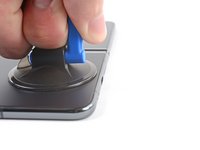
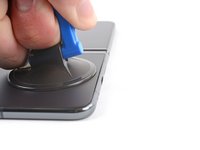
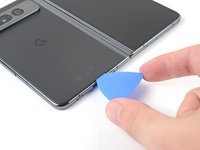
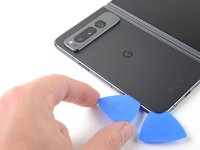
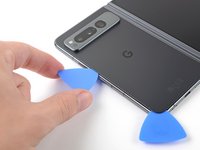
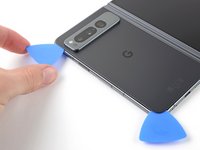
    5. Changement écran interne Google Pixel Fold, Insérer un médiator: étape 7, image 1 de 3 Changement écran interne Google Pixel Fold, Insérer un médiator: étape 7, image 2 de 3 Changement écran interne Google Pixel Fold, Insérer un médiator: étape 7, image 3 de 3
      • Appliquez une ventouse sur la coque arrière, aussi près que possible du centre du bord inférieur.

      • Tirez sur la ventouse avec une force forte et constante pour créer un espace entre la coque arrière et le châssis.

      • Insérez un médiator dans l'espace.

      • Selon l'âge de votre téléphone, cela peut être difficile. Si vous rencontrez des difficultés, chauffez davantage le bord et réessayez.

      • Si votre coque arrière est fortement fissurée, la recouvrir d'une couche d'adhésif transparent peut permettre à la ventouse d'adhérer. Sinon, vous pouvez utiliser un adhésif très puissant à la place de la ventouse. Si rien ne fonctionne, vous pouvez fixer la ventouse sur la coque arrière cassée avec de la colle instantanée.

      Demander à FixBot

      Ajouter un commentaire

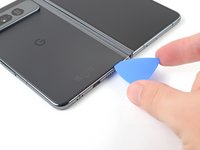
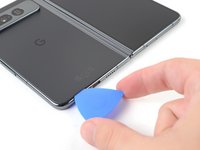
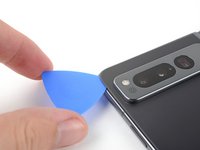
    6. Changement écran interne Google Pixel Fold, Séparer l'adhésif inférieur: étape 8, image 1 de 3 Changement écran interne Google Pixel Fold, Séparer l'adhésif inférieur: étape 8, image 2 de 3 Changement écran interne Google Pixel Fold, Séparer l'adhésif inférieur: étape 8, image 3 de 3
      • N’insérez pas le médiator à plus de 3,5 mm lors de la séparation de l'adhésif de la vitre arrière, car vous risqueriez d'endommager des composants internes.

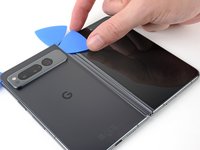
      • Faites glisser le médiator d'avant en arrière le long du bord inférieur pour séparer l'adhésif.

      • Laissez le médiator dans le coin inférieur gauche avant de continuer.

      Demander à FixBot

      Ajouter un commentaire

    7. Changement écran interne Google Pixel Fold, Chauffer le bord gauche: étape 9, image 1 de 1
      • Appliquez un iOpener chauffé sur le bord gauche de la vitre arrière pendant deux minutes.

      Demander à FixBot

      Ajouter un commentaire

    8. Changement écran interne Google Pixel Fold, Décoller l'adhésif en bas à gauche: étape 10, image 1 de 2 Changement écran interne Google Pixel Fold, Décoller l'adhésif en bas à gauche: étape 10, image 2 de 2
      • Faites pivoter le médiator autour du coin inférieur gauche pour décoller l'adhésif.

      Demander à FixBot

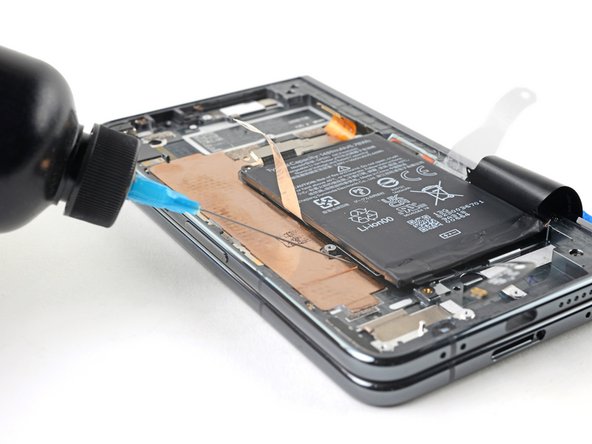
      Ajouter un commentaire

    9. Changement écran interne Google Pixel Fold, Séparer l'adhésif gauche: étape 11, image 1 de 3 Changement écran interne Google Pixel Fold, Séparer l'adhésif gauche: étape 11, image 2 de 3 Changement écran interne Google Pixel Fold, Séparer l'adhésif gauche: étape 11, image 3 de 3
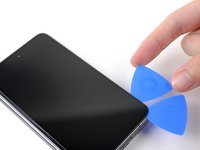
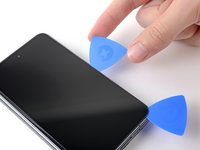
      • Insérez un deuxième médiator dans le coin inférieur gauche.

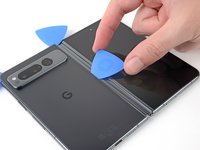
      • Faites glisser le médiator vers le coin supérieur gauche pour séparer l'adhésif.

      • Laissez le médiator dans le coin supérieur gauche avant de continuer.

      Demander à FixBot

      Ajouter un commentaire

    10. Changement écran interne Google Pixel Fold, Chauffer le bord supérieur: étape 12, image 1 de 1
      • Appliquez un iOpener chauffé sur le bord supérieur de la vitre arrière pendant deux minutes.

      Demander à FixBot

      Ajouter un commentaire

    11. Changement écran interne Google Pixel Fold, Décoller l'adhésif en haut à gauche: étape 13, image 1 de 2 Changement écran interne Google Pixel Fold, Décoller l'adhésif en haut à gauche: étape 13, image 2 de 2
      • Faites pivoter le médiator autour du coin supérieur gauche pour décoller l'adhésif.

      Demander à FixBot

      Ajouter un commentaire

    12. Changement écran interne Google Pixel Fold, Séparer l'adhésif supérieur: étape 14, image 1 de 2 Changement écran interne Google Pixel Fold, Séparer l'adhésif supérieur: étape 14, image 2 de 2
      • Insérez un troisième médiator dans le coin supérieur gauche.

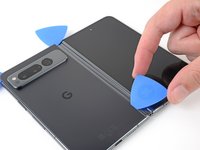
      • Faites glisser le médiator vers le coin supérieur droit pour séparer l'adhésif.

      Demander à FixBot

      Ajouter un commentaire

    13. Changement écran interne Google Pixel Fold, Chauffer le bord droit: étape 15, image 1 de 1
      • Appliquez un iOpener chauffé sur le bord droit de la vitre arrière pendant deux minutes.

      Demander à FixBot

      Ajouter un commentaire

    14. Changement écran interne Google Pixel Fold, Décoller l'adhésif en haut à droite: étape 16, image 1 de 2 Changement écran interne Google Pixel Fold, Décoller l'adhésif en haut à droite: étape 16, image 2 de 2
      • Ce coin est très fragile. Utilisez beaucoup de chaleur et soyez très délicat autour du coin lors de cette étape.

      • Inclinez votre médiator pour qu'il soit aussi plat que possible par rapport à la vitre arrière.

      • Faites pivoter le médiator autour du coin en haut à droite pour séparer l'adhésif.

      Demander à FixBot

      Ajouter un commentaire

    15. Changement écran interne Google Pixel Fold, Séparer l'adhésif droit: étape 17, image 1 de 3 Changement écran interne Google Pixel Fold, Séparer l'adhésif droit: étape 17, image 2 de 3 Changement écran interne Google Pixel Fold, Séparer l'adhésif droit: étape 17, image 3 de 3
      • Insérez un quatrième médiator dans le coin supérieur droit.

      • Faites glisser le médiator vers le coin inférieur droit pour séparer l'adhésif.

      Demander à FixBot

      Ajouter un commentaire

    16. Changement écran interne Google Pixel Fold, Séparer l'adhésif du coin inférieur droit: étape 18, image 1 de 2 Changement écran interne Google Pixel Fold, Séparer l'adhésif du coin inférieur droit: étape 18, image 2 de 2
      • Ce coin tranchant est très fragile. Utilisez beaucoup de chaleur et soyez très délicat au niveau du coin pendant cette étape.

      • Inclinez votre médiator pour qu'il soit aussi plat que possible contre la vitre arrière.

      • Faites pivoter le médiator autour du coin inférieur droit pour séparer l'adhésif.

      Demander à FixBot

      Ajouter un commentaire

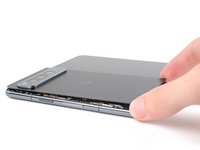
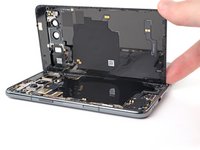
    17. Changement écran interne Google Pixel Fold, Repositionner la vitre arrière: étape 19, image 1 de 3 Changement écran interne Google Pixel Fold, Repositionner la vitre arrière: étape 19, image 2 de 3 Changement écran interne Google Pixel Fold, Repositionner la vitre arrière: étape 19, image 3 de 3
      • Ne retirez pas complètement la vitre arrière pour l'instant, car elle est toujours reliée au téléphone par une nappe.

      • À ce stade, la vitre arrière doit être séparée du châssis. S'il reste une résistance sur les bords, utilisez un médiator pour séparer l'adhésif restant.

      • Faites pivoter le bord gauche de la vitre arrière vers le haut et par-dessus le bord droit du téléphone.

      • Posez la vitre arrière sur le côté droit du téléphone avant de continuer.

      Demander à FixBot

      Ajouter un commentaire

    18. Changement écran interne Google Pixel Fold, Retirer le support central: étape 20, image 1 de 1
      Outil utilisé dans cette étape :
      FixMat
      $36.95
      • Tout au long de cette réparation, gardez une trace de chaque vis et assurez-vous de la remettre exactement là d'où elle vient.

      • Bien que le Pixel Fold utilise des vis Torx Plus, les embouts Torx standard fonctionnent également. Utilisez la même taille ou une taille supérieure (embouts Torx T3 ou T4 pour les vis Torx Plus 3IP) et exercez une pression constante vers le bas pour éviter d'abîmer les vis.

      • Utilisez un tournevis Torx Plus 3IP pour retirer les deux vis de 2,8 mm de long qui fixent le support central.

      Demander à FixBot

      Ajouter un commentaire

    19. Changement écran interne Google Pixel Fold, Retirer le support central: étape 21, image 1 de 3 Changement écran interne Google Pixel Fold, Retirer le support central: étape 21, image 2 de 3 Changement écran interne Google Pixel Fold, Retirer le support central: étape 21, image 3 de 3
      Outil utilisé dans cette étape :
      Tweezers
      $4.99
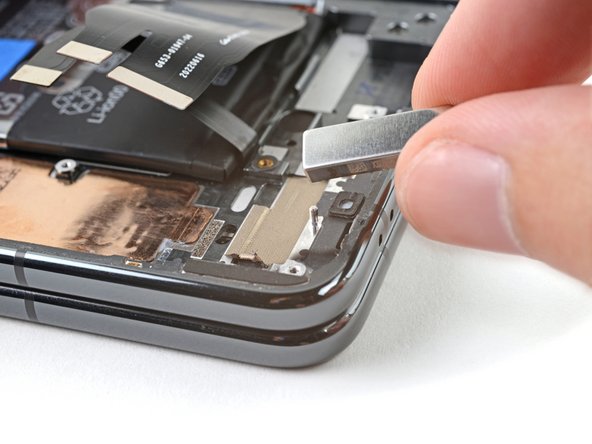
      • Avec des pincettes ou vos doigts, tirez le support central vers le bord gauche du téléphone pour détacher son clip.

      • Retirez le support central.

      • Lors du remontage, insérez le clip du support central sous son emplacement dans le châssis avant d'aligner les trous de vis.

      Demander à FixBot

      Ajouter un commentaire

    20. Changement écran interne Google Pixel Fold, Déconnecter la nappe de la vitre arrière: étape 22, image 1 de 2 Changement écran interne Google Pixel Fold, Déconnecter la nappe de la vitre arrière: étape 22, image 2 de 2
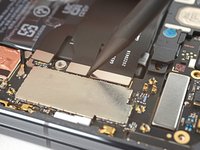
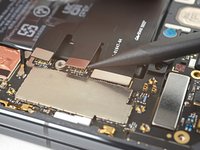
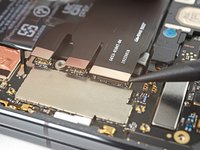
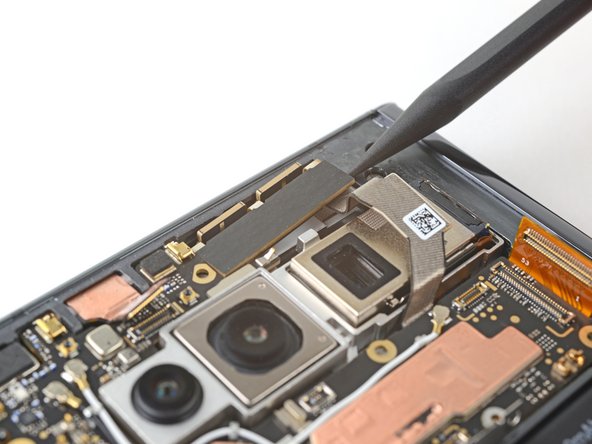
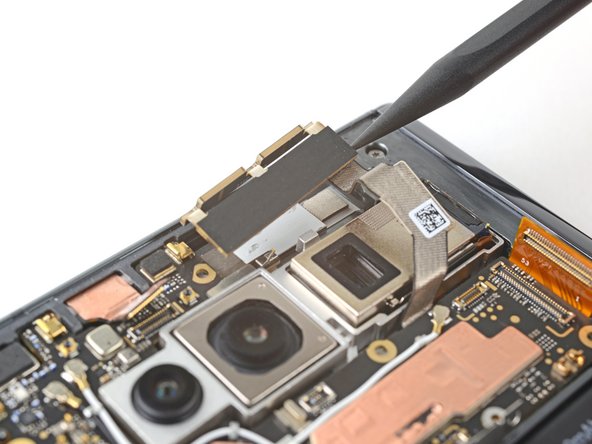
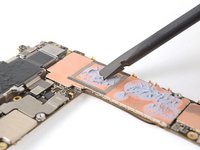
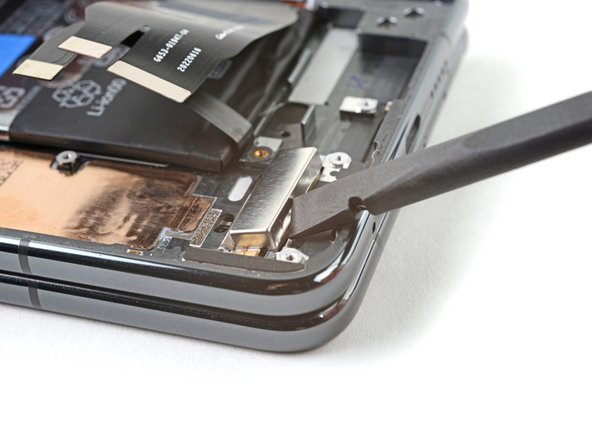
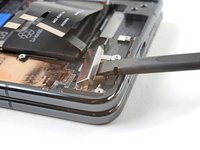
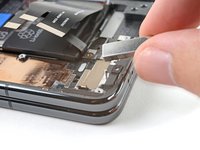
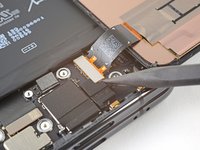
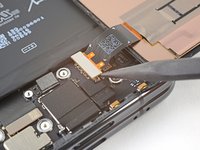
      • Utilisez la pointe d'une spatule (spudger) pour faire levier et déconnecter la nappe de la vitre arrière de la carte mère.

      • Pour rebrancher les connecteurs à emboîter comme celui-ci, alignez-les soigneusement et appuyez sur un côté jusqu'à ce qu'il s'enclenche, puis faites de même de l'autre côté. N'appuyez pas au milieu. Si le connecteur est mal aligné, les broches peuvent se tordre et causer des dommages irréversibles.

      Demander à FixBot

      Ajouter un commentaire

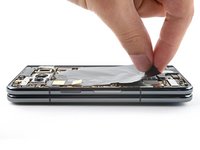
    21. Changement écran interne Google Pixel Fold, Retirer la vitre arrière: étape 23, image 1 de 1
      • Retirez la vitre arrière.

      Demander à FixBot

      Ajouter un commentaire

    22. Changement écran interne Google Pixel Fold, Informations sur le remontage: étape 24, image 1 de 2 Changement écran interne Google Pixel Fold, Informations sur le remontage: étape 24, image 2 de 2
      Outil utilisé dans cette étape :
      Tesa 61395 Tape
      $8.95
      • Lors du remontage :

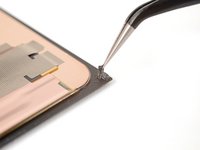
      • Si vous réutilisez votre vitre arrière, utilisez une pincette pour retirer les gros morceaux d'adhésif sur le pourtour de la vitre.

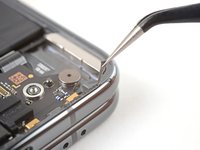
      • Répétez l'opération pour tout adhésif présent sur le châssis.

      • Utilisez de l'alcool isopropylique (>90 %) et un chiffon non pelucheux pour enlever tout résidu d'adhésif restant.

      • Suivez ce tutoriel pour remplacer l'adhésif de la vitre arrière par des bandes adhésives prédécoupées.

      • Si vous n'avez pas de bandes adhésives prédécoupées, utilisez du ruban adhésif double face, comme du ruban Tesa, pour fixer la vitre arrière au châssis.

      Demander à FixBot

      Ajouter un commentaire

    1. Changement écran interne Google Pixel Fold, Repositionner la feuille de graphite: étape 25, image 1 de 3 Changement écran interne Google Pixel Fold, Repositionner la feuille de graphite: étape 25, image 2 de 3 Changement écran interne Google Pixel Fold, Repositionner la feuille de graphite: étape 25, image 3 de 3
      Outil utilisé dans cette étape :
      Tesa 61395 Tape
      $8.95
      • La feuille de graphite est très fragile. Soyez délicat(e) en décollant la feuille de graphite lors de cette étape, surtout si vous la réutilisez.

      • La feuille de graphite est légèrement collée à la carte mère.

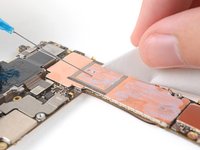
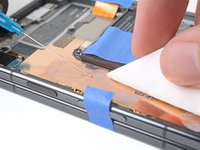
      • Décollez le bas de la feuille de graphite vers le haut du téléphone jusqu'à ce que vous puissiez accéder au support inférieur.

      • Utilisez vos mains ou du ruban adhésif léger pour maintenir la feuille de graphite à l'écart.

      • Lors du remontage :

      • Si vous avez complètement retiré votre feuille de graphite, suivez ce tutoriel pour la remplacer.

      • Si vous n'avez pas de bandes adhésives prédécoupées pour l'antenne, utilisez du ruban adhésif double face, comme du ruban Tesa, pour fixer la feuille de graphite sur la carte mère.

      Demander à FixBot

      Ajouter un commentaire

    2. Changement écran interne Google Pixel Fold, Retirer le cache de la vis: étape 26, image 1 de 3 Changement écran interne Google Pixel Fold, Retirer le cache de la vis: étape 26, image 2 de 3 Changement écran interne Google Pixel Fold, Retirer le cache de la vis: étape 26, image 3 de 3
      Outil utilisé dans cette étape :
      Tweezers
      $4.99
      • Utilisez une pincette, ou un ongle propre, pour retirer le cache noir de la vis situé sur la vis supérieure de la patte de fixation inférieure.

      Demander à FixBot

      Ajouter un commentaire

    3. Changement écran interne Google Pixel Fold, Détacher le support inférieur: étape 27, image 1 de 1
      • Avec un tournevis Torx Plus 3IP, retirez les cinq vis de 3,1 mm de long qui fixent le support inférieur.

      Demander à FixBot

      Ajouter un commentaire

    4. Changement écran interne Google Pixel Fold, Retirer le support inférieur: étape 28, image 1 de 3 Changement écran interne Google Pixel Fold, Retirer le support inférieur: étape 28, image 2 de 3 Changement écran interne Google Pixel Fold, Retirer le support inférieur: étape 28, image 3 de 3
      • À l'aide d'une pincette ou de vos doigts, tirez le support inférieur vers le bord inférieur du téléphone et détachez son clip.

      • Retirez le support inférieur.

      • Lors du remontage, réinsérez le clip du support inférieur sous son emplacement sur la carte mère avant d'aligner les orifices des vis.

      Demander à FixBot

      Ajouter un commentaire

    5. Changement écran interne Google Pixel Fold, Déconnecter la batterie (base): étape 29, image 1 de 2 Changement écran interne Google Pixel Fold, Déconnecter la batterie (base): étape 29, image 2 de 2
      • Il y a deux batteries à déconnecter, une pour chaque moitié du téléphone.

      • Avec la pointe d'une spatule (spudger), faites levier pour déconnecter le connecteur à emboîter de la nappe de la batterie (base).

      Demander à FixBot

      Ajouter un commentaire

    6. Changement écran interne Google Pixel Fold, Retirer l'adhésif: étape 30, image 1 de 2 Changement écran interne Google Pixel Fold, Retirer l'adhésif: étape 30, image 2 de 2
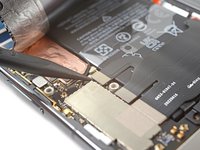
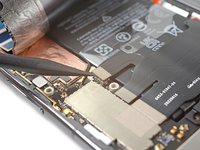
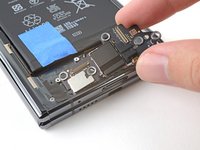
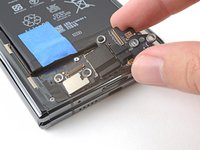
      • Décollez l'adhésif conducteur gris de la nappe d’interconnexion inférieure.

      Demander à FixBot

      Ajouter un commentaire

    7. Changement écran interne Google Pixel Fold, Déconnecter la batterie (clapet): étape 31, image 1 de 3 Changement écran interne Google Pixel Fold, Déconnecter la batterie (clapet): étape 31, image 2 de 3 Changement écran interne Google Pixel Fold, Déconnecter la batterie (clapet): étape 31, image 3 de 3
      • À l'aide de la pointe d'une spatule (spudger), faites levier pour déconnecter la batterie (clapet) et le connecteur à emboîter de la nappe d’interconnexion inférieure.

      • Vous devez déconnecter les deux nappes pour éviter que le connecteur de batterie ne touche accidentellement la carte mère.

      Demander à FixBot

      Ajouter un commentaire

    8. Changement écran interne Google Pixel Fold, Informations sur le remontage: étape 32, image 1 de 3 Changement écran interne Google Pixel Fold, Informations sur le remontage: étape 32, image 2 de 3 Changement écran interne Google Pixel Fold, Informations sur le remontage: étape 32, image 3 de 3
      • Pendant le remontage, les deux étapes suivantes montrent comment remplacer la batterie (clapet) et la bande adhésive conductrice de la nappe d’interconnexion inférieure.

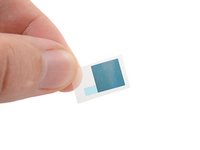
      • Décollez la nouvelle bande adhésive conductrice de son support et appliquez la face adhésive sur le connecteur d’interconnexion inférieur, en veillant à faire le pont avec la carte mère.

      Demander à FixBot

      Ajouter un commentaire

    9. Changement écran interne Google Pixel Fold: étape 33, image 1 de 3 Changement écran interne Google Pixel Fold: étape 33, image 2 de 3 Changement écran interne Google Pixel Fold: étape 33, image 3 de 3
      • Avec une spatule (spudger) ou vos doigts, appuyez sur la bande adhésive conductrice pour la fixer.

      • Avec une pincette ou vos doigts, tirez sur la languette d'extraction pour exposer l'adhésif.

      Demander à FixBot

      Ajouter un commentaire

    1. Changement écran interne Google Pixel Fold, Déconnecter l'antenne ultra large bande: étape 34, image 1 de 2 Changement écran interne Google Pixel Fold, Déconnecter l'antenne ultra large bande: étape 34, image 2 de 2
      • Si votre feuille de graphite est maintenue à l'écart avec du ruban adhésif, retirez le ruban maintenant.

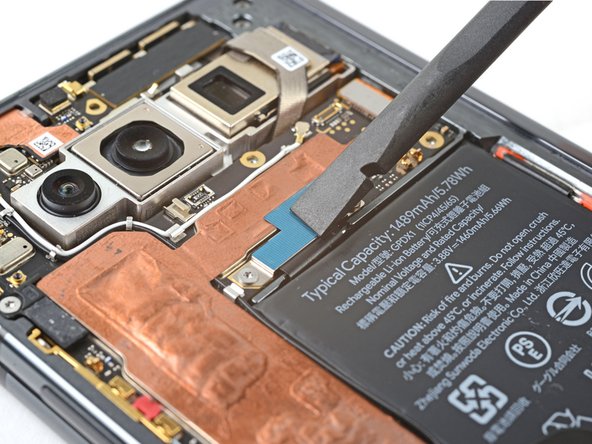
      • Avec la pointe d'une spatule (spudger), faites levier pour déconnecter le connecteur à emboîter de l'antenne ultra large bande.

      Demander à FixBot

      Ajouter un commentaire

    2. Changement écran interne Google Pixel Fold, Décoller l'adhésif: étape 35, image 1 de 2 Changement écran interne Google Pixel Fold, Décoller l'adhésif: étape 35, image 2 de 2
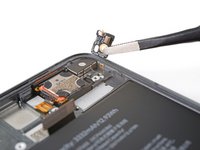
      • L'antenne ultra large bande est légèrement collée à la feuille de graphite.

      • Glissez un médiator sous l'antenne pour décoller son adhésif.

      Demander à FixBot

      Ajouter un commentaire

    3. Changement écran interne Google Pixel Fold, Retirer l'antenne ultra large bande: étape 36, image 1 de 2 Changement écran interne Google Pixel Fold, Retirer l'antenne ultra large bande: étape 36, image 2 de 2
      Outil utilisé dans cette étape :
      Tesa 61395 Tape
      $8.95
      • Décollez l'antenne ultra large bande et retirez-la.

      • Lors du remontage, si votre adhésif est toujours collant et intact, vous pouvez le réutiliser. Sinon, suivez ce tutoriel pour le remplacer.

      • Si vous n'avez pas de bandes adhésives prédécoupées, utilisez du ruban adhésif double face, comme le ruban Tesa, pour fixer l'antenne à la carte mère.

      Demander à FixBot

      Ajouter un commentaire

    1. Changement écran interne Google Pixel Fold, Décoller l'adhésif: étape 37, image 1 de 3 Changement écran interne Google Pixel Fold, Décoller l'adhésif: étape 37, image 2 de 3 Changement écran interne Google Pixel Fold, Décoller l'adhésif: étape 37, image 3 de 3
      • Insérez un médiator sous le haut de la feuille de graphite pour séparer l'adhésif de l'isolant thermique.

      Demander à FixBot

      Ajouter un commentaire

    2. Changement écran interne Google Pixel Fold, Retirer la feuille de graphite: étape 38, image 1 de 3 Changement écran interne Google Pixel Fold, Retirer la feuille de graphite: étape 38, image 2 de 3 Changement écran interne Google Pixel Fold, Retirer la feuille de graphite: étape 38, image 3 de 3
      • Décollez la feuille de graphite de la carte mère pour séparer l'adhésif restant.

      • Retirez la feuille de graphite.

      Demander à FixBot

      Ajouter un commentaire

    3. Changement écran interne Google Pixel Fold: étape 39, image 1 de 1
      Outil utilisé dans cette étape :
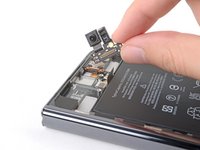
      Tweezers
      $4.99
      • S'il reste des résidus d'adhésif, utilisez une pincette pour les décoller de la carte mère.

      Demander à FixBot

      Ajouter un commentaire

    1. Changement écran interne Google Pixel Fold, Retirer le haut-parleur inférieur: étape 40, image 1 de 3 Changement écran interne Google Pixel Fold, Retirer le haut-parleur inférieur: étape 40, image 2 de 3 Changement écran interne Google Pixel Fold, Retirer le haut-parleur inférieur: étape 40, image 3 de 3
      Outil utilisé dans cette étape :
      Tesa 61395 Tape
      $8.95
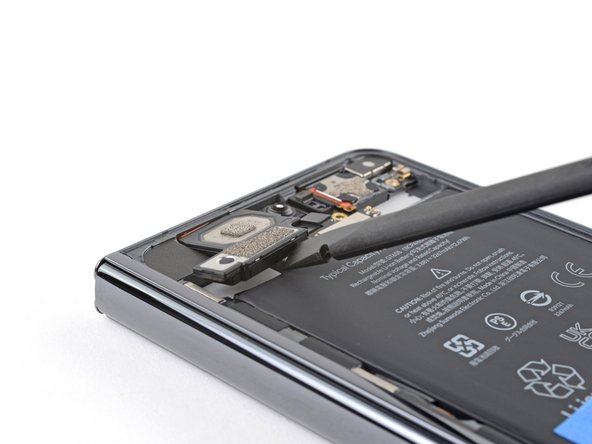
      • Ne faites pas levier contre la batterie avec la spatule (spudger), vous risqueriez de l'endommager.

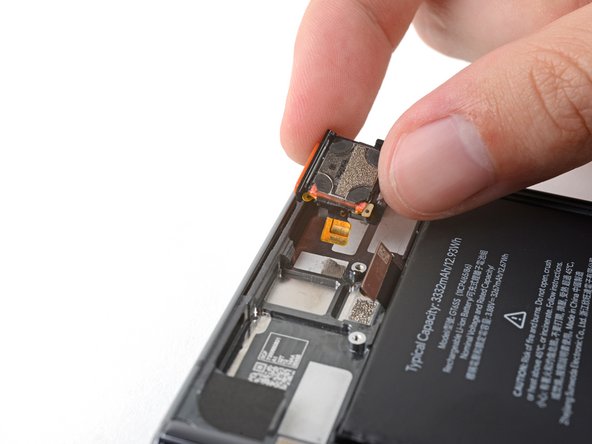
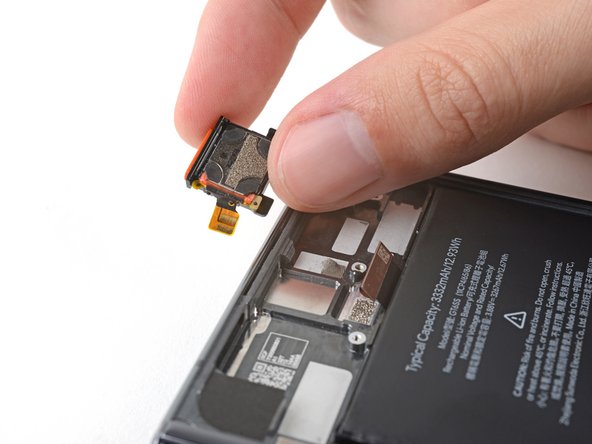
      • Insérez l'extrémité plate d'une spatule (spudger) entre la batterie et le haut-parleur inférieur.

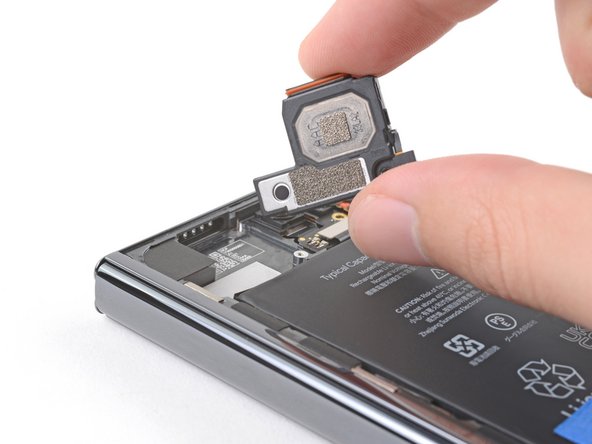
      • Faites pivoter la spatule (spudger) pour décoller l'adhésif qui maintient le haut-parleur inférieur.

      • Retirez le haut-parleur inférieur.

      • Lors du remontage, si votre adhésif est toujours intact et collant, vous pouvez le réutiliser. Sinon, suivez ce tutoriel pour remplacer l'adhésif.

      • Si vous n'avez pas de bandes adhésives prédécoupées, utilisez du ruban adhésif double face, comme du ruban Tesa, pour fixer le haut-parleur au châssis.

      Demander à FixBot

      Ajouter un commentaire

    2. Changement écran interne Google Pixel Fold, Déconnecter le capteur d'empreintes digitales: étape 41, image 1 de 2 Changement écran interne Google Pixel Fold, Déconnecter le capteur d'empreintes digitales: étape 41, image 2 de 2
      • Soyez prudent lors de cette étape, car vous risquez de casser les petits composants en montage en surface sur la carte mère. Évitez de faire levier contre la carte mère.

      • Avec la pointe d'une spatule (spudger), soulevez et déconnectez le connecteur à emboîter du capteur d'empreintes digitales.

      Demander à FixBot

      Ajouter un commentaire

    3. Changement écran interne Google Pixel Fold, Retirer l'adhésif: étape 42, image 1 de 2 Changement écran interne Google Pixel Fold, Retirer l'adhésif: étape 42, image 2 de 2
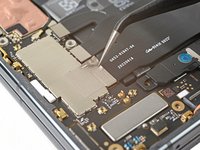
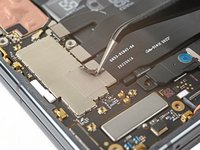
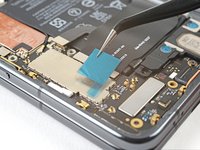
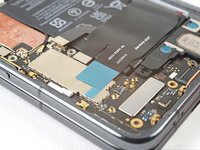
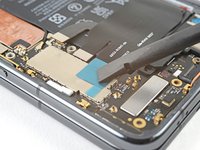
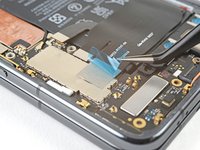
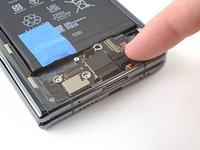
      • Décollez l'adhésif qui recouvre la nappe d'interconnexion supérieure.

      Demander à FixBot

      Ajouter un commentaire

    4. Changement écran interne Google Pixel Fold, Informations sur le remontage: étape 43, image 1 de 3 Changement écran interne Google Pixel Fold, Informations sur le remontage: étape 43, image 2 de 3 Changement écran interne Google Pixel Fold, Informations sur le remontage: étape 43, image 3 de 3
      Outil utilisé dans cette étape :
      Tweezers
      $4.99
      • Lors du remontage, effectuez les opérations suivantes pour remplacer la bande adhésive conductrice :

      • Décollez la nouvelle bande adhésive conductrice de son support et appliquez la face adhésive sur le connecteur à emboîter, en veillant à faire le pont avec la carte mère.

      • Avec une spatule (spudger) ou vos doigts, appuyez sur la bande adhésive conductrice pour la faire adhérer.

      • Utilisez une pincette ou vos doigts pour tirer sur la languette et exposer la bande adhésive.

      Demander à FixBot

      Ajouter un commentaire

    5. Changement écran interne Google Pixel Fold, Déconnecter la nappe d’interconnexion supérieure: étape 44, image 1 de 1
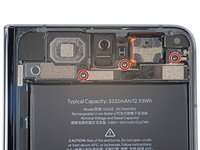
      • Avec un tournevis Torx Plus 3IP, retirez les deux vis qui fixent la nappe d’interconnexion supérieure :

      • Une vis de 2,8 mm de long

      • Une vis de 2,5 mm de long

      Demander à FixBot

      Ajouter un commentaire

    6. Changement écran interne Google Pixel Fold, Déconnecter la nappe d’interconnexion supérieure: étape 45, image 1 de 2 Changement écran interne Google Pixel Fold, Déconnecter la nappe d’interconnexion supérieure: étape 45, image 2 de 2
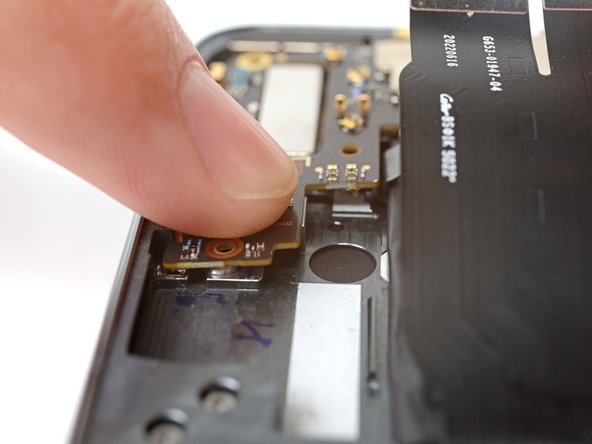
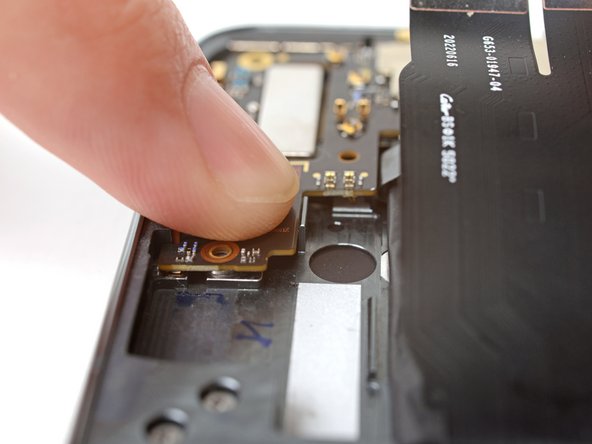
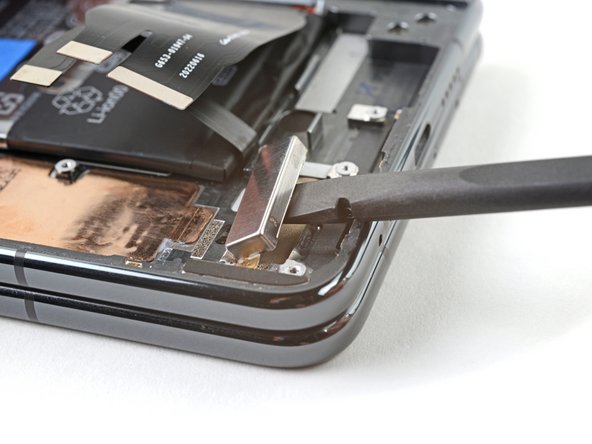
      • Le support métallique qui fixe le connecteur fait partie intégrante du connecteur à emboîter lui-même. N'essayez pas de retirer le support du connecteur.

      • Avec la pointe d’une spatule (spudger), faites levier pour déconnecter le connecteur à emboîter de la nappe d’interconnexion supérieure.

      Demander à FixBot

      Ajouter un commentaire

    7. Changement écran interne Google Pixel Fold, Déconnecter l'écran interne: étape 46, image 1 de 3 Changement écran interne Google Pixel Fold, Déconnecter l'écran interne: étape 46, image 2 de 3 Changement écran interne Google Pixel Fold, Déconnecter l'écran interne: étape 46, image 3 de 3
      • Soyez prudent lors de cette étape, car vous risquez d'endommager les petits composants en montage en surface situés sur la carte mère. Évitez de faire levier contre la carte mère.

      • Utilisez l'extrémité plate d'une spatule (spudger) pour soulever et déconnecter le connecteur à emboîter de l'écran interne.

      • Déplacez la nappe de l'écran interne à 90° vers le haut au-dessus du bord droit du téléphone avant de continuer.

      Demander à FixBot

      Ajouter un commentaire

    8. Changement écran interne Google Pixel Fold, Déconnecter le support supérieur: étape 47, image 1 de 1
      • Avec un tournevis Torx Plus 3IP, retirez les deux vis de 2,8 mm qui fixent le support intermédiaire.

      Demander à FixBot

      Ajouter un commentaire

    9. Changement écran interne Google Pixel Fold, Retirer le support supérieur: étape 48, image 1 de 3 Changement écran interne Google Pixel Fold, Retirer le support supérieur: étape 48, image 2 de 3 Changement écran interne Google Pixel Fold, Retirer le support supérieur: étape 48, image 3 de 3
      • Tirez le support supérieur vers le bord gauche du téléphone pour détacher ses clips.

      • Retirez le support supérieur.

      • Lors du remontage, insérez les clips du support supérieur sous leurs encoches dans le châssis avant d'aligner les trous de vis.

      Demander à FixBot

      Ajouter un commentaire

    10. Changement écran interne Google Pixel Fold, Décoller l'adhésif: étape 49, image 1 de 3 Changement écran interne Google Pixel Fold, Décoller l'adhésif: étape 49, image 2 de 3 Changement écran interne Google Pixel Fold, Décoller l'adhésif: étape 49, image 3 de 3
      Outil utilisé dans cette étape :
      Tesa 61395 Tape
      $8.95
      • L'antenne 5G mmWave est légèrement collée au châssis.

      • Insérez la pointe d'une spatule (spudger) entre le châssis et le bord droit de l'antenne 5G mmWave.

      • Faites levier pour séparer l'adhésif.

      • Lors du remontage, si votre adhésif est toujours intact et collant, vous pouvez le réutiliser. Sinon, suivez ce tutoriel pour remplacer l'adhésif.

      • Si vous n'avez pas de bandes adhésives prédécoupées, utilisez du ruban adhésif double face, comme du ruban Tesa, pour fixer l'antenne au châssis.

      Demander à FixBot

      Ajouter un commentaire

    11. Changement écran interne Google Pixel Fold, Déconnecter la caméra frontale: étape 50, image 1 de 2 Changement écran interne Google Pixel Fold, Déconnecter la caméra frontale: étape 50, image 2 de 2
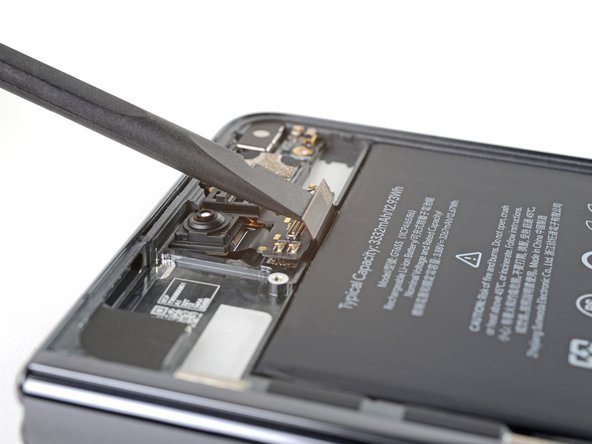
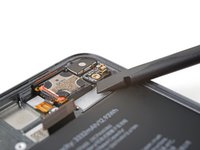
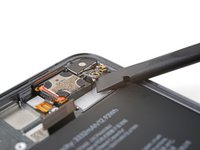
      • Insérez la pointe d'une spatule sous le coin inférieur droit du connecteur à emboîter de la caméra frontale.

      • N'insérez la spatule nulle part ailleurs, car vous risqueriez de casser des composants à montage en surface sur la carte mère.

      • Faites levier pour déconnecter le connecteur à emboîter de la caméra frontale.

      Demander à FixBot

      Ajouter un commentaire

    12. Changement écran interne Google Pixel Fold, Chauffer la caméra frontale: étape 51, image 1 de 1
      • La caméra frontale est collée au châssis.

      • Chauffez un iOpener et appliquez-le sur la caméra frontale pendant deux minutes.

      • Vous pouvez aussi utiliser un sèche-cheveux ou un pistolet à air chaud, mais faites attention à ne pas surchauffer le téléphone. Ne concentrez pas la chaleur sur un seul point.

      Demander à FixBot

      Ajouter un commentaire

    13. Changement écran interne Google Pixel Fold, Retirer la caméra frontale: étape 52, image 1 de 3 Changement écran interne Google Pixel Fold, Retirer la caméra frontale: étape 52, image 2 de 3 Changement écran interne Google Pixel Fold, Retirer la caméra frontale: étape 52, image 3 de 3
      Outil utilisé dans cette étape :
      Tesa 61395 Tape
      $8.95
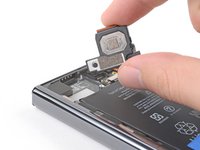
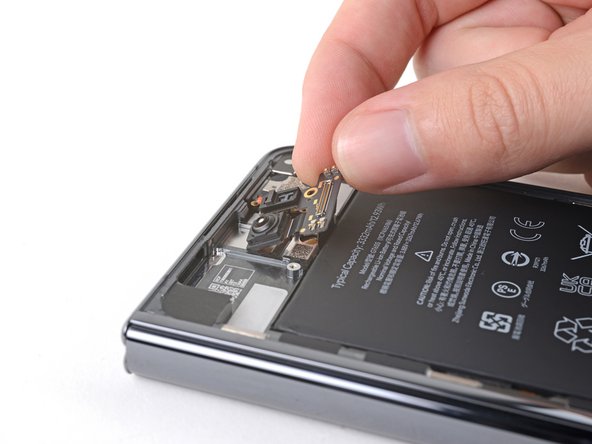
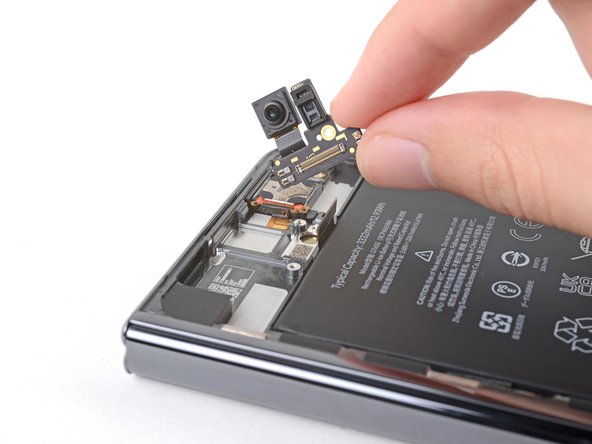
      • Avec une pincette, saisissez la caméra frontale par son connecteur, le plus près possible du corps de la caméra.

      • Ne serrez pas les broches du connecteur à emboîter, car vous risqueriez de les tordre.

      • Tirez bien droit vers le haut pour séparer l'adhésif et retirez la caméra frontale.

      • Lors du remontage, si votre adhésif est toujours intact et collant, vous pouvez le réutiliser. Sinon, suivez ce tutoriel pour remplacer l'adhésif.

      • Si vous n'avez pas de bandes adhésives prédécoupées, utilisez du ruban adhésif double face, comme du ruban Tesa, pour fixer la caméra frontale au châssis.

      Demander à FixBot

      Ajouter un commentaire

    14. Changement écran interne Google Pixel Fold, Déconnecter la carte mère: étape 53, image 1 de 2 Changement écran interne Google Pixel Fold, Déconnecter la carte mère: étape 53, image 2 de 2
      • Avec un tournevis Torx Plus 3IP, retirez les deux vis qui fixent la carte mère :

      • Une vis de 2,8 mm de long près du coin supérieur gauche

      • Une vis de 2,5 mm de long près du coin inférieur droit

      Demander à FixBot

      Ajouter un commentaire

    15. Changement écran interne Google Pixel Fold, Fixer les nappes avec de l'adhésif: étape 54, image 1 de 2 Changement écran interne Google Pixel Fold, Fixer les nappes avec de l'adhésif: étape 54, image 2 de 2
      • Utilisez un adhésif à faible pouvoir collant, comme du ruban de masquage, pour maintenir les trois nappes à l'écart avant de continuer :

      • Nappe du capteur d'empreintes digitales

      • Nappe d’interconnexion supérieure

      • Nappe de l'écran interne

      • Ne pliez pas les nappes selon un angle aigu, car vous risqueriez de les marquer.

      Demander à FixBot

      Ajouter un commentaire

    16. Changement écran interne Google Pixel Fold, Détacher la carte mère: étape 55, image 1 de 3 Changement écran interne Google Pixel Fold, Détacher la carte mère: étape 55, image 2 de 3 Changement écran interne Google Pixel Fold, Détacher la carte mère: étape 55, image 3 de 3
      • Insérez l'extrémité plate d'une spatule (spudger) sous le haut de la carte mère, près de l'emplacement de la caméra frontale.

      • Faites levier pour détacher la carte mère de sa cheville d'alignement supérieure.

      Demander à FixBot

      Ajouter un commentaire

    17. Changement écran interne Google Pixel Fold, Retirer la carte mère: étape 56, image 1 de 3 Changement écran interne Google Pixel Fold, Retirer la carte mère: étape 56, image 2 de 3 Changement écran interne Google Pixel Fold, Retirer la carte mère: étape 56, image 3 de 3
      • Soyez très prudent lors de cette étape, car la carte mère est fragile et comporte de nombreuses découpes dans le châssis. Allez-y doucement et ne tirez pas brusquement sur la carte mère si elle semble coincée.

      • Saisissez le haut de la carte mère avec vos doigts.

      • Soulevez la carte mère vers le haut tout en la tirant doucement vers le bord droit du téléphone pour détacher le clip inférieur.

      • Vous sentirez une certaine résistance au niveau du support de carte mère blanc. Soulevez lentement jusqu'à ce qu'elle sorte de son emplacement dans le châssis.

      • Vous sentirez également une certaine résistance due à la pâte thermique qui colle la carte mère au châssis.

      • Une fois le clip détaché, soulevez bien droit pour retirer la carte mère de sa cheville d'alignement inférieure.

      • Retirez la carte mère.

      Demander à FixBot

      Ajouter un commentaire

    18. Changement écran interne Google Pixel Fold, Informations de remontage: étape 57, image 1 de 3 Changement écran interne Google Pixel Fold, Informations de remontage: étape 57, image 2 de 3 Changement écran interne Google Pixel Fold, Informations de remontage: étape 57, image 3 de 3
      • Pendant le remontage, effectuez les opérations suivantes pour nettoyer la pâte thermique :

      • Utilisez l'extrémité plate d'une spatule (spudger) pour gratter la pâte thermique sur le dessous de la carte mère.

      • Nettoyez les résidus de pâte thermique restants avec de l'alcool isopropylique (>90 %) et un filtre à café ou un chiffon non pelucheux.

      • Répétez l'opération de nettoyage pour la pâte thermique sur le châssis.

      • Pendant le remontage, suivez ce tutoriel pour appliquer de la nouvelle pâte thermique sur votre appareil.

      • Lors de l'application de la nouvelle pâte thermique, utilisez l'extrémité plate d'une spatule (spudger) pour l'étaler uniformément sur la carte mère. Essayez d'obtenir la même épaisseur qu'à l'origine.

      Demander à FixBot

      Ajouter un commentaire

    19. Changement écran interne Google Pixel Fold: étape 58, image 1 de 3 Changement écran interne Google Pixel Fold: étape 58, image 2 de 3 Changement écran interne Google Pixel Fold: étape 58, image 3 de 3
      • Les quatre étapes suivantes vous montrent comment réinstaller la carte mère.

      • Insérez le port USB-C dans son emplacement sur le châssis avec un angle peu profond.

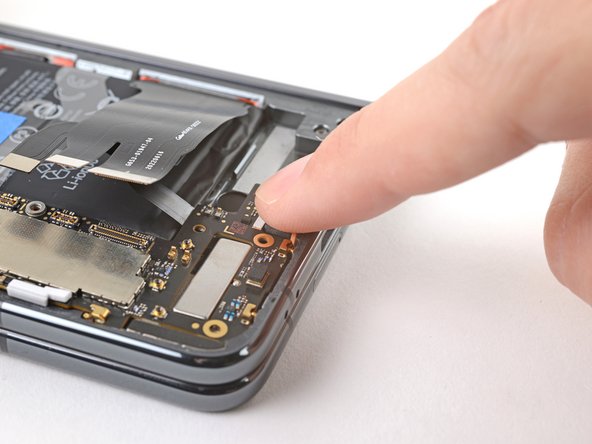
      • Appuyez sur le port USB-C avec votre doigt jusqu'à ce que le joint en caoutchouc orange soit au même niveau que son emplacement, sans être tordu ni pincé.

      • Appuyez sur le bas de la carte mère au-dessus de sa cheville d'alignement inférieure et enclenchez ses connecteurs à ressort.

      Demander à FixBot

      Ajouter un commentaire

    20. Changement écran interne Google Pixel Fold: étape 59, image 1 de 3 Changement écran interne Google Pixel Fold: étape 59, image 2 de 3 Changement écran interne Google Pixel Fold: étape 59, image 3 de 3
      • Tout en poussant la carte mère vers le bord inférieur du téléphone, appuyez la carte mère dans son clip métallique inférieur.

      Demander à FixBot

      Ajouter un commentaire

    21. Changement écran interne Google Pixel Fold: étape 60, image 1 de 2 Changement écran interne Google Pixel Fold: étape 60, image 2 de 2
      • Appuyez sur le support blanc de la carte mère pour qu'il repose sous la bordure du châssis.

      Demander à FixBot

      Ajouter un commentaire

    22. Changement écran interne Google Pixel Fold: étape 61, image 1 de 3 Changement écran interne Google Pixel Fold: étape 61, image 2 de 3 Changement écran interne Google Pixel Fold: étape 61, image 3 de 3
      • Assurez-vous que toutes les nappes sont au-dessus de la carte mère avant de la fixer à nouveau dans le châssis. Si vous ne les avez pas maintenues avec du ruban adhésif, faites-le maintenant pour éviter de les coincer pendant que vous travaillez.

      • Tout en appuyant sur le support blanc de la carte mère, poussez la carte mère contre le bord gauche du téléphone.

      • Positionnez la carte mère sur la cheville d'alignement supérieure.

      • Appuyez pour fixer la carte mère.

      Demander à FixBot

      Ajouter un commentaire

    1. Changement écran interne Google Pixel Fold, Chauffer le vibreur: étape 62, image 1 de 1
      • Chauffez un iOpener et appliquez-le sur le vibreur de la base pendant deux minutes.

      • Vous pouvez également utiliser un sèche-cheveux, un pistolet à air chaud ou une plaque chauffante. Cependant, une chaleur excessive peut endommager les écrans et/ou les batteries internes ; soyez donc prudent.

      Demander à FixBot

      Ajouter un commentaire

    2. Changement écran interne Google Pixel Fold, Décoller l'adhésif: étape 63, image 1 de 2 Changement écran interne Google Pixel Fold, Décoller l'adhésif: étape 63, image 2 de 2
      • Insérez l'extrémité plate d'une spatule (spudger) entre le bas du vibreur et le châssis.

      • Faites pivoter la spatule (spudger) pour créer un interstice.

      • Enfoncez l'extrémité plate de la spatule (spudger) dans l'interstice.

      Demander à FixBot

      Ajouter un commentaire

    3. Changement écran interne Google Pixel Fold, Retirer le vibreur de base: étape 64, image 1 de 3 Changement écran interne Google Pixel Fold, Retirer le vibreur de base: étape 64, image 2 de 3 Changement écran interne Google Pixel Fold, Retirer le vibreur de base: étape 64, image 3 de 3
      Outil utilisé dans cette étape :
      Tesa 61395 Tape
      $8.95
      • Faites levier pour décoller l'adhésif du vibreur de base.

      • Retirez le vibreur de base.

      • Lors du remontage, si votre adhésif est encore intact et collant, vous pouvez le réutiliser. Sinon, suivez ce tutoriel pour remplacer l'adhésif par des bandes adhésives découpées sur mesure.

      • Si vous n'avez pas de bandes adhésives prédécoupées, utilisez du ruban adhésif double-face, comme du ruban adhésif Tesa, pour fixer le vibreur au châssis.

      Demander à FixBot

      Ajouter un commentaire

    1. Changement écran interne Google Pixel Fold, Repositionner la nappe: étape 65, image 1 de 3 Changement écran interne Google Pixel Fold, Repositionner la nappe: étape 65, image 2 de 3 Changement écran interne Google Pixel Fold, Repositionner la nappe: étape 65, image 3 de 3
      • Écartez la batterie (clapet) et la nappe d’interconnexion inférieure de la batterie.

      • Veillez à ne pas plier la nappe. Laissez un peu de mou à la nappe pour éviter de la tendre.

      • Fixez la nappe sur le côté du téléphone avec du ruban adhésif à faible pouvoir adhésif, comme du ruban de masquage.

      Demander à FixBot

      Ajouter un commentaire

    2. Changement écran interne Google Pixel Fold, Décoller les languettes d'extraction de la batterie: étape 66, image 1 de 3 Changement écran interne Google Pixel Fold, Décoller les languettes d'extraction de la batterie: étape 66, image 2 de 3 Changement écran interne Google Pixel Fold, Décoller les languettes d'extraction de la batterie: étape 66, image 3 de 3
      Outil utilisé dans cette étape :
      Tweezers
      $4.99
      • Prenez soin de ne pas percer ou tordre la batterie avec des outils tranchants, car elle pourrait fuir des produits chimiques dangereux et/ou prendre feu.

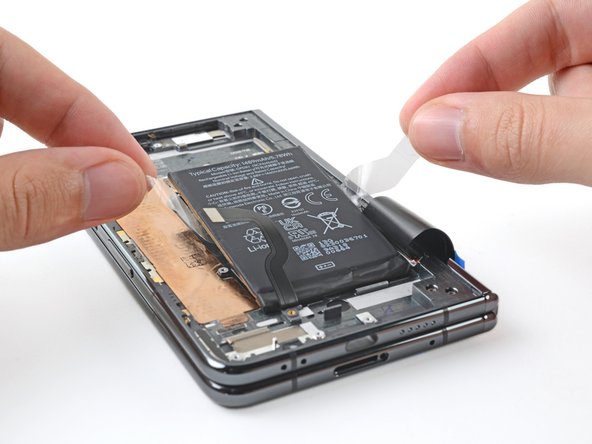
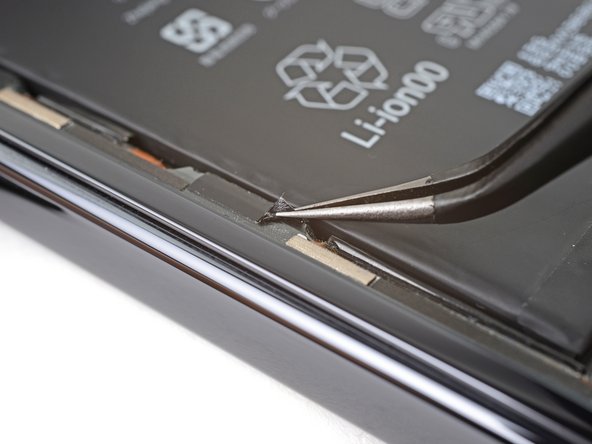
      • Avec une pincette arrondie ou vos doigts, décollez les languettes d'extraction en plastique transparent de la batterie.

      Demander à FixBot

      Ajouter un commentaire

    3. Changement écran interne Google Pixel Fold, Chauffer la bande adhésive de la batterie: étape 67, image 1 de 1
      • Dépliez le téléphone et retournez-le.

      • Chauffez un iOpener et appliquez-le sur la partie de l'écran intérieur au-dessus de la batterie (base) pendant deux minutes.

      • Vous pouvez également utiliser un sèche-cheveux, un pistolet à air chaud ou une plaque chauffante ; cependant, une chaleur extrême peut endommager les écrans et/ou les batteries internes, alors soyez prudent.

      Demander à FixBot

      Ajouter un commentaire

    4. Changement écran interne Google Pixel Fold, Décoller l'adhésif: étape 68, image 1 de 3 Changement écran interne Google Pixel Fold, Décoller l'adhésif: étape 68, image 2 de 3 Changement écran interne Google Pixel Fold, Décoller l'adhésif: étape 68, image 3 de 3
      • L'adhésif de la batterie est extrêmement puissant. Soyez prudent lorsque vous tirez sur la batterie et réappliquez de la chaleur si nécessaire pour éviter de plier la batterie.

      • Fermez votre téléphone.

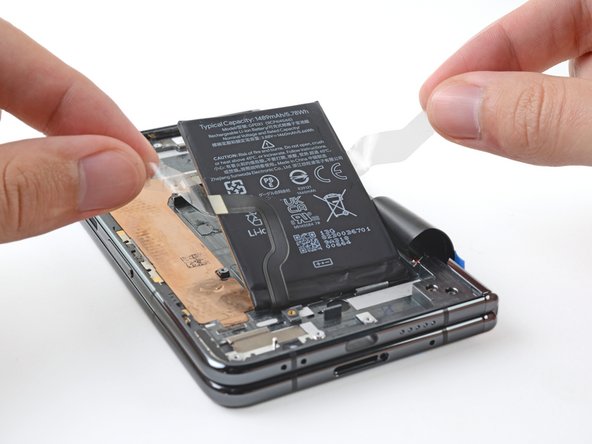
      • Saisissez les extrémités des languettes d'extraction en plastique avec vos doigts.

      • Tirez vers le haut avec une force constante et régulière pour décoller l'adhésif situé sous la batterie. Travaillez lentement et laissez le temps agir jusqu'à ce que l'adhésif se décolle.

      • Si vous avez du mal à décoller l'adhésif, appliquez plus de chaleur et réessayez.

      • Si vous avez beaucoup de mal à décoller l'adhésif, ou si vous pensez risquer d'endommager la batterie, suivez les cinq étapes suivantes pour une méthode alternative. Si vous avez réussi, passez directement à cette étape.

      Demander à FixBot

      Ajouter un commentaire

    5. Changement écran interne Google Pixel Fold, Appliquer de l'alcool isopropylique: étape 69, image 1 de 3 Changement écran interne Google Pixel Fold, Appliquer de l'alcool isopropylique: étape 69, image 2 de 3 Changement écran interne Google Pixel Fold, Appliquer de l'alcool isopropylique: étape 69, image 3 de 3
      • Faites attention à ne pas percer ou plier la batterie avec votre outil ; une batterie percée ou pliée peut laisser échapper des produits chimiques dangereux ou provoquer un incendie.

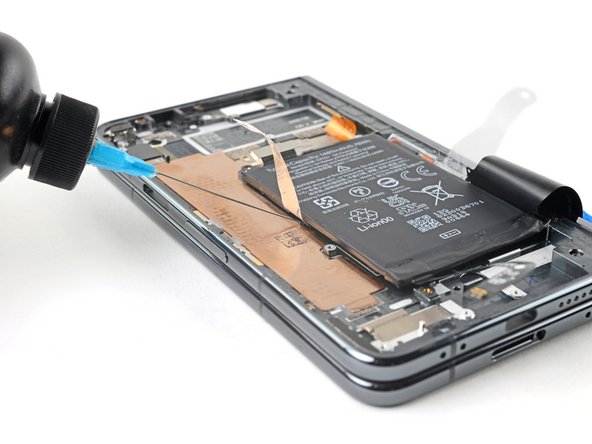
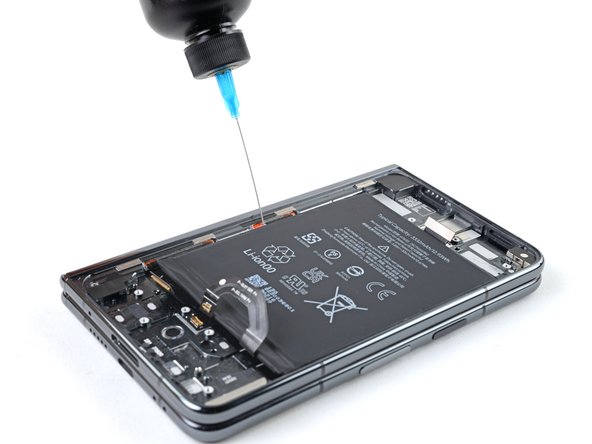
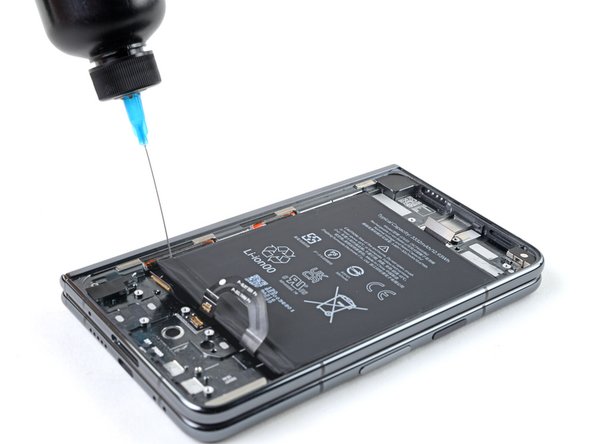
      • Appliquez quelques gouttes d'alcool isopropylique à haute concentration (>90 %) dans l'espace entre le châssis et le bord gauche de la batterie.

      Demander à FixBot

      Ajouter un commentaire

    6. Changement écran interne Google Pixel Fold, Incliner le téléphone: étape 70, image 1 de 2 Changement écran interne Google Pixel Fold, Incliner le téléphone: étape 70, image 2 de 2
      • Inclinez le côté gauche du téléphone vers le haut pour laisser l'alcool isopropylique s'écouler sous la batterie.

      • Attendez une minute que l'alcool ramollisse l'adhésif.

      Demander à FixBot

      Ajouter un commentaire

    7. Changement écran interne Google Pixel Fold, Insérer un médiator: étape 71, image 1 de 3 Changement écran interne Google Pixel Fold, Insérer un médiator: étape 71, image 2 de 3 Changement écran interne Google Pixel Fold, Insérer un médiator: étape 71, image 3 de 3
      • Veillez à ne pas percer ou plier la batterie — elle pourrait fuir des produits chimiques dangereux et/ou prendre feu.

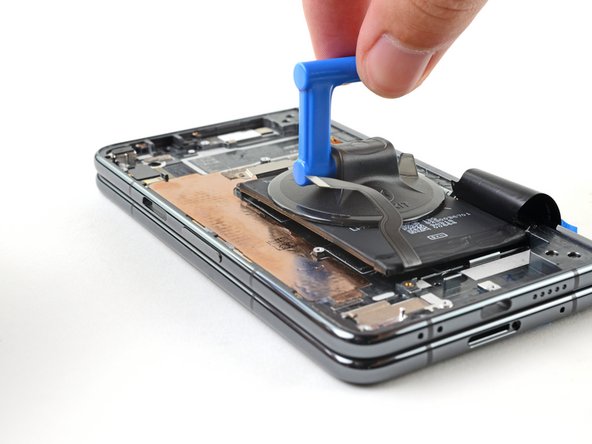
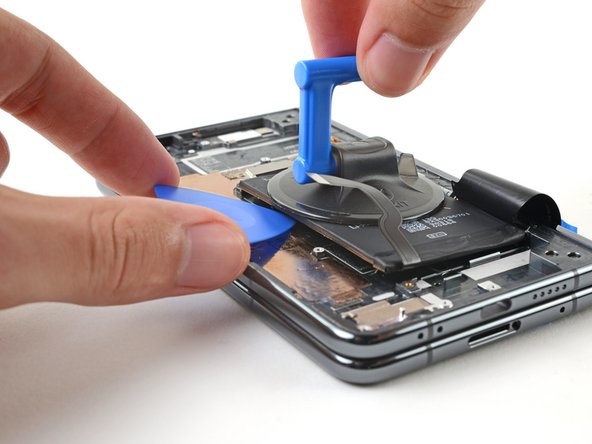
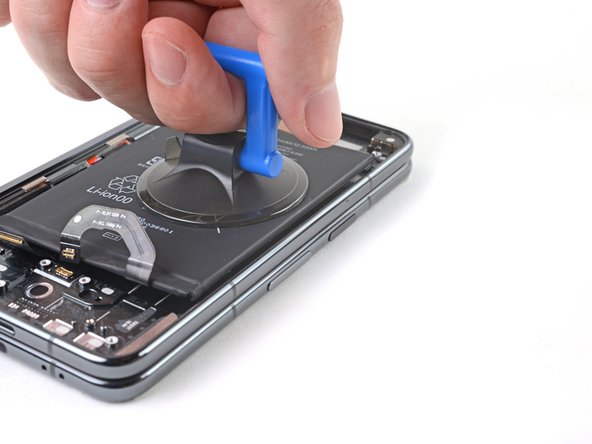
      • Appliquez une ventouse sur la batterie, aussi près du centre du bord gauche que possible.

      • Tirez sur la ventouse avec une force ferme et constante pour créer un espace entre la batterie et le châssis.

      • Insérez un médiator dans l'espace.

      Demander à FixBot

      Ajouter un commentaire

    8. Changement écran interne Google Pixel Fold, Faire pivoter le médiator: étape 72, image 1 de 2 Changement écran interne Google Pixel Fold, Faire pivoter le médiator: étape 72, image 2 de 2
      • Faites pivoter le médiator de manière à ce que son long bord soit inséré dans l'interstice.

      Demander à FixBot

      Ajouter un commentaire

    9. Changement écran interne Google Pixel Fold, Faire levier sur la batterie: étape 73, image 1 de 2 Changement écran interne Google Pixel Fold, Faire levier sur la batterie: étape 73, image 2 de 2
      • Tirez sur la ventouse avec une force forte et constante, tout en faisant levier avec le médiator pour séparer la batterie du châssis.

      • Si vous sentez une forte résistance, appliquez quelques gouttes supplémentaires d'alcool isopropylique et réessayez.

      • Selon l'état de l'adhésif, vous devrez peut-être répéter le cycle d'alcool et de levier plusieurs fois avant que l'adhésif de la batterie ne cède.

      Demander à FixBot

      Ajouter un commentaire

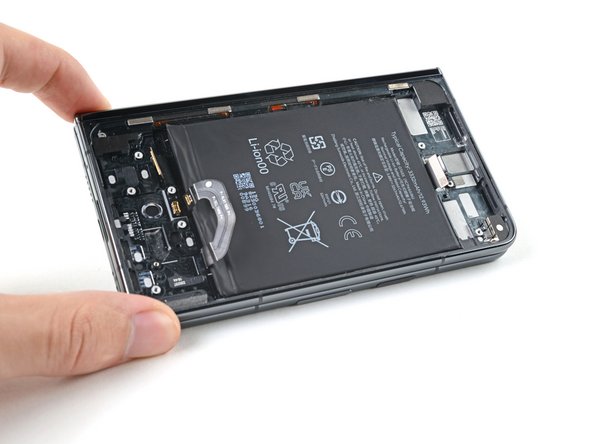
    10. Changement écran interne Google Pixel Fold, Retirer la batterie: étape 74, image 1 de 1
      Outil utilisé dans cette étape :
      Tesa 61395 Tape
      $8.95
      • Soulevez la batterie de son logement et retirez-la.

      • Lors du remontage, si votre adhésif est toujours intact et collant, vous pouvez le réutiliser. Sinon, suivez ce tutoriel pour remplacer l'adhésif par des bandes adhésives découpées sur mesure.

      • Si vous n'avez pas de bandes adhésives découpées sur mesure, utilisez du ruban adhésif double face, comme du ruban adhésif Tesa, pour fixer la batterie au châssis.

      Demander à FixBot

      Ajouter un commentaire

    1. Changement écran interne Google Pixel Fold, Chauffer le bord inférieur: étape 75, image 1 de 1
      • Retournez votre téléphone de manière à ce que l'écran extérieur soit tourné vers le haut.

      • Chauffez un iOpener et appliquez-le sur le bord inférieur de l'écran pendant deux minutes.

      Demander à FixBot

      Ajouter un commentaire

    2. Changement écran interne Google Pixel Fold, Informations sur l'adhésif: étape 76, image 1 de 2 Changement écran interne Google Pixel Fold, Informations sur l'adhésif: étape 76, image 2 de 2
      • Pendant que vous attendez que l'adhésif ramollisse, notez les points suivants :

      • L'adhésif se trouve sous la bordure noire foncée qui entoure l'écran.

      • Lors de ce retrait de l'écran, vous n'avez besoin d'insérer votre médiator qu'à la profondeur de la bordure.

      • N'insérez pas le médiator plus profondément, car vous risquez d'endommager l'écran et les composants internes.

      Demander à FixBot

      Ajouter un commentaire

    3. Changement écran interne Google Pixel Fold, Insérer un médiator: étape 77, image 1 de 3 Changement écran interne Google Pixel Fold, Insérer un médiator: étape 77, image 2 de 3 Changement écran interne Google Pixel Fold, Insérer un médiator: étape 77, image 3 de 3
      • Appliquez une ventouse sur l'écran, le plus près possible du centre du bord inférieur.

      • Tirez sur la ventouse avec une force forte et constante pour créer un espace entre l'écran et le châssis.

      • Insérez un médiator dans l'espace.

      • Selon l'âge de votre téléphone, cette étape peut être difficile. Si vous avez du mal, chauffez davantage le bord et réessayez.

      • Si votre écran est un écran fissuré, recouvrez-le d'une couche de ruban adhésif transparent pour aider la ventouse à adhérer. Vous pouvez également tirer en utilisant un ruban adhésif très résistant à la place de la ventouse. Si rien n'y fait, essayez de coller la ventouse sur l'écran cassé avec de la colle instantanée.

      Demander à FixBot

      Ajouter un commentaire

    4. Changement écran interne Google Pixel Fold, Décoller l'adhésif inférieur: étape 78, image 1 de 3 Changement écran interne Google Pixel Fold, Décoller l'adhésif inférieur: étape 78, image 2 de 3 Changement écran interne Google Pixel Fold, Décoller l'adhésif inférieur: étape 78, image 3 de 3
      • Faites glisser le médiator d'avant en arrière le long du bord inférieur pour séparer l'adhésif.

      • Laissez le médiator dans le coin inférieur droit avant de continuer.

      Demander à FixBot

      Ajouter un commentaire

    5. Changement écran interne Google Pixel Fold, Chauffer le bord droit: étape 79, image 1 de 1
      • Appliquez un iOpener chauffé sur le bord droit de l'écran pendant deux minutes.

      Demander à FixBot

      Ajouter un commentaire

    6. Changement écran interne Google Pixel Fold, Décoller l'adhésif en bas à droite: étape 80, image 1 de 2 Changement écran interne Google Pixel Fold, Décoller l'adhésif en bas à droite: étape 80, image 2 de 2
      • Faites pivoter le médiator autour du coin inférieur droit pour décoller l'adhésif.

      Demander à FixBot

      Ajouter un commentaire

    7. Changement écran interne Google Pixel Fold, Séparer l'adhésif droit: étape 81, image 1 de 3 Changement écran interne Google Pixel Fold, Séparer l'adhésif droit: étape 81, image 2 de 3 Changement écran interne Google Pixel Fold, Séparer l'adhésif droit: étape 81, image 3 de 3
      • Insérez un deuxième médiator dans le coin inférieur droit.

      • Faites glisser le médiator vers le coin supérieur droit pour séparer l'adhésif.

      • Laissez le médiator dans le coin supérieur droit avant de continuer.

      Demander à FixBot

      Ajouter un commentaire

    8. Changement écran interne Google Pixel Fold, Chauffer le bord supérieur: étape 82, image 1 de 1
      • Appliquez un iOpener chauffé sur le bord supérieur de l'écran pendant deux minutes.

      Demander à FixBot

      Ajouter un commentaire

    9. Changement écran interne Google Pixel Fold, Décoller l'adhésif en haut à droite: étape 83, image 1 de 2 Changement écran interne Google Pixel Fold, Décoller l'adhésif en haut à droite: étape 83, image 2 de 2
      • Faites pivoter le médiator autour du coin supérieur droit pour séparer l'adhésif.

      Demander à FixBot

      Ajouter un commentaire

    10. Changement écran interne Google Pixel Fold, Décoller l'adhésif supérieur: étape 84, image 1 de 2 Changement écran interne Google Pixel Fold, Décoller l'adhésif supérieur: étape 84, image 2 de 2
      • Insérez un troisième médiator dans le coin supérieur droit.

      • Faites glisser le médiator vers le coin supérieur gauche pour décoller l'adhésif.

      Demander à FixBot

      Ajouter un commentaire

    11. Changement écran interne Google Pixel Fold, Chauffer le bord gauche: étape 85, image 1 de 1
      • Appliquez un iOpener chauffé sur le bord gauche de l'écran pendant deux minutes.

      Demander à FixBot

      Ajouter un commentaire

    12. Changement écran interne Google Pixel Fold, Décoller l'adhésif en haut à gauche: étape 86, image 1 de 2 Changement écran interne Google Pixel Fold, Décoller l'adhésif en haut à gauche: étape 86, image 2 de 2
      • Ce coin pointu est très fragile. Utilisez beaucoup de chaleur et soyez très délicat au niveau de ce coin durant cette étape.

      • Inclinez votre médiator pour qu'il soit aussi plat que possible par rapport à l'écran.

      • Faites pivoter le médiator autour du coin en haut à gauche pour décoller l'adhésif.

      Demander à FixBot

      Ajouter un commentaire

    13. Changement écran interne Google Pixel Fold, Décoller l'adhésif de gauche: étape 87, image 1 de 3 Changement écran interne Google Pixel Fold, Décoller l'adhésif de gauche: étape 87, image 2 de 3 Changement écran interne Google Pixel Fold, Décoller l'adhésif de gauche: étape 87, image 3 de 3
      • Insérez un quatrième médiator dans le coin supérieur gauche.

      • Faites glisser le médiator vers le coin inférieur gauche pour séparer l'adhésif.

      Demander à FixBot

      Ajouter un commentaire

    14. Changement écran interne Google Pixel Fold, Décoller l'adhésif en bas à gauche: étape 88, image 1 de 2 Changement écran interne Google Pixel Fold, Décoller l'adhésif en bas à gauche: étape 88, image 2 de 2
      • Cet angle pointu est très fragile. Utilisez beaucoup de chaleur et soyez très délicat au niveau de cet angle pendant cette étape.

      • Inclinez votre médiator pour qu'il soit le plus à plat possible par rapport à l'écran.

      • Faites pivoter le médiator autour de l'angle en bas à gauche pour décoller l'adhésif.

      Demander à FixBot

      Ajouter un commentaire

    15. Changement écran interne Google Pixel Fold, Informations sur l'adhésif: étape 89, image 1 de 1
      • Informations sur l'adhésif :

      • Une petite bande adhésive maintient l'écran près du coin supérieur droit du téléphone.

      • Les trois prochaines étapes vous montreront comment détacher cet adhésif.

      Demander à FixBot

      Ajouter un commentaire

    16. Changement écran interne Google Pixel Fold, Chauffer le coin supérieur droit: étape 90, image 1 de 1
      • Chauffez un iOpener et appliquez-le sur le coin supérieur droit de l'écran pendant deux minutes.

      Demander à FixBot

      Ajouter un commentaire

    17. Changement écran interne Google Pixel Fold, Insérer un médiator: étape 91, image 1 de 3 Changement écran interne Google Pixel Fold, Insérer un médiator: étape 91, image 2 de 3 Changement écran interne Google Pixel Fold, Insérer un médiator: étape 91, image 3 de 3
      • Insérez un médiator sous le bord droit de l'écran, près du coin supérieur droit.

      • Poussez le médiator sous l'écran aussi loin que vous le pouvez sans perdre votre prise.

      Demander à FixBot

      Ajouter un commentaire

    18. Changement écran interne Google Pixel Fold, Décoller l'adhésif: étape 92, image 1 de 2 Changement écran interne Google Pixel Fold, Décoller l'adhésif: étape 92, image 2 de 2
      • Soyez très prudent lors de cette étape, car vous risquez de briser l'écran. Travaillez lentement et appliquez davantage de chaleur si nécessaire.

      • Faites pivoter ou "remuez" le médiator d'avant en arrière pour séparer l'adhésif.

      • Si vous ne sentez pas l'adhésif se séparer, appliquez davantage de chaleur ou insérez le médiator selon un angle différent.

      Demander à FixBot

      Ajouter un commentaire

    19. Changement écran interne Google Pixel Fold, Repositionner l'écran: étape 93, image 1 de 3 Changement écran interne Google Pixel Fold, Repositionner l'écran: étape 93, image 2 de 3 Changement écran interne Google Pixel Fold, Repositionner l'écran: étape 93, image 3 de 3
      • Ne retirez pas encore l'écran, car il est toujours relié au téléphone par une nappe.

      • À ce stade, l'écran doit être séparé du châssis. S'il y a encore de la résistance sur les bords, utilisez un médiator pour séparer l'adhésif restant.

      • Faites pivoter le bord gauche de l'écran vers le haut et par-dessus le bord droit du téléphone.

      • Laissez l'écran reposer à côté du téléphone avant de continuer.

      Demander à FixBot

      Ajouter un commentaire

    20. Changement écran interne Google Pixel Fold, Débloquer le support inférieur: étape 94, image 1 de 1
      • Avec un tournevis Torx Plus 3IP, retirez les cinq vis de 2,5 mm de long qui fixent le support inférieur.

      Demander à FixBot

      Ajouter un commentaire

    21. Changement écran interne Google Pixel Fold, Retirer le support inférieur: étape 95, image 1 de 2 Changement écran interne Google Pixel Fold, Retirer le support inférieur: étape 95, image 2 de 2
      Outil utilisé dans cette étape :
      Tweezers
      $4.99
      • Utilisez une pincette, ou vos doigts, pour retirer le support inférieur.

      • Lors du remontage, assurez-vous que le support inférieur est bien positionné sur ses deux chevilles d'alignement avant de le refixer.

      Demander à FixBot

      Ajouter un commentaire

    22. Changement écran interne Google Pixel Fold, Déconnecter la batterie (clapet): étape 96, image 1 de 2 Changement écran interne Google Pixel Fold, Déconnecter la batterie (clapet): étape 96, image 2 de 2
      • Ne faites pas levier contre la batterie lors de cette étape. Inclinez votre spatule (spudger) sous les bords gauche ou droit du connecteur à emboîter.

      • Utilisez l'extrémité plate de la spatule (spudger) pour faire levier et déconnecter le connecteur à emboîter de la batterie (clapet).

      • Pour reconnecter les connecteurs à emboîter comme celui-ci, alignez soigneusement et appuyez sur un côté jusqu'à ce qu'il s'enclenche, puis répétez l'opération de l'autre côté. N'appuyez pas au centre. Si le connecteur est mal aligné, les broches peuvent se tordre et causer des dommages irréversibles.

      Demander à FixBot

      Ajouter un commentaire

    23. Changement écran interne Google Pixel Fold, Déconnecter l'écran: étape 97, image 1 de 2 Changement écran interne Google Pixel Fold, Déconnecter l'écran: étape 97, image 2 de 2
      • Insérez la pointe d'une spatule (spudger) sous le bord inférieur du connecteur à emboîter de l'écran.

      • N'insérez pas votre spatule (spudger) ailleurs, car vous risqueriez d'endommager des composants en montage en surface sur la carte mère.

      • Faites levier pour déconnecter le connecteur à emboîter de l'écran.

      Demander à FixBot

      Ajouter un commentaire

    24. Changement écran interne Google Pixel Fold, Retirer l'écran: étape 98, image 1 de 1
      • Retirez l'écran.

      • L'arrière de l'écran externe est très fragile. Même une petite rayure ou une bosse peut endommager l'écran.

      • Pour éviter d'endommager votre écran ou votre écran de rechange :

      • Lorsque vous manipulez votre écran, saisissez-le par les bords.

      • Lorsque vous posez l'écran sur votre zone de travail, assurez-vous que rien ne touche le bas de l'écran. Pensez à le placer sur un chiffon non pelucheux.

      Demander à FixBot

      Ajouter un commentaire

    25. Changement écran interne Google Pixel Fold, Informations sur le remontage: étape 99, image 1 de 3 Changement écran interne Google Pixel Fold, Informations sur le remontage: étape 99, image 2 de 3 Changement écran interne Google Pixel Fold, Informations sur le remontage: étape 99, image 3 de 3
      Outil utilisé dans cette étape :
      Tesa 61395 Tape
      $8.95
      • Pendant le remontage :

      • Si vous réutilisez votre écran, utilisez une pincette pour retirer les gros morceaux d'adhésif sur le pourtour de l'écran.

      • Répétez l'opération pour tout adhésif présent sur le châssis, y compris le petit adhésif situé en haut à droite du téléphone.

      • Si l'adhésif en haut à droite est encore intact et collant, vous pouvez le réutiliser.

      • Utilisez de l'alcool isopropylique (>90 %) et un chiffon non pelucheux pour retirer tout résidu d'adhésif restant.

      • Suivez ce tutoriel pour remplacer l'adhésif de votre écran.

      • Si vous n'avez pas de bandes adhésives prédécoupées, utilisez du ruban adhésif double face, comme du ruban adhésif Tesa, pour fixer l'écran au châssis.

      Demander à FixBot

      Ajouter un commentaire

    1. Changement écran interne Google Pixel Fold, Déconnecter la nappe d’interconnexion inférieure: étape 100, image 1 de 2 Changement écran interne Google Pixel Fold, Déconnecter la nappe d’interconnexion inférieure: étape 100, image 2 de 2
      • Avec une spatule (spudger), faites levier pour déconnecter le connecteur à emboîter de la nappe d’interconnexion inférieure.

      Demander à FixBot

      Ajouter un commentaire

    2. Changement écran interne Google Pixel Fold, Déconnecter la carte inférieure: étape 101, image 1 de 2 Changement écran interne Google Pixel Fold, Déconnecter la carte inférieure: étape 101, image 2 de 2
      Outil utilisé dans cette étape :
      Tweezers
      $4.99
      • Avec un tournevis Torx Plus 3IP, retirez la vis de 2,2 mm de long qui fixe la carte inférieure.

      • Il y a un aimant dans le coin inférieur droit du téléphone. Lorsque vous retirez la vis à proximité, elle pourrait coller à l'aimant.

      • Si vous avez du mal à insérer la vis, utilisez une pincette pour la maintenir en place pendant que vous vissez les premiers filets.

      Demander à FixBot

      Ajouter un commentaire

    3. Changement écran interne Google Pixel Fold, Fixer la nappe: étape 102, image 1 de 2 Changement écran interne Google Pixel Fold, Fixer la nappe: étape 102, image 2 de 2
      • À l'étape suivante, maintenez la nappe d’interconnexion inférieure à l'écart avec vos mains ou en la fixant avec du ruban adhésif à faible adhérence.

      Demander à FixBot

      Ajouter un commentaire

    4. Changement écran interne Google Pixel Fold, Retirer la carte fille: étape 103, image 1 de 3 Changement écran interne Google Pixel Fold, Retirer la carte fille: étape 103, image 2 de 3 Changement écran interne Google Pixel Fold, Retirer la carte fille: étape 103, image 3 de 3
      • Avec une spatule (spudger), faites levier pour soulever la carte fille de son logement dans le châssis.

      • Retirez la carte fille.

      Demander à FixBot

      Ajouter un commentaire

    5. Changement écran interne Google Pixel Fold, Informations sur le remontage: étape 104, image 1 de 3 Changement écran interne Google Pixel Fold, Informations sur le remontage: étape 104, image 2 de 3 Changement écran interne Google Pixel Fold, Informations sur le remontage: étape 104, image 3 de 3
      Demander à FixBot

      Ajouter un commentaire

    1. Changement écran interne Google Pixel Fold, Dévisser le support supérieur: étape 105, image 1 de 2 Changement écran interne Google Pixel Fold, Dévisser le support supérieur: étape 105, image 2 de 2
      Outil utilisé dans cette étape :
      Tweezers
      $4.99
      • Avec un tournevis Torx Plus 3IP, retirez les trois vis de 2,5 mm de longueur qui fixent le support supérieur.

      • Il y a un aimant dans le coin supérieur droit du téléphone. Lorsque vous retirez les vis à proximité, elles pourraient rester collées à l'aimant.

      • Si vous avez du mal à insérer ces vis, utilisez une pincette pour les maintenir en place pendant que vous amorcez les premiers filets.

      Demander à FixBot

      Ajouter un commentaire

    2. Changement écran interne Google Pixel Fold, Retirer le support supérieur: étape 106, image 1 de 3 Changement écran interne Google Pixel Fold, Retirer le support supérieur: étape 106, image 2 de 3 Changement écran interne Google Pixel Fold, Retirer le support supérieur: étape 106, image 3 de 3
      • Le vibreur du clapet est fixé sur la face inférieure du support supérieur.

      • Tirez le support supérieur vers le bord gauche du téléphone pour le dégager de son emplacement dans le châssis.

      • Retirez le support supérieur.

      • Lors du remontage, insérez le bord droit du support supérieur sous sa lèvre dans le châssis avant d'aligner les trous des vis.

      Demander à FixBot

      Ajouter un commentaire

    1. Changement écran interne Google Pixel Fold, Retirer le haut-parleur supérieur: étape 107, image 1 de 3 Changement écran interne Google Pixel Fold, Retirer le haut-parleur supérieur: étape 107, image 2 de 3 Changement écran interne Google Pixel Fold, Retirer le haut-parleur supérieur: étape 107, image 3 de 3
      Outil utilisé dans cette étape :
      Tesa 61395 Tape
      $8.95
      • Ne faites pas levier contre la batterie avec la spatule (spudger), car vous risqueriez de l'endommager.

      • Le haut-parleur supérieur est légèrement collé au châssis.

      • Insérez l'extrémité plate d'une spatule (spudger) entre la batterie et le bord inférieur du haut-parleur supérieur.

      • Faites pivoter la spatule (spudger) pour séparer l'adhésif qui fixe le haut-parleur inférieur.

      • Retirez le haut-parleur supérieur.

      • Lors du remontage, si votre adhésif est encore intact et collant, vous pouvez le réutiliser. Sinon, suivez ce tutoriel pour remplacer l'adhésif.

      • Si vous n'avez pas de bandes adhésives prédécoupées, utilisez du ruban adhésif double face, comme Tesa Tape, pour fixer le haut-parleur au châssis.

      Demander à FixBot

      Ajouter un commentaire

    1. Changement écran interne Google Pixel Fold, Déconnecter la nappe d’interconnexion supérieure: étape 108, image 1 de 2 Changement écran interne Google Pixel Fold, Déconnecter la nappe d’interconnexion supérieure: étape 108, image 2 de 2
      • Avec l'extrémité plate de la spatule, faites levier pour déconnecter le connecteur à emboîter de la nappe d’interconnexion supérieure.

      Demander à FixBot

      Ajouter un commentaire

    2. Changement écran interne Google Pixel Fold, Retirer la carte supérieure: étape 109, image 1 de 3 Changement écran interne Google Pixel Fold, Retirer la carte supérieure: étape 109, image 2 de 3 Changement écran interne Google Pixel Fold, Retirer la carte supérieure: étape 109, image 3 de 3
      • Tirez la carte supérieure vers le bas du téléphone pour la dégager de son logement dans le châssis.

      • Retirez la carte supérieure.

      • Lors du remontage, assurez-vous que la carte supérieure est bien en place sur sa cheville d'alignement avant de fixer quoi que ce soit dessus.

      Demander à FixBot

      Ajouter un commentaire

    1. Changement écran interne Google Pixel Fold, Retirer la carte de désaccord: étape 110, image 1 de 3 Changement écran interne Google Pixel Fold, Retirer la carte de désaccord: étape 110, image 2 de 3 Changement écran interne Google Pixel Fold, Retirer la carte de désaccord: étape 110, image 3 de 3
      • Insérez l'extrémité plate d'une spatule (spudger) sous le bas de la carte de désaccord.

      • Faites pivoter la spatule (spudger) pour séparer la carte de son clip métallique.

      • Retirez la carte de désaccord.

      Demander à FixBot

      Ajouter un commentaire

    2. Changement écran interne Google Pixel Fold, Informations de remontage: étape 111, image 1 de 3 Changement écran interne Google Pixel Fold, Informations de remontage: étape 111, image 2 de 3 Changement écran interne Google Pixel Fold, Informations de remontage: étape 111, image 3 de 3
      • Lors du remontage, effectuez les actions suivantes pour fixer la carte de détuning :

      • Inclinez la carte de détuning vers le bas contre le bord droit du châssis.

      • Appuyez la carte contre le bord droit du châssis pour enclencher son connecteur à emboîter.

      • Appuyez vers le bas pour insérer la carte dans son clip et la fixer au châssis.

      Demander à FixBot

      Ajouter un commentaire

    1. Changement écran interne Google Pixel Fold, Chauffer le haut-parleur interne: étape 112, image 1 de 1
      • Chauffez un iOpener et appliquez-le sur le haut-parleur interne pendant deux minutes.

      • Vous pouvez aussi utiliser un sèche-cheveux, un pistolet à air chaud ou une plaque chauffante, mais une chaleur excessive peut endommager les écrans et/ou les batteries internes ; procédez donc avec précaution.

      Demander à FixBot

      Ajouter un commentaire

    2. Changement écran interne Google Pixel Fold, Décoller l'adhésif: étape 113, image 1 de 2 Changement écran interne Google Pixel Fold, Décoller l'adhésif: étape 113, image 2 de 2
      • Insérez l'extrémité plate d'une spatule (spudger) entre le châssis et le bas du haut-parleur interne.

      • Faites pivoter la spatule pour décoller l'adhésif situé sous le corps du haut-parleur interne.

      • Si vous avez du mal à décoller l'adhésif, vous pouvez également utiliser un médiator pour le glisser sous le haut-parleur.

      Demander à FixBot

      Ajouter un commentaire

    3. Changement écran interne Google Pixel Fold, Retirer le haut-parleur interne: étape 114, image 1 de 3 Changement écran interne Google Pixel Fold, Retirer le haut-parleur interne: étape 114, image 2 de 3 Changement écran interne Google Pixel Fold, Retirer le haut-parleur interne: étape 114, image 3 de 3
      Outil utilisé dans cette étape :
      Tesa 61395 Tape
      $8.95
      • Le connecteur du haut-parleur interne est légèrement collé au châssis.

      • Saisissez le bord droit du haut-parleur interne et éloignez-le du châssis pour décoller l'adhésif du connecteur.

      • Si vous ressentez une forte résistance, appliquez de la chaleur et réessayez.

      • Retirez le haut-parleur interne.

      • Lors du remontage, si votre adhésif est toujours intact et collant, vous pouvez le réutiliser. Sinon, suivez ce tutoriel pour remplacer l'adhésif avec des bandes adhésives découpées sur mesure.

      • Si vous n'avez pas de bandes adhésives découpées sur mesure, utilisez du ruban adhésif double face, comme du ruban Tesa, pour fixer le haut-parleur au châssis.

      Demander à FixBot

      Ajouter un commentaire

    1. Changement écran interne Google Pixel Fold, Chauffer la nappe de la batterie: étape 115, image 1 de 1
      • La nappe de la batterie est légèrement collée au châssis.

      • Chauffez un iOpener et appliquez-le sur la nappe de la batterie pendant deux minutes.

      Demander à FixBot

      Ajouter un commentaire

    2. Changement écran interne Google Pixel Fold, Détacher l'adhésif: étape 116, image 1 de 3 Changement écran interne Google Pixel Fold, Détacher l'adhésif: étape 116, image 2 de 3 Changement écran interne Google Pixel Fold, Détacher l'adhésif: étape 116, image 3 de 3
      Outil utilisé dans cette étape :
      Tweezers
      $4.99
      • Glissez un médiator sous la nappe de la batterie pour détacher l'adhésif.

      • Avec une pincette ou vos doigts, déplacez la nappe de la batterie vers le haut pour exposer la languette de la bande adhésive étirable située en dessous.

      Demander à FixBot

      Ajouter un commentaire

    3. Changement écran interne Google Pixel Fold, Informations sur l'adhésif: étape 117, image 1 de 2 Changement écran interne Google Pixel Fold, Informations sur l'adhésif: étape 117, image 2 de 2
      • Six bandes adhésives étirables fixent la batterie au châssis :

      • Les trois bandes situées le long du bord gauche sont très difficiles à détacher. Travaillez lentement et évitez de tirer sur les bandes avec des angles trop prononcés.

      • Les trois bandes situées le long du bord inférieur sont modérément difficiles à détacher.

      Demander à FixBot

      Ajouter un commentaire

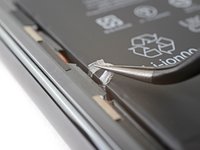
    4. Changement écran interne Google Pixel Fold, Décoller les languettes: étape 118, image 1 de 3 Changement écran interne Google Pixel Fold, Décoller les languettes: étape 118, image 2 de 3 Changement écran interne Google Pixel Fold, Décoller les languettes: étape 118, image 3 de 3
      • Veillez à ne pas percer ni plier la batterie avec des outils tranchants, car elle pourrait fuir des produits chimiques dangereux et/ou prendre feu.

      • Avec une pincette, décollez les languettes d'extraction noires du châssis afin de pouvoir les saisir avec vos doigts.

      • Certaines languettes noires ne sont pas collées et ne nécessitent pas d'être décollées.

      Demander à FixBot

      Ajouter un commentaire

    5. Changement écran interne Google Pixel Fold, Retirer les bandes adhésives étirables: étape 119, image 1 de 3 Changement écran interne Google Pixel Fold, Retirer les bandes adhésives étirables: étape 119, image 2 de 3 Changement écran interne Google Pixel Fold, Retirer les bandes adhésives étirables: étape 119, image 3 de 3
      • Tirez lentement et régulièrement sur chaque bande avec un angle faible. Laissez-leur le temps nécessaire pour s'étirer et se détacher de sous la batterie.

      • Vous pouvez également enrouler une bande adhésive autour d'une spatule (spudger) et la « rouler » pour une traction plus constante.

      • Si l'une des bandes adhésives casse, essayez de la récupérer avec vos doigts ou une pincette, puis continuez à tirer, mais ne faites pas levier sous la batterie.

      • Si vous n'arrivez pas à récupérer une bande, pas de panique ! Retirez autant d'adhésif que possible et passez à l'étape suivante pour une méthode alternative.

      • Répétez l'opération pour les six bandes adhésives étirables.

      Demander à FixBot

      Ajouter un commentaire

    6. Changement écran interne Google Pixel Fold, Appliquer de l'alcool isopropylique: étape 120, image 1 de 3 Changement écran interne Google Pixel Fold, Appliquer de l'alcool isopropylique: étape 120, image 2 de 3 Changement écran interne Google Pixel Fold, Appliquer de l'alcool isopropylique: étape 120, image 3 de 3
      • Si les six bandes adhésives étirables se sont détachées proprement, passez les cinq prochaines étapes. Sinon, suivez ces étapes pour une autre méthode.

      • Veillez à ne pas percer ou plier la batterie avec votre outil : une batterie percée ou pliée peut fuir des produits chimiques dangereux ou provoquer un incendie.

      • Appliquez quelques gouttes d'alcool isopropylique à haute concentration (>90 %) dans l'espace entre le châssis et le bord gauche de la batterie.

      Demander à FixBot

      Ajouter un commentaire

    7. Changement écran interne Google Pixel Fold, Incliner le téléphone: étape 121, image 1 de 2 Changement écran interne Google Pixel Fold, Incliner le téléphone: étape 121, image 2 de 2
      • Inclinez le côté gauche du téléphone vers le haut pour laisser l'alcool isopropylique s'écouler sous la batterie.

      • Attendez une minute que l'alcool ramollisse l'adhésif.

      Demander à FixBot

      Ajouter un commentaire

    8. Changement écran interne Google Pixel Fold, Insérer un médiator: étape 122, image 1 de 3 Changement écran interne Google Pixel Fold, Insérer un médiator: étape 122, image 2 de 3 Changement écran interne Google Pixel Fold, Insérer un médiator: étape 122, image 3 de 3
      • Veillez à ne pas percer ni plier la batterie : elle pourrait fuir des produits chimiques dangereux et/ou prendre feu.

      • Fixez une ventouse sur la batterie, le plus près possible du centre du bord droit.

      • Tirez sur la ventouse avec une force ferme et constante pour créer un interstice entre la batterie et le châssis.

      • Insérez un médiator dans l'interstice.

      Demander à FixBot

      Ajouter un commentaire

    9. Changement écran interne Google Pixel Fold, Faire pivoter le médiator: étape 123, image 1 de 2 Changement écran interne Google Pixel Fold, Faire pivoter le médiator: étape 123, image 2 de 2
      • Faites pivoter le médiator pour placer son bord long dans l'interstice.

      Demander à FixBot

      Ajouter un commentaire

    10. Changement écran interne Google Pixel Fold, Faire levier sur la batterie: étape 124, image 1 de 3 Changement écran interne Google Pixel Fold, Faire levier sur la batterie: étape 124, image 2 de 3 Changement écran interne Google Pixel Fold, Faire levier sur la batterie: étape 124, image 3 de 3
      • Tirez sur la ventouse avec une force constante et soutenue, tout en faisant levier avec le médiator pour séparer la batterie du châssis.

      • Si vous ressentez une forte résistance, appliquez quelques gouttes supplémentaires d'alcool isopropylique et réessayez.

      • Selon l'état de l'adhésif, vous devrez peut-être répéter le cycle d'application d'alcool et de levier plusieurs fois avant que l'adhésif de la batterie ne cède.

      Demander à FixBot

      Ajouter un commentaire

    11. Changement écran interne Google Pixel Fold, Retirer la batterie: étape 125, image 1 de 1
      Outil utilisé dans cette étape :
      Tesa 61395 Tape
      $8.95
      • Si votre nappe d’interconnexion inférieure est toujours maintenue par du ruban adhésif, retirez-le maintenant.

      • Soulevez la batterie hors de son logement et retirez-la.

      • Lors du remontage, si votre adhésif est toujours intact et collant, vous pouvez le réutiliser. Sinon, suivez ce tutoriel pour remplacer l'adhésif par des bandes adhésives prédécoupées.

      • Si vous n'avez pas de bandes adhésives prédécoupées, utilisez du ruban adhésif double face, comme le ruban Tesa, pour fixer la batterie au châssis.

      Demander à FixBot

      Ajouter un commentaire

    1. Changement écran interne Google Pixel Fold, Seul l'ensemble de l'écran intérieur reste: étape 126, image 1 de 1
      • Vous vous retrouvez maintenant avec l'ensemble de l'écran intérieur.

      • Avant de transférer les composants internes vers votre nouvelle pièce, vérifiez que votre ancien ensemble d'écran intérieur ne contient pas de composants oubliés, absents de votre nouvelle pièce.

      Demander à FixBot

      Ajouter un commentaire

Conclusion

Pour des performances optimales, calibrez votre batterie de rechange après avoir terminé ce tutoriel.

Déposez vos e-déchets dans un centre de recyclage certifié R2 ou e-Stewards.

Comparez votre nouvelle pièce de rechange à la pièce d'origine — vous devrez peut-être transférer les composants restants ou retirer les protections adhésives de la nouvelle pièce avant de l'installer.

Pour remonter votre appareil, suivez ces instructions en sens inverse.

Pour exécuter un test de diagnostic avec l'outil de diagnostic Pixel intégré, cliquez ici.

Votre réparation Google Pixel Fold ne s’est pas déroulée comme prévu ? Consultez nos conseils basiques de diagnostic ou notre Forum pour obtenir de l’aide.

Annulation : je n'ai pas terminé ce tutoriel.

Une autre personne a terminé cette réparation.

Merci à ces traducteurs :

en fr

100%

Translation Bot nous aide à réparer le monde ! Vous voulez contribuer ?
Commencez à traduire ›

Alex Diaz-Kokaisl

Membre depuis le 01/16/22

245 803 Réputation

1 203 tutoriels rédigés

Équipe

iFixit Membre de l'équipe iFixit

Staff

123 membres

38 253 tutoriels rédigés

2 commentaires de tutoriel

aaaaaaaaaaaaaaaaaaaa

good lord

i thought apple was bad

but 126 steps??????!!??!???

shingle - Réponse Partager
"Um dein Gerät wieder zusammenzubauen, befolge diese Anweisungen in umgekehrter Reihenfolge."

Diese Anmerkung ist eine Zumutung!

Bei einer solch komplexen Reparatur hätte ich erwartet, dass der ZUSAMMENBAU, dh. das Einfügen der ausgebauten Teile in die neue Displayeinheit genauso ausführlich beschrieben wird ("Step By Step") wie der Ausbau der Komponenten.

Ausserdem fehlen beim Reparaturset 2 wesentliche Teile, nämlich die leitfähigen Klebebänder (Schritte 32 und 43). Im Prinzip sind das "Cent-Artikel*, die nicht im Reparaturset von sage und schreibe 900 € enthalten waren! Ich musste daher die doch langwierige Reparatur (ca. 4h) an dieser Stelle abbrechen und warte jetzt auf die nachträglich bestellten Artikel von knapp 10 €. Das ist extrem ärgerlich.

Ansonsten ist die Reparaturanleitung wirklich sehr gut beschreiben, die Durchführung mit einem einigermassen handwerklichen Geschick auch machbar. Es braucht Geduld, insbesondere beim Trennen der verklebten Glasrückwand und des äusseren Displays.

Hardy - Réponse Partager
Ajouter un commentaire

Nombre de vues :

Dernières 24 heures : 12

7 derniers jours : 76

30 derniers jours : 287

Total : 10,860