Aller au contenu principal
Pour réparer ensemble - Je crée un compte

Cette traduction a été générée automatiquement et n’a pas encore fait l’objet d’une relecture humaine. Vous parlez cette langue ? Relisez-la.

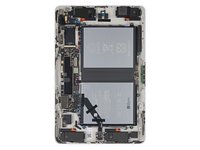
Changement batterie Google Pixel Tablet

Ce dont vous avez besoin

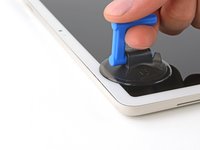
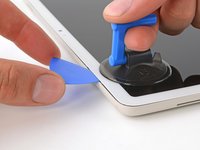
    1. Changement batterie Google Pixel Tablet, Préparer votre tablette pour le démontage.: étape 1, image 1 de 2 Changement batterie Google Pixel Tablet, Préparer votre tablette pour le démontage.: étape 1, image 2 de 2
      • Laissez votre batterie se décharger entièrement avant de commencer cette réparation. Une batterie chargée peut prendre feu si elle est endommagée.

      • Débranchez tous les câbles connectés à votre tablette et éteignez-la complètement.

      • Maintenez simultanément les boutons d'alimentation et d'augmentation du volume pour afficher le menu de mise en arrêt.

      Demander à FixBot

      Ajouter un commentaire

    2. Changement batterie Google Pixel Tablet: étape 2, image 1 de 1
      • Si votre écran est sérieusement fissuré, appliquez une couche d'adhésif sur la vitre pour vous protéger et rendre le démontage plus simple.

      Demander à FixBot

      Ajouter un commentaire

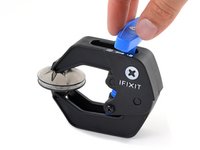
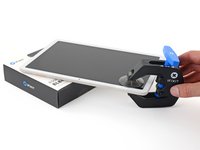
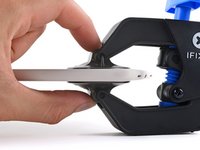
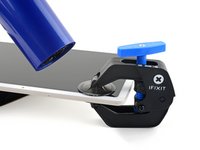
    1. Changement batterie Google Pixel Tablet, Fixer l'Anti-Clamp: étape 3, image 1 de 3 Changement batterie Google Pixel Tablet, Fixer l'Anti-Clamp: étape 3, image 2 de 3 Changement batterie Google Pixel Tablet, Fixer l'Anti-Clamp: étape 3, image 3 de 3
      Outil utilisé dans cette étape :
      Clampy - Anti-Clamp
      $24.95
      • Les trois étapes suivantes illustrent l'utilisation de l'Anti-Clamp, un outil que nous avons conçu pour rendre les procédures d'ouverture plus facile. Si vous n'utilisez pas l'Anti-Clamp, passez ces trois étapes pour une méthode alternative.

      • Pour des instructions complètes sur l'utilisation de l'Anti-Clamp, jetez un œil à ce tutoriel.

      • Tirez la poignée bleue vers l'arrière pour débloquer les bras de l'Anti-Clamp.

      • Faites glisser les bras sur le coin supérieur gauche, une ventouse sur le panneau arrière et une sur l'écran.

      • Placez un objet sous votre tablette pour qu'elle reste à niveau entre les bras de l'Anti-Clamp.

      • Serrez les ventouses ensemble afin qu'elles adhèrent à l'appareil.

      Demander à FixBot

      Ajouter un commentaire

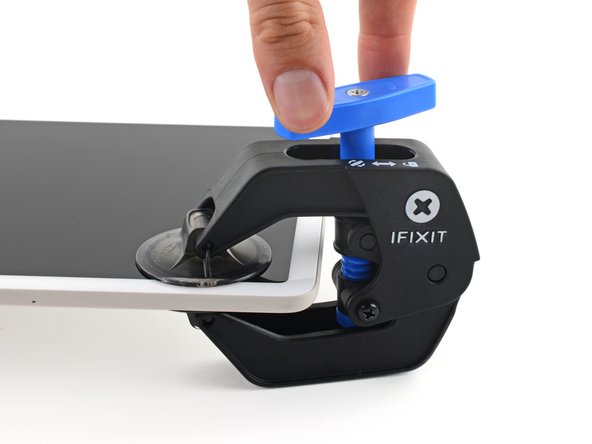
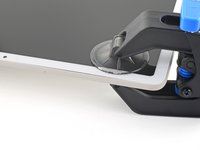
    2. Changement batterie Google Pixel Tablet, Utiliser l'Anti-Clamp pour créer une ouverture: étape 4, image 1 de 3 Changement batterie Google Pixel Tablet, Utiliser l'Anti-Clamp pour créer une ouverture: étape 4, image 2 de 3 Changement batterie Google Pixel Tablet, Utiliser l'Anti-Clamp pour créer une ouverture: étape 4, image 3 de 3
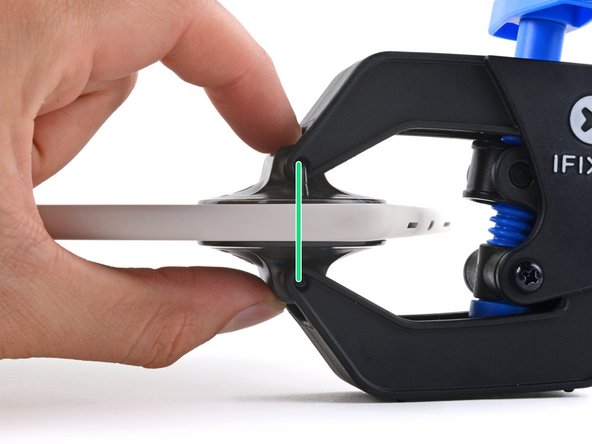
      • Tirez sur la poignée bleue pour bloquer les bras.

      • Faites pivoter la poignée dans le sens horaire sur deux tours entiers ou jusqu'à ce que les ventouses commencent à s'étirer.

      • Pendant que les ventouses s'étirent, vérifiez qu'elles restent alignées verticalement. Si elles n'arrêtent pas de glisser, retirez l'Anti-Clamp et appliquez du ruban adhésif pour que les ventouses y adhèrent.

      Demander à FixBot

      Ajouter un commentaire

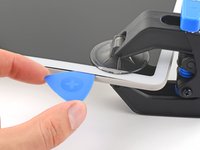
    3. Changement batterie Google Pixel Tablet, Insérer un médiator: étape 5, image 1 de 3 Changement batterie Google Pixel Tablet, Insérer un médiator: étape 5, image 2 de 3 Changement batterie Google Pixel Tablet, Insérer un médiator: étape 5, image 3 de 3
      • Utilisez un sèche-cheveux ou un pistolet à air chaud pour chauffer le haut de l'écran, jusqu'à ce qu'une ouverture se crée entre l'écran et le châssis.

      • Faites attention à ne pas trop chauffer la tablette - l'écran et la batterie sont sensibles à la chaleur.
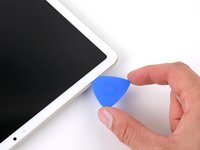
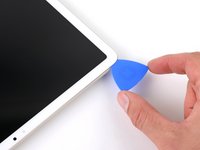
      • Insérez un médiator dans l'ouverture.

      • Retirez les ventouses de l'appareil à l'aide de leurs languettes.

      Demander à FixBot

      Ajouter un commentaire

    4. Changement batterie Google Pixel Tablet, Chauffer le coin supérieur gauche: étape 6, image 1 de 1
      • Si vous avez déjà inséré un médiator à l'aide de l'Anti-Clamp, passez les deux étapes qui suivent.

      • Tournez votre tablette pour que la caméra frontale soit le plus proche de vous.

      • Posez un iOpener chauffé sur le coin supérieur gauche (maintenant le coin inférieur droit, comme la tablette a été tournée) pendant 3 minutes.

      • Vous pouvez aussi utilisez un sèche-cheveux, pistolet à air chaud, ou une plaque chauffante, mais faites attention de ne pas faire surchauffer l'écran ou la batterie - chauffez uniquement la tablette jusqu'à ce qu'elle soit chaude au toucher.

      Demander à FixBot

      Ajouter un commentaire

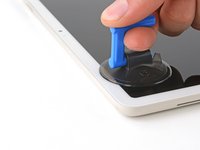
    5. Changement batterie Google Pixel Tablet, Insérer un médiator: étape 7, image 1 de 3 Changement batterie Google Pixel Tablet, Insérer un médiator: étape 7, image 2 de 3 Changement batterie Google Pixel Tablet, Insérer un médiator: étape 7, image 3 de 3
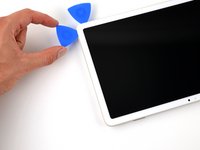
      • Placez une ventouse sur le coin supérieur gauche de l'écran, aussi près du bord que possible.

      • Levez la ventouse avec une force constante, jusqu'à ce qu'une ouverture se crée entre l'écran et le châssis.

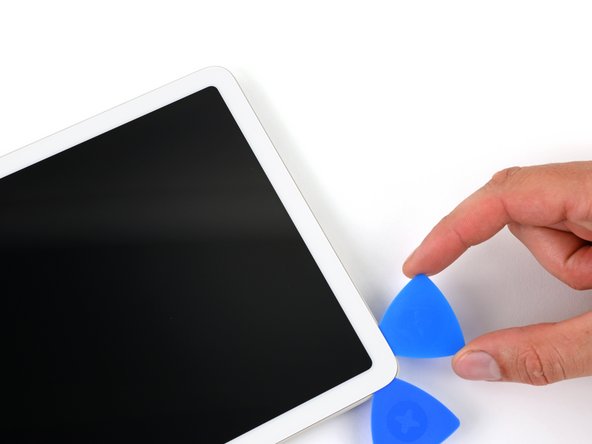
      • Insérez la pointe d'un médiator dans l'ouverture.

      • Retirez la ventouse.

      Demander à FixBot

      Ajouter un commentaire

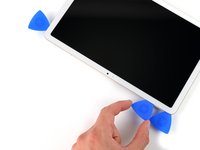
    6. Changement batterie Google Pixel Tablet, Information sur l'adhésif: étape 8, image 1 de 3 Changement batterie Google Pixel Tablet, Information sur l'adhésif: étape 8, image 2 de 3 Changement batterie Google Pixel Tablet, Information sur l'adhésif: étape 8, image 3 de 3
      • L'écran est sécurisé avec de l'adhésif placé tout autour de celui-ci. Prenez note des zones suivantes pendant que vous séparez l'adhésif :

      • Les bords supérieur, inférieur et gauche ont l'adhésif le plus épais.

      • Le bord droit a un adhésif plus fin.

      • Sur le haut, près de la caméra frontale, l'adhésif est très fin et des nappes fragiles connectent l'écran au châssis.

      Demander à FixBot

      Ajouter un commentaire

    7. Changement batterie Google Pixel Tablet, Repositionner votre médiator: étape 9, image 1 de 2 Changement batterie Google Pixel Tablet, Repositionner votre médiator: étape 9, image 2 de 2
      • N'enfoncez pas votre médiator de plus de 7 mm, ou environ à mi-chemin entre le bout du médiator et le logo iFixit.

      • Faites glisser le médiator vers le coin supérieur gauche de la tablette.

      • Laissez le médiator inséré afin d'empêcher l'adhésif de se recoller.

      Demander à FixBot

      Ajouter un commentaire

    8. Changement batterie Google Pixel Tablet, Chauffer le bord gauche: étape 10, image 1 de 1
      • Posez un iOpener chauffé sur le bord gauche de l'écran pour deux minutes.

      • Vous pouvez aussi utiliser un sèche-cheveux, un pistolet thermique ou une plaque chauffante, mais faites attention de ne pas faire surchauffer l'écran ou la batterie.

      Demander à FixBot

      Ajouter un commentaire

    9. Changement batterie Google Pixel Tablet, Séparer l'adhésif du bord gauche: étape 11, image 1 de 2 Changement batterie Google Pixel Tablet, Séparer l'adhésif du bord gauche: étape 11, image 2 de 2
      • N'enfoncez pas votre médiator de plus de 7 mm, ou environ à mi-chemin entre le bout du médiator et le logo iFixit.

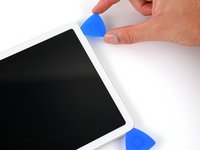
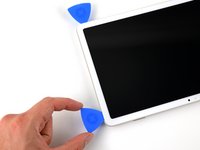
      • Insérez un deuxième médiator dans le coin supérieur gauche de l'écran.

      • Faites glisser votre médiator vers le coin inférieur gauche de l'écran pour séparer l'adhésif du bord gauche.

      • Laissez le médiator inséré afin d'empêcher l'adhésif de se recoller.

      Demander à FixBot

      Ajouter un commentaire

    10. Changement batterie Google Pixel Tablet, Chauffer le bord inférieur: étape 12, image 1 de 1
      • Posez un iOpener chauffé sur le bord inférieur de l'écran pendant deux minutes.

      • Vous pouvez aussi utiliser un sèche-cheveux, un pistolet thermique ou une plaque chauffante, mais faites attention de ne pas faire surchauffer l'écran ou la batterie.

      Demander à FixBot

      Ajouter un commentaire

    11. Changement batterie Google Pixel Tablet, Séparer l'adhésif du bord inférieur: étape 13, image 1 de 3 Changement batterie Google Pixel Tablet, Séparer l'adhésif du bord inférieur: étape 13, image 2 de 3 Changement batterie Google Pixel Tablet, Séparer l'adhésif du bord inférieur: étape 13, image 3 de 3
      • N'enfoncez pas votre médiator de plus de 7 mm, ou environ à mi-chemin entre le bout du médiator et le logo iFixit.

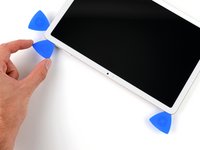
      • Insérez un troisième médiator dans le coin inférieur gauche.

      • Faites glisser votre médiator vers le coin inférieur droit pour séparer l'adhésif du bord inférieur.

      • Si votre médiator a l'air de rester coincé, tournez-le tout en le faisant glisser pour aider à séparer l'adhésif.

      • Laissez le médiator inséré afin d'empêcher l'adhésif de se recoller.

      Demander à FixBot

      Ajouter un commentaire

    12. Changement batterie Google Pixel Tablet, Chauffer le bord droit: étape 14, image 1 de 1
      • Posez un iOpener chauffé sur le bord droit de l'écran pour deux minutes.

      • Vous pouvez aussi utiliser un sèche-cheveux, un pistolet thermique ou une plaque chauffante, mais faites attention de ne pas faire surchauffer l'écran ou la batterie.

      Demander à FixBot

      Ajouter un commentaire

    13. Changement batterie Google Pixel Tablet, Séparer l'adhésif du bord droit: étape 15, image 1 de 2 Changement batterie Google Pixel Tablet, Séparer l'adhésif du bord droit: étape 15, image 2 de 2
      • N'insérez pas votre médiator de plus de 5 mm le long du bord droit.

      • Pour une référence visuelle, vous pouvez mesurer 5 mm depuis bout du médiator et marquer le médiator avec un marqueur permanent.

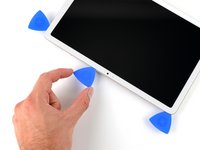
      • Insérez un quatrième médiator dans le coin inférieur droit.

      • Faites glisser le médiator vers le coin inférieur droit pour séparer l'adhésif du bord droit.

      • Laissez le médiator inséré afin d'empêcher l'adhésif de se recoller.

      Demander à FixBot

      Ajouter un commentaire

    14. Changement batterie Google Pixel Tablet, Chauffer le bord supérieur: étape 16, image 1 de 1
      • Posez un iOpener chauffé sur le bord supérieur de l'écran pour deux minutes.

      • Vous pouvez aussi utiliser un sèche-cheveux, un pistolet thermique ou une plaque chauffante, mais faites attention de ne pas faire surchauffer l'écran ou la batterie.

      Demander à FixBot

      Ajouter un commentaire

    15. Changement batterie Google Pixel Tablet, Informations sur le bord supérieur: étape 17, image 1 de 1
      • La caméra frontale et le capteur photographique se trouvent au milieu du bord supérieur. Faites très attention de ne pas insérer votre médiator à plus de 3 mm de profondeur à cet endroit.

      • Pour vous donner un repère visuel, vous pouvez mesurer 3 mm depuis la pointe et marquer votre médiator avec un marqueur indélébile.

      • Pour marquer la zone où il faut éviter d'insérer l'outil trop profondément, il peut être utile de placer une bande de ruban adhésif de masquage de 6,3 cm de long sur le bord supérieur, centrée sur la caméra frontale.

      Demander à FixBot

      Ajouter un commentaire

    16. Changement batterie Google Pixel Tablet, Décoller l'adhésif du bord supérieur: étape 18, image 1 de 3 Changement batterie Google Pixel Tablet, Décoller l'adhésif du bord supérieur: étape 18, image 2 de 3 Changement batterie Google Pixel Tablet, Décoller l'adhésif du bord supérieur: étape 18, image 3 de 3
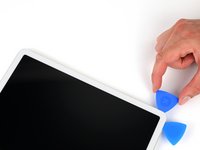
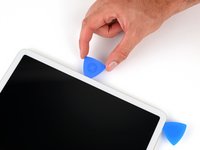
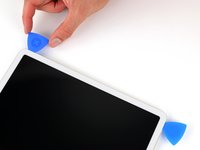
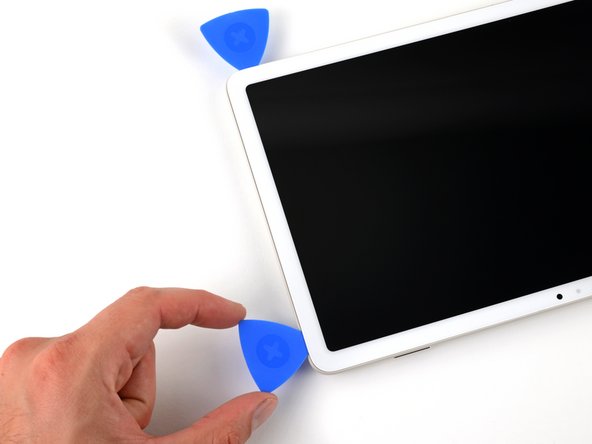
      • Insérez un cinquième médiator dans le coin supérieur droit de l'écran.

      • Faites glisser votre médiator vers la caméra frontale. Arrêtez-vous lorsque votre médiator est à 3 cm de la caméra frontale

      • Sortez votre médiator jusqu'à une profondeur de 3 mm et faites-le passer devant la caméra frontale.

      • Lorsque votre médiator a dépassé la caméra frontale de 3 cm, insérez-le jusqu'à 6 mm de profondeur, soit environ à mi-chemin entre la pointe et le logo iFixit, puis faites-le glisser jusqu'au premier médiator que vous avez laissé dans le coin supérieur gauche.

      Demander à FixBot

      Ajouter un commentaire

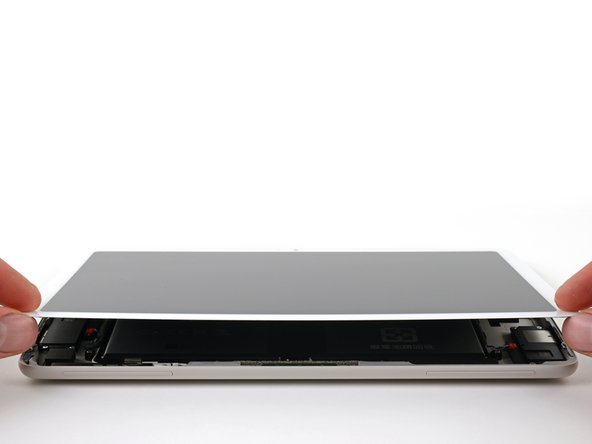
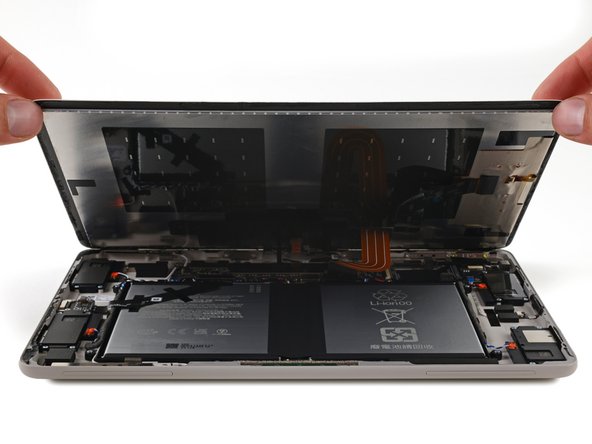
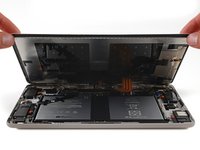
    17. Changement batterie Google Pixel Tablet, Incliner l'écran pour l'ouvrir: étape 19, image 1 de 3 Changement batterie Google Pixel Tablet, Incliner l'écran pour l'ouvrir: étape 19, image 2 de 3 Changement batterie Google Pixel Tablet, Incliner l'écran pour l'ouvrir: étape 19, image 3 de 3
      • N'inclinez pas l'écran à plus de 90 degrés. La nappe de la caméra frontale et la nappe du capteur photographique sont très courtes et pourraient se déchirer.

      • Saisissez et soulevez les coins inférieurs de l'écran.

      • Si l'écran semble bloqué, vérifiez tout le périmètre pour détecter d'éventuelles zones d'adhésif non coupées et tranchez-les avec un médiator.

      • Inclinez l'écran juste assez pour accéder aux nappes qui relient l'écran au châssis.

      • Lors du remontage, retirez les protections adhésives du pourtour de l'écran avant d'appuyer fermement pour le mettre en place dans le châssis.

      Demander à FixBot

      Ajouter un commentaire

    18. Changement batterie Google Pixel Tablet, Décoller l'adhésif de la nappe de l'écran: étape 20, image 1 de 3 Changement batterie Google Pixel Tablet, Décoller l'adhésif de la nappe de l'écran: étape 20, image 2 de 3 Changement batterie Google Pixel Tablet, Décoller l'adhésif de la nappe de l'écran: étape 20, image 3 de 3
      Outil utilisé dans cette étape :
      Tweezers
      $4.99
      • Pendant les trois prochaines étapes, maintenez l'écran incliné en position ouverte d'une main pendant que vous travaillez avec l'autre.

      • Si vous avez du mal à maintenir l'écran, posez le connecteur de dock de la tablette sur le châssis pour caler l'écran ou demandez à quelqu'un de le tenir pendant que vous travaillez.

      • Utilisez une pincette pour décoller et retirer l'adhésif noir du connecteur de la nappe de l'écran.

      • Lors du remontage :

      • Installez un nouvel adhésif si l'ancien est endommagé et que vous en avez un de rechange dans votre kit de réparation.

      • C'est le moment idéal pour tester votre tablette avant de la refermer. Allumez-la et vérifiez qu'elle fonctionne. Éteignez-la avant de poursuivre le remontage.

      Demander à FixBot

      Ajouter un commentaire

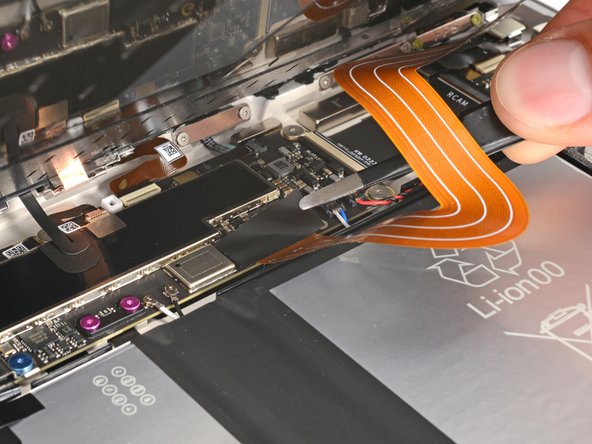
    19. Changement batterie Google Pixel Tablet, Déconnecter l'écran: étape 21, image 1 de 3 Changement batterie Google Pixel Tablet, Déconnecter l'écran: étape 21, image 2 de 3 Changement batterie Google Pixel Tablet, Déconnecter l'écran: étape 21, image 3 de 3
      • Utilisez la pointe d'une spatule (spudger) ou un ongle propre pour basculer vers le haut le petit clapet de verrouillage situé sur le bord intérieur (du même côté que la nappe) de la nappe de l'écran connecteur ZIF.

      • Utilisez une pincette ou vos doigts pour tirer la nappe de l'écran droit hors de sa prise.

      Demander à FixBot

      Ajouter un commentaire

    20. Changement batterie Google Pixel Tablet, Déconnecter la caméra frontale: étape 22, image 1 de 3 Changement batterie Google Pixel Tablet, Déconnecter la caméra frontale: étape 22, image 2 de 3 Changement batterie Google Pixel Tablet, Déconnecter la caméra frontale: étape 22, image 3 de 3
      • À l'aide d'un médiator, soulevez le petit clapet de verrouillage situé sur le bord extérieur (à l'opposé de la nappe) du connecteur ZIF de la caméra frontale.

      • Utilisez une pincette pour tirer la nappe bien droite hors de sa prise.

      • Lors du remontage, faites attention à ne pas déchirer cette nappe, car elle ne dispose que de peu d'espace pour se plier. Guidez le connecteur dans sa prise avec une pincette et verrouillez le clapet du connecteur ZIF en même temps.

      Demander à FixBot

      Ajouter un commentaire

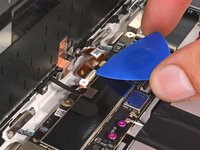
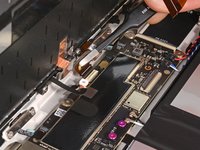
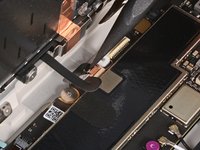
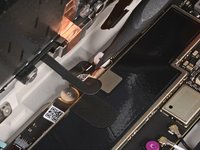
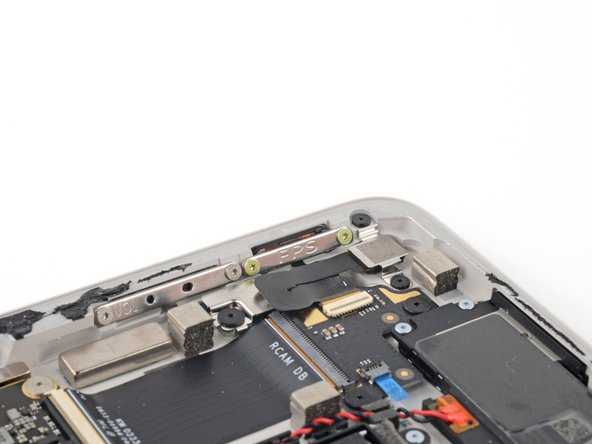
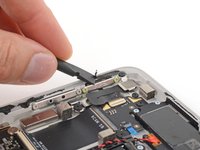
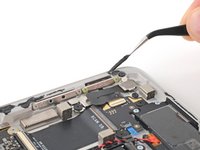
    21. Changement batterie Google Pixel Tablet, Déconnecter le capteur avant: étape 23, image 1 de 3 Changement batterie Google Pixel Tablet, Déconnecter le capteur avant: étape 23, image 2 de 3 Changement batterie Google Pixel Tablet, Déconnecter le capteur avant: étape 23, image 3 de 3
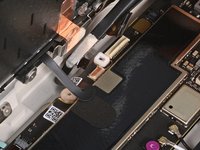
      • Utilisez la pointe de votre spatule (spudger) ou un ongle propre pour soulever le petit clapet de verrouillage situé sur le bord interne du connecteur du capteur avant.

      • Utilisez une pincette pour tirer la nappe tout droit hors de sa prise.

      Demander à FixBot

      Ajouter un commentaire

    22. Changement batterie Google Pixel Tablet, Retirer l'écran: étape 24, image 1 de 1
      • Retirez l'écran.

      Demander à FixBot

      Ajouter un commentaire

    23. Changement batterie Google Pixel Tablet, Préparer votre châssis pour le remontage: étape 25, image 1 de 3 Changement batterie Google Pixel Tablet, Préparer votre châssis pour le remontage: étape 25, image 2 de 3 Changement batterie Google Pixel Tablet, Préparer votre châssis pour le remontage: étape 25, image 3 de 3
      • Suivez les deux prochaines étapes pour nettoyer votre châssis et le préparer pour le remontage.

      • Utilisez l'extrémité plate de votre spatule (spudger) ou un ongle propre pour gratter le bord de l'adhésif de châssis restant jusqu'à ce que vous puissiez le saisir.

      • Utilisez une pincette ou vos doigts pour décoller les gros morceaux d'adhésif du châssis.

      • Répétez ce processus sur tout le périmètre du châssis jusqu'à ce qu'il ne reste plus de gros morceaux.

      • Si vous réutilisez votre écran, retirez l'ancien adhésif de celui-ci ainsi que du châssis.

      Demander à FixBot

      Ajouter un commentaire

    24. Changement batterie Google Pixel Tablet: étape 26, image 1 de 3 Changement batterie Google Pixel Tablet: étape 26, image 2 de 3 Changement batterie Google Pixel Tablet: étape 26, image 3 de 3
      Outil utilisé dans cette étape :
      Microfiber Cleaning Cloths
      $3.99
      • Remplissez une pipette ou une seringue avec de l'alcool isopropylique hautement concentré (plus de 90 %) et appliquez quelques gouttes sur le bord du châssis.

      • Enroulez un microfibre ou un chiffon non pelucheux autour de l'extrémité plate de votre spatule (spudger) et frottez le châssis jusqu'à ce qu'il soit propre. Utilisez davantage d'alcool isopropylique au fur et à mesure.

      • Si vous réutilisez votre écran, nettoyez son périmètre ainsi que le châssis.

      Demander à FixBot

      Ajouter un commentaire

    1. Changement batterie Google Pixel Tablet, Retirer le cache du connecteur: étape 27, image 1 de 3 Changement batterie Google Pixel Tablet, Retirer le cache du connecteur: étape 27, image 2 de 3 Changement batterie Google Pixel Tablet, Retirer le cache du connecteur: étape 27, image 3 de 3
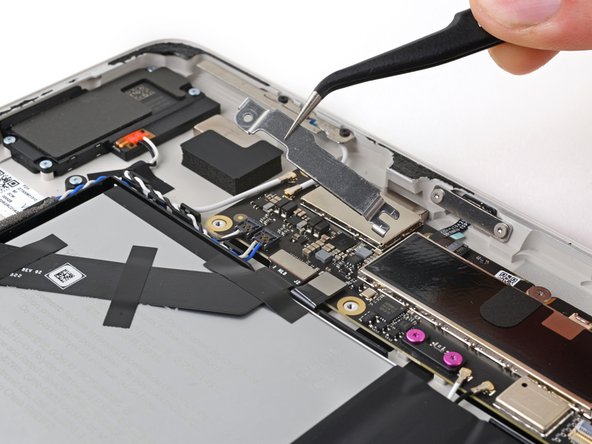
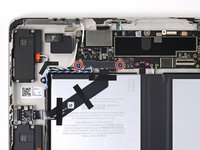
      • Bien que la Pixel Tablet utilise des vis Torx Plus, des embouts Torx standard peuvent dépanner. Assurez-vous d'appliquer une pression constante vers le bas pour éviter de créer une vis cassée.

      • Utilisez un tournevis Torx Plus 3IP pour retirer les deux vis de 2,6 mm qui fixent le cache des connecteurs de la batterie, de l'USB-C et des haut-parleurs.

      • Si vous utilisez des embouts Torx standard, un Torx T3 sera le plus adapté pour ces vis. S'il vous semble trop lâche, vous aurez peut-être besoin d'un embout Torx T4.

      • Retirez le cache.

      Demander à FixBot

      Ajouter un commentaire

    2. Changement batterie Google Pixel Tablet, Déconnecter la batterie: étape 28, image 1 de 2 Changement batterie Google Pixel Tablet, Déconnecter la batterie: étape 28, image 2 de 2
      • Utilisez l'extrémité plate de votre spatule (spudger) pour faire levier et déconnecter le connecteur à emboîter de la batterie.

      • Pour reconnecter un connecteur à emboîter, alignez-le au-dessus de sa prise et appuyez délicatement sur un côté jusqu'à ce qu'il s'enclenche, puis appuyez sur l'autre côté.

      Demander à FixBot

      Ajouter un commentaire

    3. Changement batterie Google Pixel Tablet, Informations sur le remontage: étape 29, image 1 de 3 Changement batterie Google Pixel Tablet, Informations sur le remontage: étape 29, image 2 de 3 Changement batterie Google Pixel Tablet, Informations sur le remontage: étape 29, image 3 de 3
      • Connecter la nappe de l'écran alors que la batterie est branchée risque de court-circuiter le connecteur et présente un risque d'incendie.

      • Suivez cette étape lors du remontage pour reconnecter l'écran et la batterie en toute sécurité.

      • Calez le bord inférieur de la tablette sur une boîte ou un objet similaire. Inclinez l'écran pour l'ouvrir et appuyez-le contre quelque chose de manière à ce qu'il soit incliné jusqu'à 90 degrés.

      • Reconnectez le petit connecteur ZIF de la nappe du capteur avant.

      • Reconnectez le connecteur ZIF de la grande nappe de l'écran.

      • Reconnectez le connecteur à emboîter de la batterie.

      • Utilisez votre tournevis Torx Plus 3IP pour installer les deux vis de 2,6 mm et fixer le cache du connecteur.

      • Continuez le remontage avec ces nappes connectées.

      Demander à FixBot

      Ajouter un commentaire

    1. Changement batterie Google Pixel Tablet, Déconnecter le port USB-C: étape 30, image 1 de 2 Changement batterie Google Pixel Tablet, Déconnecter le port USB-C: étape 30, image 2 de 2
      • Avec l'extrémité plate de votre spatule, faites levier pour déconnecter le connecteur à emboîter du port USB-C.

      Demander à FixBot

      Ajouter un commentaire

    2. Changement batterie Google Pixel Tablet, Retirer le ruban adhésif de la nappe USB-C: étape 31, image 1 de 3 Changement batterie Google Pixel Tablet, Retirer le ruban adhésif de la nappe USB-C: étape 31, image 2 de 3 Changement batterie Google Pixel Tablet, Retirer le ruban adhésif de la nappe USB-C: étape 31, image 3 de 3
      Outil utilisé dans cette étape :
      Tweezers
      $4.99
      • Faites attention à ne pas endommager la batterie avec votre outil pendant cette étape.

      • Utilisez une pincette arrondie ou vos doigts pour décoller et retirer les trois bandes de ruban adhésif qui fixent la nappe du port USB-C à la batterie.

      • Lors du remontage, réutilisez ces bandes de ruban adhésif si elles sont en bon état. Sinon, coupez et appliquez quelques fines bandes de ruban adhésif isolant pour fixer à nouveau la nappe sur la batterie.

      Demander à FixBot

      Ajouter un commentaire

    3. Changement batterie Google Pixel Tablet, Dévisser le port USB-C: étape 32, image 1 de 1
      • Avec votre tournevis Torx Plus 3IP, retirez les quatre vis de 3,2 mm qui fixent le port USB-C.

      Demander à FixBot

      Ajouter un commentaire

    4. Changement batterie Google Pixel Tablet, Retirer le port USB-C: étape 33, image 1 de 3 Changement batterie Google Pixel Tablet, Retirer le port USB-C: étape 33, image 2 de 3 Changement batterie Google Pixel Tablet, Retirer le port USB-C: étape 33, image 3 de 3
      • Sortez le port USB-C de son logement dans le châssis et retirez-le.

      Demander à FixBot

      Ajouter un commentaire

    1. Changement batterie Google Pixel Tablet, Déconnecter les haut-parleurs gauche: étape 34, image 1 de 3 Changement batterie Google Pixel Tablet, Déconnecter les haut-parleurs gauche: étape 34, image 2 de 3 Changement batterie Google Pixel Tablet, Déconnecter les haut-parleurs gauche: étape 34, image 3 de 3
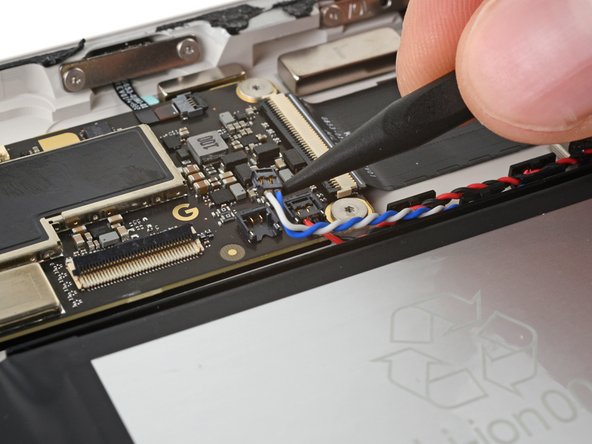
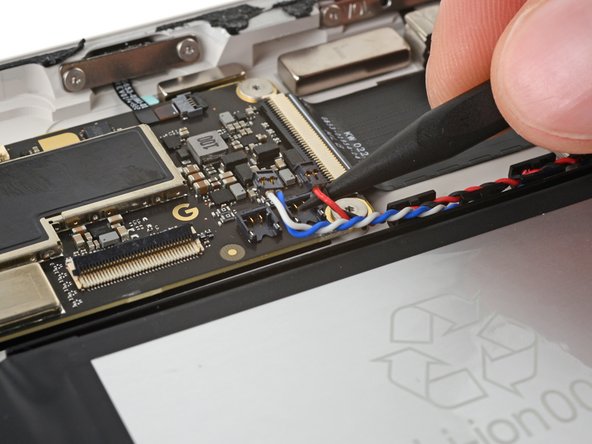
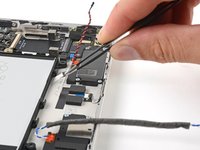
      • Utilisez la pointe de votre spatule (spudger) pour soulever et déconnecter le connecteur de nappe de haut-parleur bleu et blanc du côté droit de la carte mère.

      • Faites levier vers le haut sur le col des nappes, aussi près de la tête du connecteur que possible.

      • Déconnectez le connecteur de nappe de haut-parleur rouge et noir.

      Demander à FixBot

      Ajouter un commentaire

    2. Changement batterie Google Pixel Tablet, Libérer les nappes du haut-parleur gauche: étape 35, image 1 de 3 Changement batterie Google Pixel Tablet, Libérer les nappes du haut-parleur gauche: étape 35, image 2 de 3 Changement batterie Google Pixel Tablet, Libérer les nappes du haut-parleur gauche: étape 35, image 3 de 3
      • Sortez les nappes bleue et blanche du haut-parleur de leurs clips, le long des bords supérieur et droit du compartiment de la batterie.

      • Sortez les nappes rouge et noire du haut-parleur de leurs clips, le long du bord supérieur du compartiment de la batterie.

      Demander à FixBot

      Ajouter un commentaire

    1. Changement batterie Google Pixel Tablet, Déconnecter les haut-parleurs droits et les câbles d'antenne: étape 36, image 1 de 3 Changement batterie Google Pixel Tablet, Déconnecter les haut-parleurs droits et les câbles d'antenne: étape 36, image 2 de 3 Changement batterie Google Pixel Tablet, Déconnecter les haut-parleurs droits et les câbles d'antenne: étape 36, image 3 de 3
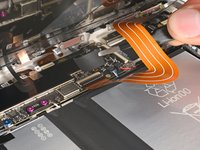
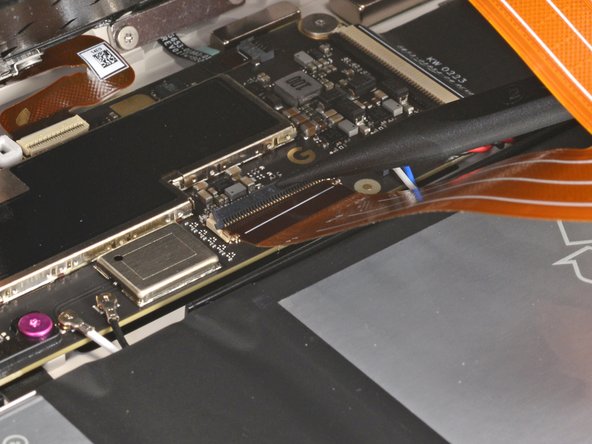
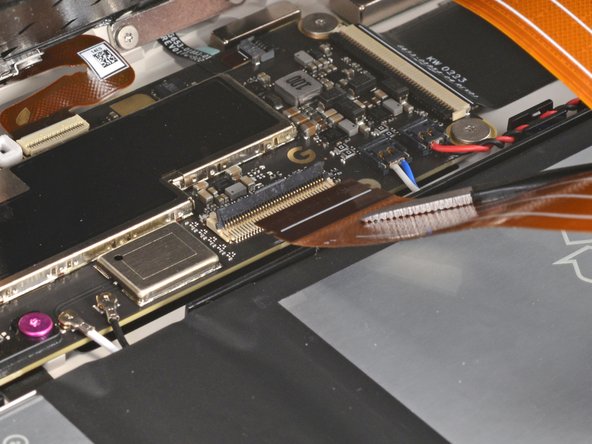
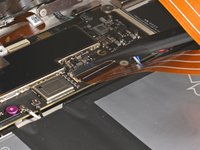
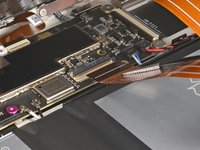
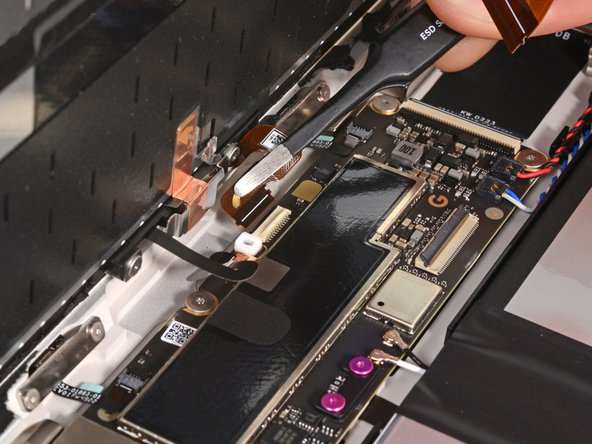
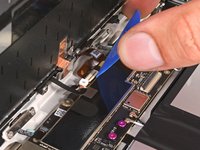
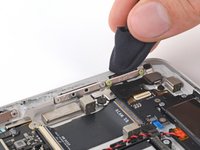
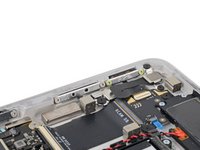
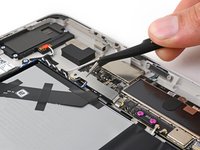
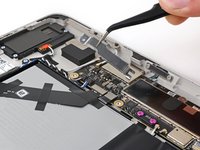
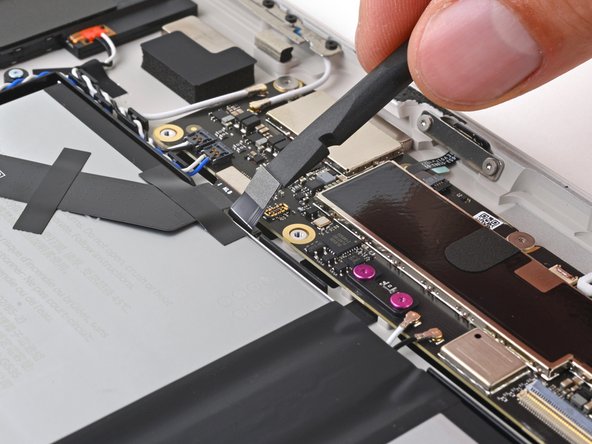
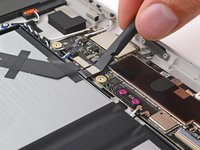
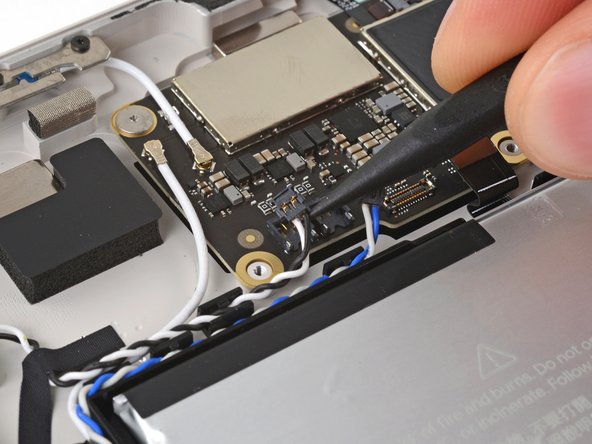
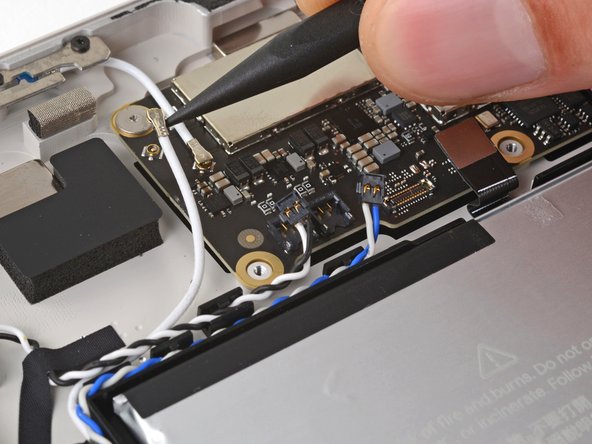
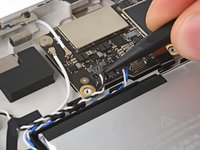
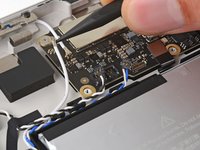
      • Utilisez la pointe de votre spatule (spudger) pour faire levier et déconnecter le connecteur bleu et blanc du câble du haut-parleur situé sur le côté gauche de la carte mère.

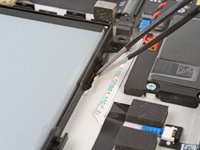
      • Faites levier verticalement sur le col des câbles, le plus près possible de la tête du connecteur.

      • Déconnectez le connecteur noir et blanc du câble du haut-parleur.

      • Déconnectez le connecteur d'antenne gauche de la carte mère en faisant levier verticalement sur le col métallique du câble.

      Demander à FixBot

      Ajouter un commentaire

    2. Changement batterie Google Pixel Tablet, Libérer les nappes de gauche: étape 37, image 1 de 3 Changement batterie Google Pixel Tablet, Libérer les nappes de gauche: étape 37, image 2 de 3 Changement batterie Google Pixel Tablet, Libérer les nappes de gauche: étape 37, image 3 de 3
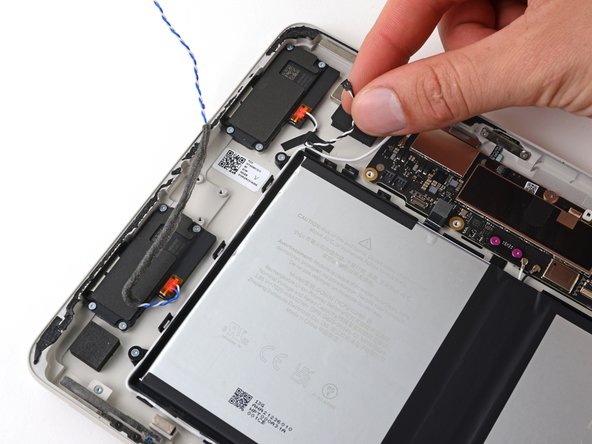
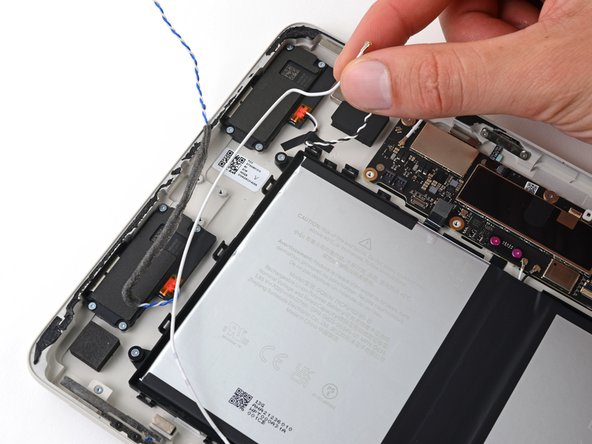
      • Sortez les nappes du haut-parleur et le câble d’antenne des clips qui les maintiennent le long du support de batterie.

      Demander à FixBot

      Ajouter un commentaire

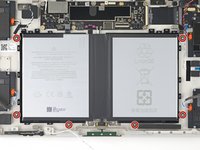
    3. Changement batterie Google Pixel Tablet, Dévisser le plateau de batterie: étape 38, image 1 de 2 Changement batterie Google Pixel Tablet, Dévisser le plateau de batterie: étape 38, image 2 de 2
      • Utilisez un tournevis Torx Plus 2IP pour retirer les six vis de 2,8 mm qui fixent le plateau de batterie.

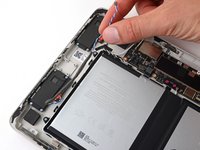
      Demander à FixBot

      Ajouter un commentaire

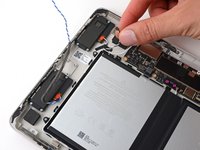
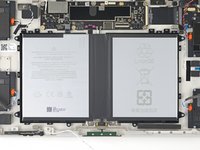
    4. Changement batterie Google Pixel Tablet, Retirer les bandes adhésives étirables: étape 39, image 1 de 3 Changement batterie Google Pixel Tablet, Retirer les bandes adhésives étirables: étape 39, image 2 de 3 Changement batterie Google Pixel Tablet, Retirer les bandes adhésives étirables: étape 39, image 3 de 3
      Outil utilisé dans cette étape :
      Tweezers
      $4.99
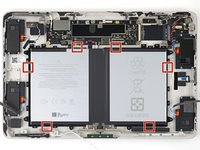
      • Six bandes adhésives étirables passent sous le support de batterie pour le fixer au châssis.

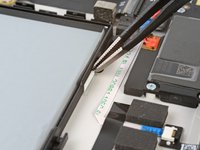
      • Utilisez une pincette pour décoller les six languettes d'extraction blanches des bandes adhésives étirables du support de batterie.

      • N'essayez pas de retirer les cellules de batterie du support noir.

      Demander à FixBot

      Ajouter un commentaire

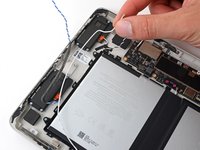
    5. Changement batterie Google Pixel Tablet: étape 40, image 1 de 3 Changement batterie Google Pixel Tablet: étape 40, image 2 de 3 Changement batterie Google Pixel Tablet: étape 40, image 3 de 3
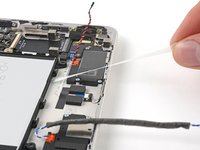
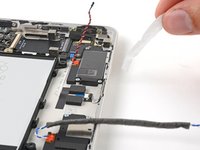
      • Attrapez la languette d'extraction d'une bande adhésive et tirez lentement pour la sortir de dessous le plateau de batterie.

      • Tirez sur la bande adhésive avec l'angle le plus plat possible. Essayez d'éviter de la faire frotter sur les composants à l'intérieur du châssis.

      • Tirez sur la bande adhésive jusqu'à ce qu'elle soit libérée de dessous le plateau de batterie. Laissez suffisamment de temps à la bande pour s'étirer.

      • Répétez l'opération pour les six bandes adhésives.

      • Utilisez votre spatule (spudger) pour appuyer sur le morceau de mousse près de la bande inférieure droite pendant que vous tirez.

      • Si l'une des bandes se casse et que vous ne pouvez pas la récupérer :

      • Utilisez une pipette ou une seringue pour déposer quelques gouttes d'alcool isopropylique hautement concentré (plus de 90 %) sous les sections du plateau de batterie où les bandes ont cassé. Inclinez la tablette pour laisser l'alcool isopropylique s'écouler en dessous.

      • Attendez deux minutes, puis utilisez une spatule (spudger) pour faire levier et soulever le plateau de batterie.

      Demander à FixBot

      Ajouter un commentaire

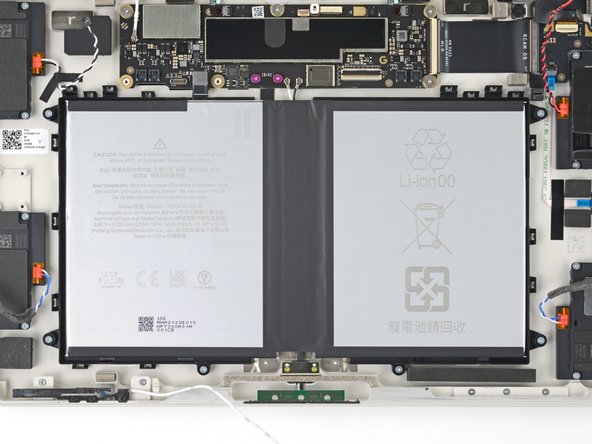
    6. Changement batterie Google Pixel Tablet, Retirer la batterie: étape 41, image 1 de 2 Changement batterie Google Pixel Tablet, Retirer la batterie: étape 41, image 2 de 2
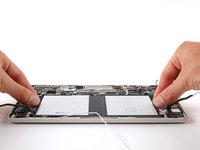
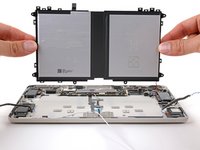
      • Retirez la batterie du châssis, toujours fixée à son plateau.

      • Ne réutilisez pas une batterie déformée ou endommagée, car cela présente un risque pour la sécurité.

      • Lors du remontage, si vous installez une batterie neuve, retirez les protections des six bandes adhésives situées sous le plateau de la batterie et appuyez fermement pour la mettre en place. Utilisez les six colonnettes de vis pour vous aider à aligner le plateau sur le châssis.

      Demander à FixBot

      Ajouter un commentaire

Conclusion

Pour remonter votre appareil, suivez ces instructions en sens inverse.

Pour une performance optimale, calibrez votre nouvelle batterie après avoir terminé ce tutoriel.

Déposez vos déchets électroniques dans un point de recyclage certifié.

Votre réparation ne s’est pas déroulée comme prévu ? Consultez nos conseils basiques de diagnostic ou notre Forum pour obtenir de l’aide.

Annulation : je n'ai pas terminé ce tutoriel.

Une autre personne a terminé cette réparation.

Clay Eickemeyer

Membre depuis le 09/19/22

107 112 Réputation

472 tutoriels rédigés

Équipe

Guide Team Membre de l'équipe Guide Team

Staff

10 membres

61 163 tutoriels rédigés

0 commentaires de tutoriel

Ajouter un commentaire

Nombre de vues :

Dernières 24 heures : 4

7 derniers jours : 46

30 derniers jours : 178

Total : 6,686