Aller au contenu principal

Changement écran Google Pixel Watch

Ce dont vous avez besoin

  1. Changement écran Google Pixel Watch, Retirer le bracelet de la montre: étape 1, image 1 de 3 Changement écran Google Pixel Watch, Retirer le bracelet de la montre: étape 1, image 2 de 3 Changement écran Google Pixel Watch, Retirer le bracelet de la montre: étape 1, image 3 de 3
    • Avant de commencer les réparations, éteignez votre montre et retirez-la du chargeur.

    • Retirez le bracelet de la montre en appuyant sur le bouton pour détacher le bracelet, puis faites glisser le bracelet par-dessus le bouton, tout en le tirant loin de la montre.

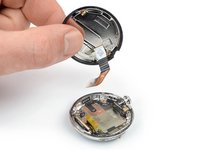
    • Répétez l’opération pour l’autre côté du bracelet.

  2. Changement écran Google Pixel Watch, Ramollir l’adhésif de l’écran: étape 2, image 1 de 1
    • Chauffez un iOpener et appliquez-le sur l’écran pendant environ deux minutes afin de ramollir l’adhésif qui maintient l’écran en place.

    • Un sèche-cheveux, un pistolet thermique ou une plaque chauffante peuvent également être utilisés, mais veillez à ne pas surchauffer la montre — l’écran et la batterie interne sont sensibles aux dommages causés par la chaleur.

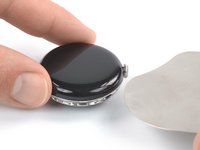
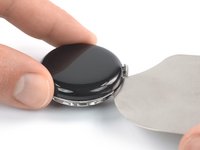
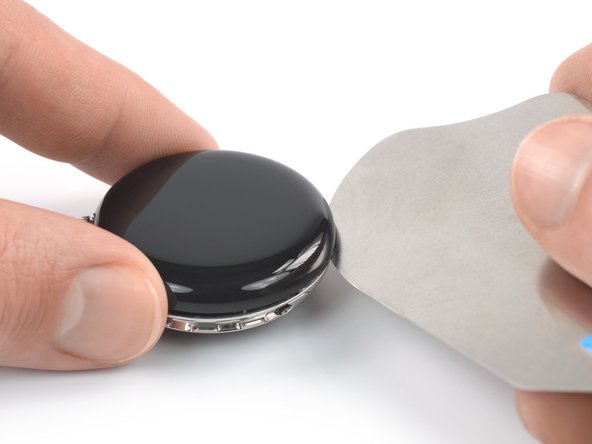
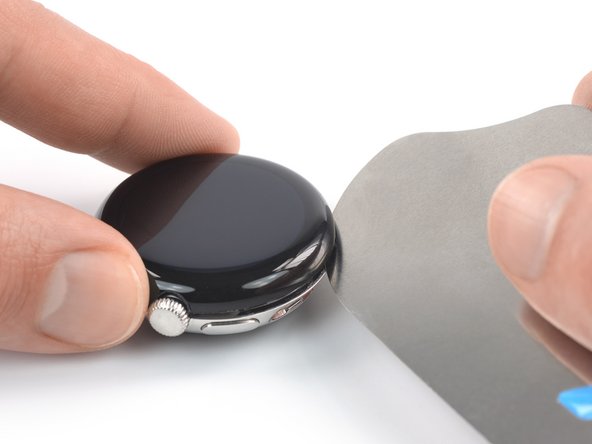
  3. Changement écran Google Pixel Watch, Insérer un iFlex: étape 3, image 1 de 2 Changement écran Google Pixel Watch, Insérer un iFlex: étape 3, image 2 de 2
    Outil utilisé dans cette étape :
    iFlex Opening Tool
    $11.99
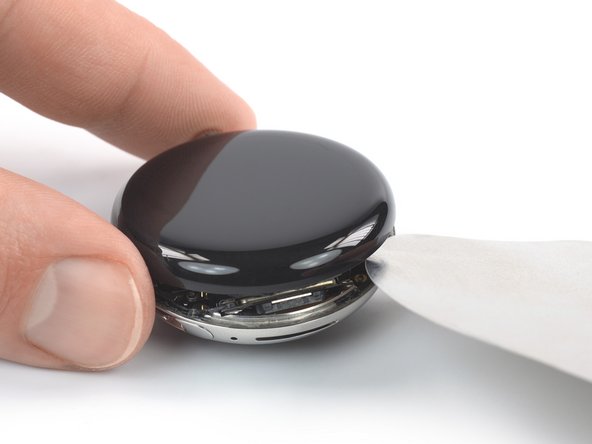
    • Le fin espace entre le châssis et l’écran nécessite un outil métallique très fin — prenez votre temps et travaillez avec précaution pour éviter de rayer ou d’endommager le boîtier ou le verre de la montre.

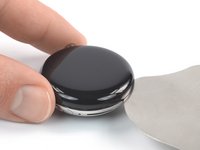
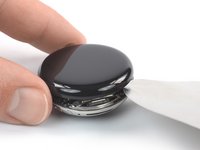
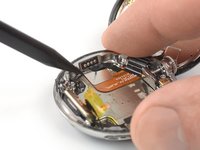
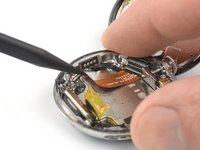
    • Insérez un iFlex dans le mince interstice entre l’écran et le châssis, à gauche de la couronne digitale.

  4. Changement écran Google Pixel Watch, Découper l’adhésif de l’écran: étape 4, image 1 de 3 Changement écran Google Pixel Watch, Découper l’adhésif de l’écran: étape 4, image 2 de 3 Changement écran Google Pixel Watch, Découper l’adhésif de l’écran: étape 4, image 3 de 3
    • Lors de la découpe de l’adhésif de l’écran, n’insérez pas l’iFlex à plus de 3 mm de profondeur, afin d’éviter d’endommager les composants internes.

    • Faites glisser l’iFlex tout autour du périmètre de la montre pour découper entièrement l’adhésif de l’écran.

  5. Changement écran Google Pixel Watch, Soulever l’écran: étape 5, image 1 de 2 Changement écran Google Pixel Watch, Soulever l’écran: étape 5, image 2 de 2
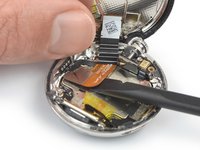
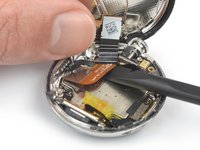
    • Retirez l’iFlex puis réinsérez-le sous l’écran, à droite de la grille du haut-parleur.

    • Faites pivoter l’iFlex pour soulever l’écran.

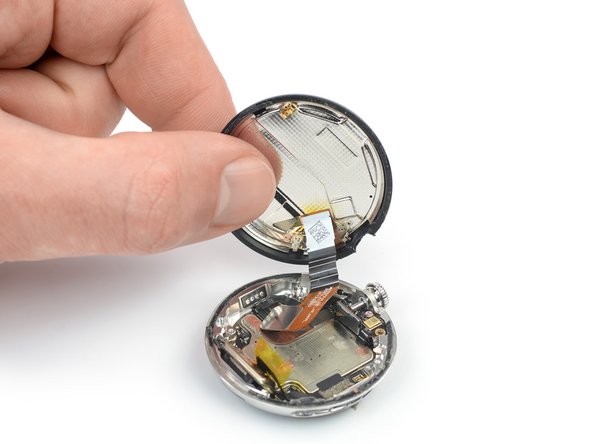
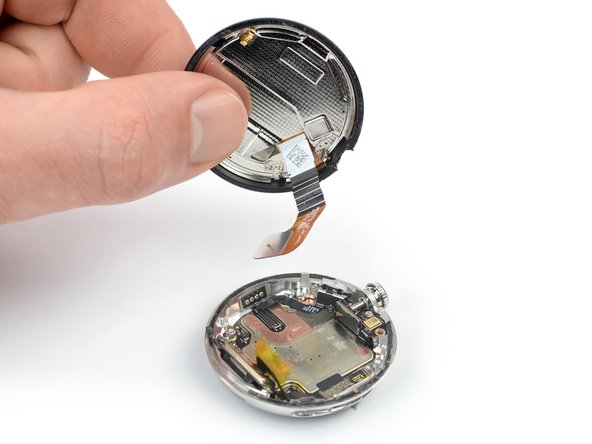
    • Ne tentez pas encore de retirer complètement l’écran, car il est toujours relié à l’ensemble de la montre par une nappe fragile.

  6. Changement écran Google Pixel Watch, Ouvrir l’écran en le basculant: étape 6, image 1 de 3 Changement écran Google Pixel Watch, Ouvrir l’écran en le basculant: étape 6, image 2 de 3 Changement écran Google Pixel Watch, Ouvrir l’écran en le basculant: étape 6, image 3 de 3
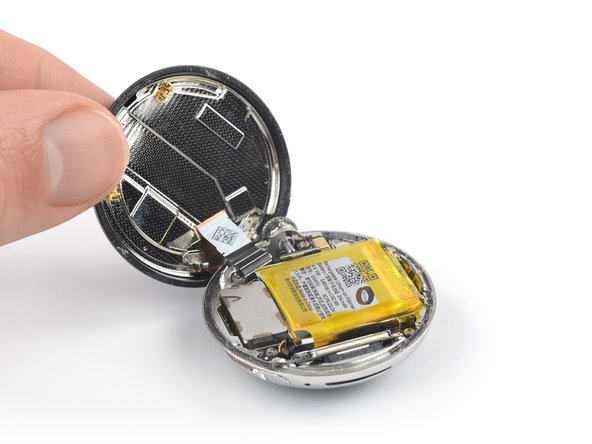
    • Faites attention à ne pas tirer sur la nappe de l’écran lorsque vous ouvrez l’écran.

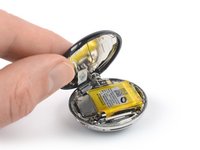
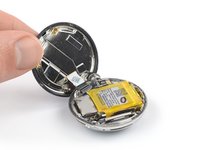
    • Basculez l’écran vers une position verticale.

    • Lors du remontage, c’est le bon moment pour allumer la montre et tester toutes les fonctions avant de le refermer. Assurez-vous de l’éteindre complètement avant de poursuivre le travail.

  7. Changement écran Google Pixel Watch, Détacher le support du haut-parleur: étape 7, image 1 de 2 Changement écran Google Pixel Watch, Détacher le support du haut-parleur: étape 7, image 2 de 2
    Outil utilisé dans cette étape :
    FixMat
    $31.41
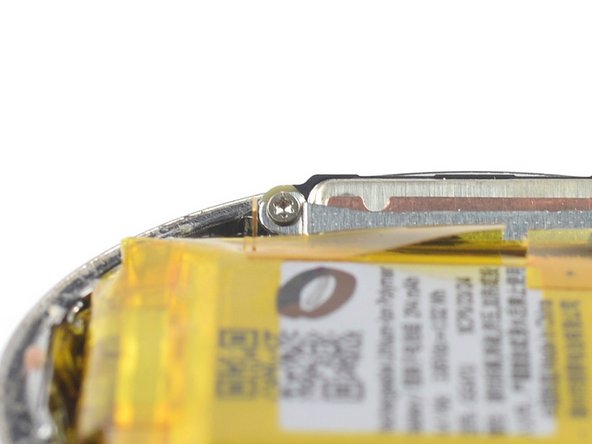
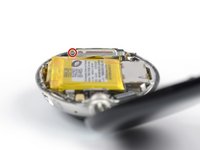
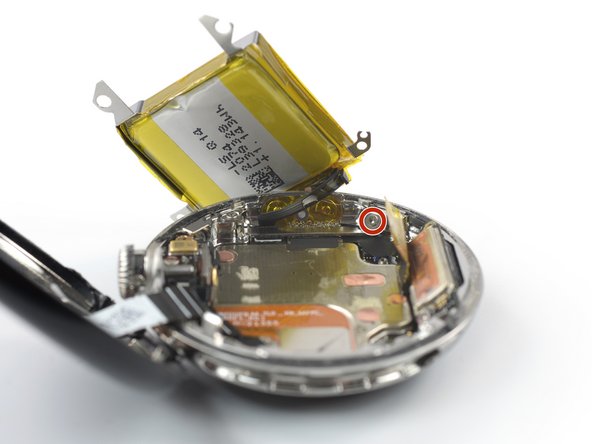
    • Pendant toute la réparation, gardez une trace de chaque vis et assurez-vous de les remettre exactement à leur place d’origine.

    • Utilisez un tournevis Torx T2 pour retirer la vis de 2,1 mm qui fixe le support du haut-parleur.

  8. Changement écran Google Pixel Watch, Retirer le support du haut-parleur: étape 8, image 1 de 3 Changement écran Google Pixel Watch, Retirer le support du haut-parleur: étape 8, image 2 de 3 Changement écran Google Pixel Watch, Retirer le support du haut-parleur: étape 8, image 3 de 3
    Outil utilisé dans cette étape :
    Tweezers
    $4.99
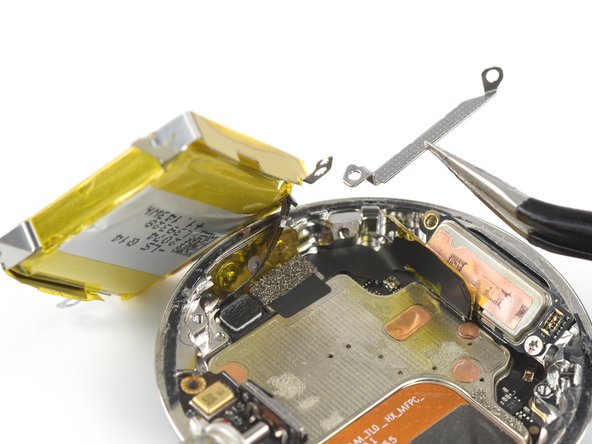
    • Faites attention à ne pas percer ni plier la batterie avec des outils tranchants — elle pourrait laisser s'échapper des substances dangereuses ou prendre feu.

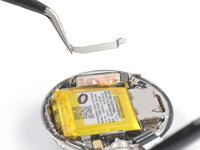
    • Utilisez une pincette pour retirer le support du haut-parleur.

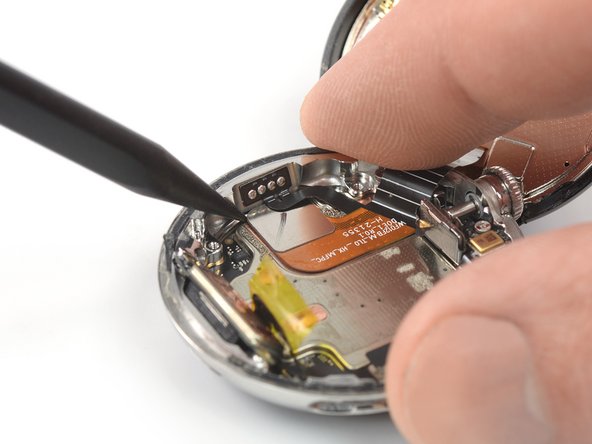
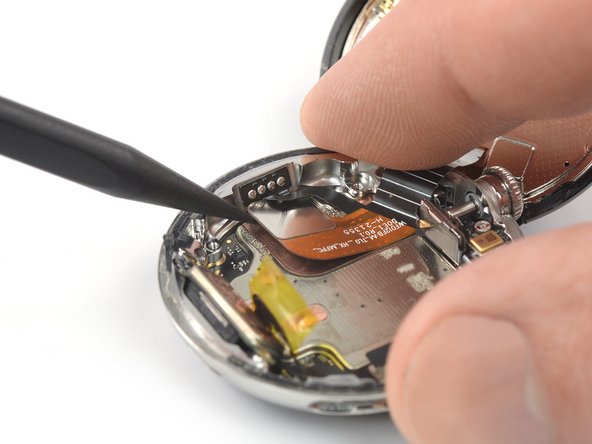
  9. Changement écran Google Pixel Watch, Déconnecter le moteur de vibration: étape 9, image 1 de 2 Changement écran Google Pixel Watch, Déconnecter le moteur de vibration: étape 9, image 2 de 2
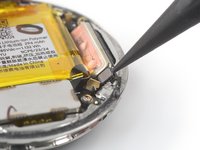
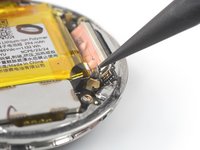
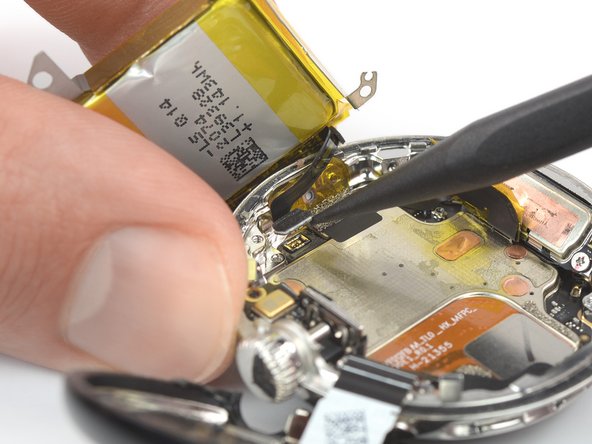
    • Utilisez la pointe d’une spatule (spudger) pour soulever et déconnecter le connecteur à emboîter du moteur de vibration.

    • Pour reconnecter des connecteurs à emboîter comme celui-ci, alignez-les soigneusement puis appuyez sur un côté jusqu’à ce qu’il s’enclenche, puis répétez l’opération de l’autre côté. Ne pressez pas au milieu. Si le connecteur est mal aligné, les broches peuvent se plier et causer des dommages irréversibles.

  10. Changement écran Google Pixel Watch, Détacher la nappe du moteur de vibration: étape 10, image 1 de 2 Changement écran Google Pixel Watch, Détacher la nappe du moteur de vibration: étape 10, image 2 de 2
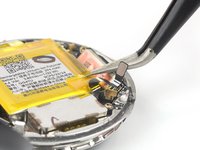
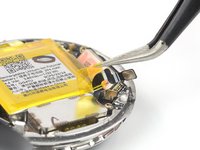
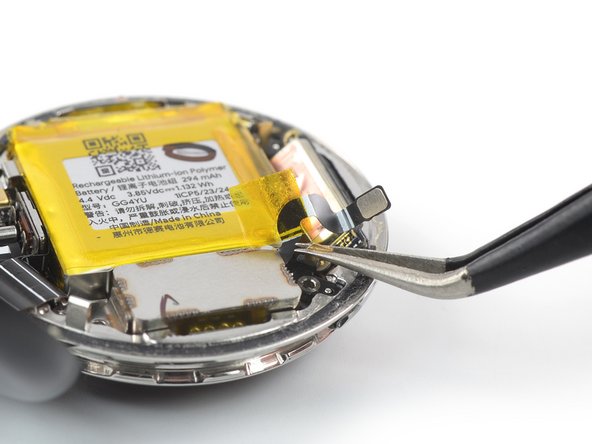
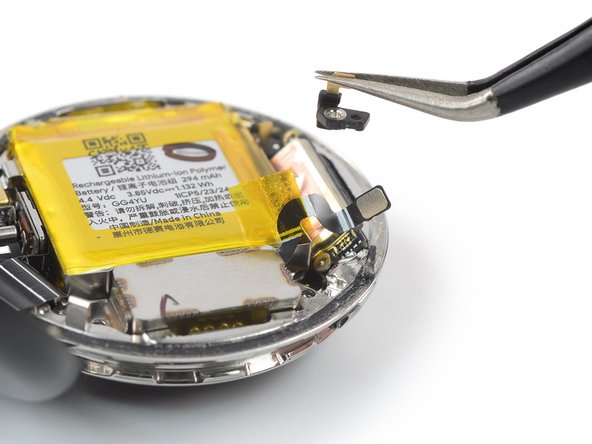
    • Faites attention en manipulant des outils tranchants près de la batterie.

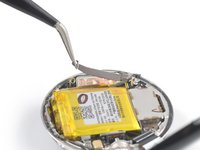
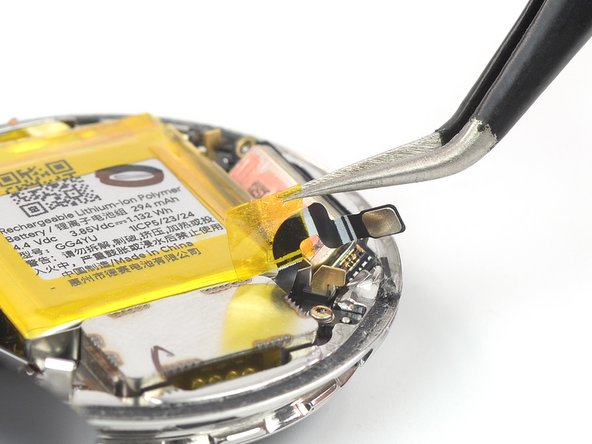
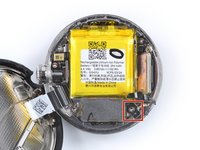
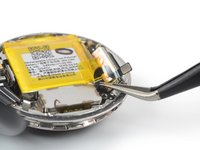
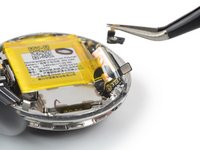
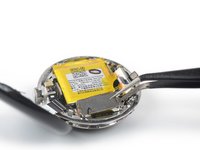
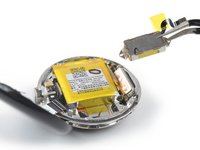
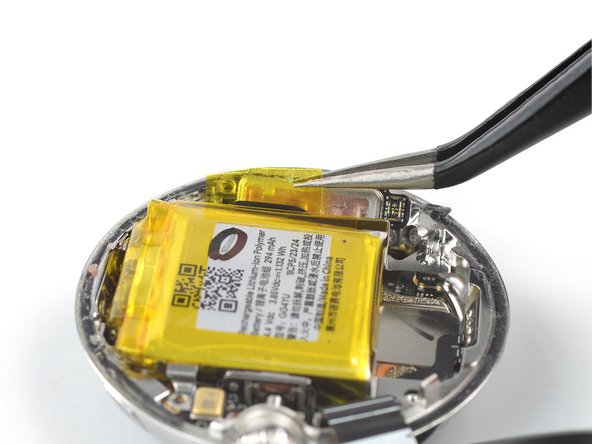
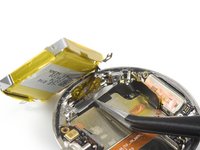
    • Utilisez une pincette pour décoller le ruban adhésif jaune qui fixe la nappe du moteur de vibration à la batterie.

  11. Changement écran Google Pixel Watch, Détacher le moteur de vibration: étape 11, image 1 de 1
    • Utilisez un tournevis Torx T2 pour retirer les deux vis qui fixent le moteur de vibration :

    • Une vis de 1,8 mm de long

    • Une vis de 2,8 mm de long

  12. Changement écran Google Pixel Watch, Retirez le support de mise à la terre: étape 12, image 1 de 3 Changement écran Google Pixel Watch, Retirez le support de mise à la terre: étape 12, image 2 de 3 Changement écran Google Pixel Watch, Retirez le support de mise à la terre: étape 12, image 3 de 3
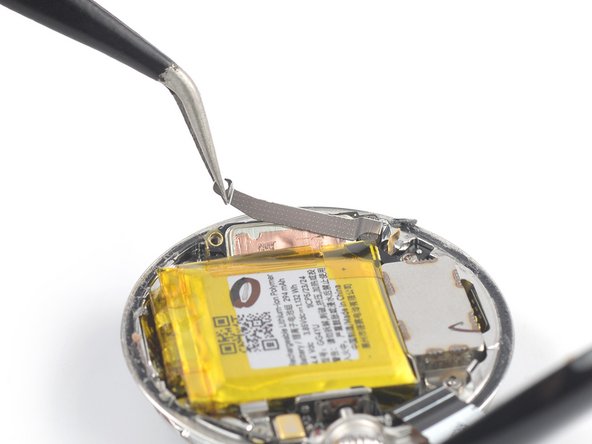
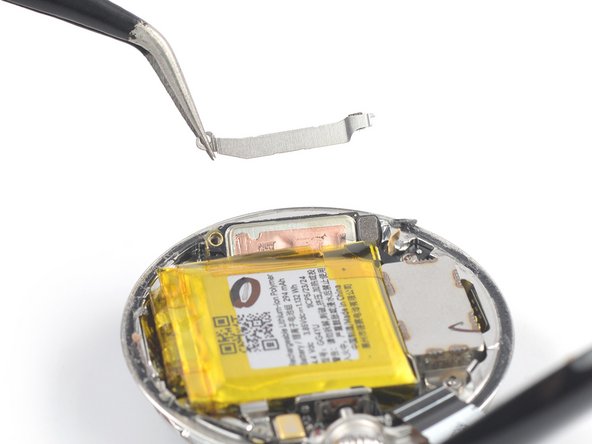
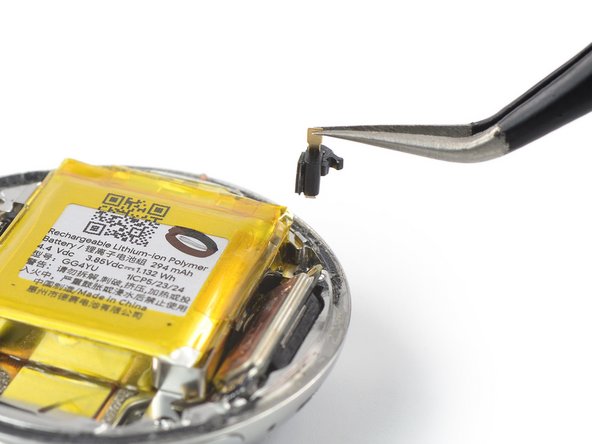
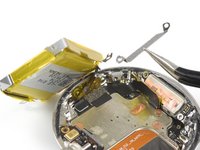
    • Utilisez une pincette pour soulever le support de mise à la terre de sa rainure et le retirer.

  13. Changement écran Google Pixel Watch, Retirer le moteur de vibration: étape 13, image 1 de 2 Changement écran Google Pixel Watch, Retirer le moteur de vibration: étape 13, image 2 de 2
    • Retirez le moteur de vibration.

  14. Changement écran Google Pixel Watch, Détacher le support de la batterie: étape 14, image 1 de 1
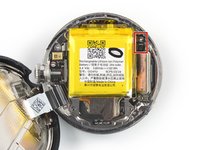
    • Utilisez un tournevis Torx T2 pour retirer les deux vis de 3 mm qui fixent le support de la batterie.

  15. Changement écran Google Pixel Watch, Retirer le support de mise à la terre: étape 15, image 1 de 3 Changement écran Google Pixel Watch, Retirer le support de mise à la terre: étape 15, image 2 de 3 Changement écran Google Pixel Watch, Retirer le support de mise à la terre: étape 15, image 3 de 3
    Outil utilisé dans cette étape :
    Tweezers
    $4.99
    • Utilisez une pincette pour soulever le support de mise à la terre de sa cavité et le retirer.

  16. Changement écran Google Pixel Watch, Détacher le ruban adhésif de la batterie: étape 16, image 1 de 2 Changement écran Google Pixel Watch, Détacher le ruban adhésif de la batterie: étape 16, image 2 de 2
    • Faites attention à ne pas percer ni plier la batterie avec des outils tranchants — elle pourrait laisser s'échapper des substances dangereuses ou prendre feu.

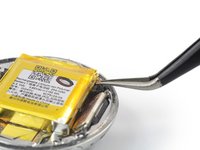
    • Utilisez une pincette pour décoller le ruban jaune du bord de la batterie, à côté du haut-parleur.

  17. Changement écran Google Pixel Watch, Soulever la batterie Pixel Watch: étape 17, image 1 de 2 Changement écran Google Pixel Watch, Soulever la batterie Pixel Watch: étape 17, image 2 de 2
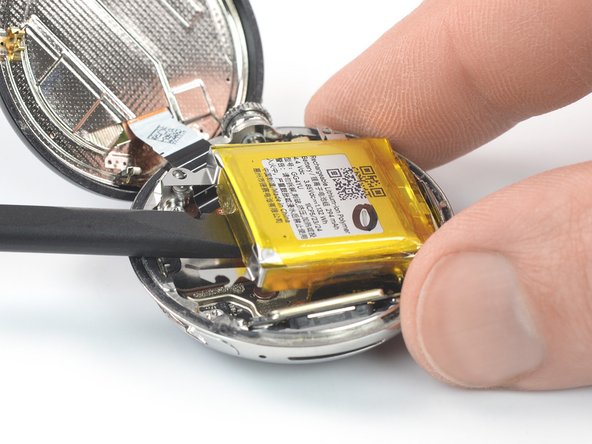
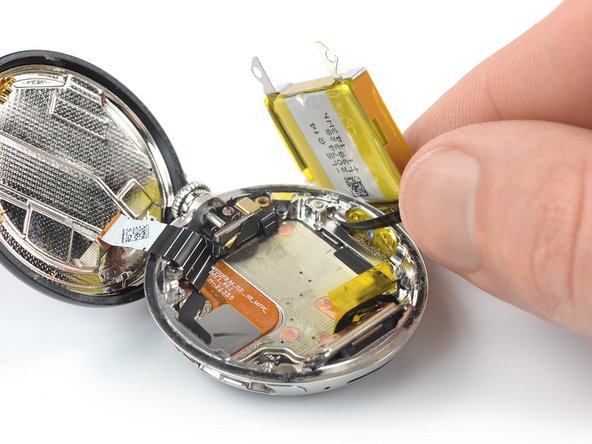
    • Glissez l’extrémité plate d’unen spatule (spudger) sous le bord de la batterie, à l’endroit où se trouvait le moteur de vibration.

    • Soulevez la batterie jusqu’à pouvoir la saisir avec vos doigts.

    • La batterie est maintenue en place par un adhésif léger. Si vous avez du mal à la soulever, appliquez un iOpener chauffé sous la montre pendant environ 2 minutes, pour ramollir l’adhésif. Ne placez pas l’iOpener directement sur la batterie.

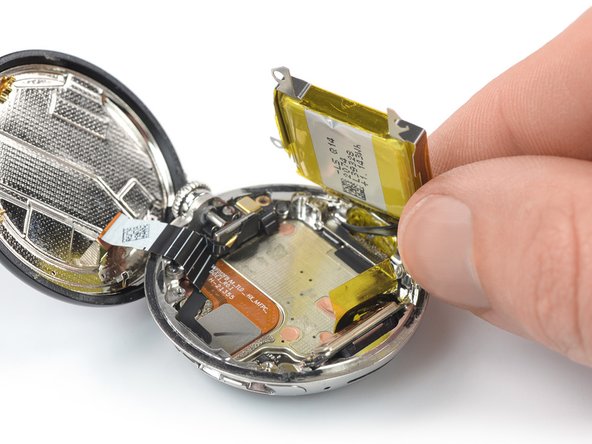
    • Ne tentez pas encore de retirer complètement la batterie, car elle est toujours reliée à l’ensemble de la montre par une nappe fragile.

  18. Changement écran Google Pixel Watch, Repositionner la batterie: étape 18, image 1 de 3 Changement écran Google Pixel Watch, Repositionner la batterie: étape 18, image 2 de 3 Changement écran Google Pixel Watch, Repositionner la batterie: étape 18, image 3 de 3
    • Évitez de tirer ou de déchirer la nappe de la batterie lorsque vous déplacez celle-ci.

    • Placez délicatement la batterie à côté de la montre pour accéder au cache du connecteur de la batterie.

  19. Changement écran Google Pixel Watch, Détacher le cache du connecteur de la batterie: étape 19, image 1 de 2 Changement écran Google Pixel Watch, Détacher le cache du connecteur de la batterie: étape 19, image 2 de 2
    • Utilisez un tournevis Torx T2 pour retirer les deux vis de 1,5 mm qui fixent le cache du connecteur de la batterie.

  20. Changement écran Google Pixel Watch, Retirer le cache du connecteur de la batterie: étape 20, image 1 de 2 Changement écran Google Pixel Watch, Retirer le cache du connecteur de la batterie: étape 20, image 2 de 2
    • Utilisez une pincette pour retirer le cache du connecteur de la batterie.

  21. Changement écran Google Pixel Watch, Déconnecter la nappe de la batterie: étape 21, image 1 de 2 Changement écran Google Pixel Watch, Déconnecter la nappe de la batterie: étape 21, image 2 de 2
    • Utilisez la pointe d’une spatule pour déconnecter la nappe de la batterie en soulevant le connecteur verticalement hors de sa prise.

  22. Changement écran Google Pixel Watch, Retirer la batterie Pixel Watch: étape 22, image 1 de 1
    • Retirez la batterie.

    • Ne réutilisez jamais une batterie déformée ou endommagée — cela présente un risque d’incendie. Remplacez-la par une batterie neuve.

  23. Changement écran Google Pixel Watch, Déconnecter la nappe de l’ensemble écran: étape 23, image 1 de 3 Changement écran Google Pixel Watch, Déconnecter la nappe de l’ensemble écran: étape 23, image 2 de 3 Changement écran Google Pixel Watch, Déconnecter la nappe de l’ensemble écran: étape 23, image 3 de 3
    • Note : La nappe de l'ensemble écran passe sous la nappe du port de test.

    • Évitez de tirer ou de déchirer la nappe du port de test lors des étapes suivantes.

    • Utilisez la pointe d’une spatule (spudger) pour déconnecter la nappe de l'ensemble écran, en soulevant délicatement le connecteur tout droit hors de sa prise.

  24. Changement écran Google Pixel Watch, Détacher la nappe de l'ensemble écran: étape 24, image 1 de 2 Changement écran Google Pixel Watch, Détacher la nappe de l'ensemble écran: étape 24, image 2 de 2
    • La nappe de l'ensemble écran est fixée par un adhésif léger.

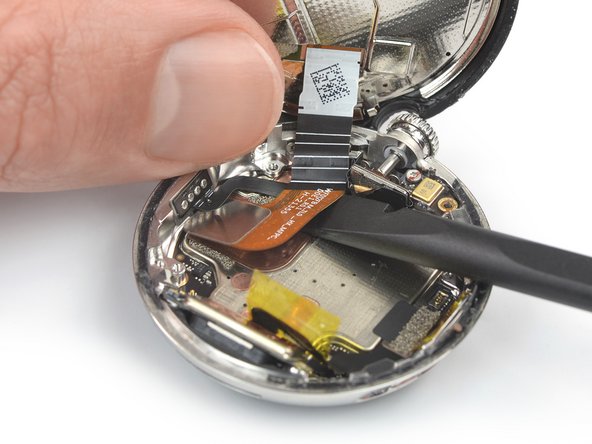
    • Glissez l’extrémité plate d’une spatule sous la nappe de l'ensemble écran pour ramollir l’adhésif et le détacher du châssis de la montre.

  25. Changement écran Google Pixel Watch, Retirer l'ensemble écran: étape 25, image 1 de 3 Changement écran Google Pixel Watch, Retirer l'ensemble écran: étape 25, image 2 de 3 Changement écran Google Pixel Watch, Retirer l'ensemble écran: étape 25, image 3 de 3
    • Tirez délicatement la nappe de l'ensemble écran pour la faire passer sous la nappe du port de test.

    • Retirez l’ensemble écran.

    • Lors du remontage, appliquez un nouvel adhésif là où c’est nécessaire, après avoir nettoyé les zones concernées avec de l’alcool isopropylique à haute concentration (>90 %).

    • Après avoir installé l’écran, appliquez une pression forte et constante pendant plusieurs heures pour aider l’adhésif à bien adhérer — une pile de livres lourds fonctionne bien.

Conclusion

Pour remonter votre appareil, suivez ces instructions dans l’ordre inverse.

Si vous avez installé une nouvelle batterie, pour des performances optimales, calibrez votre nouvelle batterie après avoir terminé ce tutoriel.

Apportez vos déchets électroniques dans un centre de recyclage certifié.

La réparation ne s’est pas déroulée comme prévu ? Essayez quelques étapes de diagnostic de base, ou demandez de l’aide sur notre Forum.

8 autres ont terminé cette réparation.

Merci à ces traducteurs :

en fr

100%

Ces traducteurs nous aident réparer le monde ! Vous voulez contribuer ?
Commencez à traduire ›

Dominik Schnabelrauch

Membre depuis le 11/23/16

246 368 Réputation

682 tutoriels rédigés

Équipe

iFixit Membre de l'équipe iFixit

Staff

123 membres

23 608 tutoriels rédigés

7 commentaires de tutoriel

Bekommt man das Display überhaupt irgendwo zu kaufen? Ich habs nicht irgendwo gefunden

Anna Katharina Linges - Réponse
Whee do you get the screen

Janelle Roland - Réponse

Replacement screen can be obtained by buying a broken Pixel Watch (with an intact screen) off eBay. There aren't a lot for sale but they do come up. I just bought one for 34 USD plus 15 USD shipping to Canada.

What width replacement adhesive is needed? Is this Tesa tape suitable? Tesa 61395 Tape

Lance Kersey - Réponse

Is it an adhesive tape or will something like uhu or evostik work?

Marcus Winter - Réponse
Gibt es ein schon fertiges Klebeband für das Display?

Maximilian Schmidt - Réponse

Ajouter un commentaire

Nombre de vues :

Dernières 24 heures : 22

7 derniers jours : 233

30 derniers jours : 1,071

Total : 30,519