Aller au contenu principal

Module LED Glyph

Ce dont vous avez besoin

  1. Module LED Glyph, Faire chauffer la vitre arrière Nothing Phone (1): étape 1, image 1 de 1
    • Préparez l'iOpener et posez-le au moins deux minutes sur la vitre arrière pour décoller l'adhésif en dessous.

    • Un sèche cheveux, un pistolet à air chaud ou une plaque chauffante peuvent être utilisés, mais attention de ne pas surchauffer le téléphone (l'écran et la batterie sont sensibles à la chaleur).

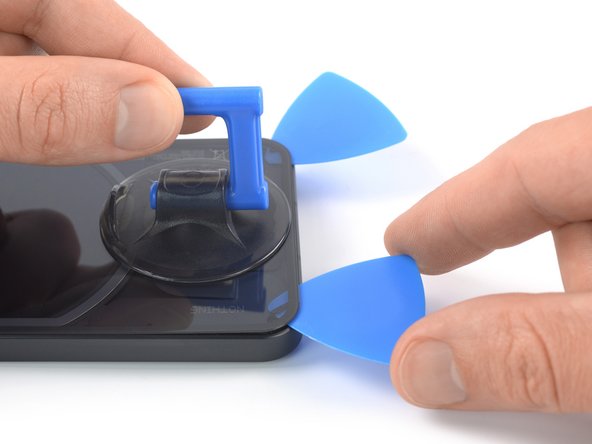
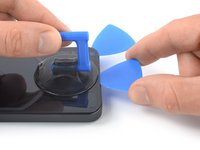
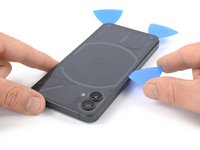
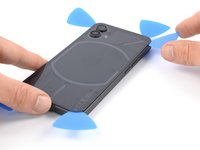
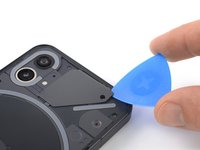
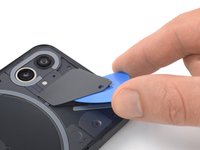
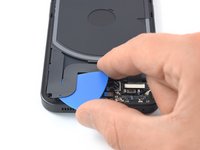
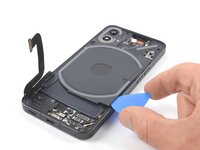
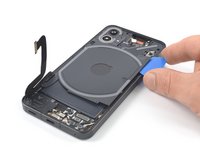
  2. Module LED Glyph, Insérer un médiator: étape 2, image 1 de 3 Module LED Glyph, Insérer un médiator: étape 2, image 2 de 3 Module LED Glyph, Insérer un médiator: étape 2, image 3 de 3
    • Appliquez une ventouse sur le côté inférieur de la vitre arrière, au plus proche du bord.

    • Si la vitre arrière est cassée, la ventouse est susceptible de ne pas tenir. Essayez de soulever la vitre avec du scotch ou collez la ventouse.

    • Soulevez la ventouse pour créer une petite ouverture entre la vitre arrière et le châssis du téléphone.

    • Si vous avez des difficultés à faire une ouverture, chauffez un peu plus pour ramollir la colle. Suivez les instructions iOpener pour éviter la surchauffe.

    • Insérez un médiator dans l'ouverture.

    • Déplacez le médiator jusqu'au bord droit pour décoller l'adhésif.

    • Laissez le médiator en place pour éviter que l'adhésif adhère à nouveau.

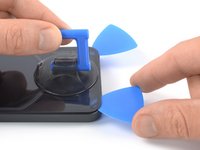
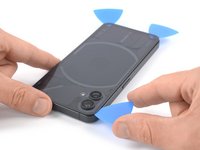
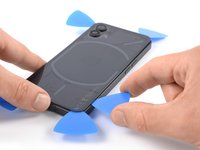
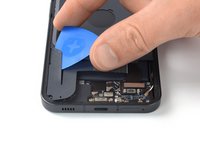
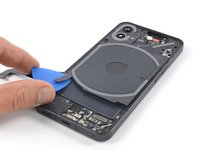
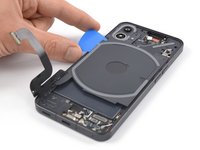
  3. Module LED Glyph, Trancher l'adhésif: étape 3, image 1 de 2 Module LED Glyph, Trancher l'adhésif: étape 3, image 2 de 2
    • Insérez un deuxième médiator dans le côté inférieur de votre téléphone.

    • Déplacez le médiator du côté droit pour décoller l'adhésif.

    • Laissez les médiators en place pour éviter que l'adhésive recolle.

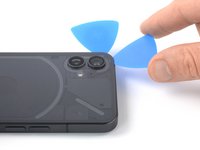
  4. Module LED Glyph, Trancher l'adhésif: étape 4, image 1 de 3 Module LED Glyph, Trancher l'adhésif: étape 4, image 2 de 3 Module LED Glyph, Trancher l'adhésif: étape 4, image 3 de 3
    • Lorsque vous décollez l'adhésif près du Glyph, insérez seulement un petit bout du médiator (env. 2 à 3 mm) pour éviter d'endommager les LED.

    • Si l'adhésif devient difficile à retirer, c'est qu'il a refroidi. Utilisez votre iOpener pendant une à deux minutes pour le réchauffer.

    • Insérez un troisième médiator sur le bord inférieur gauche.

    • Déplacez le médiator le long du côté droit pour décoller l'adhésif.

    • Laissez le médiator dans le bord supérieur gauche pour éviter que l'adhésif recolle.

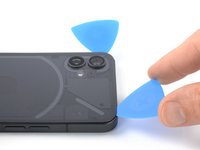
  5. Module LED Glyph: étape 5, image 1 de 2 Module LED Glyph: étape 5, image 2 de 2
    • Insérez un quatrième médiator sous le bord supérieur gauche de votre téléphone.

    • Déplacez le médiator le long du côté supérieur pour décoller l'adhésif.

    • Laissez le médiator dans le bord supérieur droit pour éviter que l'adhésif recolle.

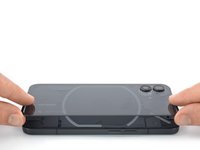
  6. Module LED Glyph: étape 6, image 1 de 2 Module LED Glyph: étape 6, image 2 de 2
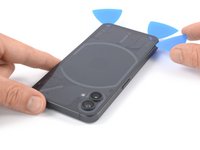
    • Insérez un cinquième médiator sous le coin supérieur droit.

    • Déplacer le médiator le long du côté droit de la vitre arrière pour décoller l'adhésif restant.

    • Maintenant, la vitre arrière peut être séparée du châssis. S'il y a encore des résistances autour de la vitre, utilisez un autre médiator pour décoller le restant d'adhésif.

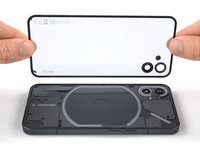
  7. Module LED Glyph, Retirer vitre arrière Nothing Phone (1): étape 7, image 1 de 2 Module LED Glyph, Retirer vitre arrière Nothing Phone (1): étape 7, image 2 de 2
    Outil utilisé dans cette étape :
    Dust Blower
    $5.99
    • Retirez la vitre arrière.

    • Appliquez un nouvel adhésif si nécessaire, après avoir nettoyé l'adhésif restant avec de l'alcool (> 90 %).

    • Comme la vitre arrière du Nothing Phone (1) est transparente, une soufflette peut s'avérer utile pour nettoyer, avant d'installer une nouvelle vitre.

    • Utilisez un adhésif prédécoupé ou du scotch double-face. Après avoir posé la vitre arrière, maintenez une pression forte sur votre téléphone pour que l'adhésif colle bien de manière uniforme (une pile de livre fonctionne aussi très bien).

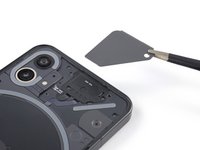
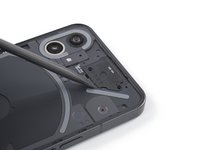
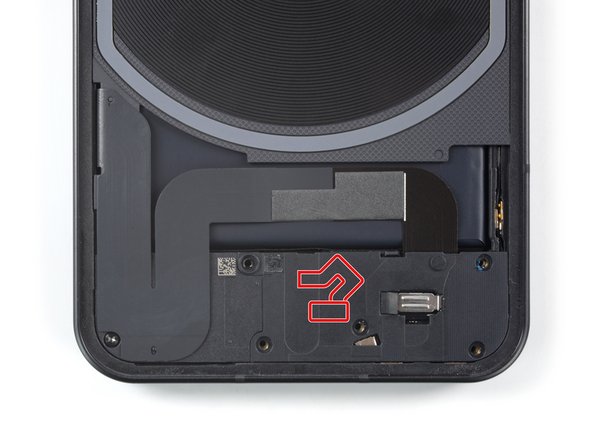
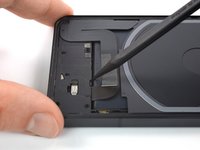
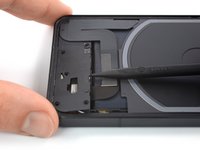
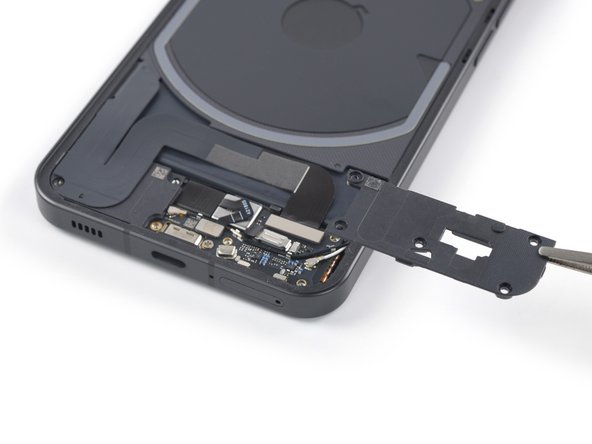
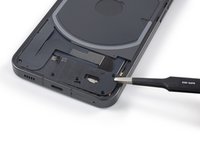
  8. Module LED Glyph, Retirez le cache en plastique: étape 8, image 1 de 3 Module LED Glyph, Retirez le cache en plastique: étape 8, image 2 de 3 Module LED Glyph, Retirez le cache en plastique: étape 8, image 3 de 3
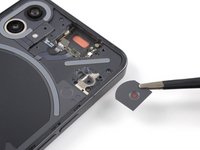
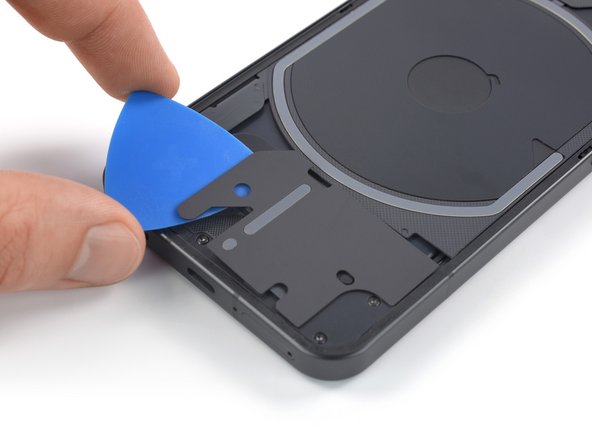
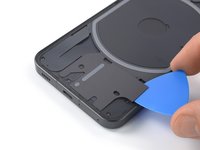
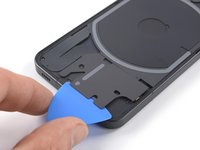
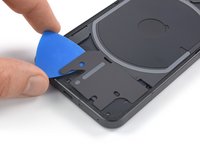
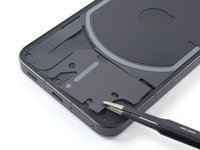
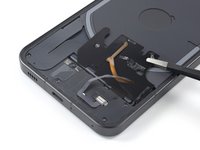
    • Le cache en plastique recouvrant le haut-parleur interne est maintenu en place par un adhésif léger. Si vous avez du mal à le retirer, appliquez un iOpener chauffé pendant 1 à 2 minutes pour ramollir l'adhésif.

    • Insérez un médiator sous le cache en plastique gris situé sur le bord supérieur de votre téléphone.

    • Utilisez votre médiator pour soulever le cache en plastique.

    • Retirez le cache en plastique.

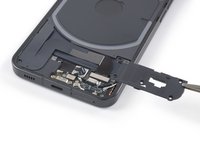
  9. Module LED Glyph, Dévissez les vis du haut-parleur interne: étape 9, image 1 de 1
    • Utilisez un tournevis Torx T5 pour retirer les deux vis de 4,2 mm de long qui fixent le haut-parleur interne.

  10. Module LED Glyph, Retirez le haut-parleur interne: étape 10, image 1 de 3 Module LED Glyph, Retirez le haut-parleur interne: étape 10, image 2 de 3 Module LED Glyph, Retirez le haut-parleur interne: étape 10, image 3 de 3
    Outil utilisé dans cette étape :
    Tweezers
    $4.99
    • Insérez l'extrémité plate d'une spatule sous le bord inférieur du haut-parleur interne.

    • Utilisez votre spatule pour soulever le haut-parleur interne.

    • Utilisez une pincette ou vos doigts pour retirer le haut-parleur interne.

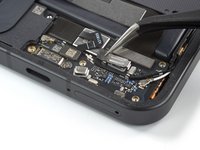
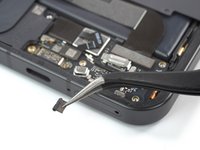
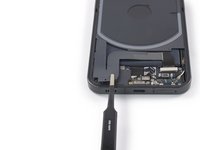
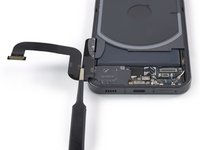
  11. Module LED Glyph, Déconnectez le flash et les LED: étape 11, image 1 de 3 Module LED Glyph, Déconnectez le flash et les LED: étape 11, image 2 de 3 Module LED Glyph, Déconnectez le flash et les LED: étape 11, image 3 de 3
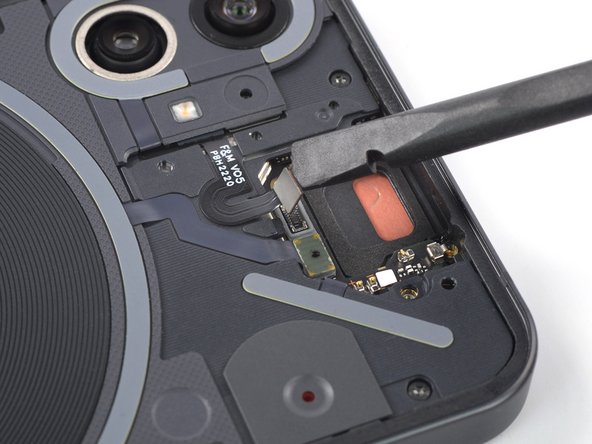
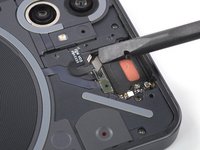
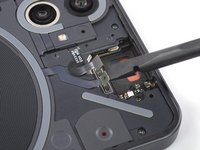
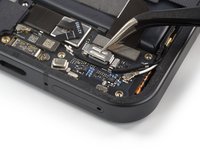
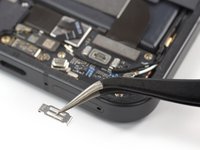
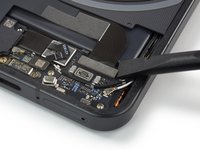
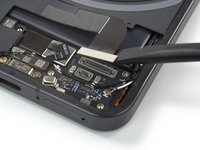
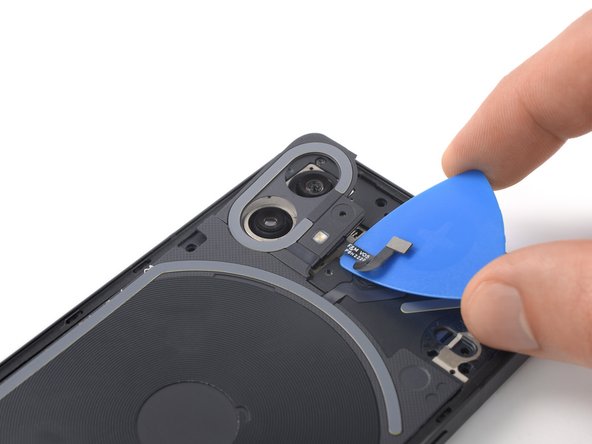
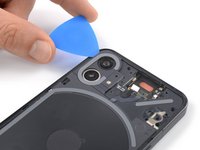
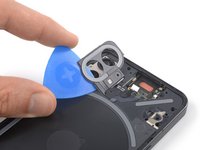
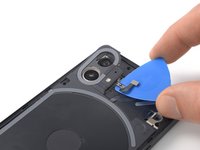
    • Utilisez une spatule pour déconnecter le flash en soulevant le connecteur de sa prise.

    • Utilisez une spatule pour déconnecter la nappe des LED Glyph en soulevant le connecteur de sa prise.

  12. Module LED Glyph, Enlevez le cache du voyant d'enregistrement: étape 12, image 1 de 3 Module LED Glyph, Enlevez le cache du voyant d'enregistrement: étape 12, image 2 de 3 Module LED Glyph, Enlevez le cache du voyant d'enregistrement: étape 12, image 3 de 3
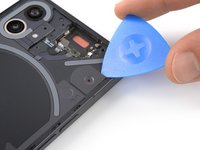
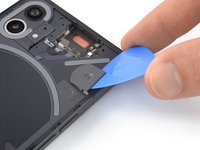
    • Insérez un médiator en dessous du cache du voyant d'enregistrement, situé en haut à droite de l'écran.

    • Utilisez votre médiator pour faire levier sur le cache plastique.

    • Utilisez une pincette ou vos doigts pour enlever le cache du voyant.

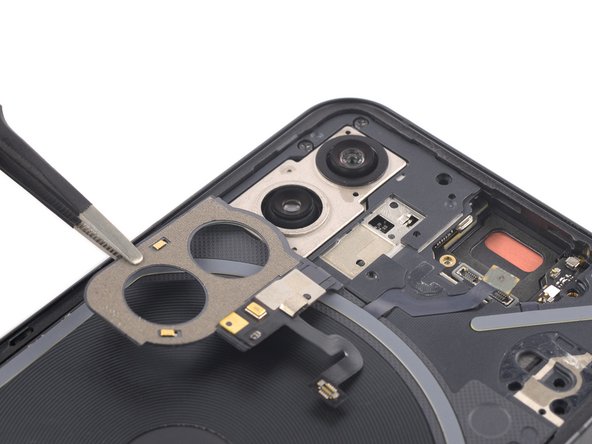
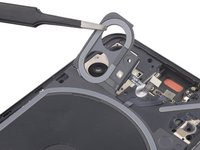
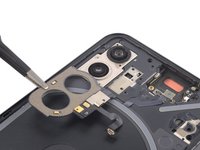
  13. Module LED Glyph, Retirez le module LED Glyph inférieur: étape 13, image 1 de 3 Module LED Glyph, Retirez le module LED Glyph inférieur: étape 13, image 2 de 3 Module LED Glyph, Retirez le module LED Glyph inférieur: étape 13, image 3 de 3
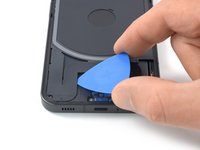
    • Faites très attention lorsque vous manipulez le module LED inférieur. Une nappe fragile se trouve en dessous de toute la surface.

    • Le module LED inférieur est maintenu en place par des morceaux d'adhésif.

    • Faites glisser un médiator sous les bords droit, inférieur et gauche du module LED inférieur afin de le séparer délicatement de la carte fille.

    • Ne pas insérer le médiator plus profondément que sur les photos. Vous risqueriez alors d'abîmer la nappe.

  14. Module LED Glyph, Repliez le module LED inférieur: étape 14, image 1 de 2 Module LED Glyph, Repliez le module LED inférieur: étape 14, image 2 de 2
    • Le module LED inférieur est encore maintenu en place par un petit morceau d'adhésif placé entre les enroulements de la nappe. Évitez de tendre ou de déchirer la nappe lorsque vous repliez le module.

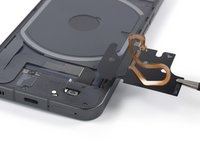
    • Utilisez une pincette arrondie et repliez délicatement le module LED inférieur, pour avoir accès au connecteur de la nappe LED.

  15. Module LED Glyph, Ouvrez le cache du connecteur: étape 15, image 1 de 3 Module LED Glyph, Ouvrez le cache du connecteur: étape 15, image 2 de 3 Module LED Glyph, Ouvrez le cache du connecteur: étape 15, image 3 de 3
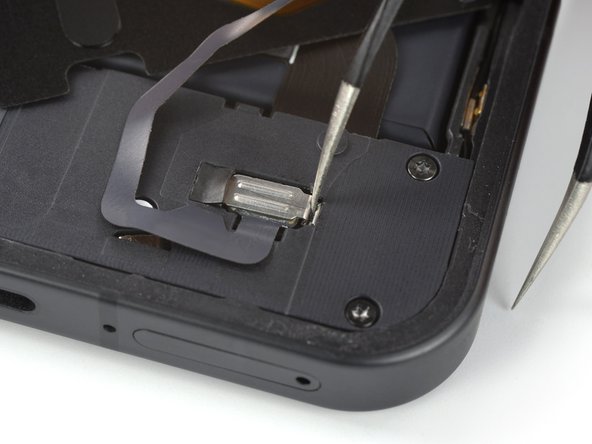
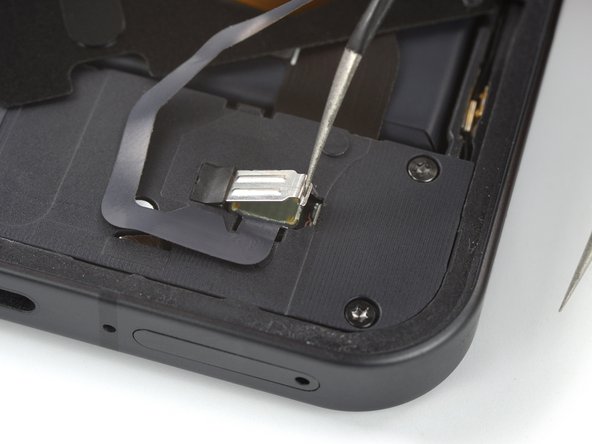
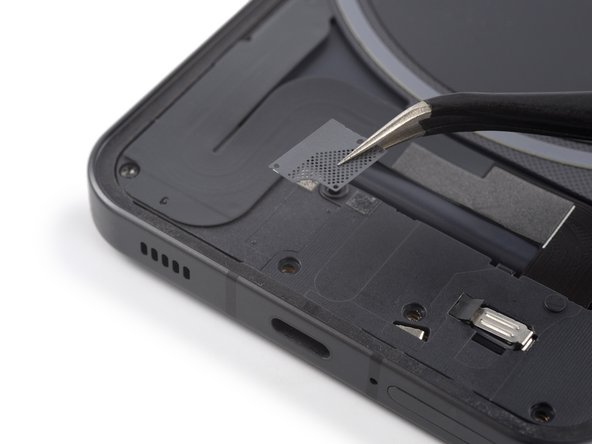
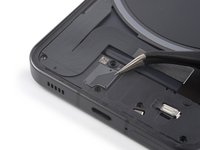
    • Le cache du connecteur LED est très serré et il peut être nécessaire de forcer pour l'ouvrir.

    • Insérez la pointe d'une pincette dans l'espace situé sur le côté droit du cache du connecteur.

    • Poussez votre pincette vers le bord gauche du téléphone pour détacher le rabat de fermeture du cache du connecteur.

    • Si vous avez du mal à détacher le rabat, tirez la pièce en caoutchouc noir vers la gauche pour donner plus d'espace au cache.

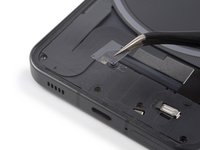
    • Soulevez le cache du connecteur avec votre pincette pour accéder au connecteur LED.

  16. Module LED Glyph, Débranchez la nappe LED: étape 16, image 1 de 2 Module LED Glyph, Débranchez la nappe LED: étape 16, image 2 de 2
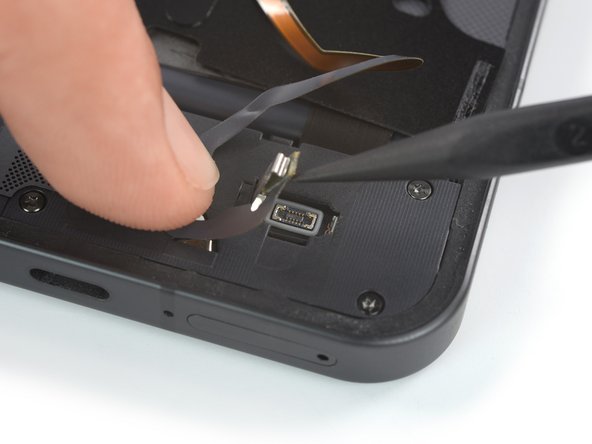
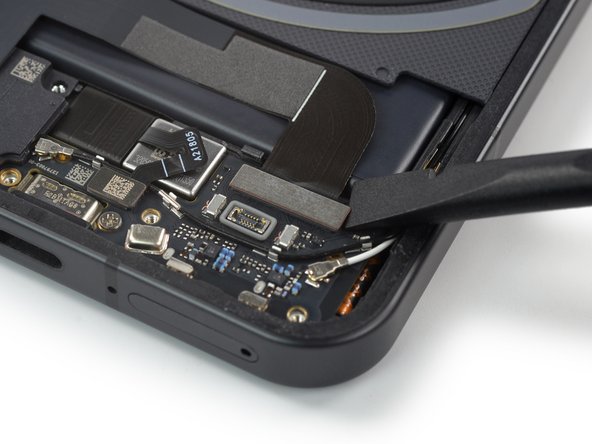
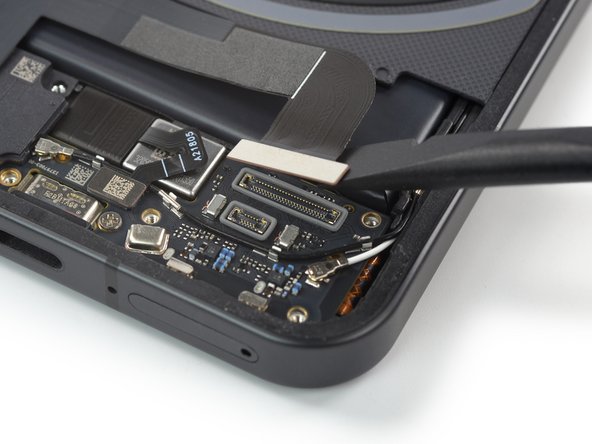
    • Utilisez une spatule (spudger) pour déconnecter la nappe LED en tirant le connecteur vers le haut pour le sortir de sa prise.

  17. Module LED Glyph, Retirez le module LED inférieur: étape 17, image 1 de 2 Module LED Glyph, Retirez le module LED inférieur: étape 17, image 2 de 2
    • Utilisez une pincette ou vos doigts pour retirer le module LED inférieur.

  18. Module LED Glyph, Dévissez les vis du cache de la carte fille: étape 18, image 1 de 1
    • Utilisez un tournevis Torx T5 pour retirer les cinq vis de 4,2 mm de long qui fixent le cache de la carte fille.

    • La vis centrale est recouverte d'un autocollant blanc.

  19. Module LED Glyph, Retirez la protection en plastique: étape 19, image 1 de 2 Module LED Glyph, Retirez la protection en plastique: étape 19, image 2 de 2
    • La protection en plastique gris située au-dessus du cache de la carte fille est maintenue en place par un adhésif léger.

    • Utilisez une pincette pour séparer délicatement la protection en plastique gris du cache de la carte fille et retirez-la.

  20. Module LED Glyph, Informations sur la nappe du lecteur d'empreintes digitales: étape 20, image 1 de 1
    • Pendant que vous soulevez le cache de la carte fille à l'étape suivante, soyez très prudent et évitez de faire levier trop fort ou d'enfoncer l'outil trop profondément sous le cache. Vous risqueriez sinon d'endommager la nappe du lecteur d'empreintes digitales qui passe en dessous.

  21. Module LED Glyph, Soulevez le cache de la carte fille: étape 21, image 1 de 2 Module LED Glyph, Soulevez le cache de la carte fille: étape 21, image 2 de 2
    • Insérez l'extrémité pointue d'une spatule sous le bord supérieur du cache de la carte fille, juste au-dessus de la protection en caoutchouc noir qui fixe le cache du connecteur LED.

    • Faites levier avec la spatule pour dégager le cache de la carte fille de ses clips.

  22. Module LED Glyph, Retirez le cache de la carte fille: étape 22, image 1 de 2 Module LED Glyph, Retirez le cache de la carte fille: étape 22, image 2 de 2
    • Utilisez une pincette ou vos doigts pour retirer le cache de la carte fille.

  23. Module LED Glyph, Retirez la protection en caoutchouc noir: étape 23, image 1 de 2 Module LED Glyph, Retirez la protection en caoutchouc noir: étape 23, image 2 de 2
    • Utilisez une pincette pour retirer la protection en caoutchouc noir qui fixe le cache du connecteur LED.

  24. Module LED Glyph, Retirez le cache du connecteur: étape 24, image 1 de 2 Module LED Glyph, Retirez le cache du connecteur: étape 24, image 2 de 2
    • Utilisez une pincette pour retirer le cache du connecteur LED.

  25. Module LED Glyph, Débranchez la nappe d'interconnexion: étape 25, image 1 de 2 Module LED Glyph, Débranchez la nappe d'interconnexion: étape 25, image 2 de 2
    • Utilisez une spatule pour déconnecter la nappe d'interconnexion, en tirant verticalement sur le connecteur pour le sortir de sa prise.

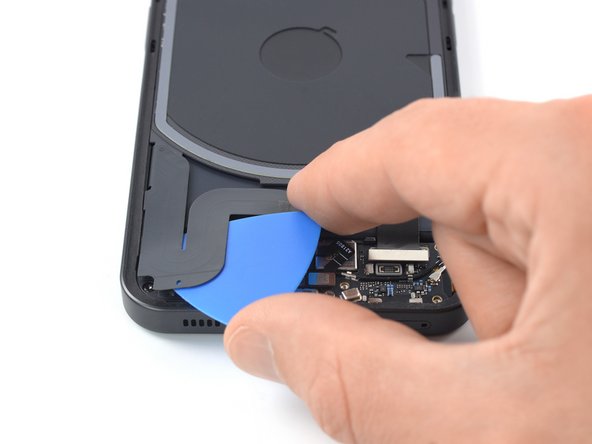
  26. Module LED Glyph, Séparer l'adhésif de la nappe d'interconnexion: étape 26, image 1 de 3 Module LED Glyph, Séparer l'adhésif de la nappe d'interconnexion: étape 26, image 2 de 3 Module LED Glyph, Séparer l'adhésif de la nappe d'interconnexion: étape 26, image 3 de 3
    • La nappe d'interconnexion est maintenue en place par un adhésif léger.

    • Glissez délicatement un médiator sous la nappe d'interconnexion pour la séparer de l'ensemble de la bobine de charge et du haut-parleur.

  27. Module LED Glyph, Repliez la nappe d'interconnexion: étape 27, image 1 de 2 Module LED Glyph, Repliez la nappe d'interconnexion: étape 27, image 2 de 2
    • Lors de l'étape suivante, ne pliez pas la nappe brusquement et pliez-la seulement pour éviter de l'endommager.

    • Utilisez une pincette pour plier la nappe d'interconnexion vers la gauche, comme vous ouvririez la couverture d'un livre.

  28. Module LED Glyph, Détachez le cache de la carte mère: étape 28, image 1 de 1
    • Utilisez un tournevis Torx T5 pour démonter les quatre vis de 4,2 mm qui fixent le cache de la carte mère.

  29. Module LED Glyph, Séparer l'adhésif de la bobine de charge sans fil: étape 29, image 1 de 2 Module LED Glyph, Séparer l'adhésif de la bobine de charge sans fil: étape 29, image 2 de 2
    • L'ensemble de la bobine de charge est maintenu en place par un adhésif léger.

    • Insérez un médiator sous le bord inférieur droit de l'ensemble de la bobine de charge.

    • Faites glisser le médiator le long du bord droit de l'ensemble de la bobine de charge pour séparer l'adhésif.

  30. Module LED Glyph: étape 30, image 1 de 2 Module LED Glyph: étape 30, image 2 de 2
    • Insérez un médiator sous le bord inférieur gauche de l'ensemble de la bobine de charge.

    • Faites glisser le médiator le long du bord gauche de l'ensemble de la bobine de charge pour séparer l'adhésif.

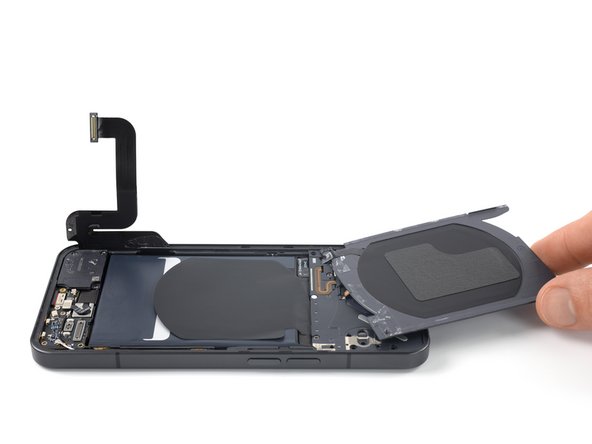
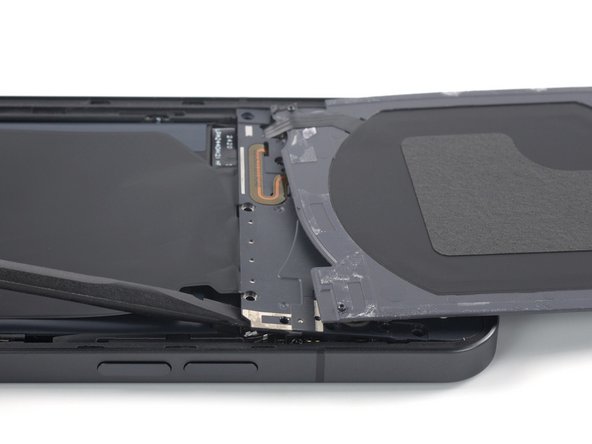
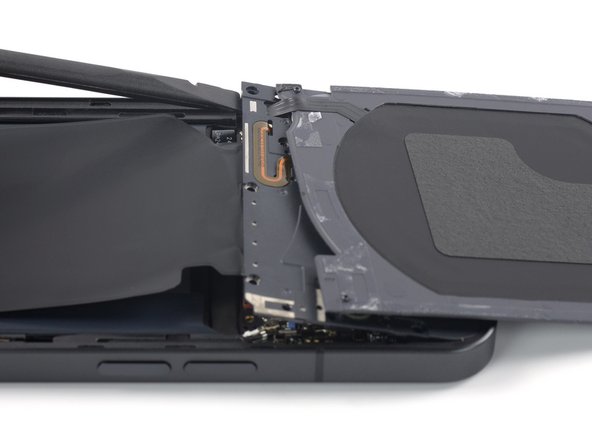
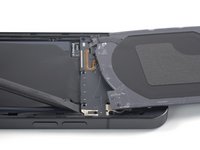
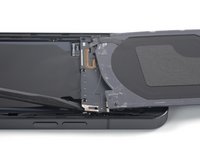
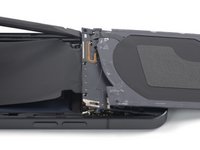
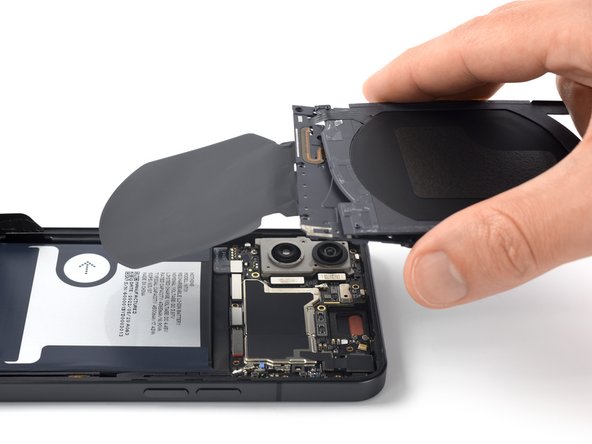
  31. Module LED Glyph, Repliez l'ensemble de la carte de charge: étape 31, image 1 de 2 Module LED Glyph, Repliez l'ensemble de la carte de charge: étape 31, image 2 de 2
    • Quand vous repliez l'ensemble de la bobine de charge, veillez à ne pas forcer sur les composants ni sur les nappes.

    • Repliez soigneusement la bobine de charge vers le bord supérieur du téléphone pour accéder aux vis du cache de la carte mère.

  32. Module LED Glyph, Dévissez les vis du cache de la carte mère: étape 32, image 1 de 1
    • Utilisez un tournevis cruciforme pour retirer les trois vis de 4,2 mm de long qui fixent le cache de la carte mère.

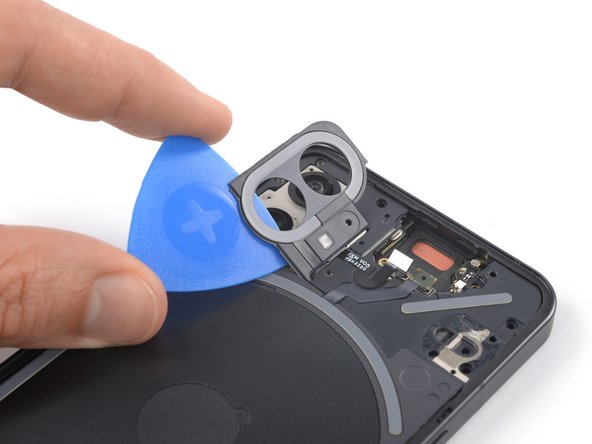
  33. Module LED Glyph, Séparez le cache de la caméra et du bloc flash: étape 33, image 1 de 3 Module LED Glyph, Séparez le cache de la caméra et du bloc flash: étape 33, image 2 de 3 Module LED Glyph, Séparez le cache de la caméra et du bloc flash: étape 33, image 3 de 3
    • Remettez la bobine de charge dans sa position d'origine.

    • N'essayez pas de retirer complètement le cache de la caméra et du bloc flash. Sa nappe passe sous le cache de la carte mère et est très fragile.

    • Glissez délicatement un médiator sous le cache de la caméra et du bloc flash pour les séparer du cache de la carte mère.

  34. Module LED Glyph, Rabattez le cache de la caméra et du bloc flash: étape 34, image 1 de 2 Module LED Glyph, Rabattez le cache de la caméra et du bloc flash: étape 34, image 2 de 2
    • Évitez de forcer sur la nappe du cache de la caméra et du bloc flash lorsque vous la repliez.

    • Utilisez une pincette pour replier délicatement le cache de la caméra et du bloc flash vers la batterie.

  35. Module LED Glyph, Dévissez les vis du cache de la carte mère: étape 35, image 1 de 1
    • Utilisez un tournevis Torx T5 pour retirer les deux vis de 4,2 mm de long qui fixent le cache de la carte mère.

    • Remettez le cache de la caméra et du bloc flash dans leur position d'origine.

  36. Module LED Glyph, Soulevez le cache de la carte mère: étape 36, image 1 de 3 Module LED Glyph, Soulevez le cache de la carte mère: étape 36, image 2 de 3 Module LED Glyph, Soulevez le cache de la carte mère: étape 36, image 3 de 3
    • Repliez soigneusement la bobine de charge vers le bord supérieur du téléphone pour accéder au bord inférieur du cache de la carte mère.

    • Insérez l'extrémité plate d'une spatule sous le bord inférieur droit du cache de la carte mère.

    • Faites levier avec la spatule pour dégager le cache de la carte mère de ses clips.

    • Répétez la procédure de levier pour le bord inférieur gauche du cache de la carte mère.

  37. Module LED Glyph, Retirez le module LED Glyph: étape 37, image 1 de 3 Module LED Glyph, Retirez le module LED Glyph: étape 37, image 2 de 3 Module LED Glyph, Retirez le module LED Glyph: étape 37, image 3 de 3
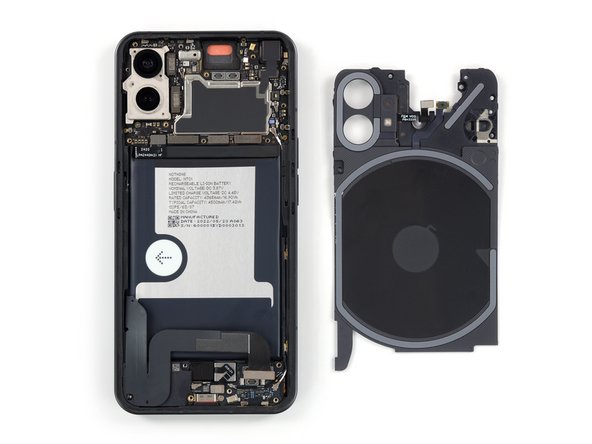
    • Retirez le module LED Glyph.

Conclusion

Pour réassembler votre téléphone, suivez les instructions dans le sens inverse.

Déposez vos déchets électroniques dans un point de recyclage certifié.

Votre réparation Nothing Phone (1) ne s’est pas déroulée comme prévu ? Consultez nos conseils basiques de diagnostic ou notre Forum pour obtenir de l’aide.

3 autres ont terminé cette réparation.

Merci à ces traducteurs :

en fr

100%

Ces traducteurs nous aident réparer le monde ! Vous voulez contribuer ?
Commencez à traduire ›

Dominik Schnabelrauch

Membre depuis le 11/23/16

246 826 Réputation

682 tutoriels rédigés

Équipe

iFixit Membre de l'équipe iFixit

Staff

123 membres

23 638 tutoriels rédigés

0 commentaires de tutoriel

Ajouter un commentaire

Nombre de vues :

Dernières 24 heures : 2

7 derniers jours : 19

30 derniers jours : 70

Total : 3,252