Aller au contenu principal
Pour réparer ensemble - Je crée un compte

Cette traduction a été générée automatiquement et n’a pas encore fait l’objet d’une relecture humaine. Vous parlez cette langue ? Relisez-la.

Changement écran OnePlus 5

Ce dont vous avez besoin

    1. Changement écran OnePlus 5, Tiroir de carte SIM: étape 1, image 1 de 3 Changement écran OnePlus 5, Tiroir de carte SIM: étape 1, image 2 de 3 Changement écran OnePlus 5, Tiroir de carte SIM: étape 1, image 3 de 3
      • Insérez un outil ou embout éjecteur de carte SIM ou bien un trombone déplié dans le petit trou situé sous le tiroir de la carte SIM, près des caméras arrière, le long du bord du téléphone.

      • Appuyez fermement pour éjecter le tiroir.

      • Lors du remontage, veillez à insérer le tiroir de la carte SIM dans le bon sens.

      Demander à FixBot

      Ajouter un commentaire

    1. Changement écran OnePlus 5, Coque arrière: étape 2, image 1 de 1
      • Retirez les deux vis T2 de 2,6 mm de part et d'autre du port USB-C, sur le bord inférieur du téléphone.

      Demander à FixBot

      Ajouter un commentaire

    2. Changement écran OnePlus 5: étape 3, image 1 de 3 Changement écran OnePlus 5: étape 3, image 2 de 3 Changement écran OnePlus 5: étape 3, image 3 de 3
      • Le risque d’endommager l’écran est élevé si cette procédure d’ouverture n’est pas respectée.

      • Les quatre étapes qui suivent montrent comment détacher la coque arrière du châssis en plastique. Lisez d’abord les étapes avant de tenter la procédure.

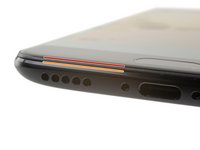
      • Il y a 2 jointures différentes entre l’écran et le châssis du téléphone :

      • Jointure de l’écran : celle-ci fait partie de l’écran. Ne faites pas levier ici ou vous allez dissocier et endommager l’écran.

      • Jointure du châssis : c’est là où le châssis en plastique touche la coque arrière. Il est encastré dans la coque arrière. Faites levier uniquement ici.

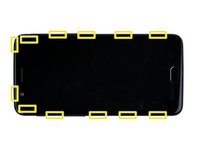
      • Il y a douze clips qui maintiennent le châssis contre la coque arrière. Soyez attentif à leur emplacement lorsque vous ferez levier pour retirer la coque arrière au cours des étapes suivantes.

      Demander à FixBot

      Ajouter un commentaire

    3. Changement écran OnePlus 5: étape 4, image 1 de 2 Changement écran OnePlus 5: étape 4, image 2 de 2
      • Pendant que vous travaillez, essayez de ne pas allumer accidentellement le téléphone. Si cela arrive, éteignez le téléphone avant de reprendre le démontage.

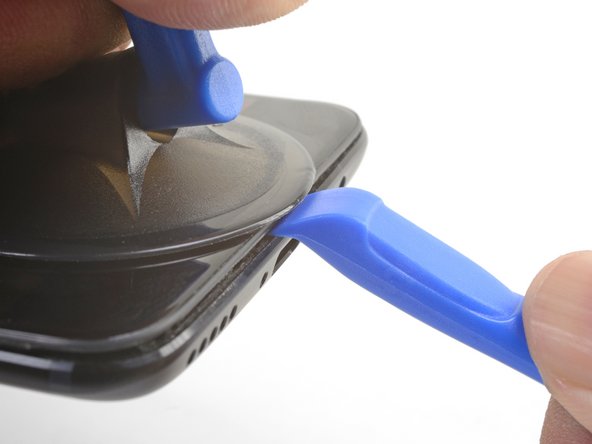
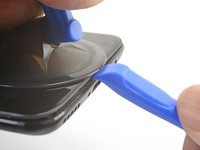
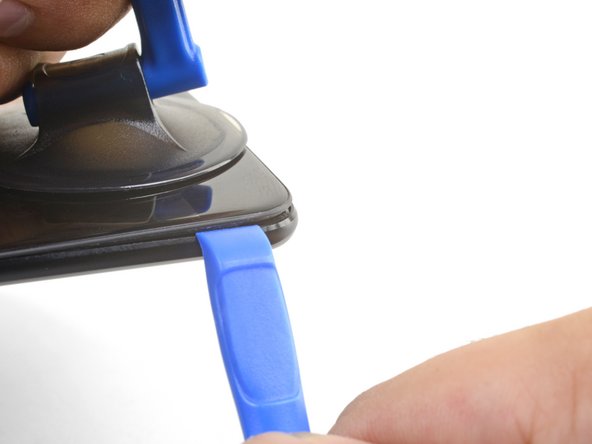
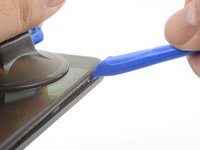
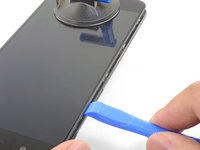
      • Placez une ventouse près du bord inférieur de l’écran.

      • Tirez fermement sur la ventouse avec une force constante.

      • Insérez l’arête d’un outil pour ouvrir directement dans la jointure du châssis, près de la ventouse, jusqu’à ce qu’il se glisse entre le châssis en plastique et la coque arrière.

      • En raison du peu de place disponible, il faudra appliquer une force non négligeable. Utiliser un outil neuf dont l’arête est intacte vous aidera pour cette étape.

      Demander à FixBot

      Ajouter un commentaire

    4. Changement écran OnePlus 5: étape 5, image 1 de 3 Changement écran OnePlus 5: étape 5, image 2 de 3 Changement écran OnePlus 5: étape 5, image 3 de 3
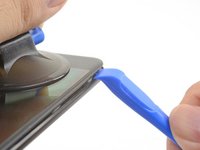
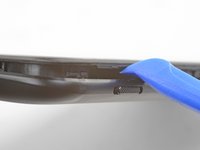
      • Une fois que l’outil pour ouvrir est en position, faites-le glisser le long du bord inférieur du téléphone.

      • Manœuvrez avec précaution l’outil autour du coin gauche du téléphone, afin qu’il reste dans la jointure.

      Demander à FixBot

      Ajouter un commentaire

    5. Changement écran OnePlus 5: étape 6, image 1 de 2 Changement écran OnePlus 5: étape 6, image 2 de 2
      • Faites levier sur l’outil pour ouvrir afin de détacher le premier clip du châssis.

      Demander à FixBot

      Ajouter un commentaire

    6. Changement écran OnePlus 5: étape 7, image 1 de 3 Changement écran OnePlus 5: étape 7, image 2 de 3 Changement écran OnePlus 5: étape 7, image 3 de 3
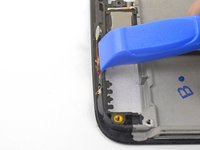
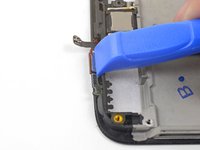
      • Continuez à faire glisser l’outil le long du bord long, en détachant les clips au passage.

      • Le dernier clip situé dans le coin supérieur gauche, près de la caméra frontale, est en retrait et peut être difficile à détacher. Prenez votre temps et utilisez l’extrémité plate d’une spatule ou d'un médiator pour vous aider.

      Demander à FixBot

      Ajouter un commentaire

    7. Changement écran OnePlus 5: étape 8, image 1 de 1
      • Une fois que les bords inférieur et gauche du téléphone sont détachés, remuez légèrement le châssis pour détacher les clips supérieurs et droits.

      • Le châssis est toujours relié à la coque arrière par une longue nappe. Ne retirez pas la coque arrière.

      • Pendant le remontage, faite une pause à ce moment pour tester le fonctionnement du téléphone, avant de remettre en place la coque arrière.

      • Pour la remettre en place :

      • Alignez l’arête supérieure du châssis avec la coque arrière et assurez-vous que les clips supérieurs sont en place.

      • Appuyez sur le long des long bords du téléphone pour attacher les clips restants.

      Demander à FixBot

      Ajouter un commentaire

    8. Changement écran OnePlus 5: étape 9, image 1 de 3 Changement écran OnePlus 5: étape 9, image 2 de 3 Changement écran OnePlus 5: étape 9, image 3 de 3
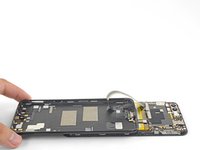
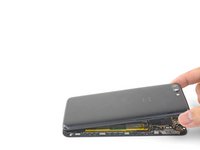
      • Une fois tous les clips détachés, retournez le téléphone de sorte que l’écran soit face vers le bas.

      • Faites pivoter la coque arrière et posez-la sur le haut du châssis.

      • Veillez à ne pas forcer sur la nappe qui relie la coque arrière et le châssis.

      Demander à FixBot

      Ajouter un commentaire

    9. Changement écran OnePlus 5: étape 10, image 1 de 2 Changement écran OnePlus 5: étape 10, image 2 de 2
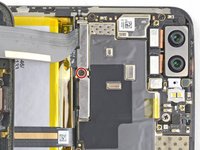
      • Retirez la vis cruciforme de 2,6 mm qui maintient le cache de protection des nappes au-dessus de la batterie.

      • Soulevez et retirez le cache de protection des nappes.

      • Pour réinstaller le cache, remettez en place l’une de ses extrémités, puis pliez légèrement le cache pour que l’autre extrémité se mette en place.

      Demander à FixBot

      Ajouter un commentaire

    10. Changement écran OnePlus 5: étape 11, image 1 de 2 Changement écran OnePlus 5: étape 11, image 2 de 2
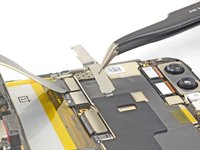
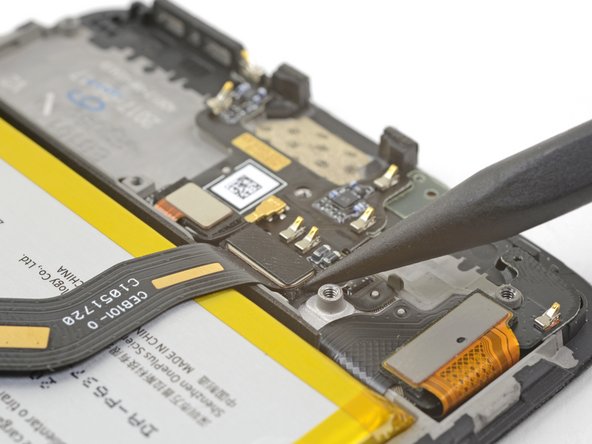
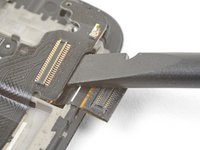
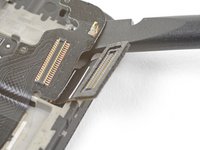
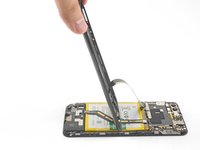
      • Utilisez la pointe d’une spatule pour faire levier et débrancher la nappe d’interconnexion de la coque arrière de sa prise.

      • Pour rebrancher un connecteur à emboîter comme celui-ci, alignez-le soigneusement et appuyez sur un côté jusqu’à ce qu’il s’enclenche, puis répétez l’opération de l’autre côté. N’appuyez pas sur le milieu. Si le connecteur est mal aligné, les broches peuvent se plier et causer des dommages irréversibles.

      Demander à FixBot

      Ajouter un commentaire

    11. Changement écran OnePlus 5: étape 12, image 1 de 1
      • Retirez la coque arrière.

      Demander à FixBot

      Ajouter un commentaire

    1. Changement écran OnePlus 5, Débrancher la batterie du OnePlus 5: étape 13, image 1 de 2 Changement écran OnePlus 5, Débrancher la batterie du OnePlus 5: étape 13, image 2 de 2
      • Utilisez la pointe d’une spatule pour faire levier et débrancher le connecteur de la batterie de sa prise.

      Demander à FixBot

      Ajouter un commentaire

    1. Changement écran OnePlus 5, Haut-parleur: étape 14, image 1 de 1
      • Retirez les six vis cruciformes de 2,6 mm qui maintiennent le haut-parleur au châssis.

      Demander à FixBot

      Ajouter un commentaire

    2. Changement écran OnePlus 5: étape 15, image 1 de 2 Changement écran OnePlus 5: étape 15, image 2 de 2
      • Insérez l’extrémité plate d’une spatule dans le coin de l’ensemble haut-parleur et faites légèrement levier, afin de sortir le haut-parleur de son logement.

      Demander à FixBot

      Ajouter un commentaire

    3. Changement écran OnePlus 5: étape 16, image 1 de 1
      • Retirez le haut-parleur.

      • Pour remonter le haut-parleur, alignez le bord inférieur du haut-parleur sur le châssis, puis appuyez sur l’ensemble pour le remettre en place.

      • Lors du remontage, assurez-vous que le connecteur de la nappe de l’écran sous le haut-parleur est toujours bien branché.

      Demander à FixBot

      Ajouter un commentaire

    1. Changement écran OnePlus 5, Débrancher la nappe d’interconnexion du OnePlus 5: étape 17, image 1 de 3 Changement écran OnePlus 5, Débrancher la nappe d’interconnexion du OnePlus 5: étape 17, image 2 de 3 Changement écran OnePlus 5, Débrancher la nappe d’interconnexion du OnePlus 5: étape 17, image 3 de 3
      • Utilisez la pointe d’une spatule pour faire levier et débrancher la nappe d’interconnexion de sa prise.

      • Si vous remplacez la batterie, repliez la nappe d’interconnexion pour l’éloigner du téléphone et maintenez-la à l’aide d’un élastique ou d’un bout d’adhésif.

      Demander à FixBot

      Ajouter un commentaire

    1. Changement écran OnePlus 5, Batterie: étape 18, image 1 de 1
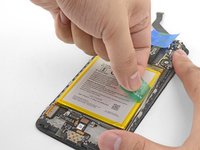
      • Décollez la languette d'extraction verte de la batterie.

      Demander à FixBot

      Ajouter un commentaire

    2. Changement écran OnePlus 5: étape 19, image 1 de 3 Changement écran OnePlus 5: étape 19, image 2 de 3 Changement écran OnePlus 5: étape 19, image 3 de 3
      • Maintenez le châssis du téléphone contre la table.

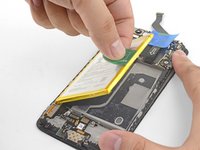
      • Tirez vers le haut avec force et de manière constante sur la languette verte jusqu’à ce que la batterie se décolle de son compartiment.

      • Si vous avez du mal, appliquez un peu d’alcool isopropylique à forte concentration (plus de 90 %) le long du bord de la batterie pour aider à décoller l'adhésif.

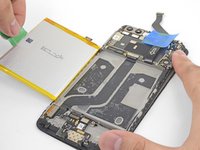
      • Faites pivoter la batterie pour la faire sortir complètement de son compartiment et décollez-la de l’adhésif.

      Demander à FixBot

      Ajouter un commentaire

    3. Changement écran OnePlus 5: étape 20, image 1 de 1
      • Retirez la batterie.

      • Ne réutilisez pas la batterie après l’avoir retirée. La réutilisation d’une batterie pliée ou soumise à d’autres contraintes constitue un risque potentiel pour la sécurité.

      • Si votre batterie de remplacement n’est pas équipée d’une languette verte, vous pouvez récupérer l’ancienne languette et la coller sur la nouvelle batterie pour faciliter tout remplacement ultérieur.

      • Lors de l’installation d’une nouvelle batterie, branchez temporairement la batterie au téléphone pour vous assurer du bon alignement de la batterie dans son compartiment.

      • Si vous installez une batterie sur un nouvel ensemble écran et vitre tactile, veillez à décoller les films adhésifs de protection bleu foncé de l’adhésif destiné à la nouvelle batterie.

      Demander à FixBot

      Ajouter un commentaire

    1. Changement écran OnePlus 5, Carte fille: étape 21, image 1 de 2 Changement écran OnePlus 5, Carte fille: étape 21, image 2 de 2
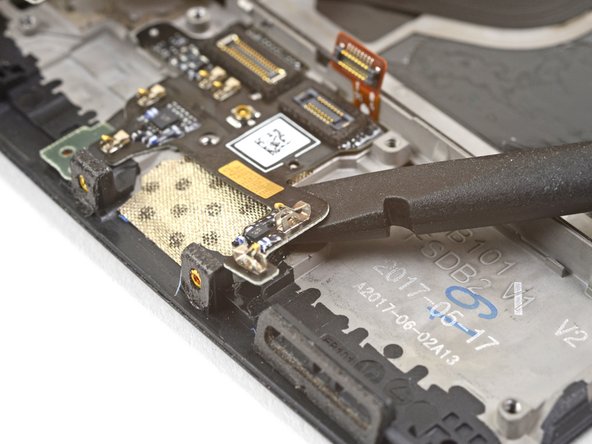
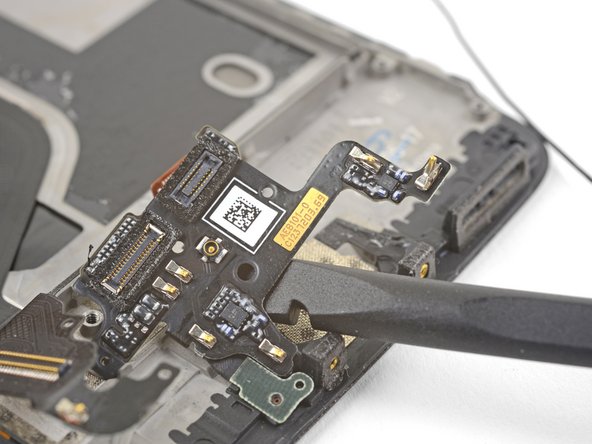
      • Avec la pointe d'une spatule (spudger), faites levier pour déconnecter le connecteur du lecteur d'empreintes digitales de sa prise sur la carte fille.

      Demander à FixBot

      Ajouter un commentaire

    2. Changement écran OnePlus 5: étape 22, image 1 de 3 Changement écran OnePlus 5: étape 22, image 2 de 3 Changement écran OnePlus 5: étape 22, image 3 de 3
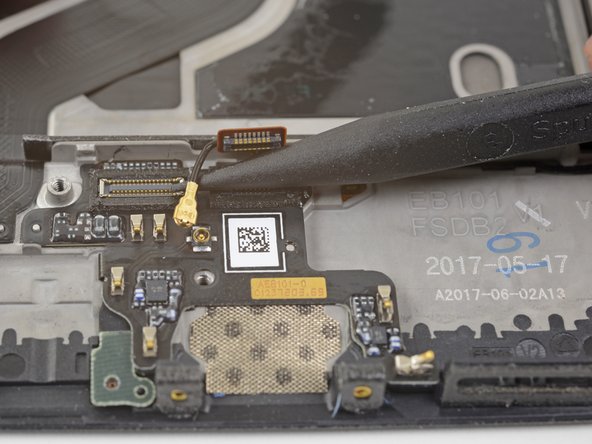
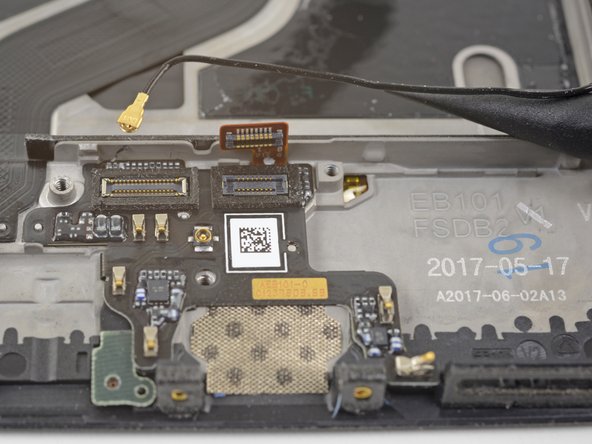
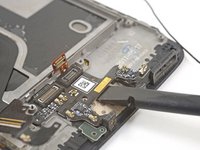
      • Glissez la pointe d'une spatule (spudger) sous la nappe d’interconnexion de l'antenne et faites levier pour la déconnecter de sa prise sur la carte fille.

      • Dégagez la nappe d’interconnexion de l'antenne pour ne pas gêner l'accès à la carte fille.

      Demander à FixBot

      Ajouter un commentaire

    3. Changement écran OnePlus 5: étape 23, image 1 de 2 Changement écran OnePlus 5: étape 23, image 2 de 2
      • Insérez le bord d'une extrémité plate de la spatule (spudger) sous le microphone et tournez légèrement pour détacher l'adhésif de la carte.

      Demander à FixBot

      Ajouter un commentaire

    4. Changement écran OnePlus 5: étape 24, image 1 de 3 Changement écran OnePlus 5: étape 24, image 2 de 3 Changement écran OnePlus 5: étape 24, image 3 de 3
      • Glissez l'extrémité plate d'une spatule (spudger) ou la pointe d'un médiator sous la carte fille près de son bord droit.

      • Soulevez délicatement pour décoller la carte fille de son logement.

      • Si la carte fille commence à se plier de manière importante, arrêtez-vous et faites levier sous un autre angle.

      Demander à FixBot

      Ajouter un commentaire

    5. Changement écran OnePlus 5: étape 25, image 1 de 3 Changement écran OnePlus 5: étape 25, image 2 de 3 Changement écran OnePlus 5: étape 25, image 3 de 3
      • Insérez l'extrémité plate d'une spatule (spudger) sous la carte fille, cette fois par le bas.

      • Tournez et faites glisser légèrement la spatule (spudger) pour détacher la carte fille de son logement.

      Demander à FixBot

      Ajouter un commentaire

    6. Changement écran OnePlus 5: étape 26, image 1 de 1
      Demander à FixBot

      Ajouter un commentaire

    1. Changement écran OnePlus 5, Lecteur d'empreintes digitales: étape 27, image 1 de 2 Changement écran OnePlus 5, Lecteur d'empreintes digitales: étape 27, image 2 de 2
      Outil utilisé dans cette étape :
      Electrical Tape in 6 Assorted Colors
      $9.99
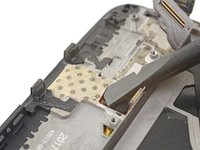
      • Glissez l'extrémité plate d'une spatule (spudger) sous le ruban adhésif qui recouvre le lecteur d'empreintes digitales.

      • Soulevez pour faire levier et retirez le ruban adhésif.

      • Il est très probable que vous ne puissiez pas réutiliser le ruban adhésif lors du remontage. Remplacez-le par un morceau de ruban adhésif isolant.

      Demander à FixBot

      Ajouter un commentaire

    2. Changement écran OnePlus 5: étape 28, image 1 de 2 Changement écran OnePlus 5: étape 28, image 2 de 2
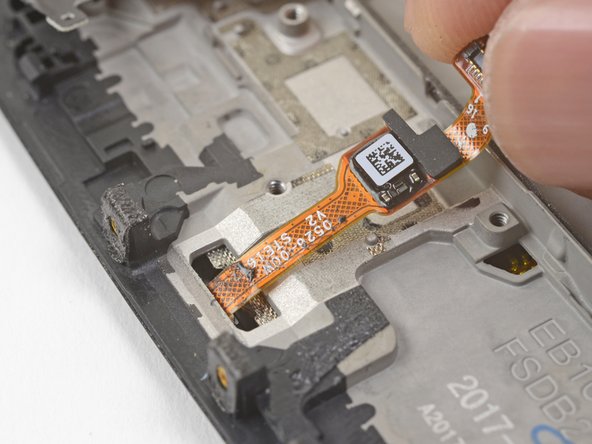
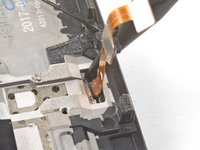
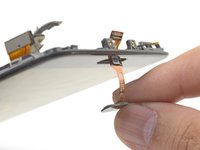
      • Si vous prévoyez de réutiliser le lecteur d'empreintes digitales, soyez extrêmement prudent en soulevant la nappe. Elle est très fragile et a tendance à se casser.

      • Avec votre doigt, soulevez délicatement l'extrémité du connecteur du lecteur d'empreintes digitales. Tirez lentement vers le haut. Ne tirez pas directement en vous éloignant du lecteur d'empreintes digitales.

      • Continuez à tirer vers le haut jusqu'à ce que la nappe du lecteur d'empreintes digitales soit libérée de son logement.

      Demander à FixBot

      Ajouter un commentaire

    3. Changement écran OnePlus 5: étape 29, image 1 de 3 Changement écran OnePlus 5: étape 29, image 2 de 3 Changement écran OnePlus 5: étape 29, image 3 de 3
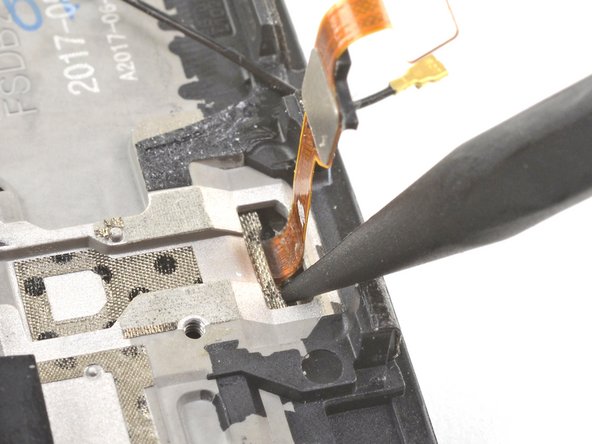
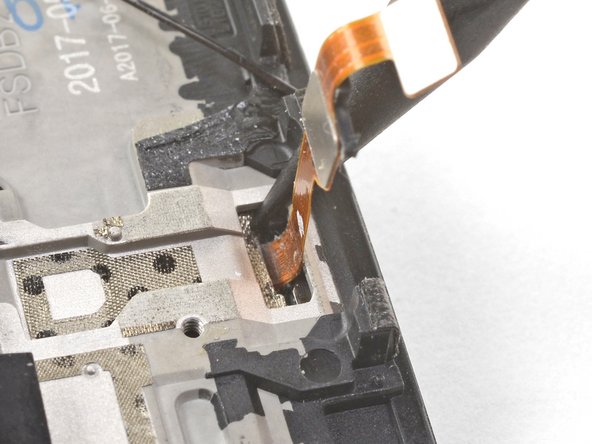
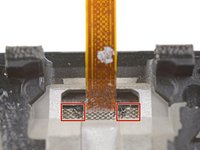
      • Insérez la pointe d'une spatule (spudger) dans les zones marquées de chaque côté de la nappe, et appuyez jusqu'à ce que le lecteur d'empreintes digitales se détache de son logement.

      • N'appuyez pas directement sur la nappe fragile.

      • Si le lecteur d'empreintes digitales ne se détache pas, assurez-vous d'appuyer la pointe de la spatule (spudger) contre l'arrière du lecteur comme indiqué sur la première image, et non sur la plaque métallique située en dessous.

      Demander à FixBot

      Ajouter un commentaire

    4. Changement écran OnePlus 5: étape 30, image 1 de 2 Changement écran OnePlus 5: étape 30, image 2 de 2
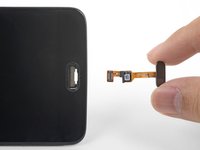
      • Une fois le capteur d'empreintes digitales dégagé de son logement, faites passer délicatement sa nappe par l'ouverture, vers l'avant de l'écran.

      • Retirez le capteur d'empreintes digitales.

      • Si vous installez le capteur d'empreintes digitales sur un châssis de rechange, assurez-vous de retirer le film adhésif bleu du capteur d'empreintes digitales avant de le coller en place.

      Demander à FixBot

      Ajouter un commentaire

    1. Changement écran OnePlus 5, Carte mère: étape 31, image 1 de 2 Changement écran OnePlus 5, Carte mère: étape 31, image 2 de 2
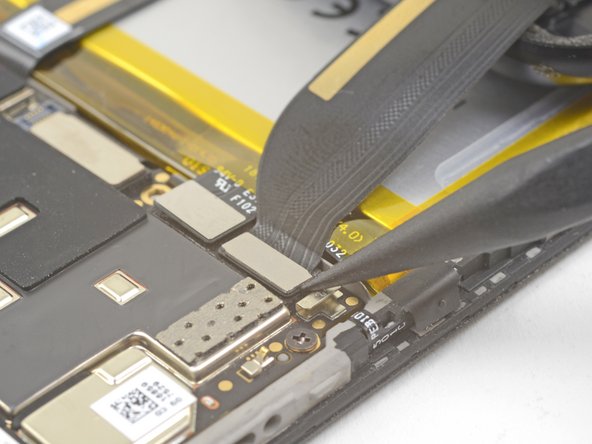
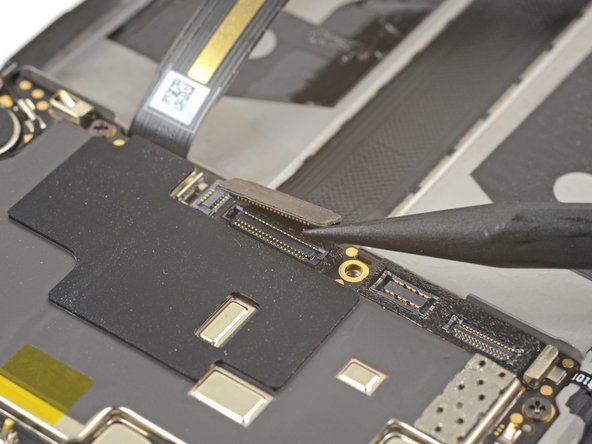
      • Avec la pointe d'une spatule (spudger), faites levier pour déconnecter la nappe d’interconnexion de l'écran de sa prise, près du bord inférieur de la carte mère.

      Demander à FixBot

      Ajouter un commentaire

    2. Changement écran OnePlus 5: étape 32, image 1 de 2 Changement écran OnePlus 5: étape 32, image 2 de 2
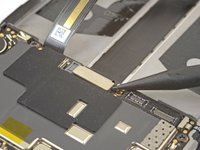
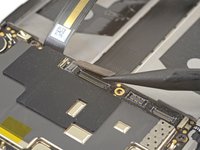
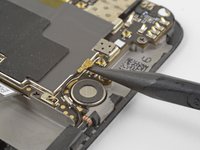
      • Glissez la pointe d'une spatule (spudger) sous la nappe d’interconnexion qui est branchée sur la carte mère au-dessus du moteur à vibration.

      • Faites levier pour déconnecter la nappe de sa prise.

      • Sortez la nappe de son clip de mise à la masse sur la carte mère et écartez-la.

      Demander à FixBot

      Ajouter un commentaire

    3. Changement écran OnePlus 5: étape 33, image 1 de 2 Changement écran OnePlus 5: étape 33, image 2 de 2
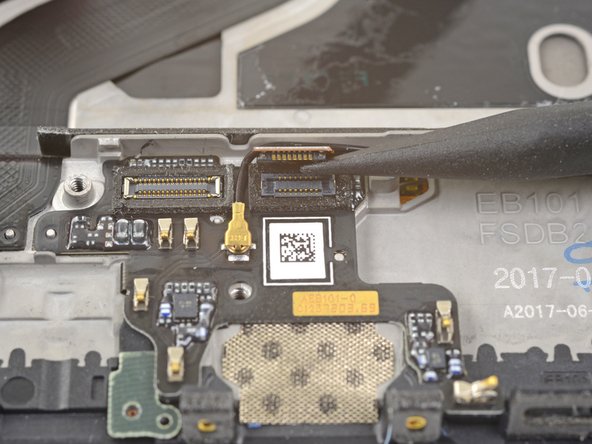
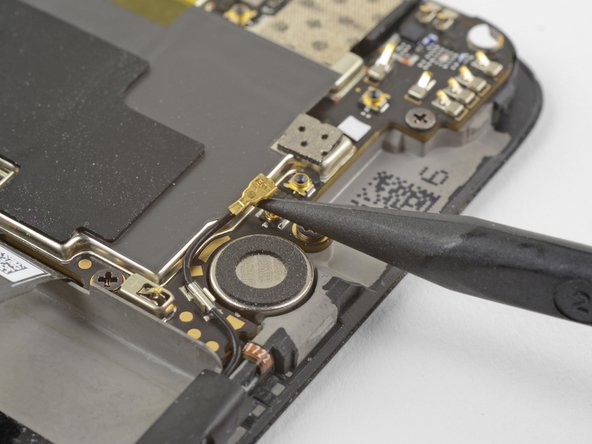
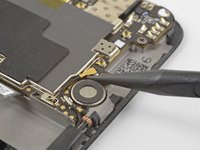
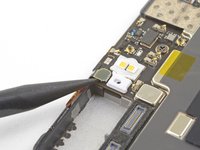
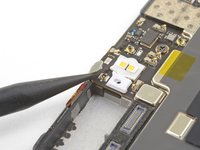
      • Glissez la pointe d'une spatule (spudger) sous le petit connecteur d'antenne carré branché sur la carte mère près du bord supérieur.

      • Faites levier pour déconnecter le connecteur d'antenne de sa prise.

      Demander à FixBot

      Ajouter un commentaire

    4. Changement écran OnePlus 5: étape 34, image 1 de 1
      • Retirez les sept vis cruciformes de 2,6 mm suivantes qui fixent la carte mère :

      • Certaines vis peuvent être cachées sous des autocollants. Retirez les autocollants pour accéder aux vis.

      Demander à FixBot

      Ajouter un commentaire

    5. Changement écran OnePlus 5: étape 35, image 1 de 3 Changement écran OnePlus 5: étape 35, image 2 de 3 Changement écran OnePlus 5: étape 35, image 3 de 3
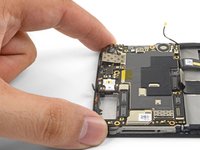
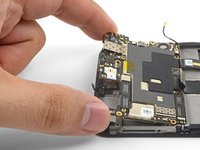
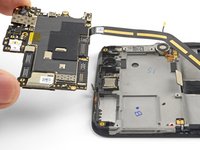
      • Avec vos doigts, soulevez le bord supérieur de la carte mère.

      • Sortez la carte mère de son logement et retirez-la.

      Demander à FixBot

      Ajouter un commentaire

    1. Changement écran OnePlus 5, haut-parleur interne: étape 36, image 1 de 2 Changement écran OnePlus 5, haut-parleur interne: étape 36, image 2 de 2
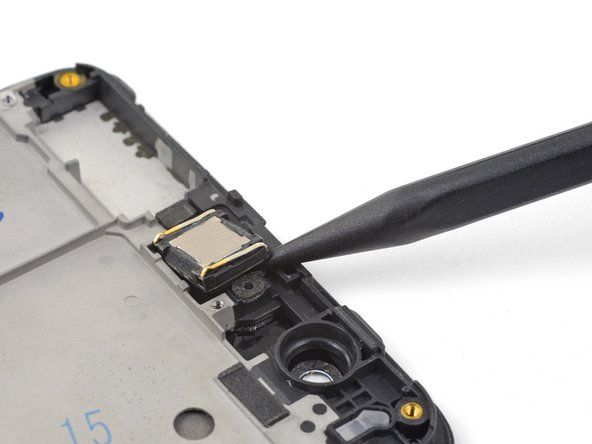
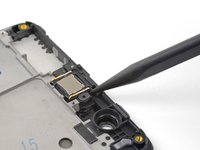
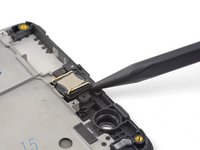
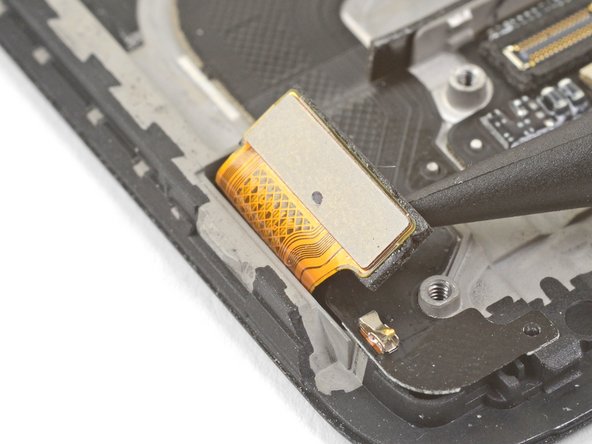
      • Insérez la pointe d'une spatule (spudger) sous le coin supérieur droit du module d'écouteur et faites levier pour décoller le module de son emplacement.

      Demander à FixBot

      Ajouter un commentaire

    2. Changement écran OnePlus 5, Retrait du module écouteur: étape 37, image 1 de 1
      • Retirez le module écouteur.

      • Lors du remontage, assurez-vous que le module écouteur est correctement orienté de façon à ce que les contacts dorés soient tournés vers le bas.

      • Si vous transférez le module écouteur sur un châssis de rechange, veillez à décoller et retirer la protection adhésive blanche avant d'appuyer le module écouteur pour le mettre en place.

      Demander à FixBot

      Ajouter un commentaire

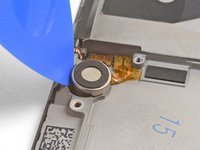
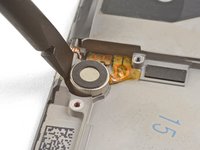
    1. Changement écran OnePlus 5, moteur à vibration: étape 38, image 1 de 3 Changement écran OnePlus 5, moteur à vibration: étape 38, image 2 de 3 Changement écran OnePlus 5, moteur à vibration: étape 38, image 3 de 3
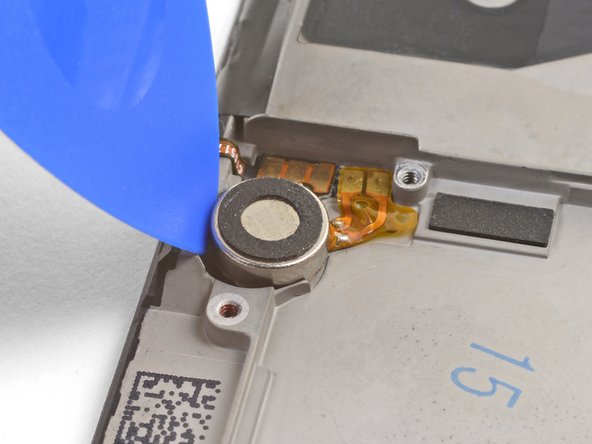
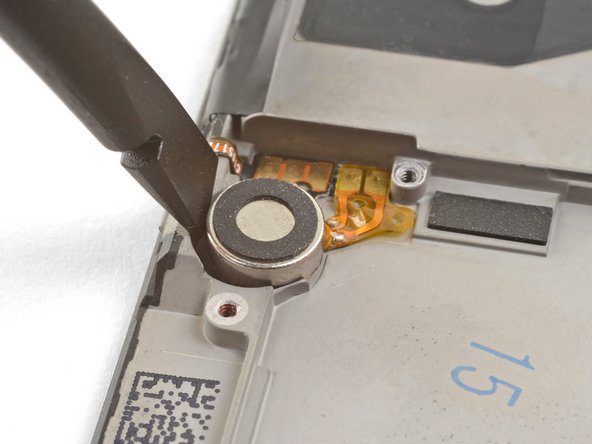
      • Insérez la pointe d'un médiator entre le moteur à vibration et le châssis, puis poussez vers le bas pour déloger le moteur à vibration de son emplacement.

      • Une fois le moteur à vibration légèrement décollé, glissez l'extrémité plate d'une spatule (spudger) entre le moteur et le châssis pour vous aider à le libérer de son emplacement.

      Demander à FixBot

      Ajouter un commentaire

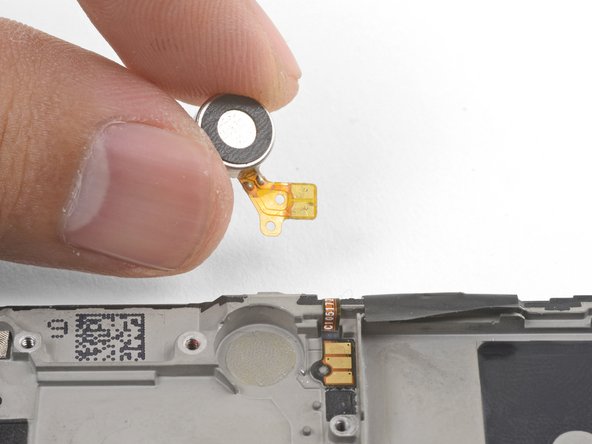
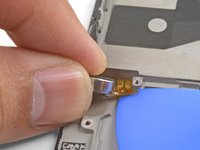
    2. Changement écran OnePlus 5: étape 39, image 1 de 2 Changement écran OnePlus 5: étape 39, image 2 de 2
      • Glissez la pointe d'un médiator sous la nappe du moteur à vibration et décollez-le délicatement du châssis.

      • Retirez le moteur à vibration.

      Demander à FixBot

      Ajouter un commentaire

    1. Changement écran OnePlus 5, Boutons de volume et de marche: étape 40, image 1 de 2 Changement écran OnePlus 5, Boutons de volume et de marche: étape 40, image 2 de 2
      Outil utilisé dans cette étape :
      Electrical Tape in 6 Assorted Colors
      $9.99
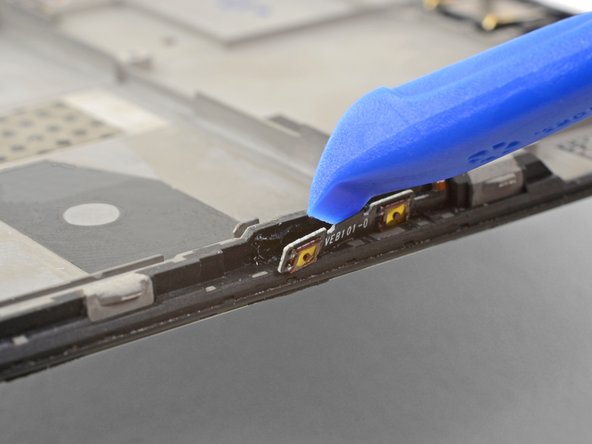
      • Essayez de ne pas déchirer les morceaux de ruban adhésif noir lors de cette étape afin de pouvoir les réutiliser au moment du remontage. Si vous les déchirez, remplacez-les par des morceaux de ruban adhésif isolant.

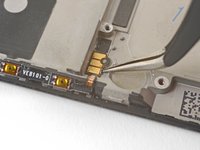
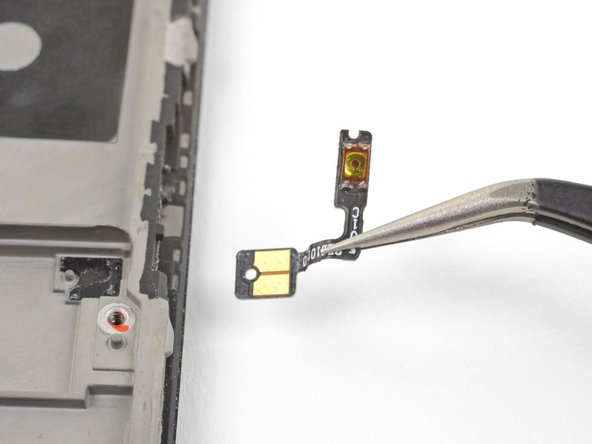
      • Avec une pincette ou la pointe d'une spatule (spudger), faites levier pour décoller et retirer le ruban adhésif noir qui cache les boutons de volume sur le bord droit du téléphone.

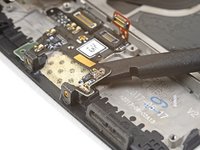
      • Répétez l'opération avec le ruban adhésif noir qui cache le bouton de marche sur le bord gauche du téléphone.

      Demander à FixBot

      Ajouter un commentaire

    2. Changement écran OnePlus 5: étape 41, image 1 de 3 Changement écran OnePlus 5: étape 41, image 2 de 3 Changement écran OnePlus 5: étape 41, image 3 de 3
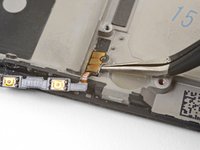
      • Utilisez le bord d'un outil pour ouvrir afin de faire délicatement levier et décoller la carte des boutons de volume du châssis.

      • Si la carte des boutons de volume commence à se plier de manière importante, arrêtez-vous et faites levier depuis un angle différent.

      • Continuez à faire levier jusqu'à ce que la carte des boutons de volume se détache du châssis.

      Demander à FixBot

      Ajouter un commentaire

    3. Changement écran OnePlus 5: étape 42, image 1 de 3 Changement écran OnePlus 5: étape 42, image 2 de 3 Changement écran OnePlus 5: étape 42, image 3 de 3
      Outil utilisé dans cette étape :
      Tesa 61395 Tape
      $8.95
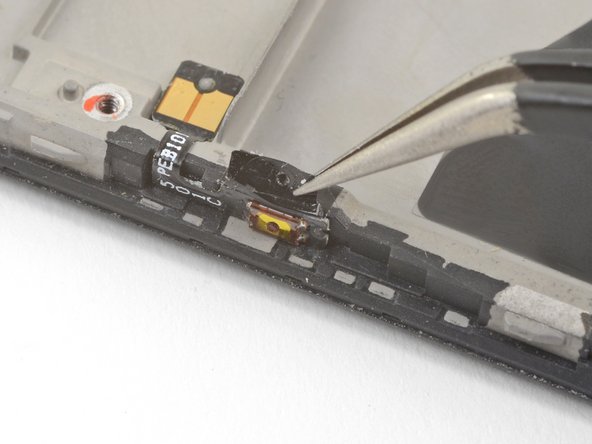
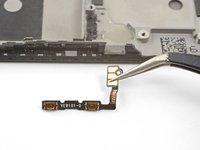
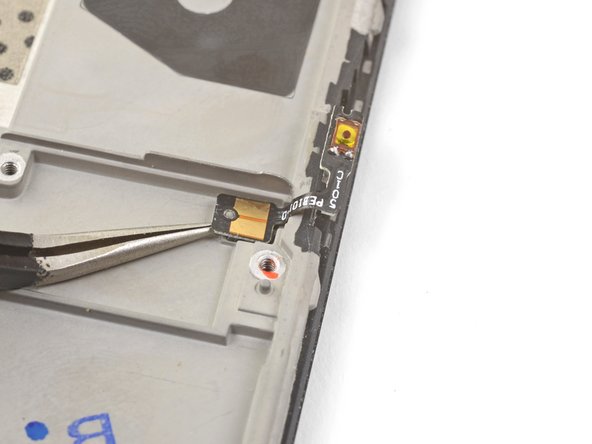
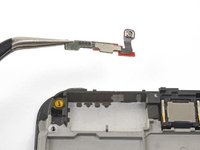
      • Serrez les extrémités de la pincette et insérez la pointe sous le contact du bouton de volume, près du bord supérieur droit du châssis.

      • Faites levier vers le haut pour décoller le contact du châssis.

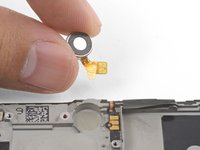
      • Retirez les boutons de volume.

      • Pour installer le bouton de volume sur un châssis usagé, découpez un petit morceau d'adhésif de la carte adhésive prédécoupée ou d'un rouleau de ruban adhésif Tesa, et utilisez-le pour recoller le bouton de volume sur le châssis.

      • Pour installer le bouton de volume sur un nouveau châssis de remplacement, décollez la protection bleue sur le bord droit du châssis pour exposer l'adhésif. Puis, collez le bouton sur le bord du châssis.

      Demander à FixBot

      Ajouter un commentaire

    4. Changement écran OnePlus 5: étape 43, image 1 de 3 Changement écran OnePlus 5: étape 43, image 2 de 3 Changement écran OnePlus 5: étape 43, image 3 de 3
      • Répétez les deux étapes précédentes pour retirer le bouton de marche du bord gauche du châssis.

      • Si vous transférez le bouton de marche sur un châssis de remplacement, décollez la doublure bleue sur le bord gauche du châssis pour exposer l'adhésif. Ensuite, collez le bouton sur le bord du châssis.

      Demander à FixBot

      Ajouter un commentaire

    1. Changement écran OnePlus 5, Écran: étape 44, image 1 de 1
      • Décollez et retirez la protection en plastique de la batterie du châssis.

      • Si votre batterie de rechange n'était pas fournie avec cette protection en plastique, conservez-la et transférez-la sur le châssis de remplacement.

      Demander à FixBot

      Ajouter un commentaire

    2. Changement écran OnePlus 5: étape 45, image 1 de 2 Changement écran OnePlus 5: étape 45, image 2 de 2
      • Avec la pointe d'une spatule (spudger), faites levier pour déconnecter la nappe de l'écran de sa prise, située près du coin inférieur gauche du châssis.

      Demander à FixBot

      Ajouter un commentaire

    3. Changement écran OnePlus 5: étape 46, image 1 de 3 Changement écran OnePlus 5: étape 46, image 2 de 3 Changement écran OnePlus 5: étape 46, image 3 de 3
      • Insérez l'extrémité plate d'une spatule (spudger) sous la prise de la nappe d’interconnexion, près de l'endroit où elle était reliée au connecteur de l'écran, dans le coin inférieur gauche du châssis.

      • Faites levier vers le haut et faites glisser la spatule (spudger) sous la nappe pour décoller la nappe du châssis.

      Demander à FixBot

      Ajouter un commentaire

    4. Changement écran OnePlus 5: étape 47, image 1 de 3 Changement écran OnePlus 5: étape 47, image 2 de 3 Changement écran OnePlus 5: étape 47, image 3 de 3
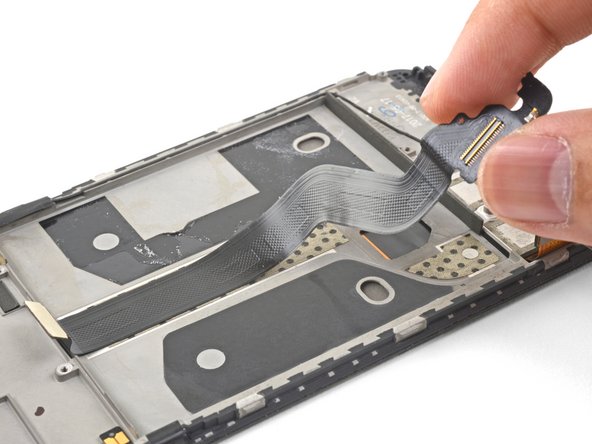
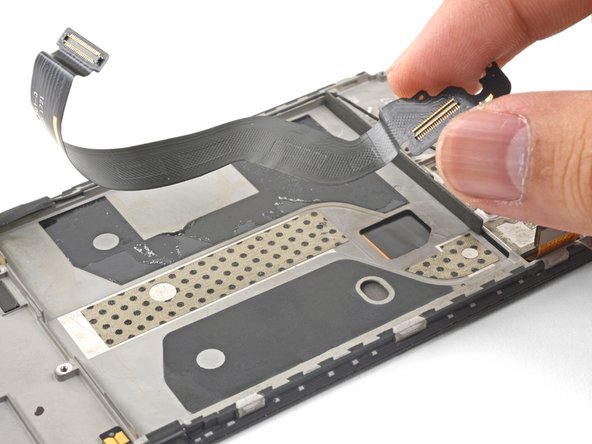
      • Saisissez l'extrémité décollée de la nappe d’interconnexion de l'écran avec vos doigts et tirez vers le haut pour détacher la nappe du châssis.

      • Retirez la nappe d’interconnexion de l'écran.

      • Si vous transférez cette pièce sur un châssis de rechange, décollez et retirez les films adhésifs bleus avant de coller la nappe en place.

      Demander à FixBot

      Ajouter un commentaire

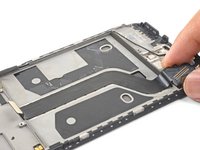
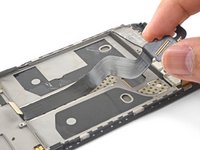
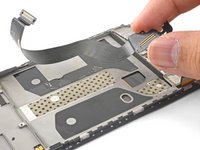
    5. Changement écran OnePlus 5: étape 48, image 1 de 2 Changement écran OnePlus 5: étape 48, image 2 de 2
      • Avec vos doigts, soulevez et sortez la nappe d’interconnexion de son logement sur le bord droit du châssis.

      • Transférez la nappe d’interconnexion vers le nouveau châssis.

      Demander à FixBot

      Ajouter un commentaire

    6. Changement écran OnePlus 5: étape 49, image 1 de 3 Changement écran OnePlus 5: étape 49, image 2 de 3 Changement écran OnePlus 5: étape 49, image 3 de 3
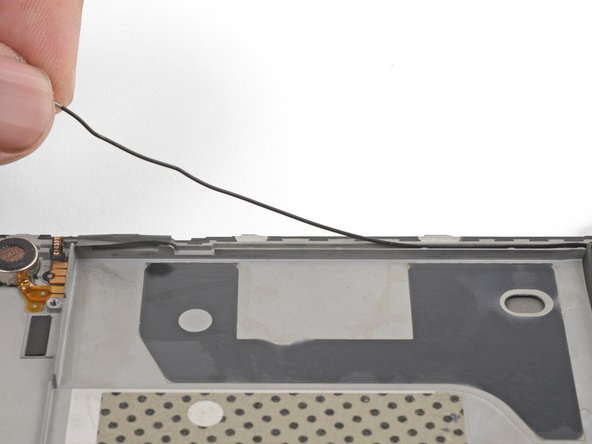
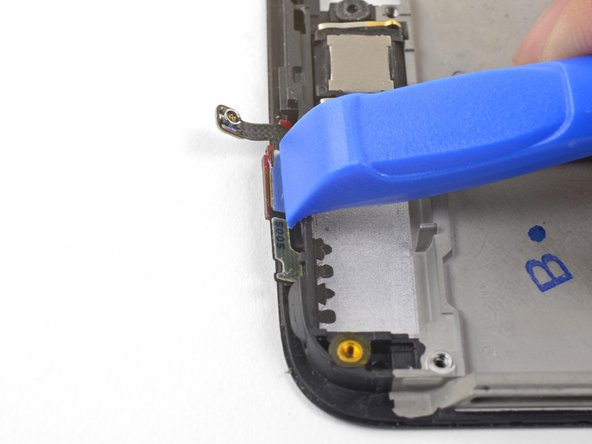
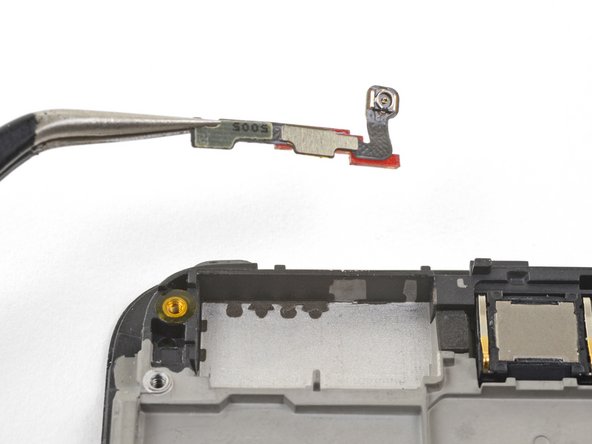
      • Avec l'extrémité d'un outil pour ouvrir, poussez le connecteur d'antenne de la coque arrière pour le dégager du châssis. Il est situé sur le bord supérieur du châssis.

      • Retirez le connecteur d'antenne de la coque arrière.

      • Si vous transférez le connecteur sur un châssis de remplacement, décollez la protection bleue située sur le bord supérieur du châssis de remplacement avant de coller le connecteur sur le bord.

      Demander à FixBot

      Ajouter un commentaire

    7. Changement écran OnePlus 5: étape 50, image 1 de 2 Changement écran OnePlus 5: étape 50, image 2 de 2
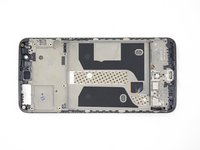
      • Il ne reste plus que l'ensemble écran et vitre tactile nu.

      • Transférez toutes les pièces que vous avez retirées lors des étapes précédentes de l'ancien ensemble vers le nouveau.

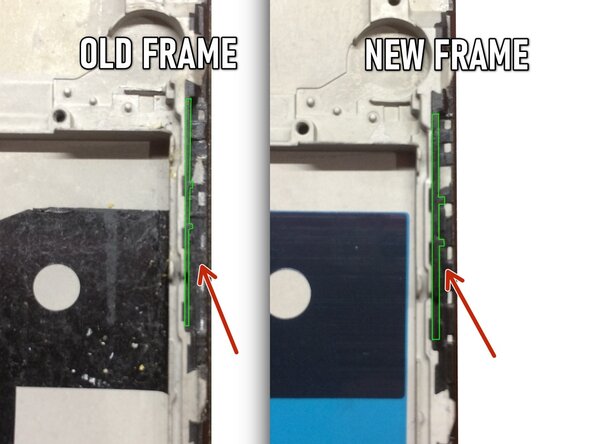
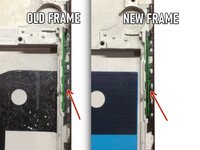
      • Vérifiez l'épaisseur de la bordure entre la batterie et les boutons de volume ! Cette épaisseur peut différer entre l'ancien et le nouveau châssis d'écran. Cela peut entraîner un pincement des boutons de volume une fois l'assemblage terminé. Si la bordure est plus épaisse sur le nouveau châssis, grattez délicatement le plastique aux endroits où les deux boutons seront physiquement situés.

      Demander à FixBot

      Ajouter un commentaire

Conclusion

Pour remonter votre appareil, suivez ces instructions en sens inverse.

Déposez vos déchets électroniques dans un point de recyclage certifié.

La réparation ne s'est pas passée comme prévu ? Consultez notre Forum OnePlus 5 pour obtenir de l'aide.

Annulation : je n'ai pas terminé ce tutoriel.

33 autres ont terminé cette réparation.

Merci à ces traducteurs :

en fr

100%

Ces traducteurs nous aident réparer le monde ! Vous voulez contribuer ?
Commencez à traduire ›

Arthur Shi

Membre depuis le 01/03/18

345 013 Réputation

915 tutoriels rédigés

18 commentaires de tutoriel

Nice. But where do you get the replacement part from?

Christos Mantas - Réponse Partager
Dear Christos, hope it is not too late, you can check Oneplus 5 screen replacement from Witrigs

Witrigs - Réponse Partager
HI . Do I need to buy an original screen and digitizer for my oneplus 5?

I'm from Argentina and on EBAY I do not see ORIGINAL parts

Can someone help me?

Joselo - Réponse Partager
Hi Joselo,

You do not need an original, but that is probably the best quality. The original screen is AMOLED. There are also OLED and LCD replacement screens. These will not be as bright as the original AMOLED panel.

Arthur Shi - Réponse Partager
Hi, I need to know if this screen is like the original (Amoled) or not, and approximately how long it takes to send by mail to Miami Florida. Thank you OnePlus 5 Screen

Joselo - Réponse Partager

Ajouter un commentaire

Nombre de vues :

Dernières 24 heures : 1

7 derniers jours : 20

30 derniers jours : 103

Total : 41,432