Aller au contenu principal
Pour réparer ensemble - Je crée un compte

Changement nappe de contrôle audio iPhone 11 Pro Max

Ce dont vous avez besoin

    1. Changement nappe de contrôle audio iPhone 11 Pro Max, Ôter les vis Pentalobe: étape 1, image 1 de 2 Changement nappe de contrôle audio iPhone 11 Pro Max, Ôter les vis Pentalobe: étape 1, image 2 de 2
      • Avant de commencer, déchargez votre iPhone en dessous de 25 %. Une batterie lithium-ion chargée risque de prendre feu et/ou d'exploser si elle est perforée par accident.

      • Éteignez votre iPhone avant de commencer à le démonter.

      • Dévissez les deux vis Pentalobe de 6,7 mm de long en bas de l'écran de l'iPhone.

      • Ouvrir l'iPhone endommagera ses joints étanches. Procurez-vous des joints de remplacement avant d'aller au-delà de cette étape ou veillez à éviter de mouiller votre téléphone si vous le remontez sans remplacer les joints.

      Demander à FixBot

      Ajouter un commentaire

    1. Changement nappe de contrôle audio iPhone 11 Pro Max, Marquer vos médiators: étape 2, image 1 de 3 Changement nappe de contrôle audio iPhone 11 Pro Max, Marquer vos médiators: étape 2, image 2 de 3 Changement nappe de contrôle audio iPhone 11 Pro Max, Marquer vos médiators: étape 2, image 3 de 3
      • S'il est inséré trop loin, un médiator risque d'endommager votre appareil. Suivez cette étape pour tracer un repère sur votre médiator et éviter que l'appareil ne soit endommagé.

      • Mesurez 3 mm à partir de la pointe et tracez une ligne sur le médiator avec un marqueur permanent.

      • Vous pouvez également marquer les autres coins du médiator avec des mesures différentes.

      • Une autre solution consiste à scotcher une pièce de monnaie sur votre médiator, à 3 mm de la pointe.

      Demander à FixBot

      Ajouter un commentaire

    1. Changement nappe de contrôle audio iPhone 11 Pro Max, Recouvrir toutes les fissures: étape 3, image 1 de 3 Changement nappe de contrôle audio iPhone 11 Pro Max, Recouvrir toutes les fissures: étape 3, image 2 de 3 Changement nappe de contrôle audio iPhone 11 Pro Max, Recouvrir toutes les fissures: étape 3, image 3 de 3
      • Si votre écran iPhone 11 Pro Max est fissuré, empêchez les fissures de s'aggraver et les éclats de vous blesser en le recouvrant de ruban adhésif.

      • Recouvrez l'écran de bandes de ruban adhésif, qui se chevauchent, jusqu'à ce que toute la surface soit couverte.

      • Portez des lunettes de sécurité pour vous protéger les yeux des éclats de verre tout au long de la réparation iPhone.

      • Si la ventouse n'adhère pas au cours des étapes suivantes, pliez un morceau de ruban adhésif épais (du ruban adhésif toilé p.e.) pour former une poignée et soulevez l'écran de cette façon.

      • Si tout cela échoue, vous pouvez coller la ventouse à l'écran avec de la superglue.

      Demander à FixBot

      Ajouter un commentaire

    2. Changement nappe de contrôle audio iPhone 11 Pro Max, Instructions Anti-Clamp: étape 4, image 1 de 3 Changement nappe de contrôle audio iPhone 11 Pro Max, Instructions Anti-Clamp: étape 4, image 2 de 3 Changement nappe de contrôle audio iPhone 11 Pro Max, Instructions Anti-Clamp: étape 4, image 3 de 3
      Outil utilisé dans cette étape :
      Clampy - Anti-Clamp
      $24.95
      • Les trois étapes suivantes sont consacrées à la procédure avec l'Anti-Clamp, un outil facilitant les procédures d'ouverture. Si vous n'avez pas d'Anti-Clamp, passez à la procédure alternative trois étapes plus loin.

      • Pour des instructions complètes sur comment utiliser l'Anti-Clamp, jetez un œil à ce tutoriel.

      • Tirez la poignée bleue vers l'arrière pour déverrouiller les bras de l'Anti-Clamp.

      • Faites glisser les bras sur le bord gauche ou droit de votre iPhone.

      • Positionnez les ventouses en bas de l'iPhone : une sur le dessus, l'autre en dessous.

      • Pressez les ventouses l'une contre l'autre pour appliquer la succion sur la zone souhaitée.

      • Si vous trouvez que la surface de votre appareil est trop glissante pour que l'Anti-Clamp puisse adhérer, vous pouvez utiliser du ruban adhésif pour créer une surface plus adhérente.

      Demander à FixBot

      Ajouter un commentaire

    3. Changement nappe de contrôle audio iPhone 11 Pro Max: étape 5, image 1 de 3 Changement nappe de contrôle audio iPhone 11 Pro Max: étape 5, image 2 de 3 Changement nappe de contrôle audio iPhone 11 Pro Max: étape 5, image 3 de 3
      • Tirez la poignée vers l'avant pour bloquer les bras.

      • Tournez la poignée dans le sens horaire de 360 degrés, ou bien jusqu'à voir les ventouses commencer à s'étirer.

      • Assurez-vous que les deux ventouses restent alignées. Si elles commencent à se désaligner, détendez les ventouses et réalignez-les.

      Demander à FixBot

      Ajouter un commentaire

    4. Changement nappe de contrôle audio iPhone 11 Pro Max: étape 6, image 1 de 3 Changement nappe de contrôle audio iPhone 11 Pro Max: étape 6, image 2 de 3 Changement nappe de contrôle audio iPhone 11 Pro Max: étape 6, image 3 de 3
      • Chauffez un iOpener et faites-le passer à travers les bras de l'Anti-Clamp.

      • Vous pouvez également utiliser un sèche-cheveux, un pistolet à air chaud ou une plaque chauffante. Mais gare à la surchauffe, l'écran et la batterie sont sensibles à la chaleur. Faites donc bien attention.

      • Pliez l'iOpener de façon qu'il repose sur le bord inférieur de l'iPhone.

      • Attendez une minute que l'adhésif se ramollisse et qu'un espace s'ouvre.

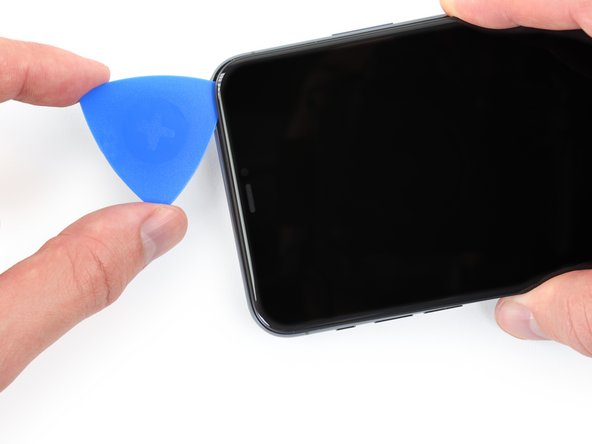
      • Insérez un médiator dans l'espace entre l'écran et le joint en plastique, et non dans l'écran.

      • Si l'espace ne suffit pas, faites encore chauffer la zone et tournez la poignée d'un quart de tour.

      • Ne tournez jamais de plus d'un quart de tour et attendez une minute à chaque fois. Laissez l'Anti-Clamp et le temps faire le travail à votre place.

      • Passez les trois étapes suivantes.

      Demander à FixBot

      Ajouter un commentaire

    5. Changement nappe de contrôle audio iPhone 11 Pro Max, Chauffer le bord inférieur du téléphone: étape 7, image 1 de 1
      • Chauffer le bord inférieur de l'iPhone contribue à faire ramollir l'adhésif qui fixe l'écran, et facilite la procédure d'ouverture.

      • Servez-vous d'un sèche-cheveux ou d'un pistolet à air chaud, ou bien préparez un iOpener et posez-le sur le bord inférieur de l'iPhone pendant environ une minute, afin de ramollir l'adhésif en dessous.

      Demander à FixBot

      Ajouter un commentaire

    6. Changement nappe de contrôle audio iPhone 11 Pro Max: étape 8, image 1 de 2 Changement nappe de contrôle audio iPhone 11 Pro Max: étape 8, image 2 de 2
      • Si vous utilisez une simple ventouse, posez-la sur le bord inférieur du téléphone en évitant la partie incurvée du verre.

      Demander à FixBot

      Ajouter un commentaire

    7. Changement nappe de contrôle audio iPhone 11 Pro Max, Soulever légèrement l'écran: étape 9, image 1 de 3 Changement nappe de contrôle audio iPhone 11 Pro Max, Soulever légèrement l'écran: étape 9, image 2 de 3 Changement nappe de contrôle audio iPhone 11 Pro Max, Soulever légèrement l'écran: étape 9, image 3 de 3
      • Tirez fermement et constamment sur la ventouse pour ouvrir un léger espace entre le panneau de l'écran et la coque arrière.

      • Insérez un médiator dans cet espace.

      • L'adhésif étanche qui fixe l'écran est très tenace. Ouvrir ce petit espace nécessitera de forcer quelque peu. Si vous avez du mal, chauffez plus et faites jouer l'écran de haut en bas pour faire céder l'adhésif et créer l'espace destiné à votre outil.

      Demander à FixBot

      Ajouter un commentaire

    8. Changement nappe de contrôle audio iPhone 11 Pro Max, Détacher l'adhésif de l'écran: étape 10, image 1 de 3 Changement nappe de contrôle audio iPhone 11 Pro Max, Détacher l'adhésif de l'écran: étape 10, image 2 de 3 Changement nappe de contrôle audio iPhone 11 Pro Max, Détacher l'adhésif de l'écran: étape 10, image 3 de 3
      • Faites glisser le médiator le long du coin inférieur gauche et du bord gauche de l'iPhone, en tranchant l'adhésif qui maintient l'écran en place.

      • N'insérez pas le médiator de plus de 3 mm, vous risqueriez d'endommager des composants internes.

      Demander à FixBot

      Ajouter un commentaire

    9. Changement nappe de contrôle audio iPhone 11 Pro Max, Informations écran iPhone 11 Pro Max: étape 11, image 1 de 1
      • Il y a une nappe très fragile sur le côté droit de votre iPhone. N'y insérez pas le médiator ! Vous risqueriez de l'endommager.

      Demander à FixBot

      Ajouter un commentaire

    10. Changement nappe de contrôle audio iPhone 11 Pro Max: étape 12, image 1 de 3 Changement nappe de contrôle audio iPhone 11 Pro Max: étape 12, image 2 de 3 Changement nappe de contrôle audio iPhone 11 Pro Max: étape 12, image 3 de 3
      • Réinsérez votre médiator dans le bord inférieur de l'iPhone et faites-le glisser le long du bord droit pour continuer à couper l'adhésif.

      • N'insérez pas votre outil de plus de 3 mm, vous endommageriez les nappes de l'écran.

      Demander à FixBot

      Ajouter un commentaire

    11. Changement nappe de contrôle audio iPhone 11 Pro Max: étape 13, image 1 de 3 Changement nappe de contrôle audio iPhone 11 Pro Max: étape 13, image 2 de 3 Changement nappe de contrôle audio iPhone 11 Pro Max: étape 13, image 3 de 3
      • Le bord supérieur de l'écran est fixé à la fois par de la colle et des clips.

      • Poussez le bord droit de l'écran légèrement vers le bas (en direction du port Lightning).

      • Insérez votre médiator dans le coin supérieur droit du téléphone.

      Demander à FixBot

      Ajouter un commentaire

    12. Changement nappe de contrôle audio iPhone 11 Pro Max: étape 14, image 1 de 2 Changement nappe de contrôle audio iPhone 11 Pro Max: étape 14, image 2 de 2
      • Continuez à déplacer l'écran vers le bas (en direction du port Lightning), autant que nécessaire afin de créer un espace suffisamment grand pour le médiator.

      • Faites glisser le médiator vers le coin supérieur gauche et finissez de trancher l'adhésif qui fixe l'écran.

      • N'enfoncez pas le médiator de plus de 3 mm, pour éviter d'abîmer la rangée des capteurs frontaux.

      Demander à FixBot

      Ajouter un commentaire

    13. Changement nappe de contrôle audio iPhone 11 Pro Max, Ôter la ventouse: étape 15, image 1 de 1
      • Tirez sur la bosse de la ventouse pour détacher l'outil du panneau frontal.

      Demander à FixBot

      Ajouter un commentaire

    14. Changement nappe de contrôle audio iPhone 11 Pro Max, Ouvrir l'iPhone: étape 16, image 1 de 3 Changement nappe de contrôle audio iPhone 11 Pro Max, Ouvrir l'iPhone: étape 16, image 2 de 3 Changement nappe de contrôle audio iPhone 11 Pro Max, Ouvrir l'iPhone: étape 16, image 3 de 3
      • Ouvrez l'iPhone en soulevant le côté gauche de l'écran comme on ouvre la couverture arrière d'un livre.

      • N'essayez pas encore d'enlever complètement l'écran, car il est toujours relié à la carte mère de l'iPhone par plusieurs nappes fragiles.

      • Appuyez l'écran contre un objet stable pour qu'il soit bien calé pendant que vous travaillez sur votre téléphone.

      • Lors du remontage, posez l'écran à sa place, alignez les clips le long du bord supérieur et commencez par insérer soigneusement ce bord avant de refermer tout l'écran. Si ce dernier ne s'enclenche pas facilement, vérifiez que les clips du périmètre n'ont pas été déformés.

      Demander à FixBot

      Ajouter un commentaire

    1. Changement nappe de contrôle audio iPhone 11 Pro Max, Dévisser le cache du connecteur de la batterie: étape 17, image 1 de 2 Changement nappe de contrôle audio iPhone 11 Pro Max, Dévisser le cache du connecteur de la batterie: étape 17, image 2 de 2
      • Dévissez les deux vis Y000 de 1,3 mm de long qui fixent le cache de la batterie.

      • Tout au long de votre réparation, gardez la trace de toutes les vis et veillez à revisser chacune à sa place pour éviter d'endommager votre iPhone.

      • Lors du remontage, voici venu le bon moment pour allumer votre iPhone et tester s'il fonctionne avant de refermer l'écran. Veillez à de nouveau éteindre complètement votre téléphone avant de vous remettre à l'ouvrage.

      Demander à FixBot

      Ajouter un commentaire

    2. Changement nappe de contrôle audio iPhone 11 Pro Max, Ôter le cache du connecteur de la batterie: étape 18, image 1 de 1
      • Retirez le cache.

      Demander à FixBot

      Ajouter un commentaire

    3. Changement nappe de contrôle audio iPhone 11 Pro Max, Débrancher la batterie: étape 19, image 1 de 2 Changement nappe de contrôle audio iPhone 11 Pro Max, Débrancher la batterie: étape 19, image 2 de 2
      • Prenez une spatule (spudger) ou un ongle propre pour soulever le connecteur de la batterie hors de sa prise sur la carte mère.

      • Essayez de ne pas abîmer les joints en silicone noir qui entourent cette connexion et d'autres sur la carte mère. Ils assurent une protection supplémentaire contre l'intrusion d'eau et de poussière.

      • Repliez légèrement le connecteur de la carte mère pour l'empêcher de faire accidentellement contact avec la prise et d'alimenter le téléphone pendant que vous le réparez.

      Demander à FixBot

      Ajouter un commentaire

    4. Changement nappe de contrôle audio iPhone 11 Pro Max, Dévisser le cache de la carte mère: étape 20, image 1 de 2 Changement nappe de contrôle audio iPhone 11 Pro Max, Dévisser le cache de la carte mère: étape 20, image 2 de 2
      • À l'aide d'un tournevis Y000, dévissez les six vis de 1,3 mm qui maintiennent le cache de la carte mère en place.

      Demander à FixBot

      Ajouter un commentaire

    5. Changement nappe de contrôle audio iPhone 11 Pro Max, Enlever le cache de la carte mère: étape 21, image 1 de 1
      • Ôtez le cache.

      Demander à FixBot

      Ajouter un commentaire

    6. Changement nappe de contrôle audio iPhone 11 Pro Max, Débrancher l'écran OLED: étape 22, image 1 de 2 Changement nappe de contrôle audio iPhone 11 Pro Max, Débrancher l'écran OLED: étape 22, image 2 de 2
      • Servez-vous d'une spatule ou d'un ongle pour débrancher le connecteur de la nappe du panneau OLED.

      • Pour rattacher les connecteurs à pression comme celui-ci, alignez-le soigneusement et appuyez d'un côté jusqu'à ce qu'il s'emboîte, puis recommencez de l'autre côté. N'appuyez pas au milieu. Si le connecteur n'est pas aligné correctement, les broches risquent de se déformer et de causer des dégâts irréversibles.

      Demander à FixBot

      Ajouter un commentaire

    7. Changement nappe de contrôle audio iPhone 11 Pro Max, Déconnecter les capteurs frontaux + la vitre tactile: étape 23, image 1 de 3 Changement nappe de contrôle audio iPhone 11 Pro Max, Déconnecter les capteurs frontaux + la vitre tactile: étape 23, image 2 de 3 Changement nappe de contrôle audio iPhone 11 Pro Max, Déconnecter les capteurs frontaux + la vitre tactile: étape 23, image 3 de 3
      • Prenez une spatule ou un ongle pour débrancher le connecteur de la nappe des capteurs frontaux.

      • Puis déconnectez la nappe de la vitre tactile de la même manière.

      • Si une partie de votre écran ne réagit plus après votre réparation, débranchez la batterie et réemboîtez ce connecteur, en vous assurant qu'il fait bien clic et qu'il n'y a ni poussière ni débris dans la prise.

      Demander à FixBot

      Ajouter un commentaire

    8. Changement nappe de contrôle audio iPhone 11 Pro Max, Ôter l'ensemble écran: étape 24, image 1 de 1
      Demander à FixBot

      Ajouter un commentaire

    1. Changement nappe de contrôle audio iPhone 11 Pro Max, Dévisser le cache du connecteur inférieur de la batterie: étape 25, image 1 de 2 Changement nappe de contrôle audio iPhone 11 Pro Max, Dévisser le cache du connecteur inférieur de la batterie: étape 25, image 2 de 2
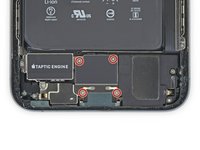
      • À l'aide d'un tournevis Y000, retirez les quatre vis de 1,2 mm qui fixent le cache du connecteur inférieur de la batterie.

      Demander à FixBot

      Ajouter un commentaire

    2. Changement nappe de contrôle audio iPhone 11 Pro Max, Enlever le cache: étape 26, image 1 de 1
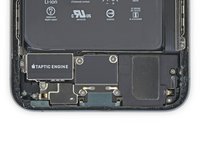
      • Ôtez le cache du connecteur inférieur de la batterie.

      Demander à FixBot

      Ajouter un commentaire

    3. Changement nappe de contrôle audio iPhone 11 Pro Max, Déconnecter la nappe inférieure de la batterie: étape 27, image 1 de 2 Changement nappe de contrôle audio iPhone 11 Pro Max, Déconnecter la nappe inférieure de la batterie: étape 27, image 2 de 2
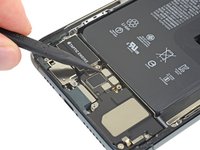
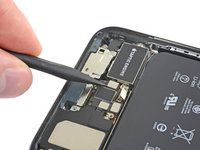
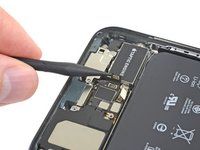
      • Débranchez la nappe inférieure de la batterie en la soulevant hors de sa prise à l'aide d'une spatule.

      Demander à FixBot

      Ajouter un commentaire

    4. Changement nappe de contrôle audio iPhone 11 Pro Max, Débrancher le Taptic Engine: étape 28, image 1 de 2 Changement nappe de contrôle audio iPhone 11 Pro Max, Débrancher le Taptic Engine: étape 28, image 2 de 2
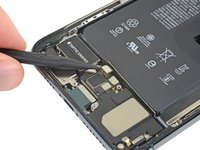
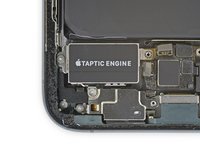
      • Gardez la spatule et déconnectez la nappe du Taptic Engine en la soulevant hors de sa prise.

      Demander à FixBot

      Ajouter un commentaire

    5. Changement nappe de contrôle audio iPhone 11 Pro Max, Dévisser le Taptic Engine: étape 29, image 1 de 2 Changement nappe de contrôle audio iPhone 11 Pro Max, Dévisser le Taptic Engine: étape 29, image 2 de 2
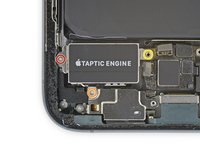
      • Dévissez les trois vis qui fixent le Taptic Engine :

      • Une vis Y000 de 2 mm de long

      • Une vis Y000 de 1,6 mm de long

      • Une vis d'entretoise de 4 mm de long

      • Le mieux est de dévisser les vis d'entretoise à l'aide d'un embout ou d'un tournevis pour vis d'entretoise.

      • Un petit tournevis plat peut aussi faire l'affaire, mais veillez à ce qu'il ne glisse pas et n'endommage pas les composants qui se trouvent autour.

      Demander à FixBot

      Ajouter un commentaire

    6. Changement nappe de contrôle audio iPhone 11 Pro Max, Ôter le Taptic Engine: étape 30, image 1 de 1
      • Retirez le Taptic Engine.

      Demander à FixBot

      Ajouter un commentaire

    1. Changement nappe de contrôle audio iPhone 11 Pro Max, Dévisser le cache de la nappe: étape 31, image 1 de 2 Changement nappe de contrôle audio iPhone 11 Pro Max, Dévisser le cache de la nappe: étape 31, image 2 de 2
      • Servez-vous d'un tournevis Y000 pour retirer les trois vis de 1,3 mm qui fixent le cache de la nappe du connecteur Lightning.

      Demander à FixBot

      Ajouter un commentaire

    2. Changement nappe de contrôle audio iPhone 11 Pro Max, Ôter le cache de la nappe: étape 32, image 1 de 1
      • Enlevez le cache de la nappe.

      Demander à FixBot

      Ajouter un commentaire

    3. Changement nappe de contrôle audio iPhone 11 Pro Max, Débrancher la nappe Lightning: étape 33, image 1 de 3 Changement nappe de contrôle audio iPhone 11 Pro Max, Débrancher la nappe Lightning: étape 33, image 2 de 3 Changement nappe de contrôle audio iPhone 11 Pro Max, Débrancher la nappe Lightning: étape 33, image 3 de 3
      • Faites levier pour débrancher les deux connecteurs de la nappe du connecteur Lightning de leur prise sur la carte mère.

      Demander à FixBot

      Ajouter un commentaire

    4. Changement nappe de contrôle audio iPhone 11 Pro Max, Replier la nappe de côté: étape 34, image 1 de 2 Changement nappe de contrôle audio iPhone 11 Pro Max, Replier la nappe de côté: étape 34, image 2 de 2
      • Soulevez délicatement la nappe Lightning et repliez-la légèrement vers le bord inférieur de l'iPhone pour mieux accéder à la batterie en dessous.

      Demander à FixBot

      Ajouter un commentaire

    5. Changement nappe de contrôle audio iPhone 11 Pro Max, Repérer les bandes adhésives d'extraction: étape 35, image 1 de 3 Changement nappe de contrôle audio iPhone 11 Pro Max, Repérer les bandes adhésives d'extraction: étape 35, image 2 de 3 Changement nappe de contrôle audio iPhone 11 Pro Max, Repérer les bandes adhésives d'extraction: étape 35, image 3 de 3
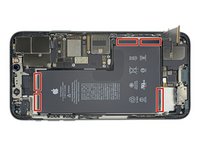
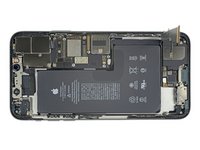
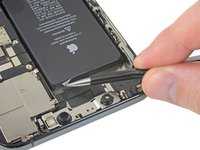
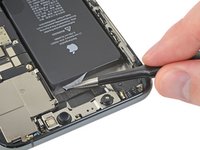
      • La batterie est fixée à la coque arrière par trois bandes adhésive étirables : une en bas, une en haut et une à droite.

      • Chaque bande est munie d'une ou de deux languettes d'extraction. Celles-ci adhèrent légèrement aux côtés de la batterie.

      • Au cours des étapes suivantes, vous allez tirer lentement sur chacune des bandes pour les extraire de sous la batterie. Ces bandes genre "languettes accroche-tableaux" perdent leur adhérence quand on les étire, il est donc facile de retirer la batterie.

      • Si une des bandes se déchirent, pas de panique ! Elles ne fonctionnent pas toujours comme prévu. Nous avons des tuyaux ci-dessous pour retirer les bandes cassées.

      Demander à FixBot

      Ajouter un commentaire

    6. Changement nappe de contrôle audio iPhone 11 Pro Max: étape 36, image 1 de 2 Changement nappe de contrôle audio iPhone 11 Pro Max: étape 36, image 2 de 2
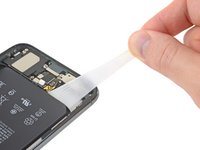
      • Décollez la première languette d'extraction du bord inférieur de la batterie.

      • Faites attention à ne pas percer la batterie avec un outil pointu. Une batterie perforée risque de laisser s'échapper des substances chimiques dangereuses ou de prendre feu.

      Demander à FixBot

      Ajouter un commentaire

    7. Changement nappe de contrôle audio iPhone 11 Pro Max, Décoller la bande adhésive inférieure: étape 37, image 1 de 3 Changement nappe de contrôle audio iPhone 11 Pro Max, Décoller la bande adhésive inférieure: étape 37, image 2 de 3 Changement nappe de contrôle audio iPhone 11 Pro Max, Décoller la bande adhésive inférieure: étape 37, image 3 de 3
      Outil utilisé dans cette étape :
      Tweezers
      $4.99
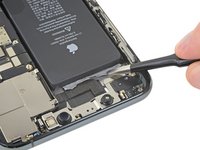
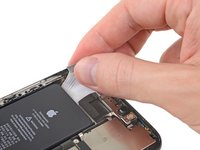
      • Au cours des étapes suivantes, vous allez tirer sur chaque languette pour étirer lentement la bande adhésive correspondante sous la batterie. L'adhésif se décolle au fur et à mesure qu'il s'étire.

      • Tirez suffisamment pour garder la languette sous tension constante, mais ne forcez pas. Laissez-lui le temps de s'étirer et de se décoller sous la batterie.

      • N'appuyez pas sur la batterie. Tenez fermement les bords de l'iPhone.

      • Veillez à ce que la bande reste plate et ne fasse pas de plis. Essayez de tirer de façon homogène sur toute la largeur de la bande, et non juste au milieu ou sur le côté.

      • Tirez en formant un angle plat de façon que la bande ne reste pas accrochée au bord de la batterie.

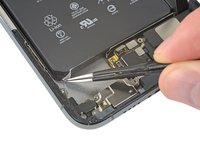
      • Si la bande se déchire, essayez de la récupérer avec vos doigts ou une pincette arrondie, puis continuez à tirer. Mais ne faites surtout pas levier sous la batterie.

      • Si une des bandes se déchire sous la batterie et que vous ne pouvez pas la récupérer, occupez-vous des autres bandes, puis consultez les étapes qui suivent.

      Demander à FixBot

      Ajouter un commentaire

    8. Changement nappe de contrôle audio iPhone 11 Pro Max: étape 38, image 1 de 3 Changement nappe de contrôle audio iPhone 11 Pro Max: étape 38, image 2 de 3 Changement nappe de contrôle audio iPhone 11 Pro Max: étape 38, image 3 de 3
      • Les languettes adhésives supérieures sont juste à côté des capteurs Face ID. Si un de ses éléments est endommagé, Face ID pourra seulement être réparé par Apple. Manipulez-les donc avec précaution. Ne touchez pas les lentilles avec vos doigts.

      • Décollez les languettes adhésives du bord supérieur de la batterie.

      Demander à FixBot

      Ajouter un commentaire

    9. Changement nappe de contrôle audio iPhone 11 Pro Max, Décoller la bande adhésive supérieure: étape 39, image 1 de 3 Changement nappe de contrôle audio iPhone 11 Pro Max, Décoller la bande adhésive supérieure: étape 39, image 2 de 3 Changement nappe de contrôle audio iPhone 11 Pro Max, Décoller la bande adhésive supérieure: étape 39, image 3 de 3
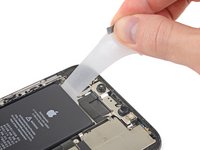
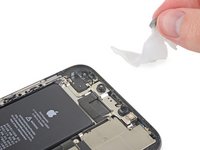
      • Saisissez les deux languettes adhésives à la fois, puis tirez lentement la bande vers le haut de l'iPhone.

      • Suivez la même procédure que pour la bande précédente : n'appuyez pas sur la batterie, maintenez les bandes à plat, évitez de faire des plis et tirez en formant un angle plat.

      • Si la bande se déchire, essayez de la récupérer avec vos doigts ou une pincette émoussée, puis continuez à tirer. Mais ne faites surtout pas levier sous la batterie.

      • Si la bande se déchire sous la batterie et que vous ne parvenez pas à la récupérer, consultez la prochaine étape.

      Demander à FixBot

      Ajouter un commentaire

    10. Changement nappe de contrôle audio iPhone 11 Pro Max: étape 40, image 1 de 3 Changement nappe de contrôle audio iPhone 11 Pro Max: étape 40, image 2 de 3 Changement nappe de contrôle audio iPhone 11 Pro Max: étape 40, image 3 de 3
      • Décollez les deux languettes adhésives restantes du bord droit de la batterie.

      Demander à FixBot

      Ajouter un commentaire

    11. Changement nappe de contrôle audio iPhone 11 Pro Max, Enlever la bande adhésive latérale: étape 41, image 1 de 3 Changement nappe de contrôle audio iPhone 11 Pro Max, Enlever la bande adhésive latérale: étape 41, image 2 de 3 Changement nappe de contrôle audio iPhone 11 Pro Max, Enlever la bande adhésive latérale: étape 41, image 3 de 3
      • Répétez la procédure précédente : tirez sur les deux languettes pour étirer et décoller la dernière bande adhésive qui maintient la batterie en place. Veillez à ce que la bande ne reste pas accrochée au bord de l'iPhone.

      • Faites attention que la batterie ne sorte pas brusquement de l'iPhone quand la dernière bande se détache.

      • Si vous avez réussi à retirer toutes les bandes adhésives, sautez une étape.

      • Sinon, continuez à la prochaine étape.

      Demander à FixBot

      Ajouter un commentaire

    12. Changement nappe de contrôle audio iPhone 11 Pro Max, Comment enlever une batterie récalcitrante: étape 42, image 1 de 2 Changement nappe de contrôle audio iPhone 11 Pro Max, Comment enlever une batterie récalcitrante: étape 42, image 2 de 2
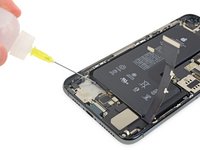
      • Si vous avez encore du mal à retirer la batterie, appliquez quelques gouttes d'alcool isopropylique à haute concentration (plus de 90 %) sous le coin de la batterie, là où la ou les bandes adhésives se sont déchirées.

      • Attendez environ une minute que la solution alcoolisée ramollisse l'adhésif.

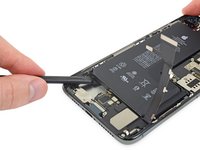
      • Prenez l'extrémité plate d'une spatule pour soulever délicatement la batterie.

      • N'essayez pas de forcer pour retirer la batterie. Si nécessaire, appliquez quelques gouttes supplémentaires d'alcool pour continuer à faire ramollir l'adhésif. Veillez à ni déformer ni percer la batterie avec votre outil.

      Demander à FixBot

      Ajouter un commentaire

    13. Changement nappe de contrôle audio iPhone 11 Pro Max, Ôter la batterie: étape 43, image 1 de 1
      • Enlevez la batterie.

      • S'il reste de la solution alcoolisée dans le téléphone, essuyez soigneusement ou faites sécher à l'air avant de poser votre batterie neuve.

      • Avant de poser la batterie de remplacement, reconnectez temporairement le connecteur de la batterie à sa prise dans la carte mère. Cela permet de s'assurer que la batterie est bien alignée dans son logement.

      • Posez la batterie, déconnectez-la et continuez de remonter votre appareil.

      • Si votre batterie neuve n'a pas été livrée munie de bandes adhésives, consultez ce tutoriel pour remplacer les bandes adhésives.

      • Effectuez un redémarrage forcé après le remontage. Cela vous permettra d'éviter plusieurs soucis et de simplifier un éventuel diagnostic.

      Demander à FixBot

      Ajouter un commentaire

    1. Changement nappe de contrôle audio iPhone 11 Pro Max, Débrancher la nappe de commande audio: étape 44, image 1 de 2 Changement nappe de contrôle audio iPhone 11 Pro Max, Débrancher la nappe de commande audio: étape 44, image 2 de 2
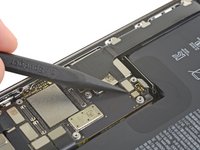
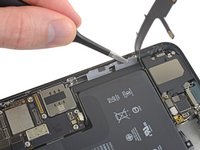
      • Avec une petite spatule (spudger), débranchez la nappe de la commande audio et de la bobine de charge sans fil.

      Demander à FixBot

      Ajouter un commentaire

    2. Changement nappe de contrôle audio iPhone 11 Pro Max, Décoller la nappe du boîtier: étape 45, image 1 de 2 Changement nappe de contrôle audio iPhone 11 Pro Max, Décoller la nappe du boîtier: étape 45, image 2 de 2
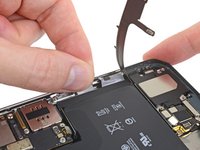
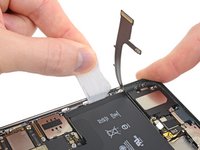
      • La nappe est légèrement collée au boîtier ; l'utilisation de chaleur facilitera le retrait, mais n'est pas strictement nécessaire.

      • N'essayez pas de la décoller au-delà du bord de la bobine de charge sans fil ; c'est là que la nappe est soudée et tenter de le faire pourrait endommager la bobine.

      Demander à FixBot

      Ajouter un commentaire

    3. Changement nappe de contrôle audio iPhone 11 Pro Max, Dessouder la bobine de charge sans fil: étape 46, image 1 de 2 Changement nappe de contrôle audio iPhone 11 Pro Max, Dessouder la bobine de charge sans fil: étape 46, image 2 de 2
      • La zone large sur la nappe indique l'emplacement du point de soudure. Chauffez-la avec votre fer à souder tout en la soulevant délicatement au fur et à mesure que la soudure fond.

      • Placer un peu de ruban Kapton sous les fils de la bobine devrait aider à éviter d'endommager la feuille de carbone située sous la bobine lors du remontage.

      Demander à FixBot

      Ajouter un commentaire

    4. Changement nappe de contrôle audio iPhone 11 Pro Max: étape 47, image 1 de 2 Changement nappe de contrôle audio iPhone 11 Pro Max: étape 47, image 2 de 2
      • Répétez l'opération pour l'autre point de soudure au niveau de la pliure à 90 degrés.

      Demander à FixBot

      Ajouter un commentaire

    5. Changement nappe de contrôle audio iPhone 11 Pro Max, Retirer la bande plastique: étape 48, image 1 de 3 Changement nappe de contrôle audio iPhone 11 Pro Max, Retirer la bande plastique: étape 48, image 2 de 3 Changement nappe de contrôle audio iPhone 11 Pro Max, Retirer la bande plastique: étape 48, image 3 de 3
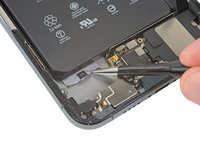
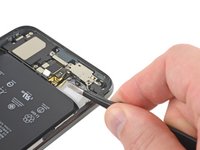
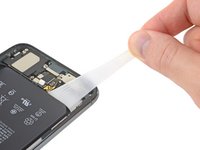
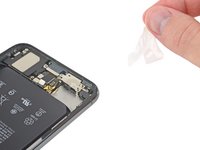
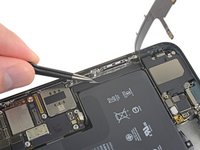
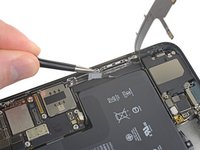
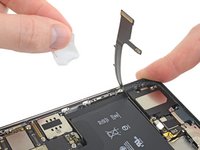
      • Décollez la bande plastique du bord intérieur du boîtier. Elle est seulement légèrement collée.

      Demander à FixBot

      Ajouter un commentaire

    6. Changement nappe de contrôle audio iPhone 11 Pro Max, Chauffer la nappe: étape 49, image 1 de 1
      • Utilisez votre méthode de chauffe préférée (un sèche-cheveux est utilisé ici) pour ramollir l'adhésif qui maintient la nappe délicate à l'arrière du boîtier.

      Demander à FixBot

      Ajouter un commentaire

    7. Changement nappe de contrôle audio iPhone 11 Pro Max, Décoller la nappe du châssis: étape 50, image 1 de 3 Changement nappe de contrôle audio iPhone 11 Pro Max, Décoller la nappe du châssis: étape 50, image 2 de 3 Changement nappe de contrôle audio iPhone 11 Pro Max, Décoller la nappe du châssis: étape 50, image 3 de 3
      • Décollez délicatement la nappe du châssis.

      Demander à FixBot

      Ajouter un commentaire

    8. Changement nappe de contrôle audio iPhone 11 Pro Max: étape 51, image 1 de 2 Changement nappe de contrôle audio iPhone 11 Pro Max: étape 51, image 2 de 2
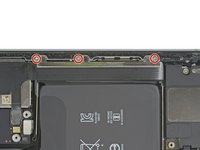
      • Retirez les quatre vis cruciformes de 2,4 mm qui fixent l'interrupteur du mode silencieux et les boutons de volume.

      Demander à FixBot

      Ajouter un commentaire

    9. Changement nappe de contrôle audio iPhone 11 Pro Max, Desserrer le commutateur silence: étape 52, image 1 de 1
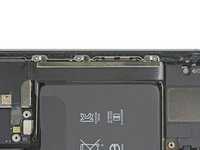
      • Desserrez le commutateur silence, mais n'essayez pas de le retirer car sa nappe est toujours collée au châssis.

      Demander à FixBot

      Ajouter un commentaire

    10. Changement nappe de contrôle audio iPhone 11 Pro Max, Décoller la nappe du boîtier: étape 53, image 1 de 3 Changement nappe de contrôle audio iPhone 11 Pro Max, Décoller la nappe du boîtier: étape 53, image 2 de 3 Changement nappe de contrôle audio iPhone 11 Pro Max, Décoller la nappe du boîtier: étape 53, image 3 de 3
      • Encore une fois, après avoir appliqué de la chaleur si nécessaire, décollez délicatement du boîtier la nappe qui relie le commutateur silencieux aux boutons de volume.

      Demander à FixBot

      Ajouter un commentaire

    11. Changement nappe de contrôle audio iPhone 11 Pro Max: étape 54, image 1 de 1
      • La nappe de contrôle audio a été retirée.

      Demander à FixBot

      Ajouter un commentaire

    12. Changement nappe de contrôle audio iPhone 11 Pro Max, Préparer la nappe de remplacement: étape 55, image 1 de 3 Changement nappe de contrôle audio iPhone 11 Pro Max, Préparer la nappe de remplacement: étape 55, image 2 de 3 Changement nappe de contrôle audio iPhone 11 Pro Max, Préparer la nappe de remplacement: étape 55, image 3 de 3
      • Appliquez du flux de soudure sur les deux connexions de la bobine sur la nappe de remplacement.

      • Étamez les deux points avec une couche de soudure.

      Demander à FixBot

      Ajouter un commentaire

    13. Changement nappe de contrôle audio iPhone 11 Pro Max, Retirer le commutateur coulissant: étape 56, image 1 de 3 Changement nappe de contrôle audio iPhone 11 Pro Max, Retirer le commutateur coulissant: étape 56, image 2 de 3 Changement nappe de contrôle audio iPhone 11 Pro Max, Retirer le commutateur coulissant: étape 56, image 3 de 3
      • Faites pivoter le commutateur coulissant vers le bas jusqu'à ce que les goupilles de charnière soient visibles.

      • Soulevez le commutateur tout droit vers le haut.

      Demander à FixBot

      Ajouter un commentaire

    14. Changement nappe de contrôle audio iPhone 11 Pro Max, Installer le bouton coulissant: étape 57, image 1 de 3 Changement nappe de contrôle audio iPhone 11 Pro Max, Installer le bouton coulissant: étape 57, image 2 de 3 Changement nappe de contrôle audio iPhone 11 Pro Max, Installer le bouton coulissant: étape 57, image 3 de 3
      • Placez le bouton coulissant sur le côté de l'interrupteur silencieux le plus proche de la nappe.

      • Faites pivoter le bouton coulissant pour le mettre en place.

      Demander à FixBot

      Ajouter un commentaire

Conclusion

Pour remonter votre appareil, revenez à l'étape 53 et suivez les instructions restantes dans l'ordre inverse.

Annulation : je n'ai pas terminé ce tutoriel.

3 autres ont terminé cette réparation.

Merci à ces traducteurs :

en fr

100%

Translation Bot nous aide à réparer le monde ! Vous voulez contribuer ?
Commencez à traduire ›

Jerry Wheeler

Membre depuis le 03/21/22

98 729 Réputation

92 tutoriels rédigés

0 commentaires de tutoriel

Ajouter un commentaire

Nombre de vues :

Dernières 24 heures : 7

7 derniers jours : 46

30 derniers jours : 256

Total : 1,473