Wiki réalisé avec l'aide d'étudiants
Une formidable équipe d’étudiants de notre programme éducatif a créé ce wiki.
L'appareil ne s'allume plus
La tablette ne s’allume pas quand j’appuie sur le bouton de marche !
Batterie défectueuse
Si l’appareil ne reçoit pas d’alimentation, il ne s’allumera pas. Cela peut indiquer une batterie défectueuse. Essayez de charger l’appareil. S’il ne s’allume toujours pas, ou s’il ne tient pas la charge, vous devrez peut-être changer la batterie.
Chargeur défectueux
Branchez la tablette à un chargeur. Si l’icône de batterie sur l’écran n’affiche pas d’éclair ou si le voyant lumineux de charge ne clignote pas, c’est qu’elle ne charge pas. Essayez d’utiliser un autre chargeur micro-USB avec l’appareil. Si elle ne charge toujours pas, vous devrez peut-être changer la batterie ou réparer le port de charge en suivant ce tutoriel.
Port de charge bloqué ou cassé
Branchez la tablette à un chargeur. Si l’icône de batterie sur l’écran n’affiche pas d’éclair ou si le voyant lumineux de charge ne clignote pas, c’est qu’elle ne charge pas. Essayez de bouger délicatement le connecteur. Si l’appareil charge uniquement lorsque le connecteur est maintenu dans une position spécifique, vous devrez peut-être réparer le port de charge en suivant ce tutoriel.
Si le chargeur ne s’insère pas correctement dans le port de charge, retirez le connecteur et vérifiez si des débris se trouvent dans le port ou sur le connecteur, car ils pourraient empêcher une connexion correcte. Retirez les débris et réessayez.
Bouton de marche cassé
L’appareil peut charger correctement et tenir la charge, mais ne pas s’allumer si le bouton de marche est défectueux. Essayez d’appuyer plus fermement sur le bouton de marche. Si l’appareil s’allume, le bouton est peut-être desserré ; s’il ne s’allume pas, le bouton est probablement cassé.
Écran cassé
L’appareil peut charger correctement et tenir la charge, mais l’écran ne s’allumera pas si le panneau d’écran est cassé. Si tel est le cas, essayez de changer l’écran en suivant ce tutoriel.
Appareil ne répond plus au toucher
Rien ne se passe quand je touche mon écran !
Les capteurs ne détectent pas les doigts
Si l’appareil semble fonctionner normalement mais ne répond pas au toucher, le problème peut provenir d’une accumulation de saleté sur l’écran. Tout d’abord, éteignez l’appareil pour que l’écran soit bien visible. Ensuite, utilisez un chiffon en microfibre pour enlever toute saleté visible. Appliquez une goutte d’eau sur les zones nécessitant plus d’attention. Veillez à ne pas mettre trop d’eau, car cela pourrait endommager la tablette si le liquide touche les circuits. Avoir les mains propres lors de l’utilisation de la tablette permet d’optimiser les performances des capteurs.
Écran fissuré
Un écran fissuré peut affecter la précision de la vitre tactile. Dans les cas extrêmes, l’écran devra être changé.
L’appareil ne peut pas se connecter à un ordinateur
L’ordinateur ne reconnaît pas que j’ai connecté ma tablette !
Port de charge bloqué
Si le câble de charge ne s’insère pas correctement dans le port de charge, vérifiez si des débris se trouvent dans le port ou sur le connecteur, car ils pourraient empêcher une connexion correcte. Retirez les débris et réessayez.
Port de charge cassé
Si le câble ne produit toujours aucune connexion, essayez de le brancher sur un autre port USB de votre ordinateur, car le premier port était peut-être défectueux. Alternativement, essayez de connecter un autre périphérique USB à ce port de l’ordinateur pour vous assurer qu’il n’est pas cassé. Si le problème semble provenir du port de l’appareil et non de celui de l’ordinateur, vous devrez peut-être réparer le port de charge en suivant ce tutoriel.
Dysfonctionnement logiciel
Le logiciel de l’ordinateur ou celui de l’appareil peut être inopérant, ce qui empêche une connexion correcte. Essayez de connecter l’appareil à un autre ordinateur ; si cela fonctionne, votre ordinateur est en cause. Sinon, vous devrez peut-être effectuer une réinitialisation des paramètres d'usine de votre tablette. Si possible, essayez d’abord de sauvegarder vos fichiers.
L’appareil ne produit aucun son
Quand je lance de la musique, aucun son ne sort !
Le volume est coupé
Assurez-vous que l’appareil n’est pas en mode silencieux. Le volume peut être ajusté dans les paramètres ou en utilisant les bouton de volume sur le dessus de la tablette.
Les haut-parleurs sont obstrués
Assurez-vous que les haut-parleurs ne sont pas bloqués par une coque de protection.
Vérifiez que les zones des haut-parleurs sont exemptes de débris. Cela pourrait causer un son étouffé ou moins clair. Nettoyez les débris et vérifiez si le son s’est amélioré.
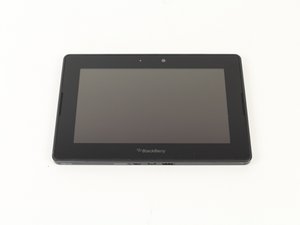
Ce diagnostic devrait vous aider à identifier ce qui ne va pas avec votre Blackberry Playbook et à entamer le processus de réparation. Lorsque cela est approprié, des liens vers des tutoriels de réparation sont fournis. N’oubliez pas de lire toutes les causes possibles de votre problème et de choisir l’option de réparation qui correspond le mieux à votre situation.
Haut-parleurs cassés
Branchez un casque. Assurez-vous que le volume est activé et essayez de lire un fichier audio depuis l’appareil. Le son devrait sortir du casque lorsqu’il est connecté. Si le son ne sort pas des haut-parleurs lorsque le casque est débranché, les haut-parleurs sont probablement cassés. Essayez de suivre le tutoriel de remplacement trouvé ici.
Dysfonctionnement logiciel
Le logiciel de l’appareil rencontre peut-être un problème de lecture audio. Essayez de lire du contenu audio différemment. Si vous écoutiez de la musique, essayez une autre application ou essayez un jeu avec une musique de fond. Si cela ne fonctionne toujours pas, essayez de redémarrer l’appareil et de lire du contenu audio après le redémarrage. Sinon, vous devrez peut-être effectuer une réinitialisation des paramètres d'usine de votre tablette. Si possible, essayez d’abord de sauvegarder vos fichiers.
L’appareil ne peut pas prendre de photos
Je ne peux pas prendre de photos !
Appareil photo obstrué
Assurez-vous qu’aucun des appareils photo n’est bloqué par une coque de protection. Si les images apparaissent floues, nettoyez la vitre avec un chiffon en microfibre pour enlever les taches.
Appareil photo cassé
Si l’appareil photo n’est pas bloqué et qu’aucune application ne fonctionne, le composant est peut-être cassé. Essayez de suivre le tutoriel de remplacement de l’appareil photo trouvé ici.
Dysfonctionnement logiciel
Le logiciel de l’appareil rencontre peut-être un problème d’utilisation de l’appareil photo. Essayez de prendre une photo différemment. Si vous utilisiez l’application Instagram, essayez d’utiliser l’application appareil photo par défaut. Si cela ne fonctionne toujours pas, essayez de redémarrer l’appareil et de prendre une photo après le redémarrage. Sinon, vous devrez peut-être effectuer une réinitialisation des paramètres d'usine de votre tablette. Si possible, essayez d’abord de sauvegarder vos fichiers.
Voyant lumineux clignotant
Les voyants de ma tablette clignotent bizarrement !
Indicateur d'erreur
Si le voyant lumineux de notification de votre appareil clignote selon des motifs étranges et répétés, cela indique une forme d’erreur. Vous pouvez déchiffrer le motif de clignotement pour découvrir exactement quel est le problème matériel ou logiciel. Les clignotements se produisent par groupes ; comptez combien de flashs se produisent et où se situent les interruptions. Ensuite, référez-vous à ce tableau pour diagnostiquer le problème.
Par exemple, supposons que le voyant clignote deux fois, marque une légère pause, puis clignote trois fois. Alors les deux premiers clignotements correspondent à 11, la pause correspond à 0, et les trois derniers clignotements correspondent à 111. Combiné, le code complet est 110111. Le tableau dans le lien identifie ceci comme une erreur "Mot de passe non initié".

Équipe

Cal Poly, Team 14-27, Maness Fall 2014 Membre de l'équipe Cal Poly, Team 14-27, Maness Fall 2014
CPSU-MANESS-F14S14G27
4 membres
72 tutoriels rédigés

6 commentaires
This is a brand new tablet it won't turn off its frozen on the set up screen. My tablet its even set up yet like!!!!!
Shameaka Frisby - Réponse Partager
I’ve had this tablet for several years with no issues it turns on and off but now the screen is frozen I guess the touch sensors are not working. How and where can I get this fix?
Thanks
crivera2038@yahoo.com
crivera2038 - Réponse Partager
unale to display the lackerry ID agreement
skipmclaren72 - Réponse Partager
I haven't used the BlackBerry PlayBook tablet for a while, and now that I've taken it out, I'm having trouble charging it. Despite leaving the charger plugged in overnight, the tablet doesn't seem to respond. When I plug in the charger, a red LED blinks four times continuously for about 2 seconds and then goes off. This pattern repeats—4 blinks, then off. Any guidance on resolving this issue would be appreciated.
Adesh Rajpoot - Réponse Partager
para que sirven los dos conectores ?
Alejandra Rodríguez - Réponse Partager