Wiki réalisé avec l'aide d'étudiants
Une formidable équipe d’étudiants de notre programme éducatif a créé ce wiki.
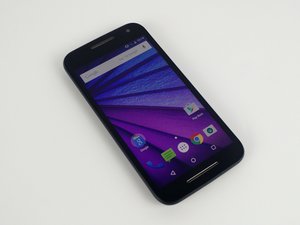
Le Moto G ne s'allume pas
Le téléphone ne réagit pas lorsque vous appuyez sur le bouton de marche et ne montre aucun signe de mise sous tension.
Batterie déchargée
Si votre Moto G ne s'allume pas, le problème est peut-être simplement dû à une batterie déchargée. Assurez-vous d'utiliser un câble de charge fonctionnel et laissez votre téléphone charger pendant au moins 30 minutes. Le téléphone devrait redémarrer en maintenant le bouton de marche enfoncé après la charge.
Le bouton de marche ne fonctionne pas
Essayez de maintenir le bouton de marche enfoncé pendant au moins 10 secondes. Si le téléphone ne s'allume toujours pas, débranchez-le s'il est branché. Maintenez ensuite le bouton de réduction du volume enfoncé tout en branchant simultanément le téléphone à un chargeur, puis relâchez le bouton de réduction du volume. Dans le menu qui apparaît, utilisez les boutons de volume pour sélectionner « START », puis appuyez sur le bouton de marche pour démarrer le téléphone.
Le bouton de marche est cassé
Si vous n'avez pas pu effectuer l'étape précédente, votre bouton de marche est peut-être cassé. Contactez Motorola/Google pour obtenir de l'aide.
Problème logiciel
Si le Moto G ne réagit pas à une charge simple, vous pouvez effectuer une réinitialisation comme suit :
- Avec le téléphone branché au chargeur, maintenez le bouton de réduction du volume enfoncé.
- Continuez à maintenir le bouton de réduction du volume enfoncé, puis maintenez le bouton de marche enfoncé.
- Maintenez les deux touches enfoncées pendant plus de 120 secondes, puis relâchez-les.
- Lorsque l'écran Flash Boot apparaît, utilisez le bouton d'augmentation du volume pour sélectionner l'option Normal Reboot.
Batterie totalement déchargée
Si la batterie de votre Moto G a été complètement déchargée, il est possible qu'elle ne réagisse pas à une charge simple. Dans ce cas, laissez le téléphone reposer toute la nuit sans être branché à un chargeur. Après cette période, le téléphone devrait réagir après 30 minutes de charge. Afin d'éviter ce problème à l'avenir, chargez le téléphone dès que le niveau de la batterie atteint 5 %.
Batterie défectueuse
Si la batterie est endommagée, veuillez consulter le tutoriel de changement de la batterie du Motorola Moto G 3rd Generation.
Dysfonctionnement logiciel
Si aucune autre solution ne règle le problème, vous pouvez effectuer une réinitialisation des paramètres d'usine externe qui restaurera les logiciels de votre téléphone à leur configuration d'origine (c'est-à-dire avant l'achat). Il s'agit d'un dernier recours car cela supprimera toutes les données et informations contenues sur votre téléphone. Les étapes suivantes permettront d'effectuer une réinitialisation des paramètres d'usine externe sur votre téléphone :
- Assurez-vous que le téléphone a au moins 25 % de batterie, puis éteignez l'appareil.
- Avec le téléphone branché au chargeur, maintenez le bouton de réduction du volume enfoncé.
- Continuez à maintenir le bouton de réduction du volume enfoncé, puis maintenez le bouton de marche enfoncé.
- Maintenez les deux touches enfoncées pendant plus de 120 secondes, puis relâchez-les.
- Lorsque l'écran Flash Boot apparaît, utilisez le bouton de réduction du volume pour mettre en surbrillance l'option « Recovery ».
- Appuyez sur le bouton d'augmentation du volume pour sélectionner « Recovery ».
- Lorsqu'un robot Android avec un point d'exclamation rouge apparaît à l'écran, maintenez le bouton de marche enfoncé et appuyez sur le bouton d'augmentation du volume.
- Utilisez le bouton de réduction du volume pour mettre en surbrillance « wipe data/factory reset », et sélectionnez-le avec le bouton de marche.
- Mettez en surbrillance « Yes-erase all user data » et sélectionnez avec le bouton de marche.
Le Moto G ne charge pas ou ne tient pas la charge
Le niveau de batterie n'augmente pas lorsqu'il est branché, ou il diminue rapidement lorsqu'il est inutilisé.
Mauvaise connexion de charge
Si le Moto G ne charge pas lorsqu'il est branché, vérifiez que le câble de charge est bien inséré dans le téléphone et qu'il est également bien branché à la source de charge (prise murale ou ordinateur).
Trop d'applications en arrière-plan
Si votre Moto G perd sa charge rapidement, il est possible que trop d'applications s'exécutent en arrière-plan. Pour vérifier cela, sélectionnez l'application « Paramètres » et regardez sous l'onglet « Batterie ». Vous pourrez y voir quelles applications consomment le plus d'énergie. Fermer les applications inutilisées aidera à maintenir la charge.
Câble de charge défectueux
Si le Moto G ne charge pas alors qu'il est correctement branché, le câble de charge peut être endommagé. Pour tester cela, essayez d'utiliser un autre câble de charge et éventuellement une autre prise murale.
Port de charge endommagé
Si le téléphone ne charge toujours pas, le port de charge peut être endommagé. Pour changer le port de charge, veuillez consulter le tutoriel de changement du port de charge du Motorola Moto G 3rd Generation.
Batterie défectueuse
Si la batterie est endommagée, le téléphone peut subir une perte rapide de charge ou ne plus charger du tout. Afin de changer la batterie, veuillez consulter le tutoriel de changement de la batterie du Motorola Moto G 3rd Generation.
Connexion Wi-Fi faible ou perdue
Le téléphone se déconnecte fréquemment du Wi-Fi, ou la connexion est anormalement lente.
Déconnecté du réseau
Pour vous reconnecter au même réseau, faites glisser le panneau des paramètres et appuyez sur l'icône Wi-Fi pour la désactiver. Appuyez ensuite sur le menu Wi-Fi, puis sur le même réseau pour vous y connecter à nouveau.
Logiciel obsolète
Il pourrait y avoir un bug logiciel lié au Wi-Fi que Motorola/Google a corrigé dans une mise à jour récente. Dans l'application « Paramètres », sélectionnez l'onglet « À propos du téléphone », puis sélectionnez « Mises à jour du système » et installez la dernière mise à jour si elle est disponible.
Accumulation de fichiers inutiles
Certains problèmes peuvent être causés par une accumulation de fichiers inutiles qui sont nettoyés au redémarrage du téléphone. Pour redémarrer le téléphone, maintenez le bouton de marche, appuyez sur « Éteindre », puis maintenez à nouveau le bouton de marche après l'extinction du téléphone pour le rallumer.
Échec d'authentification
Si vous obtenez le message « Problème d'authentification » lorsque vous sélectionnez une connexion Wi-Fi depuis la page Wi-Fi, vous avez probablement entré le mauvais mot de passe. Vérifiez d'abord le mot de passe (vous pouvez regarder sur le routeur ou demander à l'administrateur Wi-Fi). Ensuite, appuyez sur la connexion sur l'écran Wi-Fi, appuyez sur « Oublier », puis essayez de vous connecter à nouveau. Cette fois-ci, entrez le mot de passe correct que vous avez vérifié. Si l'authentification échoue toujours, essayez de vous connecter à d'autres réseaux. Si le problème d'authentification ne se produit que sur un seul réseau, le problème vient très probablement des paramètres ou de la connexion de ce réseau. Sinon, il est possible que votre matériel ou logiciel Wi-Fi soit défectueux. Contactez Motorola ou Google pour obtenir de l'aide.
Puce Wi-Fi défectueuse
Si les vitesses Wi-Fi de votre téléphone sont plus lentes que celles d'autres appareils sur le même réseau, essayez de redémarrer en mode sans échec. Lorsque le téléphone est allumé, maintenez le bouton de marche jusqu'à ce que « Éteindre » apparaisse. Appuyez longuement sur « Éteindre » jusqu'à ce que « Redémarrer en mode sans échec » apparaisse, puis appuyez sur « OK ». En mode sans échec, vérifiez à nouveau vos vitesses Wi-Fi. Si elles sont toujours lentes, vérifiez sur d'autres réseaux Wi-Fi. Si le problème n'existe que sur un seul réseau, votre appareil peut avoir une connexion à faible priorité (contactez l'administrateur Wi-Fi de ce réseau). Si votre appareil est systématiquement plus lent que les autres sur plusieurs réseaux Wi-Fi, vous pourriez avoir un matériel ou un logiciel Wi-Fi défectueux. Contactez Motorola ou Google pour obtenir de l'aide.
Application/service à large bande passante
Si la vitesse Wi-Fi est améliorée après un redémarrage en mode sans échec (voir élément précédent), le ralentissement est très probablement causé par une application ou un service sur votre téléphone. En mode sans échec, vous pouvez ouvrir les applications de votre téléphone une par une tout en testant votre vitesse Wi-Fi pour trouver l'application responsable. Si l'application n'est pas nécessaire, la désinstaller peut résoudre le problème. Si le ralentissement n'est causé par aucune application particulière, vous pouvez également essayer de désactiver les mises à jour automatiques sur le Google Play Store et la synchronisation automatique. Pour ce faire, sélectionnez l'application « Paramètres », sélectionnez l'onglet « Comptes » et vérifiez les paramètres de synchronisation pour chaque compte.
Erreur de carte SD du Moto G
Le téléphone m'indique que la carte SD a été retirée de façon inattendue.
Carte SD non montée
Dans l'application « Paramètres », sélectionnez « Stockage » et assurez-vous que votre carte SD n'est pas actuellement démontée. Si elle est démontée, appuyez sur « Monter la carte SD ».
Logiciel obsolète
Il pourrait y avoir un bug logiciel lié aux cartes SD que Motorola/Google a corrigé dans une mise à jour récente. Dans l'application « Paramètres », sélectionnez l'onglet « À propos du téléphone », puis sélectionnez « Mises à jour du système » et installez la dernière mise à jour si elle est disponible.
Accumulation de fichiers inutiles
Certains problèmes peuvent être causés par une accumulation de fichiers inutiles qui sont nettoyés au redémarrage du téléphone. Pour redémarrer le téléphone, maintenez le bouton de marche, appuyez sur « Éteindre », puis maintenez à nouveau le bouton de marche après l'extinction du téléphone pour le rallumer.
Insertion incorrecte de la carte SD
Votre carte SD est peut-être mal insérée ou mal positionnée dans son logement. Retirez la coque arrière du téléphone en utilisant la languette en bas, puis retirez la carte SD du logement inférieur situé en haut à gauche. Insérez-la à nouveau dans le même logement en la faisant glisser jusqu'au bout. Assurez-vous que votre téléphone reconnaît la carte SD en allant dans l'application « Paramètres », en sélectionnant l'onglet « Stockage » et en vérifiant si votre carte SD y figure.
Lecteur de carte défectueux
Suivez les instructions ci-dessus mais remplacez la carte SD actuelle par une autre. Si le problème persiste avec d'autres cartes SD, il est probable que votre lecteur de carte soit défectueux. Consultez le tutoriel de changement du lecteur de carte du Motorola Moto G 3rd Generation.
L'écran est vide ou ne réagit pas
L'interface ne réagit pas lorsque vous touchez l'écran.
Problème logiciel
Si l'écran de votre téléphone ne réagit pas en raison d'un problème logiciel, un simple redémarrage peut aider à résoudre le problème. Pour ce faire, maintenez le bouton de marche enfoncé pendant 10 secondes jusqu'à ce que le téléphone s'éteigne. Ensuite, rallumez simplement le téléphone en appuyant sur le bouton de marche.
Si une réinitialisation normale ne corrige pas le problème, une réinitialisation forcée peut être effectuée comme suit :
- Avec le téléphone éteint et branché à un chargeur, maintenez le bouton de réduction du volume enfoncé.
- Continuez à maintenir le bouton de réduction du volume enfoncé, puis maintenez le bouton de marche enfoncé.
- Maintenez les deux touches enfoncées pendant plus de 120 secondes, puis relâchez-les.
- Lorsque l'écran Flash Boot apparaît, utilisez le bouton d'augmentation du volume pour sélectionner l'option Normal Reboot.
Dysfonctionnement logiciel
Si aucune autre solution ne règle le problème, vous pouvez effectuer une réinitialisation des paramètres d'usine externe qui restaurera les logiciels de votre téléphone à leur configuration d'origine (c'est-à-dire avant l'achat). Il s'agit d'un dernier recours car cela supprimera toutes les données et informations contenues sur votre téléphone. Les étapes suivantes permettront d'effectuer une réinitialisation des paramètres d'usine externe sur votre téléphone :
- Assurez-vous que le téléphone a au moins 25 % de batterie, puis éteignez l'appareil.
- Avec le téléphone branché au chargeur, maintenez le bouton de réduction du volume enfoncé.
- Continuez à maintenir le bouton de réduction du volume enfoncé, puis maintenez le bouton de marche enfoncé.
- Maintenez les deux touches enfoncées pendant plus de 120 secondes, puis relâchez-les.
- Lorsque l'écran Flash Boot apparaît, utilisez le bouton de réduction du volume pour mettre en surbrillance l'option « Recovery ».
- Appuyez sur le bouton d'augmentation du volume pour sélectionner « Recovery ».
- Lorsqu'un robot Android avec un point d'exclamation rouge apparaît à l'écran, maintenez le bouton de marche enfoncé et appuyez sur le bouton d'augmentation du volume.
- Utilisez le bouton de réduction du volume pour mettre en surbrillance « wipe data/factory reset », et sélectionnez-le avec le bouton de marche.
- Mettez en surbrillance « Yes-erase all user data » et sélectionnez-le avec le bouton de marche.
Logiciel obsolète
Allez dans les mises à jour du système et cliquez sur le logiciel de l'appareil pour rechercher de nouvelles mises à jour logicielles pour le téléphone.
Le téléphone lui-même dispose également d'un « test d'écran » dans les paramètres. Cela permet d'effectuer un test de sensibilité tactile où vous déplacez votre doigt sur l'écran pour voir quelles zones réagissent et lesquelles ne réagissent pas.
Écran tactile défectueux
Votre téléphone peut avoir un écran tactile défectueux. Consultez le tutoriel de changement de l'écran du Motorola Moto G 3rd Generation pour changer l'écran de votre téléphone.
Aucun son ne sort des écouteurs
Aucun son ne peut être entendu via les écouteurs lorsqu'ils sont branchés.
Le volume est coupé ou réglé trop bas
Comme le volume des écouteurs diffère du volume du haut-parleur, il est possible que le volume soit en réalité coupé. Essayez de régler le volume avec les écouteurs branchés en appuyant sur le bouton d'augmentation du volume jusqu'à ce que le son du système soit à un niveau moyen.
Problème logiciel
Si le réglage du volume n'aide pas, redémarrer le téléphone peut résoudre le problème. Pour ce faire, maintenez le bouton de marche enfoncé pendant 10 secondes. Une fois l'appareil éteint, appuyez sur le bouton de marche pour le redémarrer.
Écouteurs défectueux ou prise jack défectueuse
Connectez une autre paire d'écouteurs et testez à nouveau le volume. Si le son fonctionne avec d'autres écouteurs, vos écouteurs sont peut-être défectueux. Cependant, si le problème persiste avec d'autres écouteurs, vous pourriez avoir une prise jack défectueuse. Contactez Motorola ou Google pour obtenir de l'aide.
Le Moto G ne peut pas passer d'appels ni envoyer de messages
Vous êtes totalement incapable de passer ou de recevoir des appels et des messages avec votre téléphone.
Hors zone de service
Si vous êtes dans une zone non couverte par votre fournisseur de service, vous serez incapable d'utiliser les données, de passer des appels ou d'envoyer des SMS. Dans ce cas, vous devez retourner dans une zone couverte par le réseau mobile/données.
Le mode avion est activé
Si le mode avion a été activé sur votre téléphone, tous les services d'appel et de données seront bloqués, empêchant ainsi les appels et la messagerie. Pour désactiver ce mode, sélectionnez l'application « Paramètres » et sélectionnez l'onglet « Plus ». Vous y verrez un curseur intitulé « Mode avion ». Poussez le curseur vers la gauche pour qu'il devienne gris. Le mode avion sera alors désactivé.
Problème de service de données
Si vos données et votre service mobile ne fonctionnent pas correctement, veuillez contacter le service de votre opérateur téléphonique (par ex. Verizon, T-Mobile, Sprint, etc.) pour obtenir de l'aide.
Carte SIM défectueuse
Si la carte SIM de votre téléphone est endommagée, vous ne pourrez pas passer d'appels ni envoyer de messages. Contactez le service de votre opérateur téléphonique (par ex. Verizon, T-Mobile, Sprint, etc.) pour demander une nouvelle carte SIM.
Lecteur de carte SIM endommagé
Si la carte SIM elle-même n'est pas endommagée, le lecteur de carte SIM peut être défectueux. Pour changer le lecteur de carte SIM, veuillez consulter le tutoriel de changement du lecteur de carte SIM du Motorola Moto G 3rd Generation.
Dysfonctionnement logiciel
Si aucune autre solution ne règle le problème, vous pouvez effectuer une réinitialisation des paramètres d'usine qui restaurera les logiciels de votre téléphone à leur configuration d'origine (c'est-à-dire avant l'achat). Il s'agit d'un dernier recours car cela supprimera toutes les données et informations contenues sur votre téléphone. Les étapes suivantes permettront d'effectuer une réinitialisation des paramètres d'usine sur votre téléphone :
- Sélectionnez l'application « Paramètres ».
- Sélectionnez « Sauvegarder et réinitialiser ».
- Sélectionnez « Rétablir la configuration d'usine ».
- Sélectionnez « Réinitialiser le téléphone ».

Équipe

USF Tampa, Team 1-3, Nance Spring 2016 Membre de l'équipe USF Tampa, Team 1-3, Nance Spring 2016
USFT-NANCE-S16S1G3
4 membres
72 tutoriels rédigés

93 commentaires
What can I do,if after I reset the moto G 3rd gen,when I turn it on,the logo appears and it's turning off and on.please help thanks
jhovzbheng - Réponse Partager
did you find a solution ?? i have same probelm now ... help me out
ganezh kumar - Réponse Partager
the problem is same here
Amsal Ali Khuwaja - Réponse Partager
Same problem is also for me
siva kumar - Réponse Partager
That my friends is the bootloader loop I had that happen on two phones both Motorolas and they told me there was nothing they could do that I had to yet but another phone even though I had just done 2 wks prior due to the other one having same issue!
Well I didn’t believe them so I researched which I will tell u to do because I did not look up the directions again for this comment. But u will need to hold buttons and need a charging usb cord and a computer to complete the task of getting this out of the bootloader loop yourself. It is pretty easy and simple to do however I believe the second set of button pressing configuration may not work the first few times because it needed to b done just so. So don’t get frustrated if it doesn’t work the first time Just read the instructions carefully as u go and press the buttons in order or simultaneously as stated until u find success I guarantee it will work both my Motorolas turned on perfectly as they used to after that.
Lisa Morgan - Réponse Partager