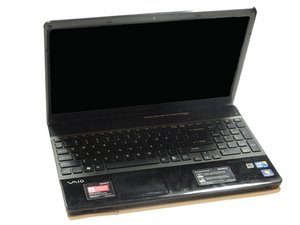
L'ordinateur portable ne démarre pas complètement
Votre ordinateur ne charge pas jusqu'au bout.
RAM défectueuse
Si votre ordinateur ne démarre pas, cela peut être dû à une RAM défectueuse. Pour déterminer si votre RAM est défectueuse, consultez le tutoriel d'installation de la RAM pour retirer et réinstaller la RAM correctement. Si l'ordinateur ne s'allume toujours pas, la RAM doit peut-être être remplacée.
Disque dur défectueux
Un disque dur défectueux peut empêcher votre ordinateur de charger le bureau. Pour vérifier si le disque dur est la cause du problème, retirez tous les disques et supports de n'importe quel lecteur optique ou multimédia et redémarrez l'ordinateur. Formatez et restaurez le disque dur. Pour obtenir des instructions sur le formatage et la restauration du disque dur, consultez Informations supplémentaires. Si le problème n'est pas résolu par ces procédures, le disque dur doit être remplacé. Pour remplacer le disque dur, consultez le tutoriel d'installation du disque dur.
L'ordinateur portable ne s'allume plus
Votre ordinateur ne démarre pas.
Adaptateur secteur défectueux
Si votre ordinateur ne s'allume pas, cela peut être dû à un problème avec votre adaptateur secteur. Vérifiez d'abord que vous utilisez l'adaptateur secteur correct. Consultez les Spécifications techniques sur la page de l'appareil. Pour confirmer que le problème provient de l'adaptateur secteur, branchez l'adaptateur dans une prise. Si le voyant LED vert apparaît, votre adaptateur reçoit du courant. Si aucun voyant LED ne s'allume, votre adaptateur ne reçoit pas de courant ou la batterie est complètement chargée. Si l'ordinateur ne s'allume pas avec l'adaptateur branché, il devra être remplacé.
Batterie défectueuse
Si votre batterie ne charge pas avec l'adaptateur secteur, vous avez peut-être une batterie défectueuse. Retirez la batterie et branchez l'adaptateur sur l'ordinateur. Si votre ordinateur s'allume sans la batterie installée, alors la batterie est défectueuse et doit être remplacée. Pour remplacer la batterie, consultez le tutoriel d'installation de la batterie.
L'ordinateur portable se bloque ou plante
Votre ordinateur se bloque ou plante pendant que vous l'utilisez.
Mémoire vive (RAM) insuffisante
Si votre ordinateur ne dispose pas de suffisamment de RAM, il peut se bloquer ou planter. Un autre signe de plantage de l'ordinateur est l'apparition d'un écran bleu, qui peut être dû au manque de RAM. Cela peut être corrigé en installant plus de RAM sur l'ordinateur. Pour installer de la RAM, consultez le tutoriel d'installation de la RAM.
Processeur défectueux
Si le processeur surchauffe ou est endommagé, l'ordinateur peut se bloquer ou planter. Lorsque le processeur est localisé lors du démontage, vérifiez si l'une de ses broches est tordue ou mal insérée dans la prise. L'ordinateur ne fonctionnera pas si les broches sont défectueuses. Si ce n'est pas le cas, vérifiez les paramètres du processeur dans le BIOS. Des paramètres BIOS incorrects peuvent provoquer une surchauffe du processeur. Pour obtenir des instructions sur la façon d'accéder aux paramètres du BIOS, consultez Informations supplémentaires. S'il existe un processeur de rechange compatible avec l'ordinateur, testez-le et s'il fonctionne, remplacez le processeur d'origine par celui-ci.
L'écran est sombre
Votre ordinateur fonctionne, mais l'écran est sombre.
Mode veille actif
Assurez-vous que l'ordinateur portable n'est pas en mode veille. Appuyez sur n'importe quelle touche du clavier pour activer l'écran.
Paramètres de luminosité modifiés
Si l'écran est allumé mais reste peu lumineux, ajustez la luminosité. Maintenez la touche « Fn » enfoncée et appuyez plusieurs fois sur la touche « F6 » jusqu'à ce que l'écran soit visible et que la luminosité souhaitée soit atteinte.
Alimentation défaillante
Un écran noir peut être causé par de l'électricité statique accumulée sur la carte mère de l'ordinateur. L'électricité doit être évacuée. Pour évacuer l'électricité :
1. Retirez la batterie et débranchez l'adaptateur secteur.
2. Maintenez le bouton de marche enfoncé pendant 30 secondes pour éteindre l'ordinateur.
3. Remettez la batterie et démarrez l'ordinateur.
Interférences causées par des appareils ajoutés
Si des écrans externes, des appareils externes ou des cartes PC sont utilisés, ils peuvent provoquer des perturbations sur l'affichage de l'ordinateur portable. Débranchez tout appareil et redémarrez l'ordinateur portable.
L'affichage est déformé
Votre écran présente des lignes visibles, scintille ou est d'une seule couleur.
Écran cassé
Si une forme de distorsion LCD est visible lorsque l'ordinateur portable est éteint, cela signifie qu'un dommage physique s'est produit et que l'écran LCD devra être remplacé. Pour remplacer l'écran, consultez le tutoriel d'installation de l'écran.
Rétroéclairage ou inverseur défectueux
Si l'écran de l'ordinateur portable scintille, que des lignes verticales sont visibles ou qu'il s'assombrit progressivement, soit le rétroéclairage, soit l'inverseur situé entre les charnières est en panne. Pour vérifier si c'est le problème, connectez votre ordinateur portable à un écran externe. Si un affichage normal n'apparaît pas, l'inverseur ou le rétroéclairage devra être remplacé.
Mauvaise connexion
Si l'écran LCD est d'une seule couleur, fermez l'écran LCD et rouvrez-le. Si les images reviennent lorsque l'écran LCD a été ajusté, la connexion à l'écran a été endommagée au niveau de la charnière. Une intervention sur le câble vidéo sera nécessaire. Si l'écran scintille, la connexion est lâche et nécessite un ajustement.
Carte graphique défectueuse
Une carte graphique ou carte vidéo défectueuse peut entraîner une déformation de l'écran. Cela peut inclure des distorsions de couleur, des distorsions d'image, ou l'écran peut ne pas fonctionner du tout. Si c'est le cas, le pilote de la carte graphique peut être obsolète et le pilote le plus récent devra être installé. Si cela ne corrige pas le problème, la carte graphique devra peut-être être remplacée.
Problèmes de clavier/pavé tactile
Votre clavier et/ou pavé tactile rencontrent des problèmes ou ne répondent pas.
Clavier défectueux
Si le clavier semble avoir des problèmes physiques, éteignez l'ordinateur et débranchez tous les câbles connectés à celui-ci. Si certaines de vos touches sont coincées, essayez d'enlever les débris accumulés en retournant le clavier et en le secouant doucement. Si du liquide est renversé sur le clavier, retournez immédiatement l'ordinateur et secouez-le pour enlever autant de liquide que possible. Un sèche-cheveux peut aider à sécher les liquides restants. Si le clavier ne fonctionne toujours pas, il devra être remplacé et les dommages à l'intérieur de l'ordinateur devront être examinés. Pour remplacer le clavier, allez sur le tutoriel d'installation du clavier.
Le pointeur de la souris se déplace trop vite ou trop lentement
Pour accéder aux paramètres de la souris :
1. Cliquez sur le bouton « Démarrer ».
2. Cliquez ensuite sur « Panneau de configuration ».
3. Cliquez ensuite sur « Matériel et audio ».
4. Sous « Périphériques et imprimantes », cliquez sur « Souris ».
5. Dans la fenêtre « Propriétés de souris », cliquez sur « Options du pointeur ».
6. Dans la zone « Mouvement », cliquez et faites glisser le curseur pour augmenter ou diminuer la vitesse du pointeur.
7. Cliquez sur « Ok » pour quitter.
Pavé tactile inactif
Si le pavé tactile de l'ordinateur ne répond pas, cela peut être dû à plusieurs raisons. Retirez toute souris USB externe et réactivez le pavé tactile. Pour ce faire, appuyez sur « fn+F1 » sur le clavier pour désactiver le pavé tactile et appuyez à nouveau sur « fn+F1 » pour le réactiver. Si cela ne résout pas le problème, essayez de redémarrer l'ordinateur et, pendant le redémarrage, appuyez sur la touche « F10 » pour lancer l'application de récupération VAIO. Là, le programme du pavé tactile peut être consulté. Si le pavé tactile ne répond pas dans l'application de récupération VAIO, le problème est matériel et une intervention sera nécessaire. Pour les contacts du service après-vente, consultez Informations supplémentaires (Le lien nécessitera le numéro de modèle de votre ordinateur portable et la date d'achat).
Problèmes de ventilateur
Votre ventilateur fait des bruits forts ou ne fonctionne pas correctement.
Poussière dans les orifices de ventilation
Il peut y avoir de la poussière obstruant les orifices de ventilation externes de votre ordinateur. Essayez de nettoyer les orifices avec un chiffon propre et doux ou un coton-tige. Si le bruit persiste, aspirez les orifices avec un aspirateur à main ou un accessoire de dépoussiérage pour aspirateur domestique. Enfin, essayez de souffler la poussière hors des orifices à l'aide d'air comprimé ; cela devrait éliminer la majeure partie de la poussière gênant le ventilateur.
Ventilateur cassé
Si votre ventilateur fonctionne toujours mal, vous avez très probablement un ventilateur cassé. Pour remplacer le ventilateur, consultez le tutoriel d'installation du ventilateur.
L'ordinateur portable ne lit pas les CD/DVD
Le lecteur optique ne lit pas les disques.
Lecteur non détecté
Un message d'erreur peut apparaître indiquant que le lecteur optique n'a pas été trouvé. Cela peut être dû à :
1. La mise à niveau vers une version plus récente de Windows
2. L'installation d'un service pack Windows
3. L'installation ou la désinstallation d'un programme d'enregistrement de CD ou DVD
4. La désinstallation de Microsoft Digital Image
Pour résoudre ce problème, allez dans le gestionnaire de périphériques et cliquez sur le lecteur. Désinstallez le lecteur et cliquez sur rechercher les modifications matérielles pour le recharger. Redémarrez l'ordinateur.
Lecteur optique défectueux
Le lecteur optique de votre ordinateur peut avoir accumulé de la poussière. Le lecteur peut être nettoyé en pulvérisant des jets d'air. Un disque spécial appelé disque de nettoyage peut également être utilisé pour nettoyer le lecteur optique. Si cela ne résout pas le problème, votre lecteur optique est peut-être cassé et doit être remplacé.
L'ordinateur portable s'éteint lorsqu'il est débranché
Lorsque l'adaptateur secteur est débranché, votre ordinateur s'éteint immédiatement.
Batterie défectueuse
Si votre ordinateur portable s'éteint lorsqu'il est débranché, vous avez très probablement une batterie défectueuse. S'il y a un voyant LED sur l'adaptateur secteur, cela signifie qu'il y a une alimentation électrique vers l'ordinateur. S'il n'y a pas de voyant, cela signifie que la batterie est complètement chargée ou qu'elle ne se charge pas correctement. Vous pouvez vérifier l'état de santé de la batterie à l'aide de l'application d'état de la batterie. Pour afficher l'état de la batterie, consultez Informations supplémentaires. Si l'application indique qu'aucune batterie n'est détectée ou que la batterie est en mauvais état, votre batterie devra être remplacée. Pour remplacer la batterie, consultez le tutoriel d'installation de la batterie.
Bruits forts
Votre ordinateur fait des bruits forts pendant son utilisation.
Disque dur qui cliquette
Si vous entendez un son de cliquetis anormal qui ne provient d'aucun appareil audio, il peut provenir de votre disque dur. Pour vérifier s'il provient du disque dur, suivez les étapes :
1. Cliquez sur le bouton Démarrer puis sur « Ordinateur ».
2. Faites un clic droit sur le « Disque dur ». (L'icône avec « (D:) » est le disque dur)
3. Sélectionnez « Propriétés ».
4. Cliquez sur l'onglet « Outils ».
5. Cliquez sur « Vérifier maintenant » sous la zone « Vérification des erreurs ».
Si des messages d'erreur apparaissent et que le bruit de cliquetis est toujours présent, vous devrez très probablement contacter un service après-vente ou faire remplacer votre disque dur. Pour remplacer le disque dur, consultez le tutoriel d'installation du disque dur.
Ventilateur poussiéreux
Les bruits forts peuvent éventuellement provenir du fait que le ventilateur est trop poussiéreux. Consultez la Section Problèmes de ventilateur pour obtenir des instructions sur la façon de nettoyer le ventilateur. Pour remplacer le ventilateur, consultez le tutoriel d'installation du ventilateur.

Équipe

Cal Poly, Team 18-39, Regan Winter 2013 Membre de l'équipe Cal Poly, Team 18-39, Regan Winter 2013
CPSU-REGAN-W13S18G39
5 membres
72 tutoriels rédigés

3 commentaires
My laptop starts making a loud buzzing sound when moved. After a reboot, it will have no sound ("no speakers or headphones connected" says the message); usually after another reboot it will get sound again, until I move the laptop again. I disassembled the laptop to check the ribbon cables, and found nothing. Any ideas?
Hernan Gajardo - Réponse Partager
I have the same problem as "Hernan Gajardo"
. It's comes from the right of the laptop where the SATA input is. The sound starts when I'm not using the laptop (It's just turn on with no application running).
Can you guys help me. I had the same problem on my old Toshiba laptop.
Mehdieft95 - Réponse Partager
I've purchase a new Sony battery and put it into the laptop. It worked for 5 minutes, then the screen just went blank. Tried the adaptor with the battery out still won't work. Then unplugged it with no battery in. Still nothing. I did notice the new battery said at 25%. Why was this.
david - Réponse Partager