Aller au contenu principal
Pour réparer ensemble - Je crée un compte

Il est possible que cette traduction ne reflète pas les dernières mises à jour du tutoriel source. Aidez à mettre à jour la traduction ou bien consultez le tutoriel source.

Changement joystick DualSense

Ce dont vous avez besoin

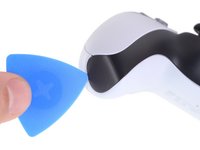
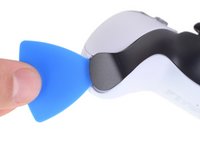
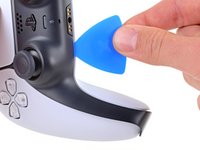
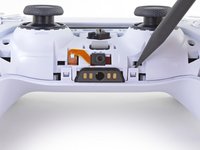
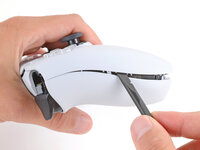
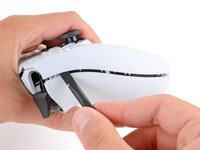
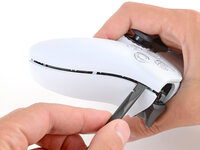
  1. Changement joystick DualSense, Déclipser la partie droite de la garniture centrale: étape 1, image 1 de 2 Changement joystick DualSense, Déclipser la partie droite de la garniture centrale: étape 1, image 2 de 2
    • Déconnectez et éteignez votre manette avant de commencer.

    • Insérez un médiator en dessous de la partie droite de la garniture centrale pour détacher les clips qui fixent la garniture à la coque de la manette.

    Demander à FixBot

    Ajouter un commentaire

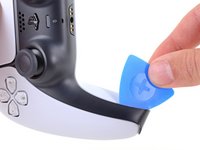
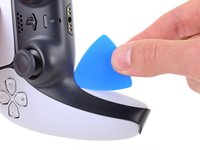
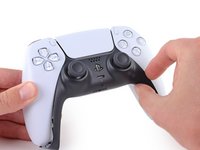
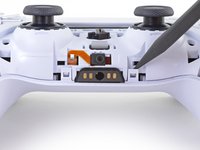
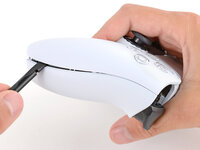
  2. Changement joystick DualSense, Déclipser le bord inférieur droit de la garniture centrale: étape 2, image 1 de 3 Changement joystick DualSense, Déclipser le bord inférieur droit de la garniture centrale: étape 2, image 2 de 3 Changement joystick DualSense, Déclipser le bord inférieur droit de la garniture centrale: étape 2, image 3 de 3
    • Faites glisser le médiator le long du bord inférieur droit de la garniture centrale pour détacher les clips qui la fixent à la coque.

    Demander à FixBot

    Ajouter un commentaire

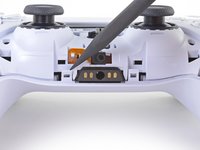
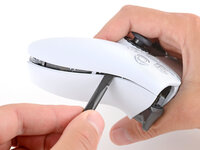
  3. Changement joystick DualSense, Déclipser la partie gauche de la garniture centrale: étape 3, image 1 de 2 Changement joystick DualSense, Déclipser la partie gauche de la garniture centrale: étape 3, image 2 de 2
    • Insérez un médiator en dessous de la partie gauche de la garniture centrale pour détacher les clips qui fixent la garniture à la coque de la manette.

    Demander à FixBot

    Ajouter un commentaire

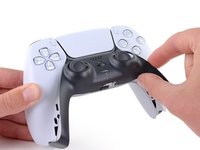
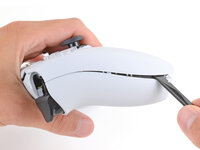
  4. Changement joystick DualSense, Déclipser le bord inférieur gauche de la garniture centrale: étape 4, image 1 de 3 Changement joystick DualSense, Déclipser le bord inférieur gauche de la garniture centrale: étape 4, image 2 de 3 Changement joystick DualSense, Déclipser le bord inférieur gauche de la garniture centrale: étape 4, image 3 de 3
    • Faites glisser le médiator le long du bord inférieur gauche de la garniture centrale pour détacher les clips qui la fixent à la coque.

    Demander à FixBot

    Ajouter un commentaire

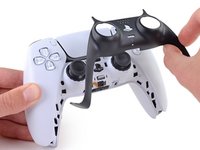
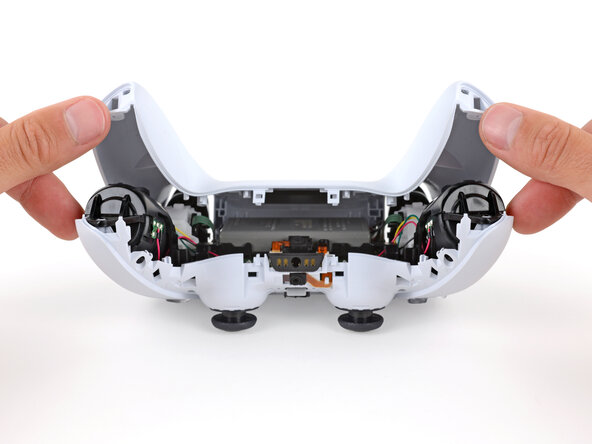
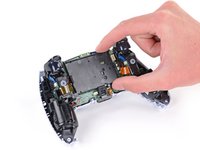
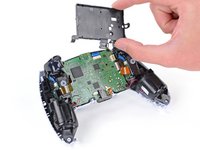
  5. Changement joystick DualSense, Retirer la garniture centrale: étape 5, image 1 de 3 Changement joystick DualSense, Retirer la garniture centrale: étape 5, image 2 de 3 Changement joystick DualSense, Retirer la garniture centrale: étape 5, image 3 de 3
    • Utilisez vos doigts pour lever les bords inférieurs afin de détacher les clips restants.

    • Levez la garniture centrale au-dessus des joysticks pour la retirer.

    Demander à FixBot

    Ajouter un commentaire

  6. Changement joystick DualSense, Enlever le bouton L1: étape 6, image 1 de 3 Changement joystick DualSense, Enlever le bouton L1: étape 6, image 2 de 3 Changement joystick DualSense, Enlever le bouton L1: étape 6, image 3 de 3
    • Saisissez la manette d'une main et utilisez votre pouce pour maintenir la gâchette gauche enfoncée.

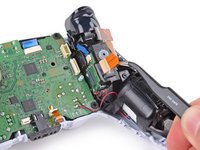
    • Avec votre main libre, insérez l’extrémité plate d’une spatule (spudger) entre les boutons L1 et L2.

    • Utilisez la spatule pour retirer délicatement le bouton L1 de la manette et retirez-le en maintenant votre doigt sur le bouton afin qu'il ne s'éjecte pas.

    Demander à FixBot

    Ajouter un commentaire

  7. Changement joystick DualSense, Enlever le bouton R1: étape 7, image 1 de 3 Changement joystick DualSense, Enlever le bouton R1: étape 7, image 2 de 3 Changement joystick DualSense, Enlever le bouton R1: étape 7, image 3 de 3
    • Répétez l’étape précédente pour retirer le bouton R1.

    Demander à FixBot

    Ajouter un commentaire

  8. Changement joystick DualSense, Retirer la coque arrière: étape 8, image 1 de 2 Changement joystick DualSense, Retirer la coque arrière: étape 8, image 2 de 2
    • Utilisez un tournevis cruciforme pour retirer les deux vis de 6,4 mm sécurisant les coins de la coque inférieure.

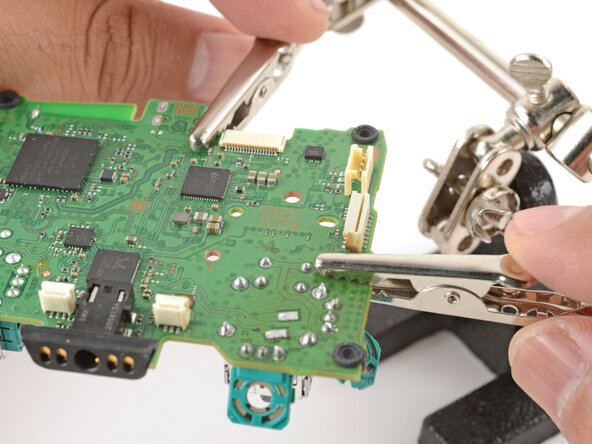
    Demander à FixBot

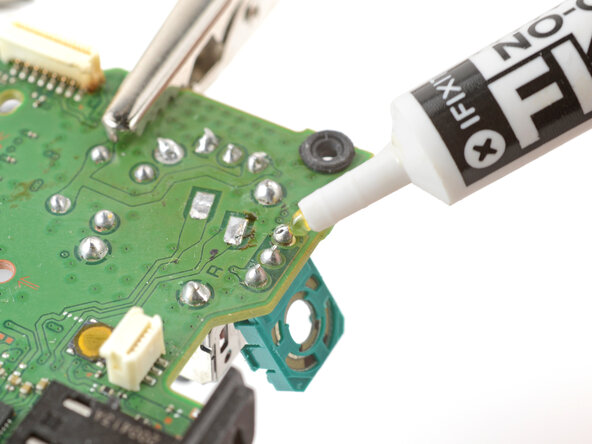
    Ajouter un commentaire

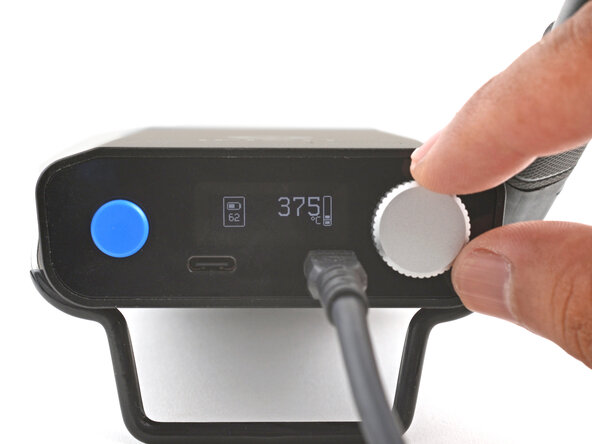
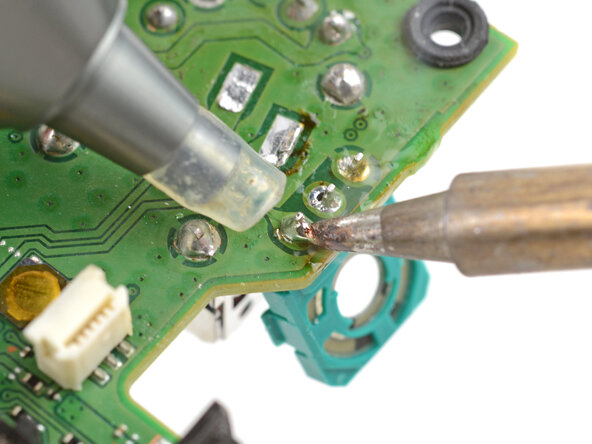
  9. Changement joystick DualSense: étape 9, image 1 de 2 Changement joystick DualSense: étape 9, image 2 de 2
    • Utilisez un tournevis cruciforme pour retirer les deux vis de 6,4 mm derrière les boutons L1 et R1.

    Demander à FixBot

    Ajouter un commentaire

  10. Changement joystick DualSense: étape 10, image 1 de 3 Changement joystick DualSense: étape 10, image 2 de 3 Changement joystick DualSense: étape 10, image 3 de 3
    • Utilisez le bout pointu d'une spatule pour déclipser les deux clips de chaque côté de la prise casque.

    Demander à FixBot

    Ajouter un commentaire

  11. Changement joystick DualSense: étape 11, image 1 de 3 Changement joystick DualSense: étape 11, image 2 de 3 Changement joystick DualSense: étape 11, image 3 de 3
    Demander à FixBot

    Ajouter un commentaire

  12. Changement joystick DualSense: étape 12, image 1 de 3 Changement joystick DualSense: étape 12, image 2 de 3 Changement joystick DualSense: étape 12, image 3 de 3
    Demander à FixBot

    Ajouter un commentaire

  13. Changement joystick DualSense: étape 13, image 1 de 2 Changement joystick DualSense: étape 13, image 2 de 2
    • Retirez la coque arrière.

    • Sur certains modèles, la coque arrière est tenue avec deux clips de plus à côté des gâchettes déjà retirées. Si la coque arrière résiste, vérifiez ces clips.

    Demander à FixBot

    Ajouter un commentaire

  14. Changement joystick DualSense, Retirer la coque arrière: étape 14, image 1 de 2 Changement joystick DualSense, Retirer la coque arrière: étape 14, image 2 de 2
    • Utilisez un tournevis cruciforme pour retirer les deux vis de 6,4 mm sécurisant les coins de la coque inférieure.

    Demander à FixBot

    Ajouter un commentaire

  15. Changement joystick DualSense: étape 15, image 1 de 2 Changement joystick DualSense: étape 15, image 2 de 2
    • Utilisez un tournevis cruciforme pour retirer les deux vis de 6,4 mm derrière les boutons L1 et R1.

    Demander à FixBot

    Ajouter un commentaire

  16. Changement joystick DualSense: étape 16, image 1 de 3 Changement joystick DualSense: étape 16, image 2 de 3 Changement joystick DualSense: étape 16, image 3 de 3
    • Utilisez le bout pointu d'une spatule pour déclipser les deux clips de chaque côté de la prise casque.

    Demander à FixBot

    Ajouter un commentaire

  17. Changement joystick DualSense: étape 17, image 1 de 2 Changement joystick DualSense: étape 17, image 2 de 2
    • Retirez la coque arrière.

    • Sur certains modèles, la coque arrière est tenue avec deux clips de plus à côté des gâchettes déjà retirées. Si la coque arrière résiste, vérifiez ces clips.

    Demander à FixBot

    Ajouter un commentaire

  18. Changement joystick DualSense, Déconnecter la batterie Dualsense: étape 18, image 1 de 2 Changement joystick DualSense, Déconnecter la batterie Dualsense: étape 18, image 2 de 2
    Outil utilisé dans cette étape :
    Tweezers
    $4.99
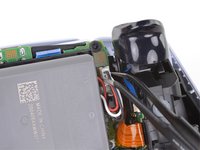
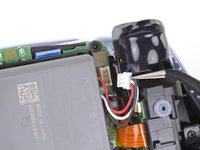
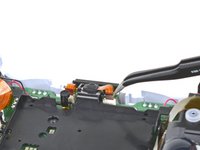
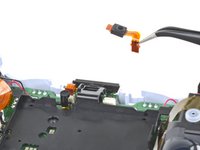
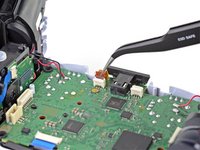
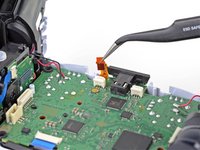
    • Utilisez une pincette ou vos doigts pour déconnecter la batterie de la carte mère.

    • Saisissez le connecteur, pas les câbles, quand vous déconnectez la batterie.

    Demander à FixBot

    Ajouter un commentaire

  19. Changement joystick DualSense, Retirer la batterie: étape 19, image 1 de 2 Changement joystick DualSense, Retirer la batterie: étape 19, image 2 de 2
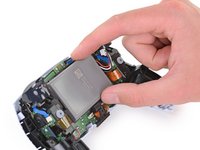
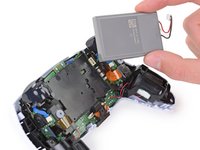
    • Soulevez la batterie pour la sortir de son compartiment.

    Demander à FixBot

    Ajouter un commentaire

  20. Changement joystick DualSense, Retirer le microphone inférieur: étape 20, image 1 de 2 Changement joystick DualSense, Retirer le microphone inférieur: étape 20, image 2 de 2
    Outil utilisé dans cette étape :
    Tweezers
    $4.99
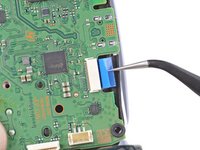
    • Saisissez la languette d'extraction de la nappe du microphone inférieur avec vos doigts ou une pincette de précision et déconnectez-la de la carte mère.

    Demander à FixBot

    Ajouter un commentaire

  21. Changement joystick DualSense, Retirer le support de la batterie: étape 21, image 1 de 2 Changement joystick DualSense, Retirer le support de la batterie: étape 21, image 2 de 2
    • Utilisez un tournevis cruciforme pour retirer la vis de 6,4 mm qui fixe le support de la batterie.

    Demander à FixBot

    Ajouter un commentaire

  22. Changement joystick DualSense: étape 22, image 1 de 2 Changement joystick DualSense: étape 22, image 2 de 2
    • Soulevez le support de la batterie pour le désolidariser de la carte mère.

    Demander à FixBot

    Ajouter un commentaire

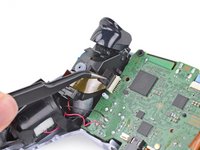
  23. Changement joystick DualSense, Déconnecter le module de la gâchette droite: étape 23, image 1 de 2 Changement joystick DualSense, Déconnecter le module de la gâchette droite: étape 23, image 2 de 2
    • Saisissez la languette de la nappe du module de la gâchette droite avec une pincette ou vos doigts et tirez vers le haut pour la déconnecter de la carte mère.

    • Ne retirez pas encore complètement la nappe.

    Demander à FixBot

    Ajouter un commentaire

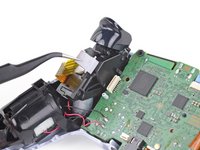
  24. Changement joystick DualSense: étape 24, image 1 de 2 Changement joystick DualSense: étape 24, image 2 de 2
    • Saisissez la languette de la nappe du module de la gâchette droite avec une pincette ou vos doigts, et tirez vers le haut pour la déconnecter du module de la gâchette.

    • Retirez la nappe.

    Demander à FixBot

    Ajouter un commentaire

  25. Changement joystick DualSense, Déconnecter le module de la gâchette gauche: étape 25, image 1 de 2 Changement joystick DualSense, Déconnecter le module de la gâchette gauche: étape 25, image 2 de 2
    • Saisissez la languette de la nappe du module de la gâchette gauche avec une pincette ou vos doigts et tirez vers le haut pour la déconnecter de la carte mère.

    • Ne retirez pas encore complètement la nappe.

    Demander à FixBot

    Ajouter un commentaire

  26. Changement joystick DualSense: étape 26, image 1 de 2 Changement joystick DualSense: étape 26, image 2 de 2
    • Saisissez la languette de la nappe du module de la gâchette gauche avec une pincette ou vos doigts, et tirez vers le haut pour la déconnecter du module de la gâchette.

    • Retirez la nappe.

    Demander à FixBot

    Ajouter un commentaire

  27. Changement joystick DualSense, Retirer le microphone supérieur: étape 27, image 1 de 2 Changement joystick DualSense, Retirer le microphone supérieur: étape 27, image 2 de 2
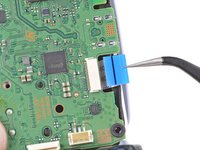
    • Utilisez une pincette ou vos doigts pour saisir la languette de la nappe du microphone supérieur et tirez vers le haut pour la déconnecter de la carte mère.

    Demander à FixBot

    Ajouter un commentaire

  28. Changement joystick DualSense, Déconnecter le pavé tactile: étape 28, image 1 de 2 Changement joystick DualSense, Déconnecter le pavé tactile: étape 28, image 2 de 2
    • Utilisez une pincette ou vos doigts pour saisir la languette de la nappe du pavé tactile et tirez-la tout droit hors de son connecteur sur la carte mère.

    Demander à FixBot

    Ajouter un commentaire

  29. Changement joystick DualSense, Soulever la carte mère: étape 29, image 1 de 3 Changement joystick DualSense, Soulever la carte mère: étape 29, image 2 de 3 Changement joystick DualSense, Soulever la carte mère: étape 29, image 3 de 3
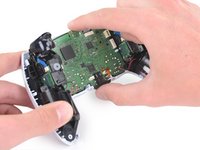
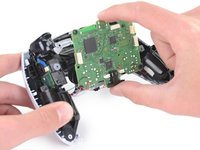
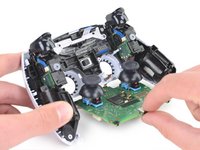
    • Guidez délicatement les joysticks à travers la coque avant et sortez la carte mère en la soulevant.

    • Ne retirez pas complètement la carte mère. Il y a 4 fils soudés qui relient la carte mère aux moteur vibreur.

    Demander à FixBot

    Ajouter un commentaire

  30. Changement joystick DualSense, Dessouder le moteur de vibrations: étape 30, image 1 de 3 Changement joystick DualSense, Dessouder le moteur de vibrations: étape 30, image 2 de 3 Changement joystick DualSense, Dessouder le moteur de vibrations: étape 30, image 3 de 3
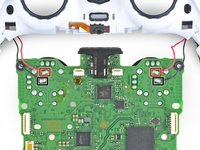
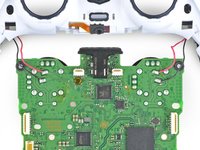
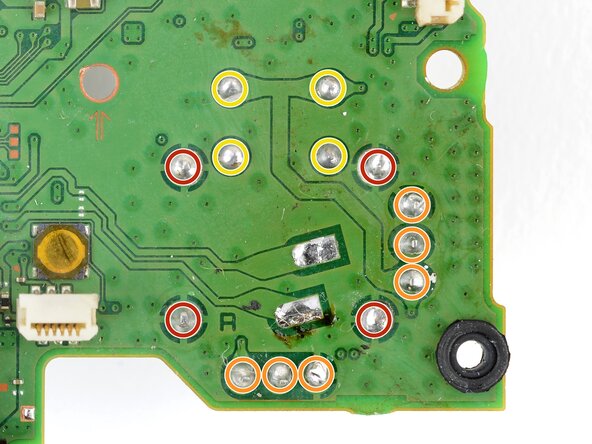
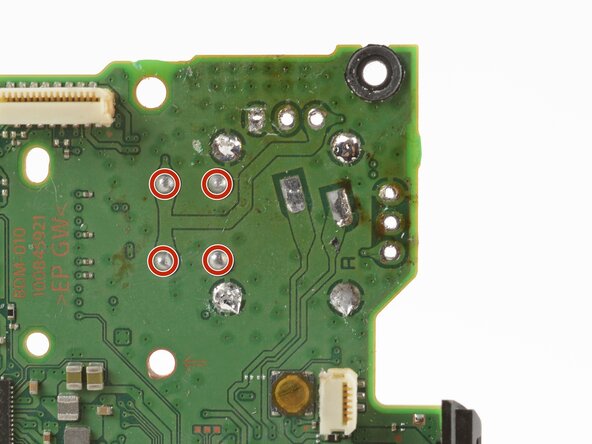
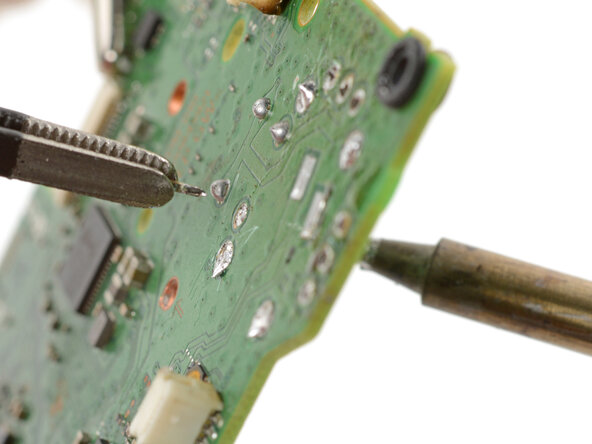
    • Retournez la manette et la carte mère.

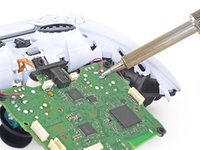
    • Utilisez un fer à souder pour dessouder les câbles du moteur de vibrations de la carte mère :

    • Deux fils rouges

    • Deux fils noirs

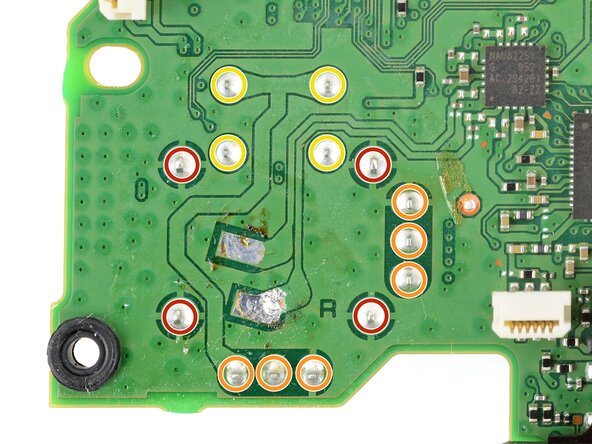
    • Pendant le remontage, rappelez-vous de souder les fils dans la même position. Les fils rouges vont le plus au bord à côté des R sur la carte mère.

    Demander à FixBot

    Ajouter un commentaire

  31. Changement joystick DualSense: étape 31, image 1 de 1
    • Séparez la carte mère de la manette.

    Demander à FixBot

    Ajouter un commentaire

  32. Changement joystick DualSense, Retirer les couvercles du joystick: étape 32, image 1 de 3 Changement joystick DualSense, Retirer les couvercles du joystick: étape 32, image 2 de 3 Changement joystick DualSense, Retirer les couvercles du joystick: étape 32, image 3 de 3
    • Retirez les couvercles des joysticks.

    • Il ne reste plus que la carte mère.

    Demander à FixBot

    Ajouter un commentaire

  33. Changement joystick DualSense, Retirer les capuchons des joysticks: étape 33, image 1 de 3 Changement joystick DualSense, Retirer les capuchons des joysticks: étape 33, image 2 de 3 Changement joystick DualSense, Retirer les capuchons des joysticks: étape 33, image 3 de 3
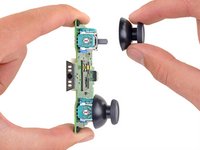
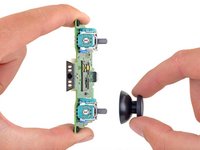
    • Utilisez vos doigts pour retirer les capuchons des joysticks gauche et droit de la carte mère.

    Demander à FixBot

    Ajouter un commentaire

  34. Changement joystick DualSense, Retirer le haut-parleur: étape 34, image 1 de 2 Changement joystick DualSense, Retirer le haut-parleur: étape 34, image 2 de 2
    • Utilisez vos doigts pour retirer le haut-parleur et le carré de mousse adhésive de la carte mère.

    • Il ne reste vous plus que la carte mère.

    • Lors du remontage, assurez-vous que les contacts dorés du haut-parleur sont alignés avec les contacts dorés de la carte mère.

    Demander à FixBot

    Ajouter un commentaire

  35. Changement joystick DualSense, Explication sur les joints de soudure: étape 35, image 1 de 3 Changement joystick DualSense, Explication sur les joints de soudure: étape 35, image 2 de 3 Changement joystick DualSense, Explication sur les joints de soudure: étape 35, image 3 de 3
    • La carte mère de votre manette DualSense peut être légèrement différente de celle présentée sur les photos du tutoriel, mais vous pouvez malgré tout suivre les étapes de ce tutoriel pour remplacer les joysticks.

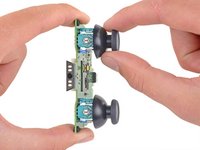
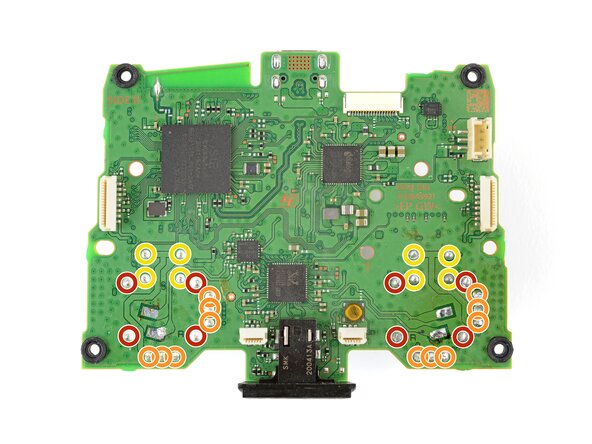
    • Chaque joystick est soudé par 14 points :

    • 4 points d'ancrage pour fixer le joystick.

    • 6 points de soudure qui connectent les 2 potentiomètres.

    • 4 points de soudures pour le bouton pression du joystick.

    • Les étapes restantes vous montreront comment remplacer le joystick gauche (avec la manette face à vous). Vous pouvez suivre la même procédure pour remplacer le joystick droit.

    Demander à FixBot

    Ajouter un commentaire

  36. Changement joystick DualSense, Préparer les potentiomètres: étape 36, image 1 de 3 Changement joystick DualSense, Préparer les potentiomètres: étape 36, image 2 de 3 Changement joystick DualSense, Préparer les potentiomètres: étape 36, image 3 de 3
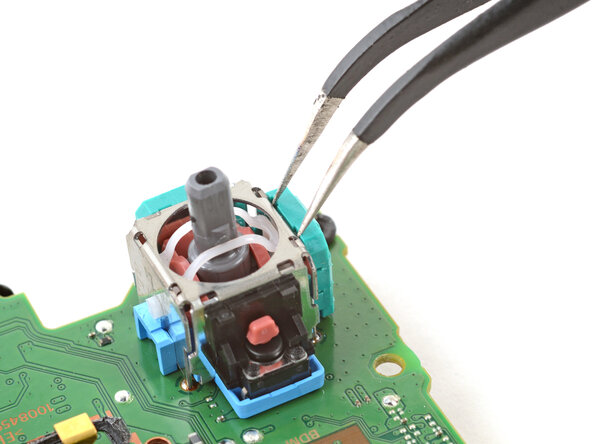
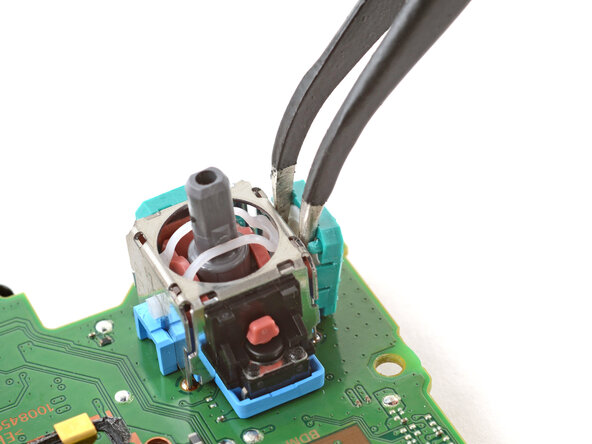
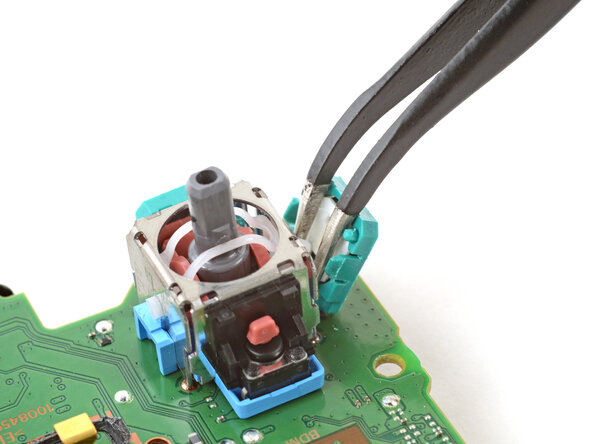
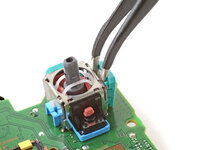
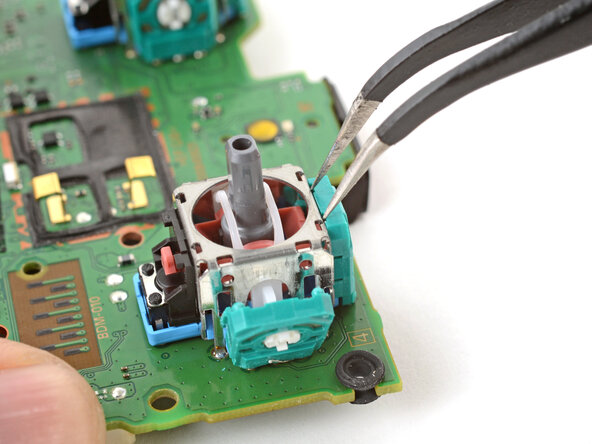
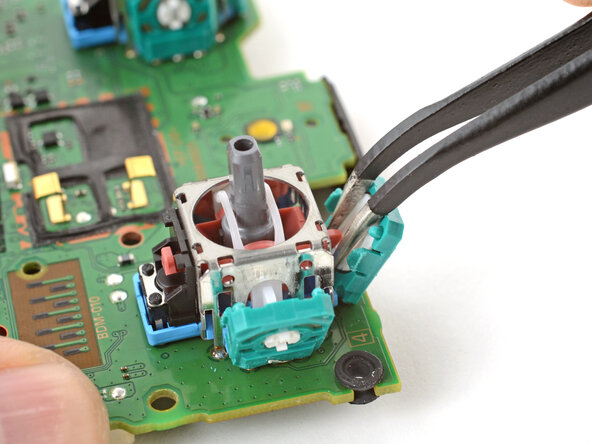
    • Chaque joystick a deux potentiomètres - ce sont les blocs carrés de couleur de chaque côté du joystick.

    • Insérez les pointes d'une pincette pointue courbée entre l'angle supérieur du potentiomètre et le châssis du joystick.

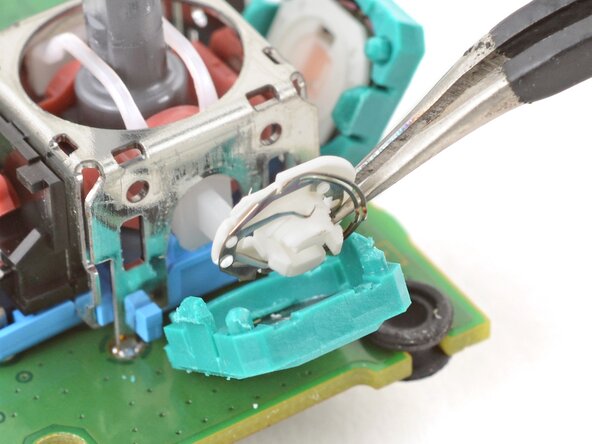
    • Faites pivoter la pincette pointue courbée pour déclipser le potentiomètre du châssis du joystick.

    Demander à FixBot

    Ajouter un commentaire

  37. Changement joystick DualSense: étape 37, image 1 de 3 Changement joystick DualSense: étape 37, image 2 de 3 Changement joystick DualSense: étape 37, image 3 de 3
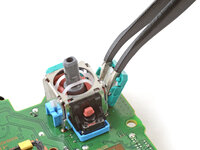
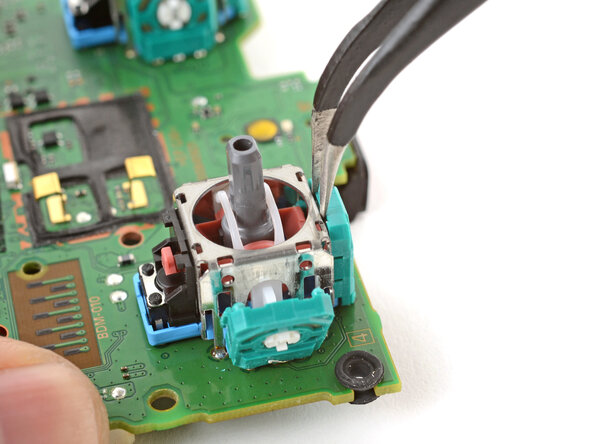
    • Répétez la procédure pour le second potentiomètre.

    Demander à FixBot

    Ajouter un commentaire

  38. Changement joystick DualSense: étape 38, image 1 de 2 Changement joystick DualSense: étape 38, image 2 de 2
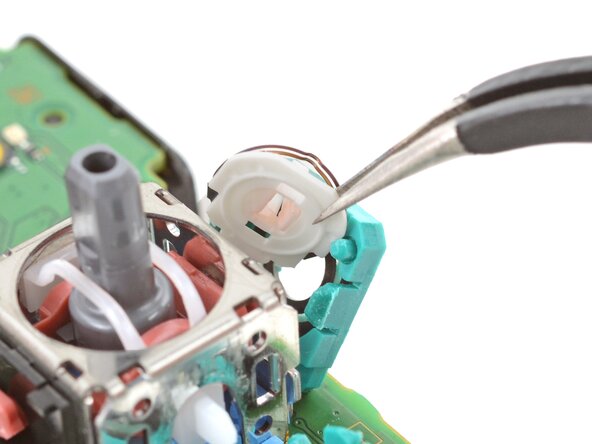
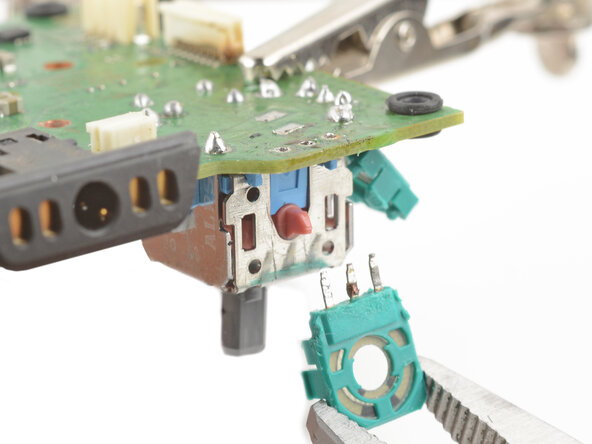
    • Utilisez une pincette de précision pour retirer le mécanisme de chaque potentiomètre.

    Demander à FixBot

    Ajouter un commentaire

  39. Changement joystick DualSense, Fixer la carte mère: étape 39, image 1 de 1
    Outil utilisé dans cette étape :
    Helping Hands
    $9.99
    • Posez la carte mère à l’aide d'une troisième main ou d’un outil similaire, de manière à ce que les points de soudure du potentiomètre soient orientés vers le haut.

    • Fixez les clips sur les zones libres de la carte mère, afin d'éviter d'endommager les composants montés en surface.

    Demander à FixBot

    Ajouter un commentaire

  40. Changement joystick DualSense, Dessouder les potentiomètres: étape 40, image 1 de 1
    Outil utilisé dans cette étape :
    No-Clean Flux
    $4.95
    • Appliquez du flux sur les trois points de soudure d'un des potentiomètres.

    • Le flux facilite la soudure en améliorant l'adhérence et en empêchant l’oxydation des surfaces. Si vous rencontrez des problèmes avec une soudure collante ou pâteuse, utilisez plus de flux.

    Demander à FixBot

    Ajouter un commentaire

  41. Changement joystick DualSense: étape 41, image 1 de 1
    • Réglez le fer à souder à une température comprise entre 375 et 400 ° Celsius (environ 700-750 ° Fahrenheit).

    • La manette DualSense utilise de la soudure sans plomb (RoHS), qui nécessite une température de travail plus élevée que la soudure au plomb.

    Demander à FixBot

    Ajouter un commentaire

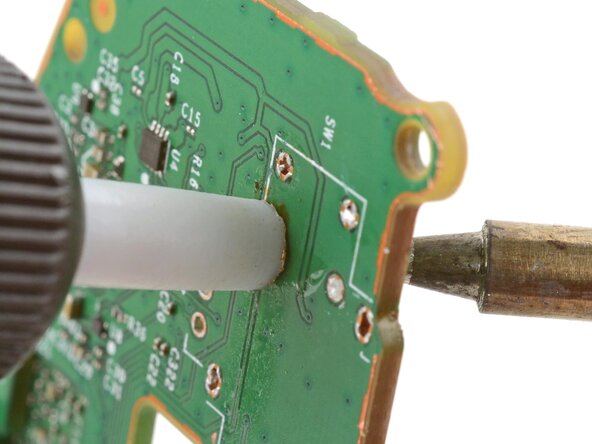
    • Pour des instructions complètes sur la façon de dessouder les joints de soudure traversants, suivez ce tutoriel.

    • Appuyez la panne du fer à souder contre un joint pour le chauffer.

    • Ne chauffez pas le joint plus de 15 secondes à la fois, sinon vous risquez d'endommager la pastille de soudure.

    • Si vous avez du mal à faire fondre le joint de soudure, appliquez de la soudure au plomb sur la panne du fer à souder et réessayez. La soudure au plomb facilite le transfert de chaleur tout en abaissant la température de fusion du joint de soudure sans plomb.

    • Une fois le joint fondu, utilisez une pompe à dessouder pour aspirer la soudure.

    • Répétez la procédure de chauffage et d'aspiration plusieurs fois sur le même joint, pour éliminer autant de soudure que possible. Veillez à ne pas chauffer le joint plus de 15 secondes à la fois.

    Demander à FixBot

    Ajouter un commentaire

  42. Changement joystick DualSense: étape 43, image 1 de 1
    • Répétez la procédure sur les deux joints de soudures restants du potentiomètre.

    Demander à FixBot

    Ajouter un commentaire

  43. Changement joystick DualSense: étape 44, image 1 de 1
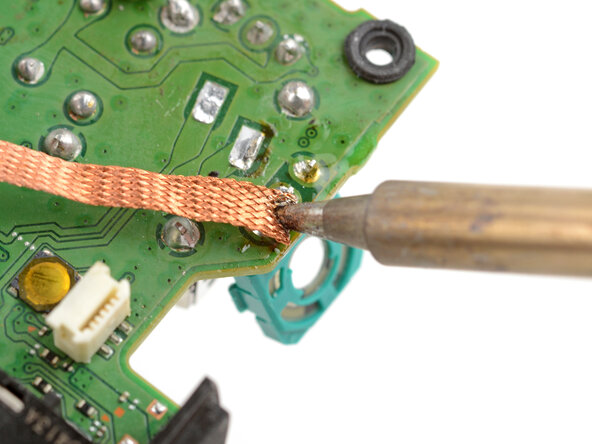
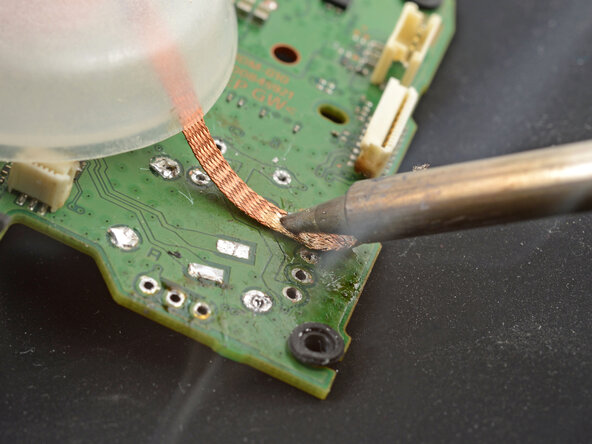
    • Cette étape montre comment retirer les résidus de soudure avec une tresse à dessouder. Si le potentiomètre semble mal fixé, ignorez cette étape.

    • Appliquez le flux sur le joint de soudure.

    • Posez un morceau de tresse à dessouder propre sur le joint de soudure.

    • Appuyez la panne du fer à souder sur la tresse afin que la soudure résiduelle fonde et se transfère sur la tresse.

    • Répétez le processus avec les deux joints de soudure restants.

    Demander à FixBot

    Ajouter un commentaire

  44. Changement joystick DualSense: étape 45, image 1 de 3 Changement joystick DualSense: étape 45, image 2 de 3 Changement joystick DualSense: étape 45, image 3 de 3
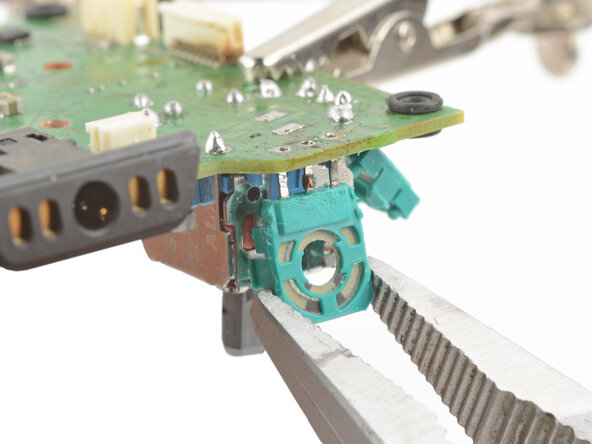
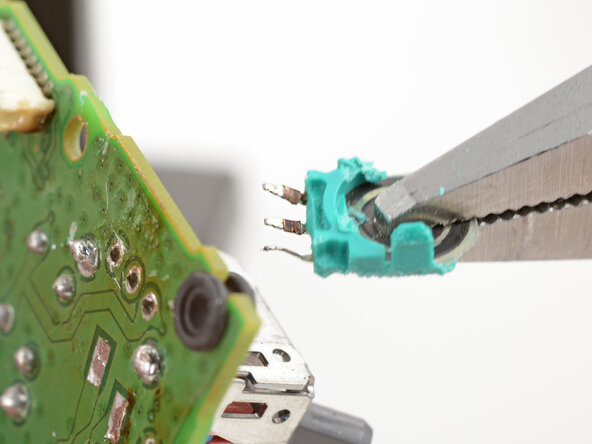
    • Utilisez une pincette ou une pince pour retirer délicatement le potentiomètre de la carte.

    • Si le potentiomètre semble coincé, répétez les trois étapes précédentes pour essayer de retirer la soudure résiduelle qui fixe encore le potentiomètre.

    • Vous pouvez également essayer de chauffer chaque joint tout en faisant bouger le potentiomètre hors de la carte. Le mieux est de faire appel à un ami.

    Demander à FixBot

    Ajouter un commentaire

  45. Changement joystick DualSense: étape 46, image 1 de 3 Changement joystick DualSense: étape 46, image 2 de 3 Changement joystick DualSense: étape 46, image 3 de 3
    • Répétez la procédure de dessoudage pour dessouder et retirer le second potentiomètre.

    Demander à FixBot

    Ajouter un commentaire

  46. Changement joystick DualSense, Découper le châssis du joystick: étape 47, image 1 de 3 Changement joystick DualSense, Découper le châssis du joystick: étape 47, image 2 de 3 Changement joystick DualSense, Découper le châssis du joystick: étape 47, image 3 de 3
    • Les étapes suivantes montrent comment démonter et dessouder le châssis du joystick.

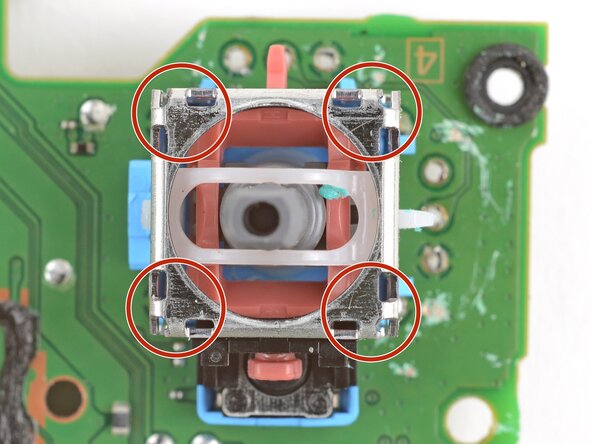
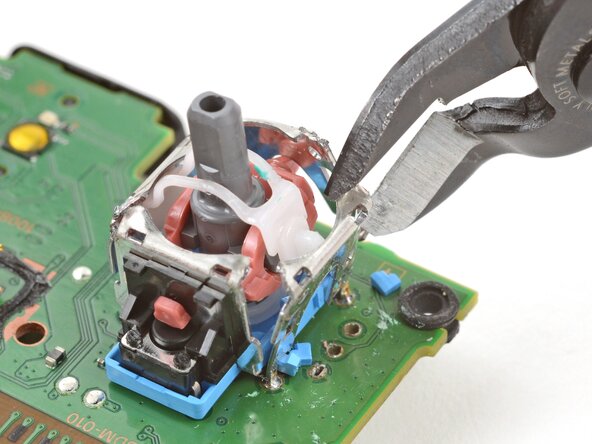
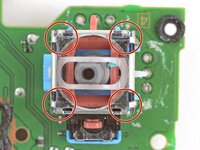
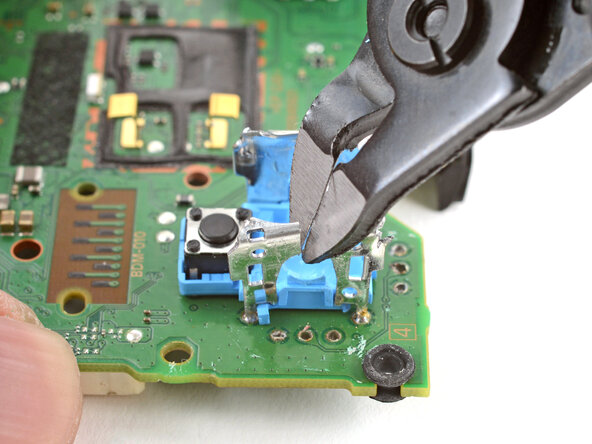
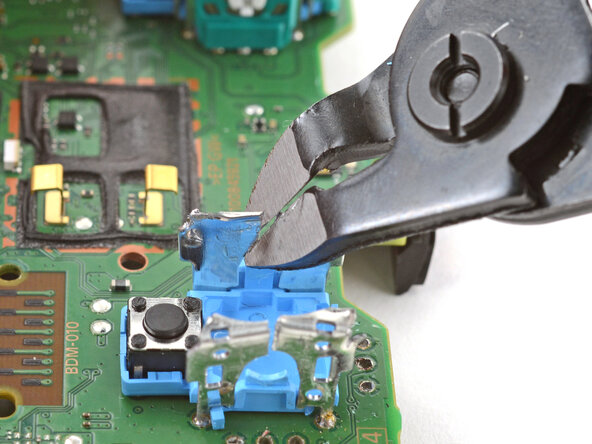
    • Utilisez une pince coupante pour couper les coins supérieurs du châssis du joystick.

    • Faites très attention à ne pas vous couper sur les bords tranchants. Repliez-les avec une pince.

    Demander à FixBot

    Ajouter un commentaire

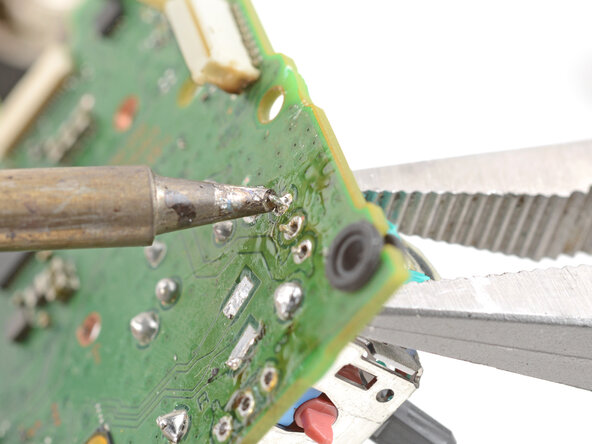
  47. Changement joystick DualSense: étape 48, image 1 de 1
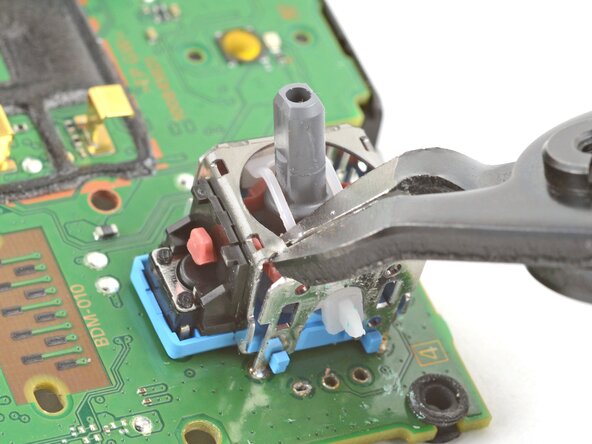
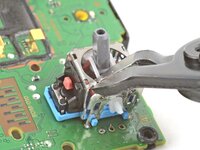
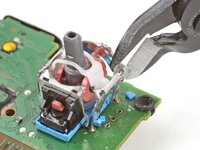
    • Utilisez une pince pour plier le châssis métallique vers l’extérieur du module.

    Demander à FixBot

    Ajouter un commentaire

  48. Changement joystick DualSense: étape 49, image 1 de 2 Changement joystick DualSense: étape 49, image 2 de 2
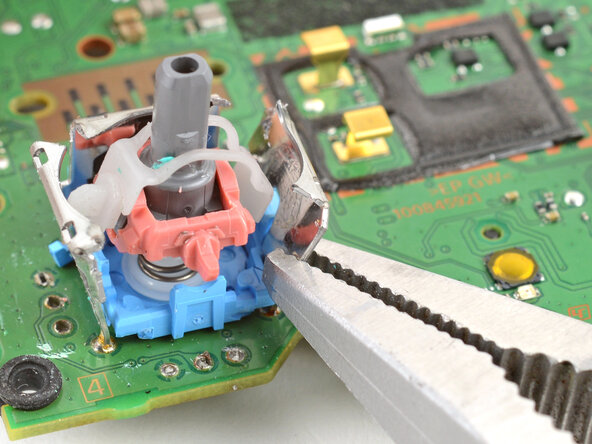
    • Retirez les composants en plastique du centre du module du joystick.

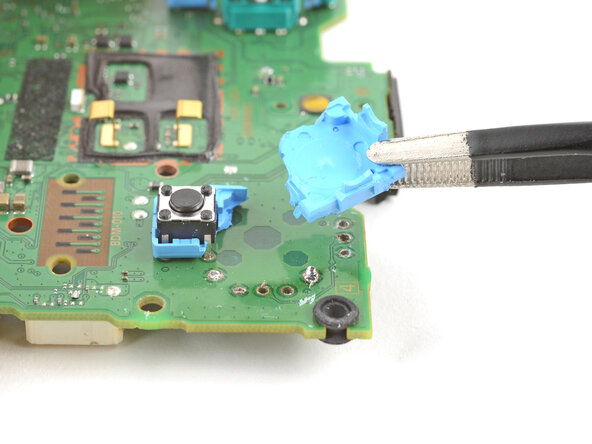
    • Retirez toutes les pièces détachées du module du joystick.

    Demander à FixBot

    Ajouter un commentaire

  49. Changement joystick DualSense: étape 50, image 1 de 2 Changement joystick DualSense: étape 50, image 2 de 2
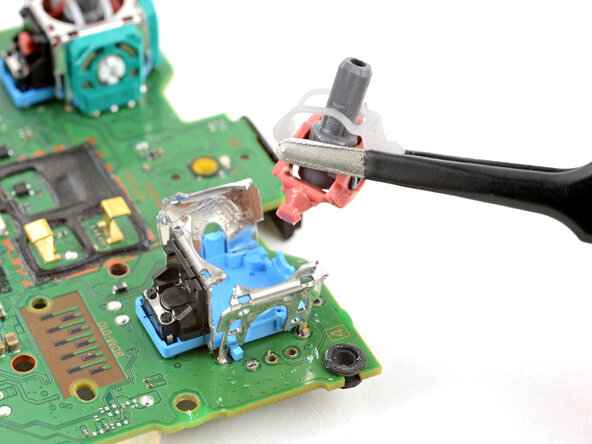
    • Utilisez une pince coupante pour couper les sections supérieures des parois restantes du châssis, en séparant chaque paroi en deux morceaux.

    Demander à FixBot

    Ajouter un commentaire

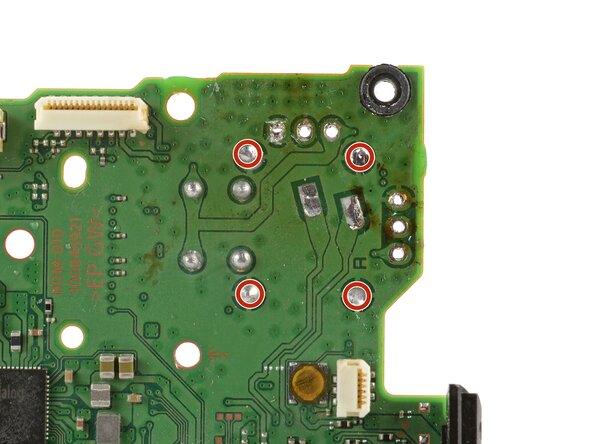
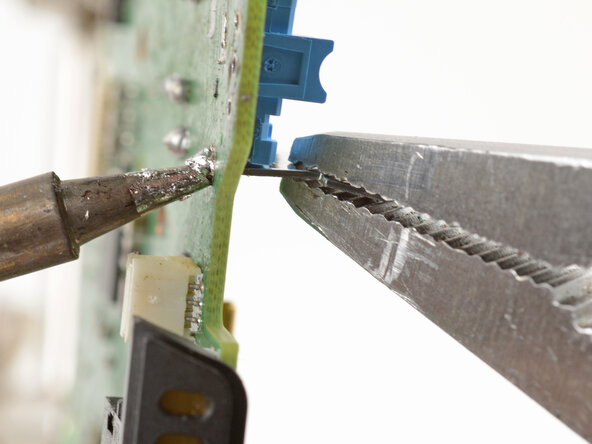
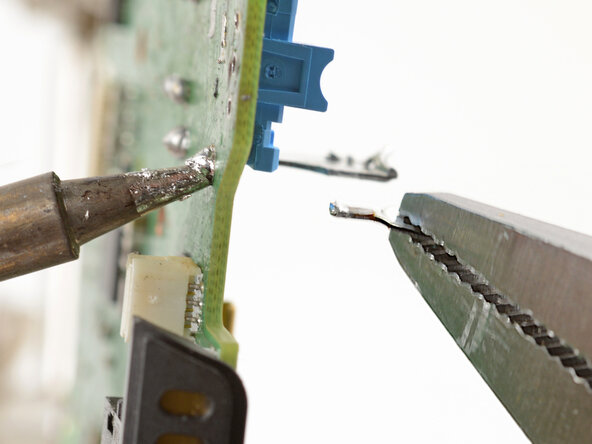
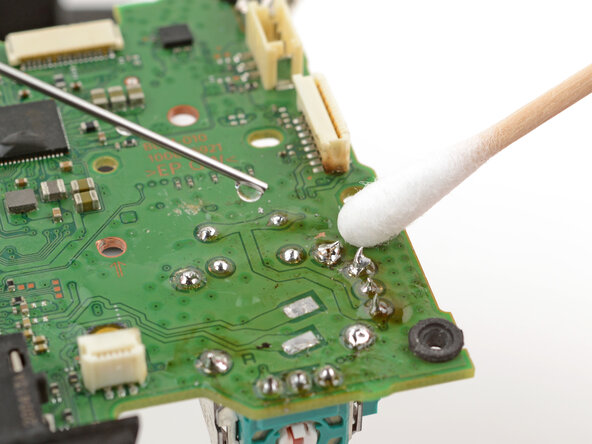
  50. Changement joystick DualSense, Dessouder les pattes coupées: étape 51, image 1 de 3 Changement joystick DualSense, Dessouder les pattes coupées: étape 51, image 2 de 3 Changement joystick DualSense, Dessouder les pattes coupées: étape 51, image 3 de 3
    • Fixez la carte mère de manière à ce que les joints de soudure soient orientés vers le haut.

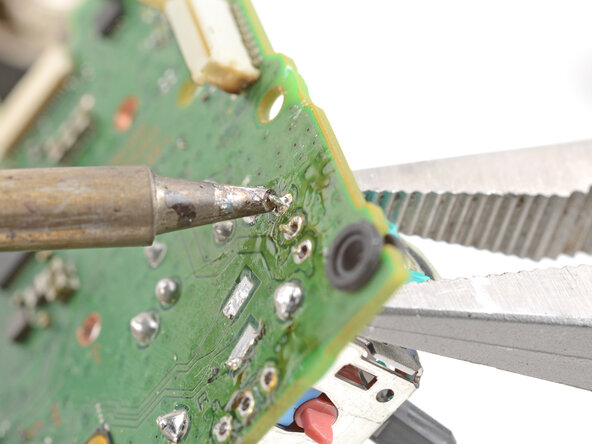
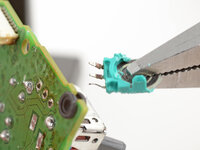
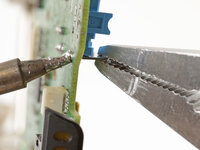
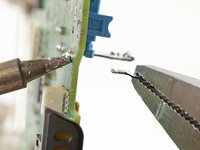
    • Utilisez le fer à souder pour chauffer un joint de soudure qui fixe l’un des ancrages du châssis.

    • Une fois la soudure fondue, utilisez une pince pour saisir et retirer l'ancrage du châssis de son trou traversant.

    • Si vous avez du mal à faire fondre le joint de soudure, appliquez de la soudure au plomb sur la panne du fer à souder et réessayez.

    • Répétez la procédure pour retirer les quatre joints d’ancrage.

    Demander à FixBot

    Ajouter un commentaire

  51. Changement joystick DualSense, Retirer le bouton poussoir: étape 52, image 1 de 3 Changement joystick DualSense, Retirer le bouton poussoir: étape 52, image 2 de 3 Changement joystick DualSense, Retirer le bouton poussoir: étape 52, image 3 de 3
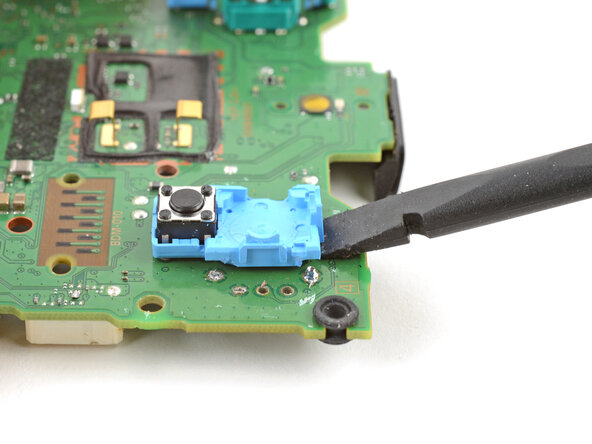
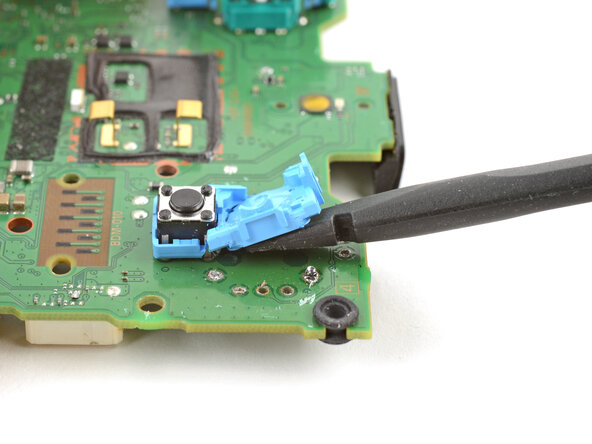
    • Faites glisser l’extrémité plate d’une spatule sous la base en plastique du module du joystick.

    • Soulevez lentement la base pour la plier et la séparer de la carte mère.

    • Retirez la base en plastique.

    Demander à FixBot

    Ajouter un commentaire

  52. Changement joystick DualSense: étape 53, image 1 de 2 Changement joystick DualSense: étape 53, image 2 de 2
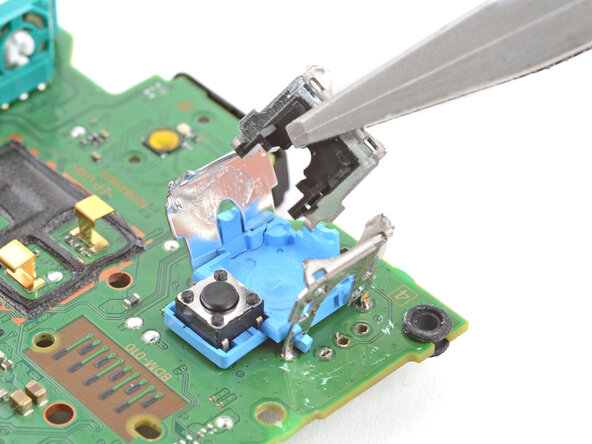
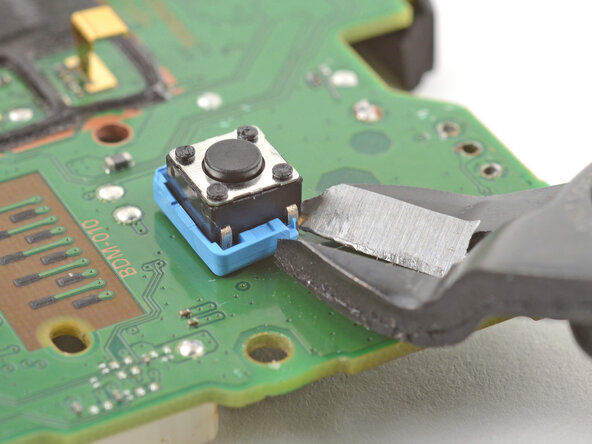
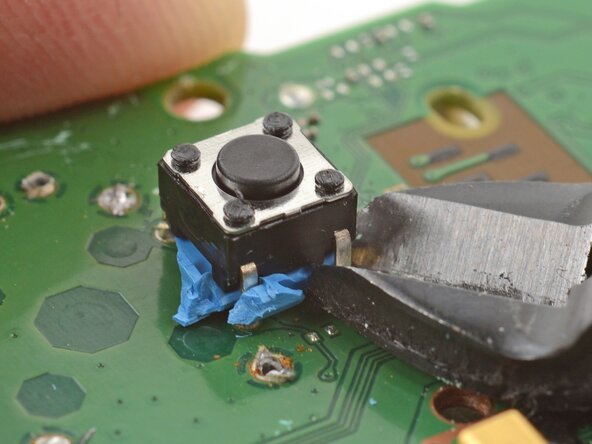
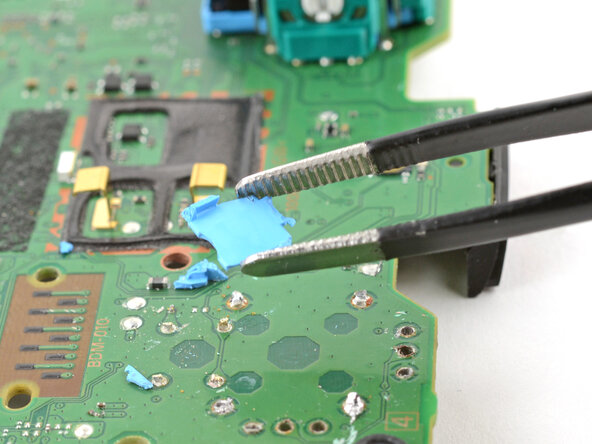
    • Utilisez une pince coupante et une pince pour casser et retirer les restes de la base en plastique du bouton-poussoir.

    • Utilisez une pince coupante pour couper les quatre pattes qui fixent le bouton-poussoir à la carte mère.

    Demander à FixBot

    Ajouter un commentaire

  53. Changement joystick DualSense: étape 54, image 1 de 2 Changement joystick DualSense: étape 54, image 2 de 2
    • Retirez le bouton-poussoir.

    • Retirez tous les restes de la base en plastique.

    Demander à FixBot

    Ajouter un commentaire

  54. Changement joystick DualSense: étape 55, image 1 de 2 Changement joystick DualSense: étape 55, image 2 de 2
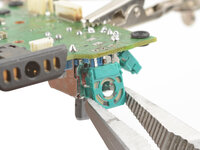
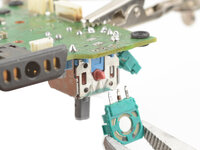
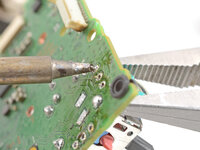
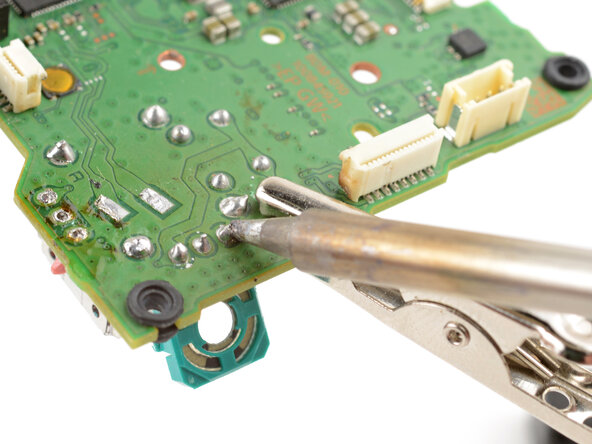
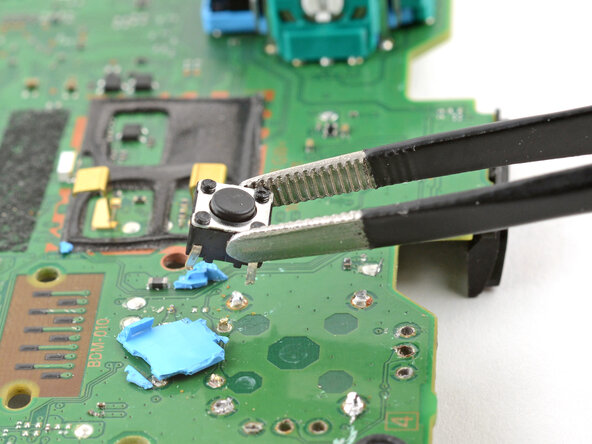
    • Utilisez le fer à souder pour chauffer un joint de soudure qui fixe l’une des pattes du bouton-poussoir.

    • Une fois la soudure fondue, utilisez une pincette pour saisir la patte et la retirer de son trou traversant.

    • Répétez la procédure pour retirer les quatre pattes du bouton-poussoir.

    Demander à FixBot

    Ajouter un commentaire

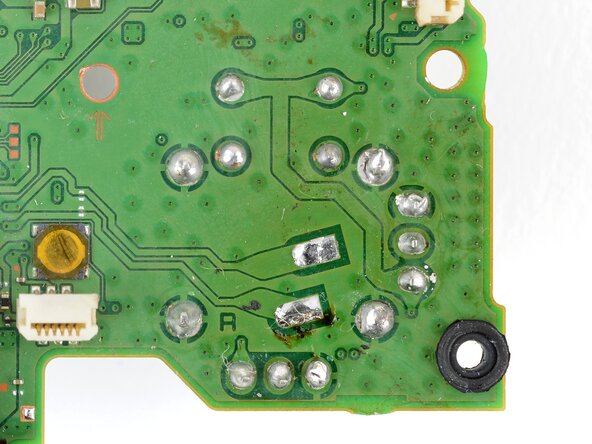
  55. Changement joystick DualSense, Nettoyer les trous traversants: étape 56, image 1 de 2 Changement joystick DualSense, Nettoyer les trous traversants: étape 56, image 2 de 2
    • Fixez la carte mère afin de pouvoir accéder à ses deux côtés.

    • Utilisez le fer à souder pour chauffer un côté d’un trou traversant.

    • Utilisez une pompe à dessouder sur le côté opposé du trou traversant pour aspirer toute soudure restante.

    • Ne chauffez pas le trou traversant en continu pendant plus de 15 secondes à la fois, pour éviter d'endommager la pastille.

    • Si nécessaire, utilisez une tresse à dessouder pour éliminer toute soudure résiduelle.

    • Répétez cette opération pour tous les trous traversants et les deux côtés de la carte mère.

    Demander à FixBot

    Ajouter un commentaire

  56. Changement joystick DualSense: étape 57, image 1 de 1
    • Inspectez visuellement chaque trou traversant et assurez-vous qu'il n'est pas obstrué par des résidus de soudure. Si certains trous semblent obstrués, répétez l'étape précédente pour tout enlever.

    Demander à FixBot

    Ajouter un commentaire

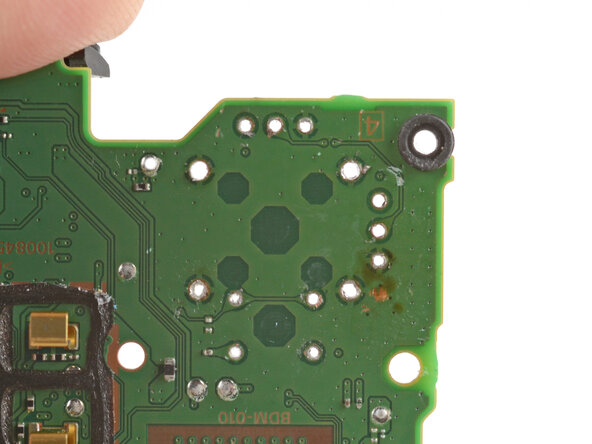
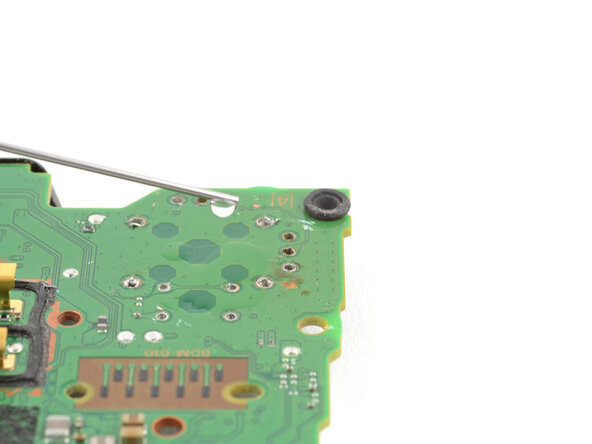
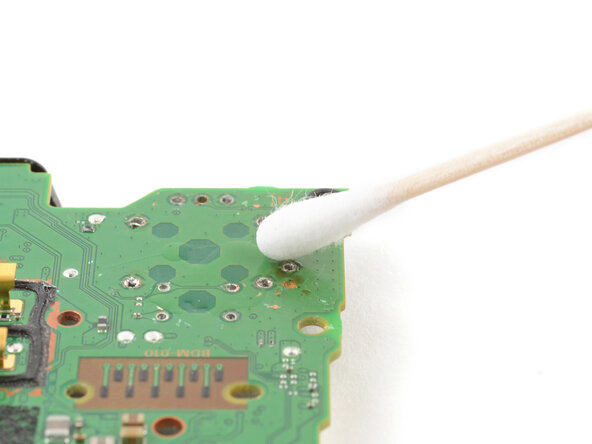
  57. Changement joystick DualSense, Nettoyer la surface de la carte mère: étape 58, image 1 de 2 Changement joystick DualSense, Nettoyer la surface de la carte mère: étape 58, image 2 de 2
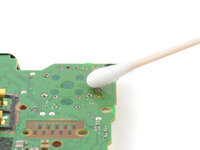
    • Appliquez quelques gouttes d'alcool isopropylique à haute concentration (> 90 %) sur la face supérieure de la carte mère, là où se trouvera le nouveau module de joystick.

    • Utilisez un coton-tige ou une brosse douce et un chiffon pour essuyer les résidus de flux.

    Demander à FixBot

    Ajouter un commentaire

  58. Changement joystick DualSense, Souder le joystick de remplacement: étape 59, image 1 de 2 Changement joystick DualSense, Souder le joystick de remplacement: étape 59, image 2 de 2
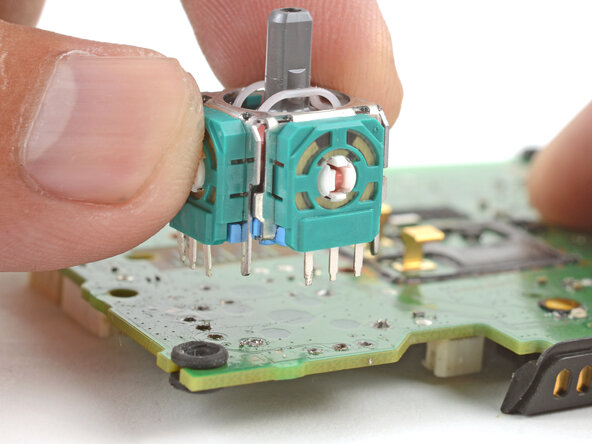
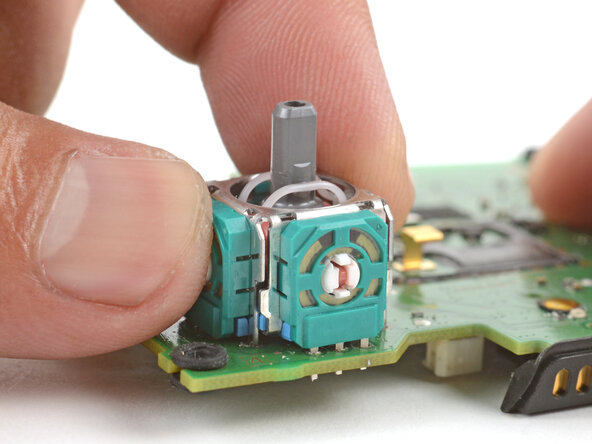
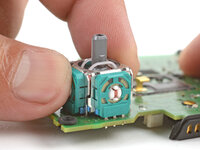
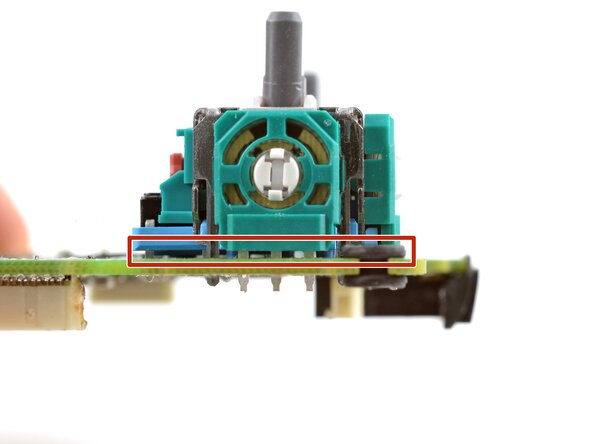
    • Placez le module de joystick de remplacement sur la carte mère, de sorte que toutes les pattes s'insèrent dans les trous traversants.

    • Appuyez délicatement le joystick sur la carte afin qu'il soit au ras de la surface de la carte.

    Demander à FixBot

    Ajouter un commentaire

  59. Changement joystick DualSense: étape 60, image 1 de 1
    • Retournez la carte mère et fixez-la afin de pouvoir souder les pattes du module du joystick.

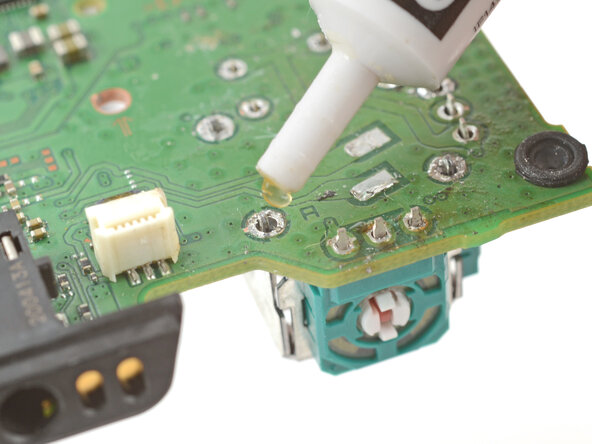
    • Appliquez du flux sur l’un des ancrages du châssis pour le préparer à la soudure.

    Demander à FixBot

    Ajouter un commentaire

    • Pour lire des instructions complètes sur la façon de souder des joints de soudure traversants, suivez ce tutoriel.

    • Soudez l’un des ancrages du châssis à la carte mère.

    Demander à FixBot

    Ajouter un commentaire

  60. Changement joystick DualSense: étape 62, image 1 de 1
    • Assurez-vous que le module joystick est toujours bien en place sur la carte mère (comme illustré). Si ce n'est pas le cas, réchauffez la broche soudée et replacez le module.

    Demander à FixBot

    Ajouter un commentaire

  61. Changement joystick DualSense: étape 63, image 1 de 1
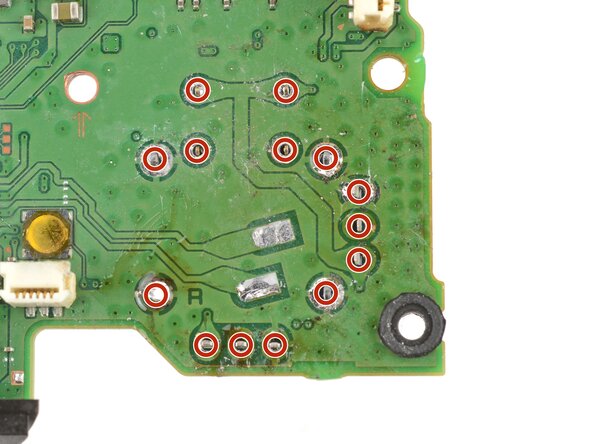
    • Soudez les 14 pattes restantes du module joystick à la carte mère. Appliquez du flux pendant la soudure pour assurer une bonne liaison.

    Demander à FixBot

    Ajouter un commentaire

  62. Changement joystick DualSense, Nettoyer et inspecter votre travail: étape 64, image 1 de 2 Changement joystick DualSense, Nettoyer et inspecter votre travail: étape 64, image 2 de 2
    • Appliquez quelques gouttes d'alcool isopropylique à haute concentration (> 90 %) sur la carte mère, partout où vous pouvez voir des résidus de flux.

    • Utilisez un coton-tige ou une brosse douce et un chiffon pour essuyer les résidus de flux.

    • Inspectez visuellement votre travail :

    • Assurez-vous que chaque joint de soudure semble bien formé.

    • Assurez-vous qu'aucun joint de soudure ne court-circuite.

    Demander à FixBot

    Ajouter un commentaire

Conclusion

Pour remonter votre appareil, suivez les étapes ci-dessus dans l'ordre inverse.

Déposez vos déchets électroniques dans un point de recyclage certifié.

La réparation ne s’est pas déroulée comme prévu ? Consultez nos conseils basiques de diagnostic ou notre Forum pour obtenir de l’aide.

Annulation : je n'ai pas terminé ce tutoriel.

125 autres ont terminé cette réparation.

Merci à ces traducteurs :

en fr

50%

Ces traducteurs nous aident réparer le monde ! Vous voulez contribuer ?
Commencez à traduire ›

Sam Omiotek

Membre depuis le 02/25/19

98 738 Réputation

290 tutoriels rédigés

39 commentaires de tutoriel

can I use Dualshock 4 joystick in the Dualsense ?

Kia - Réponse Partager

Yes, the joysticks are the same in both controllers.

Wes - Réponse Partager
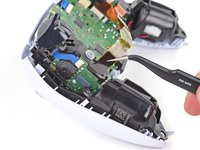
How do you differentiate a real joystick part from fake ones? Since in my situation i can't order straight from sony.

TryJak - Réponse Partager

I would suggest getting a PS4 Dualshock controller from the classifieds since there's a pile of them available for cheap and take the analogue stick from there.

Philip Sedlmair - Réponse Partager

Thanks for the tutorial! I wonder if anyone has a problem after replacing the joystick? The controller simply won't turn on. If I connect the controller to either ps5 or my pc via usb, it will blink 3 times in orange and turn off. If I press the PS button when connected with usb, it will also blink orange 3 times and nothing happens. I've tried hard reset by using the hole on the back but it didn't help. Any advice??

zirimark - Réponse Partager

Ajouter un commentaire

Nombre de vues :

Dernières 24 heures : 396

7 derniers jours : 3,255

30 derniers jours : 15,115

Total : 455,226