Aller au contenu principal
Pour réparer ensemble - Je crée un compte

Cette traduction a été générée automatiquement et n’a pas encore fait l’objet d’une relecture humaine. Vous parlez cette langue ? Relisez-la.

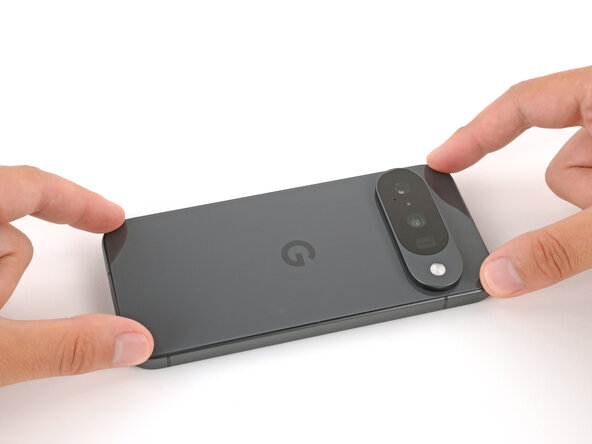
Changement caméra frontale Google Pixel 10

Ce dont vous avez besoin

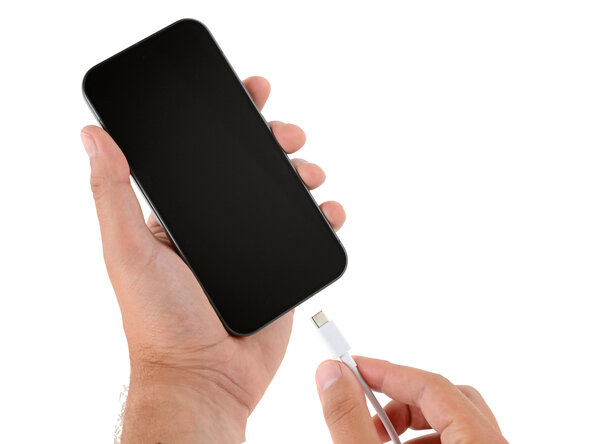
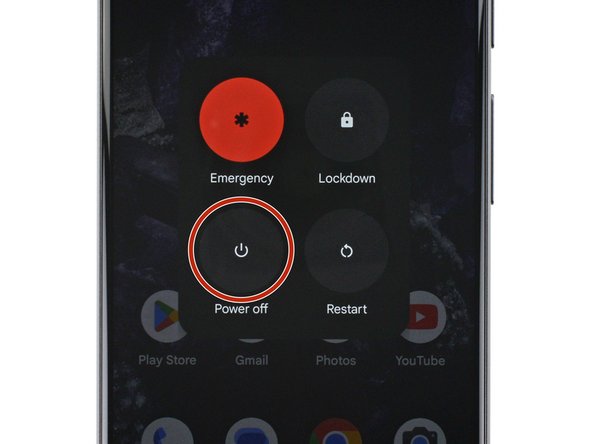
    1. Changement caméra frontale Google Pixel 10, Préparer votre Pixel pour le démontage: étape 1, image 1 de 2 Changement caméra frontale Google Pixel 10, Préparer votre Pixel pour le démontage: étape 1, image 2 de 2
      • Laissez la batterie de votre Pixel se décharger en dessous de 25 % avant d'entamer cette réparation. Une batterie lithium-ion chargée peut prendre feu si elle est endommagée.

      • Débranchez tous les câbles et éteignez complètement votre téléphone.

      Demander à FixBot

      Ajouter un commentaire

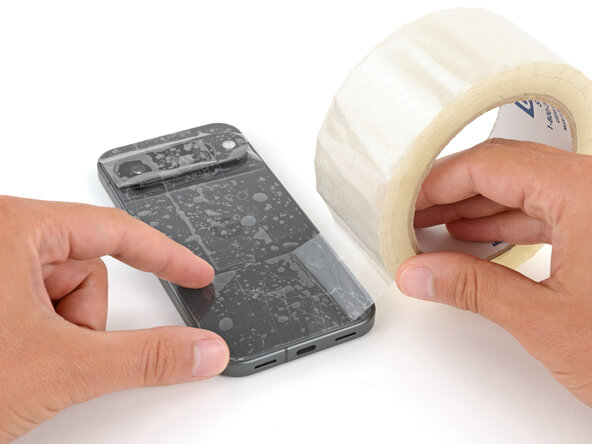
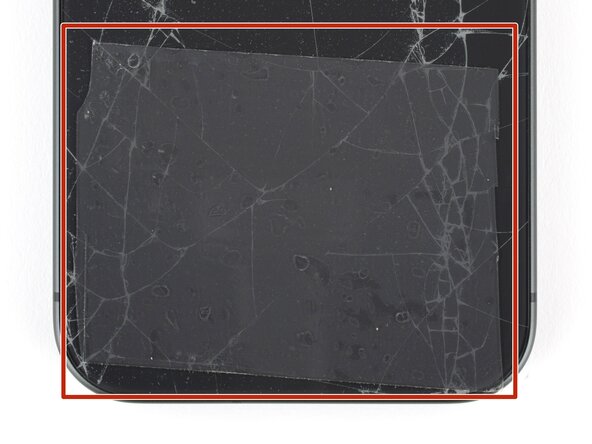
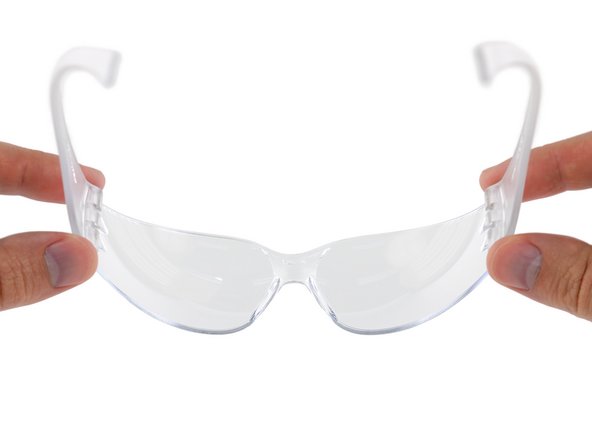
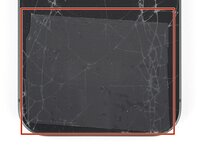
    1. Changement caméra frontale Google Pixel 10, Préparatifs en cas de vitre fissurée: étape 2, image 1 de 3 Changement caméra frontale Google Pixel 10, Préparatifs en cas de vitre fissurée: étape 2, image 2 de 3 Changement caméra frontale Google Pixel 10, Préparatifs en cas de vitre fissurée: étape 2, image 3 de 3
      • Les éclats de verre peuvent compliquer le démontage — ou, pire, causer des blessures. Si la vitre arrière de votre téléphone est fissurée, suivez cette étape.

      • Appliquez des bandes d'adhésif d'emballage sur la vitre fissurée jusqu'à ce qu'elle soit entièrement recouverte ; cela permettra de maintenir les morceaux de verre en place et de faire adhérer la ventouse.

      • Assurez-vous qu'il y a une seule bande d'adhésif (sans chevauchement) le long du bord inférieur, suffisamment large pour y fixer une ventouse.

      • Ne recouvrez que la vitre elle-même ; ne collez pas de ruban adhésif sur le châssis.

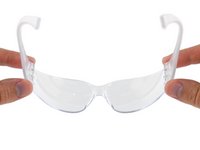
      • Envisagez de porter des lunettes de sécurité pour protéger vos yeux de tout éclat de verre susceptible de se détacher pendant la réparation.

      Demander à FixBot

      Ajouter un commentaire

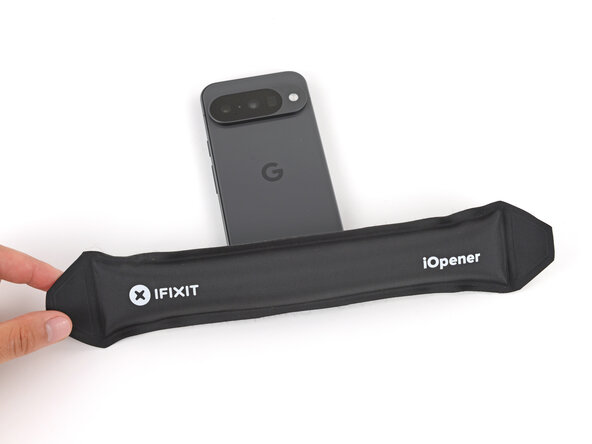
    2. Changement caméra frontale Google Pixel 10, Chauffer le bord inférieur: étape 3, image 1 de 1
      • De l'adhésif fixe la vitre arrière au châssis. Chauffer la vitre ramollit l'adhésif, ce qui facilite la séparation.

      • Faites chauffer un iOpener et posez-le sur le bord inférieur de la vitre arrière pendant deux minutes.

      • Vous pouvez également utiliser un sèche-cheveux ou un pistolet thermique pour chauffer la vitre arrière.

      • Une mauvaise utilisation du pistolet thermique peut détruire l'écran et/ou la batterie ; veuillez suivre attentivement les instructions indiquées dans le lien.

      Demander à FixBot

      Ajouter un commentaire

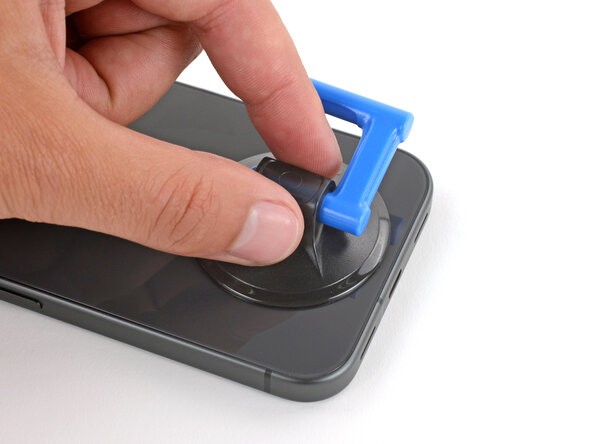
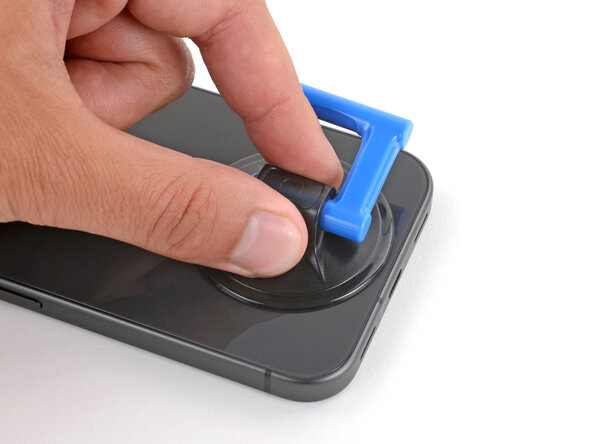
    3. Changement caméra frontale Google Pixel 10, Fixer une ventouse: étape 4, image 1 de 2 Changement caméra frontale Google Pixel 10, Fixer une ventouse: étape 4, image 2 de 2
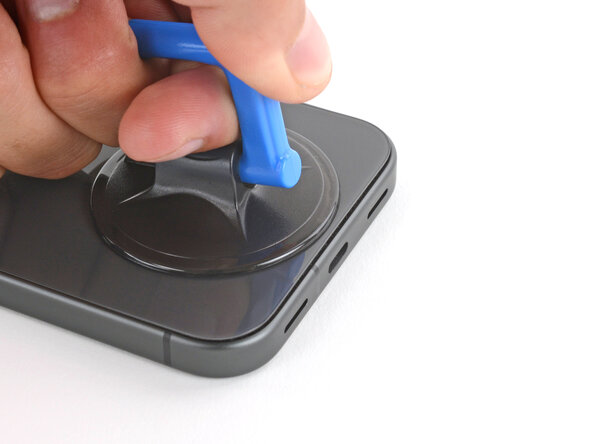
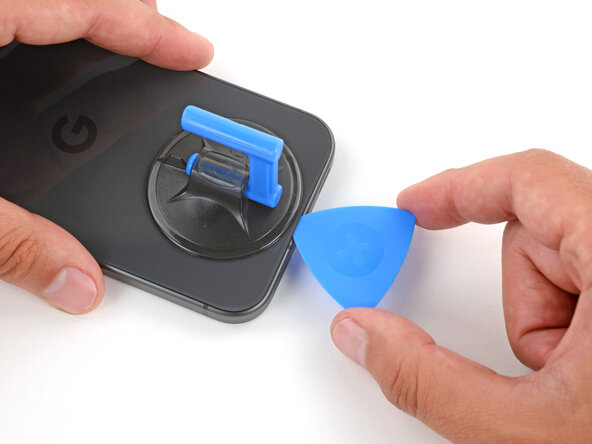
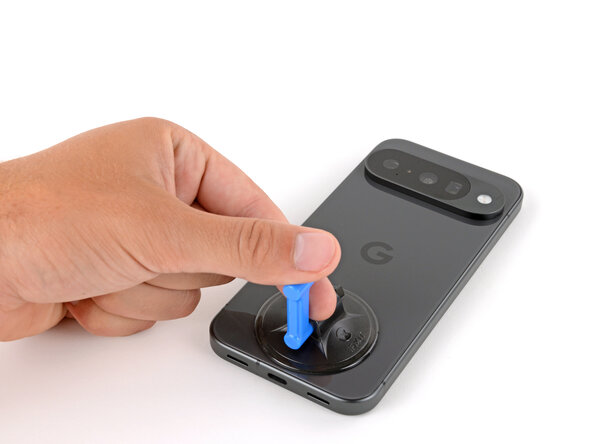
      • Fixez une ventouse au centre du bord inférieur de la vitre arrière, aussi près que possible du bord.

      Demander à FixBot

      Ajouter un commentaire

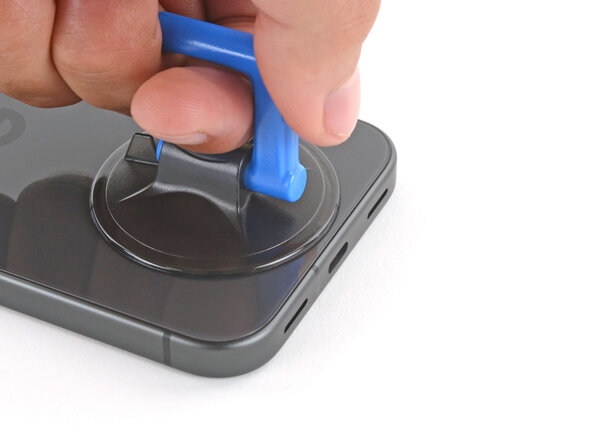
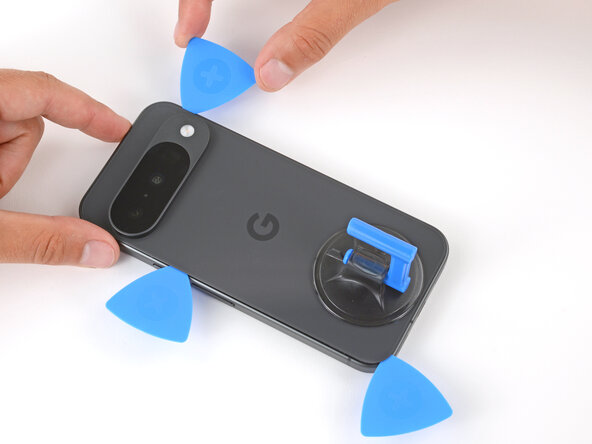
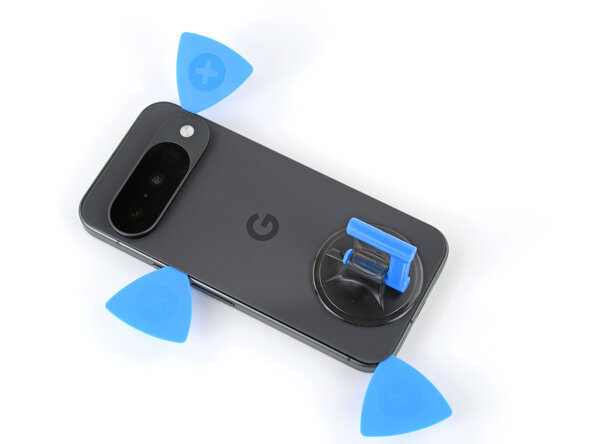
    4. Changement caméra frontale Google Pixel 10, Insérer un médiator: étape 5, image 1 de 3 Changement caméra frontale Google Pixel 10, Insérer un médiator: étape 5, image 2 de 3 Changement caméra frontale Google Pixel 10, Insérer un médiator: étape 5, image 3 de 3
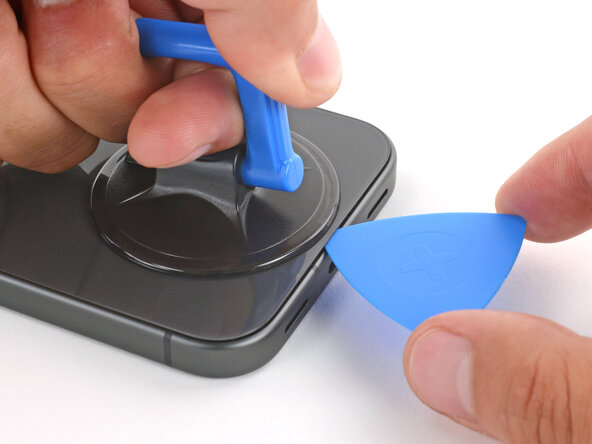
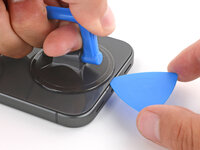
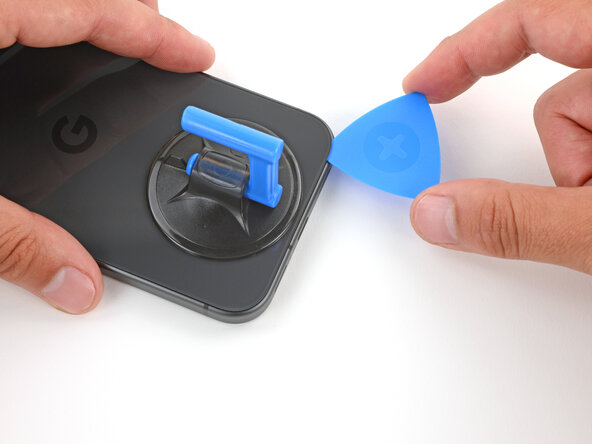
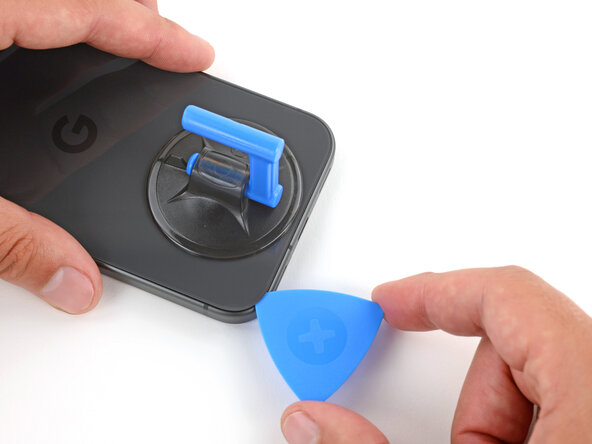
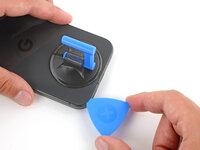
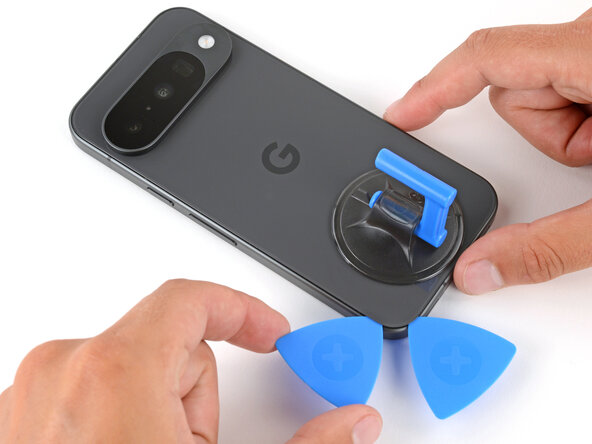
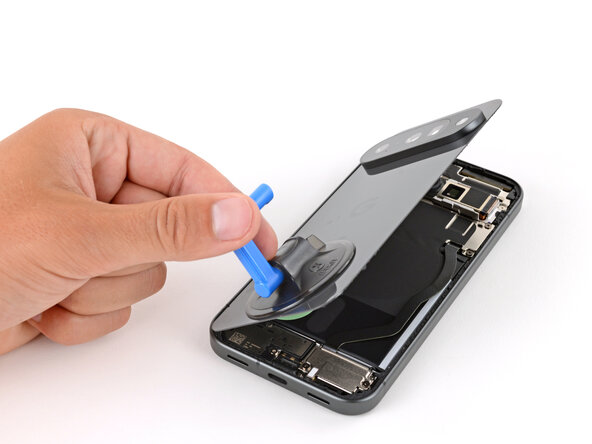
      • Tirez sur la ventouse en exerçant une force ferme et constante, jusqu'à ce qu'un espace se forme entre la vitre arrière et le châssis.

      • Insérez la pointe d'un médiator dans l'interstice.

      Demander à FixBot

      Ajouter un commentaire

    5. Changement caméra frontale Google Pixel 10, Informations sur l'adhésif de la vitre arrière: étape 6, image 1 de 3 Changement caméra frontale Google Pixel 10, Informations sur l'adhésif de la vitre arrière: étape 6, image 2 de 3 Changement caméra frontale Google Pixel 10, Informations sur l'adhésif de la vitre arrière: étape 6, image 3 de 3
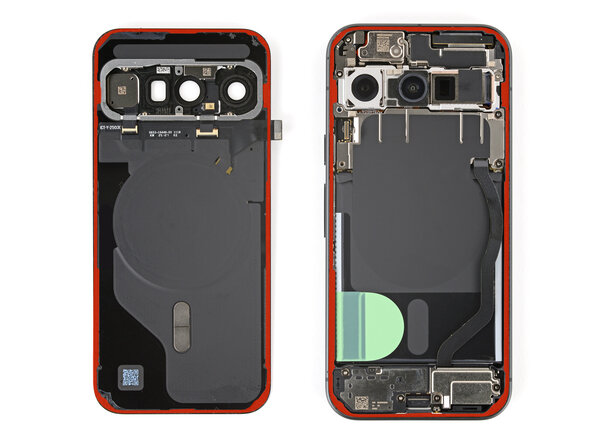
      • La vitre arrière est fixée par de l'adhésif sur le pourtour du châssis. Utilisez cette image comme référence pour décoller l'adhésif.

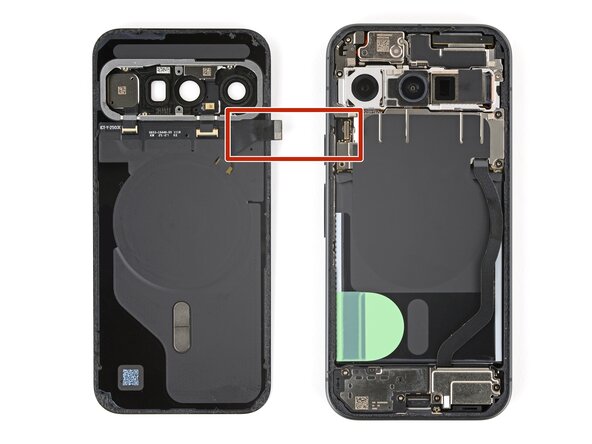
      • Une nappe relie la vitre arrière près du bouton de marche. N'y insérez pas votre médiator pour éviter d'endommager la nappe.

      Demander à FixBot

      Ajouter un commentaire

    6. Changement caméra frontale Google Pixel 10, Séparer l'adhésif du bord inférieur: étape 7, image 1 de 3 Changement caméra frontale Google Pixel 10, Séparer l'adhésif du bord inférieur: étape 7, image 2 de 3 Changement caméra frontale Google Pixel 10, Séparer l'adhésif du bord inférieur: étape 7, image 3 de 3
      • Si la vitre arrière semble bloquée à un moment quelconque lors de la séparation de l'adhésif, chauffez la zone et réessayez.

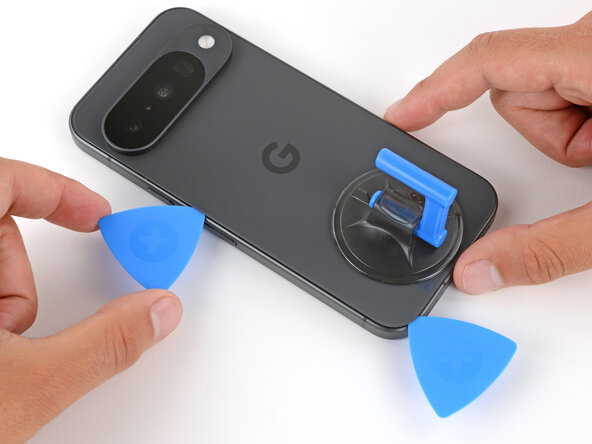
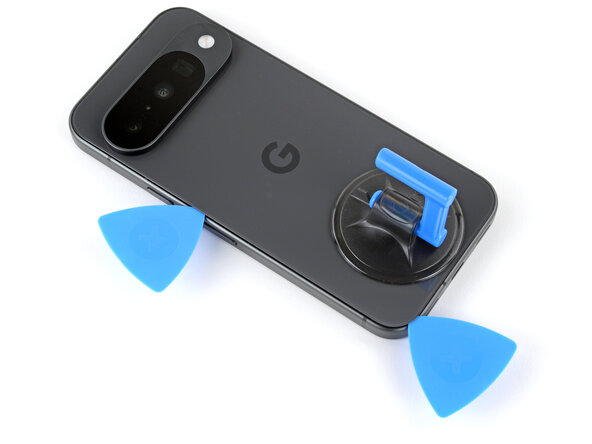
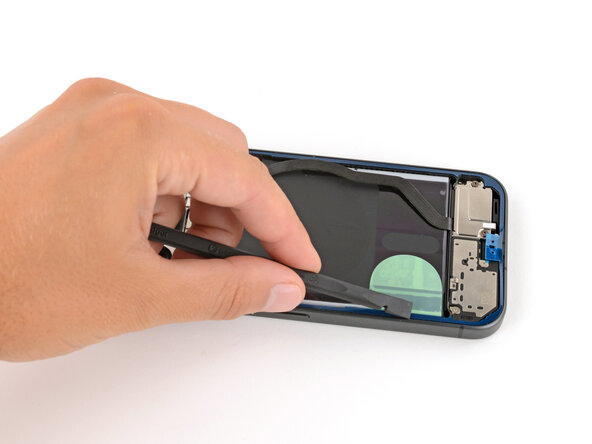
      • Faites glisser le médiator le long du bord inférieur pour décoller l'adhésif.

      • Laissez le médiator inséré sous le coin inférieur gauche pour empêcher l'adhésif de se recoller.

      Demander à FixBot

      Ajouter un commentaire

    7. Changement caméra frontale Google Pixel 10, Séparer l'adhésif situé en bas à gauche: étape 8, image 1 de 3 Changement caméra frontale Google Pixel 10, Séparer l'adhésif situé en bas à gauche: étape 8, image 2 de 3 Changement caméra frontale Google Pixel 10, Séparer l'adhésif situé en bas à gauche: étape 8, image 3 de 3
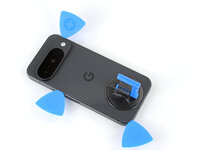
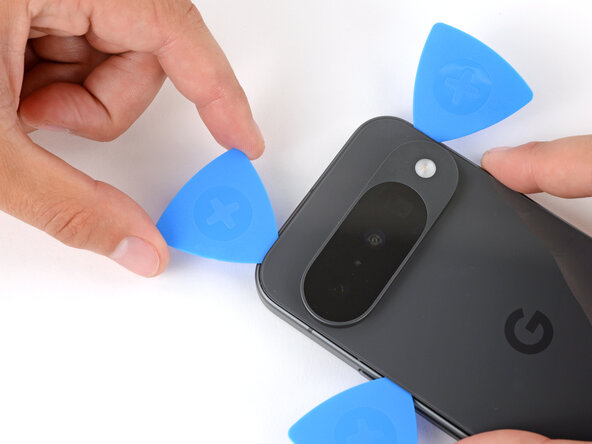
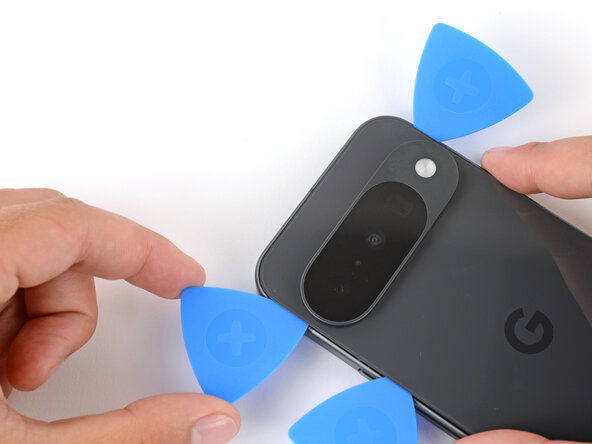
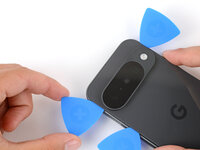
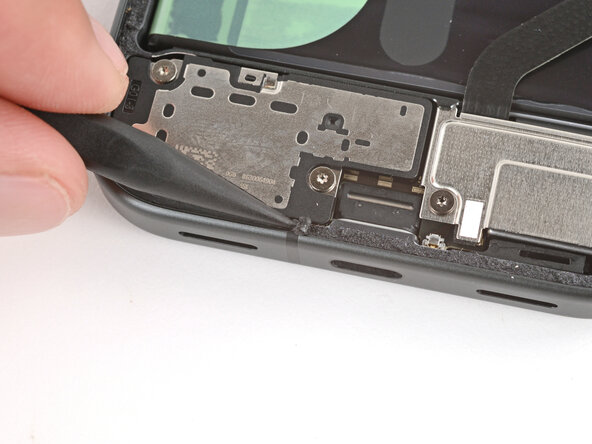
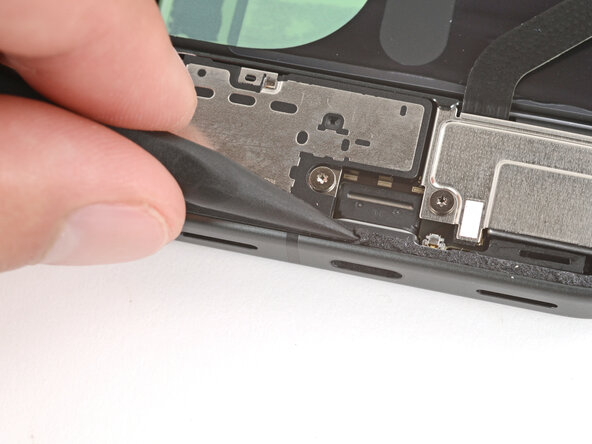
      • Insérez un second médiator sous le coin inférieur gauche et faites-le glisser le long du bord gauche jusqu'au bouton de marche.

      • Laissez le médiator inséré pour empêcher l'adhésif de se recoller.

      Demander à FixBot

      Ajouter un commentaire

    8. Changement caméra frontale Google Pixel 10, Séparer l'adhésif du bord droit: étape 9, image 1 de 3 Changement caméra frontale Google Pixel 10, Séparer l'adhésif du bord droit: étape 9, image 2 de 3 Changement caméra frontale Google Pixel 10, Séparer l'adhésif du bord droit: étape 9, image 3 de 3
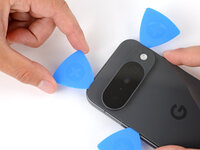
      • Insérez un troisième médiator sous le coin inférieur droit de la vitre arrière et faites-le glisser le long du bord droit.

      • Laissez le médiator inséré sous le coin supérieur droit.

      Demander à FixBot

      Ajouter un commentaire

    9. Changement caméra frontale Google Pixel 10, Séparer l'adhésif du bord supérieur: étape 10, image 1 de 3 Changement caméra frontale Google Pixel 10, Séparer l'adhésif du bord supérieur: étape 10, image 2 de 3 Changement caméra frontale Google Pixel 10, Séparer l'adhésif du bord supérieur: étape 10, image 3 de 3
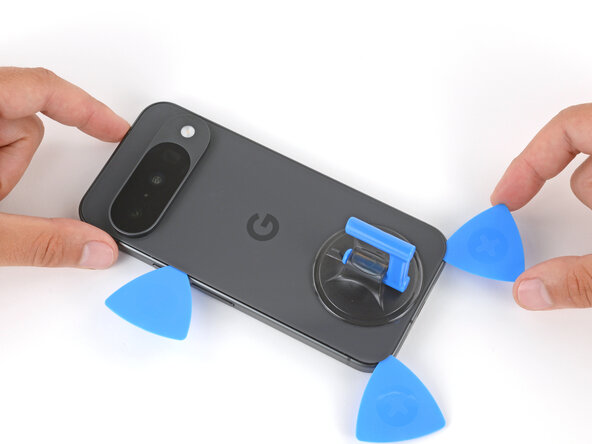
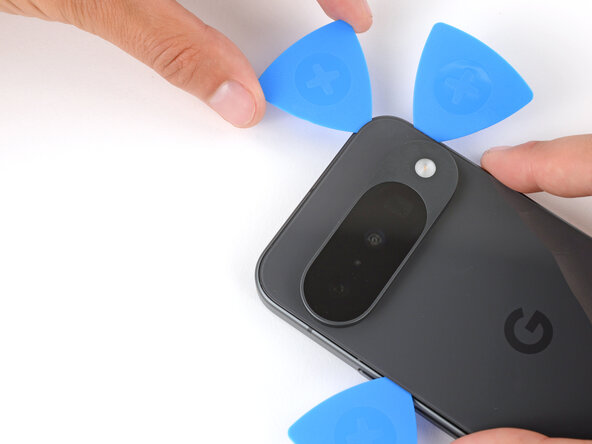
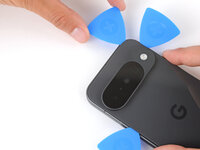
      • Insérez un quatrième médiator sous le coin supérieur droit.

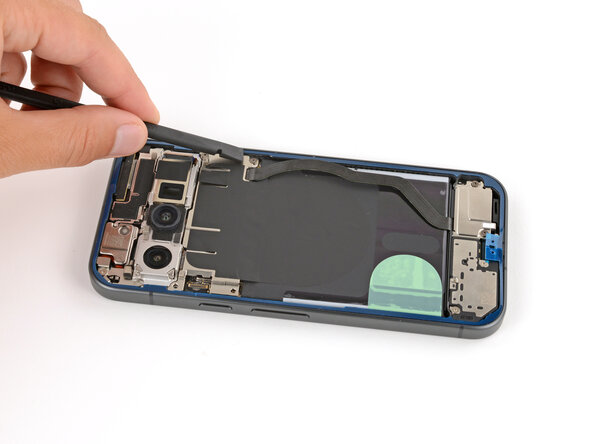
      • Faites glisser le médiator le long du bord supérieur et légèrement autour du coin supérieur gauche, en vous arrêtant au bas du bloc optique.

      • N'essayez pas encore de retirer complètement la vitre arrière, car elle est toujours reliée par une nappe.

      Demander à FixBot

      Ajouter un commentaire

    10. Changement caméra frontale Google Pixel 10, Caler la vitre arrière: étape 11, image 1 de 3 Changement caméra frontale Google Pixel 10, Caler la vitre arrière: étape 11, image 2 de 3 Changement caméra frontale Google Pixel 10, Caler la vitre arrière: étape 11, image 3 de 3
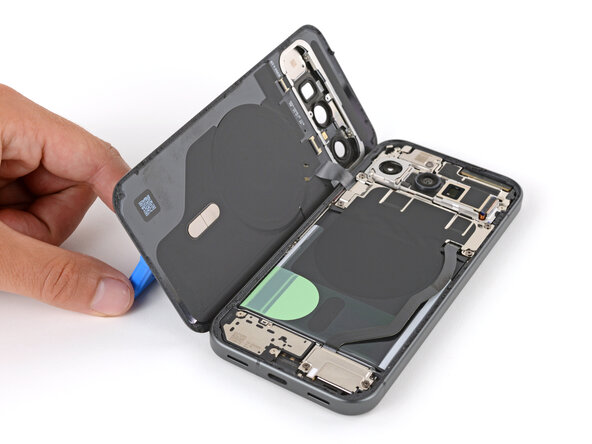
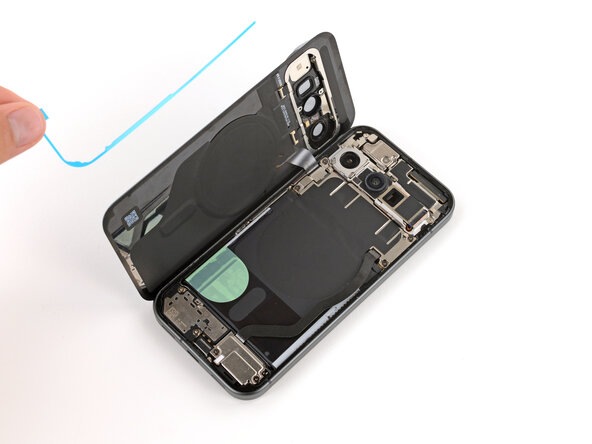
      • Basculez la vitre arrière vers le côté gauche du téléphone et utilisez la ventouse (ou un objet solide) pour la caler.

      • Si la vitre arrière semble toujours bloquée, repassez sur le pourtour avec un médiator pour décoller les résidus d'adhésif.

      Demander à FixBot

      Ajouter un commentaire

    11. Changement caméra frontale Google Pixel 10, Retirer les vis du cache: étape 12, image 1 de 2 Changement caméra frontale Google Pixel 10, Retirer les vis du cache: étape 12, image 2 de 2
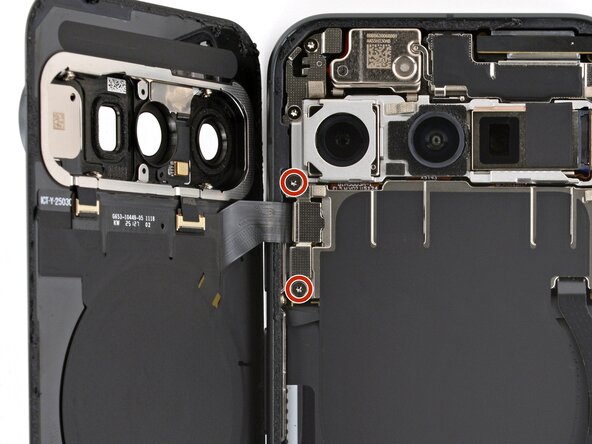
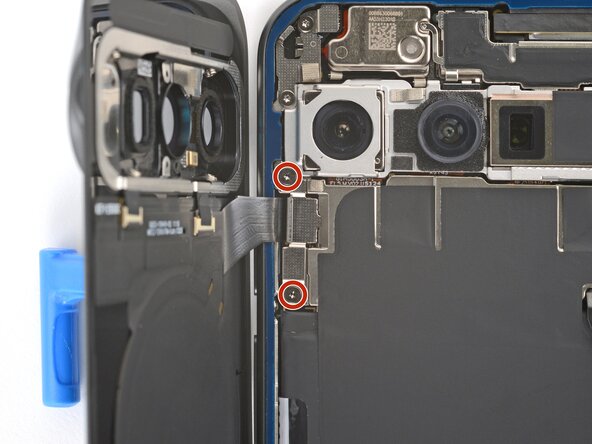
      • Utilisez un tournevis Torx Plus 3IP pour retirer les deux vis de 5,0 mm de long qui maintiennent le cache du connecteur de la vitre arrière.

      Demander à FixBot

      Ajouter un commentaire

    12. Changement caméra frontale Google Pixel 10: étape 13, image 1 de 3 Changement caméra frontale Google Pixel 10: étape 13, image 2 de 3 Changement caméra frontale Google Pixel 10: étape 13, image 3 de 3
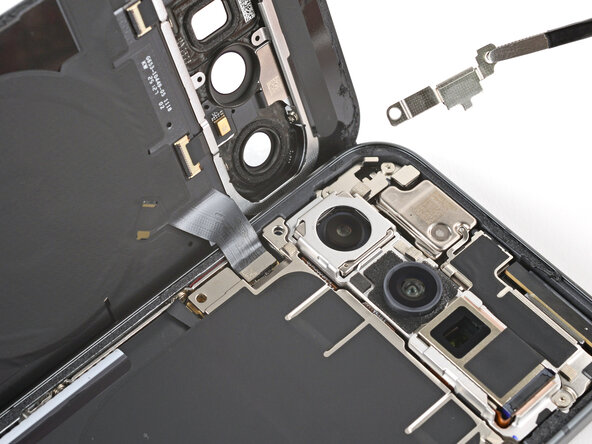
      • Utilisez une pincette ou vos doigts pour retirer le cache.

      • Veillez à ne pas rayer ni salir les caméras arrière.

      Demander à FixBot

      Ajouter un commentaire

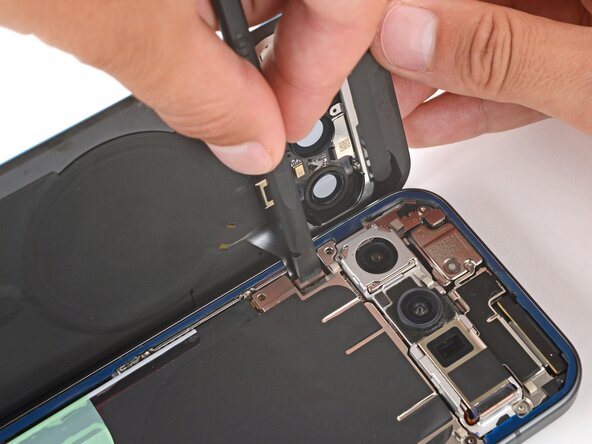
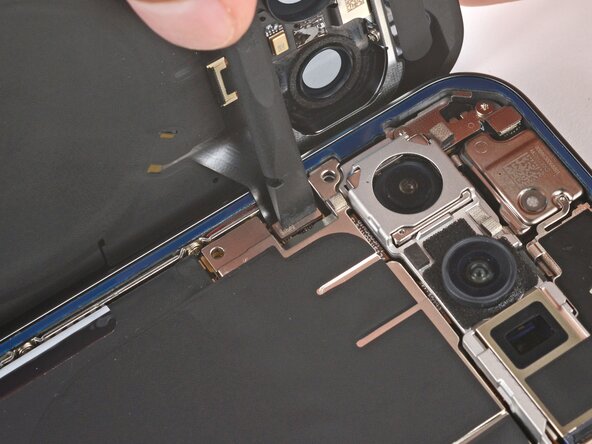
    13. Changement caméra frontale Google Pixel 10, Débrancher la vitre arrière: étape 14, image 1 de 2 Changement caméra frontale Google Pixel 10, Débrancher la vitre arrière: étape 14, image 2 de 2
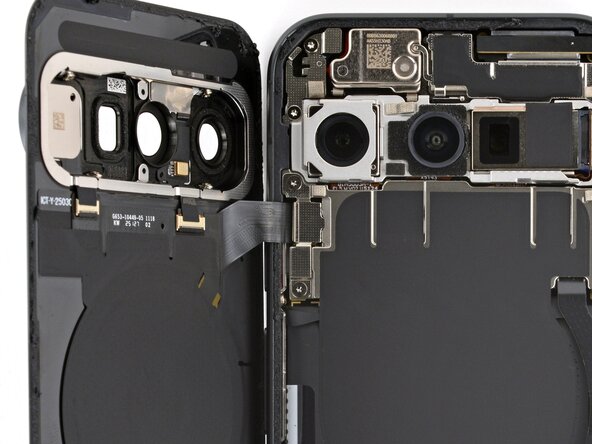
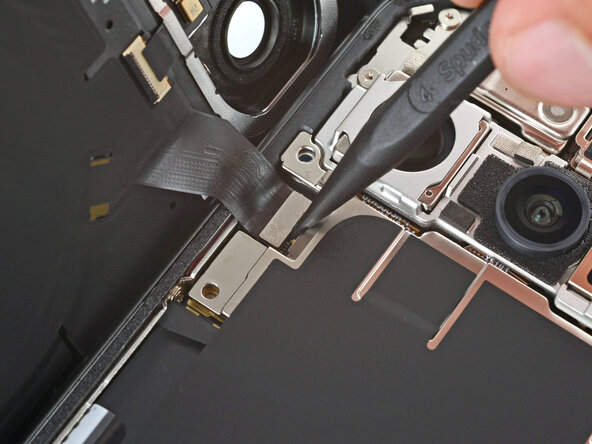
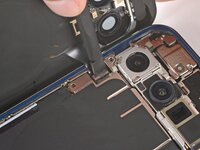
      • Utilisez la pointe d'une spatule en plastique pour soulever et déconnecter le connecteur à emboîter de la vitre arrière.

      Demander à FixBot

      Ajouter un commentaire

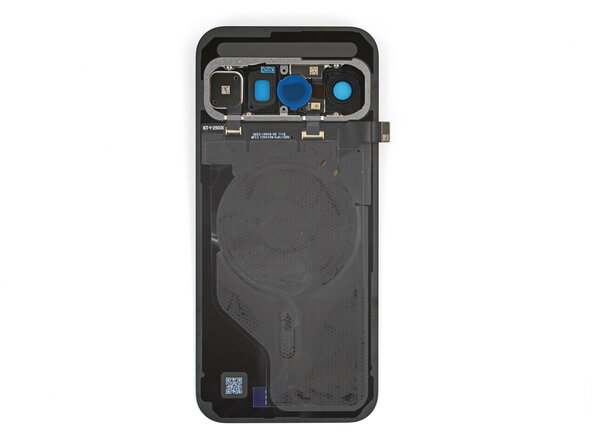
    14. Changement caméra frontale Google Pixel 10, Retirer la vitre arrière: étape 15, image 1 de 1
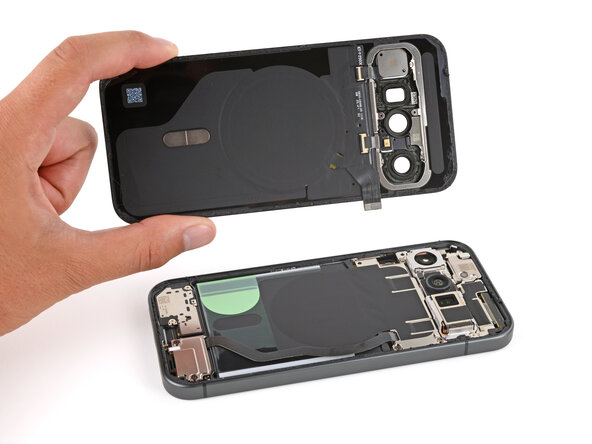
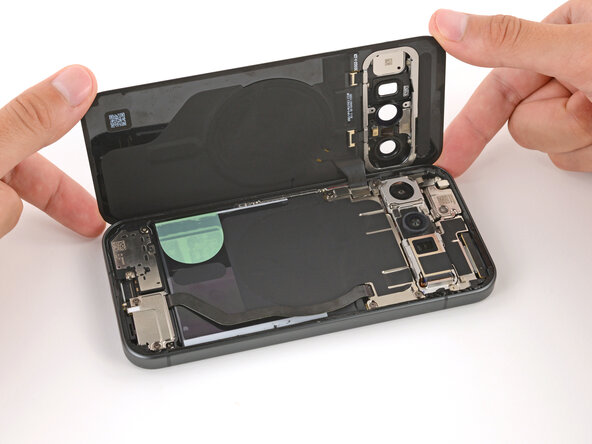
      • Retirez la vitre arrière.

      Demander à FixBot

      Ajouter un commentaire

    1. Changement caméra frontale Google Pixel 10, Retirer la vis du support: étape 16, image 1 de 2 Changement caméra frontale Google Pixel 10, Retirer la vis du support: étape 16, image 2 de 2
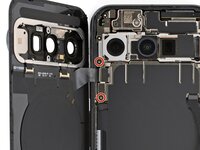
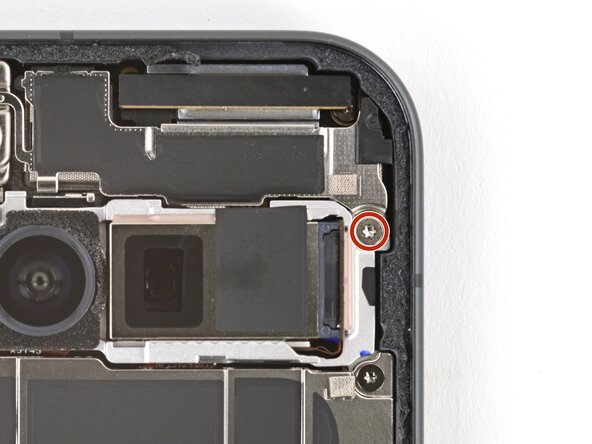
      • Avec un tournevis Torx Plus 3IP, retirez la vis de 5,0 mm qui fixe le support de la caméra frontale.

      Demander à FixBot

      Ajouter un commentaire

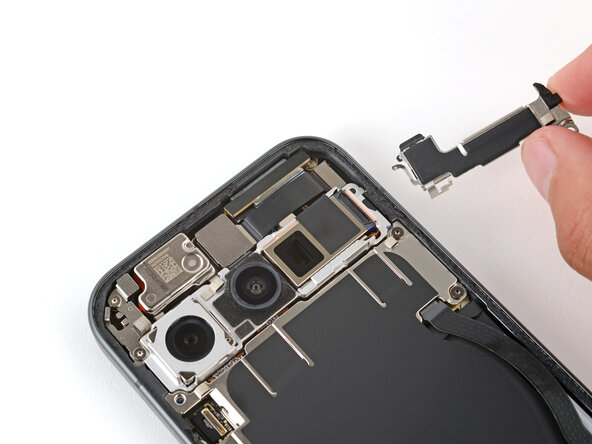
    2. Changement caméra frontale Google Pixel 10, Retirer le support: étape 17, image 1 de 3 Changement caméra frontale Google Pixel 10, Retirer le support: étape 17, image 2 de 3 Changement caméra frontale Google Pixel 10, Retirer le support: étape 17, image 3 de 3
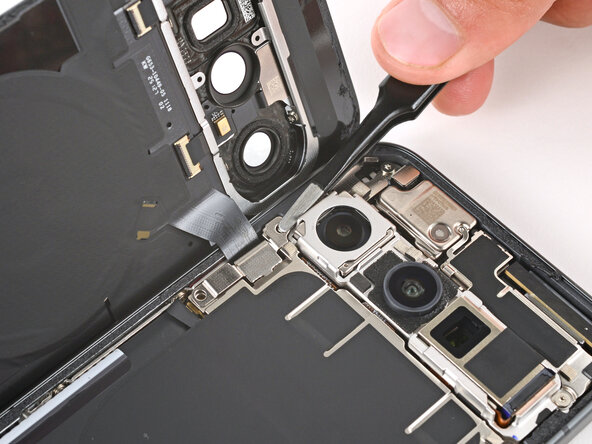
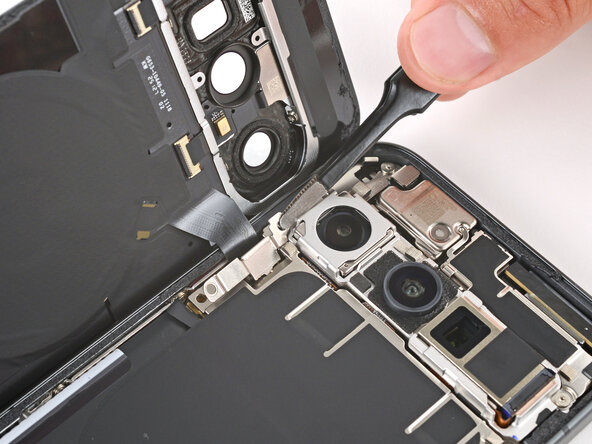
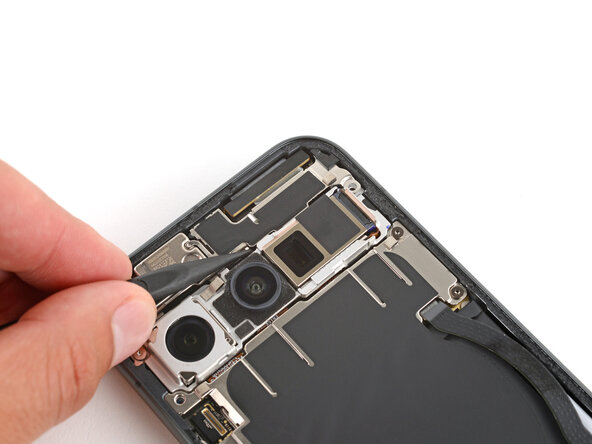
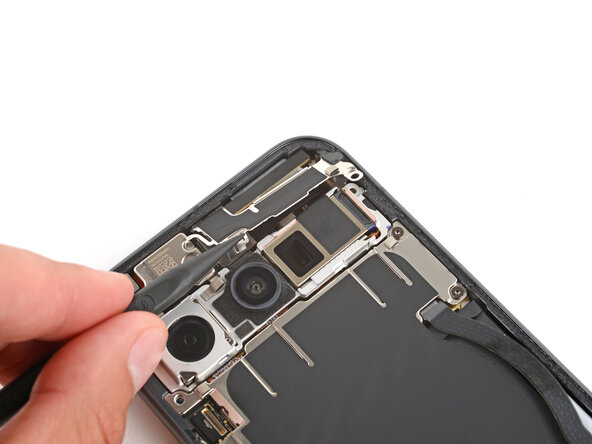
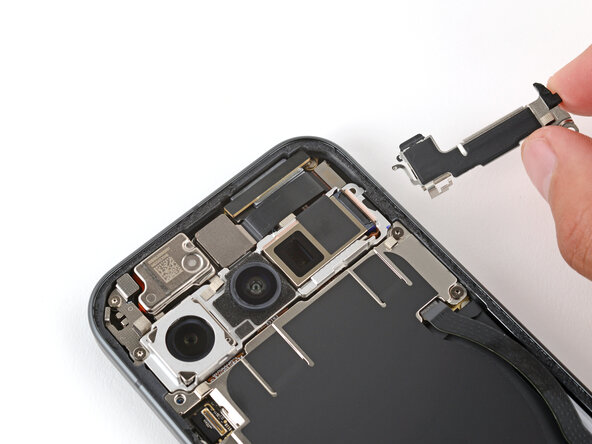
      • À l'aide de la pointe d'une spatule (spudger), poussez l'attache du support de la caméra frontale vers l'intérieur et vers le haut pour la détacher.

      • Retirez le support.

      Demander à FixBot

      Ajouter un commentaire

    3. Changement caméra frontale Google Pixel 10, Déconnecter la caméra frontale: étape 18, image 1 de 2 Changement caméra frontale Google Pixel 10, Déconnecter la caméra frontale: étape 18, image 2 de 2
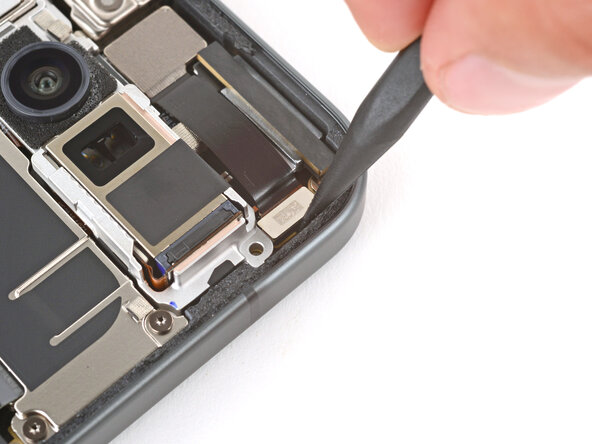
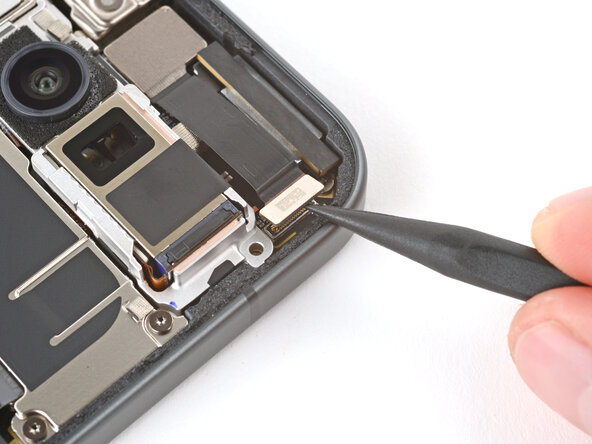
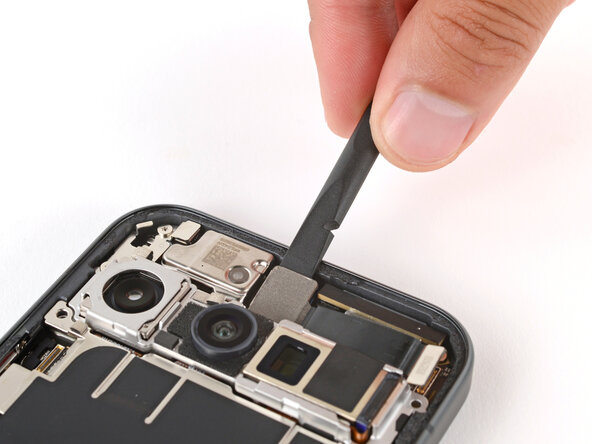
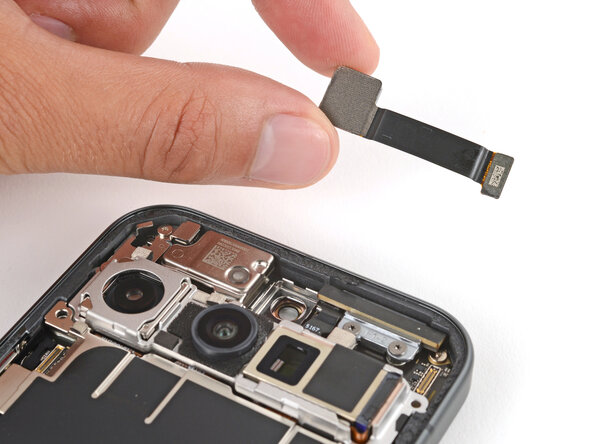
      • Utilisez la pointe d'une spatule (spudger) pour faire levier et déconnecter la caméra frontale connecteur à emboîter.

      Demander à FixBot

      Ajouter un commentaire

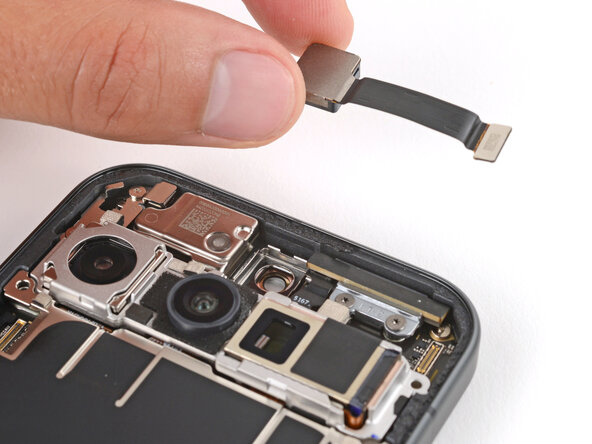
    4. Changement caméra frontale Google Pixel 10, Retirer la caméra frontale: étape 19, image 1 de 3 Changement caméra frontale Google Pixel 10, Retirer la caméra frontale: étape 19, image 2 de 3 Changement caméra frontale Google Pixel 10, Retirer la caméra frontale: étape 19, image 3 de 3
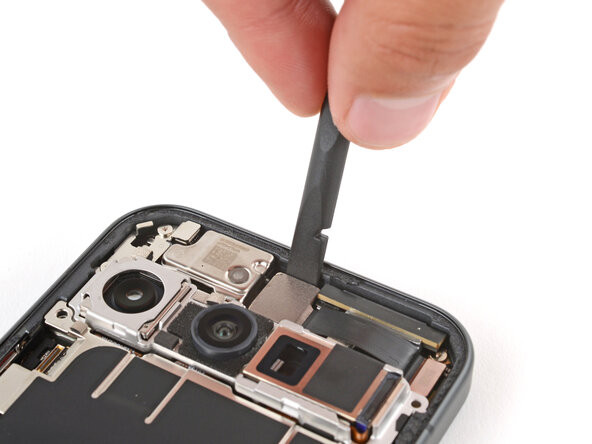
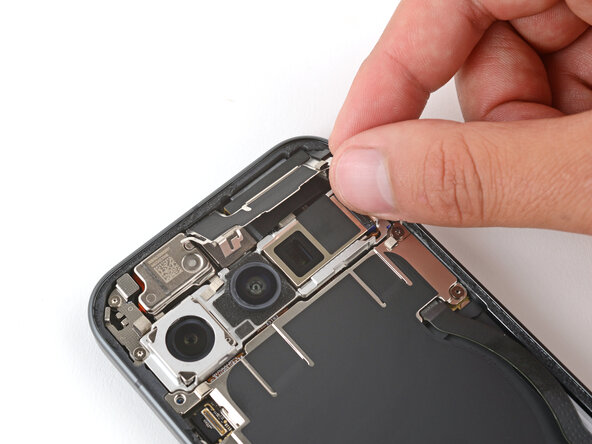
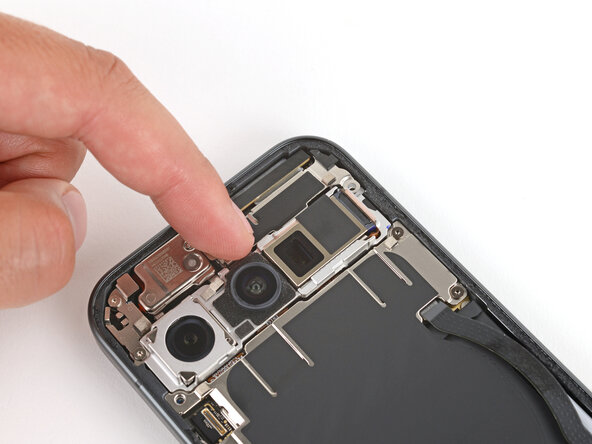
      • De l'adhésif maintient la caméra frontale dans son logement.

      • Avec une spatule (spudger), faites délicatement levier sur le bord supérieur de la caméra frontale pour la décoller et la retirer.

      Demander à FixBot

      Ajouter un commentaire

    1. Changement caméra frontale Google Pixel 10, Démontage terminé: étape 20, image 1 de 1
      • Félicitations pour avoir terminé le démontage ! Les étapes suivantes vous montreront comment remonter votre téléphone.

      Demander à FixBot

      Ajouter un commentaire

    1. Changement caméra frontale Google Pixel 10, Retirer l'ancien adhésif: étape 21, image 1 de 3 Changement caméra frontale Google Pixel 10, Retirer l'ancien adhésif: étape 21, image 2 de 3 Changement caméra frontale Google Pixel 10, Retirer l'ancien adhésif: étape 21, image 3 de 3
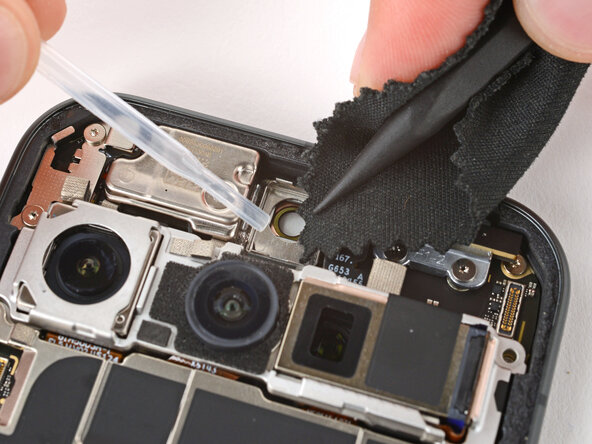
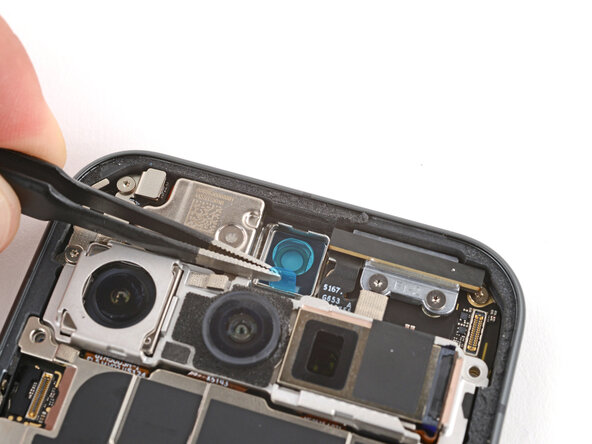
      • À l'aide de la pointe d'une spatule (spudger) et d'une pincette, grattez délicatement pour retirer tout l'ancien adhésif de la caméra frontale.

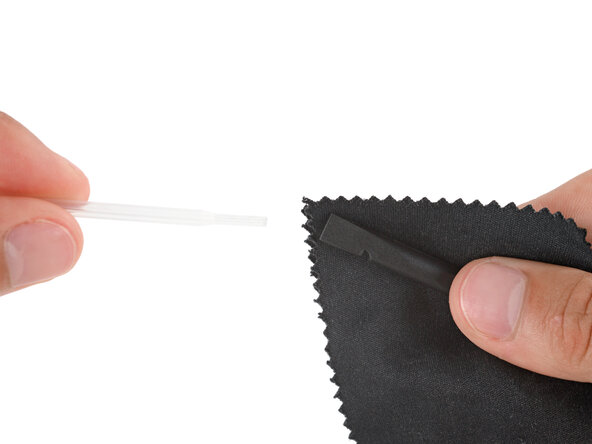
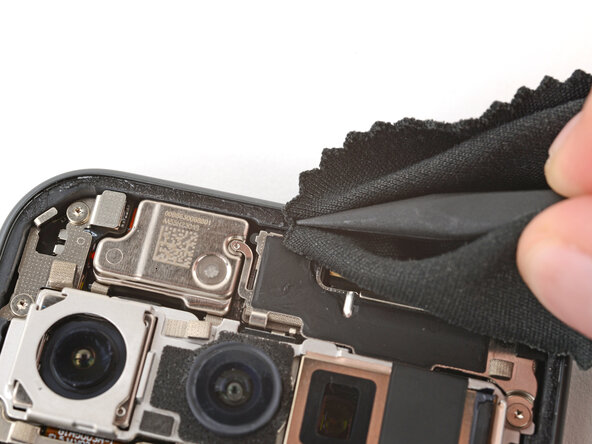
      • Utilisez une spatule (spudger) entourée d'un chiffon microfibre et une goutte d'alcool isopropylique à haute concentration (>90 %) pour nettoyer tout résidu d'adhésif dans l'emplacement de la caméra frontale.

      • Laissez l'alcool sécher complètement avant de continuer.

      Demander à FixBot

      Ajouter un commentaire

    2. Changement caméra frontale Google Pixel 10, Installer le nouvel adhésif: étape 22, image 1 de 3 Changement caméra frontale Google Pixel 10, Installer le nouvel adhésif: étape 22, image 2 de 3 Changement caméra frontale Google Pixel 10, Installer le nouvel adhésif: étape 22, image 3 de 3
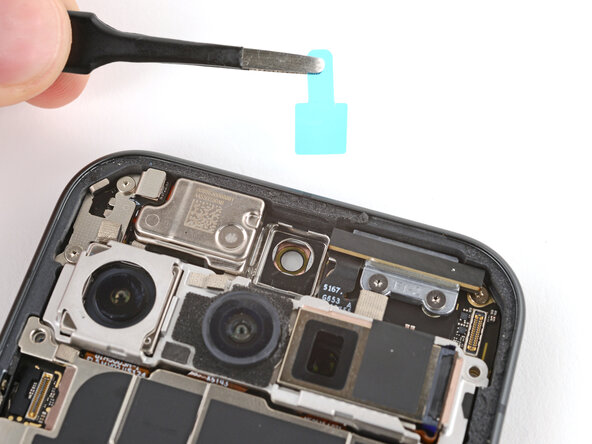
      • Retirez la grande protection transparente de l'adhésif de la caméra frontale et placez-le délicatement dans l'emplacement.

      • Avec une spatule (spudger), appuyez fermement sur l'adhésif pour le fixer.

      • Décollez lentement et retirez la protection restante.

      • Si l'adhésif commence à se décoller avec la protection, reposez-le et appuyez fermement dessus avant de réessayer.

      Demander à FixBot

      Ajouter un commentaire

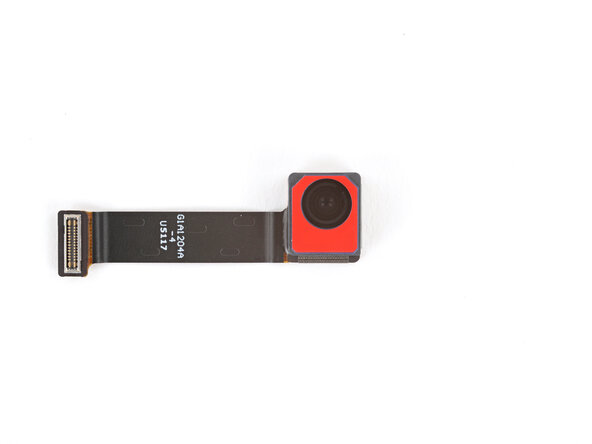
    3. Changement caméra frontale Google Pixel 10, Retirer les capuchons de protection: étape 23, image 1 de 1
      • Si votre caméra frontale de rechange est munie d'un capuchon de protection, retirez-le délicatement.

      Demander à FixBot

      Ajouter un commentaire

    4. Changement caméra frontale Google Pixel 10, Installer la caméra frontale: étape 24, image 1 de 3 Changement caméra frontale Google Pixel 10, Installer la caméra frontale: étape 24, image 2 de 3 Changement caméra frontale Google Pixel 10, Installer la caméra frontale: étape 24, image 3 de 3
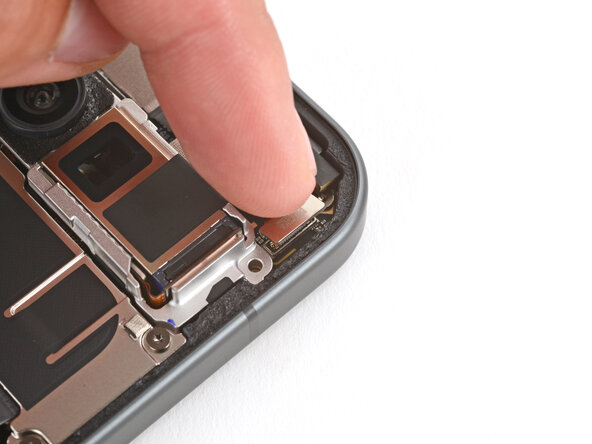
      • Avec la nappe orientée vers le côté droit, déposez la caméra frontale dans son logement et appuyez pour la mettre en place.

      Demander à FixBot

      Ajouter un commentaire

    5. Changement caméra frontale Google Pixel 10, Connecter la caméra frontale: étape 25, image 1 de 2 Changement caméra frontale Google Pixel 10, Connecter la caméra frontale: étape 25, image 2 de 2
      Demander à FixBot

      Ajouter un commentaire

    6. Changement caméra frontale Google Pixel 10, Installer le support: étape 26, image 1 de 3 Changement caméra frontale Google Pixel 10, Installer le support: étape 26, image 2 de 3 Changement caméra frontale Google Pixel 10, Installer le support: étape 26, image 3 de 3
      • Glissez les coins supérieurs du support de la caméra frontale sous la lèvre du châssis et appuyez sur le clip pour le fixer.

      • Veillez à ne pas toucher les caméras arrière.

      Demander à FixBot

      Ajouter un commentaire

    7. Changement caméra frontale Google Pixel 10, Installer les vis du support: étape 27, image 1 de 2 Changement caméra frontale Google Pixel 10, Installer les vis du support: étape 27, image 2 de 2
      • Avec un tournevis Torx Plus 3IP, installez la vis de 5,0 mm de long qui fixe le support de la caméra frontale.

      Demander à FixBot

      Ajouter un commentaire

    1. Changement caméra frontale Google Pixel 10, Retirer l'ancien adhésif de la vitre arrière: étape 28, image 1 de 2 Changement caméra frontale Google Pixel 10, Retirer l'ancien adhésif de la vitre arrière: étape 28, image 2 de 2
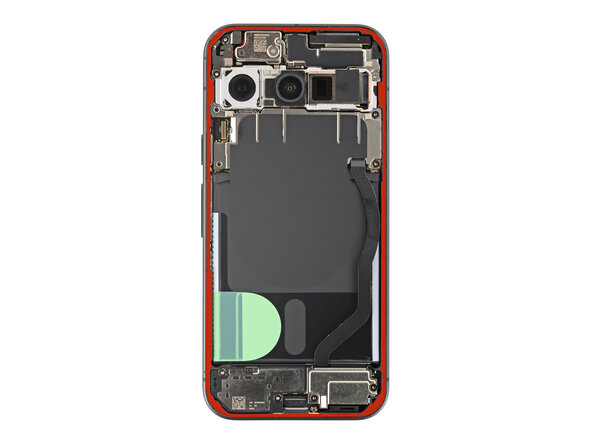
      • Avant d'appliquer un nouvel adhésif, tout l'ancien adhésif ainsi que ses résidus doivent être entièrement retirés du châssis.

      • Prenez votre temps pour les deux prochaines étapes. Un châssis propre permet à l'adhésif de remplacement de reposer parfaitement à plat, garantissant ainsi une meilleure étanchéité pour la vitre arrière.

      Demander à FixBot

      Ajouter un commentaire

    2. Changement caméra frontale Google Pixel 10: étape 29, image 1 de 3 Changement caméra frontale Google Pixel 10: étape 29, image 2 de 3 Changement caméra frontale Google Pixel 10: étape 29, image 3 de 3
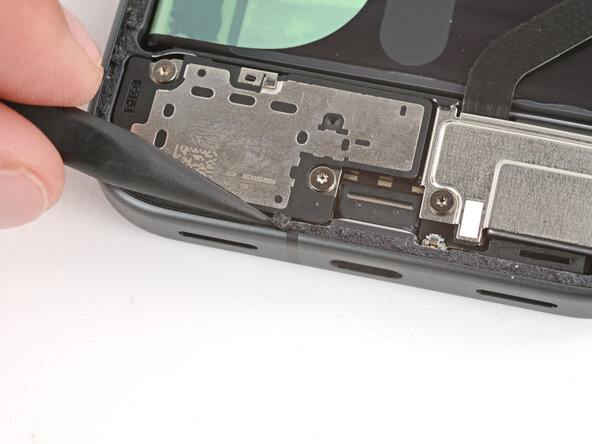
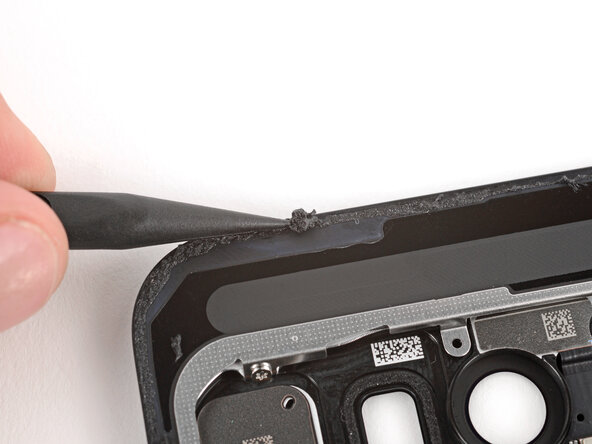
      • Retirer tout l'ancien adhésif peut s'avérer très délicat et fastidieux.

      • Lors du retrait de l'adhésif de la vitre arrière à cette étape, veillez tout particulièrement à ne pas endommager la batterie ni les composants fragiles situés à proximité du pourtour du châssis.

      • Utilisez la pointe d'une spatule en plastique pour retirer toute l'ancien adhésif d'écran du châssis. Essayez de « rouler » la colle sur elle-même pour former une boule et faciliter son retrait.

      • Si vous avez du mal à retirer les petits morceaux, appliquez une seule goutte d'alcool isopropylique à haute concentration (> 90 %) et grattez-les à l'aide de votre spatule.

      Demander à FixBot

      Ajouter un commentaire

    3. Changement caméra frontale Google Pixel 10: étape 30, image 1 de 2 Changement caméra frontale Google Pixel 10: étape 30, image 2 de 2
      • Enroulez un chiffon en microfibre ou non pelucheux autour d'une spatule et appliquez une seule goutte d'alcool isopropylique à haute concentration (> 90 %) à son extrémité.

      • Utilisez la spatule pour retirer tous les résidus d'adhésif restants sur le châssis, en ajoutant quelques gouttes d'alcool si nécessaire.

      • Laissez l'alcool sécher complètement avant de continuer.

      Demander à FixBot

      Ajouter un commentaire

    4. Changement caméra frontale Google Pixel 10: étape 31, image 1 de 2 Changement caméra frontale Google Pixel 10: étape 31, image 2 de 2
      • Si vous réinstallez votre vitre arrière d'origine, répétez les procédures des deux étapes précédentes sur la vitre arrière pour la nettoyer.

      Demander à FixBot

      Ajouter un commentaire

    5. Changement caméra frontale Google Pixel 10, Orienter l'adhésif: étape 32, image 1 de 2 Changement caméra frontale Google Pixel 10, Orienter l'adhésif: étape 32, image 2 de 2
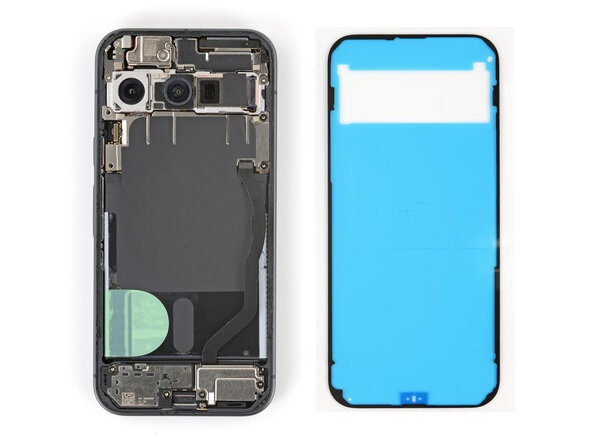
      • Avant d'appliquer l'adhésif de la vitre arrière, assurez-vous de savoir comment celle-ci se positionnera sur le châssis. Si vous appliquez mal l'adhésif, vous devrez recommencer avec un nouvel adhésif.

      • Maintenez l'adhésif au-dessus du châssis pour déterminer son orientation. Utilisez la découpe pour la caméra arrière présente sur le film de protection pour visualiser comment il se positionnera dans le châssis.

      Demander à FixBot

      Ajouter un commentaire

    6. Changement caméra frontale Google Pixel 10: étape 33, image 1 de 1
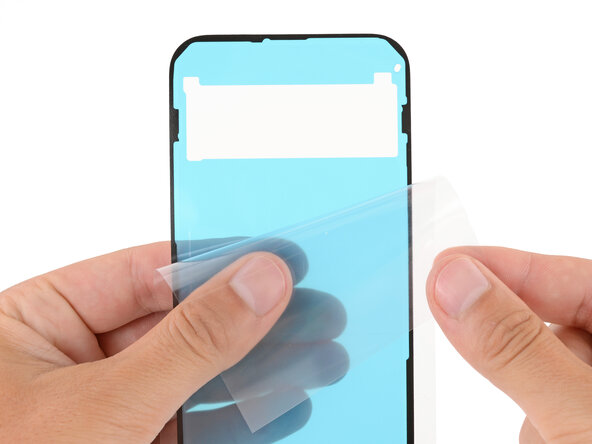
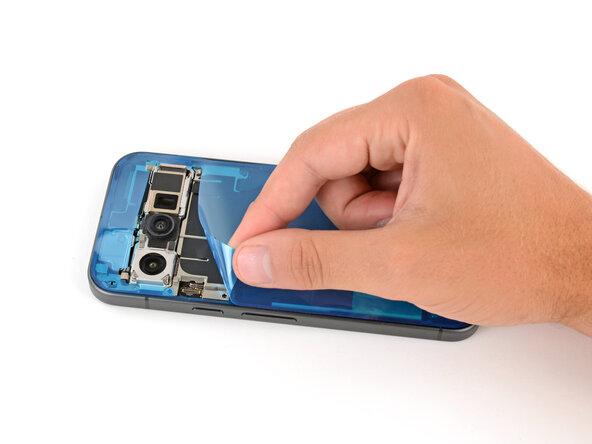
      • Décollez la moitié supérieure du grand film de protection transparent pour découvrir l'adhésif ; ne retirez pas encore entièrement le film.

      Demander à FixBot

      Ajouter un commentaire

    7. Changement caméra frontale Google Pixel 10, Poser l'adhésif de la vitre arrière: étape 34, image 1 de 3 Changement caméra frontale Google Pixel 10, Poser l'adhésif de la vitre arrière: étape 34, image 2 de 3 Changement caméra frontale Google Pixel 10, Poser l'adhésif de la vitre arrière: étape 34, image 3 de 3
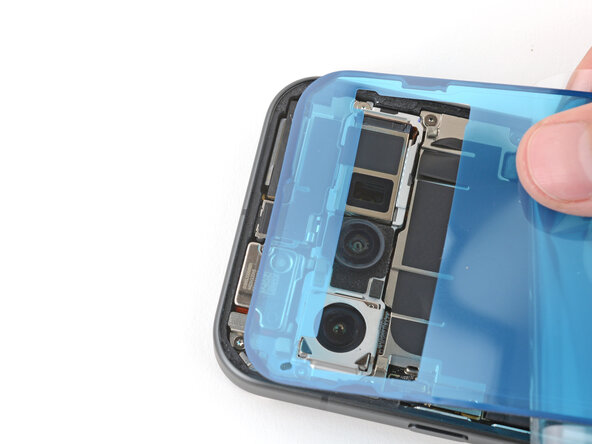
      • Prenez votre temps pour aligner l'adhésif avec le châssis ; il est très collant et ne peut plus être déplacé une fois appliqué.

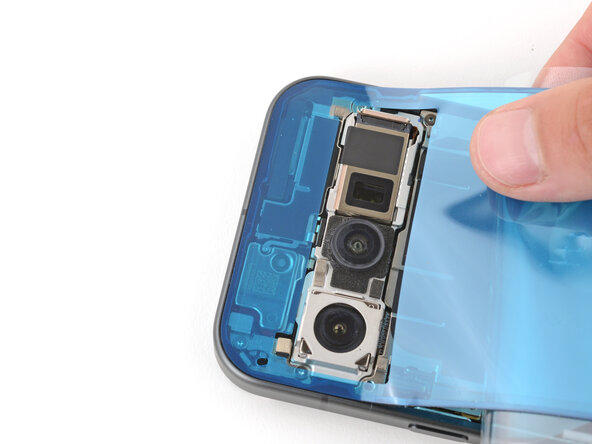
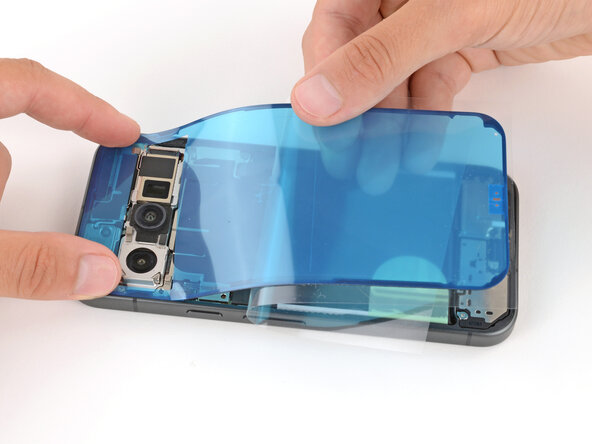
      • En repliant le plus grand film de protection transparent vers le bas du téléphone, appliquez le bord supérieur découvert de l'adhésif sur le châssis.

      • Utilisez le rebord du châssis pour vous aider à aligner l'adhésif.

      • Une fois le bord supérieur correctement aligné, appuyez doucement sur les coins supérieurs pour fixer l'adhésif.

      Demander à FixBot

      Ajouter un commentaire

    8. Changement caméra frontale Google Pixel 10: étape 35, image 1 de 3 Changement caméra frontale Google Pixel 10: étape 35, image 2 de 3 Changement caméra frontale Google Pixel 10: étape 35, image 3 de 3
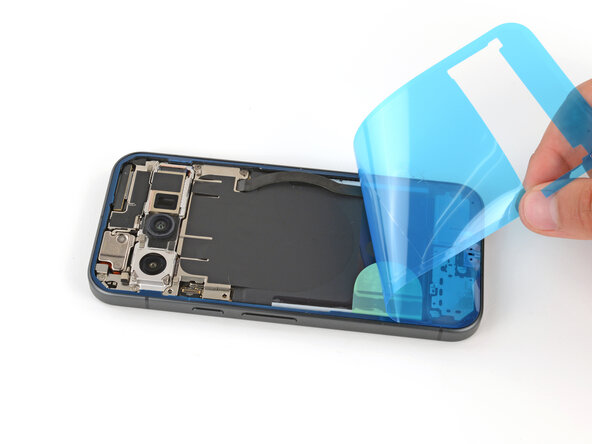
      • Appliquez lentement le reste de l'adhésif sur le châssis, en le pressant pour le mettre en place et en retirant le grand film de protection au fur et à mesure.

      Demander à FixBot

      Ajouter un commentaire

    9. Changement caméra frontale Google Pixel 10: étape 36, image 1 de 3 Changement caméra frontale Google Pixel 10: étape 36, image 2 de 3 Changement caméra frontale Google Pixel 10: étape 36, image 3 de 3
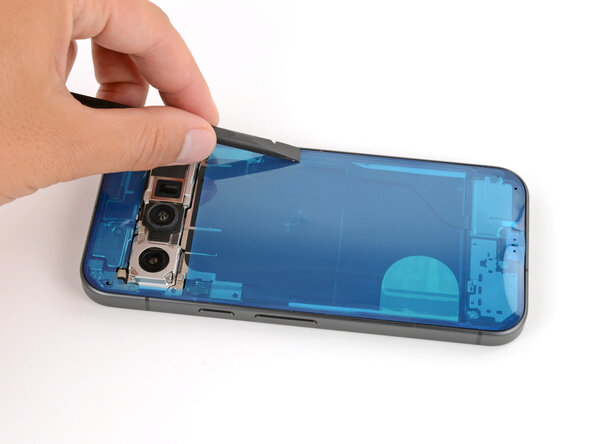
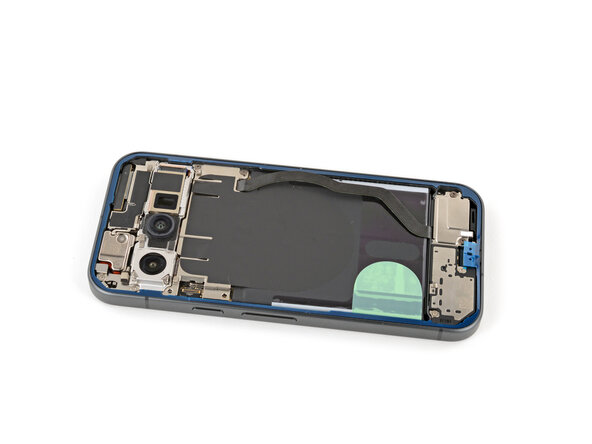
      • Utilisez une spatule en plastique pour appuyer fermement sur l'adhésif et le fixer au châssis.

      Demander à FixBot

      Ajouter un commentaire

    10. Changement caméra frontale Google Pixel 10, Retirer le grand film de protection: étape 37, image 1 de 3 Changement caméra frontale Google Pixel 10, Retirer le grand film de protection: étape 37, image 2 de 3 Changement caméra frontale Google Pixel 10, Retirer le grand film de protection: étape 37, image 3 de 3
      • Décollez et retirez lentement le grand film de protection coloré en le saisissant par la découpe située près du bord supérieur.

      • Si l'adhésif commence à se décoller en même temps que le film de protection, vérifiez que vous l'avez bien mis en place à l'aide de votre spatule. S'il continue à se décoller, appuyez dessus avec la pointe de la spatule au fur et à mesure.

      Demander à FixBot

      Ajouter un commentaire

    11. Changement caméra frontale Google Pixel 10: étape 38, image 1 de 3 Changement caméra frontale Google Pixel 10: étape 38, image 2 de 3 Changement caméra frontale Google Pixel 10: étape 38, image 3 de 3
      • Utilisez une spatule en plastique pour appuyer fermement sur l'adhésif et le fixer au châssis.

      Demander à FixBot

      Ajouter un commentaire

    12. Changement caméra frontale Google Pixel 10, Retirer les films de protection de la vitre arrière: étape 39, image 1 de 2 Changement caméra frontale Google Pixel 10, Retirer les films de protection de la vitre arrière: étape 39, image 2 de 2
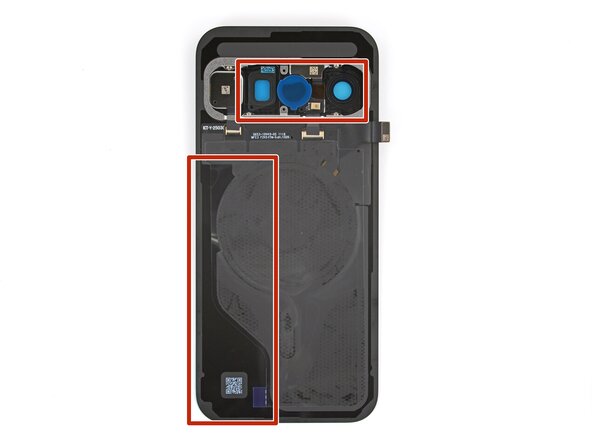
      • Si vous installez une nouvelle vitre arrière, la pièce de rechange comportera, sur sa face intérieure, divers films de protection et bandes adhésives qu'il faudra retirer. Ces éléments peuvent varier d'une pièce à l'autre et être situés à des endroits différents ; veillez donc à bien les repérer.

      • Retirez tous les films de protection situées au dos de la vitre arrière, en prêtant une attention particulière aux découpes pour la caméra avant ainsi qu'au bord inférieur.

      • En général, vous pouvez identifier les films grâce à leurs languettes.

      Demander à FixBot

      Ajouter un commentaire

    13. Changement caméra frontale Google Pixel 10, Caler la vitre arrière: étape 40, image 1 de 1
      • Fixez une ventouse à la vitre arrière et calez cette dernière sur le côté gauche du téléphone, de manière à ce que la nappe se trouve à proximité de son connecteur.

      • Vous pouvez également utiliser un objet solide (comme une pile de livres) pour caler la vitre arrière.

      Demander à FixBot

      Ajouter un commentaire

    14. Changement caméra frontale Google Pixel 10, Connecter la nappe de la vitre arrière: étape 41, image 1 de 2 Changement caméra frontale Google Pixel 10, Connecter la nappe de la vitre arrière: étape 41, image 2 de 2
      • Utilisez l'extrémité plate d'une spatule en plastique pour connecter le connecteur à emboîter de la vitre arrière dans sa prise.

      • Cette étape peut s'avérer délicate, car la nappe offre très peu de jeu. Déplacez la vitre arrière si nécessaire pour faciliter la manœuvre et ne forcez pas pour insérer le connecteur : repositionnez-le et réessayez.

      Demander à FixBot

      Ajouter un commentaire

    15. Changement caméra frontale Google Pixel 10, Installer le cache: étape 42, image 1 de 3 Changement caméra frontale Google Pixel 10, Installer le cache: étape 42, image 2 de 3 Changement caméra frontale Google Pixel 10, Installer le cache: étape 42, image 3 de 3
      • Remettez en place le cache de la nappe, en veillant à ce que la languette située sur le bord droit s'insère sous sa rainure.

      Demander à FixBot

      Ajouter un commentaire

    16. Changement caméra frontale Google Pixel 10: étape 43, image 1 de 2 Changement caméra frontale Google Pixel 10: étape 43, image 2 de 2
      • Utilisez un tournevis Torx Plus 3IP pour installer les deux vis de 5,0 mm de long qui fixent le cache.

      • C'est le moment idéal pour allumer votre appareil et tester toutes ses fonctionnalités avant de le refermer. En cas de problème, effectuez quelques vérifications de base. Veillez à éteindre complètement l'appareil avant de poursuivre le remontage.

      Demander à FixBot

      Ajouter un commentaire

    17. Changement caméra frontale Google Pixel 10, Retirer les films de protection restants: étape 44, image 1 de 3 Changement caméra frontale Google Pixel 10, Retirer les films de protection restants: étape 44, image 2 de 3 Changement caméra frontale Google Pixel 10, Retirer les films de protection restants: étape 44, image 3 de 3
      • Retirez les films de protection restants de l'adhésif de la vitre arrière.

      • Si l'adhésif commence à se décoller en même temps qu'un film de protection, vérifiez que vous l'avez bien mis en place à l'aide de votre spatule. S'il continue à se décoller, appuyez dessus avec la pointe de la spatule au fur et à mesure.

      Demander à FixBot

      Ajouter un commentaire

    18. Changement caméra frontale Google Pixel 10, Installer la vitre arrière: étape 45, image 1 de 3 Changement caméra frontale Google Pixel 10, Installer la vitre arrière: étape 45, image 2 de 3 Changement caméra frontale Google Pixel 10, Installer la vitre arrière: étape 45, image 3 de 3
      Demander à FixBot

      Ajouter un commentaire

Conclusion

Félicitations, vous avez terminé votre réparation !

Pour effectuer un test de diagnostic avec l'outil Pixel Diagnostic intégré, cliquez ici.

Apportez vos e-déchets à un recycleur certifié R2 ou e-Stewards.

Votre réparation Google Pixel 10 ne s’est pas déroulée comme prévu ? Consultez nos conseils basiques de diagnostic ou notre Forum pour obtenir de l’aide.

Annulation : je n'ai pas terminé ce tutoriel.

Spencer Day

Membre depuis le 09/14/22

200 817 Réputation

1 243 tutoriels rédigés

0 commentaires de tutoriel

Ajouter un commentaire

Nombre de vues :

Dernières 24 heures : 5

7 derniers jours : 22

30 derniers jours : 86

Total : 652