Aller au contenu principal
Pour réparer ensemble - Je crée un compte

Changement écran Google Pixel 4

Ce dont vous avez besoin

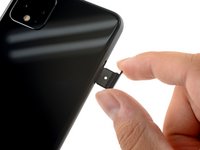
  1. Changement écran Google Pixel 4, Retirer le tiroir de carte SIM: étape 1, image 1 de 3 Changement écran Google Pixel 4, Retirer le tiroir de carte SIM: étape 1, image 2 de 3 Changement écran Google Pixel 4, Retirer le tiroir de carte SIM: étape 1, image 3 de 3
    • Insérez un outil éjecteur de carte SIM, un embout ou un trombone déplié dans le petit trou du tiroir de carte SIM situé sur le bord gauche du téléphone.

    • Appuyez fermement pour éjecter le tiroir.

    • Retirez le tiroir de carte SIM.

  2. Changement écran Google Pixel 4, Chauffer la vitre arrière: étape 2, image 1 de 1
    • Préparez un iOpener et appliquez-le sur le bord inférieur de la vitre arrière pendant une minute.

    • Un sèche-cheveux, un pistolet à air chaud ou une plaque chauffante peuvent également être utilisés, mais veillez à ne pas surchauffer le téléphone. L'écran et la batterie interne sont tous deux susceptibles d'être endommagés par la chaleur.

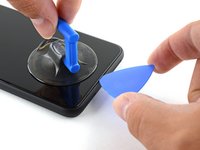
  3. Changement écran Google Pixel 4, Appliquer une ventouse: étape 3, image 1 de 2 Changement écran Google Pixel 4, Appliquer une ventouse: étape 3, image 2 de 2
    • Appliquez une ventouse sur le bord chauffé de la vitre arrière en appuyant dessus pour créer une aspiration, aussi près que possible du bord.

    • Si votre vitre arrière est gravement fissurée, recouvrez-la d'une couche de ruban adhésif transparent pour permettre à la ventouse d'adhérer. Alternativement, du ruban adhésif très résistant peut être utilisé à la place de la ventouse. Si tout le reste échoue, vous pouvez coller la ventouse sur la vitre cassée.

  4. Changement écran Google Pixel 4, Insérer un médiator: étape 4, image 1 de 2 Changement écran Google Pixel 4, Insérer un médiator: étape 4, image 2 de 2
    • Tirez sur la ventouse avec une force constante pour créer un espace entre la vitre arrière et le châssis.

    • Selon l'âge de votre téléphone, cela peut être difficile. Si vous rencontrez des problèmes, appliquez plus de chaleur sur le bord et réessayez.

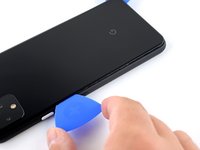
    • Insérez la pointe d'un médiator dans l'espace.

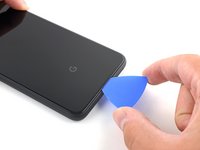
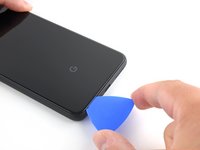
  5. Changement écran Google Pixel 4, Commencer à couper l'adhésif: étape 5, image 1 de 3 Changement écran Google Pixel 4, Commencer à couper l'adhésif: étape 5, image 2 de 3 Changement écran Google Pixel 4, Commencer à couper l'adhésif: étape 5, image 3 de 3
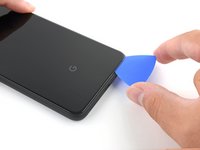
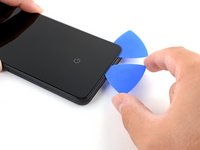
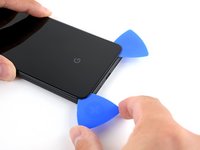
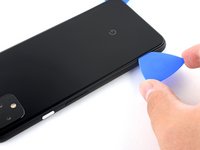
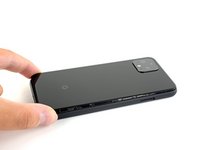
    • Faites glisser le médiator le long du bord inférieur, vers le coin gauche, pour couper l'adhésif.

    • Laissez le médiator inséré et faites-le glisser depuis le coin inférieur gauche vers le coin inférieur droit, afin de couper complètement l'adhésif du côté inférieur.

    • Laissez le médiator inséré dans le coin inférieur droit pour empêcher l'adhésif de recoller.

  6. Changement écran Google Pixel 4, Couper l'adhésif du côté gauche: étape 6, image 1 de 1
    • Préparez un iOpener et appliquez-le sur le bord gauche du téléphone pendant une minute.

  7. Changement écran Google Pixel 4: étape 7, image 1 de 2 Changement écran Google Pixel 4: étape 7, image 2 de 2
    • Insérez un deuxième médiator sous la vitre arrière, directement au-dessus du port de charge.

    • Faites glisser le médiator vers le coin inférieur gauche du téléphone.

  8. Changement écran Google Pixel 4: étape 8, image 1 de 2 Changement écran Google Pixel 4: étape 8, image 2 de 2
    • Faites glisser le médiator autour du coin inférieur gauche et le long du côté gauche du téléphone, pour couper l'adhésif.

    • L'adhésif peut être très caoutchouteux. Poussez le médiator vers l'intérieur et vers l'extérieur dans un mouvement de sciage pour faciliter la découpe de l'adhésif.

    • Arrêtez-vous lorsque vous atteignez le coin supérieur gauche, près de la caméra, et laissez le médiator inséré.

  9. Changement écran Google Pixel 4, Couper l'adhésif du côté droit: étape 9, image 1 de 1
    • Préparez un iOpener et appliquez-le sur le bord droit du téléphone pendant une minute.

  10. Changement écran Google Pixel 4: étape 10, image 1 de 3 Changement écran Google Pixel 4: étape 10, image 2 de 3 Changement écran Google Pixel 4: étape 10, image 3 de 3
    • Les deux premiers médiators étant toujours en place, insérez un troisième médiator dans la partie inférieure du côté droit.

    • Faites glisser ce troisième médiator vers le haut du téléphone, en coupant l'adhésif du côté droit.

    • Arrêtez-vous lorsque vous atteignez le coin supérieur droit et laissez le médiator inséré.

  11. Changement écran Google Pixel 4, Couper l'adhésif du dessus: étape 11, image 1 de 2 Changement écran Google Pixel 4, Couper l'adhésif du dessus: étape 11, image 2 de 2
    • Faites glisser le troisième médiator autour du coin supérieur droit et le long du côté supérieur du téléphone, en coupant ainsi la dernière bande d'adhésif.

  12. Changement écran Google Pixel 4, Soulever la vitre arrière: étape 12, image 1 de 3 Changement écran Google Pixel 4, Soulever la vitre arrière: étape 12, image 2 de 3 Changement écran Google Pixel 4, Soulever la vitre arrière: étape 12, image 3 de 3
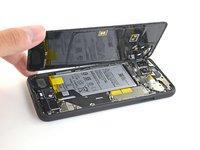
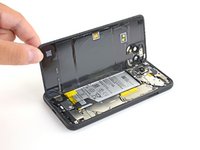
    • Une fois que vous avez tranché sur tout le périmètre du téléphone, soulevez délicatement le bord droit de la coque arrière, en l'ouvrant comme un livre.

    • N'essayez pas encore de retirer complètement la vitre, car elle est toujours connectée au téléphone.

  13. Changement écran Google Pixel 4: étape 13, image 1 de 2 Changement écran Google Pixel 4: étape 13, image 2 de 2
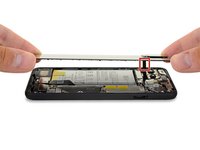
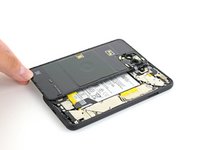
    • Continuez à ouvrir la vitre arrière jusqu'à ce que vous puissiez la poser sur le bord gauche du téléphone, en veillant à ne pas exercer de pression sur la nappe attachée.

    • Lors du remontage, c'est le bon moment pour allumer votre téléphone et tester toutes les fonctions avant de recoller la vitre arrière. Assurez-vous d'éteindre complètement votre téléphone avant de continuer à travailler.

  14. Changement écran Google Pixel 4, Déconnecter la batterie: étape 14, image 1 de 1
    Outil utilisé dans cette étape :
    Magnetic Project Mat
    $19.95
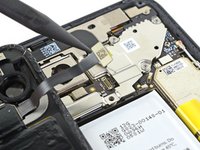
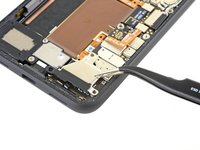
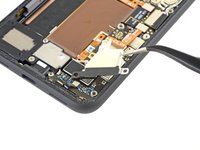
    • Retirez les cinq vis Torx T3 fixant le cache du connecteur de la batterie :

    • Quatre vis de 4,0 mm

    • Une vis de 2,1 mm

    • Tout au long de cette réparation, gardez la trace de chaque vis et assurez-vous de revisser chaque vis exactement là d'où elle venait .

  15. Changement écran Google Pixel 4: étape 15, image 1 de 2 Changement écran Google Pixel 4: étape 15, image 2 de 2
    Outil utilisé dans cette étape :
    Tweezers
    $4.99
    • Utilisez une pincette pour retirer le cache du connecteur de la batterie.

  16. Changement écran Google Pixel 4: étape 16, image 1 de 2 Changement écran Google Pixel 4: étape 16, image 2 de 2
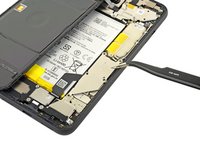
    • Chaque fois que vous utilisez la spatule (spudger) près de la batterie, faites très attention à ne pas percer la batterie.

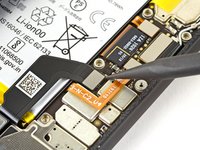
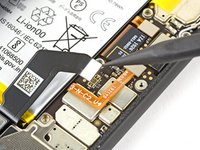
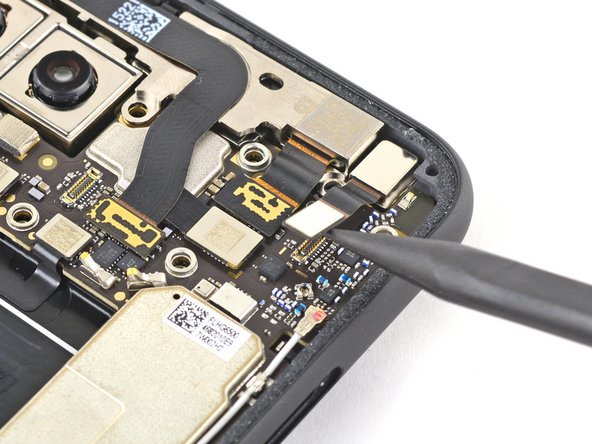
    • À l'aide de l'extrémité pointue d'une spatule, soulevez le connecteur de la batterie vers le haut de la carte mère, pour déconnecter la batterie.

    • Pour rattacher les connecteurs à emboîter comme celui-ci, alignez-le soigneusement et appuyez sur un côté jusqu'à ce qu'il s'enclenche, puis répétez de l'autre côté. N'appuyez pas au milieu. Si le connecteur est mal aligné, les broches peuvent se plier, causant des dommages irréversibles.

  17. Changement écran Google Pixel 4: étape 17, image 1 de 2 Changement écran Google Pixel 4: étape 17, image 2 de 2
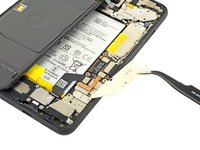
    • À l'aide de l'extrémité plate d'une spatule, repliez délicatement la nappe de la batterie afin qu'elle ne fasse pas accidentellement contact pendant le reste de votre réparation.

  18. Changement écran Google Pixel 4, Déconnecter la vitre arrière: étape 18, image 1 de 1
    • Utilisez un tournevis Torx T3 pour retirer les deux vis de 4 mm fixant le cache du connecteur de la vitre arrière.

  19. Changement écran Google Pixel 4: étape 19, image 1 de 2 Changement écran Google Pixel 4: étape 19, image 2 de 2
    • Utilisez une pincette pour retirer le cache du connecteur de la vitre arrière.

  20. Changement écran Google Pixel 4: étape 20, image 1 de 2 Changement écran Google Pixel 4: étape 20, image 2 de 2
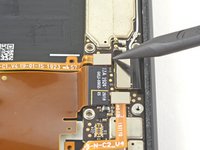
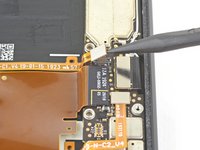
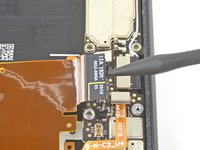
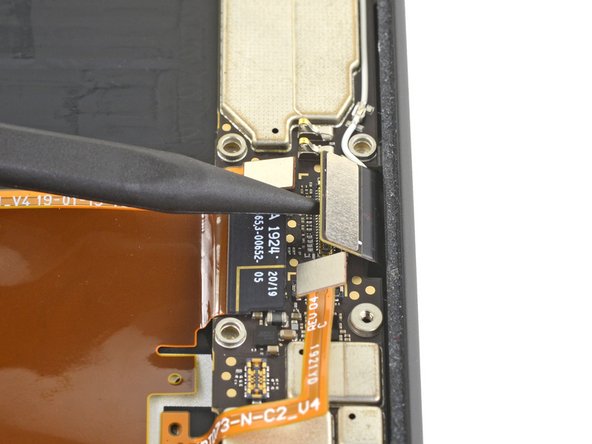
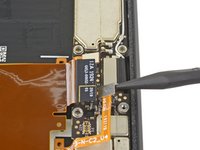
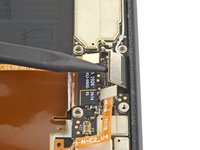
    • À l'aide de l'extrémité pointue d'une spatule, soulevez et déconnectez le connecteur de la vitre arrière.

  21. Changement écran Google Pixel 4, Retirer la vitre arrière: étape 21, image 1 de 1
    • Retirez la vitre arrière.

    • Pendant le remontage, suivez ce tutoriel pour installer des adhésifs prédécoupés pour votre appareil.

    • Suivez ce tutoriel si vous utilisez une carte adhésive prédécoupée.

  22. Changement écran Google Pixel 4, Retirer les bandes adhésives: étape 22, image 1 de 3 Changement écran Google Pixel 4, Retirer les bandes adhésives: étape 22, image 2 de 3 Changement écran Google Pixel 4, Retirer les bandes adhésives: étape 22, image 3 de 3
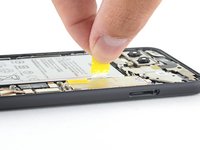
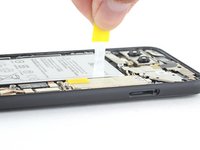
    • Tirez sur la languette jaune de la bande adhésive avec une force constante.

    • Si l'adhésif résiste, vous pouvez l'enrouler autour d'une spatule et continuer à tirer.

    • Continuez à tirer fermement sur la bande adhésive avec une force constante. Si vous utilisez une spatule, faites-la tourner de temps en temps pour garder la section exposée de la languette aussi courte que possible.

    • Cela peut demander beaucoup de force.

    • Ces languettes adhésives sont très susceptibles de se casser en deux au cours de ce processus. Tirez aussi lentement que possible.

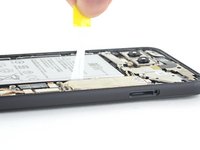
    • Si les languettes adhésives ne s'étirent pas, remplissez un compte-gouttes ou une seringue en plastique avec de l'alcool isopropylique à haute concentration (> 90 degrés) et appliquez quelques gouttes sous le bord gauche de la batterie. Donnez à l'alcool une minute pour ramollir l'adhésif de la batterie.

    • Continuez ce processus pour chacune des trois languettes, jusqu'à ce qu'elles soient toutes sorties ou cassées en deux.

  23. Changement écran Google Pixel 4, Retirer la batterie: étape 23, image 1 de 2 Changement écran Google Pixel 4, Retirer la batterie: étape 23, image 2 de 2
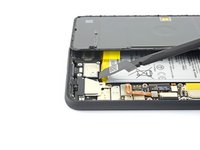
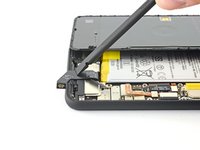
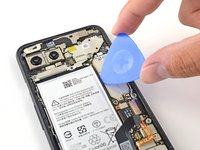
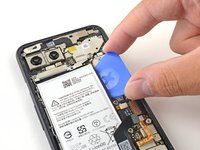
    • Si les languettes adhésives de la batterie se sont cassées lors du retrait, insérez un médiator sur le bord supérieur droit de la batterie, afin de couper l'adhésif en dessous.

    • Même si vous avez réussi à retirer les trois languettes adhésives, il peut être utile d'utiliser un médiator pour déloger la batterie.

    • N'insérez pas le médiator à hauteur ou en dessous de la nappe du capteur de préhension, car le médiator pourrait alors endommager la nappe du port de charge situé sous la batterie.

  24. Changement écran Google Pixel 4: étape 24, image 1 de 2 Changement écran Google Pixel 4: étape 24, image 2 de 2
    • Ne réutilisez pas la batterie si elle est déformée ou endommagée, car cela est dangereux. Rmplacez-la par une nouvelle batterie.

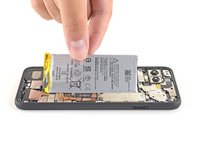
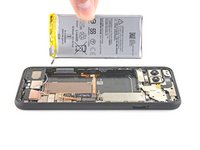
    • Soulevez la batterie et retirez-la du téléphone. Vous devrez peut-être décoller la batterie des languettes adhésives restantes.

    • S'il reste de la solution alcoolisée dans le téléphone, essuyez-la soigneusement avec un linge non pelucheux ou laissez-la sécher à l'air avant d'installer votre batterie.

    • Pour installer une batterie de remplacement :

    • Si vous utilisez des bandes adhésives étirables, appliquez-les sur la batterie. Sinon, appliquez du ruban adhésif double-face ou des bandes adhésives prédécoupées dans le compartiment de la batterie, en veillant à ne pas couvrir la nappe du port de charge. Décollez tous les films de protection de l'adhésif.

    • Reconnectez temporairement le connecteur de la batterie à sa prise sur la carte mère. Cela garantit que la batterie est positionnée correctement.

    • Mettez la batterie en place et appuyez fermement dessus.

    • Débranchez le connecteur de la batterie de sa prise sur la carte mère et reprenez le remontage.

  25. Changement écran Google Pixel 4, Dévisser le cache du connecteur de la caméra: étape 25, image 1 de 1
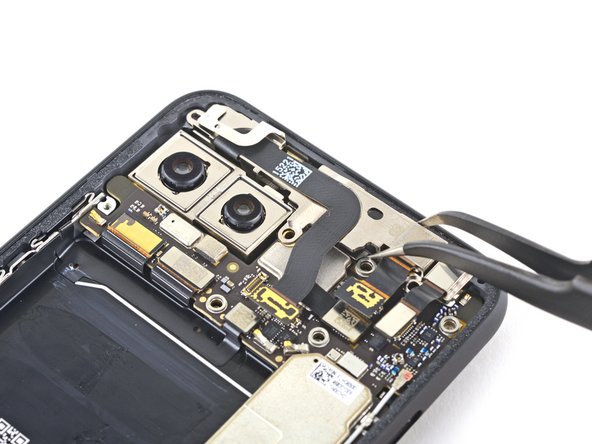
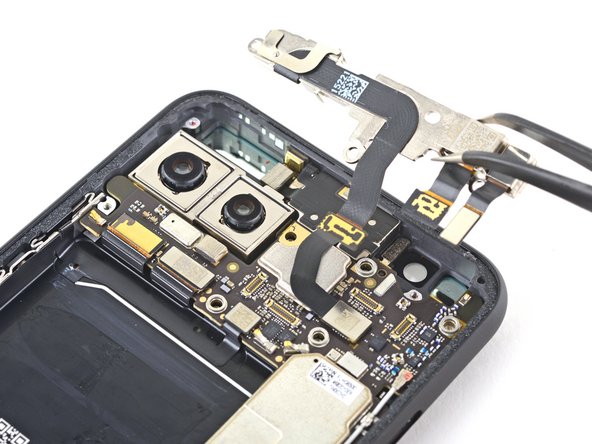
    • Utilisez un tournevis Torx T3 pour retirer les quatre vis de 4 mm qui fixent le cache du connecteur de la caméra.

  26. Changement écran Google Pixel 4: étape 26, image 1 de 3 Changement écran Google Pixel 4: étape 26, image 2 de 3 Changement écran Google Pixel 4: étape 26, image 3 de 3
    Outil utilisé dans cette étape :
    Tweezers
    $4.99
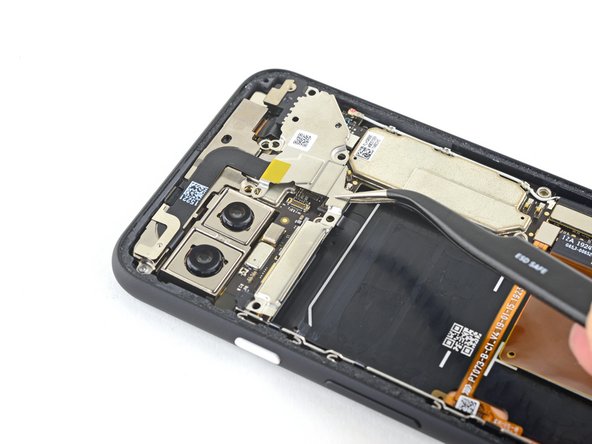
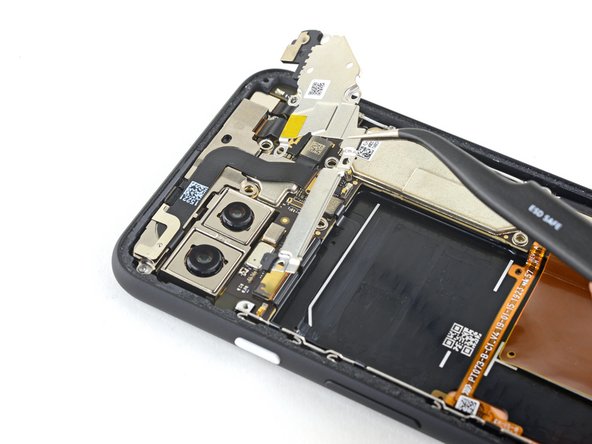
    • Avec une pincette, inclinez le cache de la caméra vers le haut et faites-le glisser hors de sa fente dans le coin supérieur droit du téléphone, pour le retirer.

  27. Changement écran Google Pixel 4, Débrancher les connecteurs de la caméra et du capteur: étape 27, image 1 de 3 Changement écran Google Pixel 4, Débrancher les connecteurs de la caméra et du capteur: étape 27, image 2 de 3 Changement écran Google Pixel 4, Débrancher les connecteurs de la caméra et du capteur: étape 27, image 3 de 3
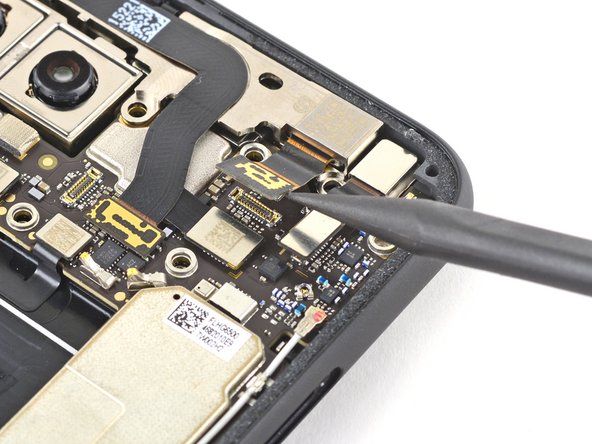
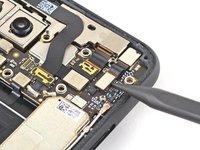
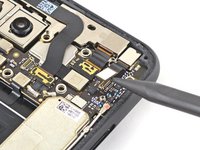
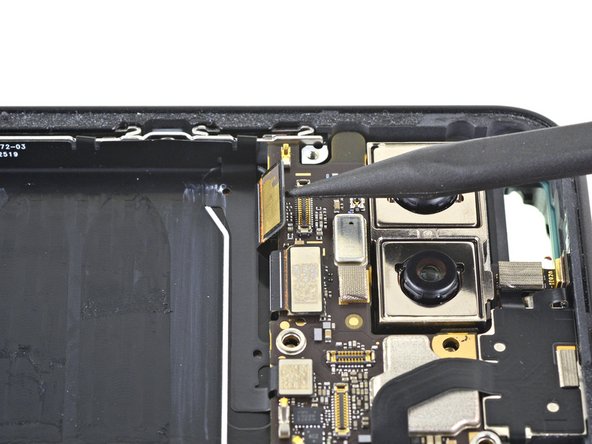
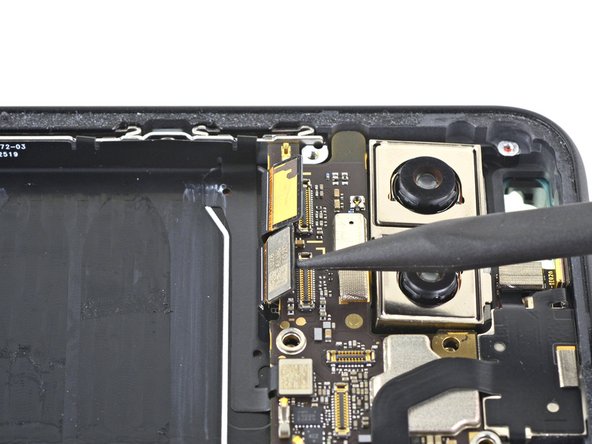
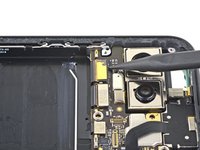
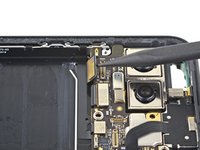
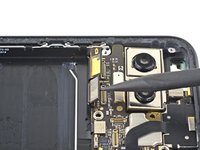
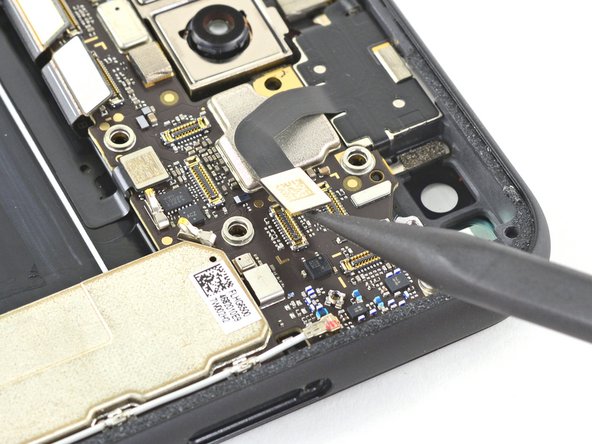
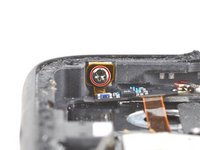
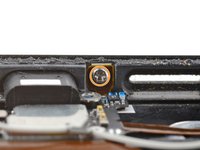
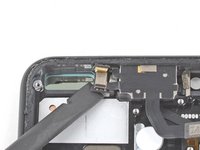
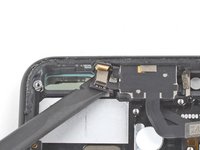
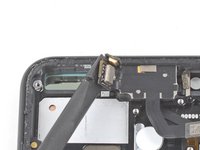
    • Soulevez les connecteurs de la caméra et du capteur vers le haut vec l'extrémité pointue d'une spatule, pour les débrancher de la carte mère.

  28. Changement écran Google Pixel 4: étape 28, image 1 de 2 Changement écran Google Pixel 4: étape 28, image 2 de 2
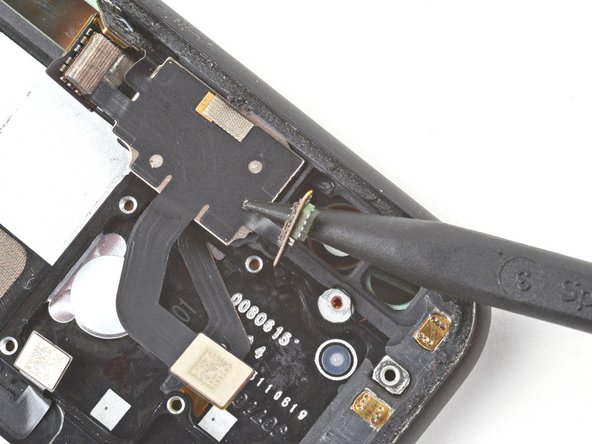
    • Débranchez le connecteur du capteur supplémentaire.

  29. Changement écran Google Pixel 4, Retirer le module caméra frontale et capteur: étape 29, image 1 de 1
    • Utilisez un tournevis Torx T3 pour retirer les deux vis de 2,4 mm qui fixent le module caméra frontale et capteur.

  30. Changement écran Google Pixel 4: étape 30, image 1 de 2 Changement écran Google Pixel 4: étape 30, image 2 de 2
    • Utilisez une pincette pour retirer le module caméra frontale et capteur.

  31. Changement écran Google Pixel 4, Retirer le cache du moteur de vibration: étape 31, image 1 de 1
    • Retirez les deux vis Torx T3 qui fixent le cache du moteur de vibration :

    • Une vis de 4,2 mm

    • Une vis épaulée de 4,4 mm

  32. Changement écran Google Pixel 4: étape 32, image 1 de 2 Changement écran Google Pixel 4: étape 32, image 2 de 2
    • Utilisez une pincette pour retirer le cache du moteur de vibration.

  33. Changement écran Google Pixel 4, Débrancher les connecteurs à emboîter de la carte mère: étape 33, image 1 de 3 Changement écran Google Pixel 4, Débrancher les connecteurs à emboîter de la carte mère: étape 33, image 2 de 3 Changement écran Google Pixel 4, Débrancher les connecteurs à emboîter de la carte mère: étape 33, image 3 de 3
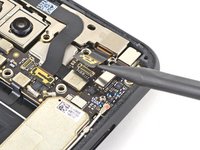
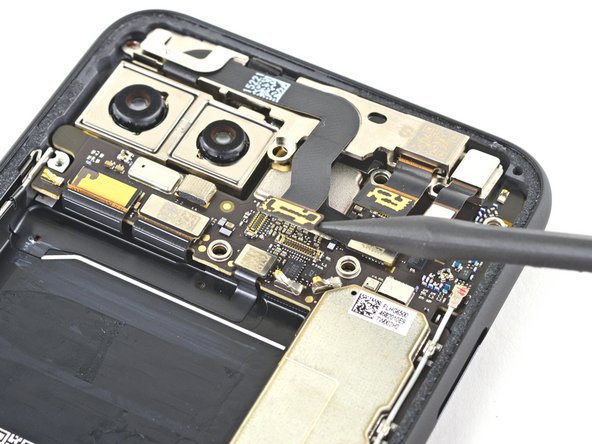
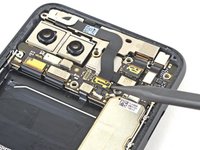
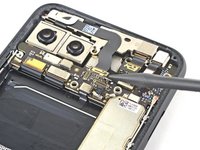
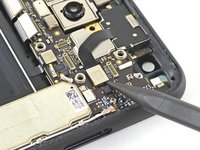
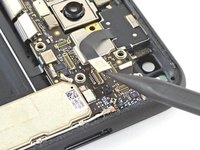
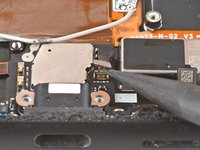
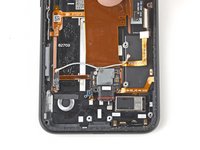
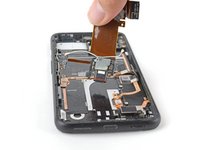
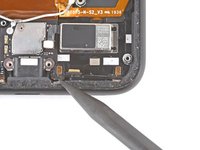
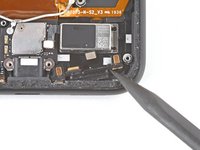
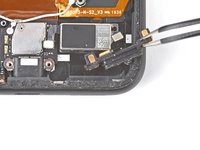
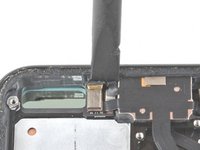
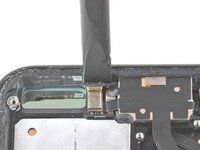
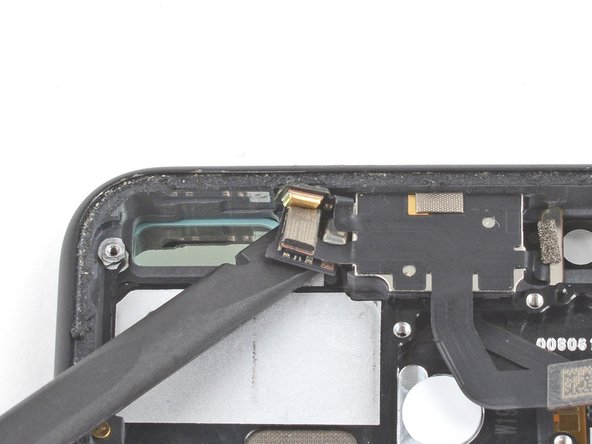
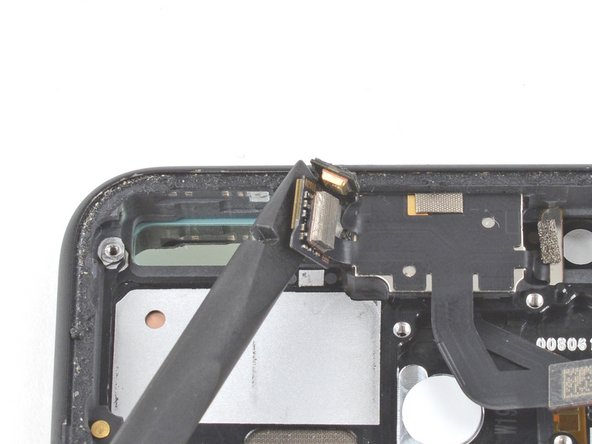
    • Utilisez l'extrémité pointue d'une spatule pour déconnecter les deux connecteurs de la caméra arrière de leur prise sur la carte mère.

    • Débranchez le connecteur des boutons latéraux de sa prise sur la carte mère.

  34. Changement écran Google Pixel 4: étape 34, image 1 de 2 Changement écran Google Pixel 4: étape 34, image 2 de 2
    • Débranchez le connecteur du haut-parleur interne de sa prise sur la carte mère.

  35. Changement écran Google Pixel 4: étape 35, image 1 de 3 Changement écran Google Pixel 4: étape 35, image 2 de 3 Changement écran Google Pixel 4: étape 35, image 3 de 3
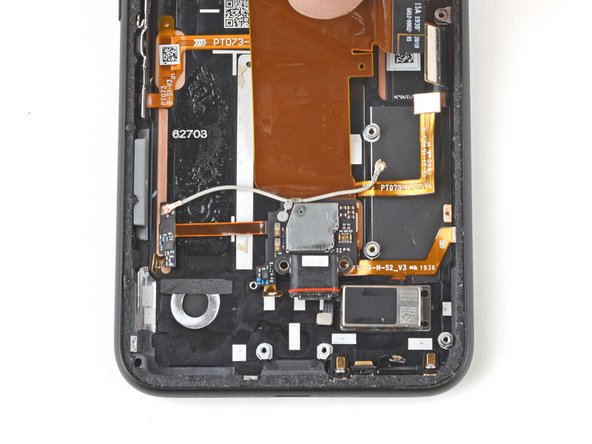
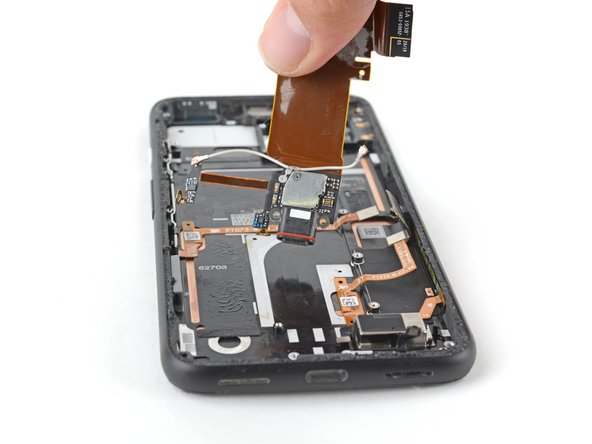
    • Débranchez le connecteur du capteur de préhension gauche de sa prise sur la carte mère.

    • Débranchez le connecteur du port de charge de sa prise sur la carte mère.

  36. Changement écran Google Pixel 4: étape 36, image 1 de 2 Changement écran Google Pixel 4: étape 36, image 2 de 2
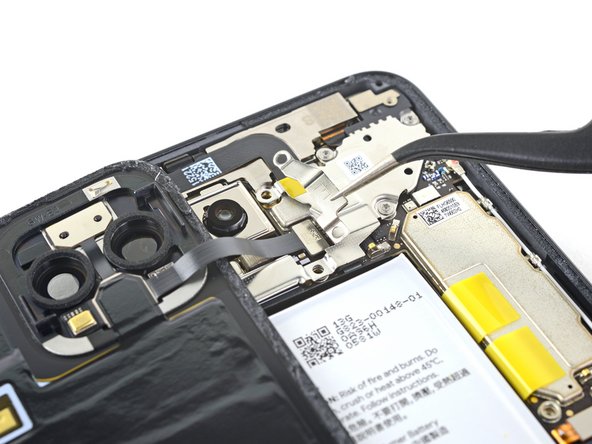
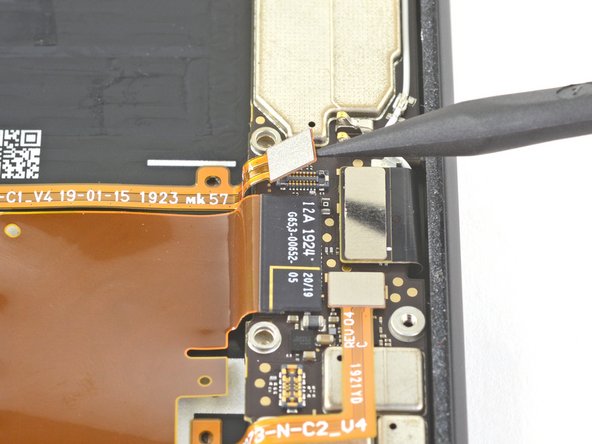
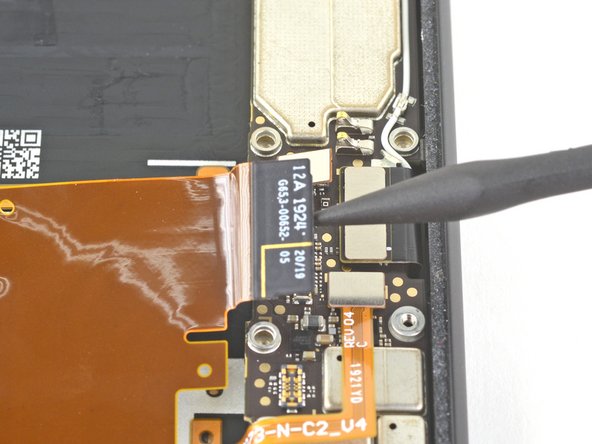
    • Débranchez le connecteur du capteur de préhension droit de sa prise sur la carte mère.

    • Débranchez le connecteur de l'écran de sa prise sur la carte mère.

  37. Changement écran Google Pixel 4: étape 37, image 1 de 2 Changement écran Google Pixel 4: étape 37, image 2 de 2
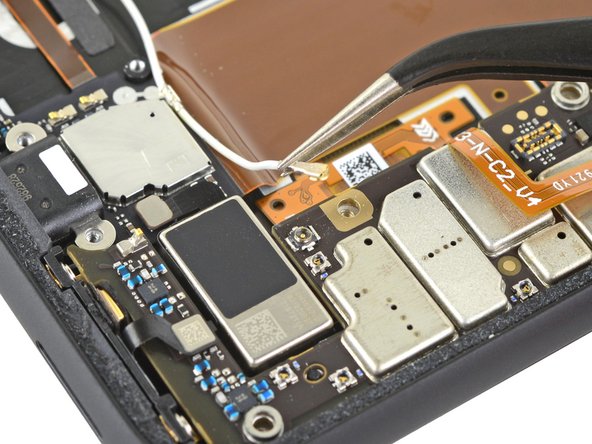
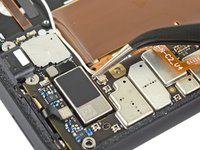
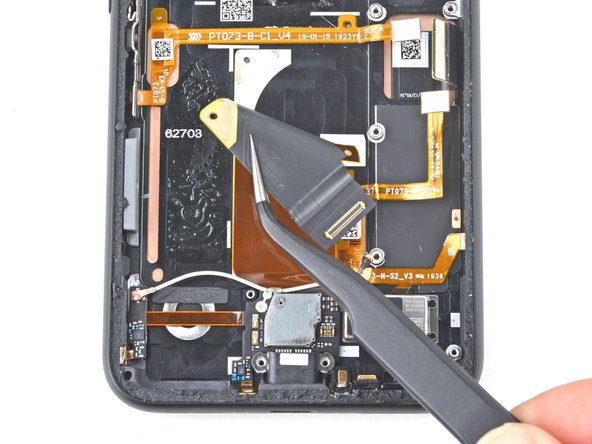
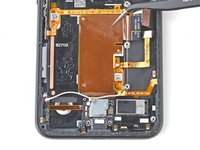
    • Déconnectez le connecteur de l'antenne de sa prise sur le module de charge en le tirant à la verticale avec une pincette.

  38. Changement écran Google Pixel 4: étape 38, image 1 de 2 Changement écran Google Pixel 4: étape 38, image 2 de 2
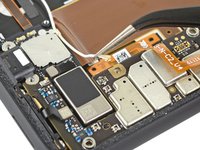
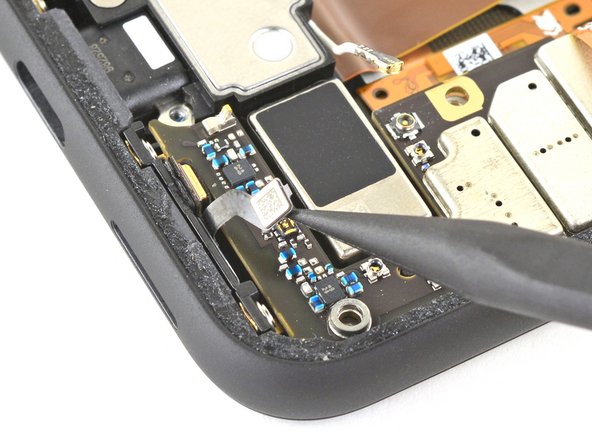
    • Débranchez le connecteur du microphone inférieur de sa prise sur la carte mère.

  39. Changement écran Google Pixel 4, Retirer la carte mère: étape 39, image 1 de 3 Changement écran Google Pixel 4, Retirer la carte mère: étape 39, image 2 de 3 Changement écran Google Pixel 4, Retirer la carte mère: étape 39, image 3 de 3
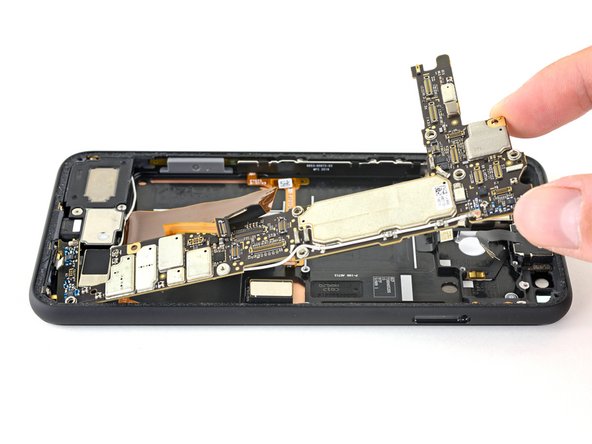
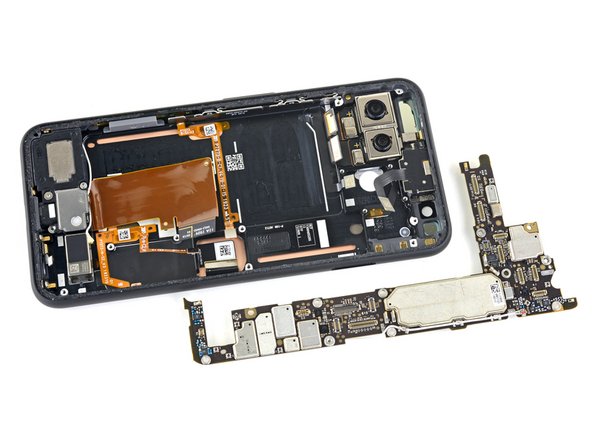
    • Soulevez lentement la carte mère en prenant soin de ne pas heurter les connecteurs des nappes.

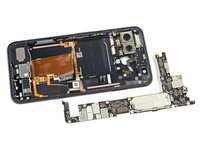
    • Les connecteurs du module caméra arrière font le tour de la carte mère, et le module caméra n'est pas fixé au téléphone. Il peut donc sortir avec la carte mère pendant cette étape.

    • Retirez complètement la carte mère.

    • Quand vous remettez la carte mère en place, vérifiez qu'aucun connecteur de nappe ne reste coincé en dessous.

  40. Changement écran Google Pixel 4, Retirer le module caméra arrière: étape 40, image 1 de 2 Changement écran Google Pixel 4, Retirer le module caméra arrière: étape 40, image 2 de 2
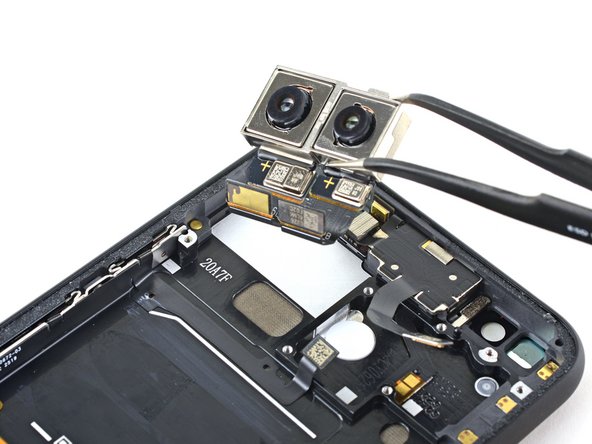
    • Utilisez une pincette pour retirer le module caméra arrière.

  41. Changement écran Google Pixel 4, Écran: étape 41, image 1 de 1
    • Utilisez un tournevis Torx T3 pour retirer les deux vis qui fixent le haut-parleur :

    • Une vis de 4,2 mm

    • Une vis épaulée de 4,4 mm

  42. Changement écran Google Pixel 4: étape 42, image 1 de 2 Changement écran Google Pixel 4: étape 42, image 2 de 2
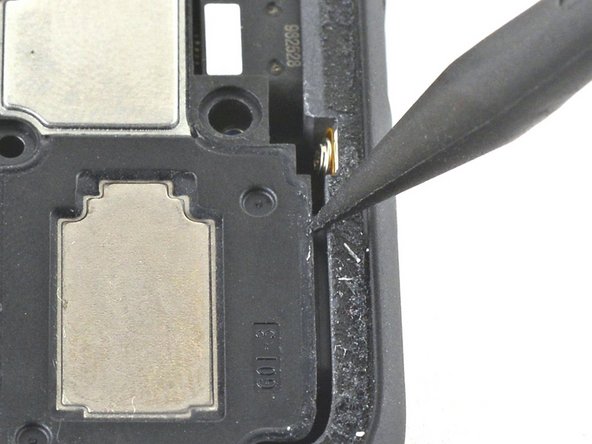
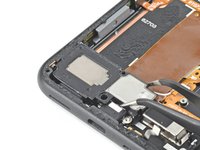
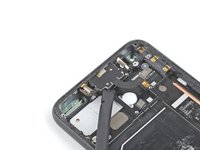
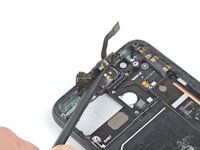
    • Utilisez l'extrémité pointue d'une spatule pour pousser le haut-parleur vers la batterie, créant ainsi un petit espace entre le haut-parleur et le châssis du téléphone.

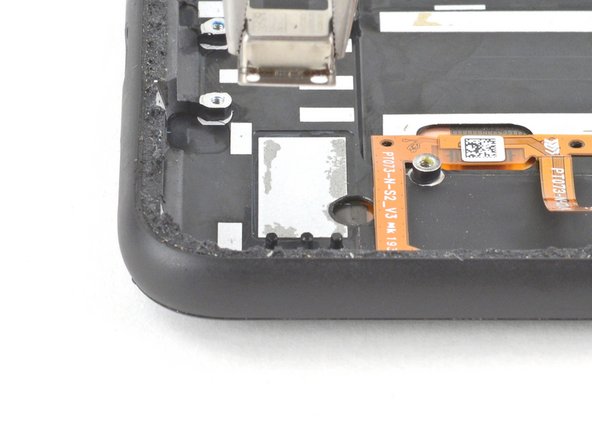
    • Le haut-parleur est maintenu en place par un petit clip caché sous le rebord gauche du châssis.

  43. Changement écran Google Pixel 4, Retirer le haut-parleur: étape 43, image 1 de 2 Changement écran Google Pixel 4, Retirer le haut-parleur: étape 43, image 2 de 2
    Outil utilisé dans cette étape :
    Tweezers
    $4.99
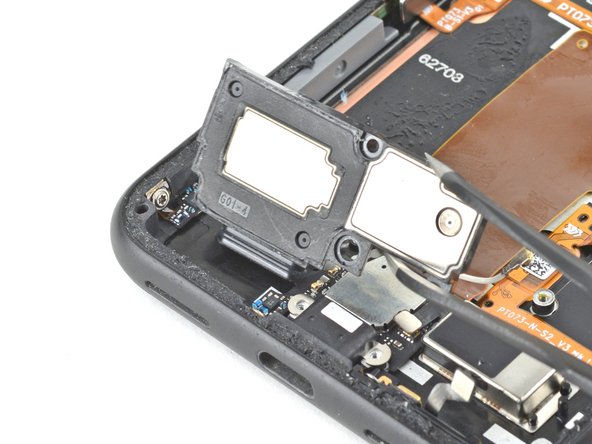
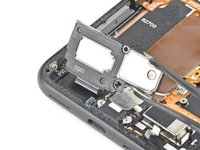
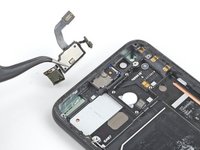
    • Retirez le haut-parleur en le faisant pivoter vers le haut et hors du téléphone avec une pincette.

    • Si le haut-parleur ne pivote pas vers le haut, essayez de le rapprocher de la batterie.

  44. Changement écran Google Pixel 4, Débrancher le moteur de vibration: étape 44, image 1 de 2 Changement écran Google Pixel 4, Débrancher le moteur de vibration: étape 44, image 2 de 2
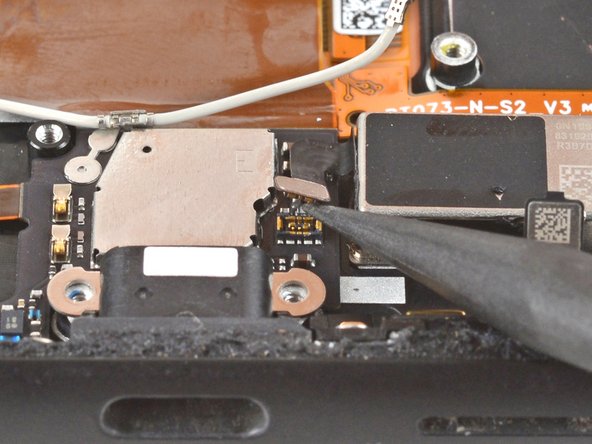
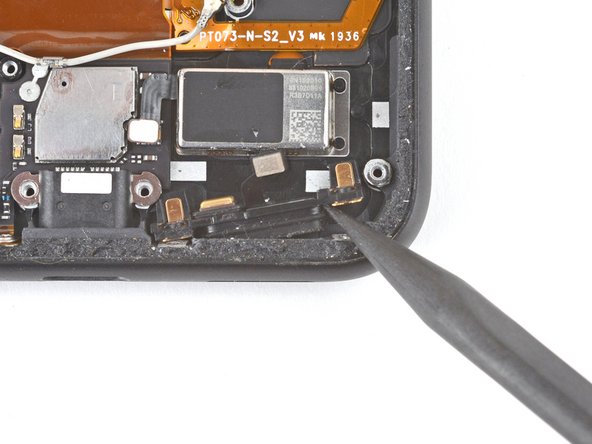
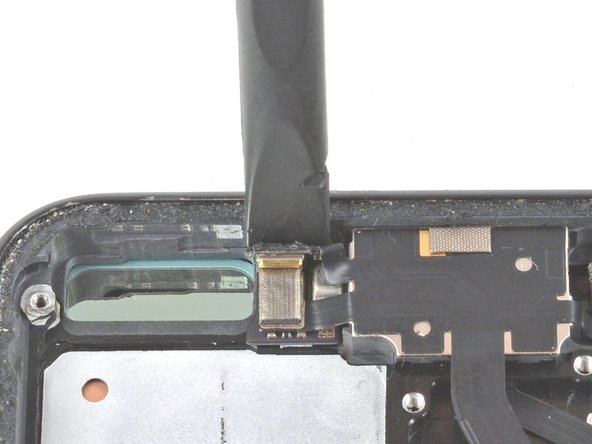
    • Utilisez l'extrémité pointue d'une spatule pour déconnecter le connecteur à emboîter du moteur de vibration de sa prise sur le module de charge.

  45. Changement écran Google Pixel 4: étape 45, image 1 de 3 Changement écran Google Pixel 4: étape 45, image 2 de 3 Changement écran Google Pixel 4: étape 45, image 3 de 3
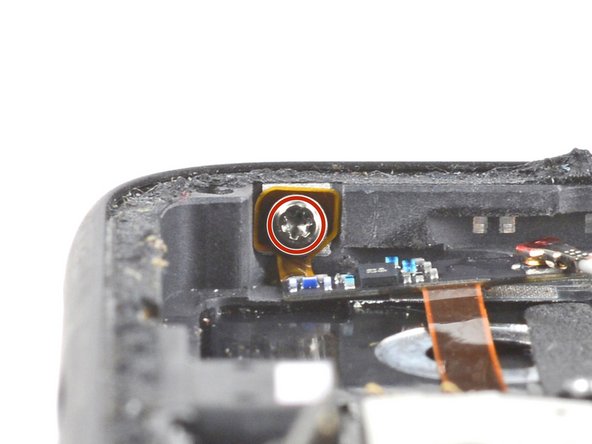
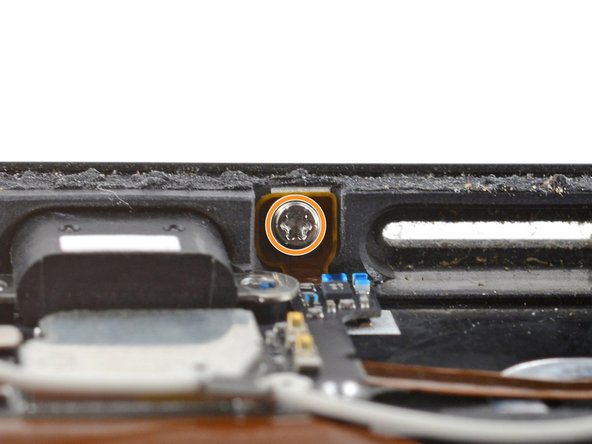
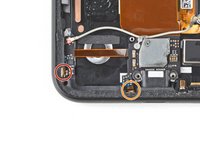
    • Utilisez un tournevis Torx T3 pour retirer les deux vis qui fixent le module de charge au châssis :

    • Une vis de 2,1 mm sur le côté gauche du châssis.

    • Une vis de 2,1 mm sur la face inférieure du châssis.

  46. Changement écran Google Pixel 4: étape 46, image 1 de 2 Changement écran Google Pixel 4: étape 46, image 2 de 2
    • Utilisez vos doigts ou une pincette pour décoller la nappe qui est collée au châssis du téléphone.

    • La nappe est légèrement collée.

  47. Changement écran Google Pixel 4, Retirer le module de charge: étape 47, image 1 de 3 Changement écran Google Pixel 4, Retirer le module de charge: étape 47, image 2 de 3 Changement écran Google Pixel 4, Retirer le module de charge: étape 47, image 3 de 3
    • Retirez le module de charge.

  48. Changement écran Google Pixel 4, Retirer le module microphone: étape 48, image 1 de 1
    • Utilisez un tournevis Torx T3 pour retirer les deux vis épaulées de 3,3 mm qui fixent le module microphone inférieur au bord inférieur du châssis.

  49. Changement écran Google Pixel 4: étape 49, image 1 de 3 Changement écran Google Pixel 4: étape 49, image 2 de 3 Changement écran Google Pixel 4: étape 49, image 3 de 3
    • Insérez l'extrémité pointue d'une spatule dans l'espace entre le module microphone et le châssis.

    • Faites glisser l'extrémité pointue de la spatule vers la droite pour séparer le module microphone et le châssis.

    • Retirez le module microphone à l'aide de vos doigts ou d'une pincette.

  50. Changement écran Google Pixel 4, Retirer le module supérieur: étape 50, image 1 de 2 Changement écran Google Pixel 4, Retirer le module supérieur: étape 50, image 2 de 2
    • Utilisez l'extrémité plate d'une spatule pour découper l'adhésif qui fixe le module supérieur au châssis.

  51. Changement écran Google Pixel 4: étape 51, image 1 de 3 Changement écran Google Pixel 4: étape 51, image 2 de 3 Changement écran Google Pixel 4: étape 51, image 3 de 3
    • Utilisez l'extrémité plate d'une spatule pour découper l'adhésif qui fixe le côté gauche du module supérieur au châssis.

  52. Changement écran Google Pixel 4: étape 52, image 1 de 2 Changement écran Google Pixel 4: étape 52, image 2 de 2
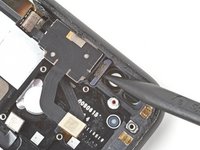
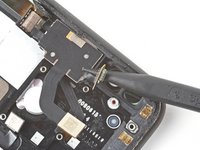
    • Utilisez l'extrémité pointue d'une spatule pour séparer le côté droit du module supérieur du châssis.

  53. Changement écran Google Pixel 4: étape 53, image 1 de 3 Changement écran Google Pixel 4: étape 53, image 2 de 3 Changement écran Google Pixel 4: étape 53, image 3 de 3
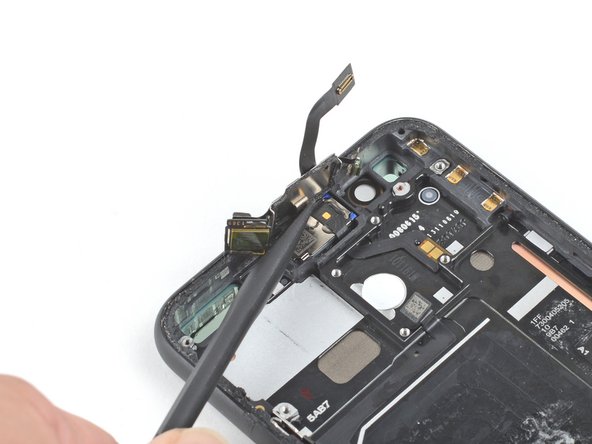
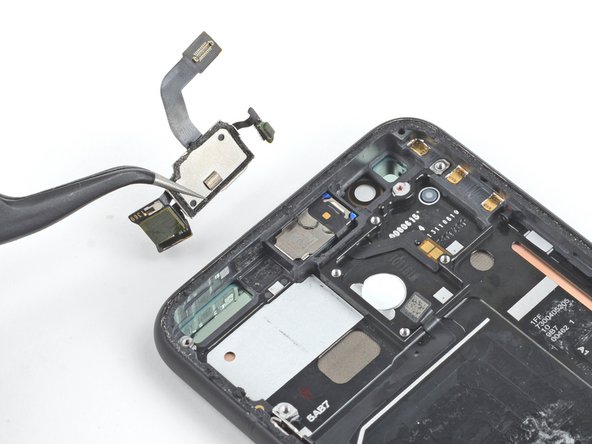
    • Utilisez l'extrémité plate d'une spatule pour séparer le module supérieur du haut-parleur supérieur.

    • Retirez le module supérieur.

  54. Changement écran Google Pixel 4, Retirer le moteur de vibration: étape 54, image 1 de 2 Changement écran Google Pixel 4, Retirer le moteur de vibration: étape 54, image 2 de 2
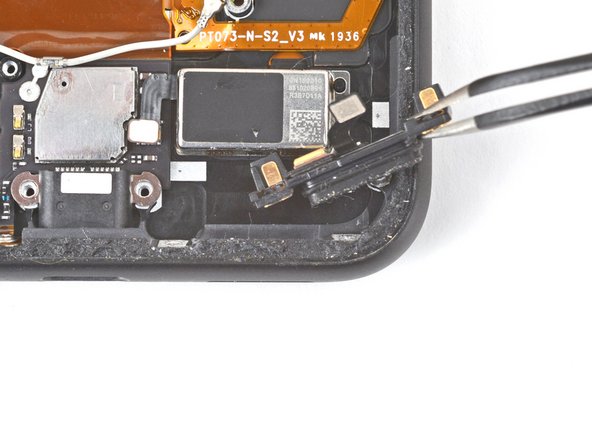
    • Utilisez une pince pour attraper fermement le moteur de vibration dans le coin inférieur droit de l'appareil.

    • Tirez vers le haut jusqu'à ce que le moteur se sépare du châssis.

    • Atrappez le moteur de vibration par le côté opposé à sa nappe et veillez à ne pas endommager les nappes qui recouvrent le reste du moteur.

  55. Changement écran Google Pixel 4, Il ne reste plus que l'écran Pixel 4: étape 55, image 1 de 1
    • Il ne vous reste plus que l'écran.

Conclusion

Comparez votre nouvelle pièce de rechange à la pièce d'origine : vous devrez peut-être transférer les composants restants ou retirer les films adhésifs de la nouvelle pièce avant l'installation.

Pour remonter votre appareil, suivez les étapes ci-dessus dans l'ordre inverse.

Déposez vos déchets électroniques dans un point de recyclage certifié.

La réparation écran Pixel 4 ne s'est pas déroulée comme prévu ? Essayez quelques diagnostics de base ou demandez de l'aide sur notre Forum.

4 autres ont terminé cette réparation.

Merci à ces traducteurs :

en fr

100%

Ces traducteurs nous aident réparer le monde ! Vous voulez contribuer ?
Commencez à traduire ›

Clay Kim

Membre depuis le 02/16/21

12 733 Réputation

21 tutoriels rédigés

4 commentaires de tutoriel

I am very glad I was able to disassemble it. And now ? How do I reassemble ?

John - Réponse Partager

Just a heads up. There are two rubber pads that might fall out. One is for the front facing camera frame. The other goes above a silver padded piece on the top left when looking from the back below the camera module. Look for tube videos if you can't find it. I found this out the hard way. :)

Melissa S - Réponse Partager

Fantastic directions. Great job.

I'm confused though. I see 3 scenarios:

1. Was this tutorial made specifically to replace the screen, and each step is required?

2. Is it recommended to use this order and stop at the component I want to replace?

3. Or can some components be replaced sooner and more directly in the process (using this guide for location and technique)?

Eric Smith - Réponse Partager
Dangerous job for inexperienced people, although thoroughly explain clearly I shall just keep my cracked screen which doesn't stop the phone working properly will try to find a second hand one or refurbish

Patrick Dubos - Réponse Partager

Ajouter un commentaire

Nombre de vues :

Dernières 24 heures : 6

7 derniers jours : 33

30 derniers jours : 258

Total : 28,323