Aller au contenu principal
Pour réparer ensemble - Je crée un compte

Cette traduction a été générée automatiquement et n’a pas encore fait l’objet d’une relecture humaine. Vous parlez cette langue ? Relisez-la.

Changement capteur d’empreintes digitales Google Pixel 4a 5G

Ce dont vous avez besoin

    1. Changement capteur d’empreintes digitales Google Pixel 4a 5G, Éjecter le tiroir de carte SIM: étape 1, image 1 de 3 Changement capteur d’empreintes digitales Google Pixel 4a 5G, Éjecter le tiroir de carte SIM: étape 1, image 2 de 3 Changement capteur d’empreintes digitales Google Pixel 4a 5G, Éjecter le tiroir de carte SIM: étape 1, image 3 de 3
      • Insérez un outil ou embout éjecteur de carte SIM, ou bien un trombone déplié, dans le trou du tiroir de carte SIM.

      • Appuyez tout droit dans le trou pour éjecter le tiroir de carte SIM.

      • Retirez le tiroir de carte SIM.

      Demander à FixBot

      Ajouter un commentaire

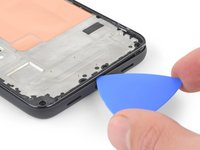
    1. Changement capteur d’empreintes digitales Google Pixel 4a 5G, Précautions: étape 2, image 1 de 3 Changement capteur d’empreintes digitales Google Pixel 4a 5G, Précautions: étape 2, image 2 de 3 Changement capteur d’empreintes digitales Google Pixel 4a 5G, Précautions: étape 2, image 3 de 3
      • Vous devrez soulever l'écran pour le retirer du téléphone. Lisez attentivement les notes suivantes avant de continuer.

      • Prenez note des deux jointures sur le bord de votre téléphone :

      • Jointure d'écran : cette jointure sépare l'écran du reste du téléphone. C'est là qu'il faut faire levier.

      • Jointure du cadre : c'est là que le cadre en plastique rencontre la coque arrière. Il est maintenu en place par des vis. Ne faites pas levier sur cette jointure.

      • Avant de commencer, notez les zones suivantes sur l'écran :

      • Nappe d'écran : n'insérez pas le médiator plus profondément que prévu, vous risqueriez d'endommager cette nappe.

      • Périmètre adhésif : faire levier au-delà de ce périmètre étroit sans incliner le médiator endommagera le panneau OLED.

      Demander à FixBot

      Ajouter un commentaire

    2. Changement capteur d’empreintes digitales Google Pixel 4a 5G, Chauffer le bord droit de l'écran Pixel 4a 5G: étape 3, image 1 de 1
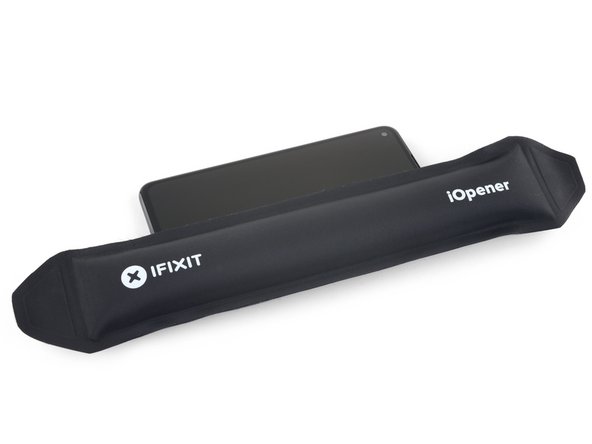
      • Appliquez un iOpener chauffé sur le bord droit de l'écran pendant une minute pour ramollir l'adhésif.

      • Un sèche-cheveux, un pistolet thermique ou une plaque chauffante peuvent également être utilisés, mais veillez à ne pas surchauffer le téléphone - l'écran et la batterie interne sont tous deux susceptibles d'être endommagés par la chaleur.

      Demander à FixBot

      Ajouter un commentaire

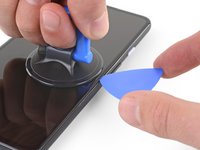
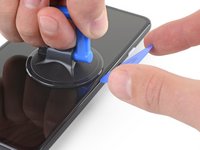
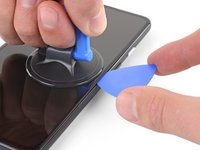
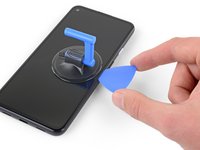
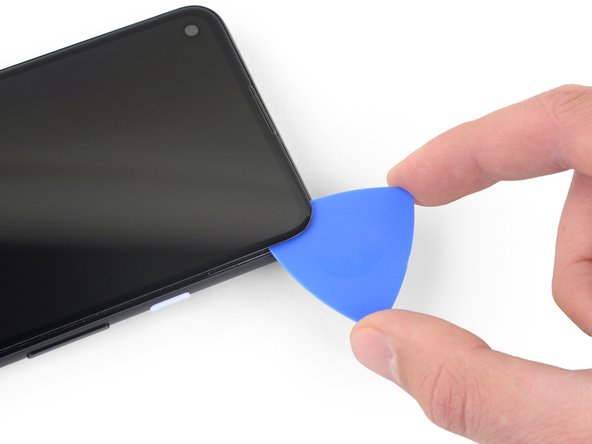
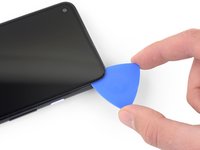
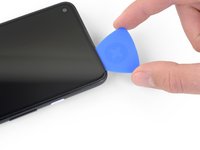
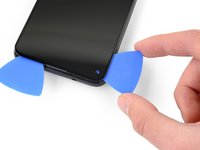
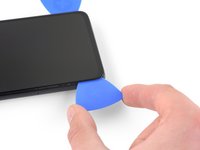
    3. Changement capteur d’empreintes digitales Google Pixel 4a 5G, Insérer un médiator: étape 4, image 1 de 3 Changement capteur d’empreintes digitales Google Pixel 4a 5G, Insérer un médiator: étape 4, image 2 de 3 Changement capteur d’empreintes digitales Google Pixel 4a 5G, Insérer un médiator: étape 4, image 3 de 3
      • Si votre écran est sérieusement fissuré, le recouvrir d'une couche de ruban adhésif transparent peut permettre à la ventouse d'adhérer. Alternativement, du ruban adhésif très résistant peut être utilisé à la place de la ventouse. Si tout échoue, vous pouvez coller la ventouse sur l'écran cassé.

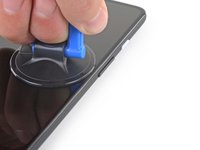
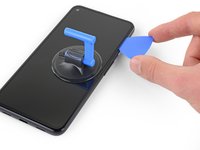
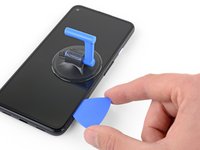
      • Placez une ventouse sur l'écran aussi près que possible du bord droit.

      • Soulevez la ventouse avec une force forte et constante.

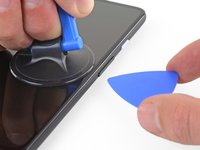
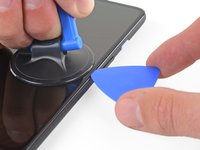
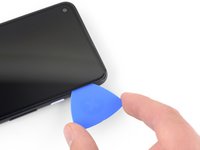
      • Insérez la pointe d'un médiator dans la jointure de l'écran sur 1 mm maximum.

      Demander à FixBot

      Ajouter un commentaire

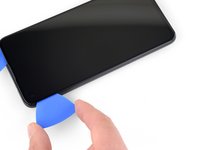
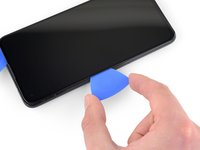
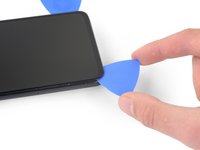
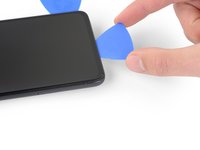
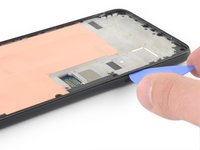
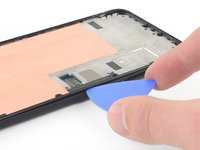
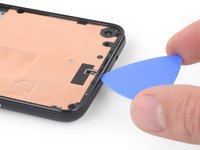
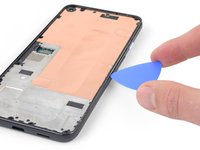
    4. Changement capteur d’empreintes digitales Google Pixel 4a 5G, Placer le médiator sous le panneau OLED: étape 5, image 1 de 3 Changement capteur d’empreintes digitales Google Pixel 4a 5G, Placer le médiator sous le panneau OLED: étape 5, image 2 de 3 Changement capteur d’empreintes digitales Google Pixel 4a 5G, Placer le médiator sous le panneau OLED: étape 5, image 3 de 3
      • Cette étape montre comment insérer votre médiator sans endommager le panneau OLED. Faites-le avant de trancher l'adhésif.

      • Avec le médiator enfoncé d'1 mm dans l'interstice, faites pivoter le médiator vers le haut à un angle prononcé.

      • À un angle prononcé, poussez délicatement le médiator dans l'interstice d'environ 6 mm. Le médiator doit glisser sous le panneau OLED.

      • Arrêtez-vous si vous sentez que la pointe du médiator heurte un point dur. Le médiator est peut-être en appui contre le bord du panneau OLED. Inclinez le médiator et réessayez.

      Demander à FixBot

      Ajouter un commentaire

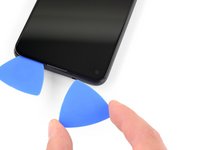
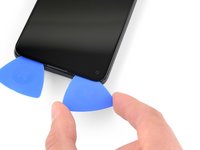
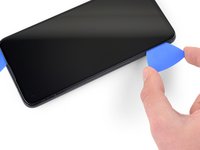
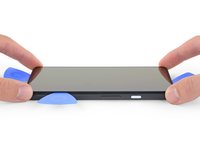
    5. Changement capteur d’empreintes digitales Google Pixel 4a 5G, Trancher l'adhésif de l'écran Pixel 4a 5G: étape 6, image 1 de 3 Changement capteur d’empreintes digitales Google Pixel 4a 5G, Trancher l'adhésif de l'écran Pixel 4a 5G: étape 6, image 2 de 3 Changement capteur d’empreintes digitales Google Pixel 4a 5G, Trancher l'adhésif de l'écran Pixel 4a 5G: étape 6, image 3 de 3
      • Faites glisser le médiator le long du bord droit de l'écran pour couper l'adhésif.

      • N'insérez pas le médiator à plus de 6 mm sinon vous risquez d'endommager la nappe d'écran.

      • Laissez le médiator dans le coin inférieur droit pour empêcher l'adhésif de se recoller.

      Demander à FixBot

      Ajouter un commentaire

    6. Changement capteur d’empreintes digitales Google Pixel 4a 5G: étape 7, image 1 de 3 Changement capteur d’empreintes digitales Google Pixel 4a 5G: étape 7, image 2 de 3 Changement capteur d’empreintes digitales Google Pixel 4a 5G: étape 7, image 3 de 3
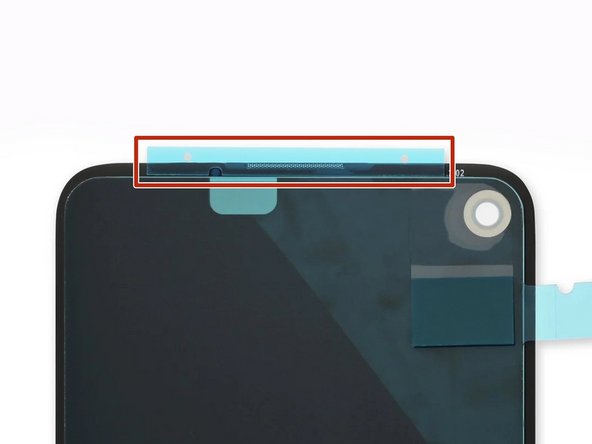
      • Il y a une grille recouvrant le haut-parleur sur le bord supérieur de l'écran. Si vous n'avez pas de grille de remplacement, veillez à ne pas endommager ou perdre cette pièce.

      • L'adhésif de l'écran est faible, vous ne devriez donc pas avoir besoin de réappliquer de la chaleur. Si l'adhésif de l'écran est difficile à couper, appliquez de la chaleur sur la zone difficile pendant une minute et réessayez.

      • Insérez un autre médiator dans le bord droit du téléphone à un angle où un espace s'est déjà formé pour éviter d'endommager le panneau OLED.

      • Faites glisser le médiator le long du bord supérieur du téléphone pour couper l'adhésif.

      • Laissez le médiator inséré le long du bord supérieur pour empêcher l'adhésif de se recoller.

      Demander à FixBot

      Ajouter un commentaire

    7. Changement capteur d’empreintes digitales Google Pixel 4a 5G: étape 8, image 1 de 3 Changement capteur d’empreintes digitales Google Pixel 4a 5G: étape 8, image 2 de 3 Changement capteur d’empreintes digitales Google Pixel 4a 5G: étape 8, image 3 de 3
      • Insérez un autre médiator dans le bord supérieur de votre téléphone à un angle où un espace s'est déjà formé pour éviter d'endommager le panneau OLED.

      • Utilisez le médiator pour trancher autour du coin supérieur gauche où se trouve le hublot de la caméra.

      • Si l'adhésif de l'écran est difficile à couper, appliquez de la chaleur sur la zone difficile pendant une minute et réessayez.

      • Laissez le médiator inséré le long du bord gauche de votre téléphone pour empêcher l'adhésif de se recoller.

      Demander à FixBot

      Ajouter un commentaire

    8. Changement capteur d’empreintes digitales Google Pixel 4a 5G: étape 9, image 1 de 3 Changement capteur d’empreintes digitales Google Pixel 4a 5G: étape 9, image 2 de 3 Changement capteur d’empreintes digitales Google Pixel 4a 5G: étape 9, image 3 de 3
      • Faites glisser le médiator pour couper l'adhésif le long du bord gauche de votre téléphone.

      • Si l'adhésif de l'écran est difficile à couper, appliquez de la chaleur sur la zone difficile pendant une minute et réessayez.

      • Gardez à l'esprit que vous coupez maintenant près de la nappe d'écran et du numériseur.

      Demander à FixBot

      Ajouter un commentaire

    9. Changement capteur d’empreintes digitales Google Pixel 4a 5G: étape 10, image 1 de 3 Changement capteur d’empreintes digitales Google Pixel 4a 5G: étape 10, image 2 de 3 Changement capteur d’empreintes digitales Google Pixel 4a 5G: étape 10, image 3 de 3
      • Faites glisser le médiator autour du coin inférieur gauche et le long du bas de l'écran pour couper le reste de l'adhésif.

      • Si l'adhésif de l'écran est difficile à couper, appliquez de la chaleur sur la zone difficile pendant une minute et réessayez.

      • Gardez à l'esprit que vous coupez maintenant près de la nappe d'écran et du numériseur.

      Demander à FixBot

      Ajouter un commentaire

    10. Changement capteur d’empreintes digitales Google Pixel 4a 5G: étape 11, image 1 de 2 Changement capteur d’empreintes digitales Google Pixel 4a 5G: étape 11, image 2 de 2
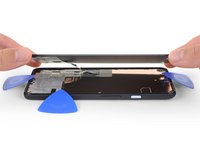
      • Lorsque vous avez coupé autour du périmètre du téléphone, soulevez délicatement le bord droit de l'écran, en ouvrant partiellement le téléphone comme un livre.

      • Ne retirez pas encore l'écran.

      • Utilisez un médiator pour couper soigneusement tout adhésif restant.

      Demander à FixBot

      Ajouter un commentaire

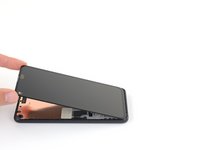
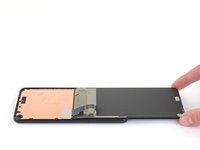
    11. Changement capteur d’empreintes digitales Google Pixel 4a 5G, Retourner l'écran Google Pixel 4a 5G: étape 12, image 1 de 3 Changement capteur d’empreintes digitales Google Pixel 4a 5G, Retourner l'écran Google Pixel 4a 5G: étape 12, image 2 de 3 Changement capteur d’empreintes digitales Google Pixel 4a 5G, Retourner l'écran Google Pixel 4a 5G: étape 12, image 3 de 3
      • Soulevez à partir du bord supérieur et faites basculer l'écran par-dessus le bord inférieur jusqu'à ce que vous puissiez le poser côté vitre vers le bas.

      • Veillez à ne pas exercer de tension sur la nappe connectée.

      Demander à FixBot

      Ajouter un commentaire

    12. Changement capteur d’empreintes digitales Google Pixel 4a 5G, Déconnecter l'écran Pixel 4a 5G: étape 13, image 1 de 3 Changement capteur d’empreintes digitales Google Pixel 4a 5G, Déconnecter l'écran Pixel 4a 5G: étape 13, image 2 de 3 Changement capteur d’empreintes digitales Google Pixel 4a 5G, Déconnecter l'écran Pixel 4a 5G: étape 13, image 3 de 3
      Outil utilisé dans cette étape :
      Tweezers
      $4.99
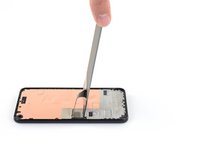
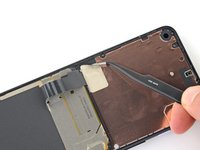
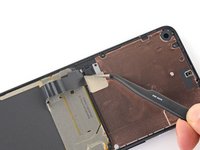
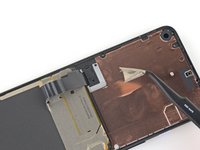
      • Utilisez votre ongle ou une pincette pour décoller délicatement l'adhésif recouvrant le connecteur d'écran.

      • S'il est en bon état, vous pouvez réutiliser cet adhésif lors du remontage. Sinon, remplacez-le par un morceau de ruban adhésif Kapton.

      Demander à FixBot

      Ajouter un commentaire

    13. Changement capteur d’empreintes digitales Google Pixel 4a 5G: étape 14, image 1 de 3 Changement capteur d’empreintes digitales Google Pixel 4a 5G: étape 14, image 2 de 3 Changement capteur d’empreintes digitales Google Pixel 4a 5G: étape 14, image 3 de 3
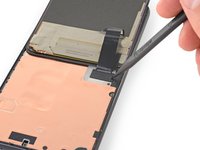
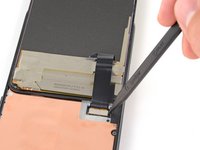
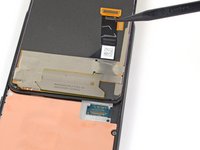
      • Insérez la pointe d'une spatule (spudger) dans l'ouverture du cache en plastique qui fixe la nappe de l'écran.

      • Soulevez le cache en plastique vers le haut jusqu'à ce qu'il sorte de sa place.

      • Le cache en plastique peut sauter en l'air.

      • Retirez le cache en plastique.

      Demander à FixBot

      Ajouter un commentaire

    14. Changement capteur d’empreintes digitales Google Pixel 4a 5G: étape 15, image 1 de 2 Changement capteur d’empreintes digitales Google Pixel 4a 5G: étape 15, image 2 de 2
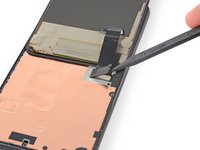
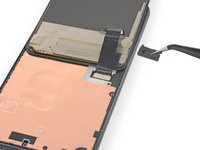
      • Utilisez la pointe d'une spatule pour soulever et déconnecter la nappe de l'écran.

      • Pour reconnecter les connecteurs à pression comme celui-ci, alignez soigneusement et appuyez sur un côté jusqu'à ce qu'il s'enclenche, puis répétez de l'autre côté. N'appuyez pas au milieu. Si le connecteur est mal aligné, les broches peuvent se tordre, causant des dommages permanents.

      Demander à FixBot

      Ajouter un commentaire

    15. Changement capteur d’empreintes digitales Google Pixel 4a 5G, Retirer et remplacer l'écran Pixel 4a 5G: étape 16, image 1 de 3 Changement capteur d’empreintes digitales Google Pixel 4a 5G, Retirer et remplacer l'écran Pixel 4a 5G: étape 16, image 2 de 3 Changement capteur d’empreintes digitales Google Pixel 4a 5G, Retirer et remplacer l'écran Pixel 4a 5G: étape 16, image 3 de 3
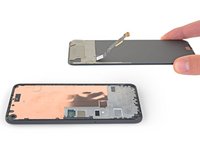
      • Retirez l'écran.

      • Pour installer le nouvel écran :

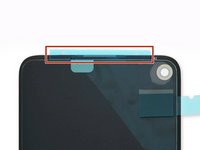
      • Vérifiez si votre écran de remplacement dispose d'une grille pour haut-parleur et d'un adhésif préinstallé sur le bord supérieur.

      • Si c'est le cas, vous n'aurez pas besoin de l'adhésif pour le bord supérieur.

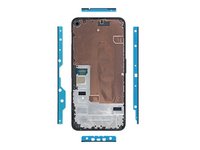
      • Si ce n'est pas le cas, retirez le grand film transparent de l'adhésif du bord supérieur et appliquez-le sur l'écran (pas sur le cadre). Veillez à ce que la découpe la plus large soit alignée avec la grille du haut-parleur.

      • Suivez ce tutoriel pour appliquer une bande adhésive découpée sur mesure.

      • Utilisez la troisième photo comme référence pour positionner vos adhésifs.

      • Au cours du processus de démarrage qui suit le remontage, l'écran passe par une séquence de calibrage. Ne touchez pas l'écran pendant ce processus, car cela pourrait entraîner un mauvais calibrage tactile et créer des problèmes sur la partie tactile.

      Demander à FixBot

      Ajouter un commentaire

    1. Changement capteur d’empreintes digitales Google Pixel 4a 5G, Dévisser le châssis central: étape 17, image 1 de 2 Changement capteur d’empreintes digitales Google Pixel 4a 5G, Dévisser le châssis central: étape 17, image 2 de 2
      Outil utilisé dans cette étape :
      FixMat
      $36.95
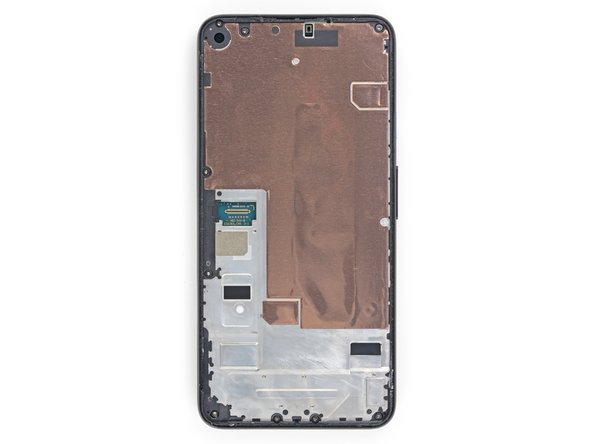
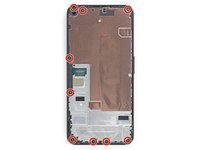
      • Utilisez un tournevis Torx T3 pour retirer les neuf vis de 4,4 mm de long qui fixent la coque arrière au châssis central.

      • Tout au long de cette réparation téléphone, gardez la trace de chacune des vis et veillez à les revisser toutes là où elles étaient auparavant.

      Demander à FixBot

      Ajouter un commentaire

    2. Changement capteur d’empreintes digitales Google Pixel 4a 5G, Séparer la coque arrière du châssis central: étape 18, image 1 de 3 Changement capteur d’empreintes digitales Google Pixel 4a 5G, Séparer la coque arrière du châssis central: étape 18, image 2 de 3 Changement capteur d’empreintes digitales Google Pixel 4a 5G, Séparer la coque arrière du châssis central: étape 18, image 3 de 3
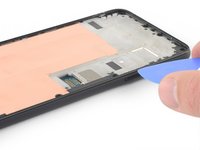
      • Insérez un médiator dans la jointure entre le châssis central et la coque arrière, juste au-dessus de la fente pour carte SIM.

      • Faites glisser le médiator le long du bord droit de votre téléphone, pour détacher les clips en plastique qui fixent la coque arrière au châssis central.

      Demander à FixBot

      Ajouter un commentaire

    3. Changement capteur d’empreintes digitales Google Pixel 4a 5G: étape 19, image 1 de 3 Changement capteur d’empreintes digitales Google Pixel 4a 5G: étape 19, image 2 de 3 Changement capteur d’empreintes digitales Google Pixel 4a 5G: étape 19, image 3 de 3
      • Continuez à faire glisser le médiator le long des bords supérieur, gauche et inférieur de votre téléphone, jusqu'à ce que toutes les languettes en plastique qui fixent la coque arrière au châssis central soient détachées.

      Demander à FixBot

      Ajouter un commentaire

    4. Changement capteur d’empreintes digitales Google Pixel 4a 5G: étape 20, image 1 de 3 Changement capteur d’empreintes digitales Google Pixel 4a 5G: étape 20, image 2 de 3 Changement capteur d’empreintes digitales Google Pixel 4a 5G: étape 20, image 3 de 3
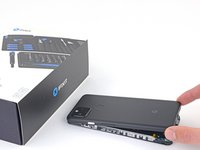
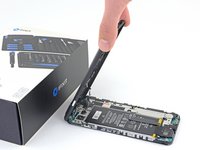
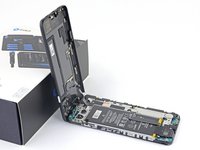
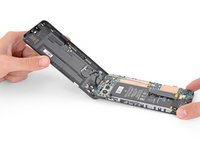
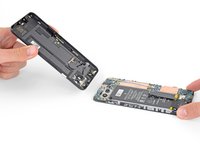
      • Retournez votre téléphone afin que la coque arrière soit en haut.

      • Soulevez délicatement la coque arrière jusqu'à ce qu'elle soit en position verticale.

      • Ne retirez pas la coque arrière. Elle est toujours fixée par deux nappes.

      • Appuyez la coque arrière contre un objet comme une boîte en carton ou une canette.

      Demander à FixBot

      Ajouter un commentaire

    5. Changement capteur d’empreintes digitales Google Pixel 4a 5G, Retirer le cache de la carte mère: étape 21, image 1 de 2 Changement capteur d’empreintes digitales Google Pixel 4a 5G, Retirer le cache de la carte mère: étape 21, image 2 de 2
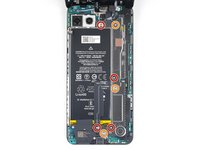
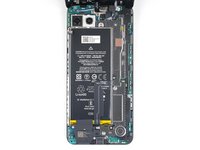
      • Utilisez un tournevis Torx T3 pour retirer les sept vis qui fixent le cache de la carte mère :

      • Quatre vis de 4,0 mm de long

      • Trois vis de 2,1 mm de long

      Demander à FixBot

      Ajouter un commentaire

    6. Changement capteur d’empreintes digitales Google Pixel 4a 5G: étape 22, image 1 de 2 Changement capteur d’empreintes digitales Google Pixel 4a 5G: étape 22, image 2 de 2
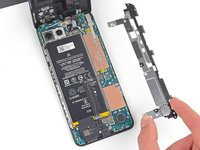
      • Retirez le cache de la carte mère.

      Demander à FixBot

      Ajouter un commentaire

    7. Changement capteur d’empreintes digitales Google Pixel 4a 5G, Débrancher la batterie Pixel 4a 5G: étape 23, image 1 de 2 Changement capteur d’empreintes digitales Google Pixel 4a 5G, Débrancher la batterie Pixel 4a 5G: étape 23, image 2 de 2
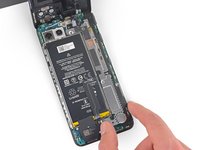
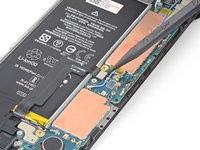
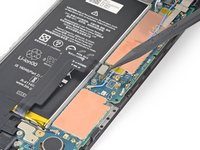
      • Utilisez la pointe d'une spatule (spudger) pour déconnecter la nappe de la batterie de sa prise sur la carte mère.

      Demander à FixBot

      Ajouter un commentaire

    1. Changement capteur d’empreintes digitales Google Pixel 4a 5G, Retirer la coque arrière: étape 24, image 1 de 2 Changement capteur d’empreintes digitales Google Pixel 4a 5G, Retirer la coque arrière: étape 24, image 2 de 2
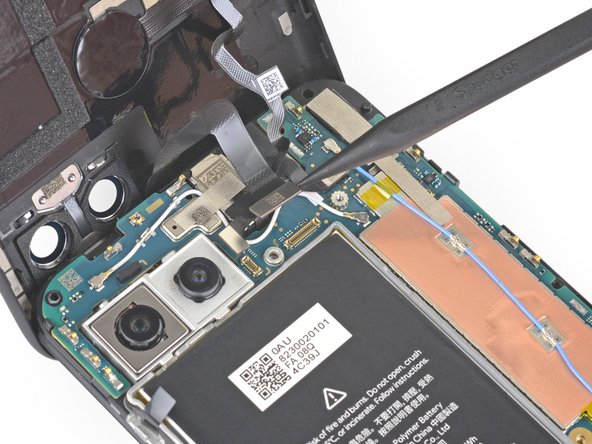
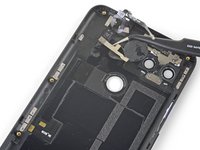
      • Utilisez la pointe d'une spatule pour soulever et déconnecter la nappe du capteur d'empreintes digitales.

      Demander à FixBot

      Ajouter un commentaire

    2. Changement capteur d’empreintes digitales Google Pixel 4a 5G: étape 25, image 1 de 2 Changement capteur d’empreintes digitales Google Pixel 4a 5G: étape 25, image 2 de 2
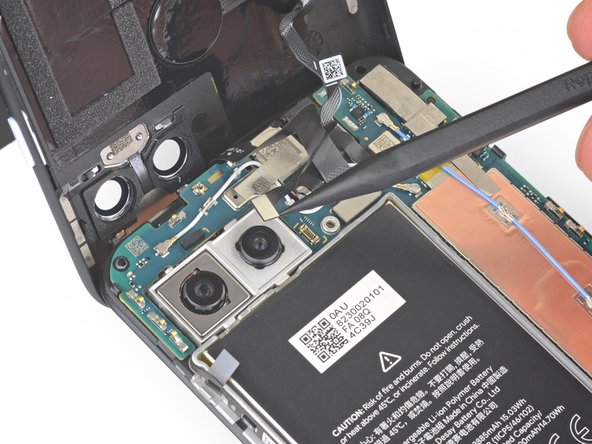
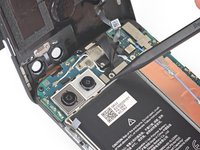
      • Utilisez la pointe de votre spatule pour soulever et déconnecter la nappe de la rangée des capteurs avant.

      Demander à FixBot

      Ajouter un commentaire

    3. Changement capteur d’empreintes digitales Google Pixel 4a 5G: étape 26, image 1 de 2 Changement capteur d’empreintes digitales Google Pixel 4a 5G: étape 26, image 2 de 2
      • Retirez la coque arrière.

      Demander à FixBot

      Ajouter un commentaire

    1. Changement capteur d’empreintes digitales Google Pixel 4a 5G, Chauffer le capteur d'empreintes digitales: étape 27, image 1 de 1
      • Utilisez un iOpener ou un pistolet à air chaud pour chauffer pendant une minute l'extérieur de la coque arrière autour du capteur d'empreintes digitales, afin de ramollir l'adhésif.

      Demander à FixBot

      Ajouter un commentaire

    2. Changement capteur d’empreintes digitales Google Pixel 4a 5G, Retirer le capteur d'empreintes digitales: étape 28, image 1 de 2 Changement capteur d’empreintes digitales Google Pixel 4a 5G, Retirer le capteur d'empreintes digitales: étape 28, image 2 de 2
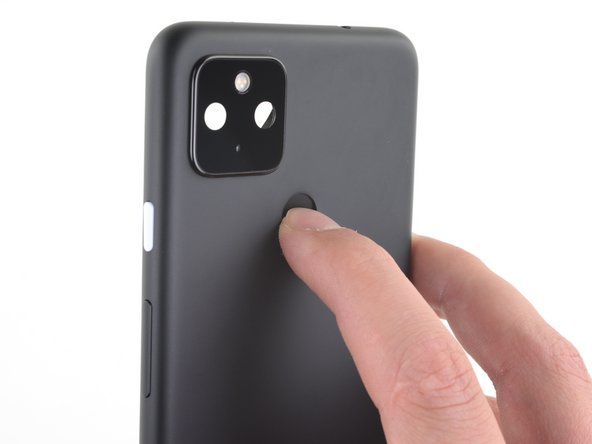
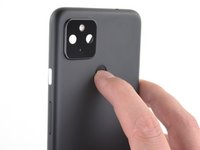
      • Avec votre doigt, poussez le capteur d'empreintes digitales à travers la coque arrière jusqu'à ce qu'il commence à se détacher.

      Demander à FixBot

      Ajouter un commentaire

    3. Changement capteur d’empreintes digitales Google Pixel 4a 5G: étape 29, image 1 de 3 Changement capteur d’empreintes digitales Google Pixel 4a 5G: étape 29, image 2 de 3 Changement capteur d’empreintes digitales Google Pixel 4a 5G: étape 29, image 3 de 3
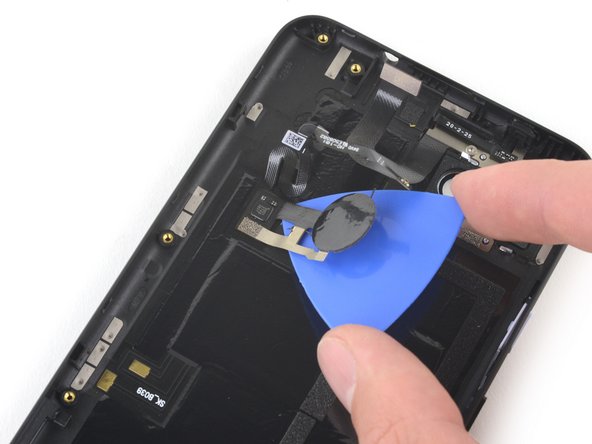
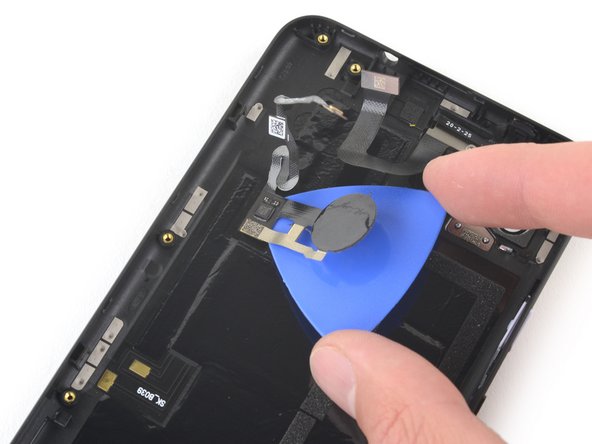
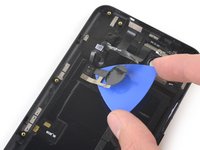
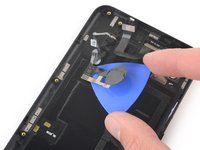
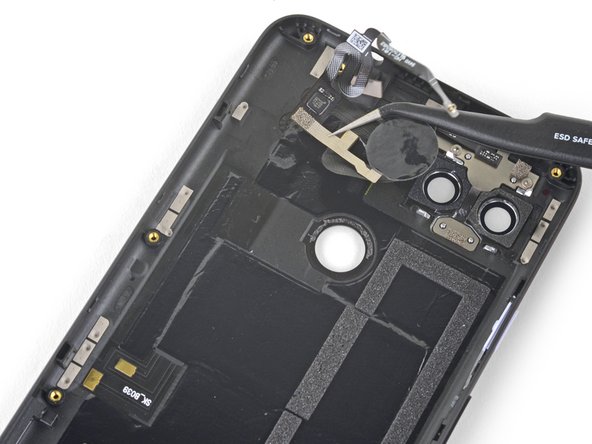
      • Glissez un médiator sous la nappe du capteur d'empreintes digitales pour la décoller de la coque arrière.

      • Si vous n'arrivez pas à décoller les nappes, chauffez davantage l'extérieur de la coque arrière pendant une minute et réessayez.

      Demander à FixBot

      Ajouter un commentaire

    4. Changement capteur d’empreintes digitales Google Pixel 4a 5G: étape 30, image 1 de 2 Changement capteur d’empreintes digitales Google Pixel 4a 5G: étape 30, image 2 de 2
      • Retirez le capteur d'empreintes digitales.

      Demander à FixBot

      Ajouter un commentaire

Conclusion

Comparez votre nouvelle pièce de rechange avec la pièce d’origine : vous devrez peut-être transférer les composants restants ou retirer les films protecteurs adhésifs de la nouvelle pièce avant de l’installer.

Pour remonter votre appareil, suivez les étapes ci-dessus dans l’ordre inverse.

Déposez vos e-déchets chez un recycleur certifié R2 ou e-Stewards.

Votre réparation Google Pixel 4a 5G ne s’est pas déroulée comme prévu ? Consultez nos conseils basiques de diagnostic ou notre Forum pour obtenir de l’aide.

Annulation : je n'ai pas terminé ce tutoriel.

Une autre personne a terminé cette réparation.

Sam Omiotek

Membre depuis le 02/25/19

100 406 Réputation

289 tutoriels rédigés

0 commentaires de tutoriel

Ajouter un commentaire

Nombre de vues :

Dernières 24 heures : 6

7 derniers jours : 17

30 derniers jours : 65

Total : 3,197