Aller au contenu principal
Pour réparer ensemble - Je crée un compte

Cette traduction a été générée automatiquement et n’a pas encore fait l’objet d’une relecture humaine. Vous parlez cette langue ? Relisez-la.

Changement carte mère Google Pixel 8 Pro

Ce dont vous avez besoin

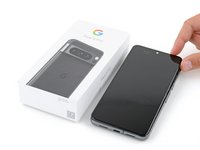
    1. Changement carte mère Google Pixel 8 Pro, Préparer votre Pixel pour le démontage: étape 1, image 1 de 3 Changement carte mère Google Pixel 8 Pro, Préparer votre Pixel pour le démontage: étape 1, image 2 de 3 Changement carte mère Google Pixel 8 Pro, Préparer votre Pixel pour le démontage: étape 1, image 3 de 3
      • Laissez la batterie de votre Pixel se décharger en dessous de 25 % avant de commencer cette réparation. Une batterie au lithium-ion chargée peut prendre feu si elle est endommagée.

      • Débranchez tous les câbles de votre téléphone.

      • Éteignez complétement votre téléphone.

      • Appuyez simultanément sur les boutons de marche et d'augmentation du volume pour afficher le menu d'arrêt.

      Demander à FixBot

      Ajouter un commentaire

    1. Changement carte mère Google Pixel 8 Pro, Retirer le tiroir de carte SIM: étape 2, image 1 de 3 Changement carte mère Google Pixel 8 Pro, Retirer le tiroir de carte SIM: étape 2, image 2 de 3 Changement carte mère Google Pixel 8 Pro, Retirer le tiroir de carte SIM: étape 2, image 3 de 3
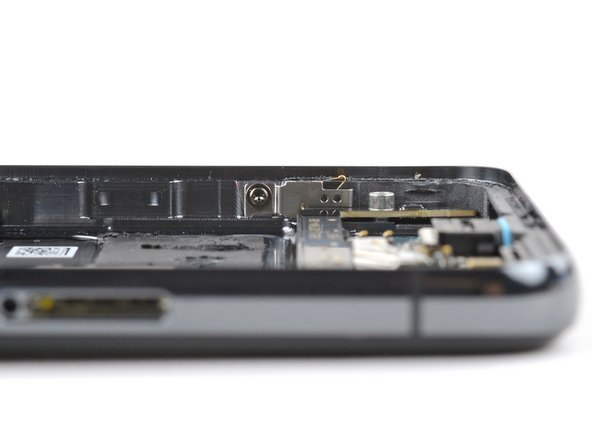
      • Appuyez fermement avec un outil d'éjection de carte SIM, une pointe ou un trombone déplié dans le trou du tiroir de carte SIM situé sur la tranche gauche de votre téléphone, jusqu'à ce que le tiroir s'éjecte.

      • Retirez le tiroir de carte SIM.

      Demander à FixBot

      Ajouter un commentaire

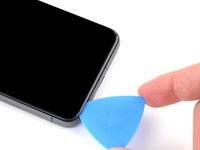
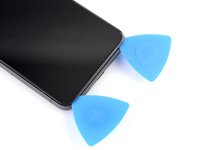
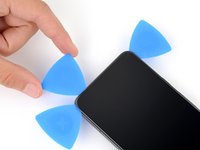
    1. Changement carte mère Google Pixel 8 Pro, Marquer vos médiators: étape 3, image 1 de 3 Changement carte mère Google Pixel 8 Pro, Marquer vos médiators: étape 3, image 2 de 3 Changement carte mère Google Pixel 8 Pro, Marquer vos médiators: étape 3, image 3 de 3
      • Vous utiliserez des médiators pour séparer l'écran du châssis. S'ils sont insérés trop loin, ils peuvent endommager votre appareil. Suivez cette étape pour marquer votre médiator et éviter les dommages.

      • Mesurez 3 mm à partir de la pointe et marquez le médiator avec un marqueur permanent.

      • Autrement, fixez une pièce de monnaie sur un médiator, à 3 mm de la pointe.

      Demander à FixBot

      Ajouter un commentaire

    2. Changement carte mère Google Pixel 8 Pro, Masquer un écran Pixel 8 Pro fissuré avec de l'adhésif: étape 4, image 1 de 2 Changement carte mère Google Pixel 8 Pro, Masquer un écran Pixel 8 Pro fissuré avec de l'adhésif: étape 4, image 2 de 2
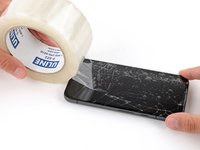
      • Les éclats de verre peuvent compliquer le démontage, voire provoquer des blessures. Si l'écran de votre téléphone est fissuré, suivez ces étapes :

      • Appliquez des bandes de ruban adhésif qui se chevauchent sur le verre fissuré, jusqu'à ce que tout l'écran soit recouvert.

      • Recouvrez uniquement le verre lui-même, ne collez aucun ruban adhésif sur le châssis.

      • Portez des lunettes de sécurité pour protéger vos yeux des éclats de verre qui risquent de voler pendant la réparation.

      Demander à FixBot

      Ajouter un commentaire

    3. Changement carte mère Google Pixel 8 Pro, Chauffer l'adhésif du bord supérieur: étape 5, image 1 de 1
      • De l'adhésif et des clips fixent l'écran au châssis. Chauffer l'écran ramollit l'adhésif, le rendant plus facile à séparer.

      • Chauffez un iOpener et placez-le sur le bord inférieur de l'écran pendant deux minutes, pour ramollir l'adhésif.

      • Autrement, vous pouvez utiliser un sèche-cheveux, un pistolet thermique ou une plaque chauffante, mais soyez prudent, car une chaleur extrême peut endommager l'écran et/ou la batterie.

      Demander à FixBot

      Ajouter un commentaire

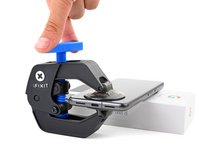
    4. Changement carte mère Google Pixel 8 Pro, Fixer l'Anti-Clamp: étape 6, image 1 de 3 Changement carte mère Google Pixel 8 Pro, Fixer l'Anti-Clamp: étape 6, image 2 de 3 Changement carte mère Google Pixel 8 Pro, Fixer l'Anti-Clamp: étape 6, image 3 de 3
      Outil utilisé dans cette étape :
      Clampy - Anti-Clamp
      $24.95
      • Les trois prochaines étapes montrent l'Anti-Clamp, un outil que nous avons conçu pour faciliter la procédure d'ouverture. Si vous n'utilisez pas l'Anti-Clamp, passez trois étapes plus bas pour une méthode alternative.

      • Pour des instructions complètes sur l'utilisation de l'Anti-Clamp, consultez ce tutoriel.

      • Tirez la poignée bleue vers l'arrière pour déverrouiller les bras de l'Anti-Clamp.

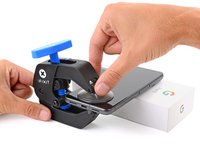
      • Placez votre téléphone, l'écran vers le haut, sur un objet, de manière à ce qu'il repose à plat entre les bras de l'Anti-Clamp. Le bord inférieur doit dépasser.

      • Faites glisser les bras sur le bord gauche de votre téléphone, de sorte que vous ayez accès au bord inférieur.

      • Positionnez les ventouses aussi près que possible du milieu du bord inférieur.

      • Pressez les ventouses ensemble pour qu'elles adhèrent.

      Demander à FixBot

      Ajouter un commentaire

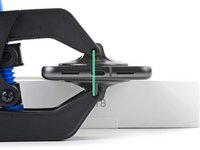
    5. Changement carte mère Google Pixel 8 Pro, Tourner la poignée: étape 7, image 1 de 3 Changement carte mère Google Pixel 8 Pro, Tourner la poignée: étape 7, image 2 de 3 Changement carte mère Google Pixel 8 Pro, Tourner la poignée: étape 7, image 3 de 3
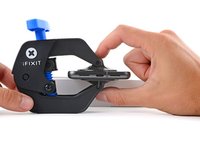
      • Tirez la poignée vers l'avant pour verrouiller les bras.

      • Tournez la poignée dans le sens horaire d'un tour complet (360 degrés), ou jusqu'à ce que les ventouses commencent à se tendre.

      • Lorsque les ventouses s'étirent, assurez-vous qu'elles restent alignées l'une avec l'autre. Si elles glissent, retirez l'Anti-Clamp et appliquez du ruban adhésif pour que les ventouses adhèrent.

      Demander à FixBot

      Ajouter un commentaire

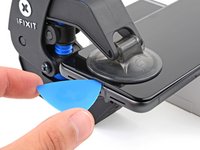
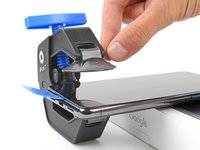
    6. Changement carte mère Google Pixel 8 Pro, Insérer un médiator: étape 8, image 1 de 3 Changement carte mère Google Pixel 8 Pro, Insérer un médiator: étape 8, image 2 de 3 Changement carte mère Google Pixel 8 Pro, Insérer un médiator: étape 8, image 3 de 3
      • Attendez une minute pour qu'un espace se forme entre l'écran et le châssis.

      • Si l'adhésif ne se sépare pas, tournez la poignée dans le sens horaire d'un quart de tour et attendez une autre minute. Appliquez plus de chaleur si l'écran refroidit.

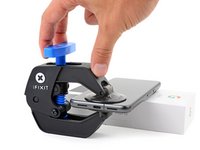
      • Insérez un médiator dans l'espace.

      • N'insérez pas votre médiator de plus de 3 mm pour éviter d'endommager les contacts à ressort.

      • Tirez la poignée bleue vers l'arrière pour déverrouiller les bras et retirez l'Anti-Clamp en utilisant les languettes d'extraction sur les ventouses.

      • Passez les deux prochaines étapes.

      Demander à FixBot

      Ajouter un commentaire

    7. Changement carte mère Google Pixel 8 Pro, Appliquer une ventouse: étape 9, image 1 de 2 Changement carte mère Google Pixel 8 Pro, Appliquer une ventouse: étape 9, image 2 de 2
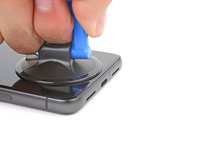
      • Appliquez une ventouse au milieu du bord inférieur de l'écran.

      Demander à FixBot

      Ajouter un commentaire

    8. Changement carte mère Google Pixel 8 Pro, Insérer un médiator: étape 10, image 1 de 3 Changement carte mère Google Pixel 8 Pro, Insérer un médiator: étape 10, image 2 de 3 Changement carte mère Google Pixel 8 Pro, Insérer un médiator: étape 10, image 3 de 3
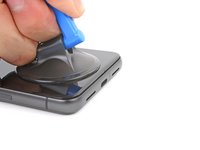
      • Tirez sur la ventouse avec une force forte et constante jusqu'à ce qu'un espace se forme entre l'écran et le châssis.

      • Si vous avez du mal à créer un espace, appliquez plus de chaleur et réessayez.

      • Insérez un médiator dans l'espace.

      Demander à FixBot

      Ajouter un commentaire

    9. Changement carte mère Google Pixel 8 Pro, Éviter d'endommager votre téléphone: étape 11, image 1 de 2 Changement carte mère Google Pixel 8 Pro, Éviter d'endommager votre téléphone: étape 11, image 2 de 2
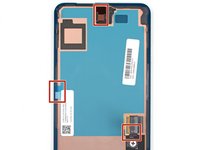
      • Pour éviter d'endommager votre téléphone, n'insérez pas votre médiator de plus de 3 mm pendant que vous séparez l'adhésif de l'écran. Notez les zones suivantes :

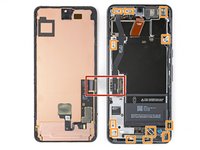
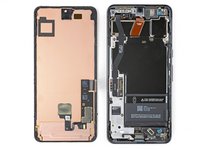
      • La nappe de l'écran Google Pixel 8 Pro se trouve un peu en dessous du centre du bord gauche du téléphone. Soyez très prudent ici pour éviter de déchirer la nappe.

      • Il y a de nombreux contacts à ressort autour du périmètre du téléphone. Soyez très prudent dans ces zones pour éviter de déformer les contacts.

      Demander à FixBot

      Ajouter un commentaire

    10. Changement carte mère Google Pixel 8 Pro, Séparer l'adhésif du bord inférieur: étape 12, image 1 de 3 Changement carte mère Google Pixel 8 Pro, Séparer l'adhésif du bord inférieur: étape 12, image 2 de 3 Changement carte mère Google Pixel 8 Pro, Séparer l'adhésif du bord inférieur: étape 12, image 3 de 3
      • Faites glisser le médiator le long du bord inférieur pour séparer l'adhésif qui le maintient.

      • Laissez le médiator dans le coin inférieur droit pour éviter que l'adhésif ne se referme.

      Demander à FixBot

      Ajouter un commentaire

    11. Changement carte mère Google Pixel 8 Pro, Chauffer l'adhésif du bord droit: étape 13, image 1 de 1
      • Appliquez un iOpener chaud sur le bord droit de l'écran pendant deux minutes.

      • Autrement, vous pouvez utiliser un sèche-cheveux, pistolet thermique, ou une plaque chauffante ; néanmoins soyez prudent, car la chaleur extrême peut endommager l'écran et/ou la batterie.

      Demander à FixBot

      Ajouter un commentaire

    12. Changement carte mère Google Pixel 8 Pro, Séparer l'adhésif du bord droit: étape 14, image 1 de 3 Changement carte mère Google Pixel 8 Pro, Séparer l'adhésif du bord droit: étape 14, image 2 de 3 Changement carte mère Google Pixel 8 Pro, Séparer l'adhésif du bord droit: étape 14, image 3 de 3
      • Insérez un deuxième médiator sous le coin inférieur droit de l'écran.

      • Faites glisser le nouveau médiator vers le coin supérieur droit, pour séparer l'adhésif qui maintient le bord droit de l'écran.

      • Laissez le médiator dans le coin supérieur droit pour éviter que l'adhésif ne se referme.

      Demander à FixBot

      Ajouter un commentaire

    13. Changement carte mère Google Pixel 8 Pro, Laisser un médiator dans le coin inférieur gauche: étape 15, image 1 de 3 Changement carte mère Google Pixel 8 Pro, Laisser un médiator dans le coin inférieur gauche: étape 15, image 2 de 3 Changement carte mère Google Pixel 8 Pro, Laisser un médiator dans le coin inférieur gauche: étape 15, image 3 de 3
      • Insérez un troisième médiator sous le bord inférieur de l'écran.

      • Faites glisser le nouveau médiator vers le coin inférieur gauche.

      • Laissez le médiator dans le coin inférieur gauche pour éviter que l'adhésif ne se referme.

      Demander à FixBot

      Ajouter un commentaire

    14. Changement carte mère Google Pixel 8 Pro, Chauffer l'adhésif du bord gauche: étape 16, image 1 de 1
      • Appliquez un iOpener chaud sur le bord gauche de l'écran pendant deux minutes.

      • Autrement, vous pouvez utilisez un sèche-cheveux, pistolet thermique ou une plaque chauffante ; néanmoins soyez prudent, car la chaleur extrême peut endommager l'écran et/ou la batterie.

      Demander à FixBot

      Ajouter un commentaire

    15. Changement carte mère Google Pixel 8 Pro, Séparer l'adhésif du bord gauche: étape 17, image 1 de 3 Changement carte mère Google Pixel 8 Pro, Séparer l'adhésif du bord gauche: étape 17, image 2 de 3 Changement carte mère Google Pixel 8 Pro, Séparer l'adhésif du bord gauche: étape 17, image 3 de 3
      • Insérez un quatrième médiator sous le coin inférieur gauche de l'écran.

      • Faites glisser un nouveau médiator vers le coin supérieur gauche, afin de séparer l'adhésif du bord gauche de l'écran.

      • Laissez le médiator dans le coin supérieur gauche pour empêcher l’adhésif de se refermer.

      Demander à FixBot

      Ajouter un commentaire

    16. Changement carte mère Google Pixel 8 Pro, Chauffer l'adhésif du bord supérieur: étape 18, image 1 de 1
      • Appliquez un iOpener chaud sur le bord supérieur de l'écran pendant deux minutes.

      • Autrement, vous pouvez utilisez un sèche-cheveux, pistolet thermique ou une plaque chauffante ; néanmoins soyez prudent, car la chaleur extrême peut endommager l'écran et/ou la batterie.

      Demander à FixBot

      Ajouter un commentaire

    17. Changement carte mère Google Pixel 8 Pro, Séparer l'adhésif du bord supérieur: étape 19, image 1 de 2 Changement carte mère Google Pixel 8 Pro, Séparer l'adhésif du bord supérieur: étape 19, image 2 de 2
      • Insérez un cinquième médiator sous le coin supérieur gauche de l'écran.

      • Faites glisser le nouveau médiator vers le coin supérieur droit, afin de séparer l'adhésif du bord supérieur de l'écran.

      Demander à FixBot

      Ajouter un commentaire

    18. Changement carte mère Google Pixel 8 Pro, Caler l'écran: étape 20, image 1 de 2 Changement carte mère Google Pixel 8 Pro, Caler l'écran: étape 20, image 2 de 2
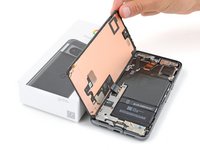
      • Placez une petite boîte ou une pile de livres à gauche de votre téléphone, afin de caler l’écran pendant que vous déconnectez sa nappe.

      • Soulevez le bord droit de l’écran comme la couverture d’un livre.

      • Si l’écran semble collé, retournez autour de l'écran avec un médiator, pour séparer tout adhésif restant.

      • Calez l’écran pour pouvoir accéder à la nappe de l’écran sans forcer.

      Demander à FixBot

      Ajouter un commentaire

    19. Changement carte mère Google Pixel 8 Pro, Retirer le cache de la nappe d'écran: étape 21, image 1 de 3 Changement carte mère Google Pixel 8 Pro, Retirer le cache de la nappe d'écran: étape 21, image 2 de 3 Changement carte mère Google Pixel 8 Pro, Retirer le cache de la nappe d'écran: étape 21, image 3 de 3
      Outil utilisé dans cette étape :
      iFixit Opening Tool
      $1.99
      Demander à FixBot

      Ajouter un commentaire

    20. Changement carte mère Google Pixel 8 Pro, Déconnecter l'écran Google Pixel 8 Pro: étape 22, image 1 de 3 Changement carte mère Google Pixel 8 Pro, Déconnecter l'écran Google Pixel 8 Pro: étape 22, image 2 de 3 Changement carte mère Google Pixel 8 Pro, Déconnecter l'écran Google Pixel 8 Pro: étape 22, image 3 de 3
      Outil utilisé dans cette étape :
      Spudger
      $2.99
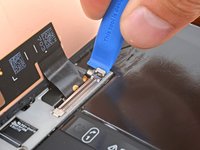
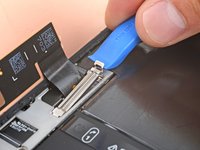
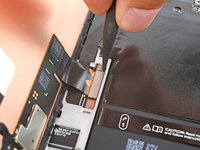
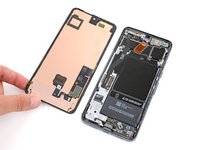
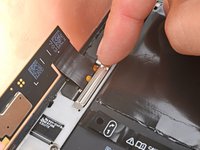
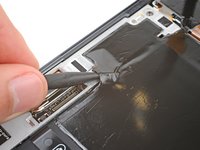
      • Insérez le bout pointu d'une spatule sous l'angle droit supérieur du connecteur à emboîter de l'écran.

      • Soulevez et déconnectez délicatement la nappe.

      • Retirez l'écran.

      • Pour reconnecter un connecteur à emboîter, alignez-le sur sa prise et appuyez délicatement d'un côté jusqu'à qu'il s'enclenche, puis faites de même de l'autre côté. N'appuyez pas au milieu. Si le connecteur est mal aligné, les broches risquent d'être endommagées.

      Demander à FixBot

      Ajouter un commentaire

    21. Changement carte mère Google Pixel 8 Pro, Informations sur l'écran Pixel 8 Pro: étape 23, image 1 de 1
      • L'arrière de l'écran d'un téléphone Pixel est très fragile. Même une petite rayure ou un petit choc risque de l'endommager.

      • Pour éviter d'endommager votre écran ou votre écran de remplacement :

      • Saisissez votre écran par ses bords lorsque vous le manipulez.

      • Quand vous le posez sur votre plan de travail, assurez-vous que rien ne touche le bas de l'écran. Pensez à le poser sur un chiffon doux et non pelucheux.

      Demander à FixBot

      Ajouter un commentaire

    22. Changement carte mère Google Pixel 8 Pro, Information pour le réassemblage: étape 24, image 1 de 3 Changement carte mère Google Pixel 8 Pro, Information pour le réassemblage: étape 24, image 2 de 3 Changement carte mère Google Pixel 8 Pro, Information pour le réassemblage: étape 24, image 3 de 3
      • Si vous installez un nouvel écran avec un adhésif préinstallé, suivez cette étape lors du remontage. Sinon, suivez ce tutoriel pour appliquer l'adhésif sur votre ancien écran.

      • Vérifiez soigneusement la totalité de l'écran pour déceler toute pellicule plastique ou tout ruban adhésif et utilisez les languettes d'extraction pour les retirer tous. Cherchez attentivement un grand morceau de plastique recouvrant l'arrière de l'écran, un petit près de la découpe de la caméra avant et des films adhésifs autour du périmètre.

      • Rebranchez la nappe de l'écran et réinstallez son cache.

      • Appuyez fermement sur l'écran pour le mettre en place sur le châssis : vous devriez sentir les clips s'enclencher.

      • Appuyez fermement sur le pourtour de l’écran pour que le nouvel adhésif adhère bien.

      • En option, vous pouvez renforcer la liaison adhésive en appliquant une pression uniforme sur le téléphone.

      • Suivez ce tutoriel pour calibrer le capteur d'empreintes digitales.

      Demander à FixBot

      Ajouter un commentaire

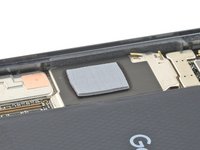
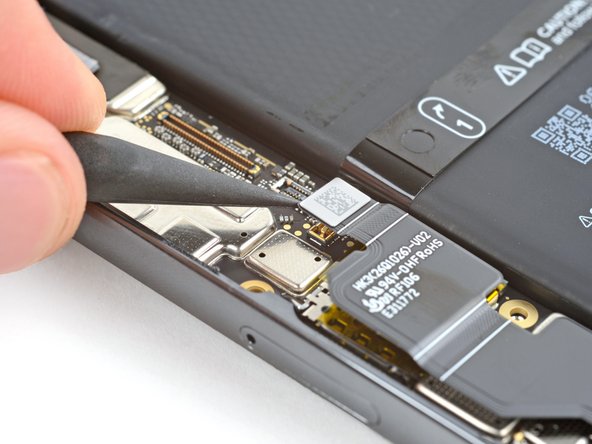
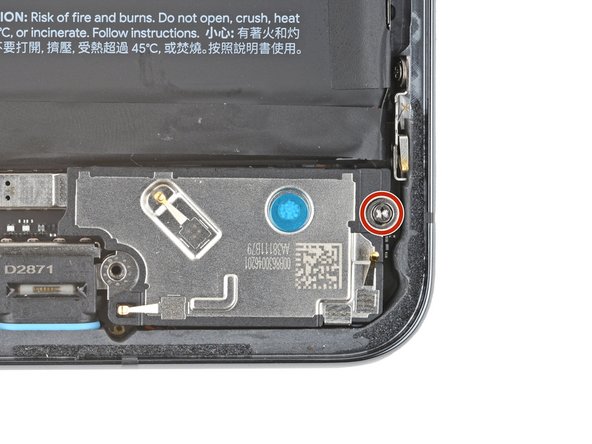
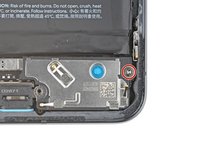
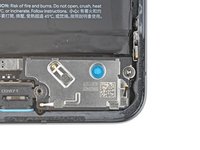
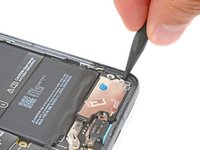
    1. Changement carte mère Google Pixel 8 Pro, Débrancher l'antenne 5G mmWave: étape 25, image 1 de 2 Changement carte mère Google Pixel 8 Pro, Débrancher l'antenne 5G mmWave: étape 25, image 2 de 2
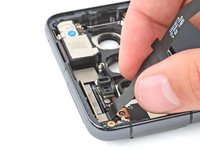
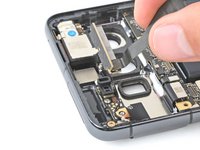
      • Les étapes suivantes montrent comment déconnecter et détacher la nappe d'antenne 5G mmWave. Si votre téléphone ne dispose pas d'une antenne 5G mmWave, ignorez les quatre étapes suivantes.

      • Faites très attention à ni racler ni endommager les composants montés en surface pendant cette étape.

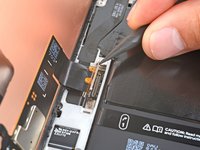
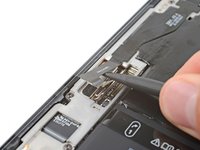
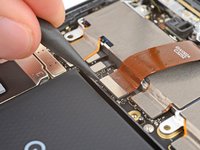
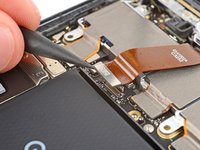
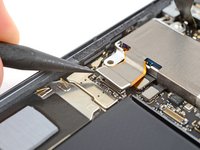
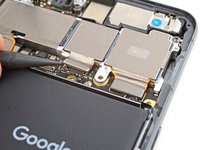
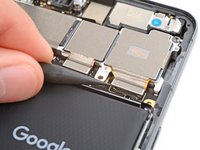
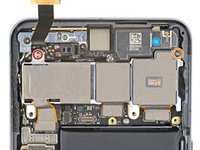
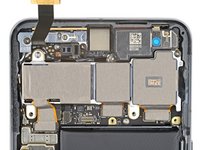
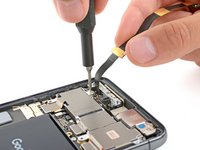
      • Insérez la pointe d'une spatule (spudger) sous le bord supérieur du connecteur à emboîter de l'antenne 5G mmWave.

      • Faites délicatement levier et déconnectez la nappe.

      Demander à FixBot

      Ajouter un commentaire

    2. Changement carte mère Google Pixel 8 Pro, Chauffer l'adhésif de l'antenne 5G mmWave: étape 26, image 1 de 1
      Demander à FixBot

      Ajouter un commentaire

    3. Changement carte mère Google Pixel 8 Pro, Décoller l'antenne 5G mmWave: étape 27, image 1 de 3 Changement carte mère Google Pixel 8 Pro, Décoller l'antenne 5G mmWave: étape 27, image 2 de 3 Changement carte mère Google Pixel 8 Pro, Décoller l'antenne 5G mmWave: étape 27, image 3 de 3
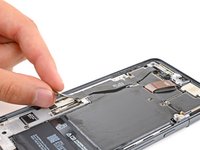
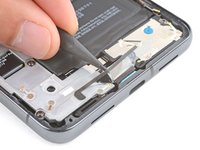
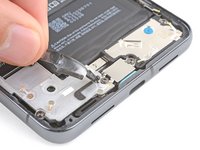
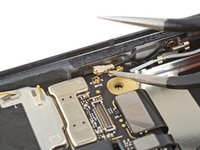
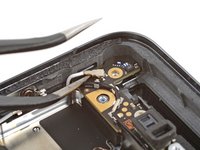
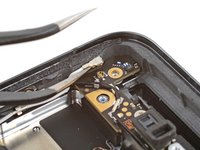
      • Insérez l'extrémité plate d'une spatule entre le bas de la nappe de l'antenne 5G mmWave et le châssis central, juste au-dessus du connecteur à emboîter.

      • Faites pivoter la spatule pour séparer la partie inférieure de la nappe du châssis central.

      Demander à FixBot

      Ajouter un commentaire

    4. Changement carte mère Google Pixel 8 Pro, Décoller l'antenne 5G mmWave: étape 28, image 1 de 3 Changement carte mère Google Pixel 8 Pro, Décoller l'antenne 5G mmWave: étape 28, image 2 de 3 Changement carte mère Google Pixel 8 Pro, Décoller l'antenne 5G mmWave: étape 28, image 3 de 3
      Outil utilisé dans cette étape :
      Tesa 61395 Tape
      $8.95
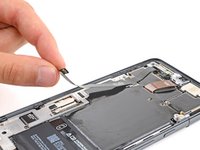
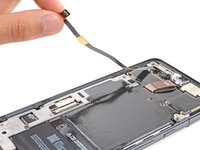
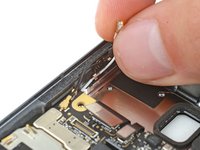
      • Saisissez le bas de la nappe de l'antenne 5G mmWave et détachez-la délicatement du châssis central.

      • Lors du remontage, appuyez sur la nappe afin de la remettre en place sur le châssis central et de la fixer avec l'adhésif d'origine. Si elle ne colle pas, utilisez du ruban adhésif double-face fin pour la fixer.

      Demander à FixBot

      Ajouter un commentaire

    1. Changement carte mère Google Pixel 8 Pro, Retirer le film en graphite: étape 29, image 1 de 3 Changement carte mère Google Pixel 8 Pro, Retirer le film en graphite: étape 29, image 2 de 3 Changement carte mère Google Pixel 8 Pro, Retirer le film en graphite: étape 29, image 3 de 3
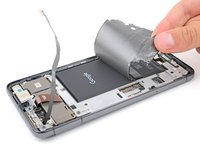
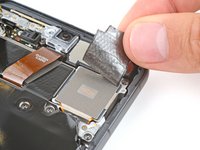
      • Un grand film en graphite doit être retiré et remplacé pour terminer cette réparation. Il relie la partie supérieure de la batterie, le châssis central et les caméras arrière.

      • Insérez la pointe d'une spatule sous différentes parties du film en graphite et soulevez jusqu'à ce que vous puissiez le saisir avec vos doigts.

      • Les parties du film en graphite entre les caméras arrière et la batterie risquent probablement de se déchirer. Si cela arrive, attrapez la partie déchirée du film et retirez-la.

      • Décollez et retirez tout le film en graphite.

      • Lors du remontage, ne réutilisez pas l’ancien film en graphite. Consultez ce tutoriel pour le remplacer.

      Demander à FixBot

      Ajouter un commentaire

    1. Changement carte mère Google Pixel 8 Pro, Déplacer le ruban adhésif du cache du port USB-C: étape 30, image 1 de 3 Changement carte mère Google Pixel 8 Pro, Déplacer le ruban adhésif du cache du port USB-C: étape 30, image 2 de 3 Changement carte mère Google Pixel 8 Pro, Déplacer le ruban adhésif du cache du port USB-C: étape 30, image 3 de 3
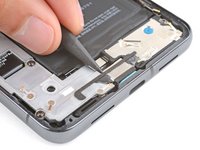
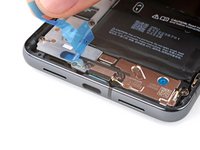
      • Utilisez la pointe d'une spatule pour soulever délicatement la cale en plastique qui longe le haut du cache du port USB-C.

      • Retirez la cale et mettez-la de côté ou écartez-la, afin de pouvoir accéder aux vis du cache du port USB-C.

      Demander à FixBot

      Ajouter un commentaire

    2. Changement carte mère Google Pixel 8 Pro, Informations pour le remontage: étape 31, image 1 de 3 Changement carte mère Google Pixel 8 Pro, Informations pour le remontage: étape 31, image 2 de 3 Changement carte mère Google Pixel 8 Pro, Informations pour le remontage: étape 31, image 3 de 3
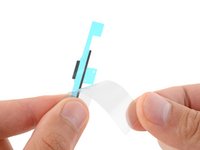
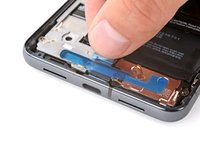
      • Lors du remontage, suivez cette étape pour remettre en place la cale en plastique qui traverse le bas du châssis central et du haut-parleur. Si vous n'en avez pas de remplacement, remettez l'ancienne en place.

      • Retirez la grande doublure rectangulaire de la cale.

      • Placez la cale de manière à ce que la plus petite partie de la mousse soit alignée avec le bas du cache du port USB-C.

      • Utilisez l'extrémité plate d'une spatule pour appuyer fermement tout le long de la cale, afin de la fixer.

      • Retirez la doublure restante.

      Demander à FixBot

      Ajouter un commentaire

    3. Changement carte mère Google Pixel 8 Pro, Retirer le cache du port USB-C: étape 32, image 1 de 3 Changement carte mère Google Pixel 8 Pro, Retirer le cache du port USB-C: étape 32, image 2 de 3 Changement carte mère Google Pixel 8 Pro, Retirer le cache du port USB-C: étape 32, image 3 de 3
      Outil utilisé dans cette étape :
      FixMat
      $36.95
      • Tout au long de cette réparation téléphone, gardez la trace de chacune des vis et veillez à les revisser toutes là où elles étaient auparavant.

      • Bien que le Pixel 8 Pro ait des vis Torx Plus, des embouts Torx standard fonctionnent également. Veillez à appliquer une force constante vers le bas pour éviter de déraper et d'abîmer vos vis.

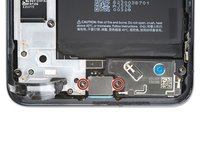
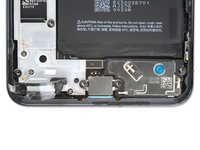
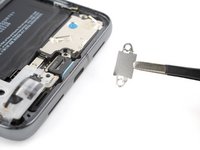
      • Utilisez un tournevis Torx T3 pour retirer les deux vis Torx Plus 3IP de 5 mm de long, qui fixent le cache du port USB-C.

      • Retirez le cache.

      Demander à FixBot

      Ajouter un commentaire

    1. Changement carte mère Google Pixel 8 Pro, Dévisser le châssis central: étape 33, image 1 de 2 Changement carte mère Google Pixel 8 Pro, Dévisser le châssis central: étape 33, image 2 de 2
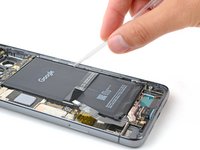
      • Utilisez un tournevis Torx T3 pour retirer les sept vis Torx Plus 3IP de 5 mm de long, qui fixent le châssis central.

      Demander à FixBot

      Ajouter un commentaire

    2. Changement carte mère Google Pixel 8 Pro, Retirer le châssis central: étape 34, image 1 de 3 Changement carte mère Google Pixel 8 Pro, Retirer le châssis central: étape 34, image 2 de 3 Changement carte mère Google Pixel 8 Pro, Retirer le châssis central: étape 34, image 3 de 3
      • Retirez le châssis central.

      • Lors du remontage, vérifiez l'état du pad thermique. S'il est endommagé, retirez-le, nettoyez la zone avec de l'alcool isopropylique à haute concentration (plus de 90 %) et un chiffon en microfibre ou non pelucheux, puis appliquez un nouveau pad thermique.

      Demander à FixBot

      Ajouter un commentaire

    1. Changement carte mère Google Pixel 8 Pro, Débrancher la batterie: étape 35, image 1 de 2 Changement carte mère Google Pixel 8 Pro, Débrancher la batterie: étape 35, image 2 de 2
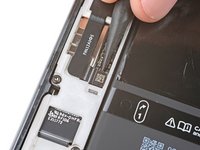
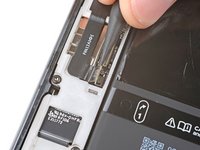
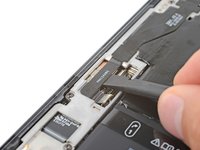
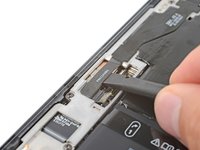
      • Utilisez la pointe d'une spatule pour soulever et déconnecter le connecteur à emboîter de la nappe de la batterie.

      Demander à FixBot

      Ajouter un commentaire

    1. Changement carte mère Google Pixel 8 Pro, Déconnecter la caméra frontale: étape 36, image 1 de 2 Changement carte mère Google Pixel 8 Pro, Déconnecter la caméra frontale: étape 36, image 2 de 2
      • Avec la pointe d'une spatule, faites levier pour déconnecter le connecteur à emboîter de la caméra frontale.

      Demander à FixBot

      Ajouter un commentaire

    2. Changement carte mère Google Pixel 8 Pro, Retirer la caméra frontale: étape 37, image 1 de 1
      • Retirez la caméra frontale.

      Demander à FixBot

      Ajouter un commentaire

    1. Changement carte mère Google Pixel 8 Pro, Déconnecter la caméra arrière: étape 38, image 1 de 3 Changement carte mère Google Pixel 8 Pro, Déconnecter la caméra arrière: étape 38, image 2 de 3 Changement carte mère Google Pixel 8 Pro, Déconnecter la caméra arrière: étape 38, image 3 de 3
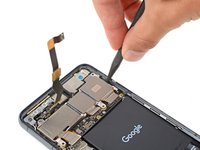
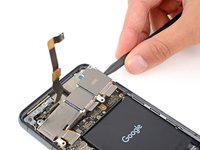
      • Avec la pointe d'une spatule (spudger), faites levier pour déconnecter les trois connecteurs à emboîter de la caméra arrière situés sur le bord supérieur de la carte mère.

      Demander à FixBot

      Ajouter un commentaire

    2. Changement carte mère Google Pixel 8 Pro, Détacher le bloc caméra arrière: étape 39, image 1 de 3 Changement carte mère Google Pixel 8 Pro, Détacher le bloc caméra arrière: étape 39, image 2 de 3 Changement carte mère Google Pixel 8 Pro, Détacher le bloc caméra arrière: étape 39, image 3 de 3
      • Vous devrez peut-être maintenir le câble de l'antenne 5G mmWave à l'écart pendant que vous retirez les vis du bloc caméra arrière.

      • Avec un tournevis Torx T3, retirez les deux vis qui fixent le bloc caméra arrière :

      • Une vis Torx Plus 3IP de 3,5 mm de long fixant le coin supérieur gauche

      • Une vis Torx Plus 3IP de 5 mm de long fixant le coin supérieur droit

      Demander à FixBot

      Ajouter un commentaire

    3. Changement carte mère Google Pixel 8 Pro, Retirer la caméra arrière: étape 40, image 1 de 3 Changement carte mère Google Pixel 8 Pro, Retirer la caméra arrière: étape 40, image 2 de 3 Changement carte mère Google Pixel 8 Pro, Retirer la caméra arrière: étape 40, image 3 de 3
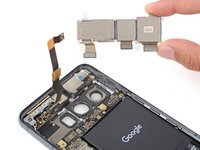
      • Insérez une spatule (spudger) entre le bord droit de la caméra arrière et le châssis.

      • Faites levier sur la caméra arrière pour la décoller et retirez-la.

      Demander à FixBot

      Ajouter un commentaire

    1. Changement carte mère Google Pixel 8 Pro, Débloquer le support d'antenne 5G mmWave: étape 41, image 1 de 2 Changement carte mère Google Pixel 8 Pro, Débloquer le support d'antenne 5G mmWave: étape 41, image 2 de 2
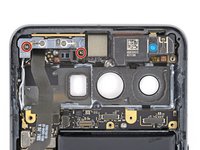
      • Avec un tournevis Torx 3IP, retirez les deux vis Torx Plus de 5 mm de long qui fixent le support d'antenne 5G mmWave.

      Demander à FixBot

      Ajouter un commentaire

    2. Changement carte mère Google Pixel 8 Pro, Retirer le support de l'antenne 5G mmWave: étape 42, image 1 de 3 Changement carte mère Google Pixel 8 Pro, Retirer le support de l'antenne 5G mmWave: étape 42, image 2 de 3 Changement carte mère Google Pixel 8 Pro, Retirer le support de l'antenne 5G mmWave: étape 42, image 3 de 3
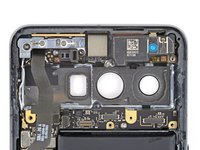
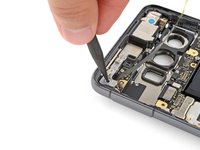
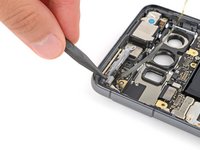
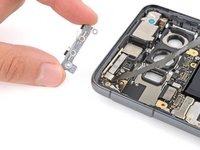
      • Insérez la pointe d'une spatule dans l'un des trous de vis du support de l'antenne 5G mmWave.

      • Faites levier avec la spatule pour déloger le support.

      • Retirez le support.

      • Lors du remontage, insérez le support selon un angle incliné vers le bas afin que les contacts à ressort et coussinets en mousse appuient contre l'antenne 5G mmWave. Appuyez sur le support pour le fixer.

      Demander à FixBot

      Ajouter un commentaire

    3. Changement carte mère Google Pixel 8 Pro, Retirer l'antenne 5G mmWave: étape 43, image 1 de 2 Changement carte mère Google Pixel 8 Pro, Retirer l'antenne 5G mmWave: étape 43, image 2 de 2
      • Saisissez le câble de l'antenne 5G mmWave et soulevez délicatement l'antenne hors de son logement.

      • Si le câble se déconnecte de l'antenne, pas de panique ! Utilisez vos doigts pour retirer l'antenne. Assurez-vous de bien rebrancher le câble de l'antenne lors du remontage.

      Demander à FixBot

      Ajouter un commentaire

    1. Changement carte mère Google Pixel 8 Pro, Déconnecter le câble d'antenne: étape 44, image 1 de 3 Changement carte mère Google Pixel 8 Pro, Déconnecter le câble d'antenne: étape 44, image 2 de 3 Changement carte mère Google Pixel 8 Pro, Déconnecter le câble d'antenne: étape 44, image 3 de 3
      Outil utilisé dans cette étape :
      Tweezers
      $3.99
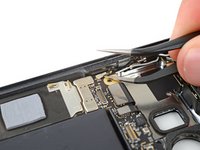
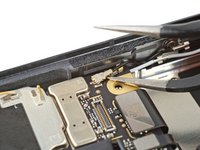
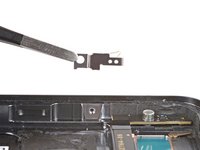
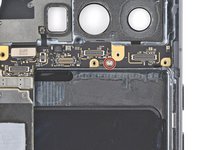
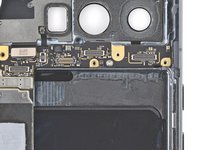
      • Insérez une branche d'une pincette courbée sous le col métallique du câble d'antenne noir, au niveau du connecteur coaxial, situé dans le coin supérieur gauche de la carte mère.

      • Soulevez délicatement vers le haut pour déconnecter le câble.

      • Pour reconnecter le câble, maintenez le connecteur en place au-dessus de sa prise et appuyez avec l'extrémité plate d'une spatule (spudger) ; le connecteur devrait s'enclencher. Si vous rencontrez des difficultés, n'essayez pas de forcer le connecteur sur la prise. Repositionnez-le et réessayez.

      Demander à FixBot

      Ajouter un commentaire

    1. Changement carte mère Google Pixel 8 Pro, Déconnecter le câble d'antenne: étape 45, image 1 de 2 Changement carte mère Google Pixel 8 Pro, Déconnecter le câble d'antenne: étape 45, image 2 de 2
      Outil utilisé dans cette étape :
      Tweezers
      $3.99
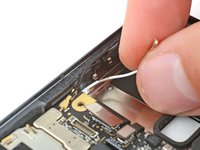
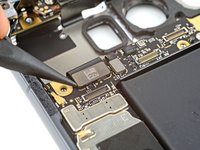
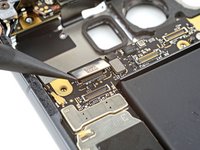
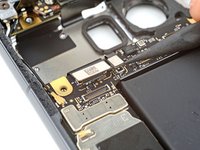
      • Insérez une pointe de pincette courbée sous le col métallique du connecteur coaxial blanc du câble d'antenne, situé dans le coin supérieur gauche de votre téléphone.

      • Soulevez délicatement vers le haut pour déconnecter le câble.

      Demander à FixBot

      Ajouter un commentaire

    2. Changement carte mère Google Pixel 8 Pro, Déclipser le câble d'antenne: étape 46, image 1 de 2 Changement carte mère Google Pixel 8 Pro, Déclipser le câble d'antenne: étape 46, image 2 de 2
      • Tirez délicatement le câble d'antenne blanc hors de son clip sur le côté gauche de votre téléphone.

      Demander à FixBot

      Ajouter un commentaire

    3. Changement carte mère Google Pixel 8 Pro, Déconnecter la carte mère: étape 47, image 1 de 3 Changement carte mère Google Pixel 8 Pro, Déconnecter la carte mère: étape 47, image 2 de 3 Changement carte mère Google Pixel 8 Pro, Déconnecter la carte mère: étape 47, image 3 de 3
      • Avec la pointe d'une spatule (spudger), faites levier pour déconnecter les connecteurs à emboîter de l'interconnexion et de l'ultra-large bande situés dans le coin supérieur gauche de la carte mère.

      Demander à FixBot

      Ajouter un commentaire

    4. Changement carte mère Google Pixel 8 Pro, Détacher le haut-parleur: étape 48, image 1 de 2 Changement carte mère Google Pixel 8 Pro, Détacher le haut-parleur: étape 48, image 2 de 2
      • Avec un tournevis Torx T3, retirez la vis Torx Plus 3IP de 5 mm de long qui fixe le haut-parleur.

      Demander à FixBot

      Ajouter un commentaire

    5. Changement carte mère Google Pixel 8 Pro, Retirer le haut-parleur: étape 49, image 1 de 3 Changement carte mère Google Pixel 8 Pro, Retirer le haut-parleur: étape 49, image 2 de 3 Changement carte mère Google Pixel 8 Pro, Retirer le haut-parleur: étape 49, image 3 de 3
      • Insérez la pointe d'une spatule entre le bord inférieur droit du haut-parleur et le châssis.

      • Faites levier sur le haut-parleur avec la spatule pour le déloger de son emplacement.

      • Retirez le haut-parleur.

      • Lors du remontage, insérez le bord du haut-parleur muni d'un joint orange dans son emplacement, en l'inclinant vers le bas. Appuyez ensuite fermement sur le haut-parleur pour le mettre en place.

      Demander à FixBot

      Ajouter un commentaire

    6. Changement carte mère Google Pixel 8 Pro, Chauffer l'adhésif de la batterie: étape 50, image 1 de 3 Changement carte mère Google Pixel 8 Pro, Chauffer l'adhésif de la batterie: étape 50, image 2 de 3 Changement carte mère Google Pixel 8 Pro, Chauffer l'adhésif de la batterie: étape 50, image 3 de 3
      • L'adhésif maintient la batterie fixée au châssis. Chauffer la coque arrière ramollit l'adhésif, facilitant ainsi la séparation.

      • Retournez délicatement votre téléphone et posez-le sur votre plan de travail.

      • Utilisez un sèche-cheveux ou un pistolet à air chaud pour chauffer le côté gauche de la coque arrière, là où se trouve la batterie. Elle doit être légèrement trop chaude au toucher.

      • Veillez à ne pas chauffer le téléphone au-delà de cette température, car la batterie est sensible à la chaleur.

      Demander à FixBot

      Ajouter un commentaire

    7. Changement carte mère Google Pixel 8 Pro, Appliquer de l'alcool isopropylique: étape 51, image 1 de 2 Changement carte mère Google Pixel 8 Pro, Appliquer de l'alcool isopropylique: étape 51, image 2 de 2
      • Retournez votre téléphone et posez-le sur votre surface de travail.

      • Appliquez quelques gouttes d'alcool isopropylique hautement concentré le long du bord droit de la batterie.

      • Inclinez votre téléphone pour aider l'alcool à s'écouler vers l'adhésif sur les bords supérieur et inférieur de la batterie.

      • Attendez une minute pour laisser l'alcool dissoudre l'adhésif.

      Demander à FixBot

      Ajouter un commentaire

    8. Changement carte mère Google Pixel 8 Pro, Insérer un médiator: étape 52, image 1 de 2 Changement carte mère Google Pixel 8 Pro, Insérer un médiator: étape 52, image 2 de 2
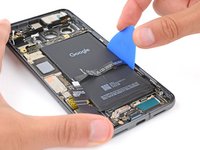
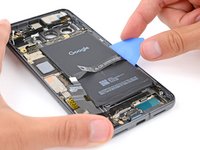
      • Insérez le côté plat d'un médiator entre le bord droit de la batterie et le châssis.

      Demander à FixBot

      Ajouter un commentaire

    9. Changement carte mère Google Pixel 8 Pro, Décoller la batterie: étape 53, image 1 de 3 Changement carte mère Google Pixel 8 Pro, Décoller la batterie: étape 53, image 2 de 3 Changement carte mère Google Pixel 8 Pro, Décoller la batterie: étape 53, image 3 de 3
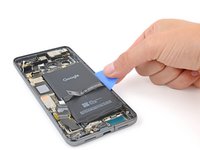
      • Prenez garde à ne pas plier ou déformer la batterie, car elle pourrait laisser s'échapper des produits chimiques dangereux et/ou prendre feu.

      • L'adhésif qui maintient la batterie est très puissant. Le décoller demande du temps et une pression constante. Il faudra probablement plusieurs applications de chaleur et d'alcool isopropylique.

      • Maintenez fermement votre téléphone d'une main.

      • De l'autre main, faites levier sous la batterie avec le médiator. Maintenez une pression constante sur le médiator jusqu'à ce que la batterie se détache du châssis.

      • Si après deux minutes de pression constante la batterie ne bouge pas, appliquez plus de chaleur et d'alcool isopropylique et réessayez.

      Demander à FixBot

      Ajouter un commentaire

    10. Changement carte mère Google Pixel 8 Pro, Retirer la batterie: étape 54, image 1 de 3 Changement carte mère Google Pixel 8 Pro, Retirer la batterie: étape 54, image 2 de 3 Changement carte mère Google Pixel 8 Pro, Retirer la batterie: étape 54, image 3 de 3
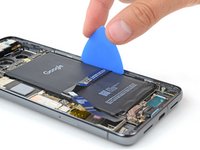
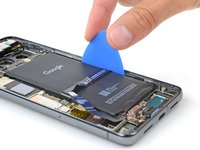
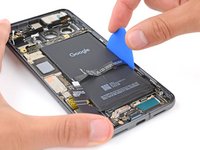
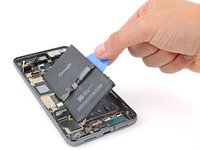
      • Utilisez le médiator pour soulever la batterie et séparer l'adhésif restant.

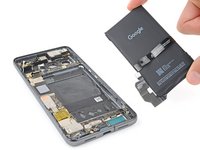
      • Retirez la batterie.

      • Lors du remontage :

      • Si votre batterie est pliée, tordue ou déformée, ne la réutilisez pas — c'est un risque d'incendie. Remplacez-la par une batterie neuve.

      • Suivez ce tutoriel pour retirer l'ancien adhésif et installer votre batterie.

      Demander à FixBot

      Ajouter un commentaire

    11. Changement carte mère Google Pixel 8 Pro, Retirer le support de mise à la terre: étape 55, image 1 de 3 Changement carte mère Google Pixel 8 Pro, Retirer le support de mise à la terre: étape 55, image 2 de 3 Changement carte mère Google Pixel 8 Pro, Retirer le support de mise à la terre: étape 55, image 3 de 3
      • Avec un tournevis Torx T3, retirez la vis Torx Plus 3IP de 2,5 mm de long qui fixe le support de mise à la terre au bord inférieur droit de votre téléphone.

      • Retirez le support de mise à la terre.

      Demander à FixBot

      Ajouter un commentaire

    12. Changement carte mère Google Pixel 8 Pro, Déconnecter la carte mère: étape 56, image 1 de 2 Changement carte mère Google Pixel 8 Pro, Déconnecter la carte mère: étape 56, image 2 de 2
      • Avec un tournevis Torx T3, retirez la vis Torx Plus 3IP de 3,5 mm qui maintient la carte mère.

      Demander à FixBot

      Ajouter un commentaire

    13. Changement carte mère Google Pixel 8 Pro, Retirer la carte mère: étape 57, image 1 de 3 Changement carte mère Google Pixel 8 Pro, Retirer la carte mère: étape 57, image 2 de 3 Changement carte mère Google Pixel 8 Pro, Retirer la carte mère: étape 57, image 3 de 3
      • Avant de retirer la carte mère, assurez-vous que le tiroir de la carte SIM est retiré.

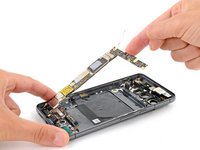
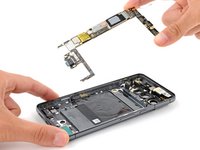
      • Soulevez le bord supérieur de la carte mère et retirez-la, en vous assurant qu'aucune nappe ne se coince sur la carte.

      • Lors du remontage :

      • Assurez-vous que les nappe d’interconnexion, nappe ultra-large bande et câble d'antenne noir ne gênent pas avant de mettre la carte en place.

      • Insérez la carte avec un angle vers le bas pour que le port USB-C s'insère dans son logement au bas du châssis.

      • Posez le haut de la carte et poussez-la dans son logement.

      Demander à FixBot

      Ajouter un commentaire

    14. Changement carte mère Google Pixel 8 Pro, Poser la carte mère: étape 58, image 1 de 1
      • Retournez la carte mère et posez-la sur une surface propre et douce, comme une serviette, pour éviter de l’endommager.

      Demander à FixBot

      Ajouter un commentaire

    15. Changement carte mère Google Pixel 8 Pro, Déconnecter le câble d'antenne: étape 59, image 1 de 3 Changement carte mère Google Pixel 8 Pro, Déconnecter le câble d'antenne: étape 59, image 2 de 3 Changement carte mère Google Pixel 8 Pro, Déconnecter le câble d'antenne: étape 59, image 3 de 3
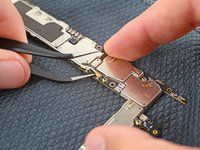
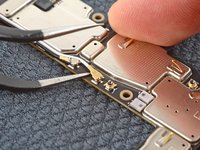
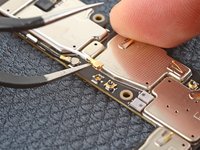
      • Insérez une branche de la pincette courbée sous le col métallique du connecteur coaxial du câble d'antenne blanc, situé au bas de la carte mère.

      • Soulevez délicatement vers le haut pour déconnecter le câble.

      Demander à FixBot

      Ajouter un commentaire

    16. Changement carte mère Google Pixel 8 Pro, Retirer le câble d'antenne: étape 60, image 1 de 3 Changement carte mère Google Pixel 8 Pro, Retirer le câble d'antenne: étape 60, image 2 de 3 Changement carte mère Google Pixel 8 Pro, Retirer le câble d'antenne: étape 60, image 3 de 3
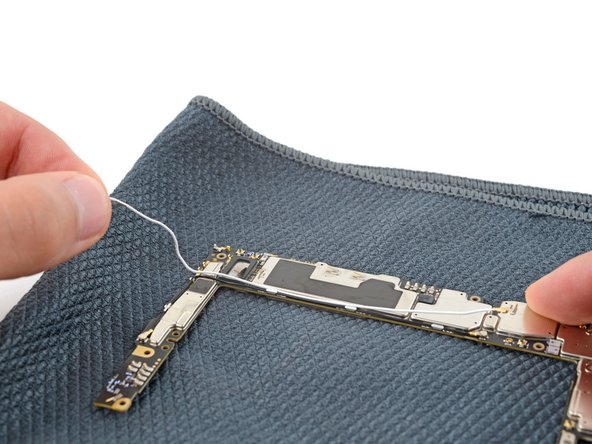
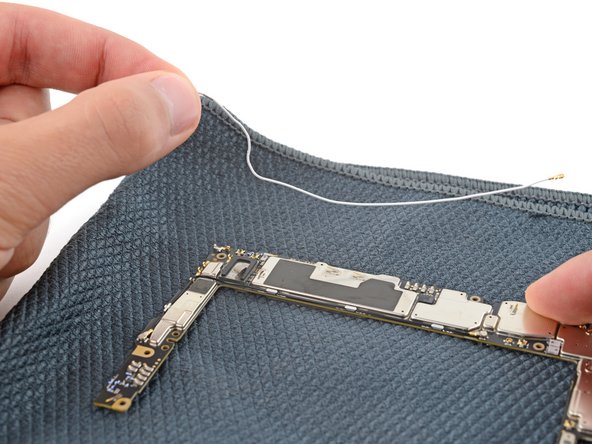
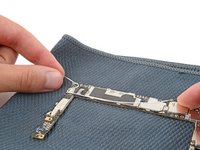
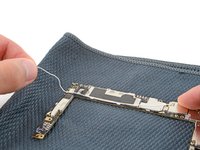
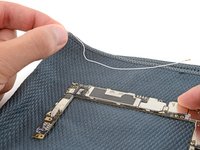
      • Tirez délicatement le câble d'antenne blanc hors de ses clips situés en bas de la carte mère.

      • Retirez le câble d'antenne.

      • Lors du remontage, utilisez la pointe d'une spatule (spudger) pour pousser délicatement le câble dans ses clips.

      Demander à FixBot

      Ajouter un commentaire

    17. Changement carte mère Google Pixel 8 Pro, Il ne vous reste plus que la carte mère: étape 61, image 1 de 2 Changement carte mère Google Pixel 8 Pro, Il ne vous reste plus que la carte mère: étape 61, image 2 de 2
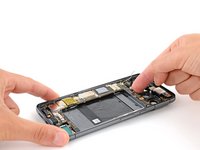
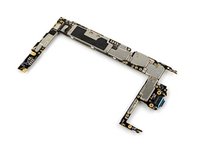
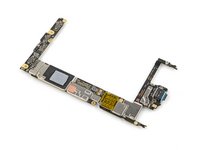
      • Il ne vous reste plus que la carte mère.

      Demander à FixBot

      Ajouter un commentaire

Conclusion

Pour remonter votre appareil, suivez ces instructions en sens inverse.

Pour effectuer un test de diagnostic avec l'outil de diagnostic intégré au Pixel, cliquez ici.

Apportez vos e-déchets dans un centre de recyclage certifié R2 ou e-Stewards.

Votre réparation Google Pixel 8 Pro ne s’est pas déroulée comme prévu ? Consultez nos conseils basiques de diagnostic ou notre Forum pour obtenir de l’aide.

Annulation : je n'ai pas terminé ce tutoriel.

4 autres ont terminé cette réparation.

Merci à ces traducteurs :

en fr

100%

Translation Bot nous aide à réparer le monde ! Vous voulez contribuer ?
Commencez à traduire ›

Spencer Day

Membre depuis le 09/14/22

197 343 Réputation

1 243 tutoriels rédigés

Équipe

iFixit Membre de l'équipe iFixit

Staff

123 membres

39 627 tutoriels rédigés

6 commentaires de tutoriel

I need an unlocked pixel 8 pro logic board where can I get one? Thank you so much Brian Purvis

brianpurvis5@gmail.com

Brian Purvis - Réponse Partager

Hi, I can't see 5g antenna and cable in my 8 pro. Is it a common thing? Does it mean the 5g is built-in the T3 CPU? Please advise. Many thanks in advance.

MSP - Réponse Partager
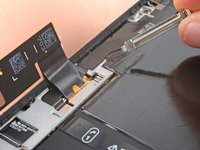
Hi! It's possible you don't have the mmWave version of the Pixel 8 Pro. As the introduction and step 24 state, you can still use this guide if you have the non-mmWave version, just skip the steps mentioning the mmWave antenna and cable.

Spencer Day - Réponse Partager

Hello, I can't find any information on how to replace the power/ volume button assembly?

Lurker - Réponse Partager

Hi

I want to know where

RF test point on the pixel 8 pro

Think you

Bouazza Cherif Abdelmoumene - Réponse Partager

Ajouter un commentaire

Nombre de vues :

Dernières 24 heures : 14

7 derniers jours : 145

30 derniers jours : 551

Total : 11,459