Aller au contenu principal
Pour réparer ensemble - Je crée un compte

Cette traduction a été générée automatiquement et n’a pas encore fait l’objet d’une relecture humaine. Vous parlez cette langue ? Relisez-la.

Changement batterie Google Pixel 9 Pro XL

Ce dont vous avez besoin

    1. Changement batterie Google Pixel 9 Pro XL, Précautions de sécurité: étape 1, image 1 de 1
      • Laissez la batterie de votre Pixel se décharger complètement (jusqu'à ce qu'il s'éteigne) avant de commencer cette réparation. Une batterie lithium-ion chargée peut prendre feu si elle est endommagée.

      • Débranchez tous les câbles de votre smartphone.

      Demander à FixBot

      Ajouter un commentaire

    1. Changement batterie Google Pixel 9 Pro XL, Information adhésif: étape 2, image 1 de 3 Changement batterie Google Pixel 9 Pro XL, Information adhésif: étape 2, image 2 de 3 Changement batterie Google Pixel 9 Pro XL, Information adhésif: étape 2, image 3 de 3
      • De l'adhésif fixe le périmètre de la coque arrière au châssis.

      • Quand vous séparez l'adhésif, n'enfoncez pas votre outil de plus de 3 mm sous la coque arrière, pour éviter d'abîmer les composants internes.

      • Mesurez 3 mm à partir de la pointe du médiator et faites une marque avec un marqueur permanent. Vous pouvez également coller une pièce de monnaie sur un médiator, à 3 mm de la pointe.

      Demander à FixBot

      Ajouter un commentaire

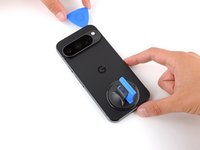
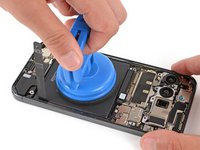
    2. Changement batterie Google Pixel 9 Pro XL, Poser une ventouse: étape 3, image 1 de 2 Changement batterie Google Pixel 9 Pro XL, Poser une ventouse: étape 3, image 2 de 2
      • Fixez une ventouse sur le bord inférieur de la coque arrière, aussi près que possible du bord.

      Demander à FixBot

      Ajouter un commentaire

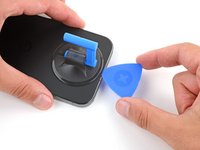
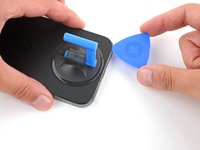
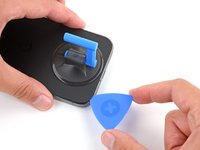
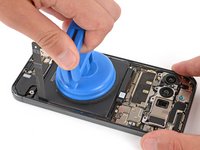
    3. Changement batterie Google Pixel 9 Pro XL, Insérer un médiator: étape 4, image 1 de 3 Changement batterie Google Pixel 9 Pro XL, Insérer un médiator: étape 4, image 2 de 3 Changement batterie Google Pixel 9 Pro XL, Insérer un médiator: étape 4, image 3 de 3
      • Tirez fermement et régulièrement sur la ventouse, afin de créer un petit espace sous la coque arrière.

      • Insérez la pointe d'un médiator dans l'espace.

      Demander à FixBot

      Ajouter un commentaire

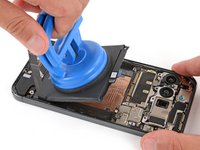
    4. Changement batterie Google Pixel 9 Pro XL, Décoller l'adhésif de la coque arrière: étape 5, image 1 de 3 Changement batterie Google Pixel 9 Pro XL, Décoller l'adhésif de la coque arrière: étape 5, image 2 de 3 Changement batterie Google Pixel 9 Pro XL, Décoller l'adhésif de la coque arrière: étape 5, image 3 de 3
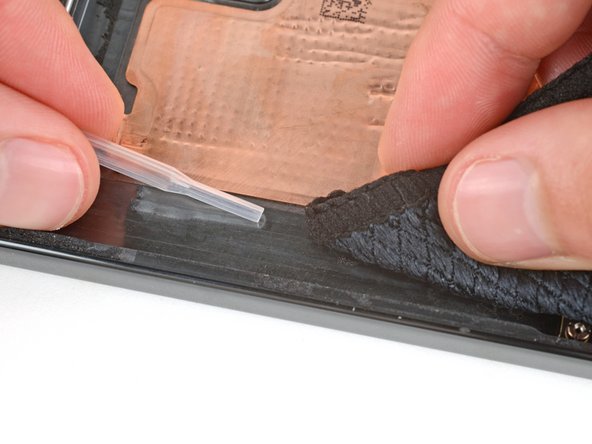
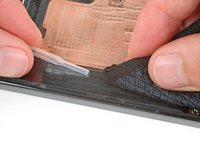
      • Faites glisser votre médiator le long du bord inférieur de la coque, pour séparer l'adhésif qui la maintient en place.

      • Rappel : n'enfoncez pas le médiator à plus de 3 mm.

      Demander à FixBot

      Ajouter un commentaire

    5. Changement batterie Google Pixel 9 Pro XL: étape 6, image 1 de 3 Changement batterie Google Pixel 9 Pro XL: étape 6, image 2 de 3 Changement batterie Google Pixel 9 Pro XL: étape 6, image 3 de 3
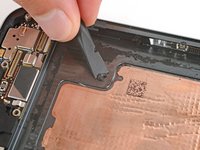
      • Faites glisser votre médiator le long du bord gauche puis du bord supérieur, pour trancher l'adhésif.

      Demander à FixBot

      Ajouter un commentaire

    6. Changement batterie Google Pixel 9 Pro XL: étape 7, image 1 de 3 Changement batterie Google Pixel 9 Pro XL: étape 7, image 2 de 3 Changement batterie Google Pixel 9 Pro XL: étape 7, image 3 de 3
      • Faites glisser votre médiator vers le bas, le long du bord droit, pour séparer l'adhésif restant.

      Demander à FixBot

      Ajouter un commentaire

    1. Changement batterie Google Pixel 9 Pro XL, Caler la coque arrière: étape 8, image 1 de 3 Changement batterie Google Pixel 9 Pro XL, Caler la coque arrière: étape 8, image 2 de 3 Changement batterie Google Pixel 9 Pro XL, Caler la coque arrière: étape 8, image 3 de 3
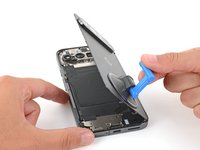
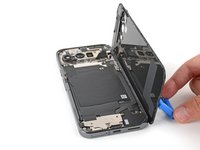
      • N'essayez pas encore de retirer complètement la coque arrière, car une nappe située à droite la relie au téléphone.

      • Utilisez la ventouse pour soulever le bord gauche de la coque arrière et faites-la pivoter vers le bord droit, comme pour ouvrir la couverture d'un livre.

      • Si vous avez du mal, vérifiez qu'il ne reste pas d'adhésif sur le pourtour. Le cas échéant, utilisez votre médiator pour le décoller.

      • Calez la coque arrière à l'aide de la ventouse afin de pouvoir accéder à la nappe dans le coin supérieur droit.

      Demander à FixBot

      Ajouter un commentaire

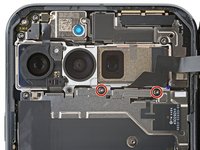
    2. Changement batterie Google Pixel 9 Pro XL, Retirer le cache de la nappe: étape 9, image 1 de 2 Changement batterie Google Pixel 9 Pro XL, Retirer le cache de la nappe: étape 9, image 2 de 2
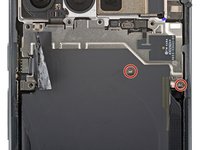
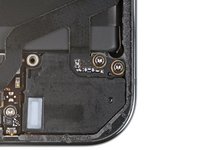
      • Utilisez un tournevis Torx Plus 3IP pour retirer les deux vis de 5,2 mm de long qui fixent le cache de la nappe.

      Demander à FixBot

      Ajouter un commentaire

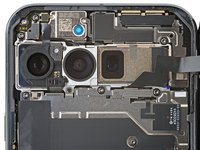
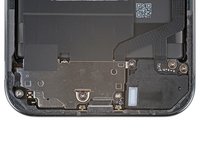
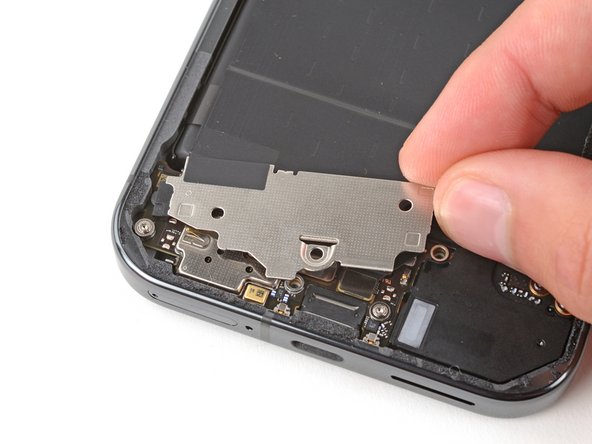
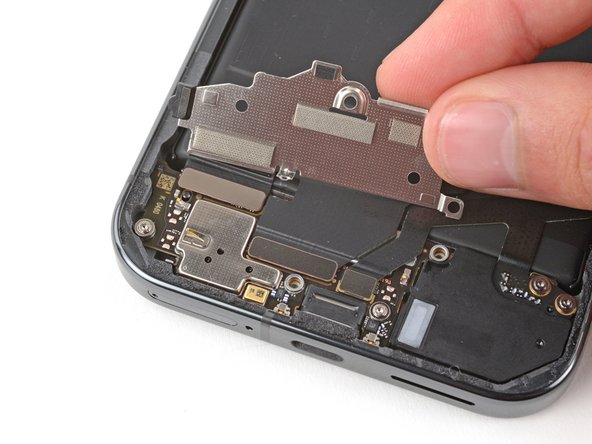
    3. Changement batterie Google Pixel 9 Pro XL: étape 10, image 1 de 2 Changement batterie Google Pixel 9 Pro XL: étape 10, image 2 de 2
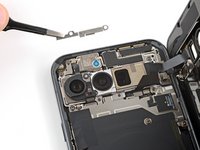
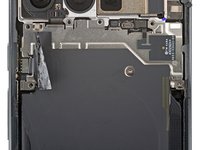
      • Utilisez une pincette ou vos doigts pour retirer le cache de la nappe.

      Demander à FixBot

      Ajouter un commentaire

    4. Changement batterie Google Pixel 9 Pro XL, Débrancher la coque arrière: étape 11, image 1 de 3 Changement batterie Google Pixel 9 Pro XL, Débrancher la coque arrière: étape 11, image 2 de 3 Changement batterie Google Pixel 9 Pro XL, Débrancher la coque arrière: étape 11, image 3 de 3
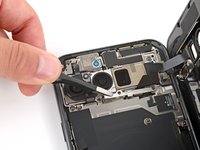
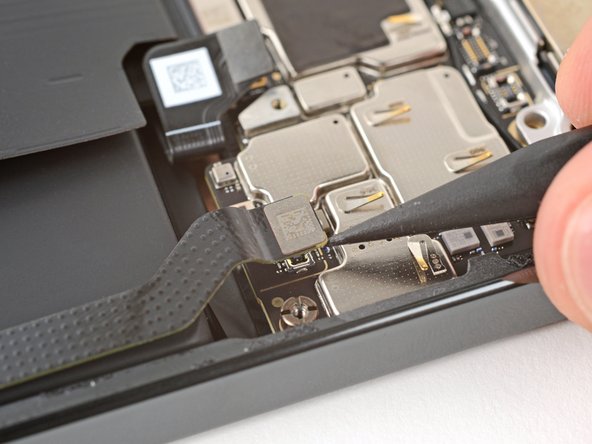
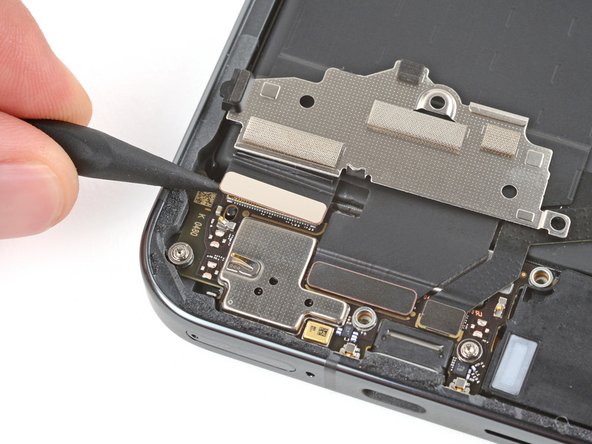
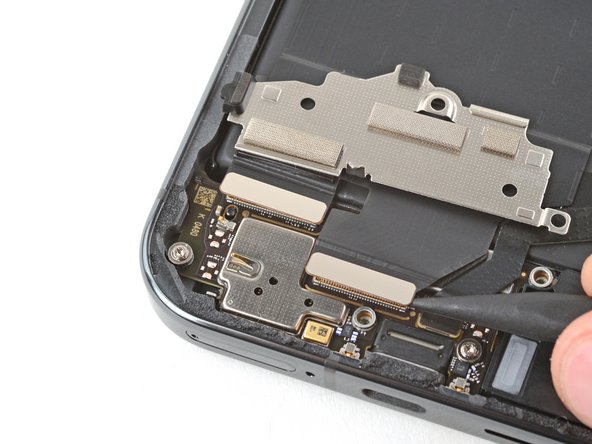
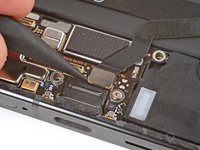
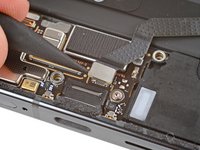
      • Utilisez la pointe d'une spatule (spudger) pour soulever et déconnecter le connecteur à emboîter de la coque arrière.

      Demander à FixBot

      Ajouter un commentaire

    5. Changement batterie Google Pixel 9 Pro XL, Retirer la coque arrière: étape 12, image 1 de 1
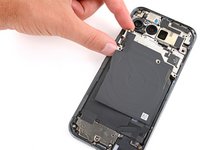
      • Retirez la coque arrière.

      • Lors du remontage, consultez ce tutoriel pour appliquer la nouvelle couche d’adhésif et installer la coque arrière.

      Demander à FixBot

      Ajouter un commentaire

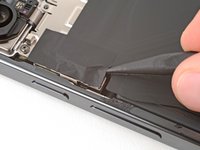
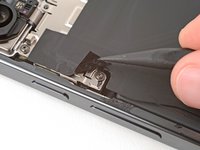
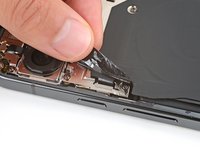
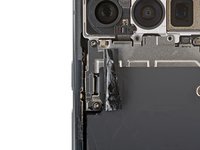
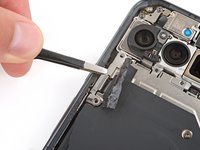
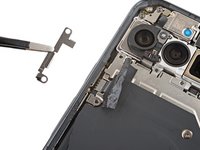
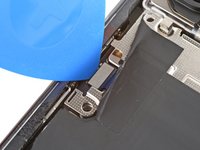
    1. Changement batterie Google Pixel 9 Pro XL, Décoller l'adhésif du cache de la nappe: étape 13, image 1 de 3 Changement batterie Google Pixel 9 Pro XL, Décoller l'adhésif du cache de la nappe: étape 13, image 2 de 3 Changement batterie Google Pixel 9 Pro XL, Décoller l'adhésif du cache de la nappe: étape 13, image 3 de 3
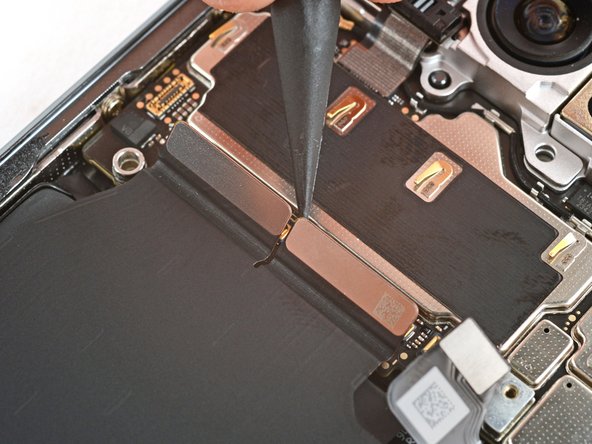
      • Avec la pointe d'une spatule (spudger) et vos doigts, décollez le morceau d'adhésif près du bord gauche de votre téléphone, suffisamment pour accéder au support et aux vis situés en dessous.

      • Vous pouvez retirer complètement l'adhésif si vous le souhaitez, mais veillez à le conserver pour le remontage.

      Demander à FixBot

      Ajouter un commentaire

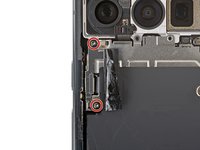
    2. Changement batterie Google Pixel 9 Pro XL, Retirer le cache du câble: étape 14, image 1 de 2 Changement batterie Google Pixel 9 Pro XL, Retirer le cache du câble: étape 14, image 2 de 2
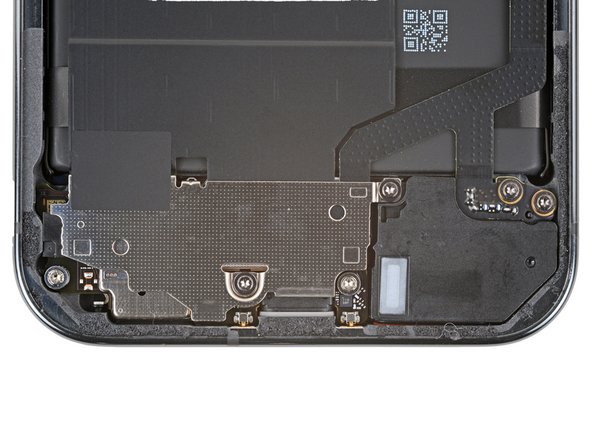
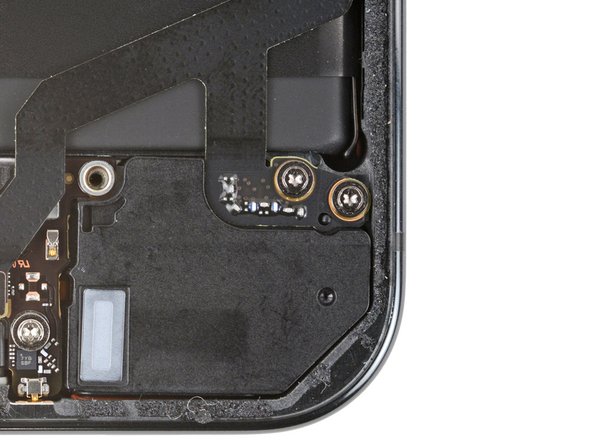
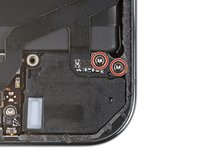
      • Avec un tournevis Torx Plus 3IP, retirez les deux vis de 5,2 mm qui fixent le cache du câble de charge sans fil.

      Demander à FixBot

      Ajouter un commentaire

    3. Changement batterie Google Pixel 9 Pro XL: étape 15, image 1 de 2 Changement batterie Google Pixel 9 Pro XL: étape 15, image 2 de 2
      • Retirez le cache avec une pincette ou vos doigts.

      Demander à FixBot

      Ajouter un commentaire

    4. Changement batterie Google Pixel 9 Pro XL, Déconnecter l'ensemble de charge sans fil: étape 16, image 1 de 2 Changement batterie Google Pixel 9 Pro XL, Déconnecter l'ensemble de charge sans fil: étape 16, image 2 de 2
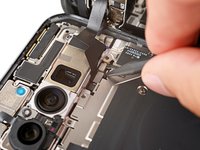
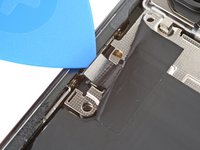
      • Avec la pointe d'un médiator, faites levier pour déconnecter le connecteur à emboîter de la charge sans fil.

      Demander à FixBot

      Ajouter un commentaire

    5. Changement batterie Google Pixel 9 Pro XL: étape 17, image 1 de 3 Changement batterie Google Pixel 9 Pro XL: étape 17, image 2 de 3 Changement batterie Google Pixel 9 Pro XL: étape 17, image 3 de 3
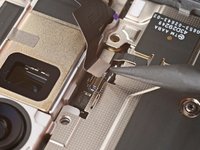
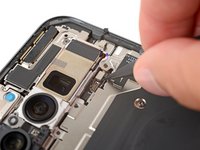
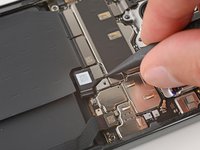
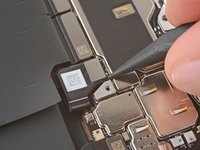
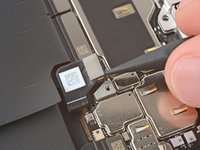
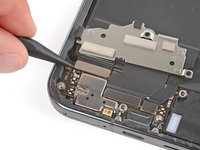
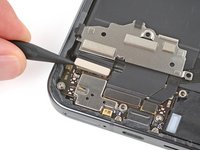
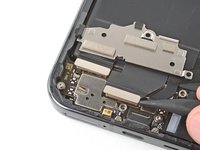
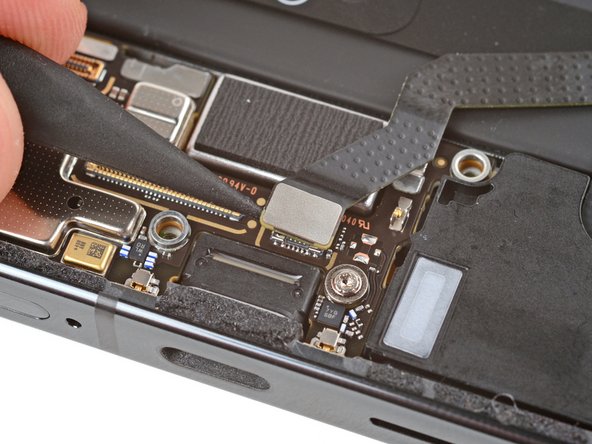
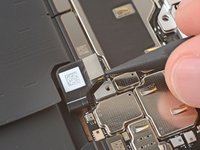
      • Avec la pointe d'une spatule, faites levier pour déconnecter le connecteur à emboîter ultra large bande.

      Demander à FixBot

      Ajouter un commentaire

    6. Changement batterie Google Pixel 9 Pro XL, Retirer les vis du module de charge sans fil: étape 18, image 1 de 2 Changement batterie Google Pixel 9 Pro XL, Retirer les vis du module de charge sans fil: étape 18, image 2 de 2
      • Avec un tournevis Torx Plus 3IP, retirez les deux vis de 2,2 mm de long qui fixent le module de charge sans fil.

      Demander à FixBot

      Ajouter un commentaire

    7. Changement batterie Google Pixel 9 Pro XL, Retirer le module de charge sans fil: étape 19, image 1 de 2 Changement batterie Google Pixel 9 Pro XL, Retirer le module de charge sans fil: étape 19, image 2 de 2
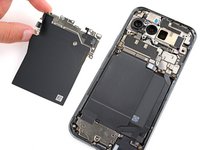
      • Retirez le module de charge sans fil.

      Demander à FixBot

      Ajouter un commentaire

    1. Changement batterie Google Pixel 9 Pro XL, Débrancher la batterie: étape 20, image 1 de 3 Changement batterie Google Pixel 9 Pro XL, Débrancher la batterie: étape 20, image 2 de 3 Changement batterie Google Pixel 9 Pro XL, Débrancher la batterie: étape 20, image 3 de 3
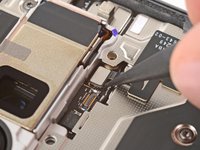
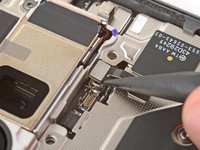
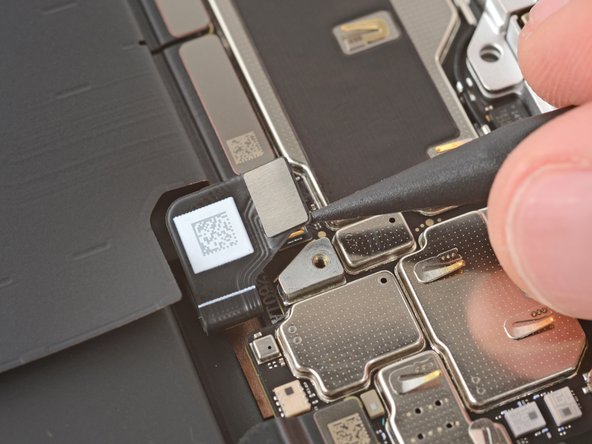
      • Utilisez une spatule (spudger) pour soulever et débrancher le connecteur à emboîter de la batterie.

      Demander à FixBot

      Ajouter un commentaire

    1. Changement batterie Google Pixel 9 Pro XL, Déconnecter les nappes de la carte mère: étape 21, image 1 de 3 Changement batterie Google Pixel 9 Pro XL, Déconnecter les nappes de la carte mère: étape 21, image 2 de 3 Changement batterie Google Pixel 9 Pro XL, Déconnecter les nappes de la carte mère: étape 21, image 3 de 3
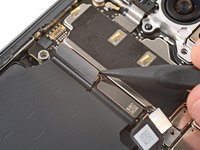
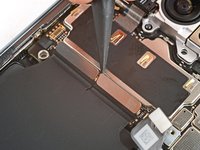
      • Avec une spatule (spudger), faites levier pour déconnecter les trois connecteurs à emboîter restants le long du bord inférieur de la carte mère : les deux connecteurs à emboîter plus larges près du centre et le plus petit dans le coin inférieur droit.

      Demander à FixBot

      Ajouter un commentaire

    2. Changement batterie Google Pixel 9 Pro XL, Déplacer le cache de la carte de gestion de charge: étape 22, image 1 de 2 Changement batterie Google Pixel 9 Pro XL, Déplacer le cache de la carte de gestion de charge: étape 22, image 2 de 2
      • Avec un tournevis Torx Plus 3IP, retirez les deux vis de 4,2 mm qui fixent le cache de la carte de gestion de charge.

      Demander à FixBot

      Ajouter un commentaire

    3. Changement batterie Google Pixel 9 Pro XL: étape 23, image 1 de 3 Changement batterie Google Pixel 9 Pro XL: étape 23, image 2 de 3 Changement batterie Google Pixel 9 Pro XL: étape 23, image 3 de 3
      • N'essayez pas de retirer complètement le cache, car un morceau d'adhésif le fixe à la nappe d’interconnexion.

      • Avec vos doigts, tirez le bord droit du cache de la carte de gestion de charge vers le haut du téléphone pour déclipser le côté gauche du cache.

      • Basculez le cache pour l'écarter de la carte de gestion de charge, afin d'accéder à ses connecteurs à emboîter.

      Demander à FixBot

      Ajouter un commentaire

    4. Changement batterie Google Pixel 9 Pro XL, Déconnecter la nappe d’interconnexion gauche: étape 24, image 1 de 3 Changement batterie Google Pixel 9 Pro XL, Déconnecter la nappe d’interconnexion gauche: étape 24, image 2 de 3 Changement batterie Google Pixel 9 Pro XL, Déconnecter la nappe d’interconnexion gauche: étape 24, image 3 de 3
      • Faites très attention à ne pas endommager les petits composants en montage en surface présents sur la carte de gestion de charge.

      • Avec la pointe d'une spatule, faites levier pour déconnecter les deux connecteurs à emboîter plus larges sur le bord supérieur de la carte de gestion de charge.

      Demander à FixBot

      Ajouter un commentaire

    5. Changement batterie Google Pixel 9 Pro XL, Déconnecter la nappe d’interconnexion gauche: étape 25, image 1 de 1
      • Déconnectez la nappe d’interconnexion gauche.

      Demander à FixBot

      Ajouter un commentaire

    6. Changement batterie Google Pixel 9 Pro XL, Déconnecter la nappe d’interconnexion droite: étape 26, image 1 de 2 Changement batterie Google Pixel 9 Pro XL, Déconnecter la nappe d’interconnexion droite: étape 26, image 2 de 2
      • Faites très attention à ne pas endommager les petits composants à montage en surface sur la carte de gestion de charge.

      • Avec la pointe d’une spatule (spudger), faites levier pour déconnecter le dernier connecteur à emboîter situé sur le bord droit de la carte de gestion de charge.

      Demander à FixBot

      Ajouter un commentaire

    7. Changement batterie Google Pixel 9 Pro XL, Retirer les vis de la nappe d’interconnexion droite: étape 27, image 1 de 2 Changement batterie Google Pixel 9 Pro XL, Retirer les vis de la nappe d’interconnexion droite: étape 27, image 2 de 2
      • Avec un tournevis Torx Plus 3IP, retirez les deux vis de 4,2 mm qui fixent le bas de la nappe d’interconnexion droite.

      Demander à FixBot

      Ajouter un commentaire

    8. Changement batterie Google Pixel 9 Pro XL, Retirer la nappe d’interconnexion droite: étape 28, image 1 de 1
      • Retirez la nappe d’interconnexion droite.

      Demander à FixBot

      Ajouter un commentaire

    1. Changement batterie Google Pixel 9 Pro XL, Détacher les languettes d'extraction de la batterie: étape 29, image 1 de 3 Changement batterie Google Pixel 9 Pro XL, Détacher les languettes d'extraction de la batterie: étape 29, image 2 de 3 Changement batterie Google Pixel 9 Pro XL, Détacher les languettes d'extraction de la batterie: étape 29, image 3 de 3
      Outil utilisé dans cette étape :
      Finger Stalls
      $8.99
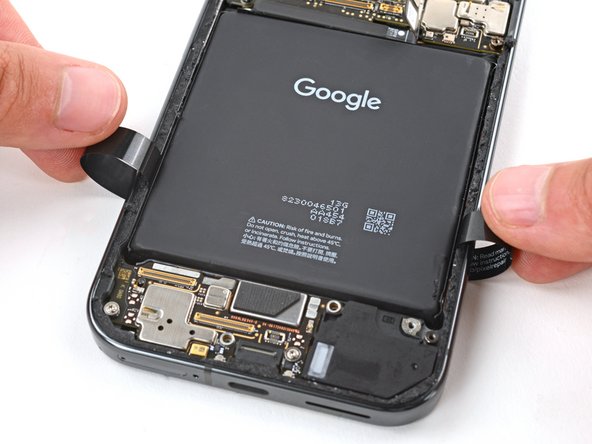
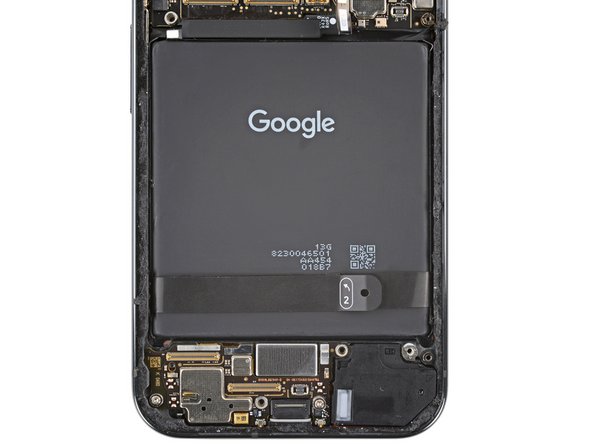
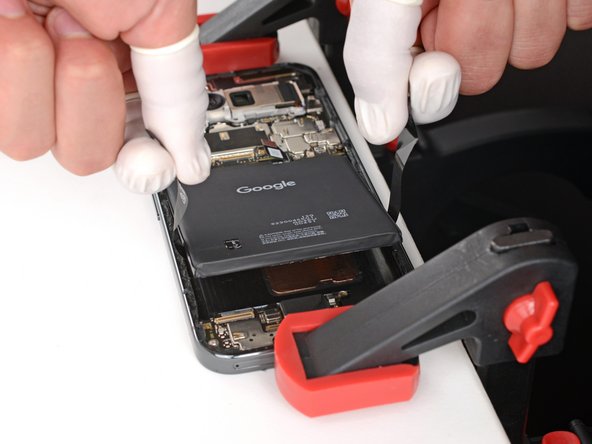
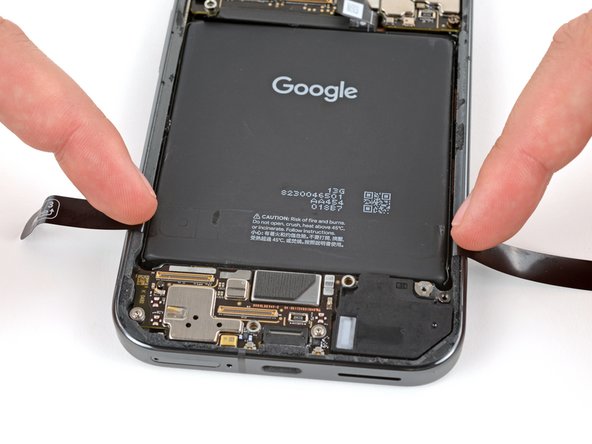
      • Utilisez vos doigts pour décoller les languettes en plastique près du bord inférieur de la batterie.

      • Pliez les languettes sous le téléphone ou collez-les pour qu'elles ne se déforment pas pendant que vous chauffez la batterie à l'étape suivante.

      • Portez des protège-doigts pour vous aider à bien saisir les languettes de la batterie au cours des prochaines étapes.

      • Si vous n'avez pas de protège-doigts, vous pouvez utiliser des gants en caoutchouc à la place.

      Demander à FixBot

      Ajouter un commentaire

    2. Changement batterie Google Pixel 9 Pro XL, Chauffer la batterie Pixel 9 Pro XL: étape 30, image 1 de 3 Changement batterie Google Pixel 9 Pro XL, Chauffer la batterie Pixel 9 Pro XL: étape 30, image 2 de 3 Changement batterie Google Pixel 9 Pro XL, Chauffer la batterie Pixel 9 Pro XL: étape 30, image 3 de 3
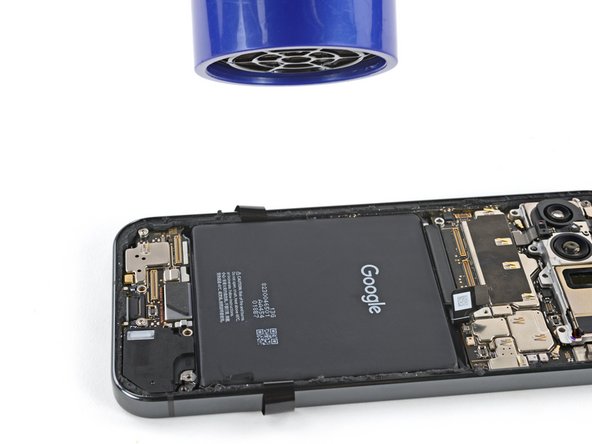
      • Avant de commencer le processus de retrait de la batterie, lisez attentivement les trois étapes suivantes. Les languettes sont plus efficaces immédiatement après avoir chauffé la batterie, il vaut donc mieux savoir exactement quoi faire avant de commencer.

      • De solides bandes adhésives fixent la batterie au châssis. Chauffer la batterie ramollira l'adhésif, ce qui facilitera sa séparation.

      • Utilisez un sèche-cheveux avec les réglages de chaleur Élevé et de vitesse Faible pour chauffer la batterie pendant trois minutes, tout en tenant le sèche-cheveux à environ 8 cm de la batterie. Essayez de répartir uniformément la chaleur sur toute la surface de la batterie.

      • Vous pouvez également utiliser un tapis chauffant à 70 ° C (158 °F) avec votre téléphone posé sur écran pendant 10 minutes.

      Demander à FixBot

      Ajouter un commentaire

    3. Changement batterie Google Pixel 9 Pro XL, Fixer le téléphone à votre surface de travail: étape 31, image 1 de 2 Changement batterie Google Pixel 9 Pro XL, Fixer le téléphone à votre surface de travail: étape 31, image 2 de 2
      Outil utilisé dans cette étape :
      Heavy-Duty F-Clamp
      $13.99
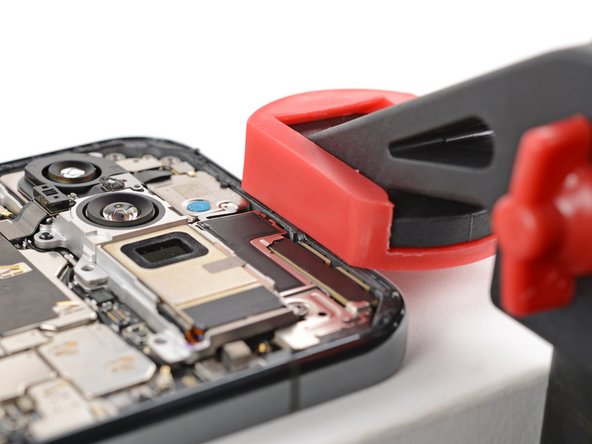
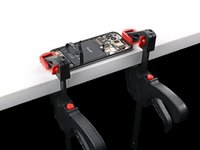
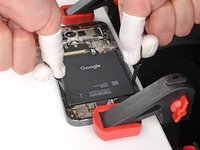
      • Étant donné que les languettes d'extraction de la batterie nécessitent deux mains, vous devrez fixer fermement le téléphone à votre surface de travail.

      • Avant de sécuriser votre téléphone, assurez-vous que rien ne se trouve en dessous. Fixez le téléphone uniquement par le rebord surélevé du châssis et veillez à ne pas appuyer sur les composants internes.

      • Déplacez les languettes sous votre téléphone pour qu'elles soient accessibles.

      • Utilisez des étaux en F ou en C pour fixer le téléphone à votre surface de travail. Vous aurez besoin de deux étaux au minimum : un pour le bord supérieur et un pour le bord inférieur.

      • Utilisez des étaux avec des coussinets en plastique ou en caoutchouc, ou faites très attention à ne pas érafler votre appareil.

      • Si vous n'avez pas d'étaux, demandez à un ami de tenir fermement le téléphone en place.

      • Assurez-vous de suivre les précautions ESD lors de la sécurisation du téléphone.

      Demander à FixBot

      Ajouter un commentaire

    4. Changement batterie Google Pixel 9 Pro XL, Séparer l'adhésif de la batterie Pixel 9 Pro XL: étape 32, image 1 de 3 Changement batterie Google Pixel 9 Pro XL, Séparer l'adhésif de la batterie Pixel 9 Pro XL: étape 32, image 2 de 3 Changement batterie Google Pixel 9 Pro XL, Séparer l'adhésif de la batterie Pixel 9 Pro XL: étape 32, image 3 de 3
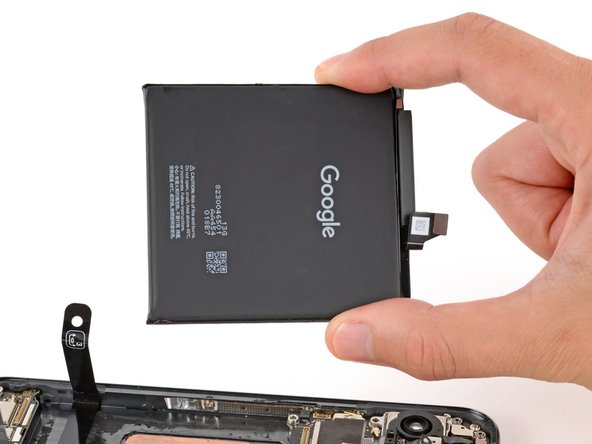
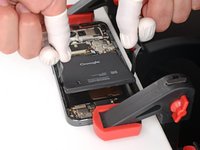
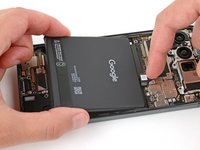
      • Tirez vers le haut sur les languettes de la batterie et appliquez une pression constante, jusqu'à ce que la batterie se sépare du châssis.

      • Si la batterie ne se sépare pas après une minute de pression, faites chauffer davantage et réessayez.

      • Retirez la batterie.

      • Ne réutilisez jamais une batterie déformée ou endommagée : cela présente un risque d'incendie. Remplacez-la par une nouvelle batterie.

      • Si vous avez réussi à retirer la batterie, félicitations ! Sautez sept étapes pour obtenir des informations sur le remontage.

      • Si la languette s'est déchirée ou a glissé accidentellement sous la batterie, ne vous inquiétez pas ! Passez à l'étape suivante pour une autre méthode de retrait de la batterie.

      Demander à FixBot

      Ajouter un commentaire

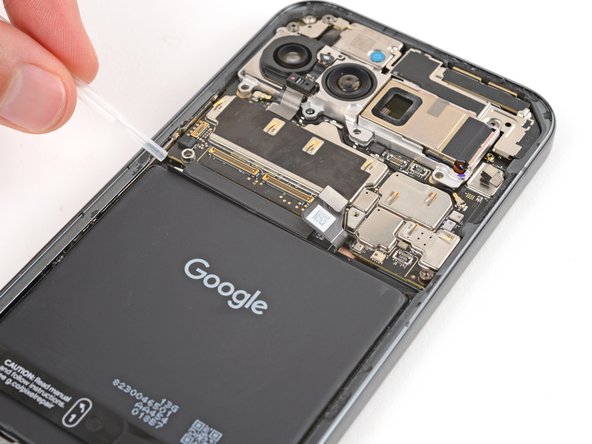
    5. Changement batterie Google Pixel 9 Pro XL, Appliquer de l'alcool isopropylique: étape 33, image 1 de 2 Changement batterie Google Pixel 9 Pro XL, Appliquer de l'alcool isopropylique: étape 33, image 2 de 2
      • Au cours des deux étapes suivantes, n'appliquez pas plus d'alcool isopropylique que ce qui est indiqué, sinon vous pourriez endommager votre écran.

      • Appliquez deux ou trois gouttes d'alcool isopropylique (supérieur à 90 %) sur les coins supérieurs de la batterie.

      Demander à FixBot

      Ajouter un commentaire

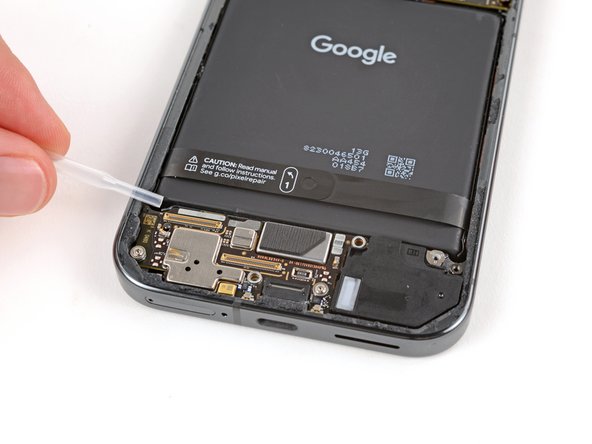
    6. Changement batterie Google Pixel 9 Pro XL: étape 34, image 1 de 2 Changement batterie Google Pixel 9 Pro XL: étape 34, image 2 de 2
      • Appliquez deux ou trois gouttes d'alcool isopropylique (supérieur à 90 %) sur les coins inférieurs de la batterie.

      • Attendez une minute pour permettre à l'alcool de ramollir l'adhésif de la batterie.

      Demander à FixBot

      Ajouter un commentaire

    7. Changement batterie Google Pixel 9 Pro XL, Appliquer une ventouse: étape 35, image 1 de 3 Changement batterie Google Pixel 9 Pro XL, Appliquer une ventouse: étape 35, image 2 de 3 Changement batterie Google Pixel 9 Pro XL, Appliquer une ventouse: étape 35, image 3 de 3
      Outil utilisé dans cette étape :
      Heavy-Duty Suction Cups (Pair)
      $16.95
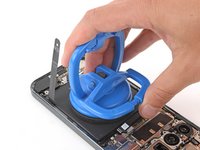
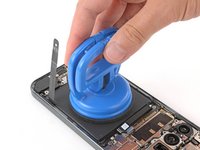
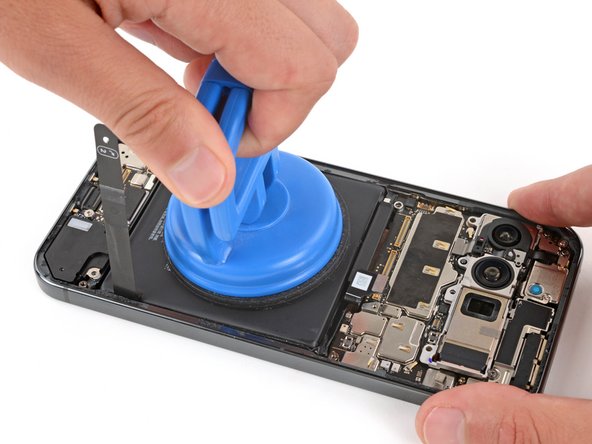
      • Une ventouse robuste fonctionne très bien pour retirer la batterie, mais vous pouvez également utiliser une ventouse plus petite. Si vous utilisez une petite ventouse, appliquez-la sur le bord inférieur de la batterie et sautez deux étapes.

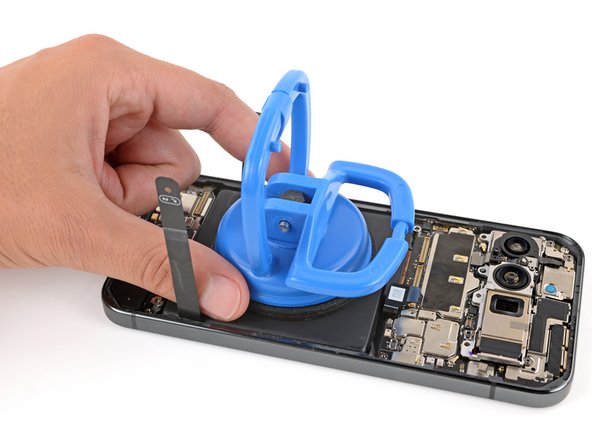
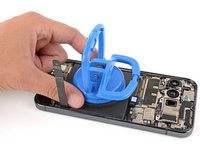
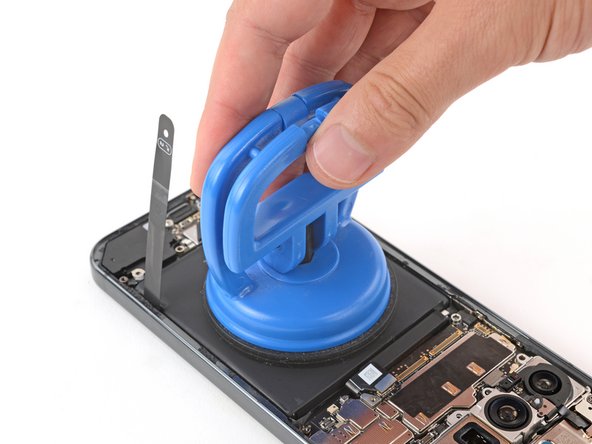
      • Tirez la poignée de la grande ventouse vers le bas pour l'ouvrir.

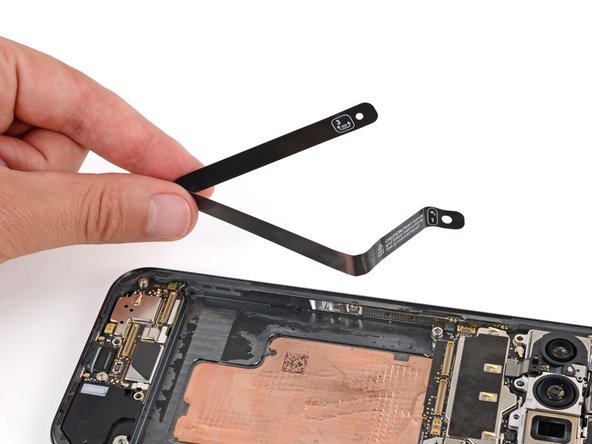
      • Utilisez vos doigts pour plier complètement les languettes en plastique de la batterie afin qu'elles ne gênent pas la batterie.

      • Placez la ventouse au centre de la batterie.

      Demander à FixBot

      Ajouter un commentaire

    8. Changement batterie Google Pixel 9 Pro XL: étape 36, image 1 de 3 Changement batterie Google Pixel 9 Pro XL: étape 36, image 2 de 3 Changement batterie Google Pixel 9 Pro XL: étape 36, image 3 de 3
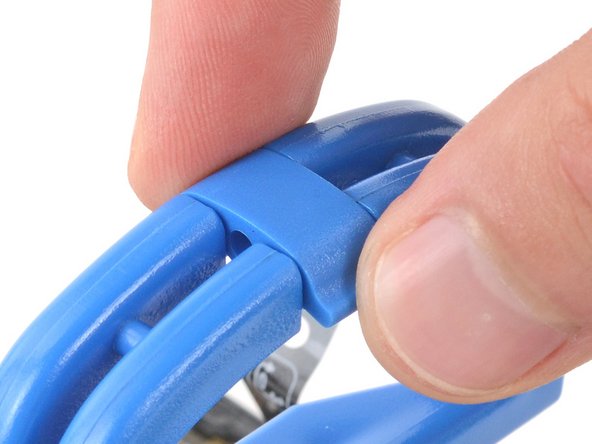
      • Tout en appuyant délicatement sur la ventouse, tirez la poignée vers le haut pour la verrouiller.

      • Retournez le clip en plastique situé au-dessus de la ventouse sur la poignée et fixez-le pour verrouiller les poignées ensemble.

      Demander à FixBot

      Ajouter un commentaire

    9. Changement batterie Google Pixel 9 Pro XL, Soulever la batterie Pixel 9 Pro XL: étape 37, image 1 de 3 Changement batterie Google Pixel 9 Pro XL, Soulever la batterie Pixel 9 Pro XL: étape 37, image 2 de 3 Changement batterie Google Pixel 9 Pro XL, Soulever la batterie Pixel 9 Pro XL: étape 37, image 3 de 3
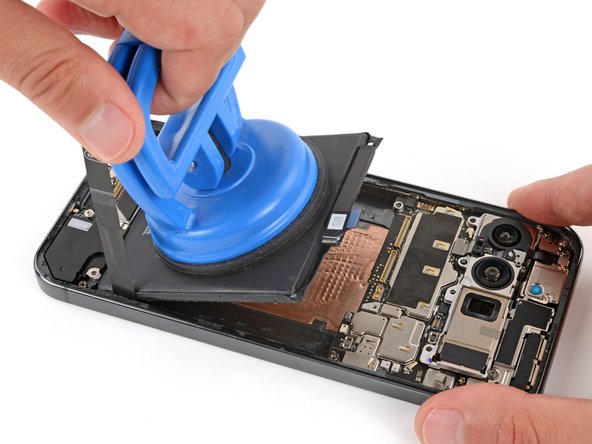
      • D'une main, tenez fermement le téléphone sur votre surface de travail.

      • Avec votre main libre, tirez la ventouse vers le bas de votre téléphone avec une force ferme et constante, pour soulever le bord supérieur de la batterie. Appliquez une pression constante avec la ventouse pour laisser le temps à l'adhésif de se séparer.

      • Si la batterie ne bouge pas au bout d'une minute, appliquez deux à trois gouttes d'alcool isopropylique sur les coins de la batterie et réessayez. Plusieurs applications d'alcool et de pression peuvent être nécessaires pour détacher la batterie.

      Demander à FixBot

      Ajouter un commentaire

    10. Changement batterie Google Pixel 9 Pro XL, Retirer la batterie Pixel 9 Pro XL: étape 38, image 1 de 3 Changement batterie Google Pixel 9 Pro XL, Retirer la batterie Pixel 9 Pro XL: étape 38, image 2 de 3 Changement batterie Google Pixel 9 Pro XL, Retirer la batterie Pixel 9 Pro XL: étape 38, image 3 de 3
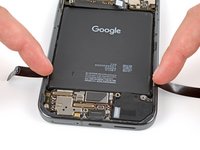
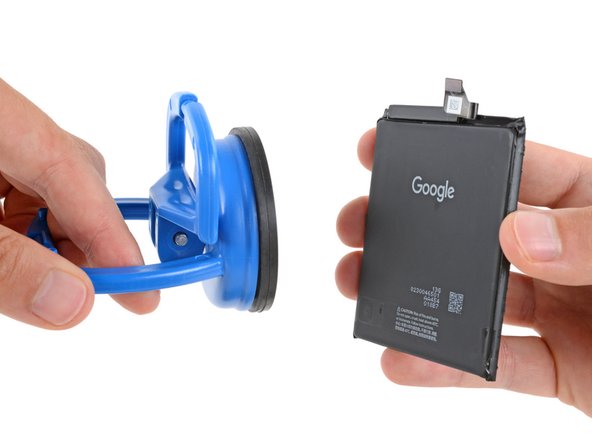
      • Ne réutilisez jamais une batterie déformée ou endommagée : cela présente un risque d'incendie. Remplacez-la par une neuve.

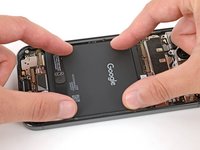
      • Retirez la batterie de son compartiment et retirez la ventouse.

      • Si la languette d'extraction de la batterie est restée dans le compartiment, retirez-la.

      Demander à FixBot

      Ajouter un commentaire

    11. Changement batterie Google Pixel 9 Pro XL, Retirer l'ancien adhésif de la batterie: étape 39, image 1 de 2 Changement batterie Google Pixel 9 Pro XL, Retirer l'ancien adhésif de la batterie: étape 39, image 2 de 2
      • Utilisez une spatule (spudger) pour gratter et retirer tout l'ancien adhésif de la batterie sur le châssis.

      • Une fois tout l’ancien adhésif retiré, utilisez de l’alcool isopropylique (supérieur à 90 %) et un chiffon en microfibre pour nettoyer tout résidu.

      • Laissez le châssis sécher complètement avant d'installer une batterie de remplacement.

      Demander à FixBot

      Ajouter un commentaire

    12. Changement batterie Google Pixel 9 Pro XL, Retirer les revêtements de la batterie: étape 40, image 1 de 2 Changement batterie Google Pixel 9 Pro XL, Retirer les revêtements de la batterie: étape 40, image 2 de 2
      Outil utilisé dans cette étape :
      Tesa 61395 Tape
      $2.95
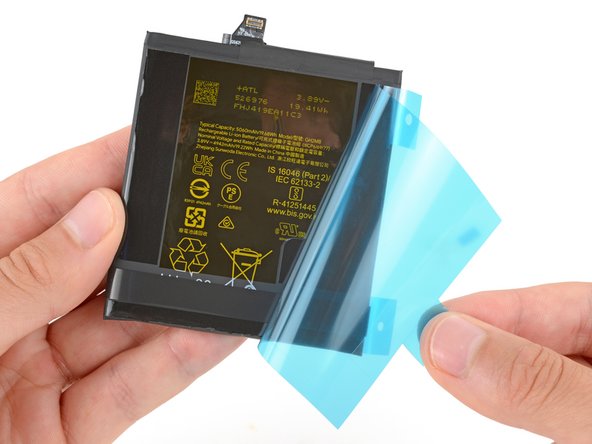
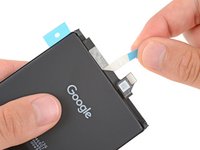
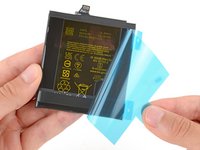
      • Retirez tout ruban adhésif ou revêtement de la nappe de la batterie.

      • Retirez le plus grand revêtement en plastique du bas de la batterie pour découvrir l'adhésif.

      • Si aucun adhésif n'est préinstallé sur votre batterie, appliquez des bandes de ruban adhésif double-face fin sur le châssis, là où se trouvait l'ancien adhésif.

      Demander à FixBot

      Ajouter un commentaire

    13. Changement batterie Google Pixel 9 Pro XL, Coller la batterie Pixel 9 Pro XL: étape 41, image 1 de 3 Changement batterie Google Pixel 9 Pro XL, Coller la batterie Pixel 9 Pro XL: étape 41, image 2 de 3 Changement batterie Google Pixel 9 Pro XL, Coller la batterie Pixel 9 Pro XL: étape 41, image 3 de 3
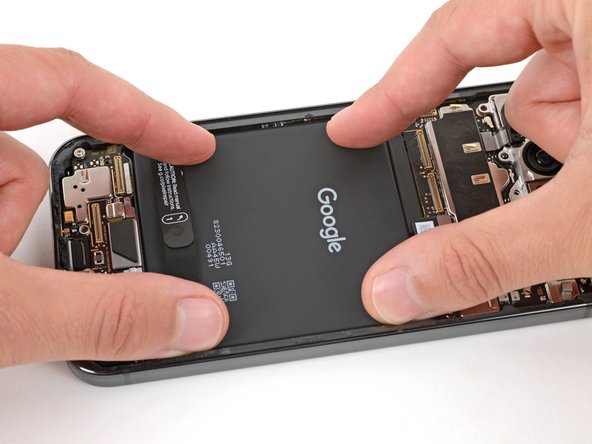
      • Maintenez la batterie au-dessus de son compartiment et rebranchez temporairement la batterie pour garantir un ajustement et un alignement corrects.

      • Appuyez fermement sur la batterie pour la fixer avec l'adhésif.

      • Débranchez la batterie avant de poursuivre le remontage.

      Demander à FixBot

      Ajouter un commentaire

Conclusion

Pour remonter votre appareil, suivez ces instructions en sens inverse en commençant par cette étape.

Pour des performances optimales, calibrez votre batterie Pixel 9 Pro XL nouvellement installée après avoir suivi ce tutoriel.

Pour effectuer un test de diagnostic à l'aide de l'outil Pixel Diagnostic intégré, cliquez ici.

Déposez vos déchets électroniques dans un point de recyclage certifié.

Votre réparation Google Pixel 9 Pro XL ne s’est pas déroulée comme prévu ? Consultez nos conseils basiques de diagnostic ou notre Forum pour obtenir de l’aide.

Annulation : je n'ai pas terminé ce tutoriel.

5 autres ont terminé cette réparation.

Merci à ces traducteurs :

en fr

100%

Ces traducteurs nous aident réparer le monde ! Vous voulez contribuer ?
Commencez à traduire ›

Spencer Day

Membre depuis le 09/14/22

197 691 Réputation

1 243 tutoriels rédigés

Équipe

iFixit Membre de l'équipe iFixit

Staff

123 membres

42 762 tutoriels rédigés

4 commentaires de tutoriel

Does iFixit have plans to start carrying replacement batteries soon?

Raphael - Réponse Partager

Hi Raphael! The parts are available now, listed in the parts section of this guide or on our store.

Spencer Day - Réponse Partager

Hello guys, is no heat needed at all during the first steps?

matteventu - Réponse Partager
Yes! We didn't need any heat when we took apart our phone—the adhesive is specifically designed to be separated without heat. Keep in mind that the age and condition of the back cover adhesive may affect how easy it is to separate.

Spencer Day - Réponse Partager
Ajouter un commentaire

Nombre de vues :

Dernières 24 heures : 31

7 derniers jours : 189

30 derniers jours : 881

Total : 13,138