Aller au contenu principal
Pour réparer ensemble - Je crée un compte

Cette traduction a été générée automatiquement et n’a pas encore fait l’objet d’une relecture humaine. Vous parlez cette langue ? Relisez-la.

Remplacement du boîtier supérieur du MacBook Core 2 Duo

Vues: 396 k

Afficher les statistiques :

Dernières 24 heures :
3
Sept derniers jours :
48
Trente derniers jours :
227
Total :
396 257
Commentaires: 120

106 commentaires d'étapes, 14 commentaires de tutoriel.

Aller aux commentaires de tutoriel
Terminé: 409

409 personnes ont marqué ce tutoriel comme « terminé ». Serez-vous la prochaine ?

Favoris: 111

111 personnes ont mis ce tutoriel en favori (et s'y sont abonnées). Serez-vous la prochaine ?

Temps nécessaire: 45 minutes - 2 heures
Difficulté: Modérée
Remplacement du boîtier supérieur du MacBook Core 2 Duo

En remplaçant le boîtier supérieur, vous disposerez également d'un nouveau pavé tactile et d'un nouveau clavier.

Remarque : le câble-ruban est fragile, mais peut être remplacé ; il est raccordé à une prise ZIF sous le pavé tactile.

Ce dont vous avez besoin

Pièces

Outils

    1. Remplacement du boîtier supérieur du MacBook Core 2 Duo, Batterie: étape 1, image 1 de 1
      • Utilisez une pièce de monnaie ou une spatule (spudger) pour faire tourner la vis de verrouillage de la batterie de 90 degrés dans le sens des aiguilles d’une montre.

      Demander à FixBot

      Ajouter un commentaire

    2. Remplacement du boîtier supérieur du MacBook Core 2 Duo: étape 2, image 1 de 1
      • Retirez la batterie de l'ordinateur en la soulevant.

      Demander à FixBot

      Ajouter un commentaire

    1. Remplacement du boîtier supérieur du MacBook Core 2 Duo, Capot mémoire: étape 3, image 1 de 1
      • Dévissez les trois vis cruciformes 000 espacées régulièrement sur la paroi arrière du compartiment de la batterie.

      • Les vis sont intégrées au capot métallique de la mémoire, vous ne pouvez donc pas les perdre.

      • L’utilisation de l’extension flexible vendue par iFixit vous aidera dans cette étape.

      Demander à FixBot

      Ajouter un commentaire

    2. Remplacement du boîtier supérieur du MacBook Core 2 Duo: étape 4, image 1 de 1
      • Saisissez l’extrémité droite du cache de la mémoire en forme de L, puis tirez-le vers vous afin qu’il dégage l’ouverture du compartiment à piles.

      • Soulevez le cache de la mémoire et retirez-le de l'ordinateur.

      Demander à FixBot

      Ajouter un commentaire

    1. Remplacement du boîtier supérieur du MacBook Core 2 Duo, Boîtier supérieur: étape 5, image 1 de 1
      • Retirez les 3 vis suivantes :

      • Une vis cruciforme #00 de 11 mm au centre du boîtier inférieur. (Tête : 5 mm de diamètre x 0,75 mm d'épaisseur)

      • Deux vis cruciformes #00 14,5 mm (tête : diamètre 5 mm x épaisseur 0,75 mm).

      • Si les vis adhèrent au boîtier, vous pouvez utiliser un tournevis aimanté pour les sortir.

      • La plus courte des trois vis se trouve au milieu du boîtier inférieur.

      Demander à FixBot

      Ajouter un commentaire

    2. Remplacement du boîtier supérieur du MacBook Core 2 Duo: étape 6, image 1 de 1
      • Soyez très prudent avec ces vis car elles peuvent s'abimer facilement !

      • Vous pouvez utiliser une rallonge flexible pour minimiser le risque de les abimer.

      • Retirez les 3 vis suivantes de la paroi arrière du compartiment à piles :

      • Une vis cruciforme #0 de 3 mm (tête : 2,75 mm de diamètre).

      • Deux vis cruciformes #0 de 4 mm de chaque côté. (Tête : 2,75 mm de diamètre)

      Demander à FixBot

      Ajouter un commentaire

    3. Remplacement du boîtier supérieur du MacBook Core 2 Duo: étape 7, image 1 de 1
      • Retirez les deux vis Phillips de chaque côté de la paroi droite du compartiment de la batterie (pas celles qui sont les plus proches du connecteur de la batterie).

      • Deux vis Phillips n°000 6,25 mm (tête : diamètre 4 mm x épaisseur 0,5 mm).

      Demander à FixBot

      Ajouter un commentaire

    4. Remplacement du boîtier supérieur du MacBook Core 2 Duo: étape 8, image 1 de 1
      • Retirez les quatre vis Phillips indiquées de la paroi avant du compartiment de la batterie. En partant de la gauche, retirez la 2e, 4e, 7e et 9e vis.

      • Quatre vis Phillips n°000 3,25 mm (tête : diamètre 4 mm x épaisseur 4 mm).

      Demander à FixBot

      Ajouter un commentaire

    5. Remplacement du boîtier supérieur du MacBook Core 2 Duo: étape 9, image 1 de 1
      • Retirez les 4 vis suivantes à l'arrière de l'ordinateur :

      • Deux vis cruciformes n°00 11 mm, avec tige (diamètre 2,2 mm x longueur 2 mm) (tête : diamètre 3,2 mm x épaisseur 0,5 mm).

      • Deux vis cruciformes n°00 7,25 mm, avec tige (diamètre 2 mm x longueur 3,75 mm) (tête : diamètre 3,2 mm x épaisseur 0,5 mm).

      • Lors du remontage, les deux vis les plus longues vont à l'intérieur, et les deux vis plus courtes vont à l'extérieur.

      Demander à FixBot

      Ajouter un commentaire

    6. Remplacement du boîtier supérieur du MacBook Core 2 Duo: étape 10, image 1 de 1
      • Retirez les deux vis cruciformes du côté de l'ordinateur correspondant au lecteur optique :

      • Deux vis cruciformes #00 de 5,2 mm, avec tige (diamètre 2,3 mm x longueur 3,25 mm) (tête : diamètre 3,2 mm x épaisseur 0,5 mm)

      • Il n'est pas nécessaire de retirer les vis similaires situées sur le côté des ports (à gauche) de l'ordinateur.

      Demander à FixBot

      Ajouter un commentaire

    7. Remplacement du boîtier supérieur du MacBook Core 2 Duo: étape 11, image 1 de 1
      Outil utilisé dans cette étape :
      Plastic Cards
      $2.99
      • Il y a une nappe pour le pavé tactile et le clavier reliant le boîtier supérieur à la carte mère, alors ne retirez pas complètement le boîtier supérieur pour le moment.

      • Utilisez un outil d'ouverture en plastique, une ancienne carte de crédit en plastique ou une carte d'épaisseur similaire pour soulever le boîtier supérieur, en commençant par le coin supérieur gauche et en progressant vers l'avant de l'ordinateur.

      • Il est probable que le boîtier supérieur se bloque au niveau de sa connexion, au-dessus du bord avant du lecteur optique. Si cela se produit, commencez par dégager tous les autres côtés, puis tirez le boîtier supérieur vers le haut, de chaque côté de l'ouverture du lecteur optique.

      • Dans ce cas également, l'insertion d'une carte en plastique , d'un médiator, etc., peut s'avérer utile.

      • Si vous placez la base du MacBook sur une de ses extrémités pour mieux voir, vous risquez de déplacer les quatre clips en plastique gris qui maintiennent le côté droit du boîtier supérieur. Mais pas de panique ! Ils s'insèrent dans les fentes situées en haut à droite du châssis inférieur, au-dessus du bord avant du lecteur optique.

      • Lors du remontage, assurez-vous que les clips situés sur le côté droit, au-dessus du lecteur optique, s'enclenchent fermement. Ils sont différents des clips situés sur le côté gauche ; il faut donc généralement appuyer un peu plus fort pour les enclencher.

      Demander à FixBot

      Ajouter un commentaire

    8. Remplacement du boîtier supérieur du MacBook Core 2 Duo: étape 12, image 1 de 3 Remplacement du boîtier supérieur du MacBook Core 2 Duo: étape 12, image 2 de 3 Remplacement du boîtier supérieur du MacBook Core 2 Duo: étape 12, image 3 de 3
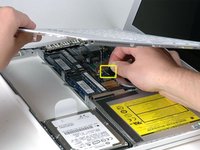
      • Tout en maintenant le boîtier supérieur, tirez sur la languette noire située à l'extrémité du connecteur de la nappe argentée pour l'éloigner de la prise du connecteur sur la carte mère.

      • S'il n'y a pas de languette noire, vous pouvez également utiliser une spatule pour extraire délicatement le connecteur de son emplacement sur la carte mère. Ce connecteur est haut, veillez donc à le soulever à la verticale.

      • Si vous cassez la nappe de votre boîtier supérieur lors de son retrait, nous stockons la nappe individuellement et nous avons un tutoriel qui facilite son remplacement.

      • Pendant que le boîtier supérieur est retiré, c'est le moment d'enlever la poussière, les cheveux, etc.

      • Il est préférable d'utiliser une bombe d'air comprimé, mais si vous utilisez une brosse, assurez-vous que ses poils sont faits d'un matériau (généralement des poils d'animaux) qui ne génère pas d'électricité statique, ce qui peut détruire l'électronique.

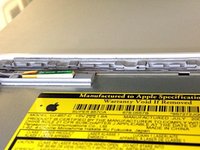
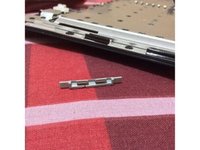
      • Lors du remontage, quatre clips en plastique gris sont installés dans les fentes situées le long du haut du châssis, devant le lecteur optique (voir deuxième et troisième photos). Ces clips doivent être installés dans leurs fentes pour que leurs languettes correspondantes, situées sous le côté droit du boîtier supérieur, s'y enclenchent.

      Demander à FixBot

      Ajouter un commentaire

Conclusion

Pour remonter votre appareil, suivez les mêmes instructions dans l'ordre inverse.

Annulation : je n'ai pas terminé ce tutoriel.

409 autres ont terminé cette réparation.

Merci à ces traducteurs :

en fr

100%

Ces traducteurs nous aident réparer le monde ! Vous voulez contribuer ?
Je commence à traduire ›

Auteur

avec

iRobot

Membre depuis le 09/24/09

1 Réputation

632 tutoriels rédigés

14 commentaires de tutoriel

Note that the actual keyboard is sandwiched between the top case and an aluminum backing panel that is plastic welded together. Because of this, the keyboard can not be replaced without modification to these plastic weld points.

I actually purchased a replacement keyboard only to find out that I should have purchased the whole top case unit.

Keil Miller - Réponse Partager

Many thanks for this guide. I was able to replace my old fried keyboard with no problem!

LividFiction - Réponse Partager

Wow. I have used this guide religiously 3 times now and I can not thank enough for it to the provider. You won't find anything more informative, explicit, graphic, descriptive but simple and basic oriented out there, and without leaving key details out. I think you did a FANTASTIC job with this guide, and thank you again. I'm very happy I found this link.

By the way, much better and appropiate than those dozens of youtube videos.

David - Réponse Partager

On step 10 the last screw, the one farthest away from the optical drive, would not come out. My screw driver is fine and the screw look ok but it will not come out. I'v been trying for 30 minutes now.

Aidan Morey - Réponse Partager

hello staff ifixit

I have a question happens when I change the upper case of this team and still does not work bring it to a central apple and tell me I have to change the logic board is this true and if so how is that is damaged

David chunga - Réponse Partager

Ajouter un commentaire

Nombre de vues :

Dernières 24 heures : 3

7 derniers jours : 48

30 derniers jours : 227

Total : 396,257