Cette traduction a été générée automatiquement et n’a pas encore fait l’objet d’une relecture humaine. Vous parlez cette langue ? Relisez-la.
Introduction
Suivez ce tutoriel pour remplacer la batterie de votre iPad Pro 11" 3rd gen.
Si votre batterie est gonflée, prenez les précautions appropriées.
Ce tutoriel a été réalisé sur un modèle d'iPad Pro A2301 (cellulaire + ondes millimétriques). Si vous réparez un modèle Wi-Fi, vous pouvez tout de même utiliser ce tutoriel ; il y aura quelques différences visuelles et vous devrez ignorer les étapes relatives aux antennes cellulaires.
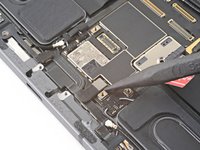
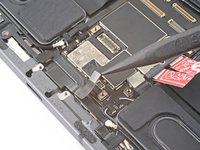
Certaines photos montrent le connecteur de batterie bloqué par deux cartes. Bien qu'il s'agisse d'une méthode optionnelle, il est plus fiable de décharger complètement la batterie. Ignorez cette différence visuelle pendant que vous suivez le tutoriel.
Ce dont vous avez besoin
-
-
-
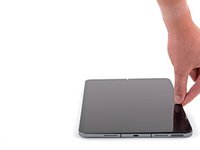
Débranchez tous les câbles et éteignez complètement votre iPad.
-
Si votre batterie est gonflée, prenez les précautions appropriées.
 Demander à FixBot
-
-
-
-
-
Module de caméra, capteurs de luminosité ambiante, capteur de proximité et microphone avant
-
Nappes de l'écran
-
Aimants d'écran
-
Bords de l'écran LCD
-
-
-
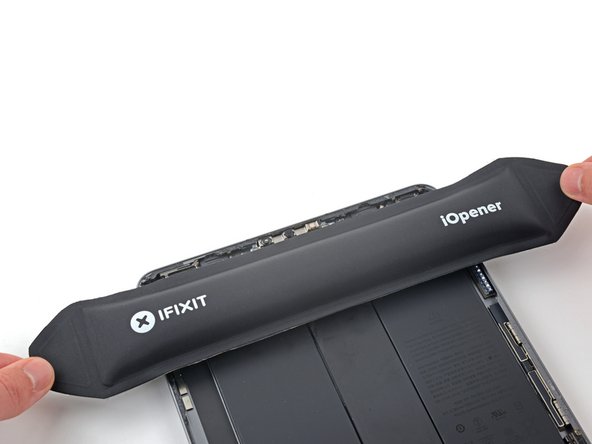
Appliquez un iOpener chauffé sur le bord droit de l'écran pendant deux minutes.
-
-
Outil utilisé dans cette étape :Clampy - Anti-Clamp$24.95
-
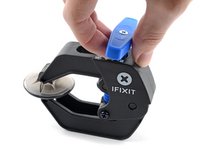
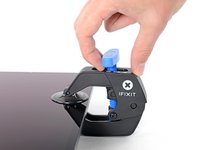
Tirez la poignée bleue vers l'arrière pour déverrouiller les bras de l'Anti-Clamp.
-
Placez un objet sous votre iPad de manière à ce qu'il repose à niveau entre les ventouses.
-
Placez les ventouses près du milieu du bord droit : une en haut et une en bas.
-
Maintenez fermement le bas de l'Anti-Clamp et appuyez fermement sur la coupelle supérieure pour faire adhérer la ventouse.
-
-
-
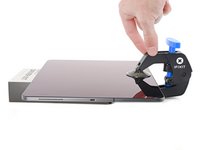
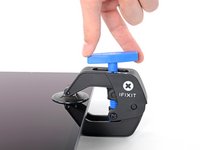
Tirez la poignée bleue vers l'avant pour verrouiller les bras.
-
Tournez la poignée à 360 degrés dans le sens des aiguilles d'une montre ou jusqu'à ce que les ventouses commencent à s'étirer.
-
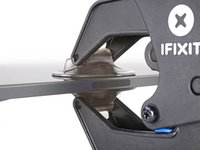
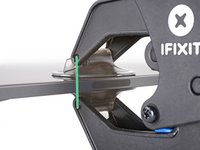
Vérifiez que les ventouses restent alignées. Si elles commencent à se désaligner, desserrez-les légèrement et réalignez les bras.
-
-
-
Attendez une minute pour laisser à l'adhésif le temps de se détacher et de présenter un espace d'ouverture.
-
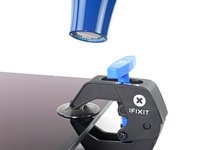
Si votre écran ne chauffe pas suffisamment, vous pouvez utiliser un sèche-cheveux pour chauffer le bord droit de l'iPad.
-
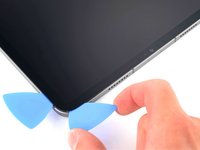
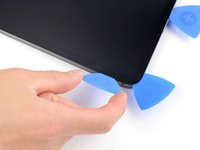
Insérez un médiator sous l'écran quand l'Anti-Clamp a créé un espace suffisamment grand.
-
Passez l’étape suivante.
-
-
-
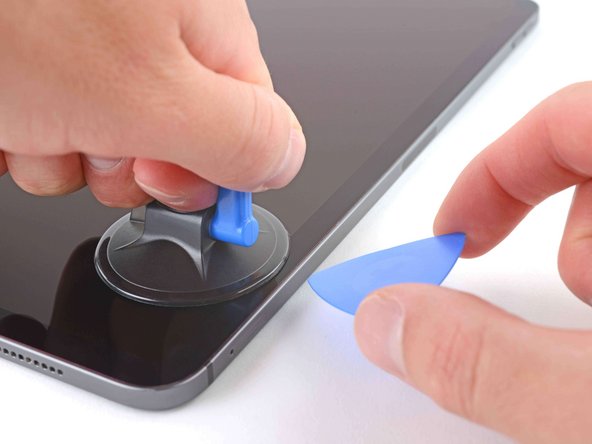
Appliquez une ventouse sur le bord droit de l'écran, à environ 5 cm du bord inférieur.
-
Tirez sur la ventouse avec une pression ferme et constante, afin de créer un espace suffisant pour y insérer un médiator.
-
Insérez la pointe d’un médiator dans l’espace.
-
-
-
Insérez un nouveau médiator dans l’espace que vous venez de créer.
-
Faites glisser le médiator le long du bord droit pour séparer l'adhésif.
-
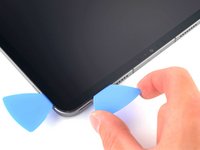
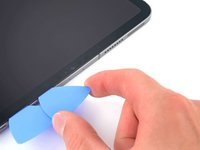
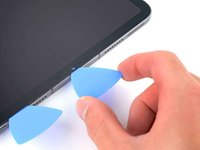
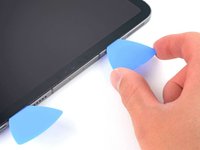
Laissez le médiator dans le coin supérieur droit pour éviter que l'adhésif recolle.
-
-
-
Appliquez un iOpener chauffé sur le bord supérieur de l’écran pendant deux minutes.
-
-
-
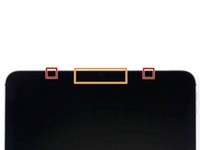
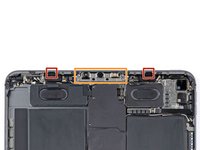
N'insérez pas de médiator à plus de 2 mm près des bords supérieurs gauche et droit, sinon vous endommagerez les capteurs de luminosité ambiante.
-
N'insérez pas un médiator à plus de 1 mm près du milieu du bord supérieur, sinon vous endommagerez le module de caméra, le capteur de proximité et le microphone avant.
-
-
-
Insérez un nouveau médiator dans l’espace que vous venez de créer.
-
Faites glisser le médiator le long du bord supérieur droit, en vous arrêtant lorsque vous atteignez le capteur de luminosité ambiante droit.
-
Laissez le médiator en place pour éviter que l'adhésif recolle.
-
-
-
Insérez un nouveau médiator à droite du capteur de luminosité ambiante.
-
Faites glisser le médiator le long de la partie centrale du bord supérieur, en vous arrêtant lorsque vous atteignez le capteur de luminosité ambiante gauche.
-
Laissez le médiator en place pour éviter que l'adhésif recolle.
-
-
-
Insérez un nouveau médiator à gauche du capteur de luminosité ambiante.
-
Faites glisser le médiator le long du bord supérieur gauche, en vous arrêtant lorsque vous atteignez le capteur de luminosité ambiante gauche.
-
Une fois l'adhésif du bord supérieur séparé, vous pouvez retirer les deux médiators situés à proximité des capteurs de luminosité ambiante.
-
-
-
Appliquez un iOpener chauffé sur le bord inférieur de l'écran pendant deux minutes.
-
-
-
Insérez un nouveau médiator dans le coin inférieur droit, sous le médiator existant.
-
Faites glisser le médiator autour du coin inférieur droit pour séparer l'adhésif.
-
-
-
Faites glisser le médiator le long du bord inférieur, en vous arrêtant au niveau du port USB-C.
-
N'insérez pas le médiateur à plus de 5 mm lors de la séparation de l'adhésif du bord inférieur.
-
-
-
Insérez un nouveau médiator à gauche du port USB-C.
-
Séparez l'adhésif restant du bord inférieur.
-
Laissez le médiator dans le coin inférieur gauche pour éviter que l'adhésif du bord inférieur recolle.
-
-
-
Appliquez un iOpener chauffé sur le bord gauche de l'écran pendant deux minutes.
-
-
-
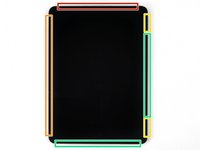
Les nappes de l'écran se trouvent dans de petites encoches du châssis et nécessitent l'insertion d'un médiator à un angle de 45°.
-
Des sections plates du châssis nécessitent d'insérer le médiator horizontalement.
-
-
-
Insérez un médiator juste au-dessus du coin inférieur gauche, en formant un angle de 45˚.
-
Faites glisser soigneusement le médiator le long du bord gauche, en vous arrêtant lorsque vous atteignez la partie plate du châssis.
-
-
-
Abaissez le médiator d’ouverture de manière à ce qu’il soit horizontal par rapport à l’écran.
-
Continuez à séparer l'adhésif du bord gauche, jusqu'à ce que vous atteigniez la section en retrait suivante du châssis.
-
-
-
Séparez l'adhésif restant en veillant à suivre exactement les instructions telles qu'elles sont écrites.
-
Faites glisser le médiator en formant un angle de 45˚ vers le bas et ne l'insérez pas de plus de 5 mm.
-
Faites glisser le médiator horizontalement et n'insérez pas le médiator de plus de 5 mm.
-
-
-
Utilisez un médiator pour retirer tout adhésif qui colle encore l'écran au châssis.
-
Saisissez les coins supérieur droit et inférieur gauche de l'écran.
-
Faites glisser lentement l'écran vers le coin inférieur droit, pour le séparer du châssis.
-
Déplacez l'écran vers le coin inférieur droit du châssis, jusqu'à ce que la nappe du capteur de luminosité ambiante près du bord supérieur soit découverte.
-
-
Outil utilisé dans cette étape :FixMat$36.95
-
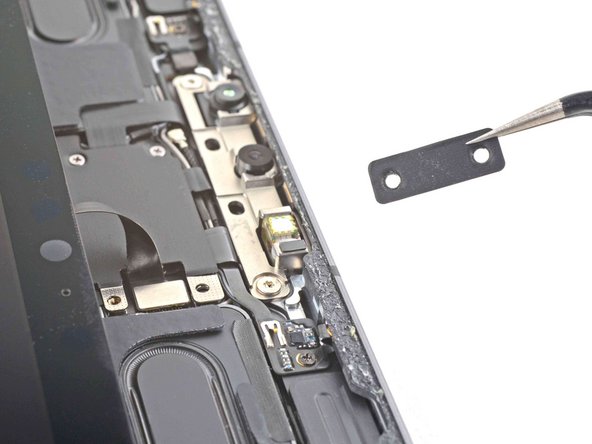
Utilisez un tournevis cruciforme pour retirer les deux vis qui fixent le cache de la nappe du capteur de luminosité ambiante à la carte mère :
-
Une vis de 1,3 mm
-
Une vis de 2,0 mm
-
-
Outil utilisé dans cette étape :Tweezers$4.99
-
Utilisez une pincette de précision ou vos doigts pour retirer le cache.
-
-
-
Déconnectez la nappe du capteur de luminosité ambiante en soulevant à la verticale son connecteur à emboîter avec l'extrémité plate d'une spatule.
-
-
-
Saisissez le bord droit de l’écran et ouvrez-le comme un livre.
-
Posez l’écran sur le bord gauche de l’iPad.
-
-
-
-
-
À l'aide d'un tournevis cruciforme, retirez les cinq vis qui fixent le cache de la nappe inférieure à la carte mère :
-
Deux vis de 2,0 mm
-
Trois vis de 1,3 mm
-
-
Outil utilisé dans cette étape :Tweezers$4.99
-
Utilisez une pincette ou vos doigts pour saisir et retirer le cache de la nappe inférieure.
-
-
-
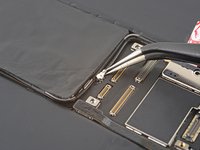
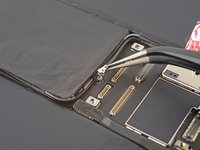
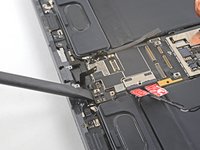
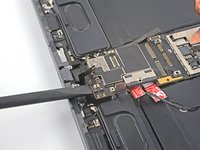
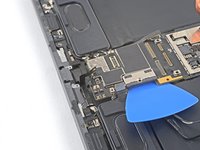
Avec un tournevis cruciforme, retirez la vis cruciforme de 1,8 mm qui fixe le connecteur de la batterie à la carte mère.
-
-
-
-
-
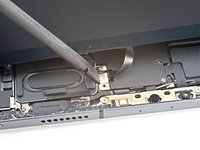
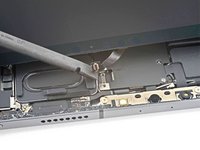
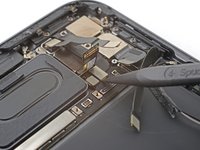
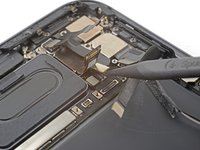
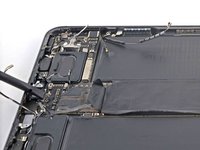
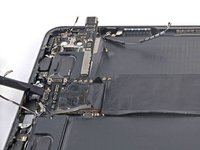
Utilisez l’extrémité pointue d’une spatule antistatique pour soulever et déconnecter les deux nappes supérieures de l'écran.
-
-
-
Débranchez les deux nappes restantes de l'écran.
-
-
-
Saisissez le bord droit de l’écran et soulevez-le.
-
-
-
-
-
-
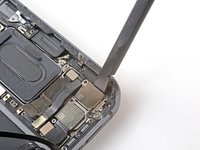
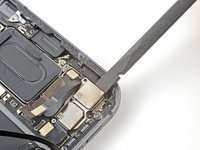
Utilisez l'extrémité plate d'une spatule (spudger) pour déconnecter la nappe du port USB-C.
-
-
-
Insérez un médiator entre la nappe et la carte mère pour séparer l'adhésif.
-
-
-
À l'aide d'un tournevis cruciforme, retirez les deux vis de 1,9 mm qui fixent le port USB-C au châssis.
-
-
Outil utilisé dans cette étape :Tweezers$4.99
-
Utilisez une pincette pour retirer les deux contacts de mise à la terre de chaque côté du port USB-C.
-
-
-
-
-
À l'aide d'un tournevis cruciforme, retirez les trois vis de 1,2 mm qui fixent la nappe de protection supérieure.
-
-
-
Appliquez un iOpener chauffé sur le blindage supérieur de la nappe pendant une minute pour ramollir l'adhésif qui le fixe à la carte mère.
-
-
-
Insérez un médiator sous le blindage de la nappe supérieure et faites levier délicatement pour décoller l'adhésif.
-
-
Outil utilisé dans cette étape :Tweezers$4.99
-
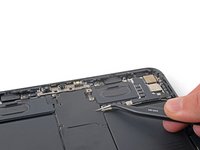
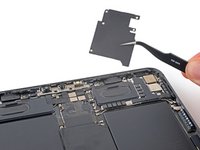
Utilisez une pincette ou vos doigts pour saisir et retirer le cache de la nappe supérieure.
-
-
-
-
-
Utilisez l'extrémité pointue d'une spatule (spudger) pour déconnecter la nappe du projecteur de points IR.
-
-
-
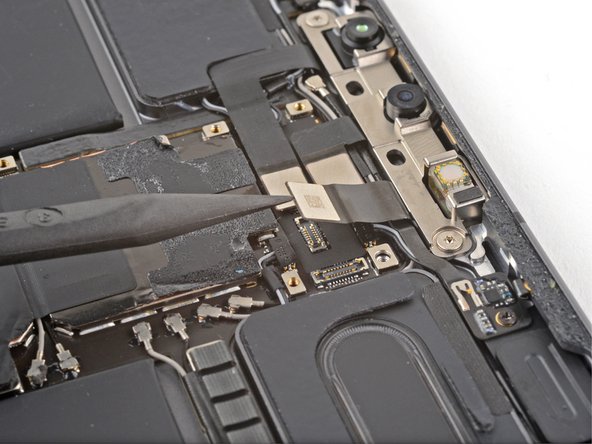
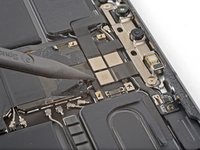
Utilisez la pointe de la spatule (spudger) pour déconnecter la caméra frontale et la caméra Face ID.
-
-
-
À l'aide d'un tournevis Torx T3, retirez les deux vis de 2,1 mm qui fixent le bloc de la caméra frontale au châssis.
-
-
Outil utilisé dans cette étape :Tweezers$4.99
-
Utilisez l'extrémité pointue d'une spatule (spudger) pour faire levier et décoller la caméra frontale.
-
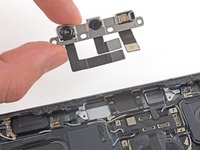
Utilisez des pincettes ou vos doigts pour retirer la caméra frontale.
-
-
-
-
Outil utilisé dans cette étape :Tweezers$4.99
-
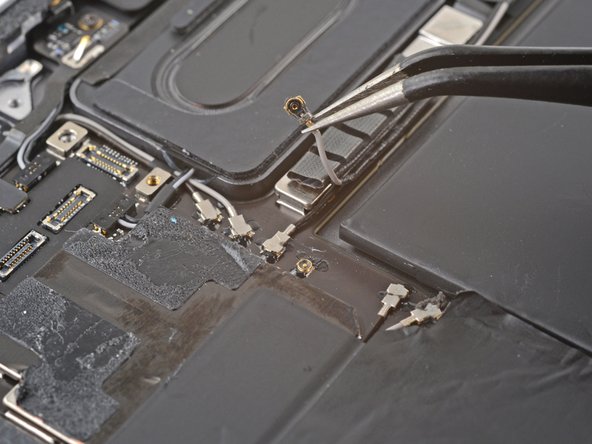
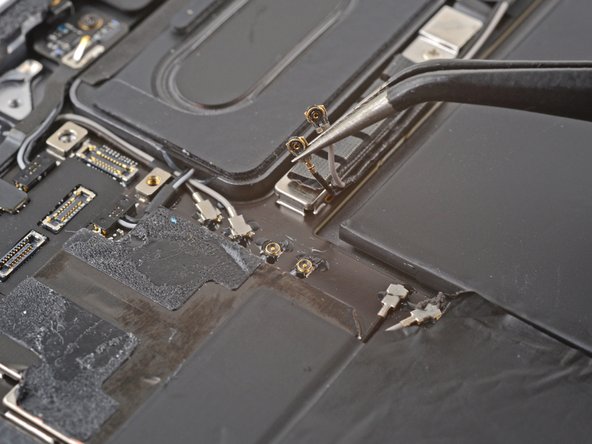
Utilisez des pincettes pour déconnecter les deux nappes d'antenne.
-
-
-
Glissez un médiator sous les nappes de l'antenne 5G mmWave pour les séparer de la carte mère.
-
-
-
Utilisez un médiator pour séparer la fine mousse qui recouvre les câbles d'antenne.
-
-
-
Glissez un médiator entre les câbles d'antenne et la nappe d'interconnexion ondes millimétriques pour les séparer.
-
-
-
À l'aide d'un tournevis cruciforme, retirez la vis de 1,2 mm qui fixe le support du connecteur à emboîter à la carte mère.
-
-
-
Utilisez une pincette ou vos doigts pour retirer le support du câble d'antenne.
-
-
-
Utilisez l'extrémité plate d'une spatule (spudger) pour déconnecter la nappe des ondes millimétriques.
-
-
-
Glissez un médiator sous la nappe ondes millimétriques pour la séparer de la carte mère.
-
-
-
Avec votre tournevis cruciforme, retirez les six vis qui fixent le cache de la caméra arrière au châssis :
-
Deux vis de 2,8 mm
-
Une vis de 1,9 mm
-
Une vis de 1,9 mm
-
Une vis de 1,2 mm
-
Une vis de 1,2 mm
-
-
-
Utilisez une pincette ou vos doigts pour soulever le côté droit du cache de la caméra.
-
Faites glisser le cache horizontalement pour le sortir.
-
-
-
Utilisez l'extrémité pointue d'une spatule (spudger) pour déconnecter la nappe de la caméra grand angle.
-
-
-
Utilisez l'extrémité pointue d'une spatule (spudger) pour déconnecter la nappe du bouton de marche et de la LED.
-
-
-
Utilisez l'extrémité plate d'une spatule (spudger) pour déconnecter la nappe du capteur LiDAR.
-
Repliez la nappe du capteur LiDAR pour l'éloigner du châssis afin d'accéder aux connecteurs à emboîter situés en dessous.
-
-
-
Utilisez l'extrémité pointue d'une spatule (spudger) pour déconnecter la nappe de la caméra ultra grand-angle.
-
-
-
Avec l'extrémité plate d'une spatule (spudger), faites délicatement levier pour décoller le module de la caméra arrière.
-
Utilisez une pincette ou vos doigts pour saisir et retirer le module de la caméra arrière.
-
-
-
-
-
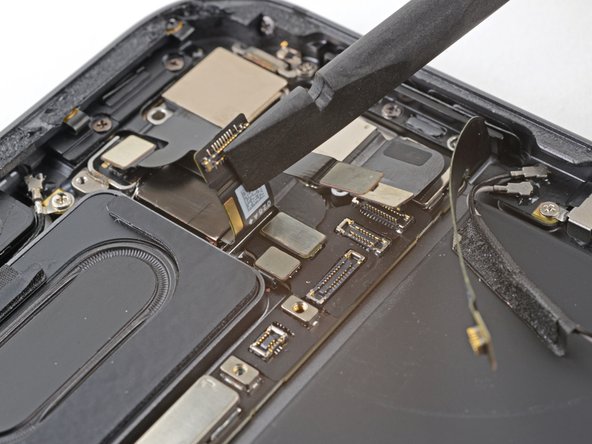
Utilisez l'extrémité pointue d'une spatule pour déconnecter les deux connecteurs à emboîter du haut-parleur supérieur droit.
-
-
-
Répétez l'étape précédente pour les deux nappes du haut-parleur supérieur gauche.
-
-
-
Utilisez l'extrémité pointue d'une spatule (spudger) pour déconnecter la nappe du microphone supérieur.
-
-
-
À l'aide de la pointe de la spatule (spudger), déconnectez la nappe du capteur située en haut à droite.
-
-
-
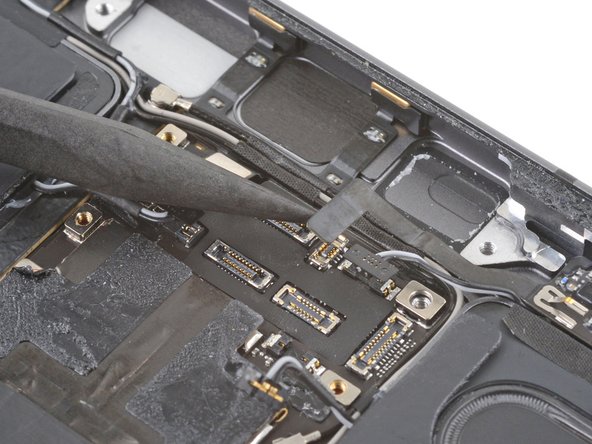
Utilisez l'extrémité pointue d'une spatule (spudger) pour déconnecter la carte d'interconnexion supérieure.
-
-
Outil utilisé dans cette étape :Tweezers$4.99
-
Utilisez une pincette pour déconnecter les deux câbles d'antenne en haut à gauche.
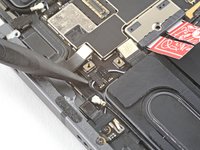
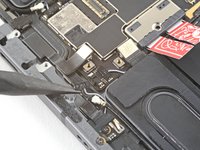
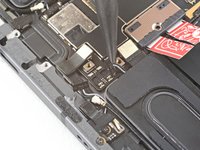
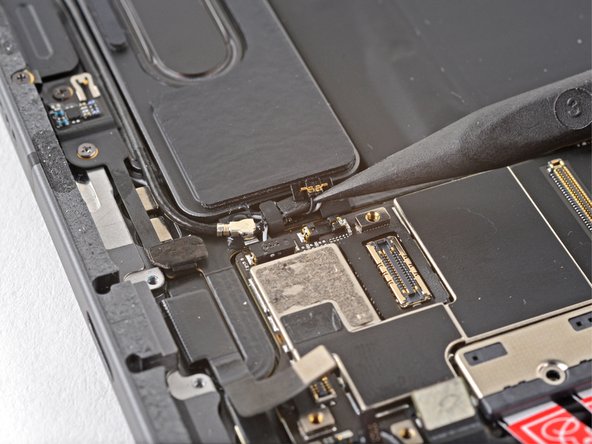
-
-
-
À l'aide d'une pincette, décollez l'adhésif de protection de la carte mère qui recouvre les deux câbles d'antenne.
-
-
-
À l'aide d'une pincette, déconnectez les deux câbles d'antenne en bas à droite.
-
-
-
Avec l'extrémité pointue d'une spatule (spudger), déconnectez la carte d'interconnexion inférieure.
-
-
-
Utilisez une pincette pour déconnecter le câble coaxial de l'antenne Wi-Fi.
-
-
-
Utilisez l'extrémité pointue d'une spatule (spudger) pour déconnecter la nappe du Smart Connector.
-
-
-
Suivez la procédure de l'étape 65 pour déconnecter le haut-parleur inférieur droit.
-
-
-
Suivez la procédure de l'étape 65 pour déconnecter le haut-parleur inférieur droit.
-
-
-
Écartez délicatement les nappes de l'antenne de la carte mère.
-
-
-
Continuez à repositionner les câbles d'antenne jusqu'à ce qu'ils soient dégagés du bas de la carte mère.
-
-
-
Utilisez une pincette ou vos doigts pour décoller le blindage de la carte mère afin de révéler les connecteurs à emboîter cachés.
-
-
-
Utilisez l'extrémité plate d'une spatule (spudger) pour faire glisser le support de nappe.
-
Utilisez une pincette ou vos doigts pour retirer le support.
-
-
-
Utilisez l'extrémité plate d'une spatule (spudger) pour déconnecter les nappes du microphone gauche et du chargeur Apple Pencil.
-
-
-
Surélevez le côté gauche de l'iPad pour qu'il soit incliné.
-
Appliquez quelques gouttes d'alcool isopropylique le long du bord gauche de la carte mère.
-
Laissez l'alcool agir pendant une minute pour ramollir l'adhésif situé sous la carte mère.
-
-
-
Faites pivoter votre iPad à 180˚ et posez-le avec le côté droit surélevé.
-
Répétez l'étape précédente pour le bord droit de la carte mère.
-
-
-
Surélevez le haut de l'iPad.
-
Appliquez quelques gouttes d'alcool isopropylique sur la branche droite de la carte mère, près de la vitre de la caméra arrière.
-
Laissez l'alcool agir pendant une minute pour ramollir l'adhésif sous la branche droite de la carte mère.
-
-
-
Insérez l'extrémité plate d'une spatule (spudger) sous le bord inférieur de la carte mère.
-
Soulevez lentement le bas de la carte mère.
-
Soulevez la carte mère et remplacez la carte de jeu bloquant la batterie par un médiator.
-
-
-
Glissez un médiator sous le bord gauche de la carte mère pour la décoller.
-
Faites levier contre le châssis sous la carte mère pour séparer l'adhésif.
-
-
-
Utilisez un médiator pour faire levier délicatement sur la branche supérieure droite de la carte mère, près des lentilles de la caméra arrière.
-
-
-
Insérez un médiator sous le bord droit de la carte mère, au-dessus des nappes du microphone gauche et du chargeur d'Apple Pencil.
-
Faites glisser le médiator sous le bord droit de la carte mère pour la décoller.
-
Faites levier contre le châssis sous la carte mère pour séparer l'adhésif.
-
-
-
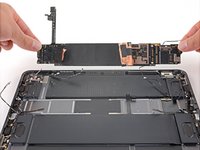
Utilisez l'extrémité plate d'une spatule (spudger) pour soulever le bord supérieur de la carte mère.
-
Saisissez les bords supérieur et inférieur de la carte mère.
-
Retirez la carte mère.
-
-
-
Outil utilisé dans cette étape :Tweezers$4.99
-
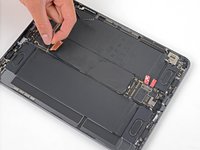
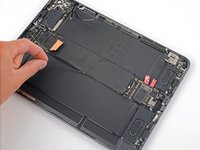
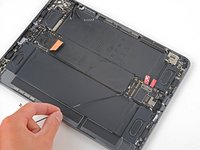
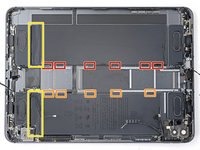
Six sur le bord intérieur de la batterie de gauche
-
Cinq sur le bord intérieur de la batterie de droite
-
Le reste de l'adhésif se trouve le long du bord inférieur de la batterie.
-
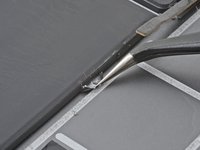
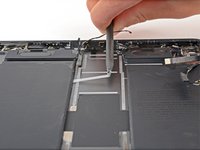
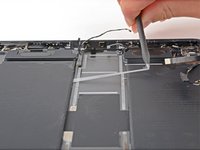
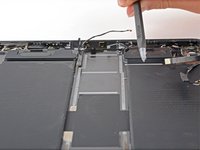
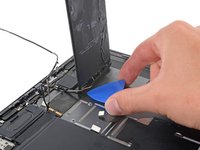
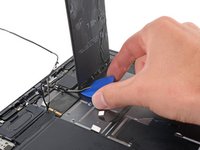
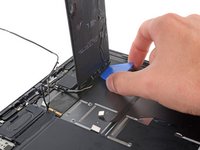
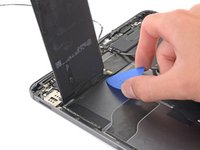
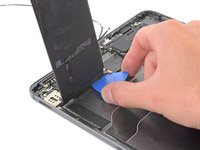
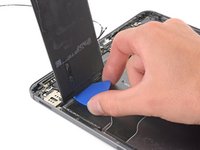
Avec votre ongle ou une pincette, décollez chaque languette d'extraction du bord de la batterie sans les retirer.
-
-
-
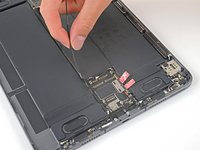
Tirez la bande lentement et régulièrement en restant à plat. Laissez-lui le temps de s'étirer et de se décoller sous la batterie.
-
Si la bande adhésive se casse, essayez de la récupérer avec vos doigts ou une pincette arrondie, et continuez de tirer, mais ne faites pas levier sous la batterie.
-
-
-
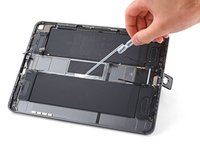
Calez le côté gauche de l'iPad contre un objet afin que l'alcool isopropylique puisse s'écouler sous la cellule de batterie de droite.
-
Appliquez de l'alcool isopropylique à haute concentration (> 90 %) le long du bord intérieur de la cellule de batterie de droite.
-
Laissez l'alcool agir pendant deux minutes pour ramollir l'adhésif sous la cellule de batterie.
-
-
-
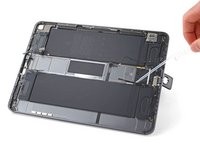
Faites pivoter l'iPad de 180 degrés de façon à ce que le bord intérieur de la batterie gauche soit orienté vers le haut.
-
Répétez l'étape précédente sur la cellule de batterie gauche.
-
-
Outil utilisé dans cette étape :Plastic Cards$2.99
-
Posez l'iPad à plat sur votre surface de travail.
-
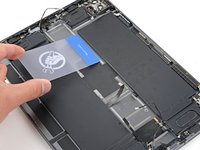
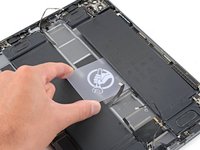
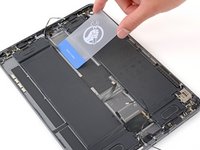
En commençant par le haut, insérez une carte en plastique sous la cellule de batterie de droite.
-
Faites glisser la carte en plastique vers le bas de l'iPad pour séparer l'adhésif.
-
Arrêtez de faire glisser la carte lorsque vous atteignez le câble du chargeur Apple Pencil.
-
-
-
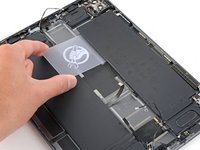
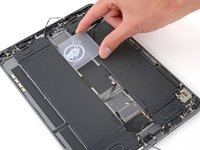
Répétez l'étape précédente pour la batterie de gauche.
-
Arrêtez de glisser lorsque vous atteignez la nappe du microphone gauche.
-
-
-
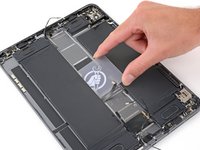
Soulevez la cellule de batterie gauche.
-
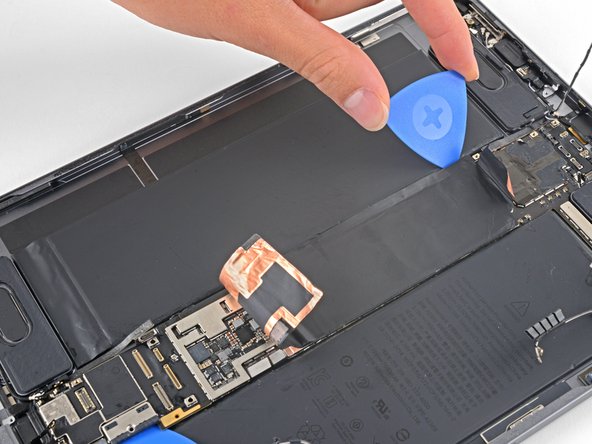
Insérez un médiator sous la carte de la batterie gauche et séparez l'adhésif restant qui la fixe au châssis.
-
-
Outil utilisé dans cette étape :Tesa 61395 Tape$25.95
-
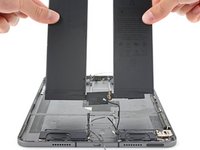
Soulevez simultanément les deux moitiés de la batterie pour les sortir de l'iPad.
-
-










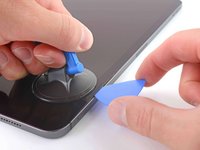


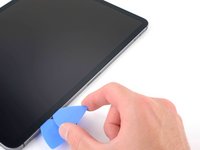
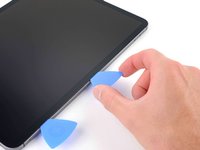
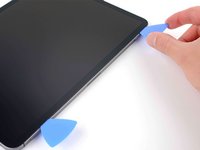








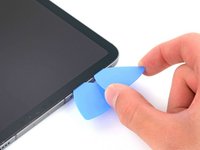
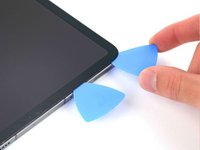


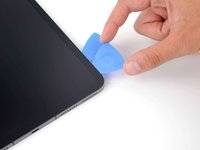
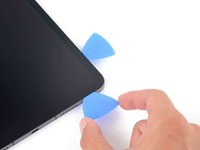


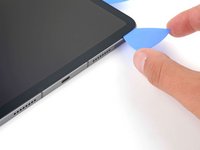
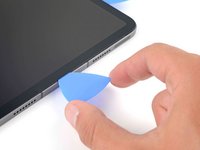


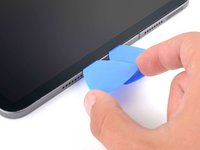
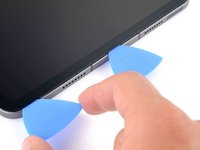


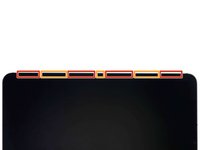
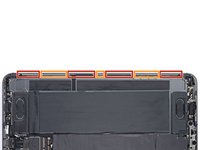
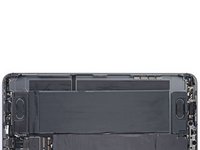


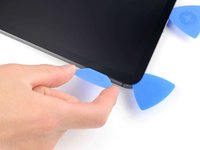


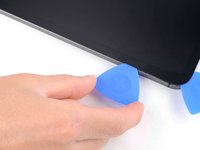
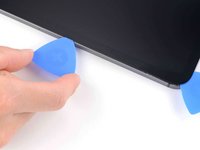


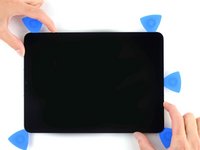
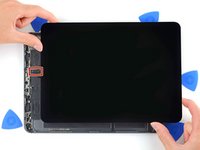
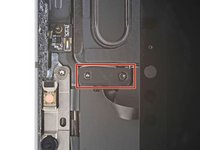


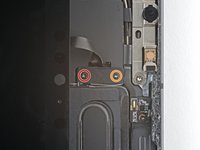
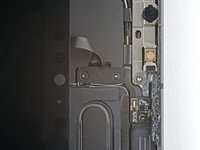




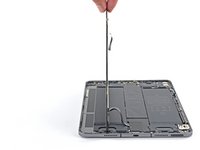
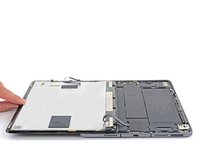


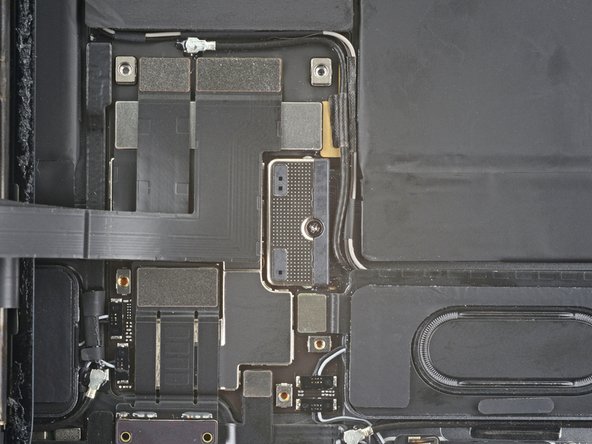
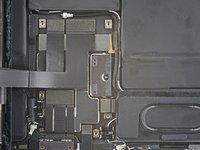


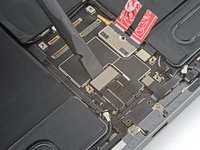
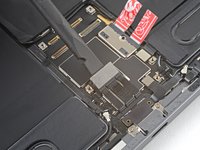


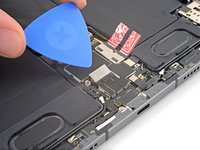
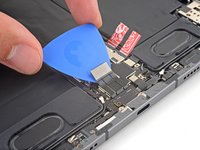
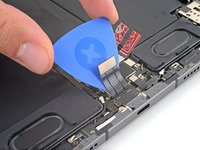


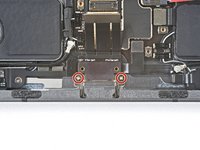
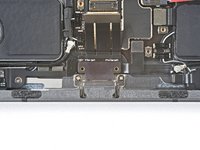

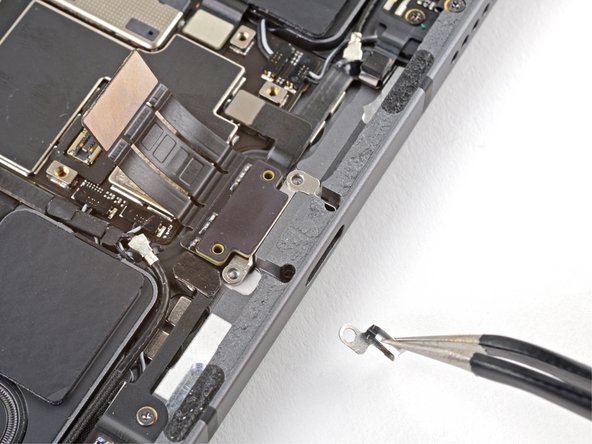
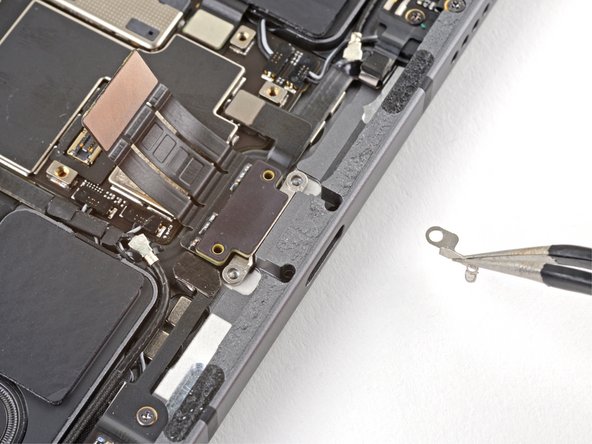
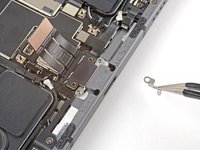


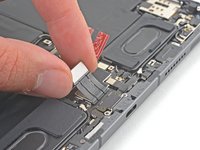
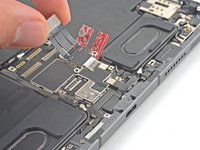

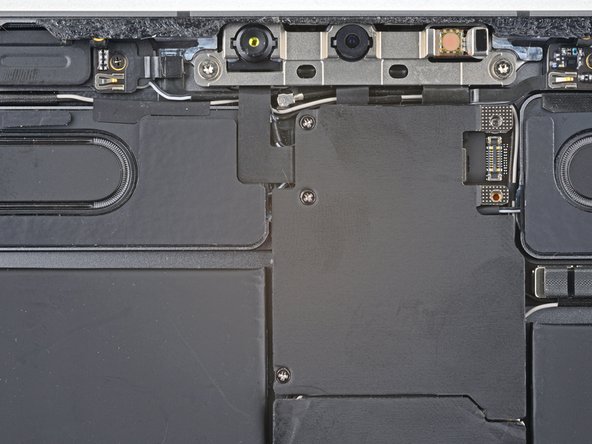







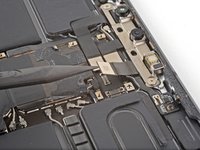


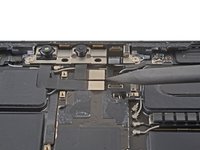
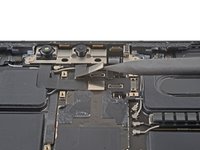
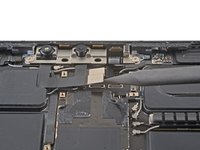




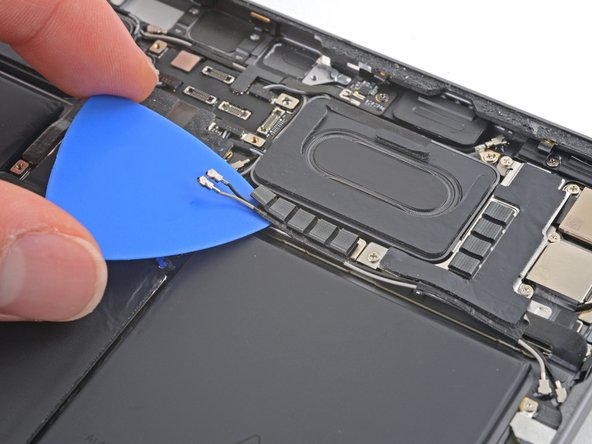
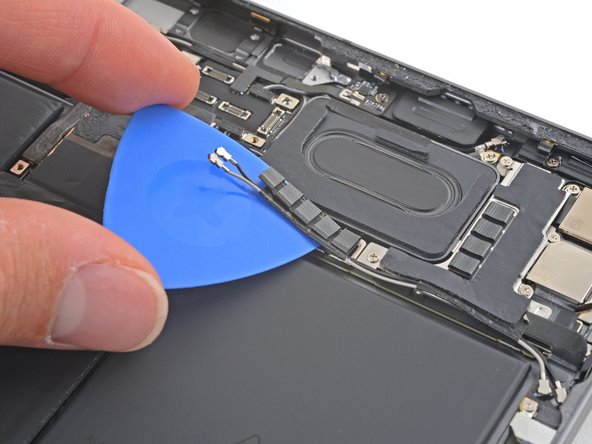
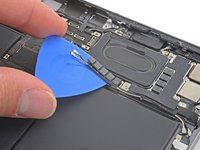


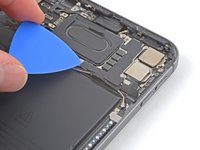
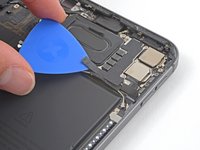
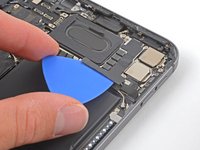

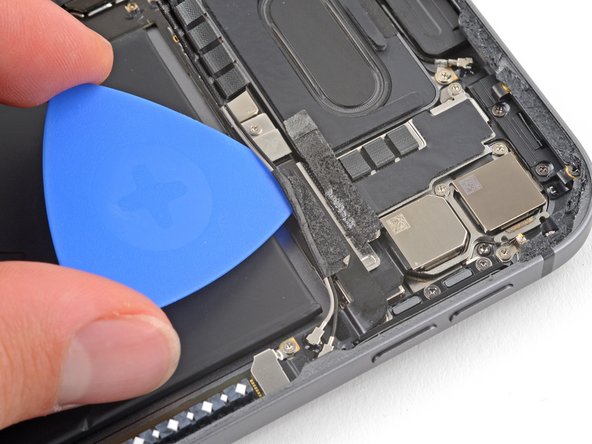
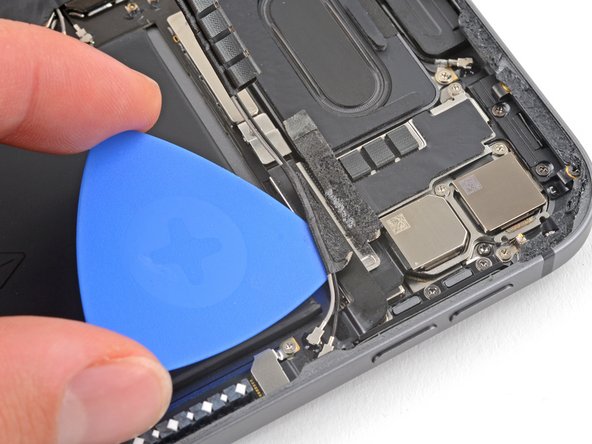
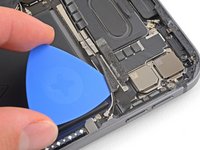

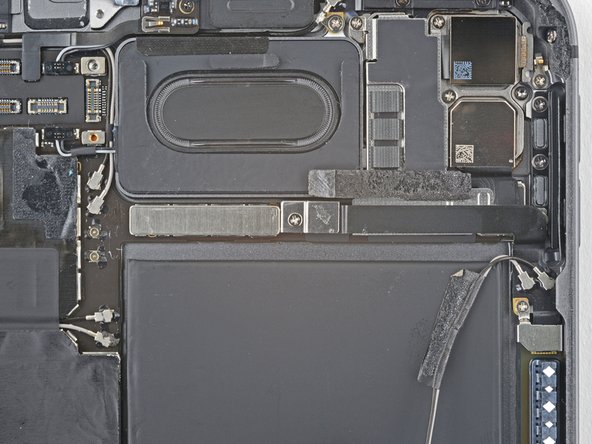
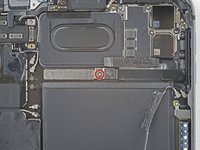
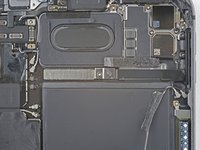

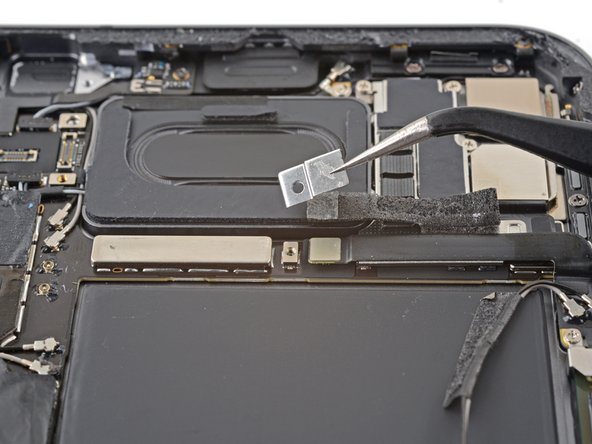

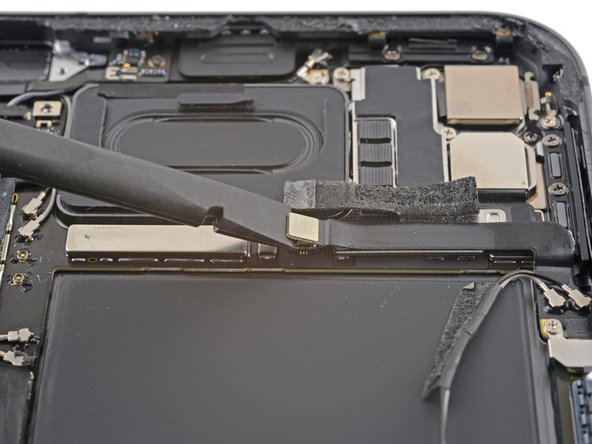
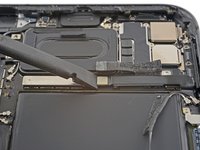
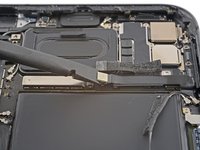

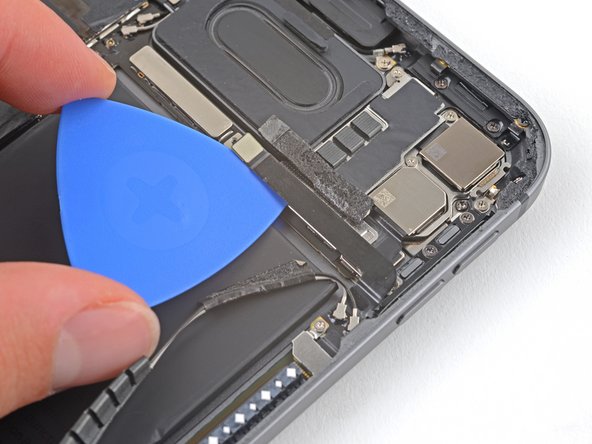
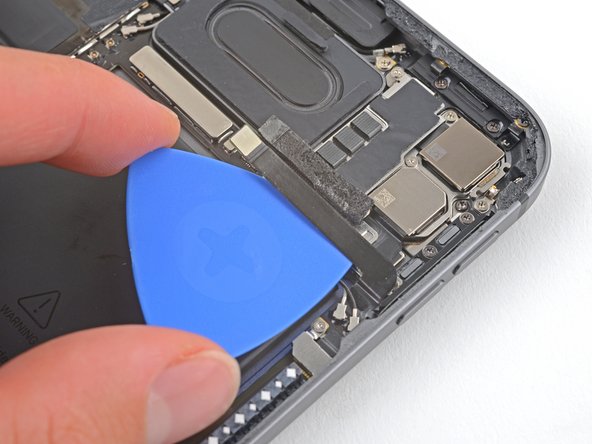

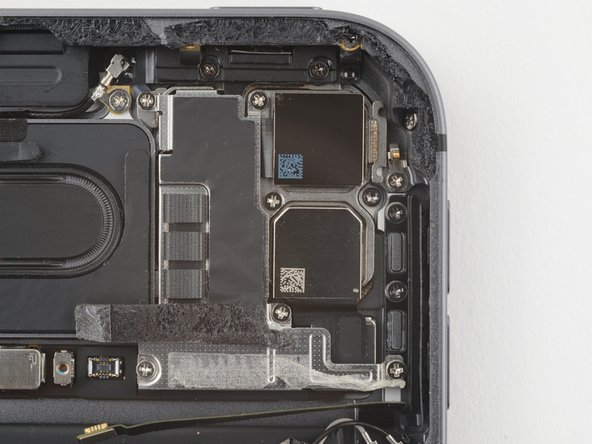
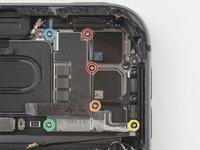
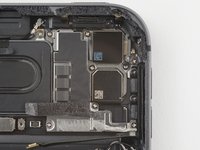


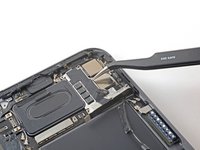
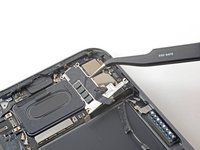
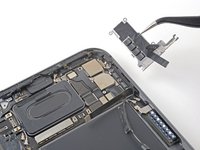

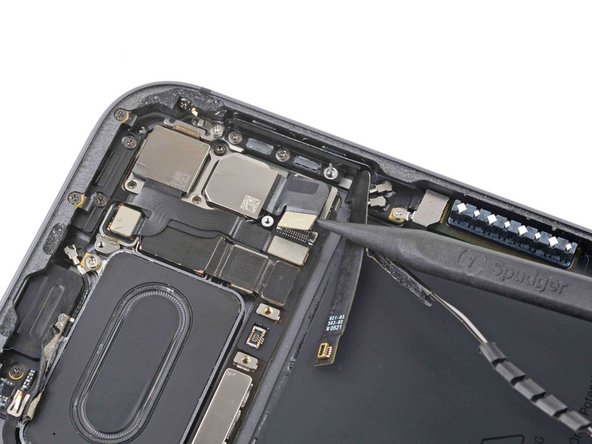



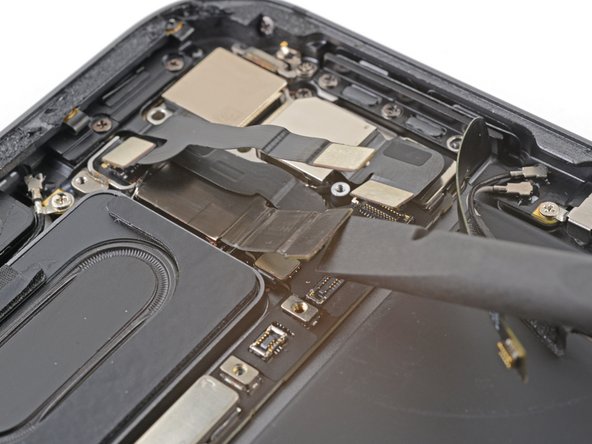




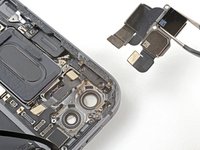


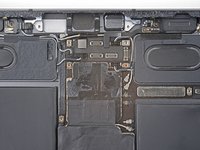
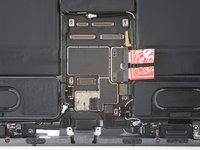


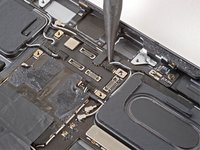
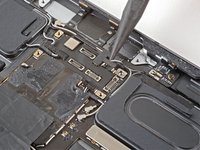
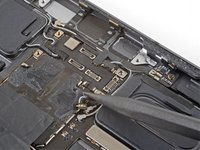


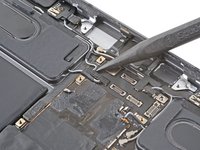
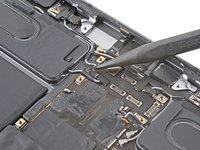



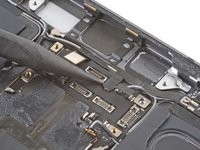
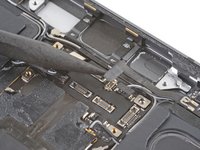

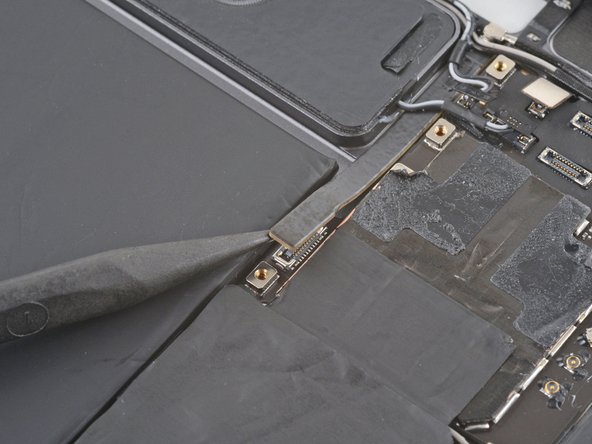
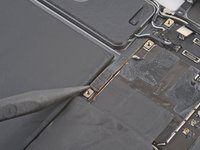
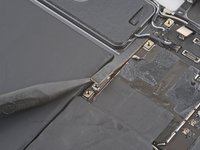

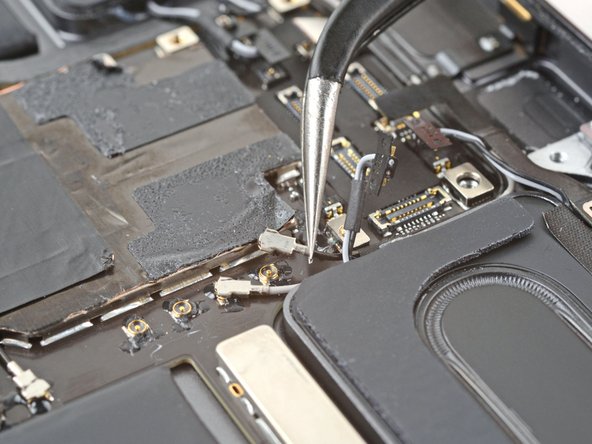
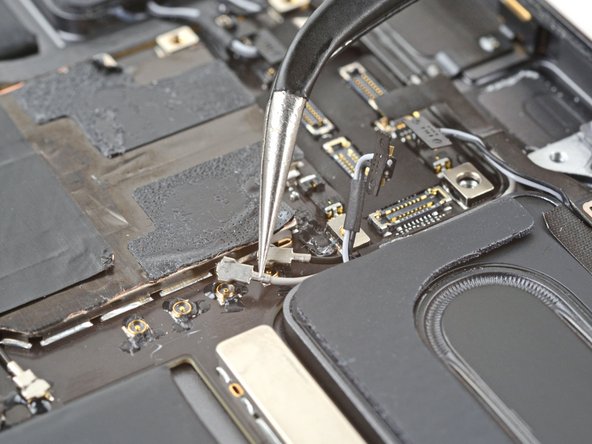
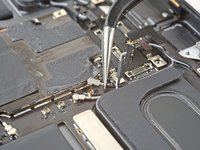
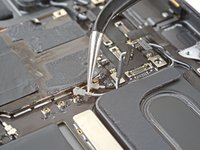


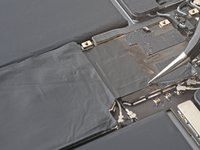
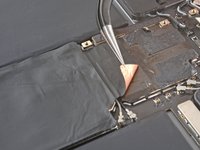

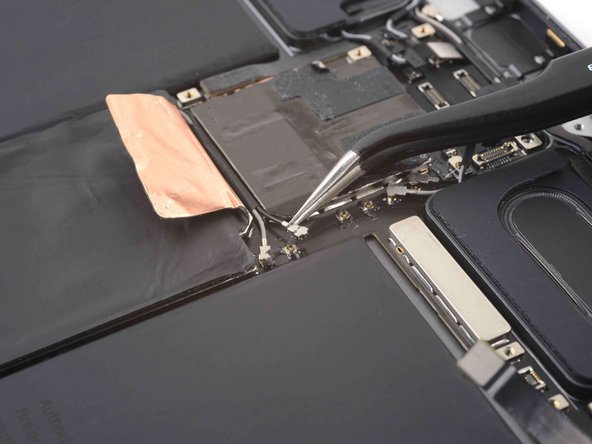
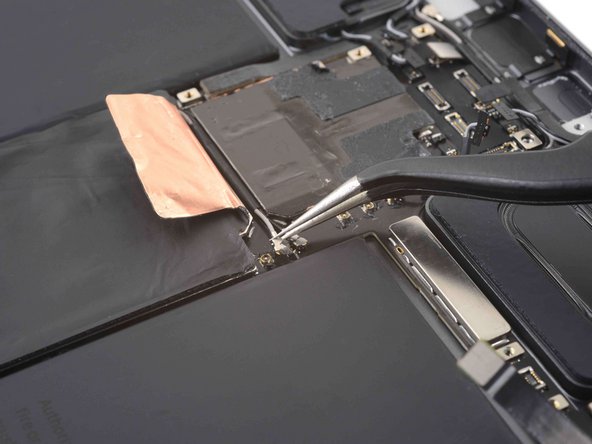
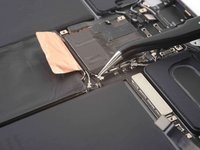
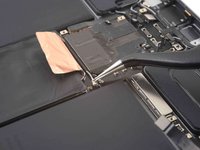


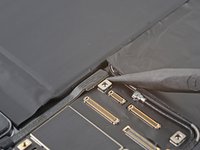
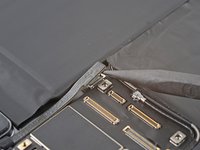







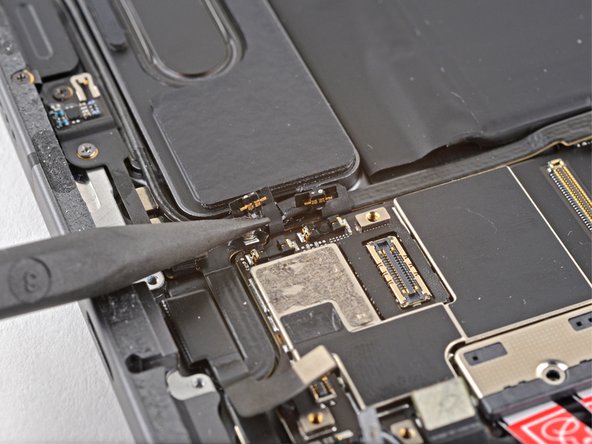




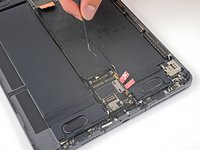
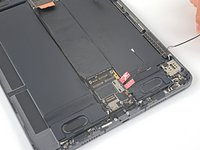

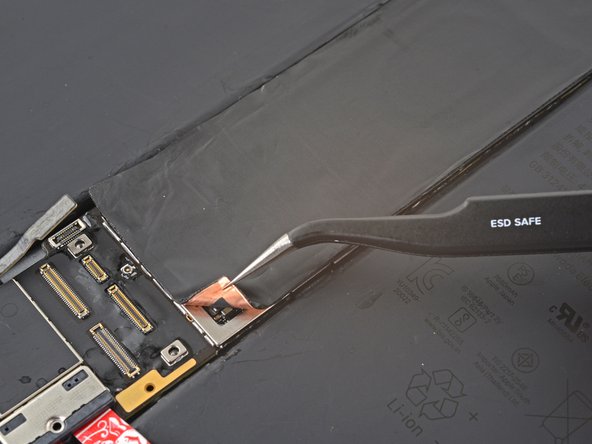
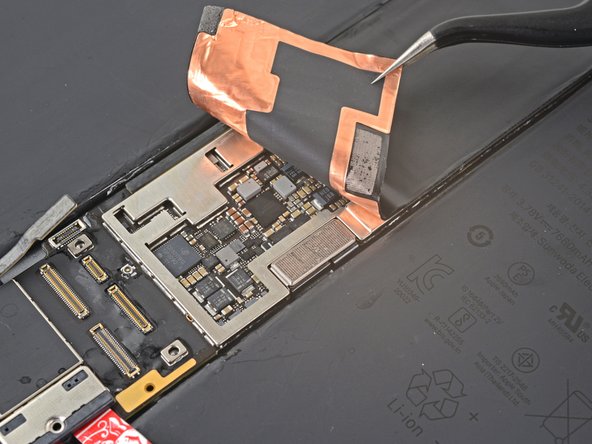
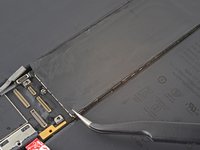
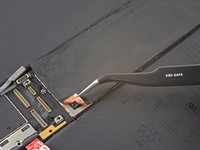
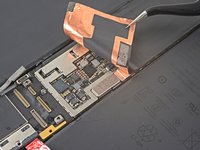


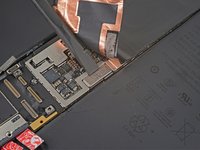
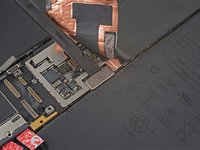
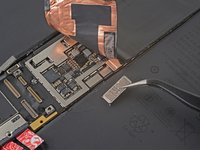


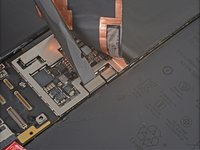
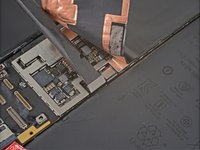
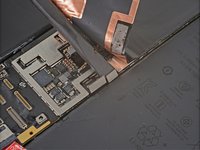


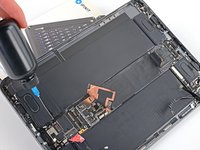
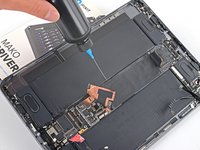
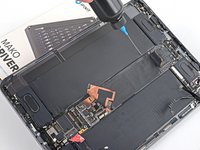


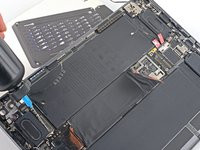
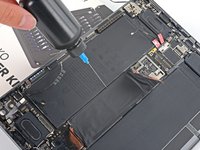
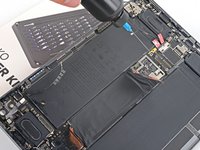

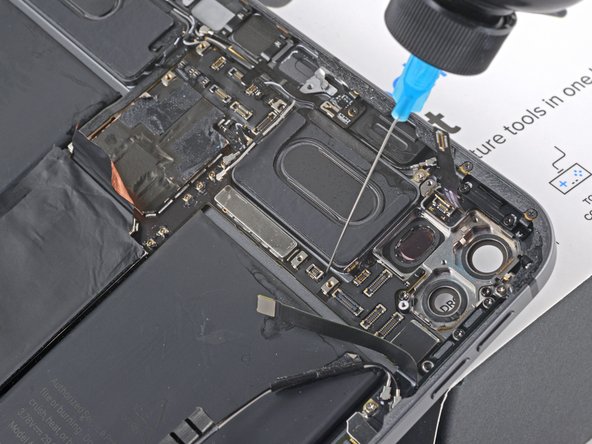
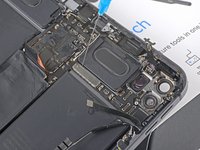
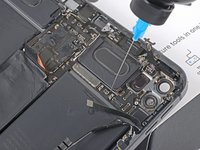

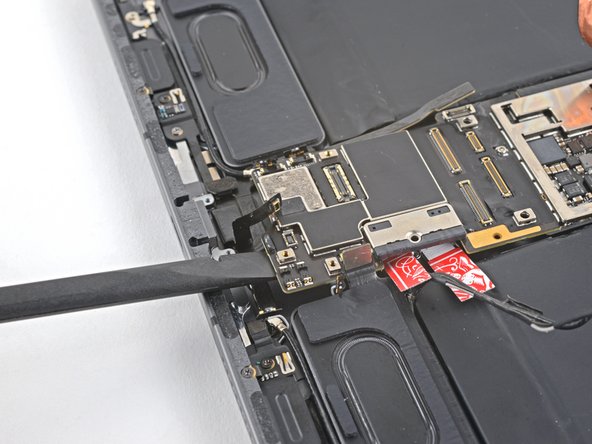
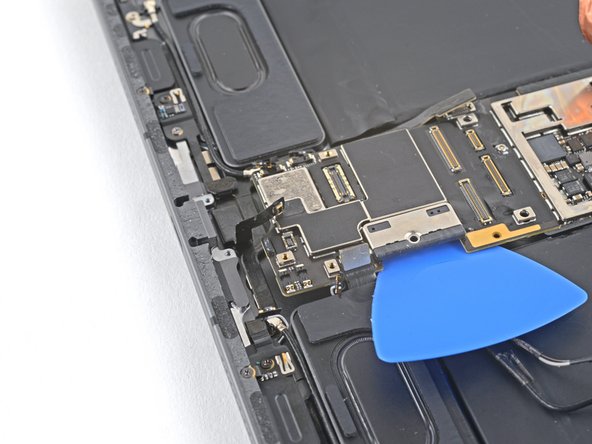

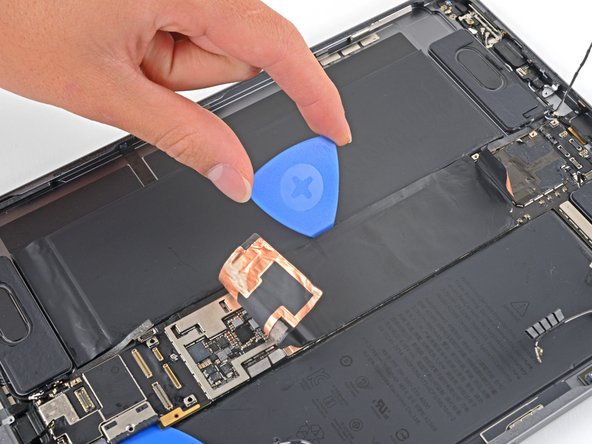

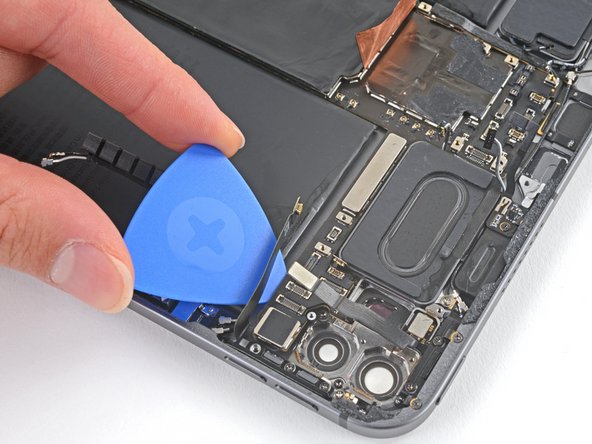
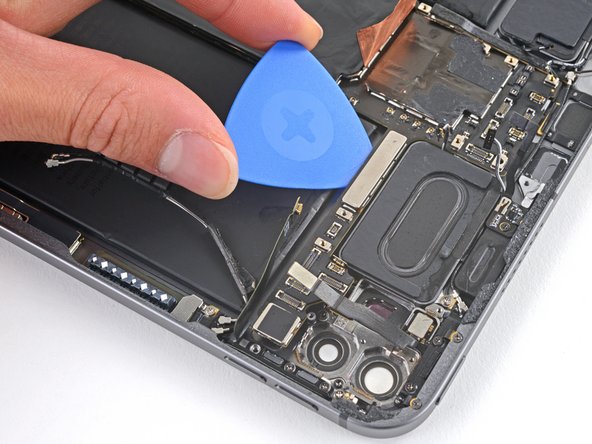
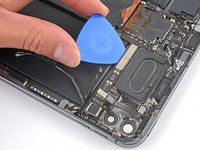

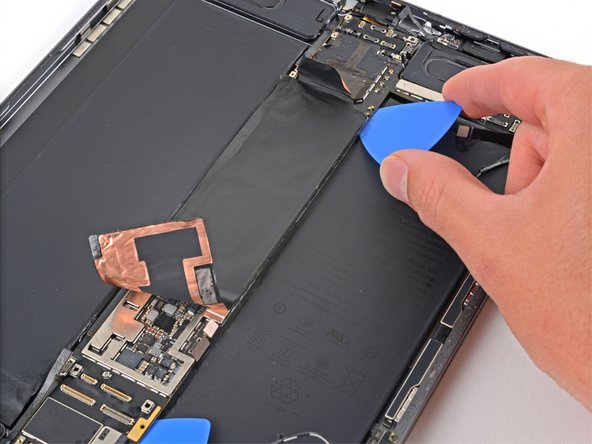








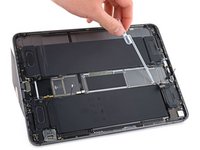
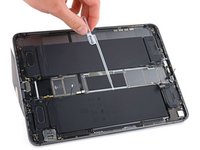
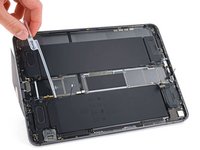


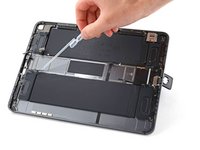










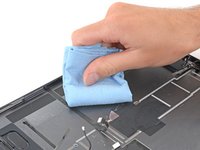
Comparez votre nouvelle batterie de rechange à la pièce d'origine — vous devrez peut-être transférer les composants restants ou retirer les films adhésifs de la nouvelle pièce avant de l'installer.
Pour remonter votre appareil, suivez ces instructions en sens inverse.
Pour une performance optimale, calibrez votre batterie nouvellement installée après avoir terminé ce tutoriel.
Déposez vos déchets électroniques dans un point de recyclage certifié.
Votre réparation iPad Pro 11" 3rd Gen ne s’est pas déroulée comme prévu ? Consultez nos conseils basiques de diagnostic ou notre Forum pour obtenir de l’aide.
Annulation : je n'ai pas terminé ce tutoriel.
10 autres ont terminé cette réparation.

Équipe

3 commentaires de tutoriel
Do I have to remove the logic and all those components to change the battery. I was thinking just lift it a little and pry the battery out with isopropyl alcohol
Hi CHIMEZIE,
Unfortunately you have to do quite a bit of disassembly because the two battery cells are connected by a ribbon cable that is beneath the logic board.
Thanks for sharing
