Aller au contenu principal
Pour réparer ensemble - Je crée un compte

Cette traduction a été générée automatiquement et n’a pas encore fait l’objet d’une relecture humaine. Vous parlez cette langue ? Relisez-la.

Changement caméras arrière iPhone 16 Pro

Ce dont vous avez besoin

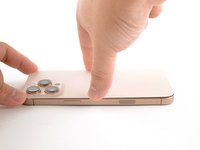
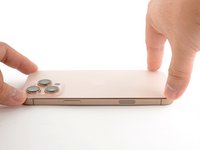
    1. Changement caméras arrière iPhone 16 Pro, Préparer le téléphone pour le démontage: étape 1, image 1 de 2 Changement caméras arrière iPhone 16 Pro, Préparer le téléphone pour le démontage: étape 1, image 2 de 2
      • Laissez la batterie iPhone se vider jusqu'à moins de 25 %, car une batterie lithium-ion chargée peut être dangereuse.

      • Débranchez tous les câbles du téléphone.

      • Appuyez simultanément sur les boutons de marche et de volume, puis faites glisser le bouton Off pour éteindre le téléphone.

      Demander à FixBot

      Ajouter un commentaire

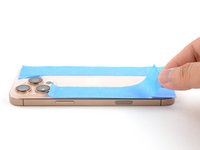
    2. Changement caméras arrière iPhone 16 Pro, Recouvrir les éventuelles fissures avec du ruban adhésif: étape 2, image 1 de 2 Changement caméras arrière iPhone 16 Pro, Recouvrir les éventuelles fissures avec du ruban adhésif: étape 2, image 2 de 2
      • Si l'écran ou la vitre arrière sont fortement fissurés, superposez des bandes de ruban adhésif d'emballage sur la vitre, afin de vous protéger et de faciliter le démontage.

      • Veillez à laisser une surface lisse près du bord inférieur, elle doit être suffisamment grande pour y fixer une ventouse.

      Demander à FixBot

      Ajouter un commentaire

    3. Changement caméras arrière iPhone 16 Pro, Marquer vos médiators: étape 3, image 1 de 3 Changement caméras arrière iPhone 16 Pro, Marquer vos médiators: étape 3, image 2 de 3 Changement caméras arrière iPhone 16 Pro, Marquer vos médiators: étape 3, image 3 de 3
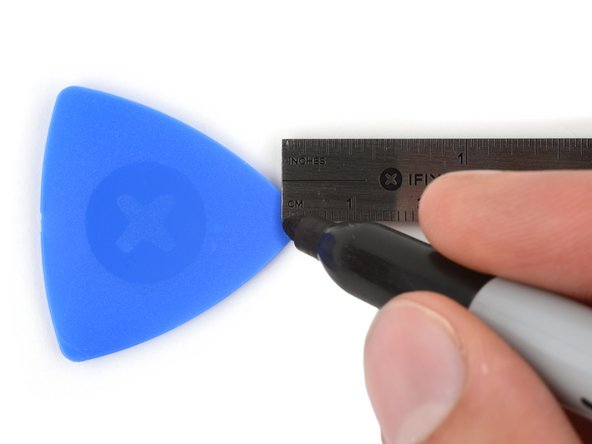
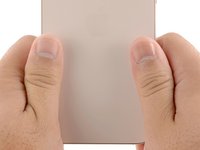
      • Si vous insérez trop profondément un médiator, il risque d'endommager votre appareil. Suivez cette étape pour marquer votre médiator et éviter d'abîmer votre iPhone.

      • Mesurez 3 mm à partir de la pointe et marquez le médiator avec un feutre indélébile.

      • Vous pouvez également marquer les autres coins du médiator avec différentes mesures.

      • Une autre solution consiste à fixer une pièce de monnaie avec du ruban adhésif à 3 mm de la pointe.

      Demander à FixBot

      Ajouter un commentaire

    4. Changement caméras arrière iPhone 16 Pro, Retirer les vis Pentalobe: étape 4, image 1 de 2 Changement caméras arrière iPhone 16 Pro, Retirer les vis Pentalobe: étape 4, image 2 de 2
      • Utilisez un tournevis Pentalobe P2 pour retirer les deux vis de 7,4 mm de long situées de part et d'autre du port USB-C.

      Demander à FixBot

      Ajouter un commentaire

    1. Changement caméras arrière iPhone 16 Pro, Chauffer le bord inférieur: étape 5, image 1 de 2 Changement caméras arrière iPhone 16 Pro, Chauffer le bord inférieur: étape 5, image 2 de 2
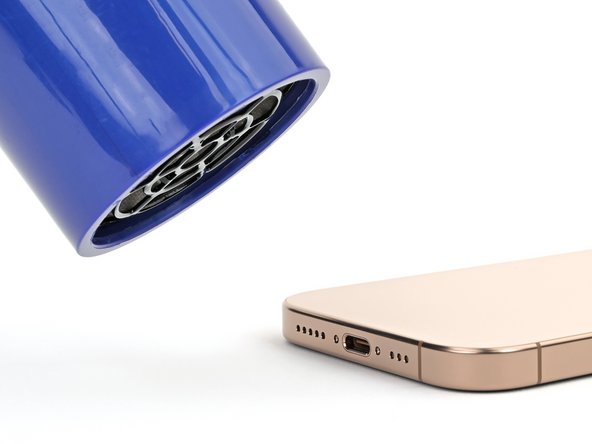
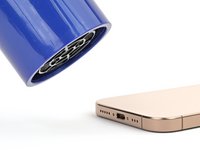
      • Appliquez un iOpener chauffé sur le bord inférieur de la vitre arrière pendant deux minutes.

      • Vous pouvez également utiliser un sèche-cheveux ou un pistolet à air chaud pour chauffer le bord inférieur de la vitre arrière jusqu'à ce qu'il soit chaud au toucher.

      • Veillez à ne pas trop chauffer le téléphone ; la batterie est sensible aux dommages causés par la chaleur.

      Demander à FixBot

      Ajouter un commentaire

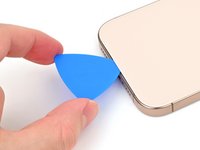
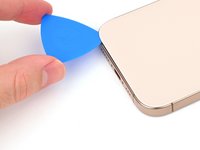
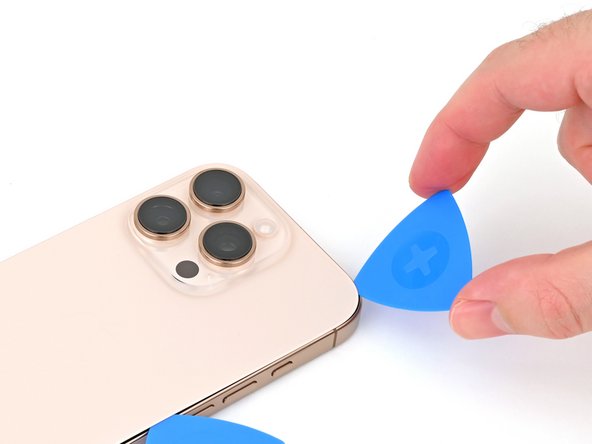
    2. Changement caméras arrière iPhone 16 Pro, Insérer un médiator: étape 6, image 1 de 3 Changement caméras arrière iPhone 16 Pro, Insérer un médiator: étape 6, image 2 de 3 Changement caméras arrière iPhone 16 Pro, Insérer un médiator: étape 6, image 3 de 3
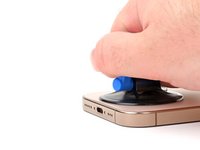
      • Appliquez une ventouse sur le bord inférieur de la vitre arrière, au-dessus du port USB-C.

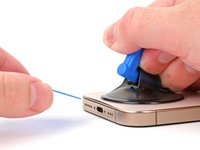
      • Tirez sur la ventouse avec une force forte et constante pour créer un espace entre la vitre arrière et le cadre.

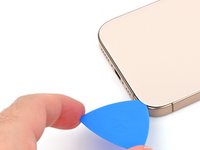
      • Insérez la pointe d'un médiator dans l'espace.

      Demander à FixBot

      Ajouter un commentaire

    3. Changement caméras arrière iPhone 16 Pro, Informations sur la vitre arrière: étape 7, image 1 de 2 Changement caméras arrière iPhone 16 Pro, Informations sur la vitre arrière: étape 7, image 2 de 2
      • Lorsque vous coupez l'adhésif qui maintient la vitre arrière aux étapes suivantes, faites attention aux zones suivantes :

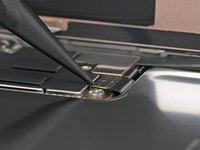
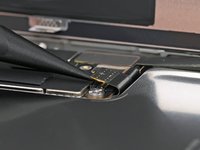
      • Il y a une nappe fragile qui relie la vitre arrière au téléphone, juste à côté du bouton de volume. N'insérez pas votre médiator à cet endroit pour éviter de sectionner la nappe.

      • Il y a plusieurs contacts à ressort sur le pourtour du téléphone. Veillez tout particulièrement à ne pas insérer votre médiator plus profondément que ce qui est indiqué à chaque étape, afin d'éviter de tordre ces contacts.

      • Si vous endommagez les contacts à ressort, redressez-les délicatement avec une spatule (spudger) ou un médiator afin qu'ils s'alignent avec leurs plages de contact dorées sur la vitre arrière.

      Demander à FixBot

      Ajouter un commentaire

    4. Changement caméras arrière iPhone 16 Pro, Décoller le bord inférieur: étape 8, image 1 de 3 Changement caméras arrière iPhone 16 Pro, Décoller le bord inférieur: étape 8, image 2 de 3 Changement caméras arrière iPhone 16 Pro, Décoller le bord inférieur: étape 8, image 3 de 3
      • N'insérez pas votre médiator à plus de 5 mm sur le bord inférieur pour éviter d'endommager le contact à ressort.

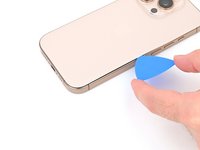
      • Faites glisser le médiator le long du bord inférieur pour couper l'adhésif.

      • Laissez le médiator inséré dans le coin inférieur droit pour éviter que l'adhésif ne se recolle.

      Demander à FixBot

      Ajouter un commentaire

    5. Changement caméras arrière iPhone 16 Pro, Chauffer le bord droit: étape 9, image 1 de 1
      • Chauffez le bord droit de la vitre arrière jusqu'à ce qu'elle soit chaude au toucher.

      Demander à FixBot

      Ajouter un commentaire

    6. Changement caméras arrière iPhone 16 Pro, Décoller l'adhésif du coin inférieur droit: étape 10, image 1 de 2 Changement caméras arrière iPhone 16 Pro, Décoller l'adhésif du coin inférieur droit: étape 10, image 2 de 2
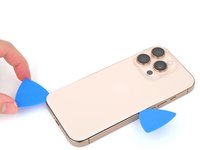
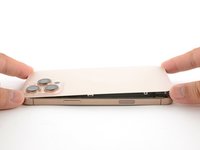
      • Faites glisser votre médiator le long du coin inférieur droit et jusqu'à la moitié du bord droit, ou jusqu'à ce que vous sentiez une résistance au niveau d'un clip qui fixe la vitre arrière.

      • Ne coupez pas à proximité des boutons de volume pour éviter d'endommager le câble de charge sans fil/flash.

      • Laissez ce médiator inséré pour éviter que l'adhésif ne se recolle.

      Demander à FixBot

      Ajouter un commentaire

    7. Changement caméras arrière iPhone 16 Pro, Chauffer le bord gauche: étape 11, image 1 de 1
      • Chauffez le bord gauche de la vitre arrière jusqu'à ce qu'il soit chaud au toucher.

      Demander à FixBot

      Ajouter un commentaire

    8. Changement caméras arrière iPhone 16 Pro, Détacher l'adhésif du bord gauche: étape 12, image 1 de 2 Changement caméras arrière iPhone 16 Pro, Détacher l'adhésif du bord gauche: étape 12, image 2 de 2
      • Insérez un second médiator au niveau du bord inférieur.

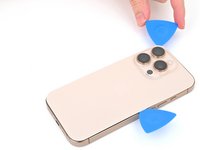
      • Faites glisser le second médiator autour du coin inférieur gauche et le long du bord gauche de l'écran pour séparer l'adhésif et détacher les clips métalliques.

      • Vous entendrez et sentirez les clips métalliques se détacher à mesure que vous passerez dessus.

      • Laissez ce médiator inséré dans le coin supérieur gauche pour empêcher l'adhésif de se recoller.

      Demander à FixBot

      Ajouter un commentaire

    9. Changement caméras arrière iPhone 16 Pro, Chauffer le bord supérieur: étape 13, image 1 de 1
      • Chauffez le bord supérieur de la vitre arrière, y compris la zone autour des boutons de volume, jusqu'à ce qu'il soit chaud au toucher.

      Demander à FixBot

      Ajouter un commentaire

    10. Changement caméras arrière iPhone 16 Pro, Décoller l'adhésif du bord supérieur: étape 14, image 1 de 2 Changement caméras arrière iPhone 16 Pro, Décoller l'adhésif du bord supérieur: étape 14, image 2 de 2
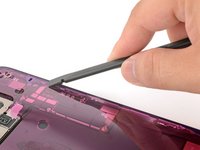
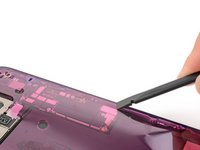
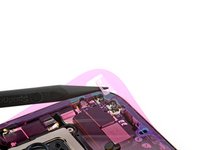
      • N'insérez pas votre médiator à plus de 3 mm de profondeur le long du bord supérieur, afin d'éviter d'endommager les contacts à ressort.

      • Faites glisser votre médiator le long du bord supérieur et autour du coin supérieur droit jusqu'au bouton de volume pour séparer l'adhésif.

      • Vous entendrez et sentirez des clics lorsque les deux clips supérieurs se détacheront.

      Demander à FixBot

      Ajouter un commentaire

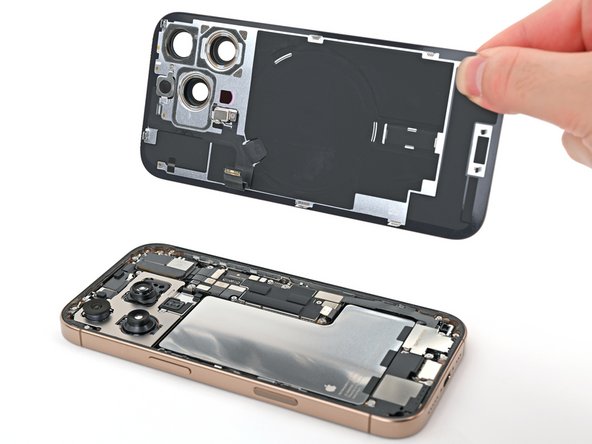
    11. Changement caméras arrière iPhone 16 Pro, Basculer la vitre arrière pour l'ouvrir: étape 15, image 1 de 2 Changement caméras arrière iPhone 16 Pro, Basculer la vitre arrière pour l'ouvrir: étape 15, image 2 de 2
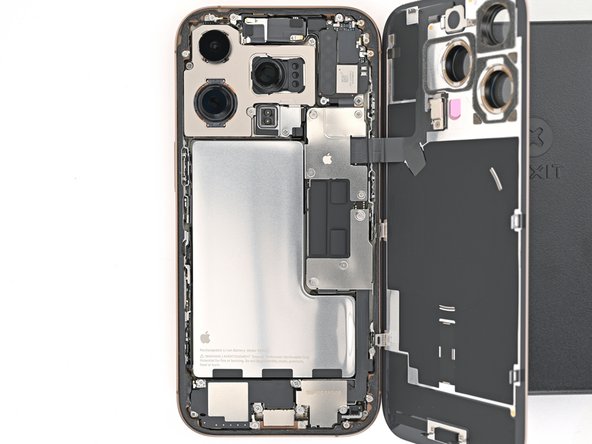
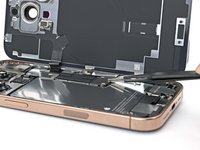
      • N'essayez pas de retirer complètement la vitre arrière tout de suite ; elle est encore fixée par une nappe délicate. Suivez les étapes suivantes pour la retirer en toute sécurité.

      • Si la vitre arrière ne bascule pas facilement, ne forcez pas. Repassez le long du périmètre avec votre médiator pour vérifier les zones d'adhésif ou les clips qui pourraient encore retenir la pièce.

      • Vous devrez peut-être soulever légèrement la vitre arrière avant de la basculer, afin de dégager complètement les clips.

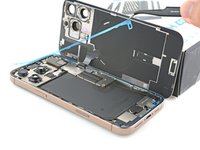
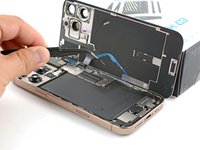
      • Basculez délicatement la vitre arrière vers les boutons de volume.

      • Soutenez la vitre arrière avec un objet propre et solide, comme une petite boîte, pour éviter de tirer sur la nappe.

      • Retirez les médiators.

      • Pensez à utiliser du ruban adhésif polyimide pour protéger les caméras arrière pendant que vous travaillez à l'intérieur du téléphone. N'appuyez pas sur les lentilles pour éviter d'endommager leurs stabilisateurs fragiles.

      Demander à FixBot

      Ajouter un commentaire

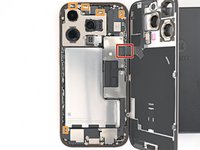
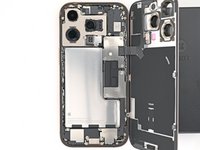
    12. Changement caméras arrière iPhone 16 Pro, Déconnecter la batterie: étape 16, image 1 de 2 Changement caméras arrière iPhone 16 Pro, Déconnecter la batterie: étape 16, image 2 de 2
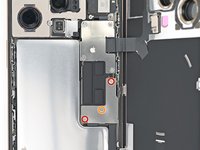
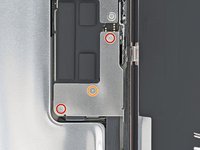
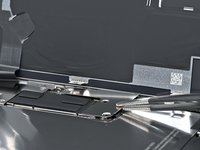
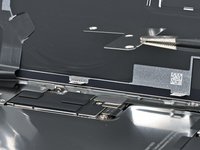
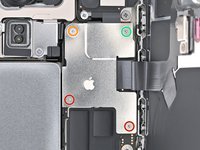
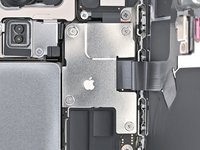
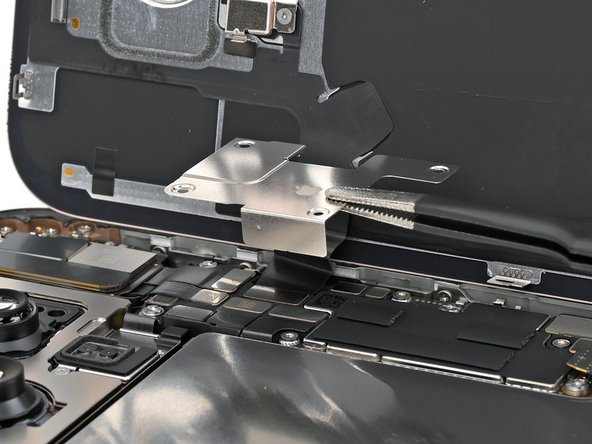
      • Avec un tournevis Tri-point Y000, retirez les trois vis qui fixent le cache du connecteur inférieur :

      • Deux vis de 1,2 mm de longueur

      • Une vis de 1,0 mm de longueur

      Demander à FixBot

      Ajouter un commentaire

    13. Changement caméras arrière iPhone 16 Pro: étape 17, image 1 de 3 Changement caméras arrière iPhone 16 Pro: étape 17, image 2 de 3 Changement caméras arrière iPhone 16 Pro: étape 17, image 3 de 3
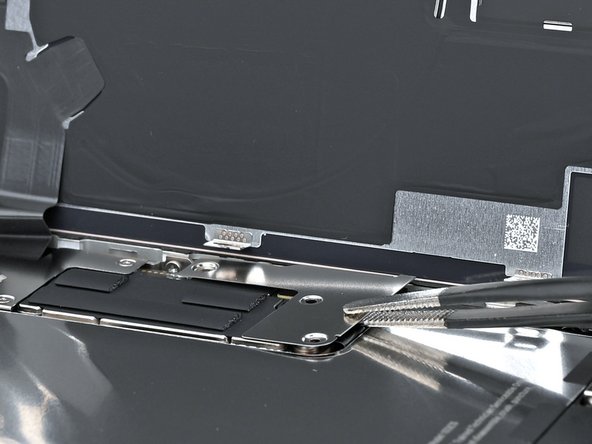
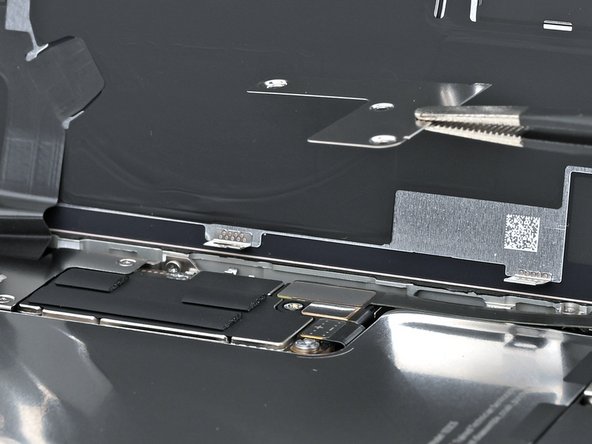
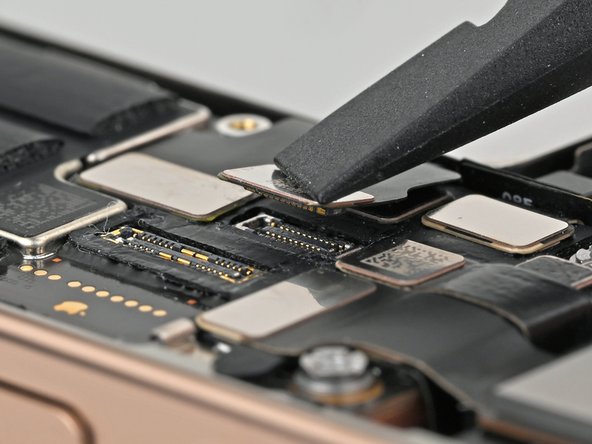
      • Avec une pincette ou vos doigts, saisissez et retirez le cache du connecteur inférieur.

      Demander à FixBot

      Ajouter un commentaire

    14. Changement caméras arrière iPhone 16 Pro: étape 18, image 1 de 3 Changement caméras arrière iPhone 16 Pro: étape 18, image 2 de 3 Changement caméras arrière iPhone 16 Pro: étape 18, image 3 de 3
      Demander à FixBot

      Ajouter un commentaire

    15. Changement caméras arrière iPhone 16 Pro, Déconnecter la coque arrière: étape 19, image 1 de 2 Changement caméras arrière iPhone 16 Pro, Déconnecter la coque arrière: étape 19, image 2 de 2
      • Avec un tournevis Tri-point Y000, retirez les quatre vis qui fixent le cache du connecteur supérieur :

      • Deux vis de 1,0 mm

      • Une vis de 1,2 mm

      • Une vis de 1,6 mm

      Demander à FixBot

      Ajouter un commentaire

    16. Changement caméras arrière iPhone 16 Pro: étape 20, image 1 de 2 Changement caméras arrière iPhone 16 Pro: étape 20, image 2 de 2
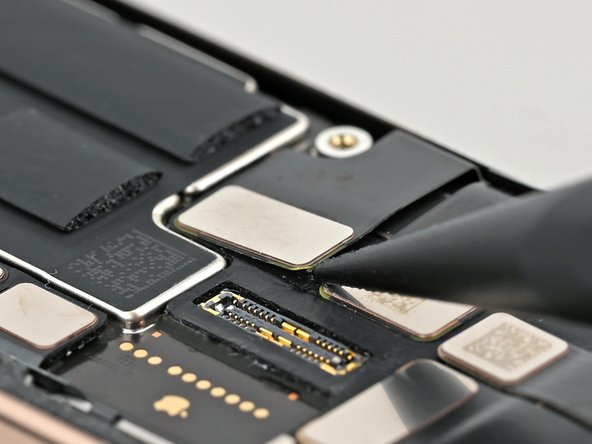
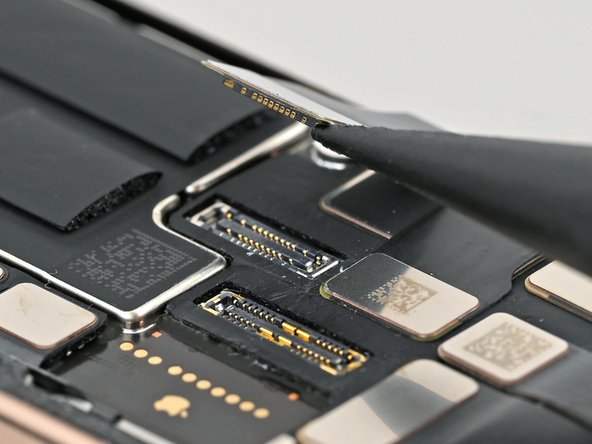
      • Avec une pincette ou vos doigts, saisissez et retirez le cache du connecteur supérieur.

      Demander à FixBot

      Ajouter un commentaire

    17. Changement caméras arrière iPhone 16 Pro: étape 21, image 1 de 2 Changement caméras arrière iPhone 16 Pro: étape 21, image 2 de 2
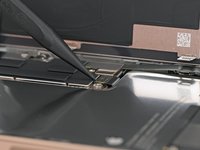
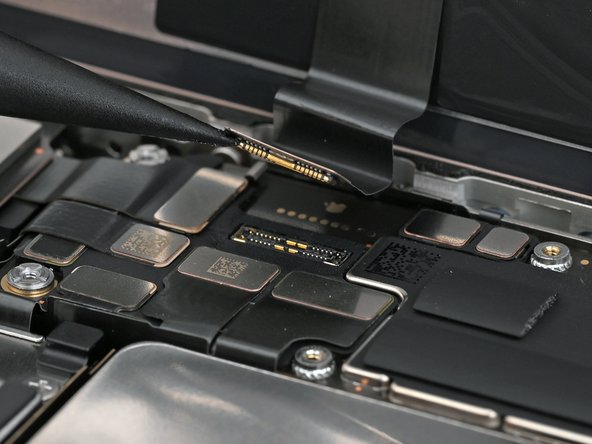
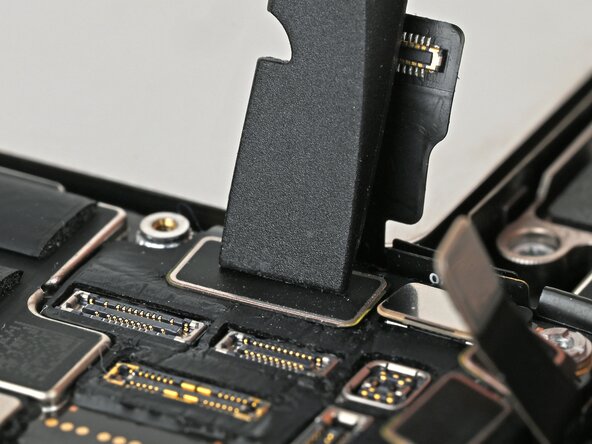
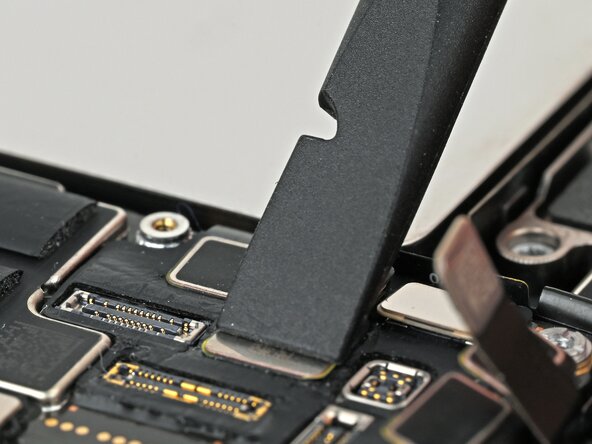
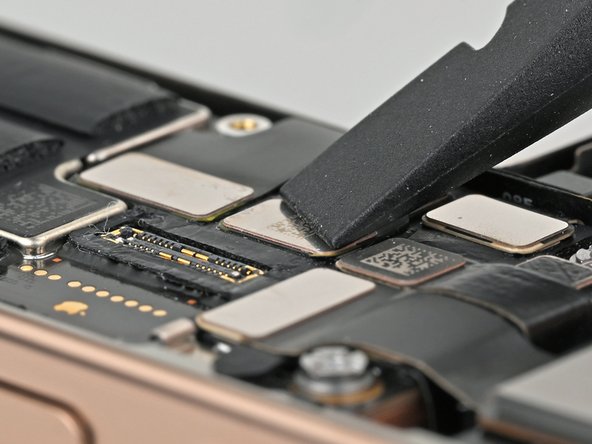
      • Avec la pointe d'une spatule, faites levier pour déconnecter le connecteur à emboîter de la vitre arrière.

      Demander à FixBot

      Ajouter un commentaire

    18. Changement caméras arrière iPhone 16 Pro, Retirer la vitre arrière: étape 22, image 1 de 2 Changement caméras arrière iPhone 16 Pro, Retirer la vitre arrière: étape 22, image 2 de 2
      • Soulevez la vitre arrière du châssis et retirez-la.

      Demander à FixBot

      Ajouter un commentaire

    1. Changement caméras arrière iPhone 16 Pro, Déconnecter le capteur LiDAR: étape 23, image 1 de 3 Changement caméras arrière iPhone 16 Pro, Déconnecter le capteur LiDAR: étape 23, image 2 de 3 Changement caméras arrière iPhone 16 Pro, Déconnecter le capteur LiDAR: étape 23, image 3 de 3
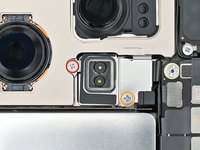
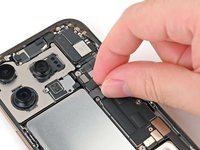
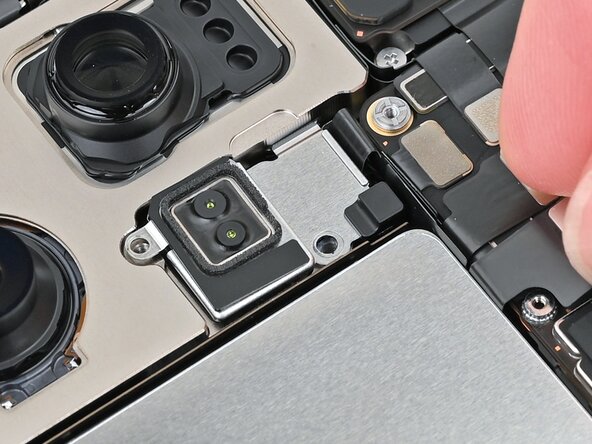
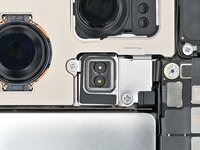
      • Avec la pointe d'une spatule, faites levier pour déconnecter le connecteur à emboîter du capteur LiDAR.

      Demander à FixBot

      Ajouter un commentaire

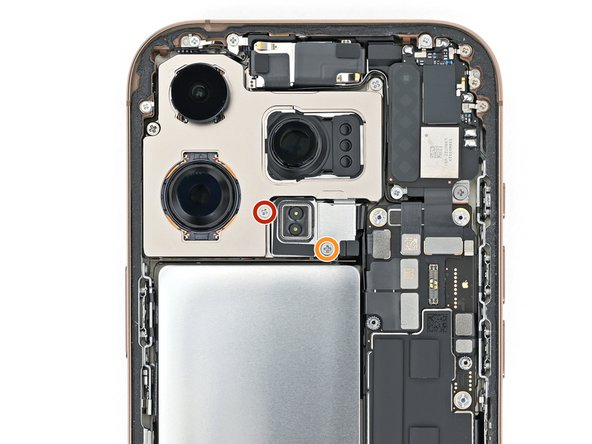
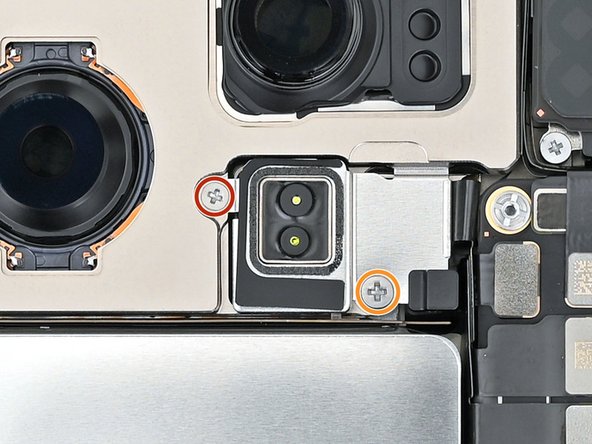
    2. Changement caméras arrière iPhone 16 Pro, Retirer le capteur LiDAR: étape 24, image 1 de 2 Changement caméras arrière iPhone 16 Pro, Retirer le capteur LiDAR: étape 24, image 2 de 2
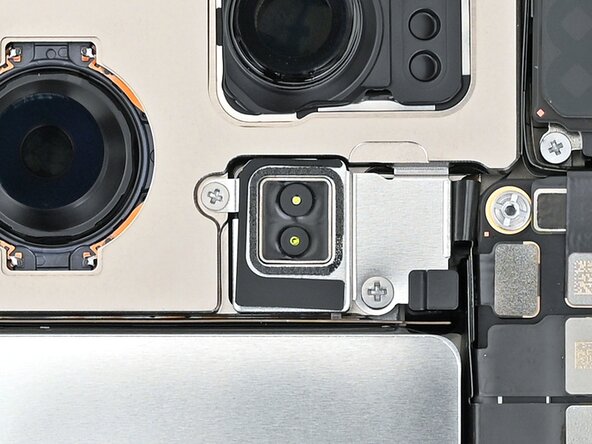
      • À l'aide d'un tournevis cruciforme, retirez les deux vis qui fixent le capteur LiDAR :

      • Une vis de 1,7 mm de long

      • Une vis de 3,0 mm de long

      Demander à FixBot

      Ajouter un commentaire

    3. Changement caméras arrière iPhone 16 Pro: étape 25, image 1 de 2 Changement caméras arrière iPhone 16 Pro: étape 25, image 2 de 2
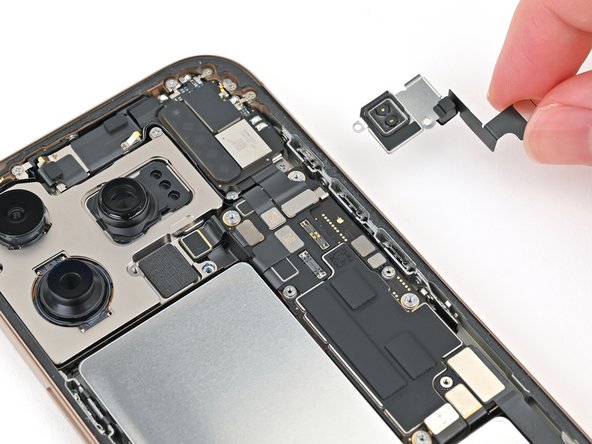
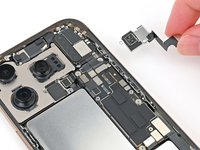
      • Avec vos doigts ou une pincette, soulevez et retirer le capteur LiDAR.

      Demander à FixBot

      Ajouter un commentaire

    1. Changement caméras arrière iPhone 16 Pro, Déconnecter les caméras arrière: étape 26, image 1 de 3 Changement caméras arrière iPhone 16 Pro, Déconnecter les caméras arrière: étape 26, image 2 de 3 Changement caméras arrière iPhone 16 Pro, Déconnecter les caméras arrière: étape 26, image 3 de 3
      Demander à FixBot

      Ajouter un commentaire

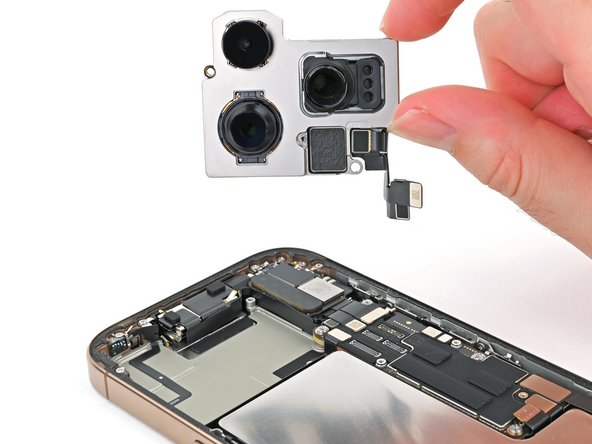
    2. Changement caméras arrière iPhone 16 Pro, Retirer les caméras arrière: étape 27, image 1 de 2 Changement caméras arrière iPhone 16 Pro, Retirer les caméras arrière: étape 27, image 2 de 2
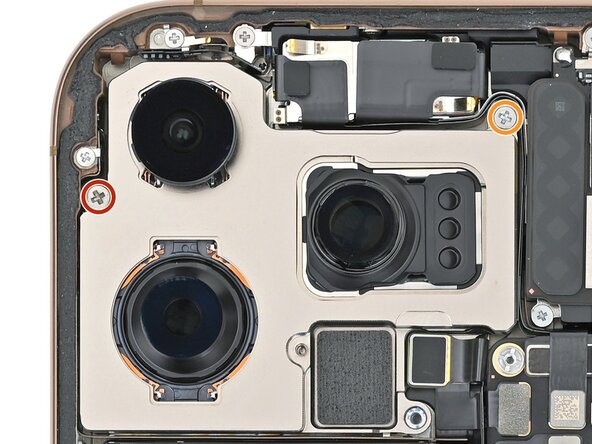
      • Utilisez votre tournevis cruciforme pour retirer les deux vis qui fixent les caméras arrière :

      • Une vis de 2,9 mm de long

      • Une vis de 3,8 mm de long

      Demander à FixBot

      Ajouter un commentaire

    3. Changement caméras arrière iPhone 16 Pro: étape 28, image 1 de 2 Changement caméras arrière iPhone 16 Pro: étape 28, image 2 de 2
      • Soulevez les caméras bien droit pour les retirer.

      Demander à FixBot

      Ajouter un commentaire

    1. Changement caméras arrière iPhone 16 Pro, Fin du démontage: étape 29, image 1 de 1
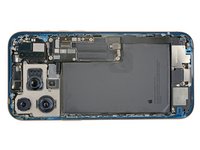
      • Félicitations pour avoir terminé le démontage ! Les étapes suivantes vous montrent comment remonter votre iPhone. Certaines photos de remontage montrent l'iPhone 16 Pro Max, mais la procédure est la même pour l'iPhone 16 Pro.

      Demander à FixBot

      Ajouter un commentaire

    1. Changement caméras arrière iPhone 16 Pro, Installation caméras arrière: étape 30, image 1 de 2 Changement caméras arrière iPhone 16 Pro, Installation caméras arrière: étape 30, image 2 de 2
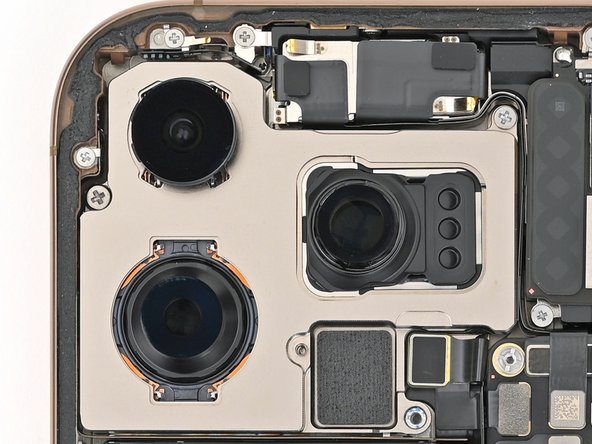
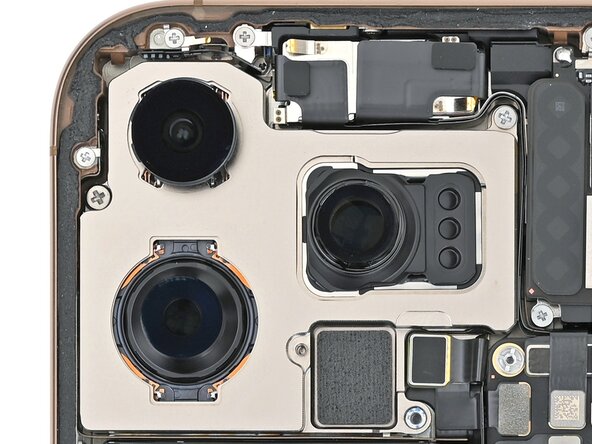
      • Alignez le bloc des caméras arrière avec ses tiges de fixation et placez-le dans son logement sur le châssis.

      • Assurez-vous que les nappes des caméras passent par le canal situé entre la batterie et la carte mère.

      Demander à FixBot

      Ajouter un commentaire

    2. Changement caméras arrière iPhone 16 Pro: étape 31, image 1 de 2 Changement caméras arrière iPhone 16 Pro: étape 31, image 2 de 2
      • Avec un tournevis cruciforme, installez les deux vis qui fixent les caméras arrière :

      • Une vis de 2,9 mm de long

      • Une vis de 3,8 mm de long

      Demander à FixBot

      Ajouter un commentaire

    3. Changement caméras arrière iPhone 16 Pro, Connecter les caméras arrière: étape 32, image 1 de 3 Changement caméras arrière iPhone 16 Pro, Connecter les caméras arrière: étape 32, image 2 de 3 Changement caméras arrière iPhone 16 Pro, Connecter les caméras arrière: étape 32, image 3 de 3
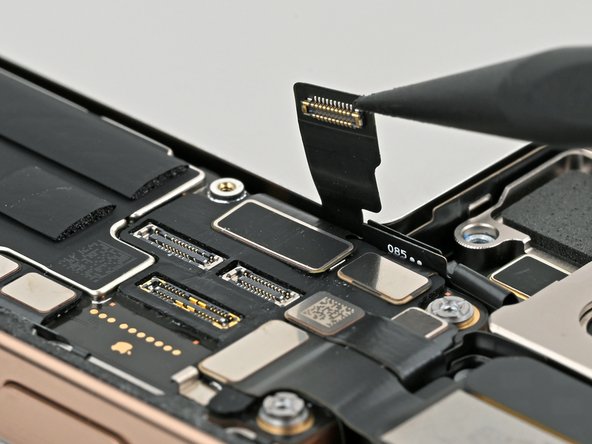
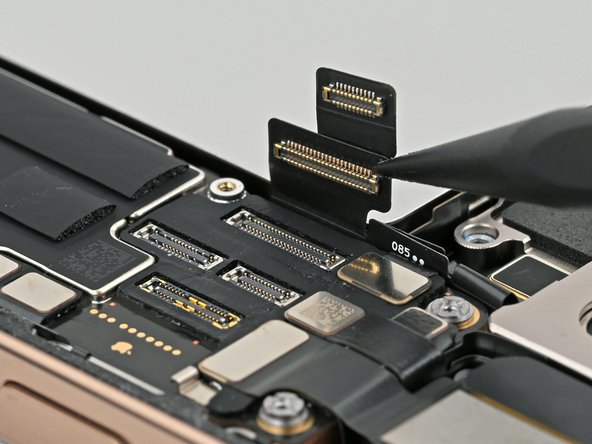
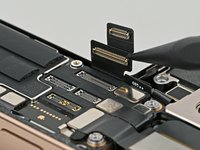
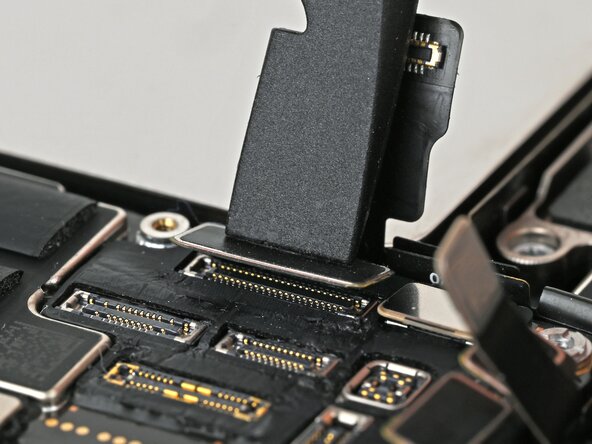
      • Avec votre doigt ou une spatule (spudger), connectez le premier connecteur de caméra arrière, situé sur le bord gauche de la carte mère.

      • Connectez le deuxième connecteur de caméra au-dessus du premier connecteur.

      Demander à FixBot

      Ajouter un commentaire

    1. Changement caméras arrière iPhone 16 Pro, Installer le capteur LiDAR: étape 33, image 1 de 3 Changement caméras arrière iPhone 16 Pro, Installer le capteur LiDAR: étape 33, image 2 de 3 Changement caméras arrière iPhone 16 Pro, Installer le capteur LiDAR: étape 33, image 3 de 3
      • Positionnez le capteur LiDAR dans le téléphone, en l'alignant avec les orifices des vis.

      • Assurez-vous que la nappe du capteur LiDAR est bien insérée à plat entre la batterie et la carte mère.

      Demander à FixBot

      Ajouter un commentaire

    2. Changement caméras arrière iPhone 16 Pro: étape 34, image 1 de 2 Changement caméras arrière iPhone 16 Pro: étape 34, image 2 de 2
      • Avec un tournevis cruciforme, installez les deux vis qui fixent le capteur LiDAR :

      • Une vis de 1,7 mm de long

      • Une vis de 3,0 mm de long

      Demander à FixBot

      Ajouter un commentaire

    3. Changement caméras arrière iPhone 16 Pro, Connecter le capteur LiDAR: étape 35, image 1 de 2 Changement caméras arrière iPhone 16 Pro, Connecter le capteur LiDAR: étape 35, image 2 de 2
      Demander à FixBot

      Ajouter un commentaire

    1. Changement caméras arrière iPhone 16 Pro, Retirer l'adhésif restant: étape 36, image 1 de 3 Changement caméras arrière iPhone 16 Pro, Retirer l'adhésif restant: étape 36, image 2 de 3 Changement caméras arrière iPhone 16 Pro, Retirer l'adhésif restant: étape 36, image 3 de 3
      Outil utilisé dans cette étape :
      Tweezers
      $4.99
      • L'adhésif restant sur votre châssis ne se décolle pas et laisse des résidus. Si l'adhésif semble tenace, appliquez une faible quantité de chaleur à l'aide d'un sèche-cheveux ou d'un pistolet thermique.

      • Avec l’une des extrémités d’une spatule (spudger), faites rouler l’adhésif et le détacher du châssis.

      • Avec une pincette arrondie ou vos doigts, retirez les morceaux d’adhésif détachés.

      Demander à FixBot

      Ajouter un commentaire

    2. Changement caméras arrière iPhone 16 Pro, Nettoyer la vitre arrière: étape 37, image 1 de 2 Changement caméras arrière iPhone 16 Pro, Nettoyer la vitre arrière: étape 37, image 2 de 2
      Outil utilisé dans cette étape :
      Microfiber Cleaning Cloths
      $3.99
      • Si vous réutilisez votre vitre (ou coque) arrière, appliquez quelques gouttes d'alcool isopropylique très concentré (plus de 90 %) sur un chiffon en microfibre ou non pelucheux et essuyez le pourtour, afin de préparer la surface pour le nouvel adhésif.

      Demander à FixBot

      Ajouter un commentaire

    3. Changement caméras arrière iPhone 16 Pro, Nettoyer le châssis: étape 38, image 1 de 1
      • Tout résidu compromettra l'étanchéité de votre iPhone. Assurez-vous de nettoyer soigneusement le châssis.

      • Enroulez un chiffon non pelucheux ou en microfibre sur la pointe de votre spatule et appliquez quelques gouttes d'alcool isopropylique très concentré (plus de 90 %) sur le chiffon.

      • Essuyez dans une direction sur tout le pourtour du châssis, afin de nettoyer les résidus d'adhésif.

      Demander à FixBot

      Ajouter un commentaire

    4. Changement caméras arrière iPhone 16 Pro, Orienter l'adhésif: étape 39, image 1 de 1
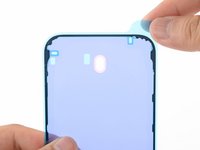
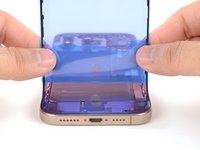
      • Orientez votre adhésif de remplacement sur le châssis, en mettant le plus grand film de protection bleu sur le dessous et sa languette d'extraction dans le coin inférieur droit.

      • Servez-vous de la découpe de la caméra et des encoches le long des bords supérieur et inférieur pour visualiser comment l'adhésif sera placé sur le châssis.

      Demander à FixBot

      Ajouter un commentaire

    5. Changement caméras arrière iPhone 16 Pro: étape 40, image 1 de 2 Changement caméras arrière iPhone 16 Pro: étape 40, image 2 de 2
      • Votre adhésif de remplacement est très collant. Ne le laissez pas toucher quoi que ce soit avant d'être prêt à l'appliquer sur le châssis.

      • Avec la languette d'extraction bleue, décollez et dégager uniquement le bord inférieur de l'adhésif.

      Demander à FixBot

      Ajouter un commentaire

    6. Changement caméras arrière iPhone 16 Pro: étape 41, image 1 de 3 Changement caméras arrière iPhone 16 Pro: étape 41, image 2 de 3 Changement caméras arrière iPhone 16 Pro: étape 41, image 3 de 3
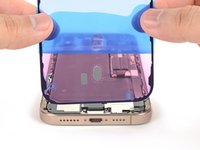
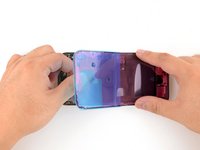
      • Maintenez le film de protection bleu pour qu'il ne gêne pas et alignez l’adhésif avec le bord inférieur de l’iPhone.

      • Placez le bord inférieur de l'adhésif dans son logement dans le châssis, en vous assurant que les contacts à ressort de l'iPhone sont alignés avec leurs découpes dans le film de protection.

      Demander à FixBot

      Ajouter un commentaire

    7. Changement caméras arrière iPhone 16 Pro: étape 42, image 1 de 3 Changement caméras arrière iPhone 16 Pro: étape 42, image 2 de 3 Changement caméras arrière iPhone 16 Pro: étape 42, image 3 de 3
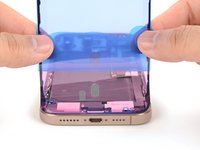
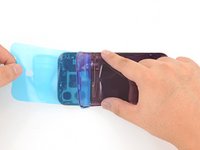
      • Appliquez l'adhésif sur les côtés de l'iPhone, en décollant le film de protection bleu au fur et à mesure.

      • Si votre adhésif n'est pas parfaitement droit, tirez les longs bords pour les aligner avec le châssis.

      Demander à FixBot

      Ajouter un commentaire

    8. Changement caméras arrière iPhone 16 Pro: étape 43, image 1 de 2 Changement caméras arrière iPhone 16 Pro: étape 43, image 2 de 2
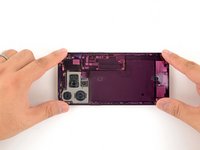
      • Appuyez avec l’extrémité plate de votre spatule pour bien faire adhérer l’adhésif sur tout le périmètre du châssis.

      • Faites attention à ne pas toucher les contacts à ressort qui dépassent du film de protection rose.

      Demander à FixBot

      Ajouter un commentaire

    9. Changement caméras arrière iPhone 16 Pro: étape 44, image 1 de 3 Changement caméras arrière iPhone 16 Pro: étape 44, image 2 de 3 Changement caméras arrière iPhone 16 Pro: étape 44, image 3 de 3
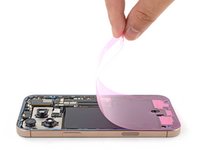
      • Avec la petite languette dans le coin supérieur droit, retirez le film de protection adhésif rose.

      Demander à FixBot

      Ajouter un commentaire

    10. Changement caméras arrière iPhone 16 Pro, Connecter la bobine de charge: étape 45, image 1 de 1
      • Calez la vitre arrière le long du bord droit de votre iPhone.

      Demander à FixBot

      Ajouter un commentaire

    11. Changement caméras arrière iPhone 16 Pro: étape 46, image 1 de 1
      • Avec l’extrémité plate de votre spatule ou votre doigt, reconnectez la bobine de charge.

      Demander à FixBot

      Ajouter un commentaire

    12. Changement caméras arrière iPhone 16 Pro, Connecter la batterie iPhone: étape 47, image 1 de 1
      • Avec l’extrémité plate de votre spatule ou votre doigt, reconnectez la batterie.

      • Accrochez le cache du connecteur de la batterie à son emplacement sur la carte mère.

      • Avec votre tournevis Tri-Point Y000, mettez les vis et fixer le cache.

      • Si vous avez remplacé la carte mère et que l'écran ne s'allume pas, vous devrez suivre le tutoriel de réparation de l'écran pour connecter manuellement le connecteur de l'écran.

      Demander à FixBot

      Ajouter un commentaire

    13. Changement caméras arrière iPhone 16 Pro: étape 48, image 1 de 1
      • Fixez le cache du connecteur de la bobine de charge à l'aide de sa fente ou de son crochet sur la carte mère.

      • Reportez-vous au tutoriel de remplacement spécifique de votre iPhone pour obtenir des instructions détaillées sur cette pièce.

      • Avec votre tournevis Tri-Point Y000, mettez la vis et fixer le cache.

      Demander à FixBot

      Ajouter un commentaire

    14. Changement caméras arrière iPhone 16 Pro: étape 49, image 1 de 1
      • Avec un tournevis Tri-point Y000, installez les quatre vis qui fixent le cache du connecteur supérieur :

      • Deux vis de 1,0 mm

      • Une vis de 1,2 mm

      • Une vis de 1,6 mm

      Demander à FixBot

      Ajouter un commentaire

    15. Changement caméras arrière iPhone 16 Pro: étape 50, image 1 de 1
      Demander à FixBot

      Ajouter un commentaire

    16. Changement caméras arrière iPhone 16 Pro: étape 51, image 1 de 1
      • Avec un tournevis tri-point Y000, installez les trois vis qui fixent le cache du connecteur de batterie :

      • Deux vis de 1,3 mm de long

      • Une vis de 1,0 mm de long

      Demander à FixBot

      Ajouter un commentaire

    17. Changement caméras arrière iPhone 16 Pro, Retirer les derniers films de protection: étape 52, image 1 de 2 Changement caméras arrière iPhone 16 Pro, Retirer les derniers films de protection: étape 52, image 2 de 2
      • Retirez les films de protection des bords supérieur, gauche et inférieur de votre iPhone. Attendez pour retirer le film de protection le long du bord droit.

      • Lorsque vous retirez les films de protection, assurez-vous que rien ne touche l’adhésif.

      Demander à FixBot

      Ajouter un commentaire

    18. Changement caméras arrière iPhone 16 Pro: étape 53, image 1 de 3 Changement caméras arrière iPhone 16 Pro: étape 53, image 2 de 3 Changement caméras arrière iPhone 16 Pro: étape 53, image 3 de 3
      • Soulevez la vitre arrière pour pouvoir accéder au dernier film de protection le long du bord droit de votre iPhone.

      • Décollez et retirez le film de protection en veillant à ce que ni nappes ni clips ne restent accrochés à la vitre arrière.

      Demander à FixBot

      Ajouter un commentaire

    19. Changement caméras arrière iPhone 16 Pro: étape 54, image 1 de 1
      Demander à FixBot

      Ajouter un commentaire

    1. Changement caméras arrière iPhone 16 Pro, Appuyer sur le périmètre: étape 55, image 1 de 2 Changement caméras arrière iPhone 16 Pro, Appuyer sur le périmètre: étape 55, image 2 de 2
      • Avec vos doigts, comprimez fermement le pourtour de l'iPhone.

      Demander à FixBot

      Ajouter un commentaire

    2. Changement caméras arrière iPhone 16 Pro: étape 56, image 1 de 2 Changement caméras arrière iPhone 16 Pro: étape 56, image 2 de 2
      • Placez votre iPhone, écran vers le bas, sur une surface de travail propre et plane.

      • Appliquez une bande de ruban adhésif autour du périmètre de la vitre arrière afin de protéger le revêtement.

      • Empilez des pièces de monnaie le long du périmètre de la vitre arrière, jusqu'à former un rebord aussi haut que les caméras arrière.

      • Vous pouvez également utiliser des étaux de serrage autour du périmètre de votre appareil pour fixer le nouvel adhésif.

      Demander à FixBot

      Ajouter un commentaire

    3. Changement caméras arrière iPhone 16 Pro: étape 57, image 1 de 2 Changement caméras arrière iPhone 16 Pro: étape 57, image 2 de 2
      • Posez 3 ou 4 livres lourds à plat sur votre iPhone.

      • Les pièces de monnaie risquent de laisser une légère marque sur la couverture du livre en bas de la pile, n'utilisez donc pas d'objets de valeur.

      • Laissez les livres en place pendant environ 30 minutes.

      • La pression contribuera à activer l'adhésif.

      Demander à FixBot

      Ajouter un commentaire

    1. Changement caméras arrière iPhone 16 Pro, Visser les vis Pentalobe: étape 58, image 1 de 2 Changement caméras arrière iPhone 16 Pro, Visser les vis Pentalobe: étape 58, image 2 de 2
      • Utilisez un tournevis Pentalobe P2 pour visser les deux vis de 7,4 mm de part et d'autre du port USB-C.

      Demander à FixBot

      Ajouter un commentaire

Conclusion

Après votre réparation, calibrez les caméras arrière de remplacement avec l'Assistant de réparation d'Apple. Allez dans Réglages Général Informations Historique des pièces et des réparations, appuyez sur Redémarrer et terminer la réparation, puis suivez les instructions à l'écran.

Déposez vos e-déchets auprès d'un recycleur certifié R2 ou e-Stewards.

Votre réparation iPhone 16 Pro ne s’est pas déroulée comme prévu ? Consultez nos conseils basiques de diagnostic ou notre Forum pour obtenir de l’aide.

Annulation : je n'ai pas terminé ce tutoriel.

2 autres ont terminé cette réparation.

Nick Schultz

Membre depuis le 03/24/24

59 355 Réputation

318 tutoriels rédigés

Équipe

iFixit Membre de l'équipe iFixit

Staff

123 membres

48 307 tutoriels rédigés

0 commentaires de tutoriel

Ajouter un commentaire

Nombre de vues :

Dernières 24 heures : 18

7 derniers jours : 160

30 derniers jours : 538

Total : 5,980