Introduction
Si l'écran de votre iPhone 14 est fissuré, ne réagit plus ou n'affiche pas d'image lorsque le téléphone est allumé, utilisez ce tutoriel pour remettre votre téléphone en état de marche avec un nouvel écran iPhone 14.
Ce tutoriel a été créé en utilisant le modèle A2882 (international). Si vous réparez un autre modèle d'iPhone 14, il peut y avoir quelques différences visuelles, mais la procédure devrait être la même.
Pour votre sécurité, laissez la batterie iPhone 14 se vider en dessous de 25 % avant de vous lancer. Cela réduit les risques de déclencher un incendie dangereux si jamais vous abîmez accidentellement la batterie pendant la réparation. Si votre batterie iPhone 14 est gonflée, prenez les précautions nécessaires.
Remarque : Pour les versions iOS 17.6 et précédentes, les fonctionnalités True Tone et luminosité automatique sont désactivées après un changement écran iPhone 14, même si vous utilisez un écran Apple d'origine. La fonction Face ID est également désactivée, sauf si l'iPhone fonctionne sous iOS 15.2 ou une version plus récente. À partir de la version iOS 18, vous pouvez calibrer votre nouvel écran en utilisant ce lien Apple, pour restaurer la fonctionnalité True Tone sur les écrans d'origine achetés auprès d'Apple.
Vous aurez besoin d'un adhésif de remplacement pour fixer l'écran lors du remontage de l'appareil. Votre appareil fonctionnera normalement, mais perdra très probablement son indice de protection IP (Ingress Protection).
Ce dont vous avez besoin
-
-
Éteignez votre iPhone avant de commencer le démontage.
-
Enlevez les deux vis Pentalobe P2 de 6,8 mm en bas de l'iPhone.
-
-
-
Mesurez 3 mm à partir de la pointe et tracez une ligne sur le médiator avec un marqueur permanent.
-
-
-
Posez des bandes de ruban adhésif d'emballage, qui se chevauchent, sur l'écran de l'iPhone jusqu'à ce que toute la surface soit recouverte.
-
S'il est impossible de faire adhérer la ventouse au cours des étapes suivantes, pliez un morceau de ruban adhésif solide (tel que du ruban adhésif isolant) pour former une poignée, afin de soulever l'écran.
-
-
Outil utilisé dans cette étape :Clampy - Anti-Clamp$24.95
-
Suivez ce tutoriel pour maintenir votre vitre arrière en place à l'aide du ruban adhésif fourni.
-
Tirez la poignée bleue vers l'arrière pour déverrouiller les bras de l'Anti-Clamp.
-
Enfilez le bord gauche ou droit de votre iPhone dans les bras de la pince.
-
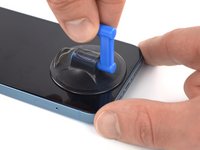
Placez les ventouses près du bord inférieur de l'iPhone - une à l'avant et une à l'arrière.
-
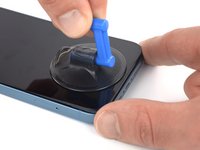
Pressez les ventouses l'une contre l'autre pour appliquer la succion à l'endroit voulu.
-
-
-
Tirez la poignée bleue vers l'avant pour verrouiller les bras.
-
Tournez la poignée de 360 degrés dans le sens des aiguilles d'une montre ou jusqu'à ce que les ventouses se tendent.
-
Veillez à ce que les ventouses restent alignées l'une en face de l'autre. Si elles commencent à se désaligner, détachez légèrement les ventouses et réalignez les bras.
-
-
-
Placez votre iPhone sur un objet solide, comme un livre à couverture rigide, afin qu'il soit calé à l'horizontale. Ainsi, vous pourrez procéder plus commodément aux étapes suivantes.
-
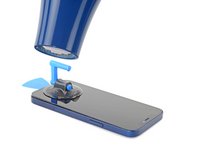
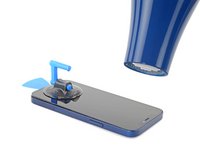
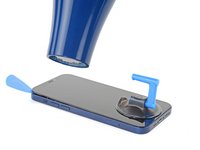
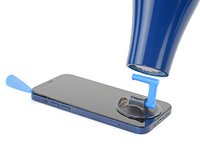
Utilisez un sèche-cheveux pour chauffer le bas de l'iPhone. L'écran devrait être légèrement trop chaud au toucher.
-
Patientez une minute afin de permettre à l'adhésif de se décoller et de créer une ouverture.
-
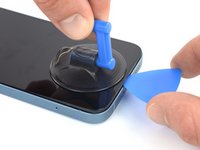
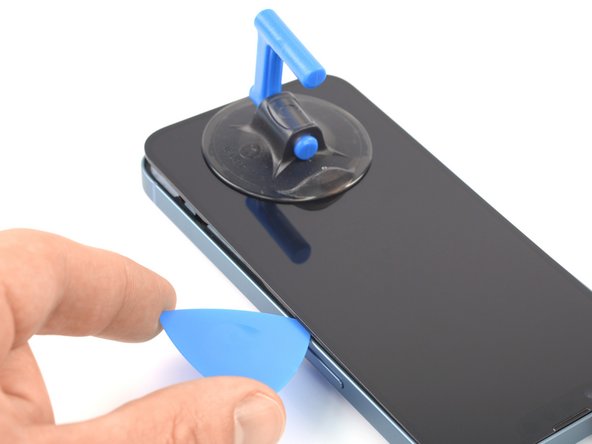
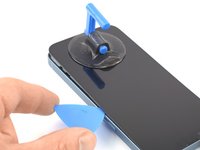
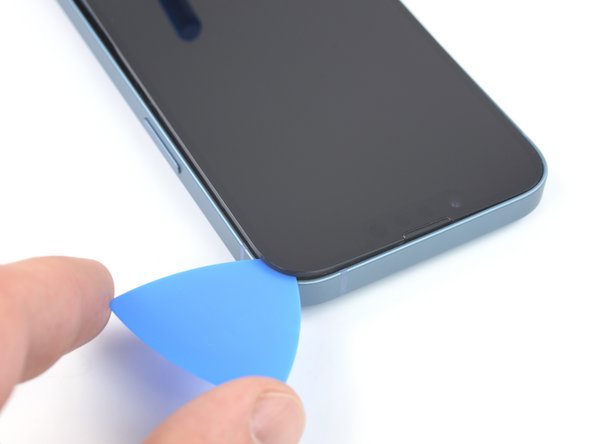
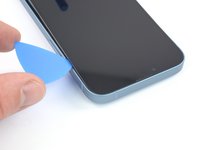
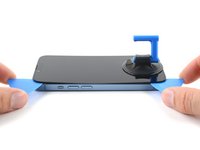
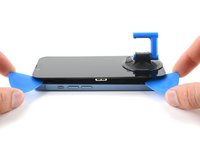
Une fois que l'ouverture faite par l'Anti-Clamp le permet, glissez un médiator sous le joint en plastique de l'écran.
-
Sautez les deux prochaines étapes.
-
-
-
Utilisez un sèche-cheveux ou un pistolet thermique pour chauffer le bord inférieur de l'iPhone pendant 90 secondes ou jusqu'à ce que l'écran soit légèrement trop chaud au toucher.
-
-
-
Posez une ventouse en bas de l'iPhone, tout en évitant le bord même de l'écran.
-
Tirez la ventouse fermement et constamment vers le haut pour créer un léger espace entre l'écran et le châssis.
-
Insérez un médiator dans l'espace sous le joint en plastique de l'écran.
-
-
-
Avec un sèche-cheveux, chauffez le bord droit de l'iPhone pendant 90 secondes ou jusqu'à ce que l'écran soit légèrement trop chaud au toucher.
-
-
-
Faites glisser un médiator autour du coin inférieur droit pour couper l'adhésif.
-
Progressez le long du bord droit, jusqu'au coin supérieur droit.
-
Laissez le médiator dans le coin supérieur droit avant de continuer.
-
-
-
Avec un sèche-cheveux, chauffez le bord supérieur de l'iPhone pendant 90 secondes ou jusqu'à ce que l'écran soit légèrement trop chaud au toucher.
-
-
-
-
Faites glisser le médiator autour du coin supérieur droit de l'iPhone pour y décoller l'adhésif.
-
Laissez le médiator dans le coin supérieur gauche avant de continuer.
-
-
-
Utilisez un sèche-cheveux pour chauffer le bord gauche de l'écran. Chauffez 90 secondes ou jusqu'à ce que l'écran soit légèrement trop chaud pour le toucher.
-
-
-
Insérez un second médiator dans le coin inférieur gauche de l'iPhone.
-
Faites pivoter les deux médiators en même temps jusqu'à ce que les deux clips du bord gauche se détachent.
-
-
-
Enlevez la ventouse de l'écran.
-
Faites tourner votre iPhone de façon que le bord droit est en face de vous.
-
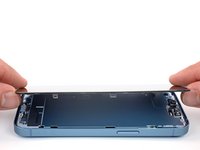
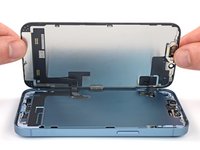
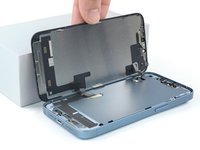
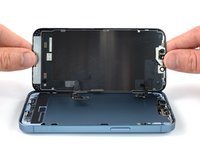
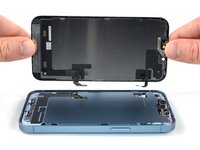
Ouvrez votre iPhone lentement en faisant pivoter le côté droit de l'écran vers le haut, comme la couverture d'un livre.
-
Calez l'écran contre un objet, pour le maintenir incliné pendant que vous travaillez sur le téléphone.
-
-
Outil utilisé dans cette étape :Magnetic Project Mat$19.95
-
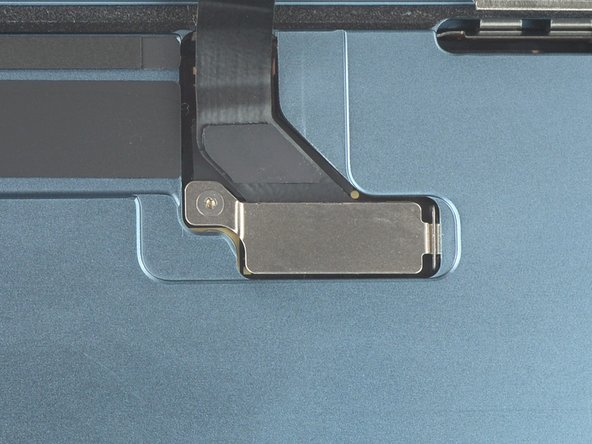
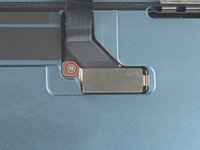
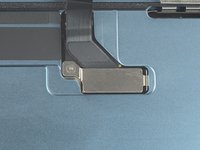
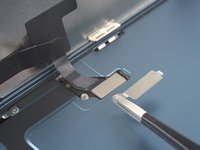
Avec un tournevis Y000, dévissez la vis de 0,9 mm qui fixe le cache du connecteur d'écran.
-
-
Outil utilisé dans cette étape :Tweezers$4.99
-
Saisissez le bout troué du cache du connecteur avec une pincette.
-
Soulevez légèrement le cache pour décrocher le dispositif d'attache de l'autre côté.
-
Retirez le cache du connecteur de l'écran.
-
-
-
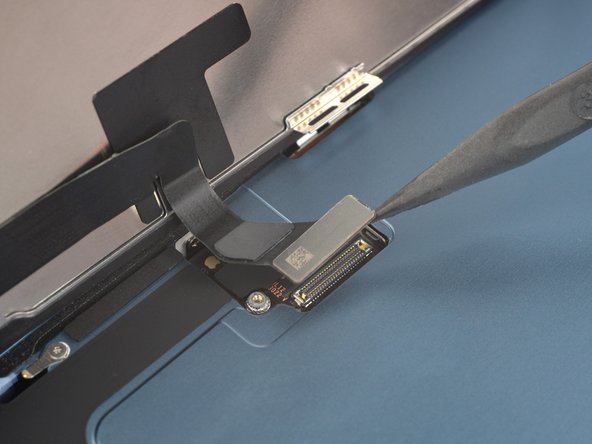
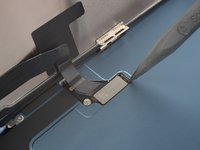
Avec la pointe d'une spatule (spudger), débranchez le connecteur de la nappe de l'écran à la verticale de sa prise.
-
-
-
Utilisez un tournevis Y000 pour dévisser la vis de 0,9 mm de long qui fixe le connecteur des capteurs frontaux.
-
-
-
Saisissez le bout troué du cache avec une pincette.
-
Soulevez légèrement le cache pour décrocher le dispositif d'attache de l'autre côté.
-
Retirez le cache du connecteur des capteurs frontaux.
-
-
-
Avec la pointe d'une spatule, débranchez le connecteur de la nappe des capteurs frontaux à la verticale de sa prise.
-
-
-
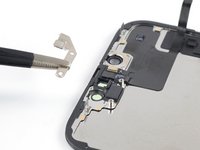
Avec un tournevis Y000, dévissez les deux vis de 1,4 mm de long qui fixent le cache du module capteurs frontaux.
-
-
Outil utilisé dans cette étape :Tweezers$4.99
-
Avec une pincette ou vos doigts, retirez le cache du module capteurs frontaux.
-
-
-
Faites chauffer un iOpener et posez-le sur le bord supérieur de l'écran pendant deux minutes.
-
-
-
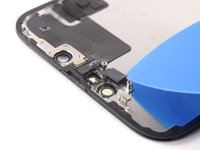
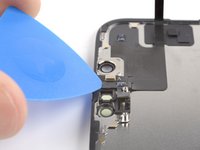
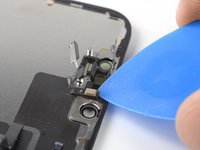
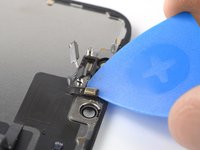
Insérez un médiator entre le capteur de luminosité ambiante et son logement dans l'écran.
-
Faites levier afin de séparer le capteur de luminosité ambiante de l'écran.
-
-
-
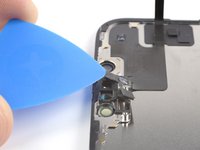
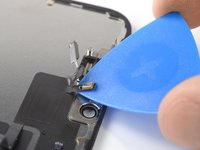
Insérez un médiator entre le capteur de proximité et son logement dans l'écran.
-
Faites levier pour détacher le capteur de proximité de l'écran.
-
-
-
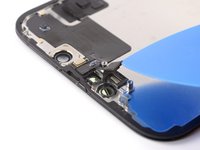
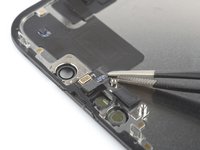
Avec une pincette ou vos doigts, repliez la nappe du capteur de proximité vers le haut.
-
-
-
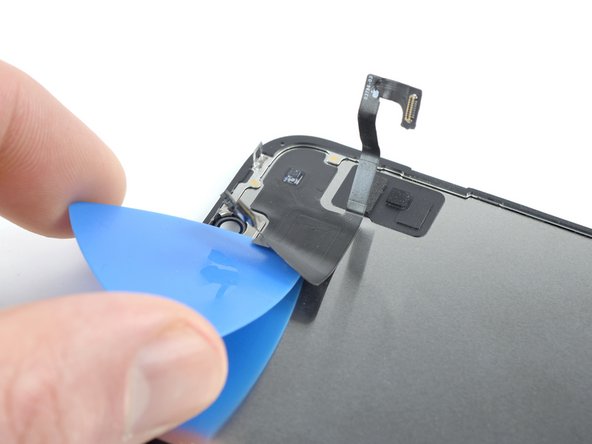
Insérez un médiator sous la nappe du microphone, à côté du microphone (le rectangle métallique).
-
Faites glisser le médiator tout autour du microphone pour le décoller.
-
-
-
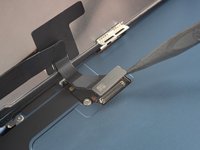
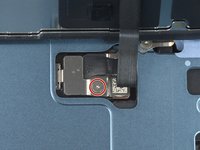
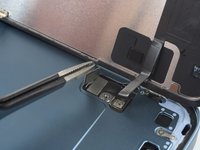
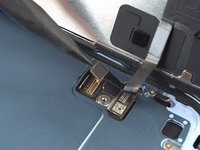
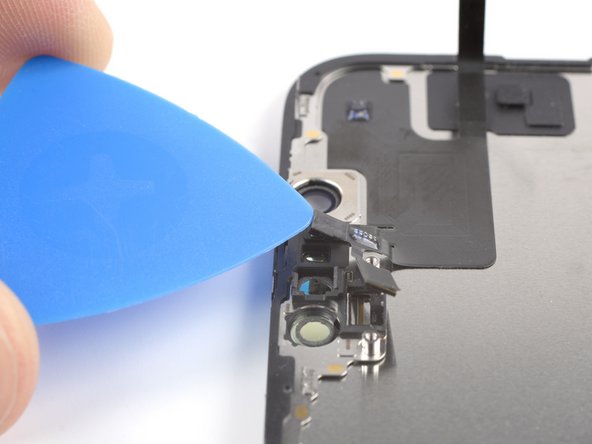
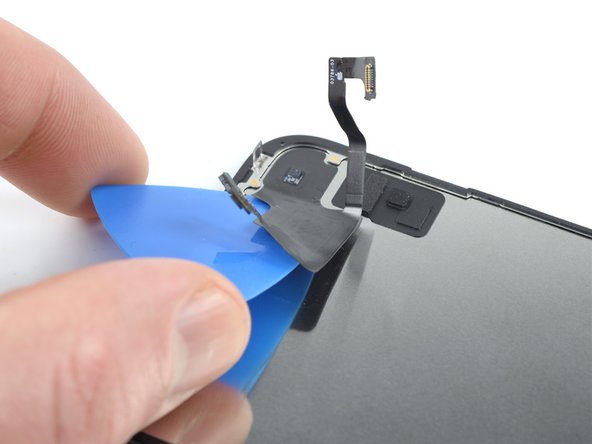
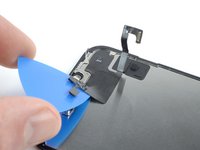
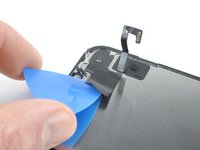
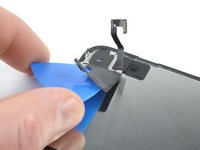
Insérez un médiator sous le côté gauche du module capteurs frontaux.
-
Faites glisser le médiator sous le module pour le détacher du châssis.
-
-
Outil utilisé dans cette étape :Tesa 61395 Tape$5.99
-
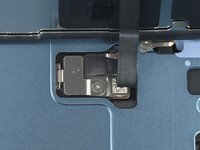
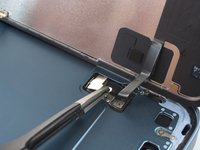
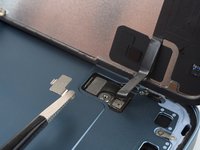
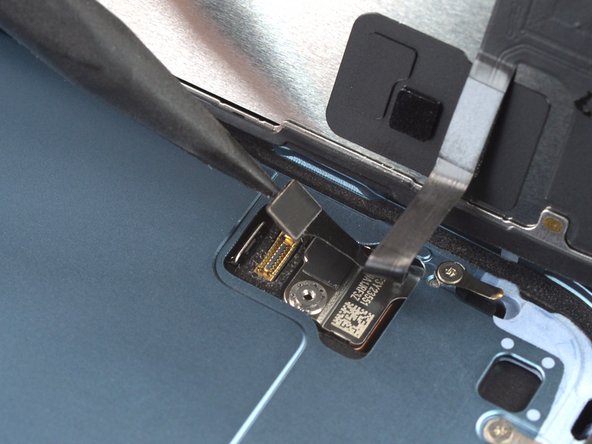
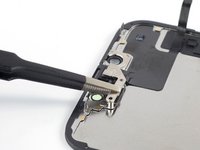
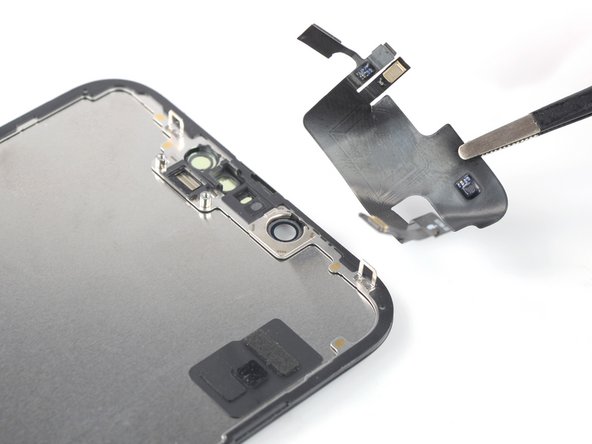
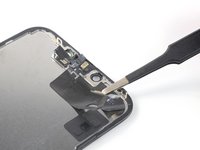
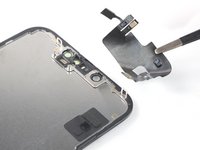
Ôtez le module capteurs frontaux.
-
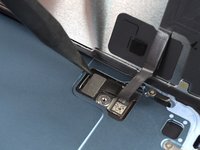
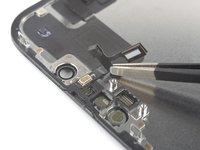
Insérez les capteurs dans leurs logements pour orienter correctement la partie principale du module.
-
Utilisez du ruban adhésif Tesa pour recoller les parties du module qui n'adhèrent plus.
-











































Si possible, allumez votre appareil et testez votre réparation avant d'installer un nouvel adhésif et de refermer.
Pour remonter votre appareil, suivez ces instructions en sens inverse.
Après votre réparation, selon la pièce remplacée, vous pourrez peut-être le recalibrer en utilisant l'assistant réparation d'Apple, disponible à partir de iOS 18. Mettez à jour votre appareil, accédez à Paramètres → Général → À propos → Historique des pièces et de l'entretien, appuyez sur Redémarrer et terminer la réparation et suivez les instructions à l'écran.
La meilleure façon de fixer le nouvel écran est d'appliquer de l'adhésif double-face découpé sur mesure sur le châssis et de replacer l'écran dans sa position initiale.
Déposez vos déchets électroniques dans un point de recyclage certifié.
Votre réparation iPhone 14 ne s’est pas déroulée comme prévu ? Consultez nos conseils basiques de diagnostic ou notre Forum pour obtenir de l’aide.
Si possible, allumez votre appareil et testez votre réparation avant d'installer un nouvel adhésif et de refermer.
Pour remonter votre appareil, suivez ces instructions en sens inverse.
Après votre réparation, selon la pièce remplacée, vous pourrez peut-être le recalibrer en utilisant l'assistant réparation d'Apple, disponible à partir de iOS 18. Mettez à jour votre appareil, accédez à Paramètres → Général → À propos → Historique des pièces et de l'entretien, appuyez sur Redémarrer et terminer la réparation et suivez les instructions à l'écran.
La meilleure façon de fixer le nouvel écran est d'appliquer de l'adhésif double-face découpé sur mesure sur le châssis et de replacer l'écran dans sa position initiale.
Déposez vos déchets électroniques dans un point de recyclage certifié.
Votre réparation iPhone 14 ne s’est pas déroulée comme prévu ? Consultez nos conseils basiques de diagnostic ou notre Forum pour obtenir de l’aide.
Annulation : je n'ai pas terminé ce tutoriel.
25 autres ont terminé cette réparation.
Merci à ces traducteurs :
100%


Ces traducteurs nous aident réparer le monde ! Vous voulez contribuer ?
Commencez à traduire ›


Équipe

Tobias Isakeit - Repairability Engineer Membre de l'équipe Tobias Isakeit - Repairability Engineer
Business
1 membre
1 131 tutoriels rédigés
8 commentaires
great and good job
What about the battery isnt it a risk to connect it like this. Feels like half of the repair job,
Hi atlas Tanko, you're right, normally we recommend disconnecting the battery before replacing the screen. Due to the design of the iPhone 14 and 14 Plus (separate entry methods for screen and battery replacements), we consider it safe in this case. For the iPhone 14 Pro and Pro Max, we still include steps for disconnecting the battery during screen replacements.
Hi
iPhone 14 not showing display after replacement.
Connected old one, still no display.
I have previously discharged battery down, managed to access torch and also let screen on up to 10m at time - even though screen was quite damaged.
I am a 'careful repairer', but of course one can easily short pins of screen connector while trying to fit it, even though I use magnified glasses to see I do it as best as possible.
Any idea, do not know the 14 at all.
Thanks
