Aller au contenu principal
Pour réparer ensemble - Je crée un compte

Cette traduction a été générée automatiquement et n’a pas encore fait l’objet d’une relecture humaine. Vous parlez cette langue ? Relisez-la.

Changement Taptic Engine iPhone 16 Pro Max

Ce dont vous avez besoin

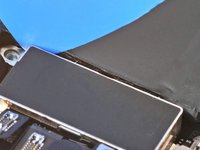
    1. Changement Taptic Engine iPhone 16 Pro Max, Avant de commencer: étape 1, image 1 de 3 Changement Taptic Engine iPhone 16 Pro Max, Avant de commencer: étape 1, image 2 de 3 Changement Taptic Engine iPhone 16 Pro Max, Avant de commencer: étape 1, image 3 de 3
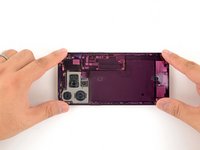
      • Laissez la batterie de votre iPhone se décharger en dessous de 25 %, car une batterie lithium-ion chargée représente un risque.

      • Débranchez tout câble de votre iPhone.

      • Maintenez enfoncés le bouton de marche et l'un des boutons de volume, puis faites glisser le bouton off, pour éteindre votre iPhone.

      Demander à FixBot

      Ajouter un commentaire

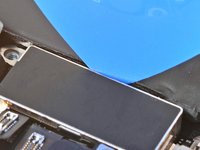
    2. Changement Taptic Engine iPhone 16 Pro Max, Recouvrir les fissures avec du ruban adhésif: étape 2, image 1 de 2 Changement Taptic Engine iPhone 16 Pro Max, Recouvrir les fissures avec du ruban adhésif: étape 2, image 2 de 2
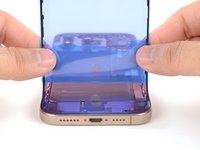
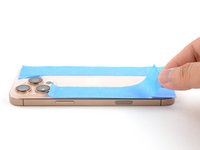
      • Si votre écran ou votre vitre arrière est fortement fissuré, placez des bandes de ruban adhésif qui se chevauchent sur le verre, pour vous protéger et faciliter le démontage.

      • Assurez-vous qu'il y a une surface lisse près du bord inférieur, suffisamment grande pour qu'une ventouse puisse adhérer.

      Demander à FixBot

      Ajouter un commentaire

    3. Changement Taptic Engine iPhone 16 Pro Max, Retirer les vis Pentalobe: étape 3, image 1 de 2 Changement Taptic Engine iPhone 16 Pro Max, Retirer les vis Pentalobe: étape 3, image 2 de 2
      • Utilisez un tournevis Pentalobe P2 pour retirer les deux vis de 7,7 mm de long de chaque côté du port de charge.

      Demander à FixBot

      Ajouter un commentaire

    1. Changement Taptic Engine iPhone 16 Pro Max, Marquer vos médiators: étape 4, image 1 de 3 Changement Taptic Engine iPhone 16 Pro Max, Marquer vos médiators: étape 4, image 2 de 3 Changement Taptic Engine iPhone 16 Pro Max, Marquer vos médiators: étape 4, image 3 de 3
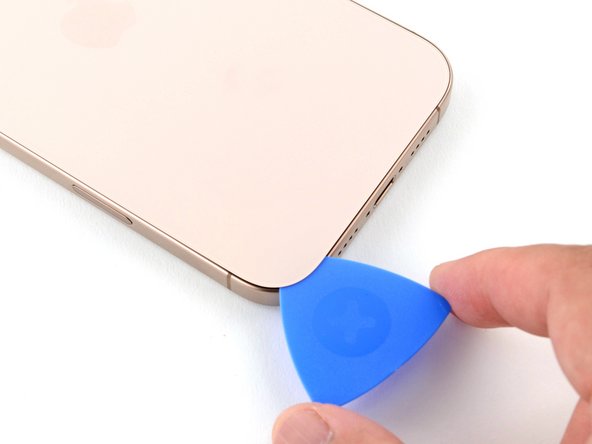
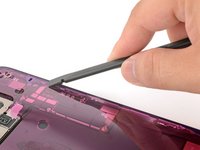
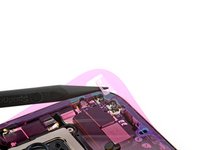
      • S'il est inséré trop loin, un médiator risque d'endommager votre appareil. Suivez cette étape pour tracer un repère sur votre médiator et éviter que l'appareil ne soit endommagé.

      • Mesurez 3 mm à partir de la pointe et tracez une ligne sur le médiator avec un marqueur permanent.

      • Vous pouvez également marquer les autres coins du médiator avec des mesures différentes.

      • Une autre solution consiste à scotcher une pièce de monnaie sur votre médiator, à 3 mm de la pointe.

      Demander à FixBot

      Ajouter un commentaire

    1. Changement Taptic Engine iPhone 16 Pro Max, Ouvrir un interstice avec une ventouse: étape 5, image 1 de 1
      Outil utilisé dans cette étape :
      iOpener
      $14.95
      • Les deux étapes suivantes vous expliquent comment ouvrir un interstice avec une ventouse.

      • Avec un sèche-cheveux ou un pistolet thermique, chauffez le bord inférieur de l'iPhone, jusqu'à ce que la vitre soit légèrement trop chaude au toucher.

      • Vous pouvez aussi utiliser un iOpener pour chauffer la vitre arrière. Suivez ces instructions pour chauffer et utiliser l'iOpener correctement.

      Demander à FixBot

      Ajouter un commentaire

    2. Changement Taptic Engine iPhone 16 Pro Max: étape 6, image 1 de 3 Changement Taptic Engine iPhone 16 Pro Max: étape 6, image 2 de 3 Changement Taptic Engine iPhone 16 Pro Max: étape 6, image 3 de 3
      • Posez une ventouse sur le bord inférieur de la vitre arrière.

      • Tirez la ventouse fermement et constamment vers le haut, pour créer un léger espace entre la vitre arrière et la coque.

      • Si aucun espace n'apparaît, chauffez davantage le bord et réessayez.

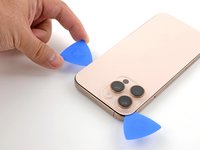
      • Insérez la pointe d'un médiator dans l'espace.

      Demander à FixBot

      Ajouter un commentaire

    3. Changement Taptic Engine iPhone 16 Pro Max, Informations sur la vitre arrière: étape 7, image 1 de 1
      • Lorsque vous tranchez l'adhésif de la vitre arrière dans les étapes suivantes, ne poussez pas votre médiator à plus de 3 mm de profondeur pour éviter d'endommager les zones suivantes :

      • Une nappe fragile relie la vitre arrière au téléphone, juste à côté du bouton de volume bas. N'insérez pas votre médiator ici pour éviter d'endommager la nappe.

      • De multiples contacts à ressort sur les bords du téléphone.

      Demander à FixBot

      Ajouter un commentaire

    4. Changement Taptic Engine iPhone 16 Pro Max, Séparer l'adhésif du bord inférieur: étape 8, image 1 de 2 Changement Taptic Engine iPhone 16 Pro Max, Séparer l'adhésif du bord inférieur: étape 8, image 2 de 2
      • Faites glisser le médiator le long du bord inférieur pour découper l'adhésif.

      • Si vous avez du mal à découper l'adhésif, réchauffez le bord pendant une minute, puis réessayez.

      • Laissez le médiator dans le coin inférieur gauche afin d'empêcher l'adhésif de recoller.

      Demander à FixBot

      Ajouter un commentaire

    5. Changement Taptic Engine iPhone 16 Pro Max, Chauffer le bord gauche: étape 9, image 1 de 1
      • Avec un sèche-cheveux ou un pistolet thermique, chauffez le bord gauche de la vitre arrière jusqu'à ce qu'il soit légèrement trop chaud au toucher.

      Demander à FixBot

      Ajouter un commentaire

    6. Changement Taptic Engine iPhone 16 Pro Max, Couper l'adhésif du bord gauche: étape 10, image 1 de 2 Changement Taptic Engine iPhone 16 Pro Max, Couper l'adhésif du bord gauche: étape 10, image 2 de 2
      • Insérez un second médiator dans le coin inférieur gauche, près du médiator déjà en place.

      • Évitez à tout prix d'insérer votre médiator de plus de 3 mm, sinon vous risquez d'endommager les contacts à ressort.

      • Faites glisser votre médiator le long du coin inférieur gauche, pour couper l'adhésif et détacher les clips métalliques.

      • Vous entendrez et sentirez le clip métallique se détacher lorsque vous le passerez.

      • Laissez ce médiator inséré pour empêcher l'adhésif de se refermer.

      Demander à FixBot

      Ajouter un commentaire

    7. Changement Taptic Engine iPhone 16 Pro Max, Chauffer le bord supérieur: étape 11, image 1 de 1
      • Avec un sèche-cheveux ou un pistolet thermique, chauffez le bord supérieur et le coin supérieur droit de la vitre arrière jusqu'à ce qu'ils soient légèrement trop chauds au toucher.

      Demander à FixBot

      Ajouter un commentaire

    8. Changement Taptic Engine iPhone 16 Pro Max, Couper l'adhésif du bord supérieur: étape 12, image 1 de 2 Changement Taptic Engine iPhone 16 Pro Max, Couper l'adhésif du bord supérieur: étape 12, image 2 de 2
      • Évitez à tout prix d'insérer votre médiator de plus de 3 mm, sinon vous risquez d'endommager les contacts à ressort.

      • Insérez un troisième médiator dans le coin supérieur gauche.

      • Faites glisser le médiator le long du bord supérieur et du coin supérieur droit de la vitre arrière, jusqu'au bouton pour monter le volume.

      • Laissez ce médiator inséré pour empêcher l'adhésif de se refermer.

      Demander à FixBot

      Ajouter un commentaire

    9. Changement Taptic Engine iPhone 16 Pro Max, Chauffer le bord droit: étape 13, image 1 de 1
      • Avec un sèche-cheveux ou un pistolet thermique, chauffez le bord droit de la vitre arrière. Chauffez jusqu'à ce que la vitre arrière soit légèrement trop chaude au toucher.

      Demander à FixBot

      Ajouter un commentaire

    10. Changement Taptic Engine iPhone 16 Pro Max, Couper l'adhésif droit: étape 14, image 1 de 2 Changement Taptic Engine iPhone 16 Pro Max, Couper l'adhésif droit: étape 14, image 2 de 2
      • Évitez d'insérer votre médiator de plus de 3 mm, sinon vous risquez d'endommager les contacts à ressort.

      • Insérez un quatrième médiator dans le coin inférieur droit.

      • Faites-le glisser le long du coin, puis vers le haut, le long du bord droit, jusqu’au bouton pour baisser le volume.

      • Laissez ce médiator inséré pour empêcher l'adhésif de se refermer.

      Demander à FixBot

      Ajouter un commentaire

    11. Changement Taptic Engine iPhone 16 Pro Max, Déplacer la vitre arrière: étape 15, image 1 de 3 Changement Taptic Engine iPhone 16 Pro Max, Déplacer la vitre arrière: étape 15, image 2 de 3 Changement Taptic Engine iPhone 16 Pro Max, Déplacer la vitre arrière: étape 15, image 3 de 3
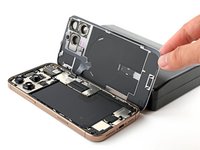
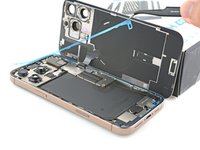
      • À ce stade, la vitre arrière devrait être détachée du châssis. Si la vitre arrière semble coincée, faites le tour du périmètre avec votre médiator pour vérifier s'il y a des sections d'adhésif manquées ou des clips coincés.

      • Ouvrez la vitre arrière vers la droite du téléphone pour séparer l'adhésif restant.

      • Adossez la vitre arrière contre un objet propre et stable.

      Demander à FixBot

      Ajouter un commentaire

    12. Changement Taptic Engine iPhone 16 Pro Max, Dévisser le cache du connecteur de batterie: étape 16, image 1 de 1
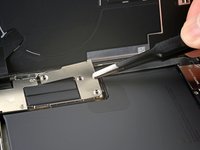
      • Avec un tournevis Y000, retirez les trois vis qui fixent le cache du connecteur de batterie :

      • Deux vis de 1,3 mm

      • Une vis de 1,0 mm

      Demander à FixBot

      Ajouter un commentaire

    13. Changement Taptic Engine iPhone 16 Pro Max: étape 17, image 1 de 2 Changement Taptic Engine iPhone 16 Pro Max: étape 17, image 2 de 2
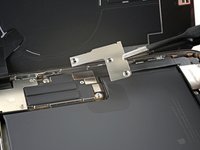
      • Soulevez et retirez le cache du connecteur de batterie.

      Demander à FixBot

      Ajouter un commentaire

    14. Changement Taptic Engine iPhone 16 Pro Max, Déconnecter la batterie: étape 18, image 1 de 2 Changement Taptic Engine iPhone 16 Pro Max, Déconnecter la batterie: étape 18, image 2 de 2
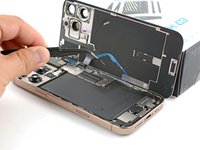
      • À l'aide de la pointe d'une spatule (spudger), faites levier pour déconnecter le connecteur à emboîter de la batterie.

      Demander à FixBot

      Ajouter un commentaire

    15. Changement Taptic Engine iPhone 16 Pro Max, Retirer le cache du connecteur de la vitre arrière: étape 19, image 1 de 1
      • Utilisez un tournevis tri-point Y000 pour retirer les quatre vis qui fixent le cache du connecteur de la vitre arrière :

      • Deux vis de 1,3 mm de long

      • Deux vis de 1,0 mm de long

      Demander à FixBot

      Ajouter un commentaire

    16. Changement Taptic Engine iPhone 16 Pro Max: étape 20, image 1 de 2 Changement Taptic Engine iPhone 16 Pro Max: étape 20, image 2 de 2
      • Soulevez le cache du connecteur de la vitre arrière vers le haut et retirez-le.

      Demander à FixBot

      Ajouter un commentaire

    17. Changement Taptic Engine iPhone 16 Pro Max, Retirez la vitre arrière: étape 21, image 1 de 2 Changement Taptic Engine iPhone 16 Pro Max, Retirez la vitre arrière: étape 21, image 2 de 2
      • Utilisez la pointe d'une spatule (spudger) pour faire levier et déconnecter le connecteur de la vitre arrière.

      Demander à FixBot

      Ajouter un commentaire

    18. Changement Taptic Engine iPhone 16 Pro Max: étape 22, image 1 de 1
      • Ôtez la vitre arrière.

      Demander à FixBot

      Ajouter un commentaire

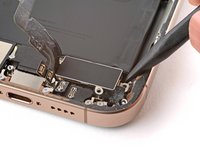
    1. Changement Taptic Engine iPhone 16 Pro Max, Retirer le cache du Taptic Engine: étape 23, image 1 de 2 Changement Taptic Engine iPhone 16 Pro Max, Retirer le cache du Taptic Engine: étape 23, image 2 de 2
      • Avec un tournevis cruciforme, retirez les trois vis qui fixent le cache du Taptic Engine :

      • Une vis de 2,9 mm de long

      • Une vis de 1,3 mm de long

      • Une vis de 2,4 mm de long

      Demander à FixBot

      Ajouter un commentaire

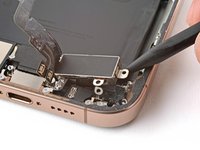
    2. Changement Taptic Engine iPhone 16 Pro Max: étape 24, image 1 de 3 Changement Taptic Engine iPhone 16 Pro Max: étape 24, image 2 de 3 Changement Taptic Engine iPhone 16 Pro Max: étape 24, image 3 de 3
      • Avec une pincette ou vos doigts, soulevez le bord supérieur du cache du Taptic Engine.

      • Une fois que le bord inférieur se déclipse du châssis, retirez le cache du Taptic Engine.

      Demander à FixBot

      Ajouter un commentaire

    3. Changement Taptic Engine iPhone 16 Pro Max, Déconnecter la nappe de l'assemblage inférieur: étape 25, image 1 de 2 Changement Taptic Engine iPhone 16 Pro Max, Déconnecter la nappe de l'assemblage inférieur: étape 25, image 2 de 2
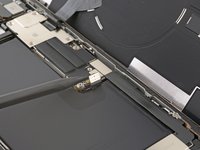
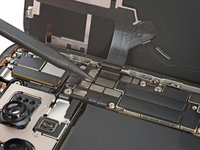
      • Avec la pointe d'une spatule (spudger), faites levier pour déconnecter la nappe de l'assemblage inférieur de la carte mère.

      Demander à FixBot

      Ajouter un commentaire

    4. Changement Taptic Engine iPhone 16 Pro Max: étape 26, image 1 de 3 Changement Taptic Engine iPhone 16 Pro Max: étape 26, image 2 de 3 Changement Taptic Engine iPhone 16 Pro Max: étape 26, image 3 de 3
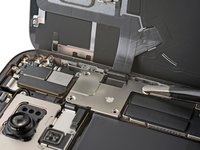
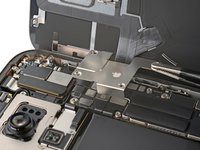
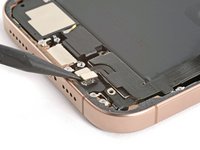
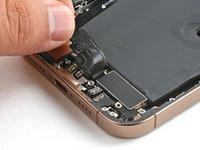
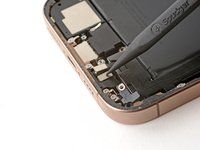
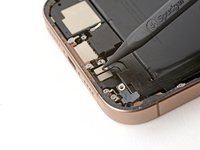
      • Avec la pointe d'une spatule (spudger), faites levier pour déconnecter les deux connecteurs situés près du bord inférieur droit du châssis.

      Demander à FixBot

      Ajouter un commentaire

    5. Changement Taptic Engine iPhone 16 Pro Max: étape 27, image 1 de 2 Changement Taptic Engine iPhone 16 Pro Max: étape 27, image 2 de 2
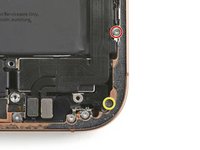
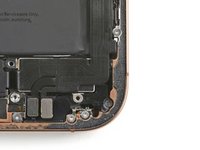
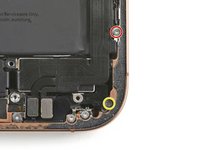
      • Retirez les deux vis qui fixent la nappe de l'assemblage inférieur :

      • Une vis Tri-point Y000 de 1,0 mm de long

      • Une vis cruciforme de 1,3 mm de long

      Demander à FixBot

      Ajouter un commentaire

    6. Changement Taptic Engine iPhone 16 Pro Max: étape 28, image 1 de 1
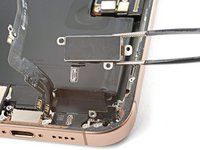
      • Avec un sèche-cheveux, chauffez la section de la nappe de l'assemblage inférieur sur le Taptic Engine, jusqu'à ce qu'elle soit chaude au toucher.

      Demander à FixBot

      Ajouter un commentaire

    7. Changement Taptic Engine iPhone 16 Pro Max: étape 29, image 1 de 3 Changement Taptic Engine iPhone 16 Pro Max: étape 29, image 2 de 3 Changement Taptic Engine iPhone 16 Pro Max: étape 29, image 3 de 3
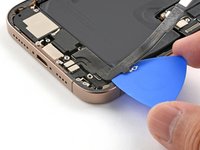
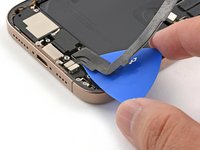
      • Glissez un médiator sous la nappe de l'assemblage inférieur pour la séparer du Taptic Engine.

      • Pliez délicatement la nappe pour l'écarter, afin de pouvoir accéder au Taptic Engine.

      Demander à FixBot

      Ajouter un commentaire

    8. Changement Taptic Engine iPhone 16 Pro Max, Retirer le Taptic Engine: étape 30, image 1 de 1
      • Avec un tournevis cruciforme, retirez la vis de 2,1 mm qui fixe le Taptic Engine.

      Demander à FixBot

      Ajouter un commentaire

    9. Changement Taptic Engine iPhone 16 Pro Max: étape 31, image 1 de 2 Changement Taptic Engine iPhone 16 Pro Max: étape 31, image 2 de 2
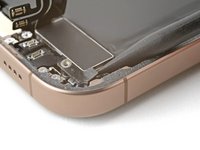
      • Avec la pointe d'une spatule (spudger), faites pivoter le support d'angle vers le haut.

      Demander à FixBot

      Ajouter un commentaire

    10. Changement Taptic Engine iPhone 16 Pro Max: étape 32, image 1 de 3 Changement Taptic Engine iPhone 16 Pro Max: étape 32, image 2 de 3 Changement Taptic Engine iPhone 16 Pro Max: étape 32, image 3 de 3
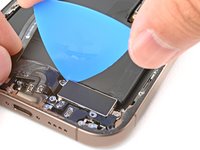
      • Faites glisser la pointe d'un médiator le long du bord supérieur du Taptic Engine, afin de décoller la bande de protection en plastique qui y est fixée.

      Demander à FixBot

      Ajouter un commentaire

    11. Changement Taptic Engine iPhone 16 Pro Max: étape 33, image 1 de 3 Changement Taptic Engine iPhone 16 Pro Max: étape 33, image 2 de 3 Changement Taptic Engine iPhone 16 Pro Max: étape 33, image 3 de 3
      • Avec la pointe d'une spatule (spudger), faites levier pour soulever le Taptic Engine.

      • Veillez à ne pas faire levier contre la batterie.

      • Retirez le Taptic Engine.

      Demander à FixBot

      Ajouter un commentaire

    1. Changement Taptic Engine iPhone 16 Pro Max, Fin du démontage: étape 34, image 1 de 1
      • Félicitations pour avoir terminé le démontage ! Les étapes suivantes vous montrent comment remonter votre iPhone.

      • Selon le modèle de votre iPhone, certaines photos de remontage peuvent présenter de légères différences visuelles. La procédure sera toutefois correcte pour votre iPhone.

      Demander à FixBot

      Ajouter un commentaire

    1. Changement Taptic Engine iPhone 16 Pro Max, Installer le Taptic Engine: étape 35, image 1 de 1
      • Placez le Taptic Engine dans son logement.

      Demander à FixBot

      Ajouter un commentaire

    2. Changement Taptic Engine iPhone 16 Pro Max: étape 36, image 1 de 1
      • Avec votre doigt, faites pivoter le support d'angle vers le bas pour le mettre en place.

      Demander à FixBot

      Ajouter un commentaire

    3. Changement Taptic Engine iPhone 16 Pro Max: étape 37, image 1 de 1
      • Avec un tournevis cruciforme, installez la vis de 2,1 mm de long qui fixe le Taptic Engine.

      Demander à FixBot

      Ajouter un commentaire

    4. Changement Taptic Engine iPhone 16 Pro Max: étape 38, image 1 de 1
      • Avec votre doigt, appuyez délicatement sur la nappe de l'assemblage inférieur sur le haut du Taptic Engine.

      Demander à FixBot

      Ajouter un commentaire

    5. Changement Taptic Engine iPhone 16 Pro Max: étape 39, image 1 de 2 Changement Taptic Engine iPhone 16 Pro Max: étape 39, image 2 de 2
      • Installez les deux vis qui fixent la nappe de l'assemblage inférieur :

      • Une vis Tri-point Y000 de 1,0 mm de longueur

      • Une vis cruciforme de 1,3 mm de longueur

      Demander à FixBot

      Ajouter un commentaire

    6. Changement Taptic Engine iPhone 16 Pro Max: étape 40, image 1 de 2 Changement Taptic Engine iPhone 16 Pro Max: étape 40, image 2 de 2
      • Avec votre doigt ou une spatule, appuyez sur les deux connecteurs de la nappe de l'assemblage inférieur pour les brancher.

      Demander à FixBot

      Ajouter un commentaire

    7. Changement Taptic Engine iPhone 16 Pro Max: étape 41, image 1 de 2 Changement Taptic Engine iPhone 16 Pro Max: étape 41, image 2 de 2
      • Positionnez le cache du Taptic Engine et alignez-le avec les trous de vis.

      • Assurez-vous que le bord inférieur du cache s'enclenche correctement sur le châssis.

      Demander à FixBot

      Ajouter un commentaire

    8. Changement Taptic Engine iPhone 16 Pro Max: étape 42, image 1 de 2 Changement Taptic Engine iPhone 16 Pro Max: étape 42, image 2 de 2
      • Avec un tournevis cruciforme, installez les trois vis qui fixent le cache du Taptic Engine :

      • Une vis de 2,9 mm de long

      • Une vis de 1,3 mm de long

      • Une vis de 2,4 mm de long

      Demander à FixBot

      Ajouter un commentaire

    9. Changement Taptic Engine iPhone 16 Pro Max: étape 43, image 1 de 1
      • Avec votre doigt ou une spatule, appuyez sur le connecteur de la nappe de l'assemblage pour l'emboîter sur la carte mère.

      Demander à FixBot

      Ajouter un commentaire

    1. Changement Taptic Engine iPhone 16 Pro Max, Retirer l'adhésif restant: étape 44, image 1 de 3 Changement Taptic Engine iPhone 16 Pro Max, Retirer l'adhésif restant: étape 44, image 2 de 3 Changement Taptic Engine iPhone 16 Pro Max, Retirer l'adhésif restant: étape 44, image 3 de 3
      Outil utilisé dans cette étape :
      Tweezers
      $4.99
      • Faites attention aux clips de mise à la masse fragiles pendant que vous nettoyez le châssis. Si vous en tordez un, remettez-le doucement en place avec vos doigts ou une pincette.

      • Utilisez une pincette arrondie ou vos doigts pour retirer les gros morceaux d’adhésif du pourtour du châssis.

      • Utilisez une spatule (spudger) pour gratter les résidus d’adhésif du châssis.

      • Si l’adhésif semble tenace, appliquez un peu de chaleur à l'aide d'un sèche-cheveux ou d'un pistolet à air chaud et réessayez.

      Demander à FixBot

      Ajouter un commentaire

    2. Changement Taptic Engine iPhone 16 Pro Max, Nettoyer la  vitre arrière: étape 45, image 1 de 2 Changement Taptic Engine iPhone 16 Pro Max, Nettoyer la  vitre arrière: étape 45, image 2 de 2
      Outil utilisé dans cette étape :
      Microfiber Cleaning Cloths
      $3.99
      • Si vous réutilisez votre vitre arrière, appliquez quelques gouttes d'alcool isopropylique très concentré (plus de 90 %) sur un chiffon en microfibre ou non pelucheux et essuyez le pourtour, afin de préparer la surface pour le nouvel adhésif.

      Demander à FixBot

      Ajouter un commentaire

    3. Changement Taptic Engine iPhone 16 Pro Max, Nettoyer le châssis: étape 46, image 1 de 1
      • Enroulez un chiffon non pelucheux ou un filtre à café sur la pointe d'une spatule et appliquez quelques gouttes d'alcool isopropylique très concentré (plus de 90 %) dessus.

      • Essuyez dans une direction sur tout le pourtour du châssis, afin de nettoyer les résidus d'adhésif.

      • Prenez votre temps pour effectuer cette étape. Un châssis propre permet à l'adhésif de remplacement de reposer uniformément, garantissant ainsi une meilleure adhérence.

      Demander à FixBot

      Ajouter un commentaire

    4. Changement Taptic Engine iPhone 16 Pro Max, Appliquer l'adhésif de remplacement: étape 47, image 1 de 1
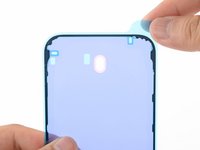
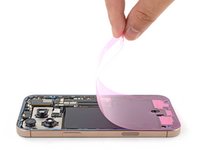
      • Posez la feuille d'adhésif sur le châssis pour déterminer son orientation correcte.

      • Servez-vous de la découpe de la caméra et des encoches le long des bords supérieur et inférieur pour visualiser comment l'adhésif sera placé sur le châssis.

      Demander à FixBot

      Ajouter un commentaire

    5. Changement Taptic Engine iPhone 16 Pro Max, Enlever le film de protection: étape 48, image 1 de 2 Changement Taptic Engine iPhone 16 Pro Max, Enlever le film de protection: étape 48, image 2 de 2
      • Saisissez la languette dans le coin de la feuille adhésive et décollez le film pour exposer un tiers de l'adhésif.

      • L'adhésif exposé est très collant. Ne le laissez pas toucher quoi que ce soit avant d'être prêt à l'appliquer sur le châssis.

      • Si votre adhésif comporte plusieurs films de protection, décollez le film qui expose le côté qui adhère au châssis.

      Demander à FixBot

      Ajouter un commentaire

    6. Changement Taptic Engine iPhone 16 Pro Max, Poser l'adhésif: étape 49, image 1 de 3 Changement Taptic Engine iPhone 16 Pro Max, Poser l'adhésif: étape 49, image 2 de 3 Changement Taptic Engine iPhone 16 Pro Max, Poser l'adhésif: étape 49, image 3 de 3
      • Alignez soigneusement le bord exposé de la bande adhésive avec le bord correspondant du châssis de l’iPhone.

      • Une fois que l’adhésif est appuyé en place, vous ne pouvez plus le repositionner : vous devrez le retirer et recommencer avec un nouvel adhésif.

      • Une fois correctement alignée, appuyez délicatement la bande adhésive exposée sur le châssis.

      Demander à FixBot

      Ajouter un commentaire

    7. Changement Taptic Engine iPhone 16 Pro Max: étape 50, image 1 de 3 Changement Taptic Engine iPhone 16 Pro Max: étape 50, image 2 de 3 Changement Taptic Engine iPhone 16 Pro Max: étape 50, image 3 de 3
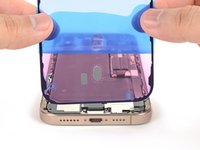
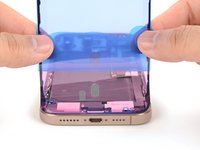
      • Continuez à décoller le film de protection de l'adhésif, tout en appuyant délicatement l'adhésif en place.

      • Si vous avez correctement aligné l'adhésif, les bords se mettront parfaitement en place.

      • Si votre adhésif est légèrement mal aligné, tirez délicatement les longs bords pour les aligner avec le châssis.

      • Si l'adhésif commence à se plier ou à se froisser, retirez-le et recommencez avec un nouvel adhésif.

      • Si vous n'avez pas d'autre jeu de bandes adhésives sous la main, vous pouvez temporairement remonter votre iPhone et l'utiliser normalement sans adhésif. Gardez simplement à l'esprit que la résistance à l'eau de votre iPhone sera compromise jusqu'à ce que vous remplaciez l'adhésif.

      Demander à FixBot

      Ajouter un commentaire

    8. Changement Taptic Engine iPhone 16 Pro Max, Faire adhérer l'adhésif: étape 51, image 1 de 2 Changement Taptic Engine iPhone 16 Pro Max, Faire adhérer l'adhésif: étape 51, image 2 de 2
      • Utilisez une spatule (spudger) pour appuyer sur l’adhésif tout autour du périmètre de votre iPhone.

      • Travaillez autour des clips de mise à la masse fragiles. Si vous en déformez un, remettez-le délicatement en place avec vos doigts ou une pincette.

      • N'appuyez pas trop fort, sinon vous risquez d'étirer et de déformer l'adhésif.

      Demander à FixBot

      Ajouter un commentaire

    9. Changement Taptic Engine iPhone 16 Pro Max, Retirer le film de protection: étape 52, image 1 de 3 Changement Taptic Engine iPhone 16 Pro Max, Retirer le film de protection: étape 52, image 2 de 3 Changement Taptic Engine iPhone 16 Pro Max, Retirer le film de protection: étape 52, image 3 de 3
      • À l'aide d'une spatule (spudger) ou de vos doigts, soulevez la languette d'extraction reliée au grand film de protection avant. La languette d'extraction se trouve souvent dans un coin du film.

      • Utilisez la languette d'extraction pour détacher le grand film de protection avant de l'adhésif.

      • À ce stade, un film de protection peut encore recouvrir le pourtour, ce qui évite que l'adhésif ne colle accidentellement à quoi que ce soit pendant que vous remontez votre iPhone. Ne retirez pas encore ces petits films de protection.

      Demander à FixBot

      Ajouter un commentaire

    10. Changement Taptic Engine iPhone 16 Pro Max, Connecter  la vitre arrière: étape 53, image 1 de 1
      • Calez la vitre arrière le long du bord droit de votre iPhone.

      Demander à FixBot

      Ajouter un commentaire

    11. Changement Taptic Engine iPhone 16 Pro Max: étape 54, image 1 de 1
      • Utilisez votre doigt ou l’extrémité plate d’une spatule pour appuyer sur le connecteur de la vitre arrière afin de le brancher sur la carte mère.

      Demander à FixBot

      Ajouter un commentaire

    12. Changement Taptic Engine iPhone 16 Pro Max, Connecter la batterie iPhone: étape 55, image 1 de 1
      • Utilisez votre doigt ou une spatule pour appuyer sur le connecteur à emboîter de la batterie et le brancher sur la carte mère.

      • C'est le moment idéal pour tester votre réparation avant de sceller votre iPhone. Allumez votre iPhone et assurez-vous qu'il fonctionne comme prévu. Éteignez-le à nouveau et poursuivez le remontage.

      • Si votre iPhone ne s'allume pas, branchez-le à une source d'alimentation et réessayez.

      • Si vous avez remplacé la carte mère et que l'écran ne s'allume pas, vous devrez suivre le tutoriel pour l'écran pour connecter manuellement le connecteur de l'écran.

      Demander à FixBot

      Ajouter un commentaire

    13. Changement Taptic Engine iPhone 16 Pro Max, Installer les caches des connecteurs: étape 56, image 1 de 1
      • Alignez le cache du connecteur de la vitre arrière par ses trous de vis et posez-le en place.

      Demander à FixBot

      Ajouter un commentaire

    14. Changement Taptic Engine iPhone 16 Pro Max: étape 57, image 1 de 1
      • Avec un tournevis tri-point Y000, installez les quatre vis qui fixent le cache du connecteur de la coque arrière :

      • Deux vis de 1,3 mm de long

      • Deux vis de 1,0 mm de long

      Demander à FixBot

      Ajouter un commentaire

    15. Changement Taptic Engine iPhone 16 Pro Max: étape 58, image 1 de 1
      • Alignez le cache du connecteur avec ses trous de vis et mettez-le en place.

      Demander à FixBot

      Ajouter un commentaire

    16. Changement Taptic Engine iPhone 16 Pro Max: étape 59, image 1 de 1
      • Avec un tournevis tri-point Y000, installez les trois vis qui fixent le cache du connecteur de la batterie :

      • Deux vis de 1,3 mm de longueur

      • Une vis de 1,0 mm de longueur

      Demander à FixBot

      Ajouter un commentaire

    17. Changement Taptic Engine iPhone 16 Pro Max, Retirer les derniers films de protection: étape 60, image 1 de 2 Changement Taptic Engine iPhone 16 Pro Max, Retirer les derniers films de protection: étape 60, image 2 de 2
      • Avec vos doigts ou une spatule (spudger), décollez tous les films de protection du contour, pour exposer l'adhésif.

      • Lorsque vous retirez les films de protection, assurez-vous que rien ne touche l’adhésif.

      • Vérifiez le cadre et la vitre arrière pour détecter tout film de protection restant et retirez-les. Il ne doit plus rester aucun film de protection.

      Demander à FixBot

      Ajouter un commentaire

    18. Changement Taptic Engine iPhone 16 Pro Max, Installation vitre arrière: étape 61, image 1 de 3 Changement Taptic Engine iPhone 16 Pro Max, Installation vitre arrière: étape 61, image 2 de 3 Changement Taptic Engine iPhone 16 Pro Max, Installation vitre arrière: étape 61, image 3 de 3
      • Abaissez la vitre arrière sur le châssis, en commençant par le bord supérieur.

      • Si vous sentez une résistance, un clip du pourtour a peut-être bougé et est écrasé par le châssis. Regardez au point de résistance et redressez doucement les clips tordus.

      • Appuyez le long des bords de l'iPhone jusqu'à ce que la vitre arrière soit bien alignée avec le châssis.

      Demander à FixBot

      Ajouter un commentaire

    19. Changement Taptic Engine iPhone 16 Pro Max, Chauffer le pourtour: étape 62, image 1 de 1
      • Utilisez un sèche-cheveux, un pistolet à air chaud ou un iOpener pour chauffer le pourtour de la vitre arrière jusqu'à ce qu'il soit légèrement trop chaud au toucher.

      • La chaleur ramollit l'adhésif et permet d'obtenir une meilleure adhérence.

      Demander à FixBot

      Ajouter un commentaire

    1. Changement Taptic Engine iPhone 16 Pro Max, Appuyer sur le périmètre: étape 63, image 1 de 2 Changement Taptic Engine iPhone 16 Pro Max, Appuyer sur le périmètre: étape 63, image 2 de 2
      • Avec vos doigts, comprimez fermement le pourtour de l'iPhone.

      Demander à FixBot

      Ajouter un commentaire

    2. Changement Taptic Engine iPhone 16 Pro Max: étape 64, image 1 de 2 Changement Taptic Engine iPhone 16 Pro Max: étape 64, image 2 de 2
      • Placez votre iPhone, écran vers le bas, sur une surface de travail propre et plane.

      • Appliquez une bande de ruban adhésif autour du périmètre de la vitre arrière afin de protéger le revêtement.

      • Empilez des pièces de monnaie le long du périmètre de la vitre arrière, jusqu'à former un rebord aussi haut que les caméras arrière.

      • Vous pouvez également utiliser des étaux de serrage autour du périmètre de votre appareil pour fixer le nouvel adhésif.

      Demander à FixBot

      Ajouter un commentaire

    3. Changement Taptic Engine iPhone 16 Pro Max: étape 65, image 1 de 2 Changement Taptic Engine iPhone 16 Pro Max: étape 65, image 2 de 2
      • Posez 3 ou 4 livres lourds à plat sur votre iPhone.

      • Les pièces de monnaie risquent de laisser une légère marque sur la couverture du livre en bas de la pile, n'utilisez donc pas d'objets de valeur.

      • Laissez les livres en place pendant environ 30 minutes.

      • La pression contribuera à activer l'adhésif.

      Demander à FixBot

      Ajouter un commentaire

    1. Changement Taptic Engine iPhone 16 Pro Max, Visser les vis Pentalobe: étape 66, image 1 de 2 Changement Taptic Engine iPhone 16 Pro Max, Visser les vis Pentalobe: étape 66, image 2 de 2
      • Utilisez un tournevis Pentalobe P2 pour visser les deux vis de 7,7 mm de long de chaque côté du port de charge.

      Demander à FixBot

      Ajouter un commentaire

Conclusion

Déposez vos déchets électroniques dans un point de recyclage certifié.

Votre réparation iPhone 16 Pro Max ne s’est pas déroulée comme prévu ? Consultez nos conseils basiques de diagnostic ou notre Forum pour obtenir de l’aide.


Annulation : je n'ai pas terminé ce tutoriel.

Merci à ces traducteurs :

en fr

100%

Translation Bot nous aide à réparer le monde ! Vous voulez contribuer ?
Commencez à traduire ›

Arthur Shi

Membre depuis le 01/03/18

344 559 Réputation

915 tutoriels rédigés

Équipe

iFixit Membre de l'équipe iFixit

Staff

123 membres

41 948 tutoriels rédigés

0 commentaires de tutoriel

Ajouter un commentaire

Nombre de vues :

Dernières 24 heures : 7

7 derniers jours : 43

30 derniers jours : 115

Total : 3,359