Aller au contenu principal
Pour réparer ensemble - Je crée un compte

Cette traduction a été générée automatiquement et n’a pas encore fait l’objet d’une relecture humaine. Vous parlez cette langue ? Relisez-la.

Changement Taptic Engine iPhone 16e

Ce dont vous avez besoin

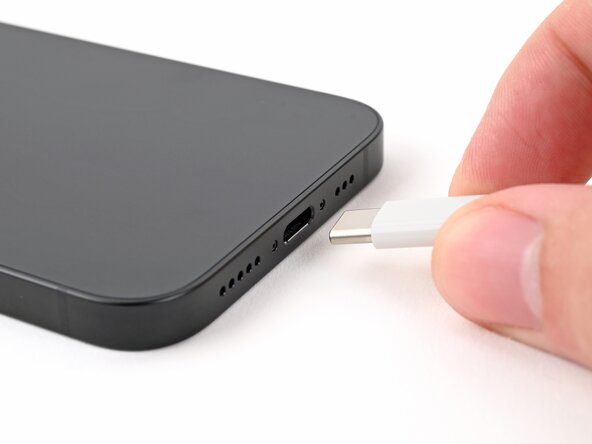
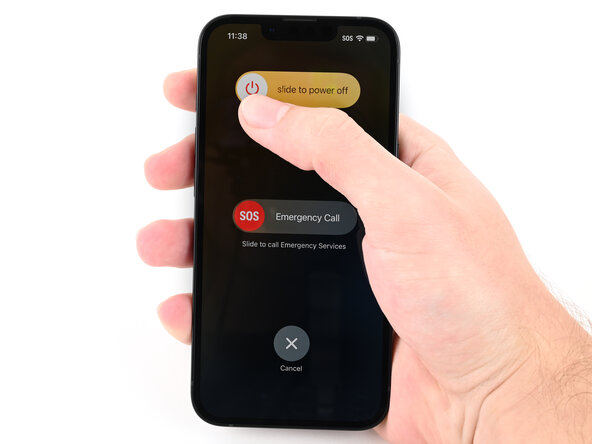
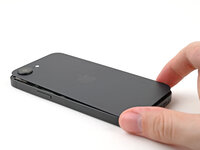
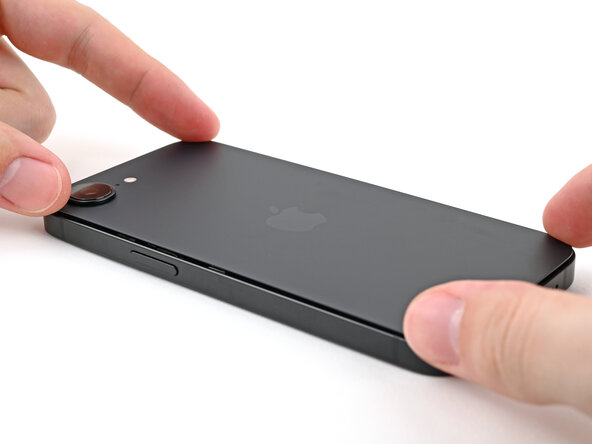
    1. Changement Taptic Engine iPhone 16e, Avant de commencer: étape 1, image 1 de 2 Changement Taptic Engine iPhone 16e, Avant de commencer: étape 1, image 2 de 2
      • Une batterie lithium-ion chargée présentant un danger potentiel, laissez la batterie de votre téléphone se décharger en-dessous de 25%.

      • Débranchez tous les câbles de votre téléphone.

      • Maintenez le bouton latéral (marche/arrêt) et le bouton de volume, puis faites glisser le bouton off, pour éteindre votre téléphone.

      Demander à FixBot

      Ajouter un commentaire

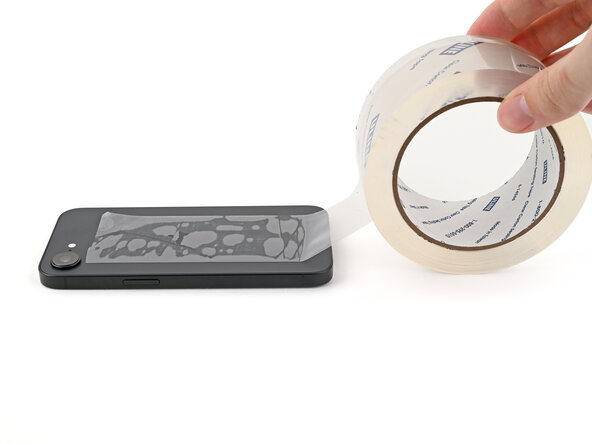
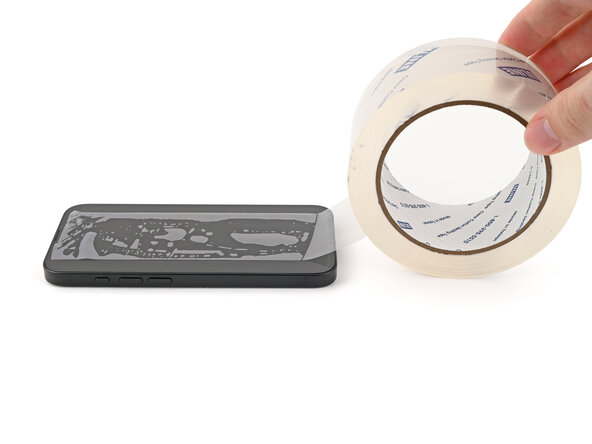
    2. Changement Taptic Engine iPhone 16e, Recouvrir les fissures: étape 2, image 1 de 2 Changement Taptic Engine iPhone 16e, Recouvrir les fissures: étape 2, image 2 de 2
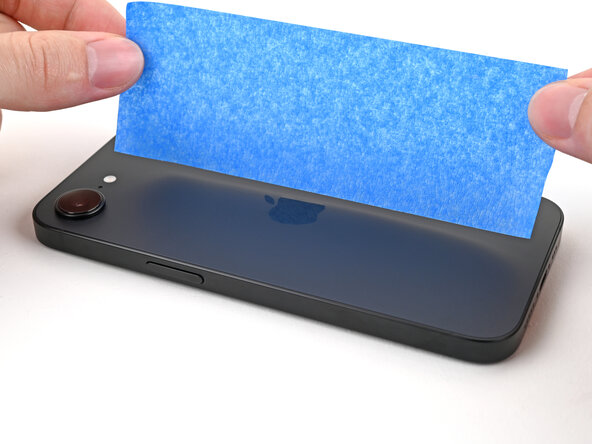
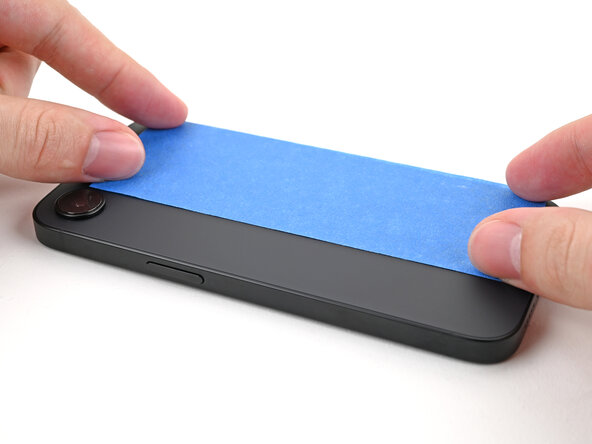
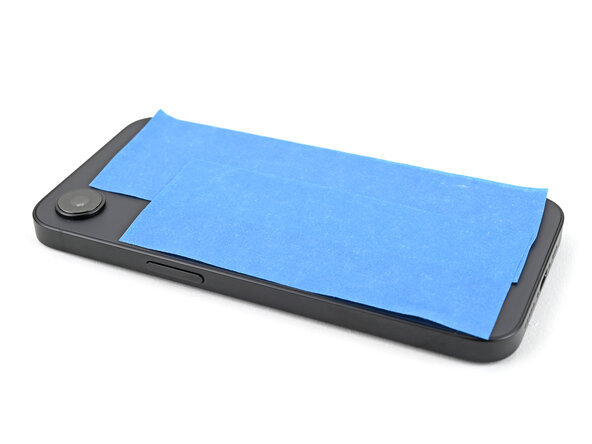
      • Si votre écran ou la vitre arrière du téléphone est fissuré, appliquez des bandes de ruban adhésif de manière à ce qu'elles se chevauchent. Ceci pour vous protéger et rendre le démontage plus facile.

      • Assurez-vous de laisser une zone lisse près du bord inférieur, suffisamment grande pour qu'une ventouse puisse y adhérer.

      Demander à FixBot

      Ajouter un commentaire

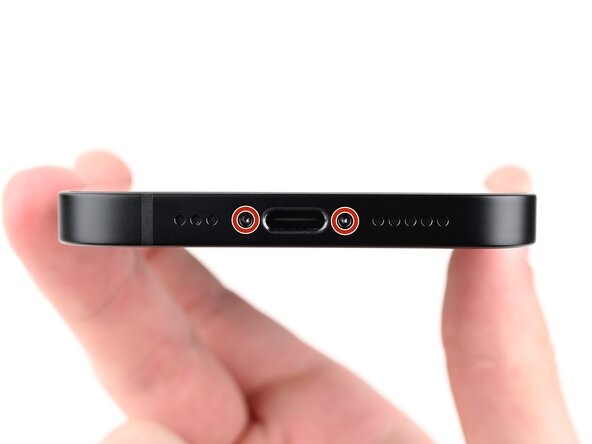
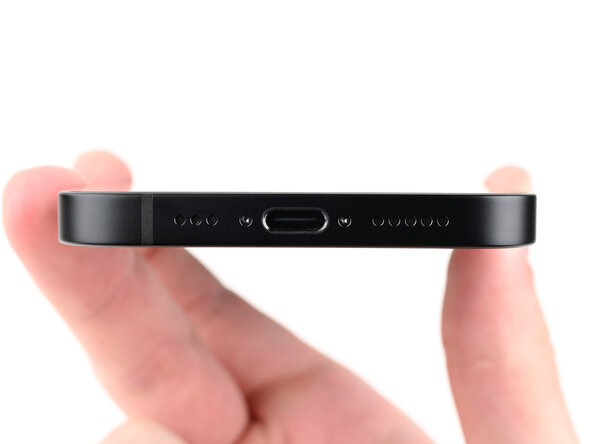
    1. Changement Taptic Engine iPhone 16e, Retirer les vis Pentalobe: étape 3, image 1 de 2 Changement Taptic Engine iPhone 16e, Retirer les vis Pentalobe: étape 3, image 2 de 2
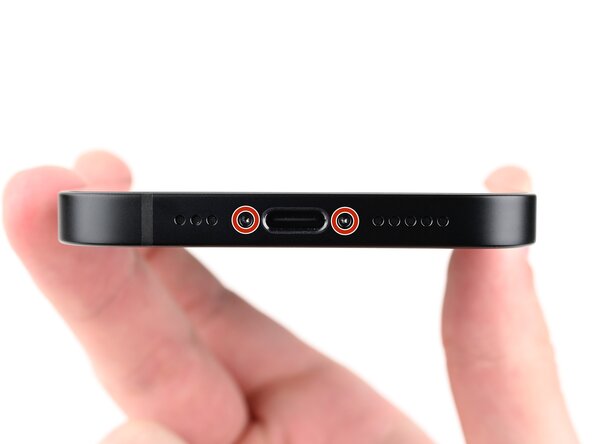
      • Utilisez un tournevis Pentalobe P2 pour retirer les deux vis de 7,8 mm de long de part et d'autre du port de charge.

      Demander à FixBot

      Ajouter un commentaire

    1. Changement Taptic Engine iPhone 16e, Marquer vos médiators: étape 4, image 1 de 3 Changement Taptic Engine iPhone 16e, Marquer vos médiators: étape 4, image 2 de 3 Changement Taptic Engine iPhone 16e, Marquer vos médiators: étape 4, image 3 de 3
      • S'il est inséré trop loin, un médiator risque d'endommager votre appareil. Suivez cette étape pour tracer un repère sur votre médiator et éviter que l'appareil ne soit endommagé.

      • Mesurez 3 mm à partir de la pointe et tracez une ligne sur le médiator avec un marqueur permanent.

      • Vous pouvez également marquer les autres coins du médiator avec des mesures différentes.

      • Une autre solution consiste à scotcher une pièce de monnaie sur votre médiator, à 3 mm de la pointe.

      Demander à FixBot

      Ajouter un commentaire

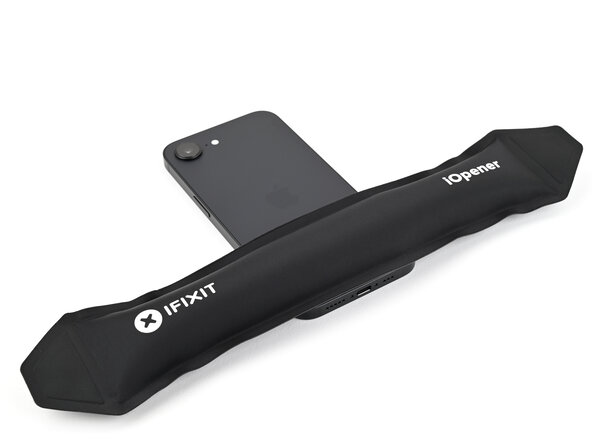
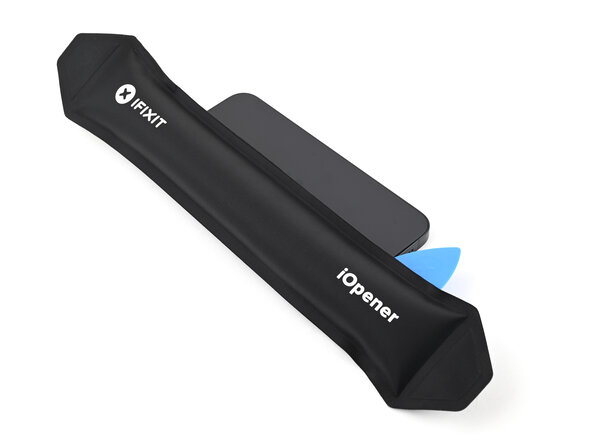
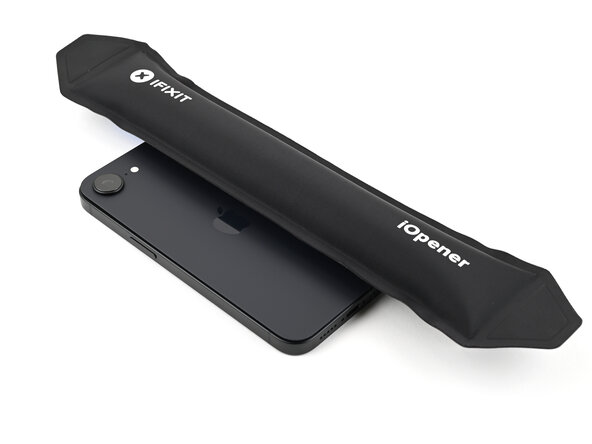
    1. Changement Taptic Engine iPhone 16e, Chauffer le bas du téléphone: étape 5, image 1 de 1
      • Appliquez un iOpener chauffé sur le bas du téléphone pendant 90 secondes.

      • Vous pouvez aussi utiliser un sèche-cheveux ou un pistolet à air chaud pour chauffer le bas du téléphone jusqu'à ce qu'il soit chaud au toucher.

      • Faites attention à ne pas chauffer le téléphone plus que recommandé. La batterie est sensible à la chaleur et peut s'endommager.

      Demander à FixBot

      Ajouter un commentaire

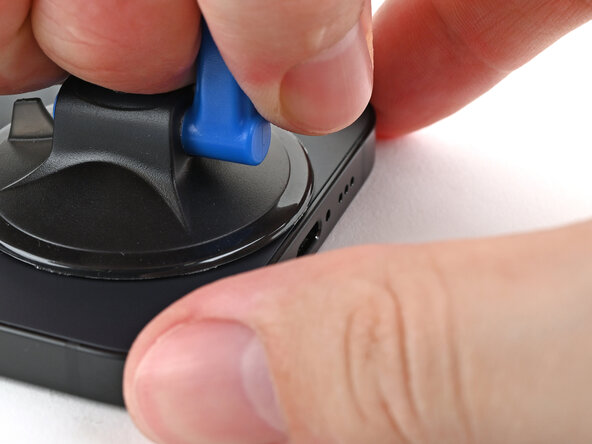
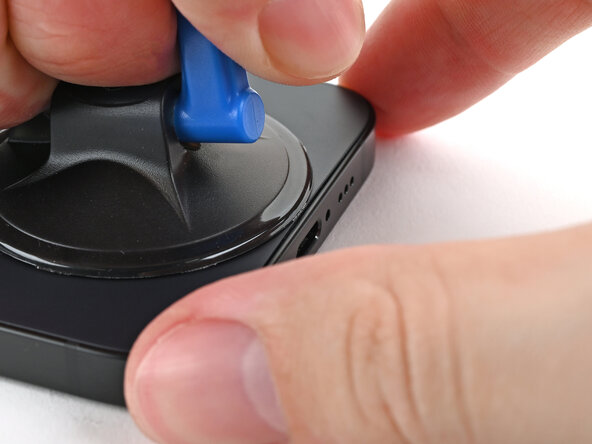
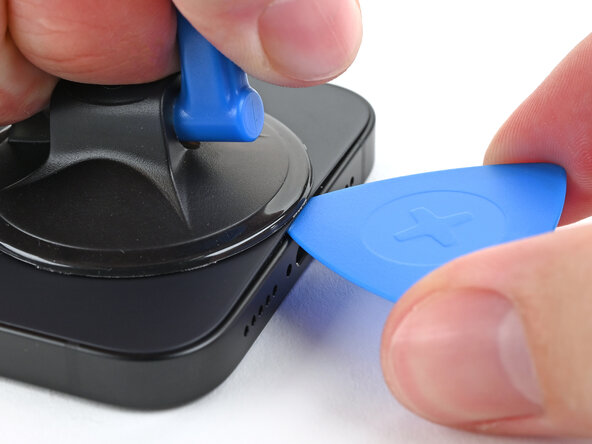
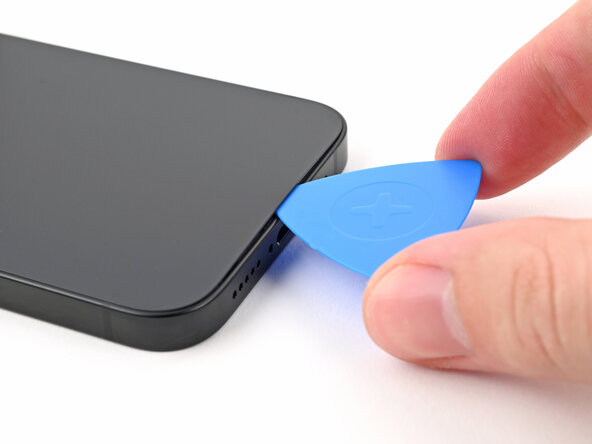
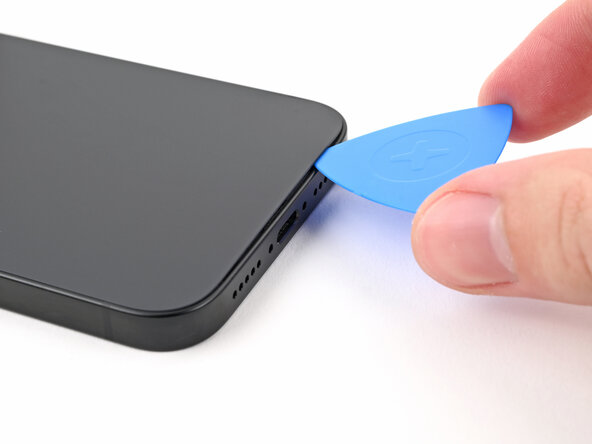
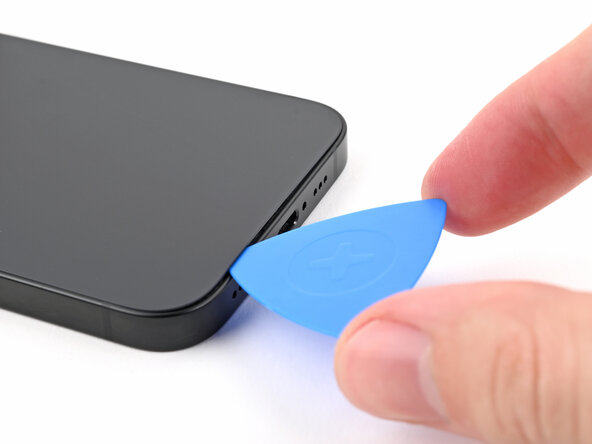
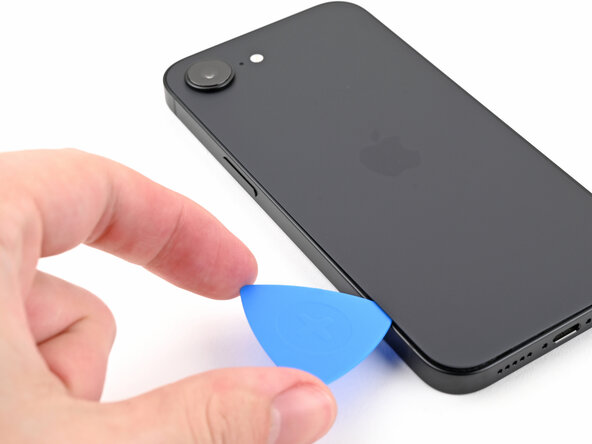
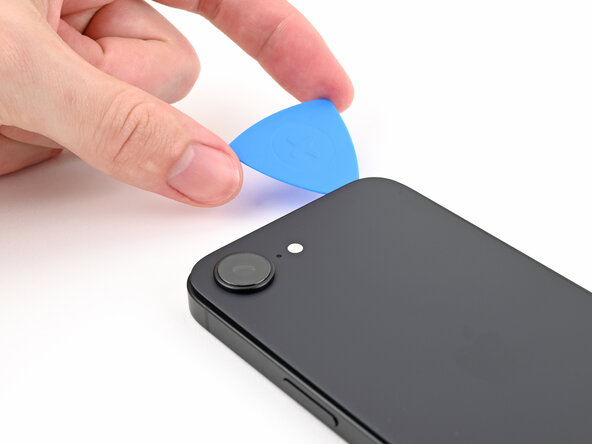
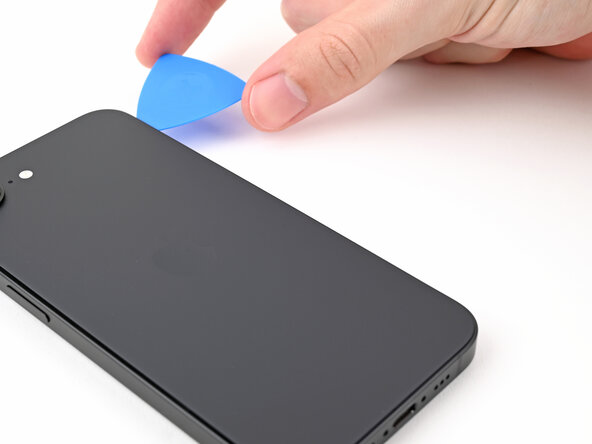
    2. Changement Taptic Engine iPhone 16e, Insérer un médiator: étape 6, image 1 de 3 Changement Taptic Engine iPhone 16e, Insérer un médiator: étape 6, image 2 de 3 Changement Taptic Engine iPhone 16e, Insérer un médiator: étape 6, image 3 de 3
      • Appliquez une ventouse sur le bord inférieur de la vitre arrière.

      • Tirez sur la ventouse fermement pour créer un interstice entre la vitre et le châssis.

      • Insérez la pointe d'un médiator dans l'interstice.

      Demander à FixBot

      Ajouter un commentaire

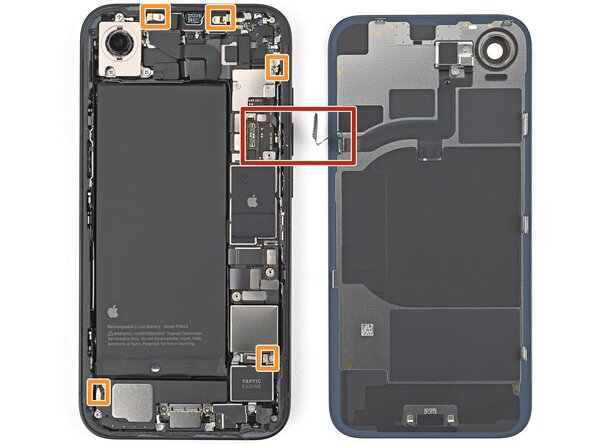
    3. Changement Taptic Engine iPhone 16e, Informations sur la vitre arrière: étape 7, image 1 de 1
      • Attention à ne pas insérer le médiator à plus de 3 mm de profondeur pendant que vous le faites glisser le long du châssis, pour éviter d'endommager ces zones :

      • Une nappe fragile qui connecte la vitre arrière à la carte mère, à côté du bouton de volume haut.

      • Plusieurs contacts à ressort le long du périmètre du téléphone.

      Demander à FixBot

      Ajouter un commentaire

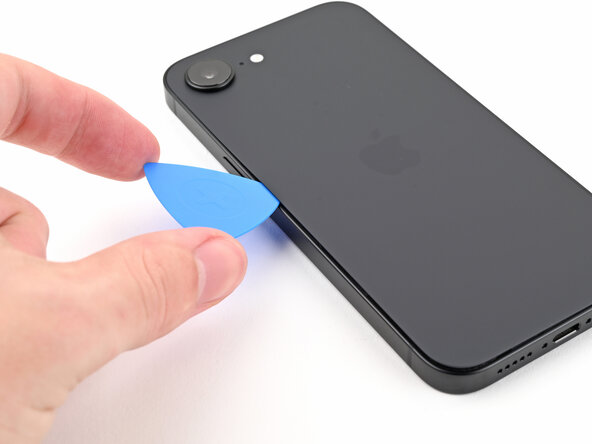
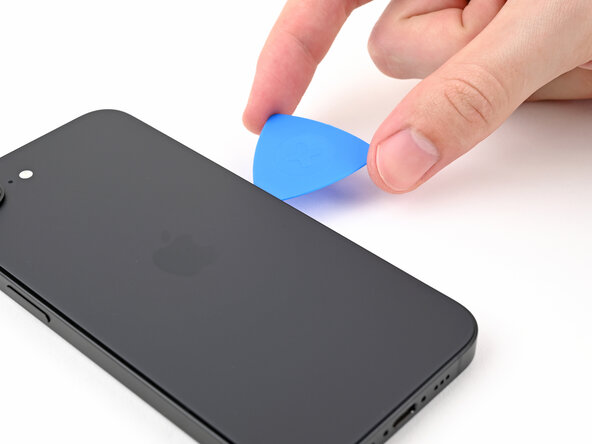
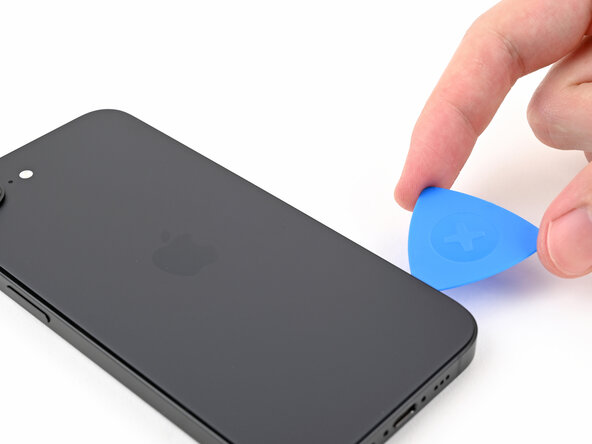
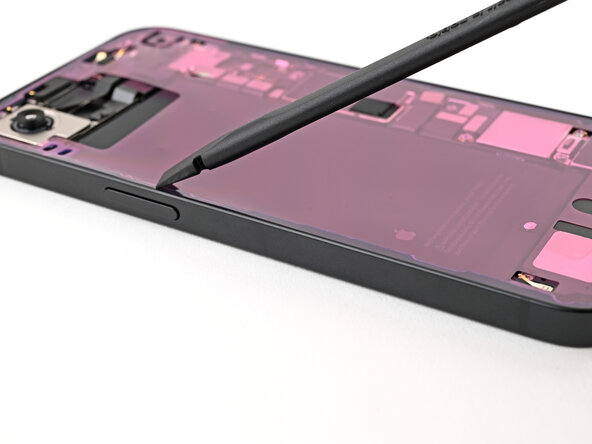
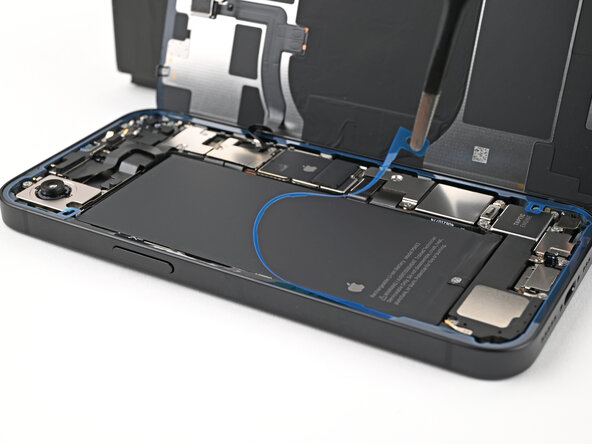
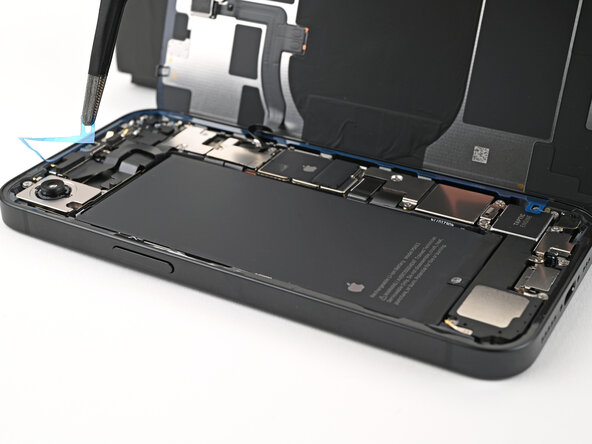
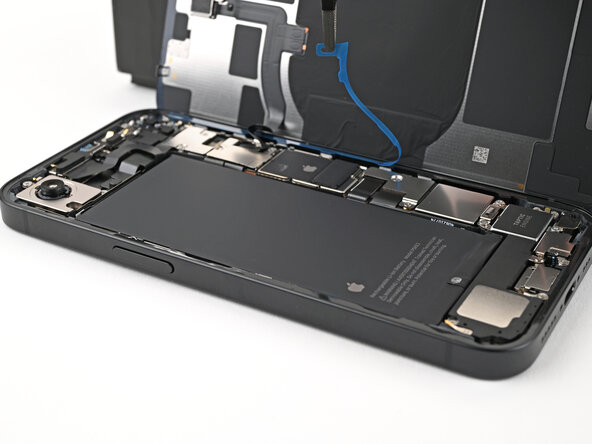
    4. Changement Taptic Engine iPhone 16e, Séparer l'adhésif du bas: étape 8, image 1 de 3 Changement Taptic Engine iPhone 16e, Séparer l'adhésif du bas: étape 8, image 2 de 3 Changement Taptic Engine iPhone 16e, Séparer l'adhésif du bas: étape 8, image 3 de 3
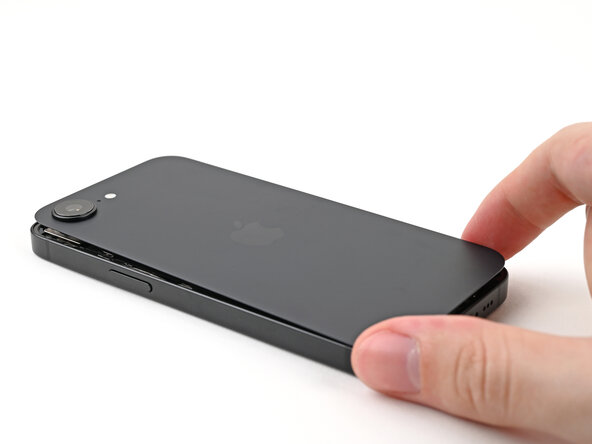
      • Faites glisser le médiator le long du bas de la vitre pour séparer l'adhésif.

      • Laissez le médiator inséré au niveau de l'angle en bas à gauche.

      Demander à FixBot

      Ajouter un commentaire

    5. Changement Taptic Engine iPhone 16e, Chauffer le côté gauche: étape 9, image 1 de 1
      • Appliquez un iOpener chauffé sur le côté gauche de la vitre arrière pendant 90 secondes.

      • Si vous utilisez un sèche-cheveux ou un pistolet à air chaud, chauffez la vitre jusqu'à ce qu'elle soit chaude au toucher.

      Demander à FixBot

      Ajouter un commentaire

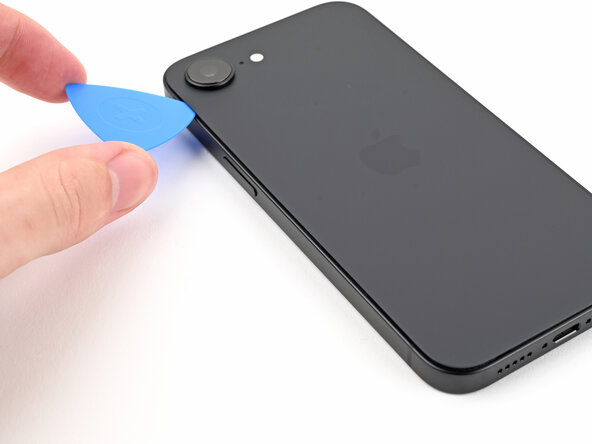
    6. Changement Taptic Engine iPhone 16e: étape 10, image 1 de 3 Changement Taptic Engine iPhone 16e: étape 10, image 2 de 3 Changement Taptic Engine iPhone 16e: étape 10, image 3 de 3
      • Faites glisser le médiator autour du coin en bas à gauche, puis continuez de le faire glisser le long du côté gauche, pour séparer l'adhésif et déclipser les attaches métalliques.

      • Vous entendrez les attaches métalliques se déclipser quand vous passerez à côté.

      • Laissez le médiator proche du coin en haut à gauche.

      Demander à FixBot

      Ajouter un commentaire

    7. Changement Taptic Engine iPhone 16e, Chauffer le côté haut: étape 11, image 1 de 1
      • Appliquez un iOpener chauffé sur le côté haut de la vitre arrière pendant 90 secondes.

      • Si vous utilisez un sèche-cheveux ou un pistolet à air chaud, chauffez la vitre jusqu'à ce qu'elle soit chaude au toucher.

      Demander à FixBot

      Ajouter un commentaire

    8. Changement Taptic Engine iPhone 16e, Détacher l'adhésif supérieur: étape 12, image 1 de 2 Changement Taptic Engine iPhone 16e, Détacher l'adhésif supérieur: étape 12, image 2 de 2
      • Faites pivoter le médiator autour du coin supérieur gauche puis faites-le glisser le long du bord supérieur, pour détacher l'adhésif et défaire les clips métalliques.

      • Vous entendrez et sentirez les clips métalliques se détacher à mesure que vous passerez dessus.

      • Laissez le médiator dans le coin supérieur droit.

      Demander à FixBot

      Ajouter un commentaire

    9. Changement Taptic Engine iPhone 16e, Faire chauffer le bord droit: étape 13, image 1 de 1
      • Appliquez un iOpener chauffé sur le bord droit de la vitre arrière pendant 90 secondes.

      • Si vous utilisez un sèche-cheveux ou un pistolet à air chaud, faites chauffer la vitre arrière jusqu'à ce qu'elle soit chaude au toucher.

      Demander à FixBot

      Ajouter un commentaire

    10. Changement Taptic Engine iPhone 16e, Détacher l'adhésif droit: étape 14, image 1 de 3 Changement Taptic Engine iPhone 16e, Détacher l'adhésif droit: étape 14, image 2 de 3 Changement Taptic Engine iPhone 16e, Détacher l'adhésif droit: étape 14, image 3 de 3
      • N'enfoncez pas votre médiator de plus de 3 mm pour éviter d'endommager la nappe dissimulée.

      • Faites pivoter le médiator autour du coin supérieur droit et faites-le glisser le long du bord droit pour détacher l'adhésif restant et le clip métallique.

      • Vous entendrez et sentirez le clip métallique se détacher quand vous passerez à son niveau.

      Demander à FixBot

      Ajouter un commentaire

    11. Changement Taptic Engine iPhone 16e: étape 15, image 1 de 3 Changement Taptic Engine iPhone 16e: étape 15, image 2 de 3 Changement Taptic Engine iPhone 16e: étape 15, image 3 de 3
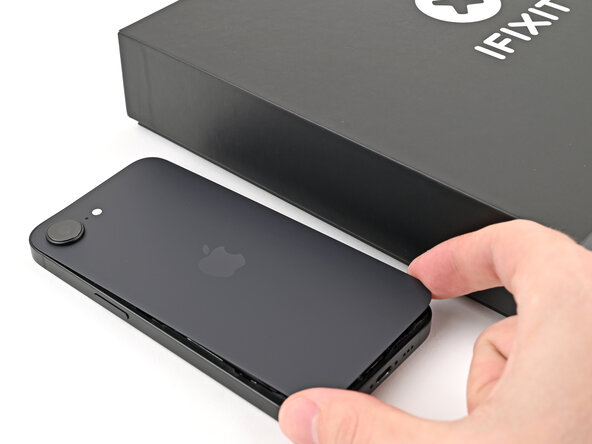
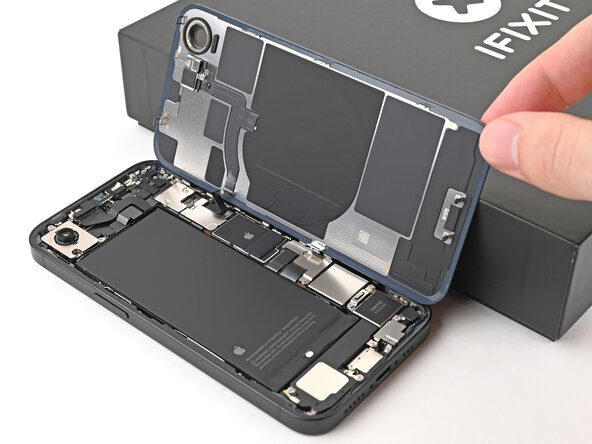
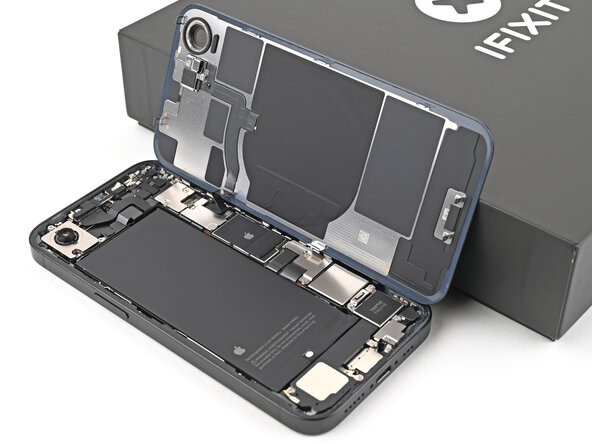
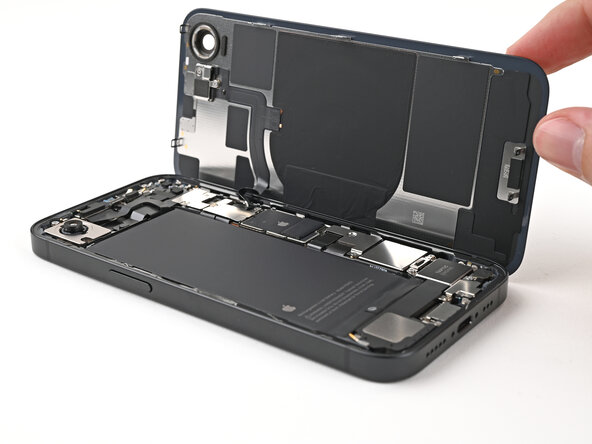
      • L'adhésif de la vitre arrière devrait maintenant être complètement décollé. Si ce n'est pas le cas, faites glisser votre médiator tout autour de la vitre arrière pour séparer les résidus d'adhésif restants.

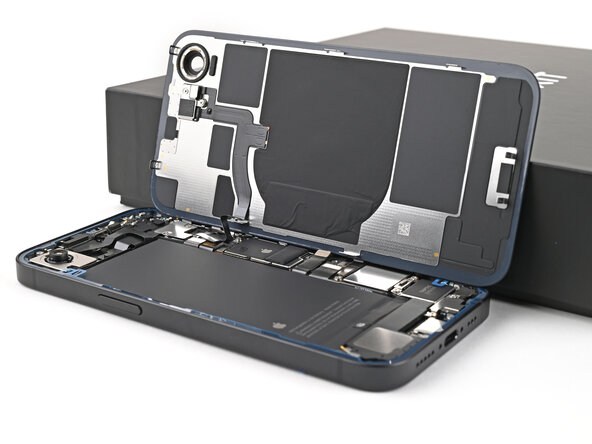
      • Ouvrez la vitre arrière vers la droite du téléphone et faites-la tenir debout en la calant contre un objet propre et stable.

      Demander à FixBot

      Ajouter un commentaire

    12. Changement Taptic Engine iPhone 16e, Retirer les vis du cache du connecteur inférieur: étape 16, image 1 de 2 Changement Taptic Engine iPhone 16e, Retirer les vis du cache du connecteur inférieur: étape 16, image 2 de 2
      • Utilisez un tournevis tri-point Y000 pour retirer les deux vis de 1,3 mm qui fixent le cache du connecteur inférieur.

      Demander à FixBot

      Ajouter un commentaire

    13. Changement Taptic Engine iPhone 16e, Retirer le cache du connecteur inférieur: étape 17, image 1 de 3 Changement Taptic Engine iPhone 16e, Retirer le cache du connecteur inférieur: étape 17, image 2 de 3 Changement Taptic Engine iPhone 16e, Retirer le cache du connecteur inférieur: étape 17, image 3 de 3
      • Utilisez une pincette ou vos doigts pour soulever le cache inférieur du connecteur et faites-le glisser vers le haut du téléphone pour le détacher de son clip métallique.

      • Retirez le cache du connecteur inférieur.

      Demander à FixBot

      Ajouter un commentaire

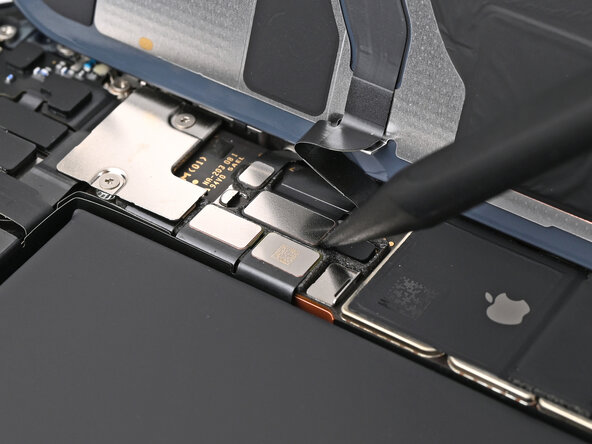
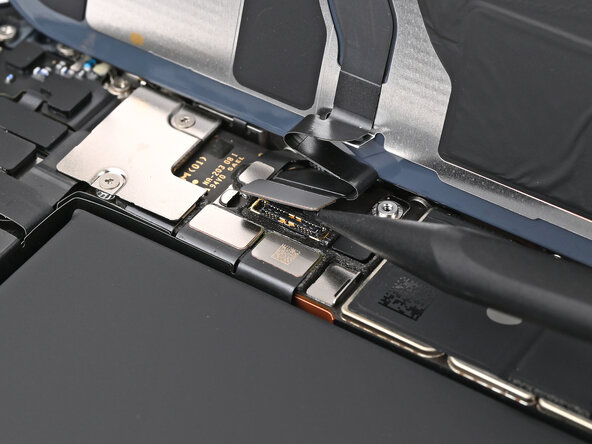
    14. Changement Taptic Engine iPhone 16e, Déconnecter la batterie: étape 18, image 1 de 2 Changement Taptic Engine iPhone 16e, Déconnecter la batterie: étape 18, image 2 de 2
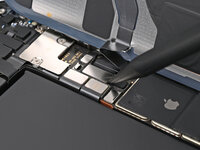
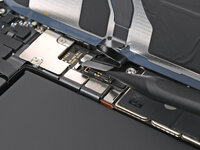
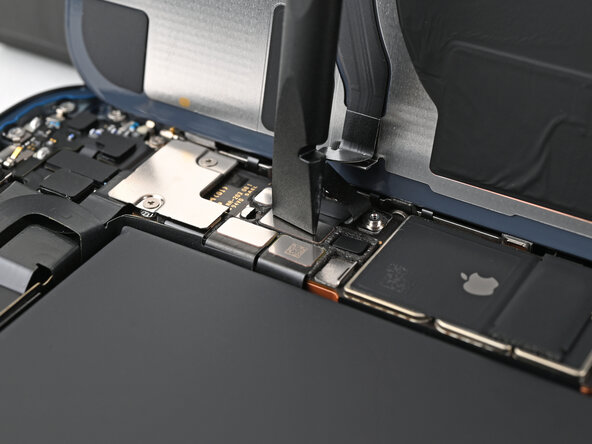
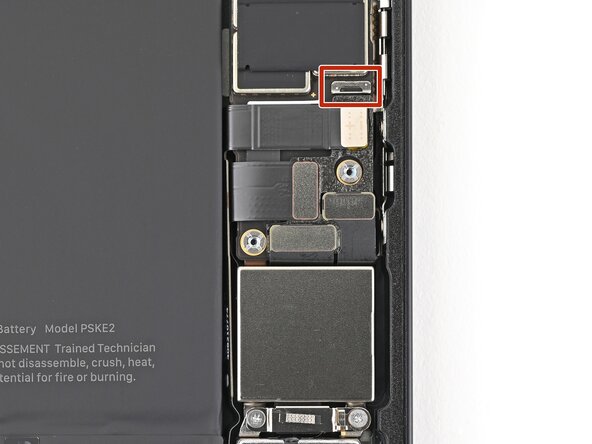
      • Utilisez la pointe d'une spatule (spudger) pour faire levier et déconnecter le connecteur à emboîter de la batterie.

      Demander à FixBot

      Ajouter un commentaire

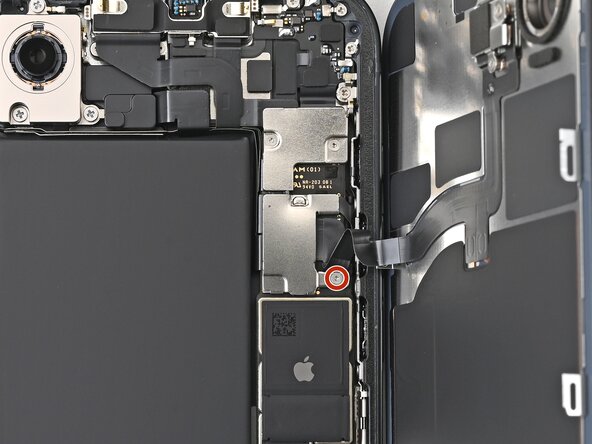
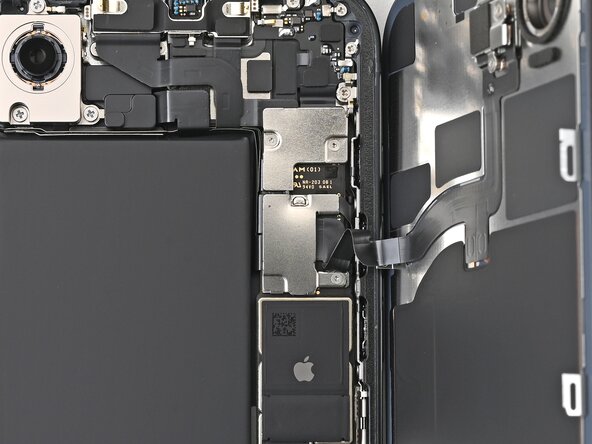
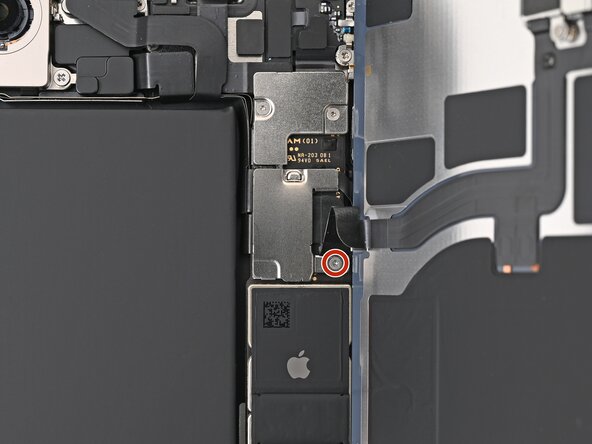
    15. Changement Taptic Engine iPhone 16e, Retirer la vis du cache du connecteur central: étape 19, image 1 de 2 Changement Taptic Engine iPhone 16e, Retirer la vis du cache du connecteur central: étape 19, image 2 de 2
      • Avec un tournevis tri-point Y000, retirez la vis de 1,0 mm qui fixe le cache du connecteur central.

      Demander à FixBot

      Ajouter un commentaire

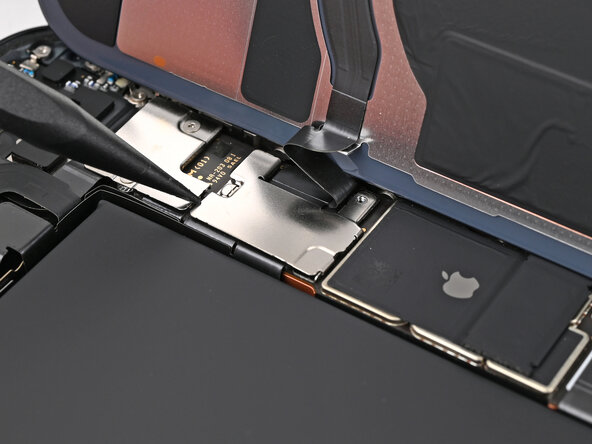
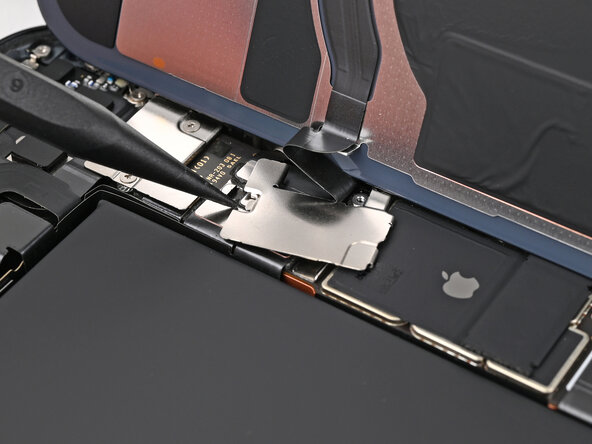
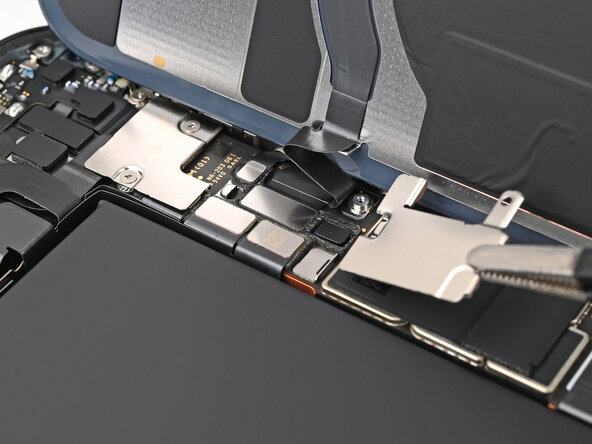
    16. Changement Taptic Engine iPhone 16e, Retirer le cache de connecteur central: étape 20, image 1 de 3 Changement Taptic Engine iPhone 16e, Retirer le cache de connecteur central: étape 20, image 2 de 3 Changement Taptic Engine iPhone 16e, Retirer le cache de connecteur central: étape 20, image 3 de 3
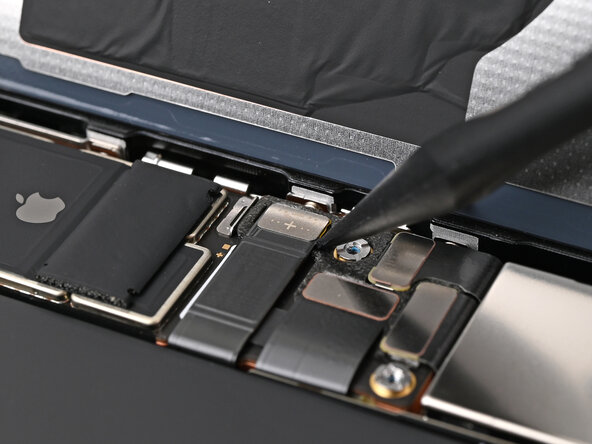
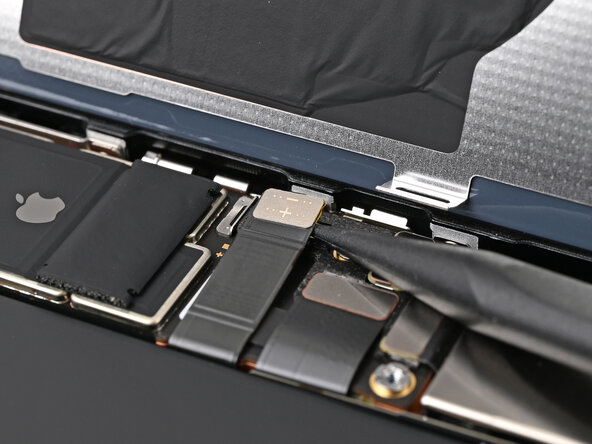
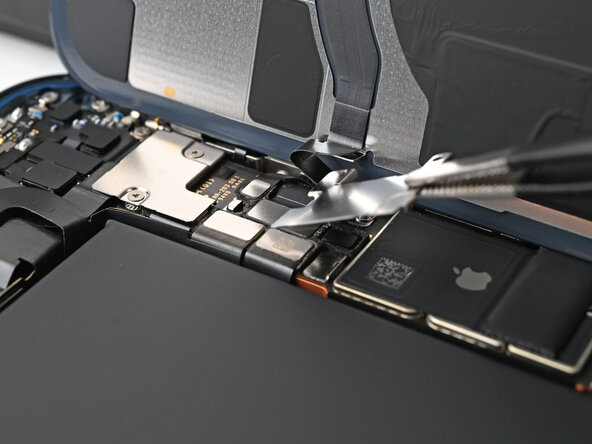
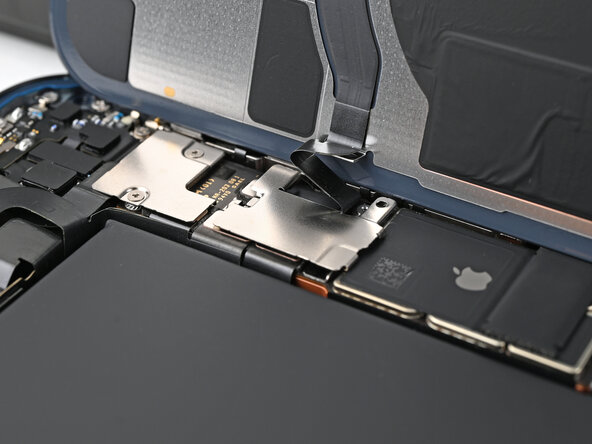
      • Le cache de connecteur central est inséré dans deux clips métalliques en haut et en bas.

      • Utilisez la pointe d'une spatule pour pousser le cache de connecteur central vers le bas du téléphone, afin de détacher ses clips.

      • Utilisez une pincette ou vos doigts pour retirer le cache.

      Demander à FixBot

      Ajouter un commentaire

    17. Changement Taptic Engine iPhone 16e, Déconnecter la bobine de charge sans fil: étape 21, image 1 de 2 Changement Taptic Engine iPhone 16e, Déconnecter la bobine de charge sans fil: étape 21, image 2 de 2
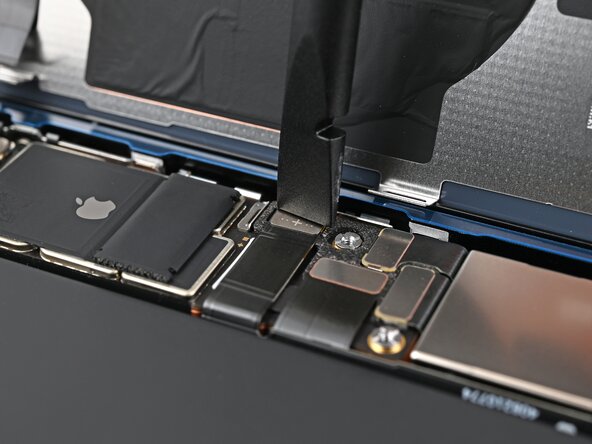
      • Utilisez la pointe d'une spatule pour faire levier et déconnecter le connecteur à emboîter de la bobine de charge sans fil.

      Demander à FixBot

      Ajouter un commentaire

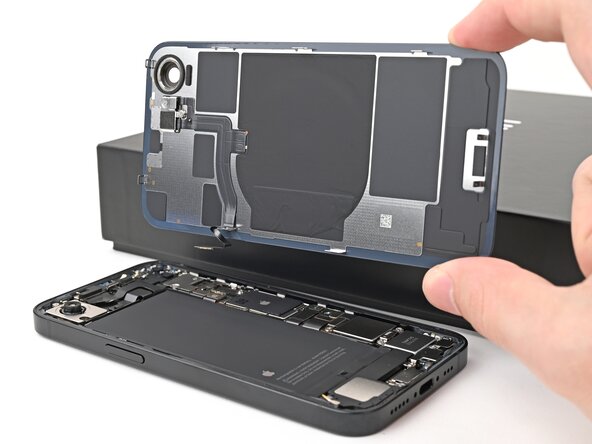
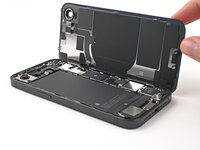
    18. Changement Taptic Engine iPhone 16e, Retirer la vitre arrière: étape 22, image 1 de 1
      • Soulevez la vitre arrière pour la retirer du châssis.

      Demander à FixBot

      Ajouter un commentaire

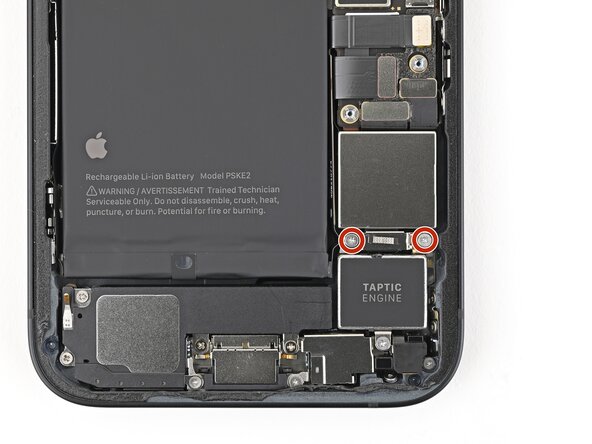
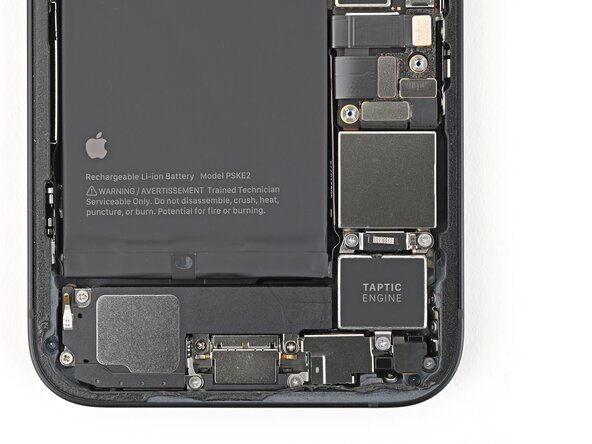
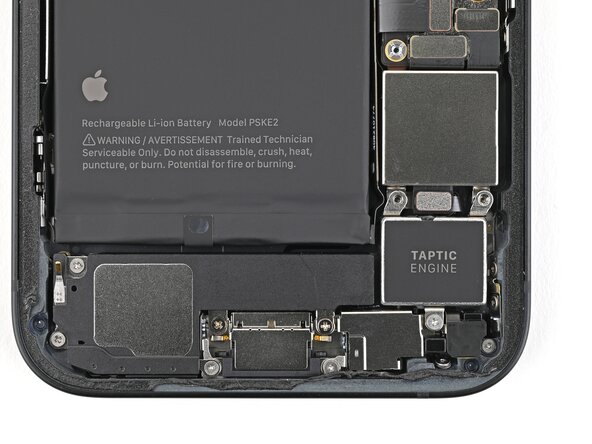
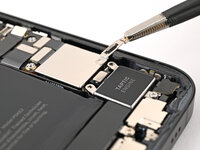
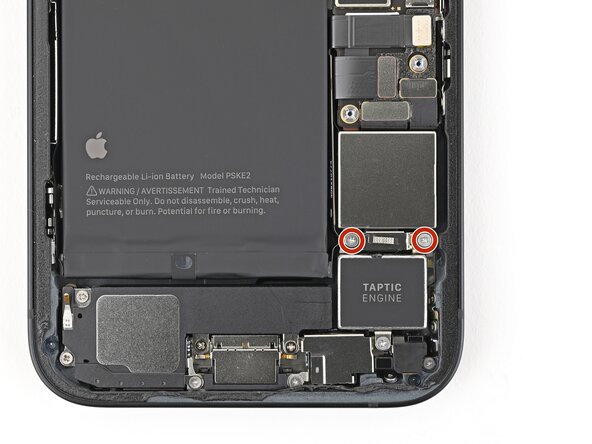
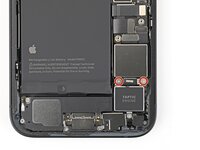
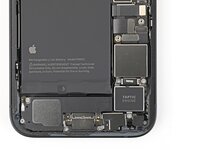
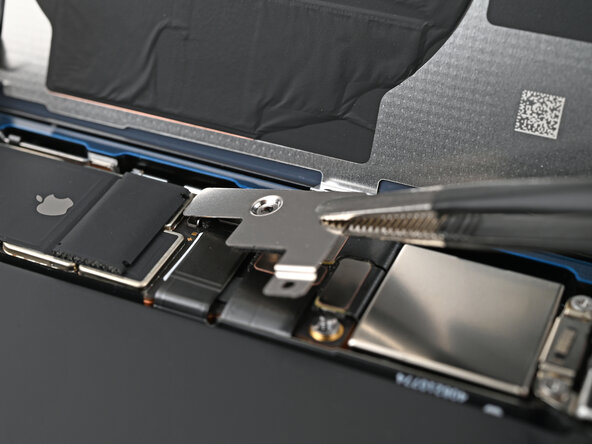
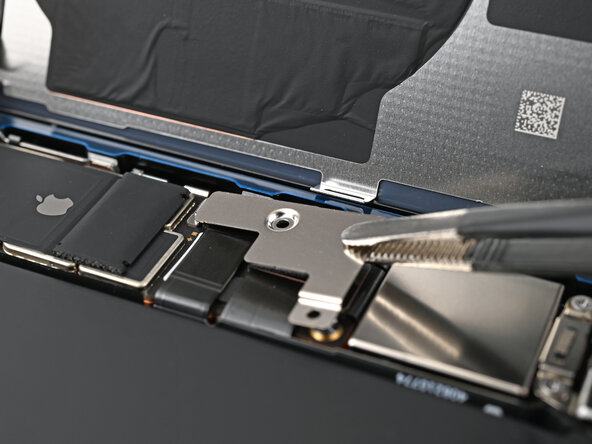
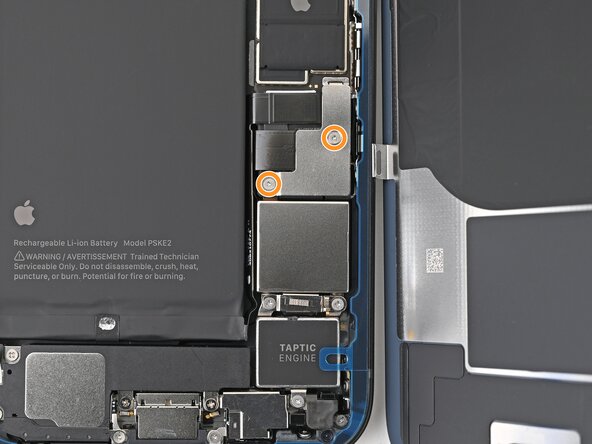
    1. Changement Taptic Engine iPhone 16e, Retirer les vis du cache du connecteur du Taptic Engine: étape 23, image 1 de 2 Changement Taptic Engine iPhone 16e, Retirer les vis du cache du connecteur du Taptic Engine: étape 23, image 2 de 2
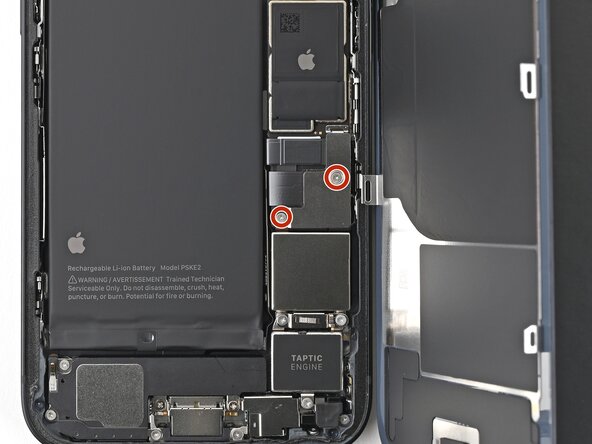
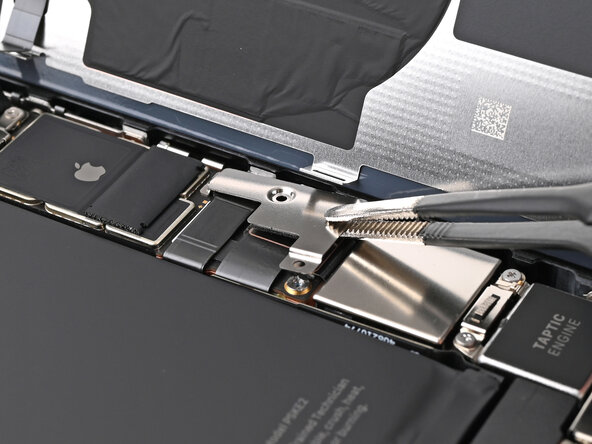
      • Avec un tournevis cruciforme, retirez les deux vis de 2,2 mm qui fixent le cache du connecteur du Taptic Engine.

      Demander à FixBot

      Ajouter un commentaire

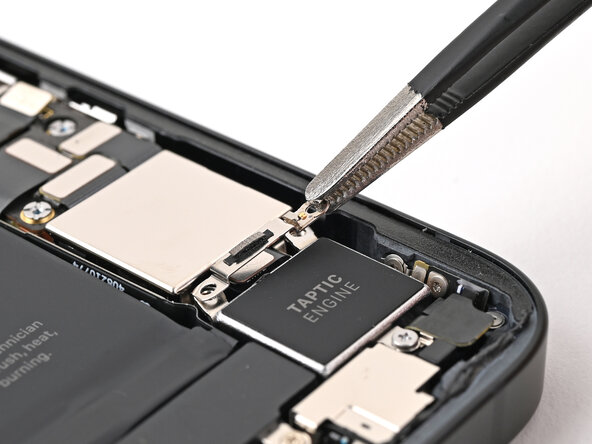
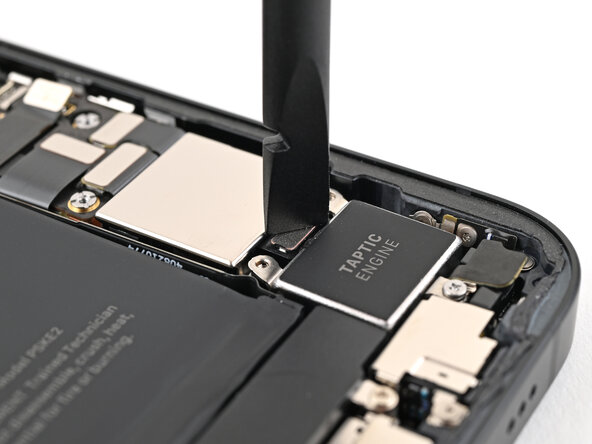
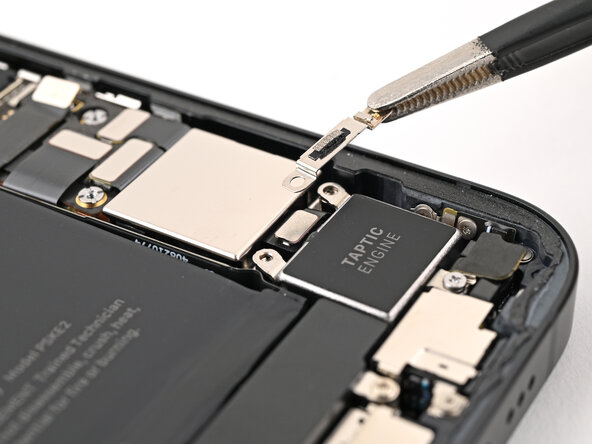
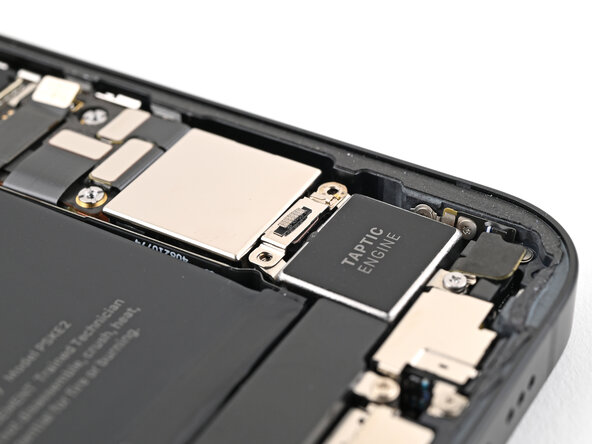
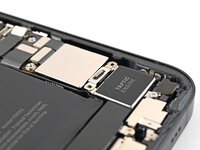
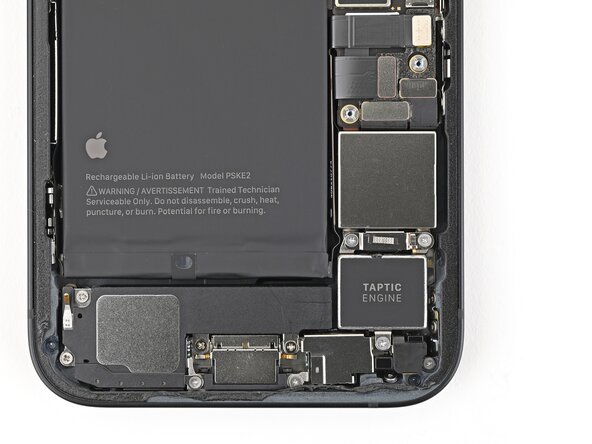
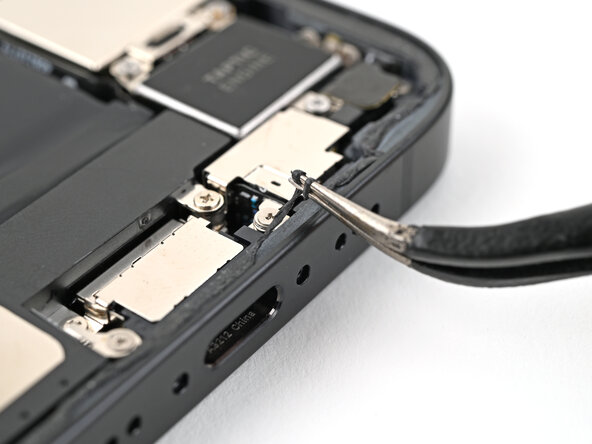
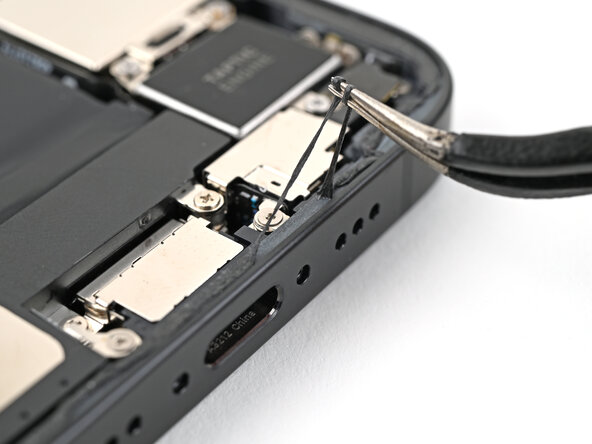
    2. Changement Taptic Engine iPhone 16e, Retirer le cache du connecteur du Taptic Engine: étape 24, image 1 de 2 Changement Taptic Engine iPhone 16e, Retirer le cache du connecteur du Taptic Engine: étape 24, image 2 de 2
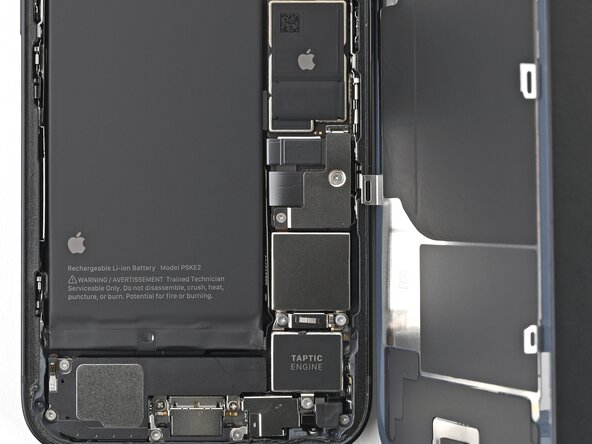
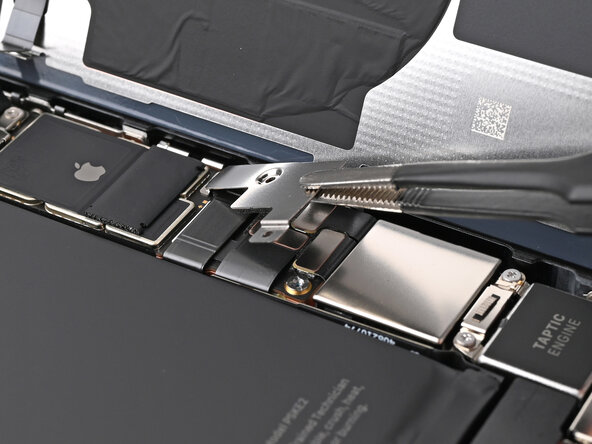
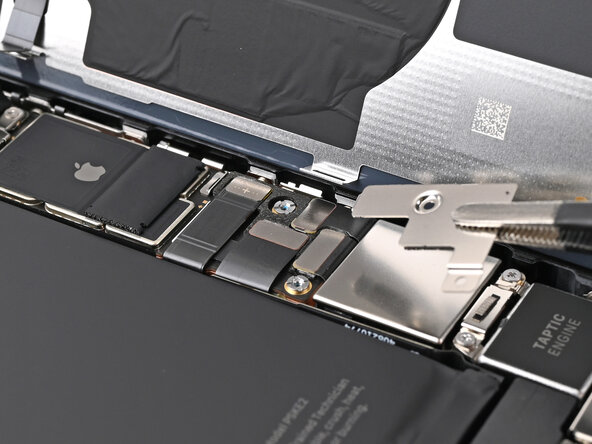
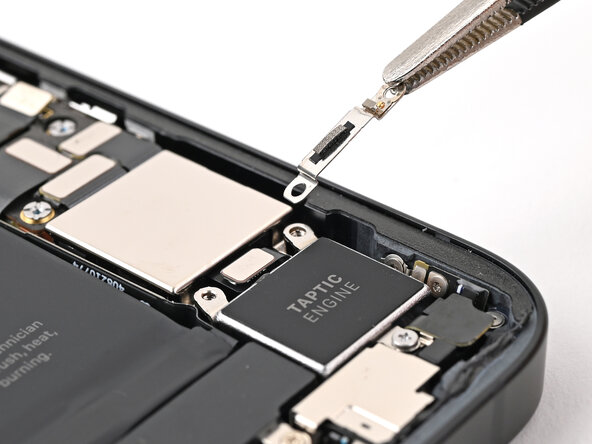
      • Avec une pincette ou vos doigts, retirez le cache du connecteur du Taptic Engine.

      Demander à FixBot

      Ajouter un commentaire

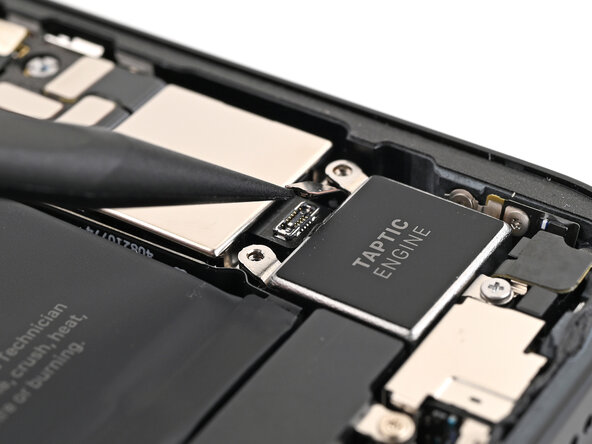
    3. Changement Taptic Engine iPhone 16e, Déconnecter le Taptic Engine: étape 25, image 1 de 2 Changement Taptic Engine iPhone 16e, Déconnecter le Taptic Engine: étape 25, image 2 de 2
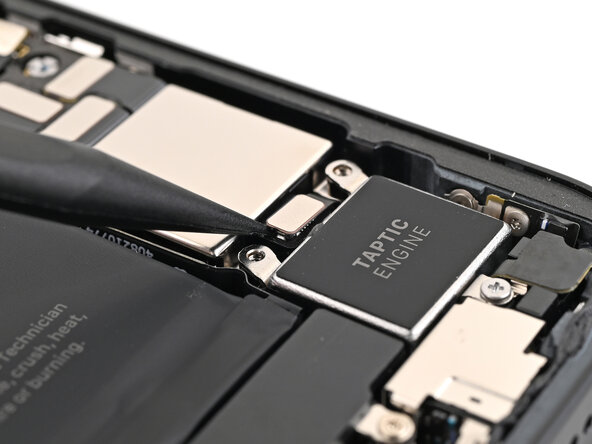
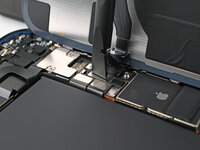
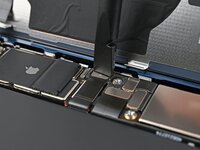
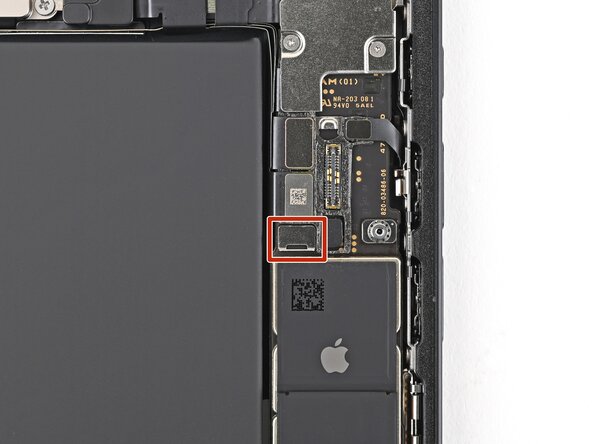
      • Avec la pointe d'une spatule, faites levier pour déconnecter le connecteur à emboîter du Taptic Engine.

      Demander à FixBot

      Ajouter un commentaire

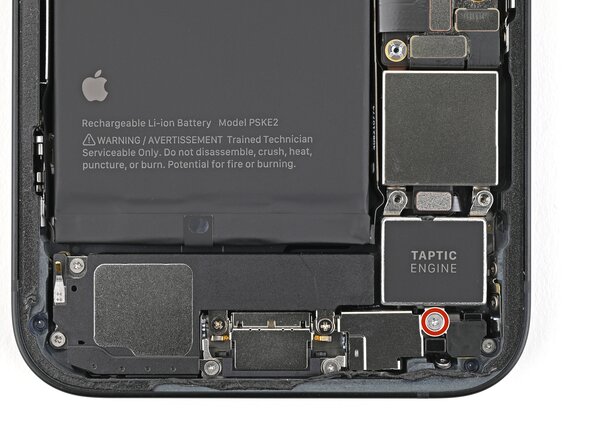
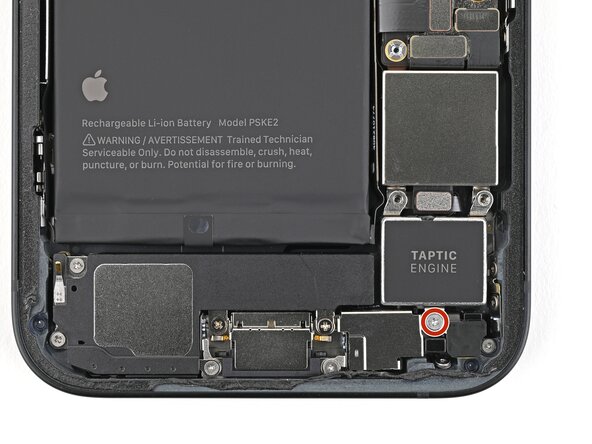
    4. Changement Taptic Engine iPhone 16e, Retirer la vis du Taptic Engine: étape 26, image 1 de 2 Changement Taptic Engine iPhone 16e, Retirer la vis du Taptic Engine: étape 26, image 2 de 2
      • Avec un tournevis cruciforme, retirez la vis de 2,1 mm de long qui fixe le Taptic Engine.

      Demander à FixBot

      Ajouter un commentaire

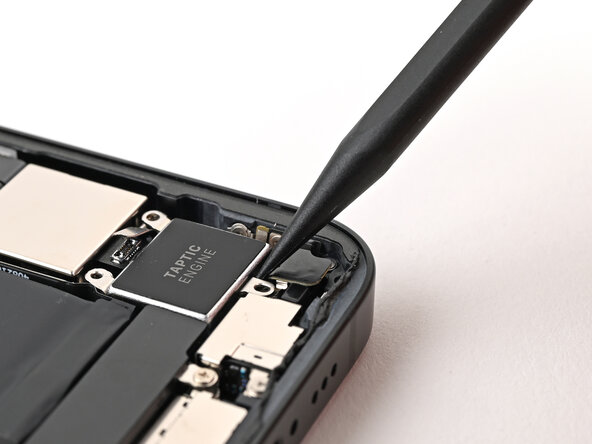
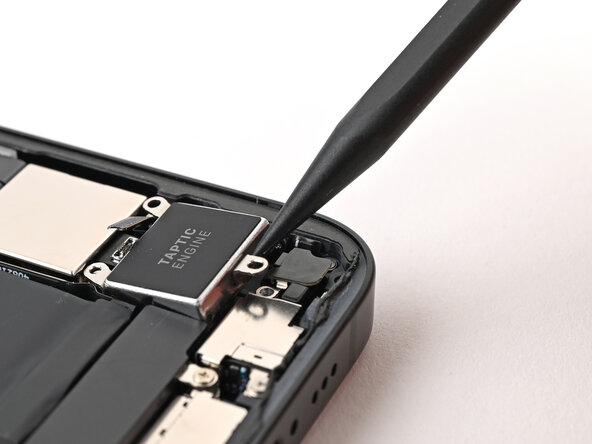
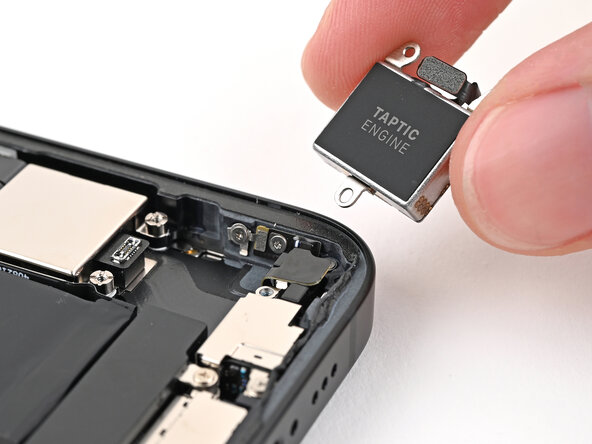
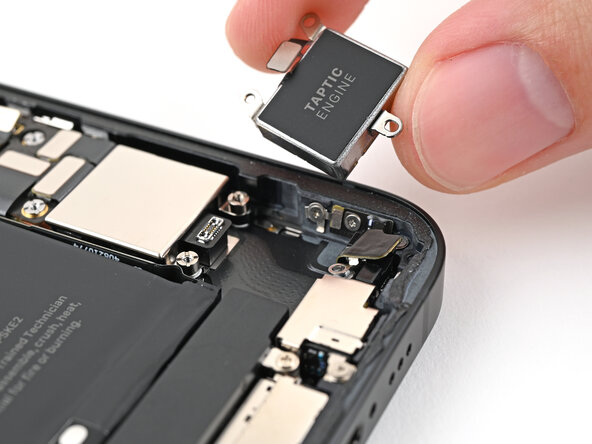
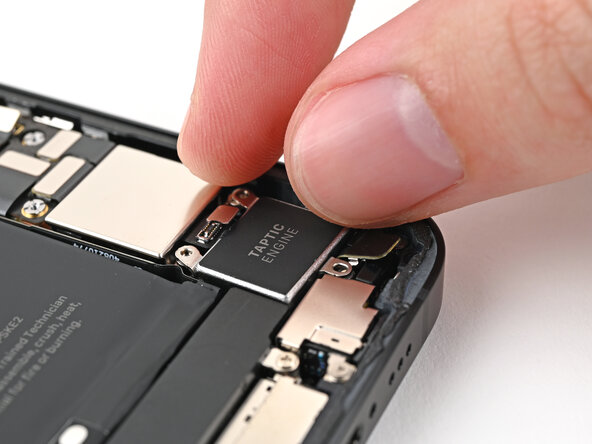
    5. Changement Taptic Engine iPhone 16e, Retirer le Taptic Engine: étape 27, image 1 de 3 Changement Taptic Engine iPhone 16e, Retirer le Taptic Engine: étape 27, image 2 de 3 Changement Taptic Engine iPhone 16e, Retirer le Taptic Engine: étape 27, image 3 de 3
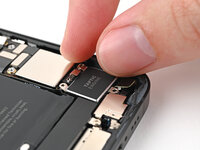
      • Avec la pointe d'une spatule (spudger), soulevez le Taptic Engine du châssis jusqu'à ce que vous puissiez le saisir avec vos doigts.

      • Retirez le Taptic Engine.

      Demander à FixBot

      Ajouter un commentaire

    1. Changement Taptic Engine iPhone 16e, Fin du démontage: étape 28, image 1 de 1
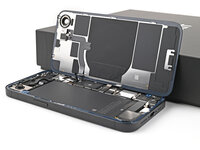
      • Félicitations, vous avez terminé le démontage ! Les étapes suivantes vous montrent comment remonter votre appareil.

      Demander à FixBot

      Ajouter un commentaire

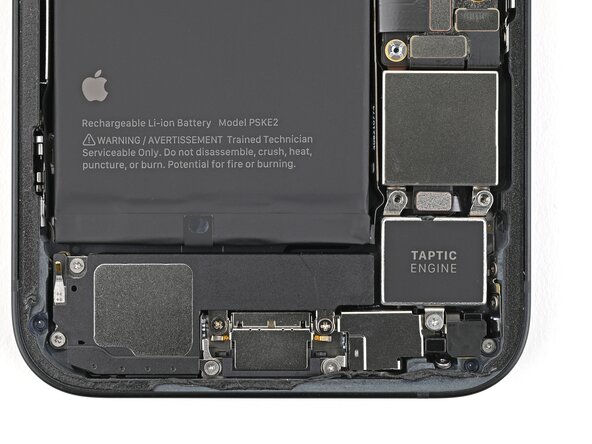
    1. Changement Taptic Engine iPhone 16e, Placer le Taptic Engine: étape 29, image 1 de 2 Changement Taptic Engine iPhone 16e, Placer le Taptic Engine: étape 29, image 2 de 2
      • Placez le Taptic Engine dans son logement sur le châssis.

      Demander à FixBot

      Ajouter un commentaire

    2. Changement Taptic Engine iPhone 16e, Installer la vis du Taptic Engine: étape 30, image 1 de 2 Changement Taptic Engine iPhone 16e, Installer la vis du Taptic Engine: étape 30, image 2 de 2
      • Avec un tournevis cruciforme, installez la vis de 2,1 mm qui fixe le Taptic Engine.

      Demander à FixBot

      Ajouter un commentaire

    3. Changement Taptic Engine iPhone 16e, Connecter le Taptic Engine: étape 31, image 1 de 1
      • Avec l'extrémité plate d'une spatule (spudger), connectez le connecteur à emboîter du Taptic Engine.

      Demander à FixBot

      Ajouter un commentaire

    4. Changement Taptic Engine iPhone 16e, Installation du cache du connecteur du Taptic Engine: étape 32, image 1 de 2 Changement Taptic Engine iPhone 16e, Installation du cache du connecteur du Taptic Engine: étape 32, image 2 de 2
      • Placez le cache sur le connecteur du Taptic Engine.

      Demander à FixBot

      Ajouter un commentaire

    5. Changement Taptic Engine iPhone 16e: étape 33, image 1 de 2 Changement Taptic Engine iPhone 16e: étape 33, image 2 de 2
      • Avec un tournevis cruciforme, installez les deux vis de 2,2 mm de longueur qui fixent le cache du connecteur du Taptic Engine.

      Demander à FixBot

      Ajouter un commentaire

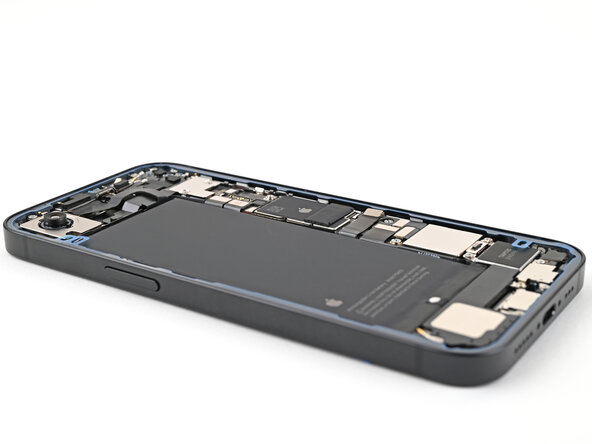
    1. Changement Taptic Engine iPhone 16e, Retirer les résidus d'adhésif du châssis: étape 34, image 1 de 3 Changement Taptic Engine iPhone 16e, Retirer les résidus d'adhésif du châssis: étape 34, image 2 de 3 Changement Taptic Engine iPhone 16e, Retirer les résidus d'adhésif du châssis: étape 34, image 3 de 3
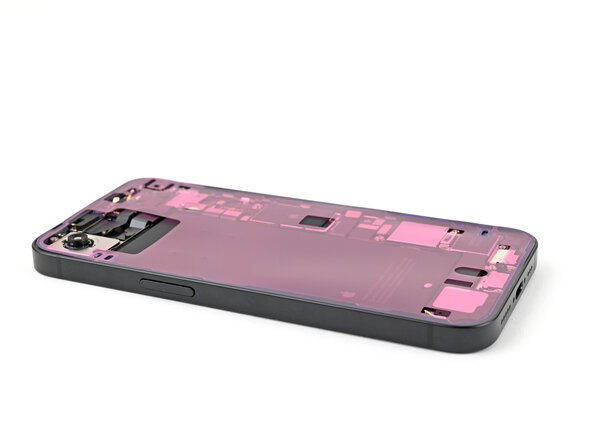
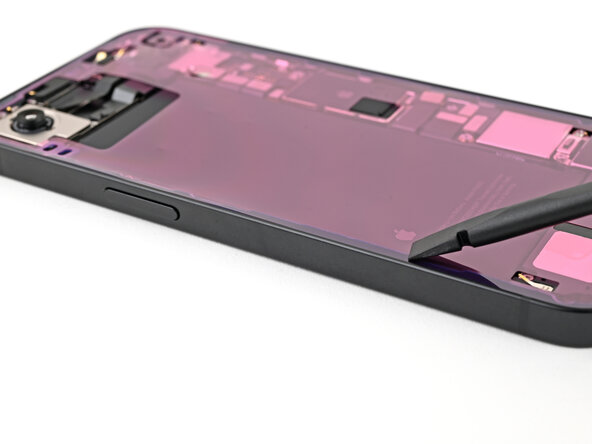
      • Avec une pincette, retirez l'adhésif sur le pourtour du châssis.

      • Vous devrez peut-être rassembler l'adhésif avec la pointe d'une spatule (spudger) avant de pouvoir le saisir avec la pincette.

      • Utilisez un filtre à café ou un chiffon non pelucheux imbibé d'alcool isopropylique à haute concentration (>90 %) pour nettoyer les résidus d'adhésif.

      Demander à FixBot

      Ajouter un commentaire

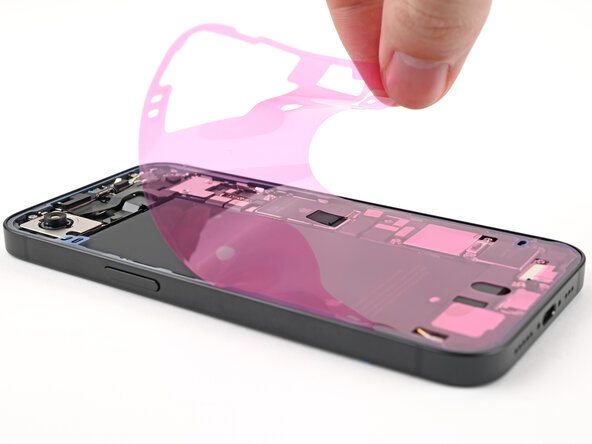
    2. Changement Taptic Engine iPhone 16e, Orienter l'adhésif: étape 35, image 1 de 3 Changement Taptic Engine iPhone 16e, Orienter l'adhésif: étape 35, image 2 de 3 Changement Taptic Engine iPhone 16e, Orienter l'adhésif: étape 35, image 3 de 3
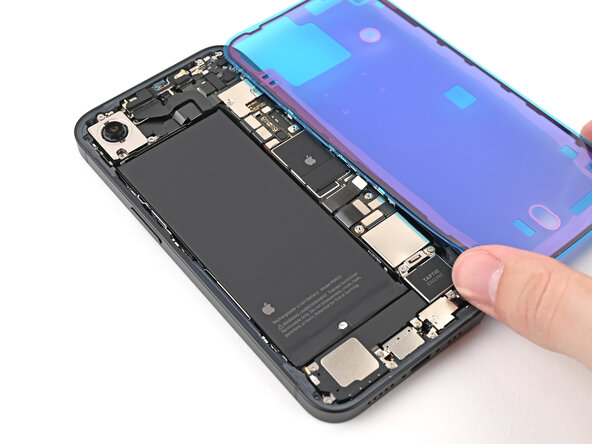
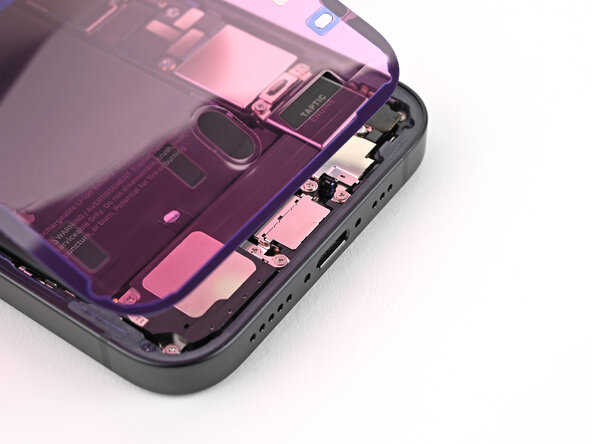
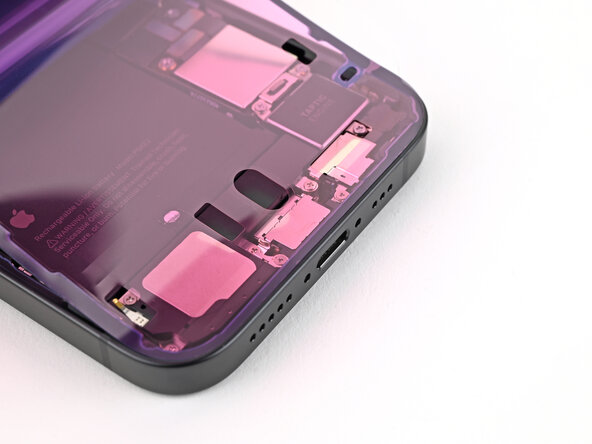
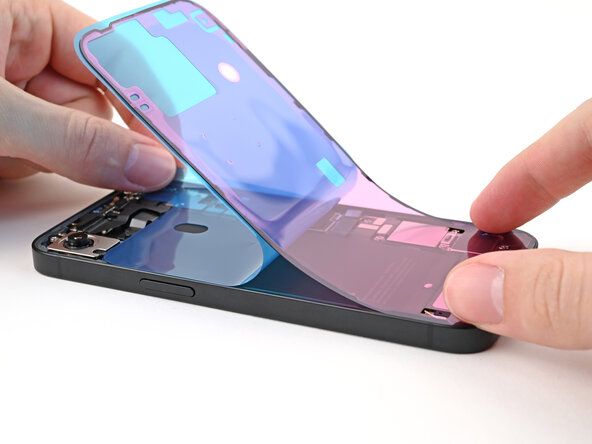
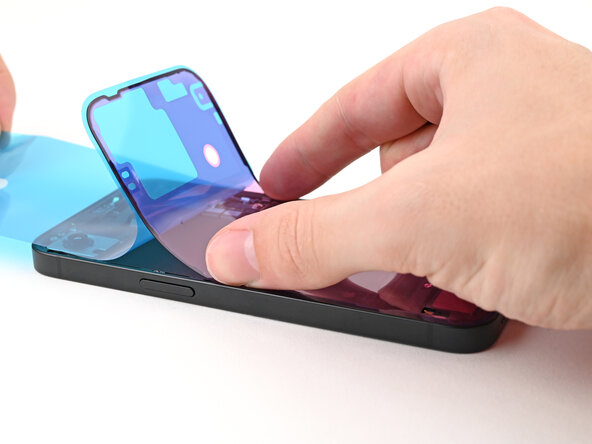
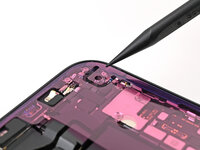
      • Orientez l'adhésif de remplacement au-dessus du châssis, avec le film protecteur bleu le plus grand sur le dessous et sa languette d'extraction dans le coin inférieur droit.

      • La couleur de votre film protecteur et l'emplacement de la languette d'extraction peuvent être différents sur votre adhésif.

      • Utilisez des éléments comme la découpe de la caméra et les encoches sur les bords pour visualiser la façon dont l'adhésif se placera sur le châssis.

      Demander à FixBot

      Ajouter un commentaire

    3. Changement Taptic Engine iPhone 16e, Appliquer l'adhésif: étape 36, image 1 de 3 Changement Taptic Engine iPhone 16e, Appliquer l'adhésif: étape 36, image 2 de 3 Changement Taptic Engine iPhone 16e, Appliquer l'adhésif: étape 36, image 3 de 3
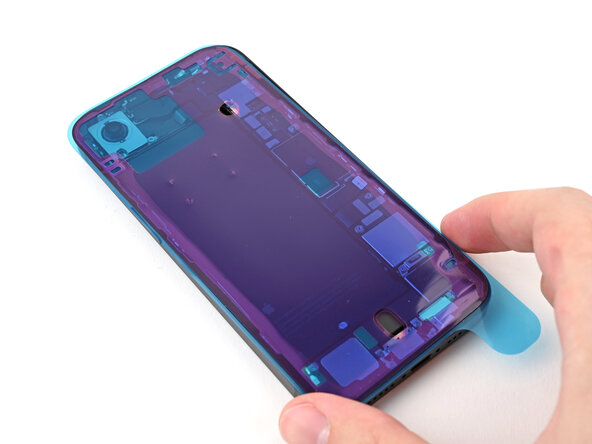
      • Une fois l'adhésif en place, vous ne pouvez plus le repositionner ; vous devrez le retirer et recommencer avec un nouvel adhésif.

      • Utilisez la languette d'extraction pour commencer à décoller le film protecteur arrière de l'adhésif en partant du bas, mais ne le retirez pas entièrement.

      • Maintenez le film protecteur bleu à l'écart et alignez l'adhésif avec le bord inférieur de l'iPhone.

      • Placez le bord inférieur de l'adhésif dans son logement sur le châssis, en vous assurant que les contacts à ressort de l'iPhone sont alignés avec leurs encoches prévues dans le film protecteur.

      Demander à FixBot

      Ajouter un commentaire

    4. Changement Taptic Engine iPhone 16e: étape 37, image 1 de 3 Changement Taptic Engine iPhone 16e: étape 37, image 2 de 3 Changement Taptic Engine iPhone 16e: étape 37, image 3 de 3
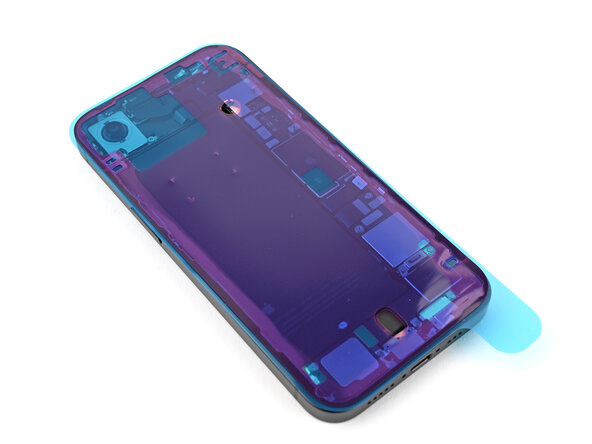
      • Continuez à décoller la protection adhésive tout en appuyant sur l'adhésif pour le mettre en place le long des bords du châssis de l'iPhone.

      • Si vous avez correctement aligné le bord inférieur de l'adhésif, les bords latéraux et supérieurs se mettront parfaitement en place. Si l'adhésif est mal aligné, retirez-le et recommencez avec un nouvel adhésif.

      • Si votre adhésif est mal aligné et que vous n'en avez pas d'autre sous la main, vous pouvez remonter temporairement votre iPhone et l'utiliser normalement sans adhésif, mais gardez à l'esprit que la résistance à l'eau de votre iPhone sera compromise tant que vous n'aurez pas installé un nouvel adhésif.

      Demander à FixBot

      Ajouter un commentaire

    5. Changement Taptic Engine iPhone 16e, Appuyer sur l'adhésif pour le mettre en place: étape 38, image 1 de 2 Changement Taptic Engine iPhone 16e, Appuyer sur l'adhésif pour le mettre en place: étape 38, image 2 de 2
      • Utilisez l'extrémité plate d'une spatule (spudger) pour appuyer sur l'adhésif tout autour du périmètre du châssis afin de le mettre en place.

      Demander à FixBot

      Ajouter un commentaire

    6. Changement Taptic Engine iPhone 16e: étape 39, image 1 de 3 Changement Taptic Engine iPhone 16e: étape 39, image 2 de 3 Changement Taptic Engine iPhone 16e: étape 39, image 3 de 3
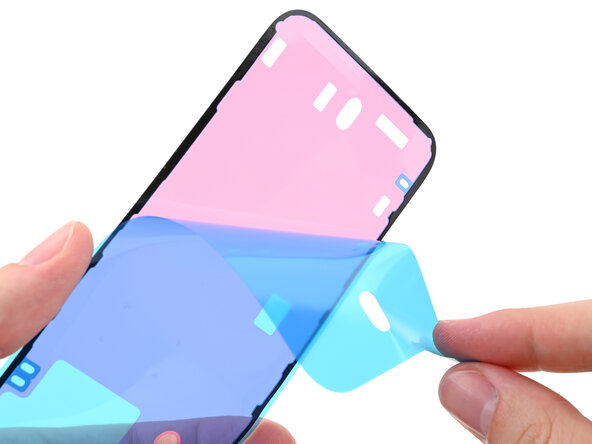
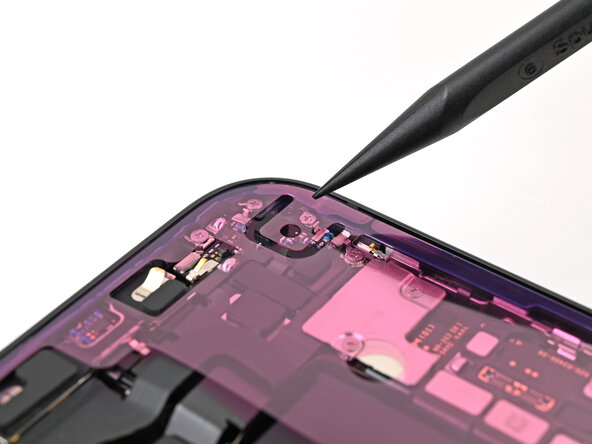
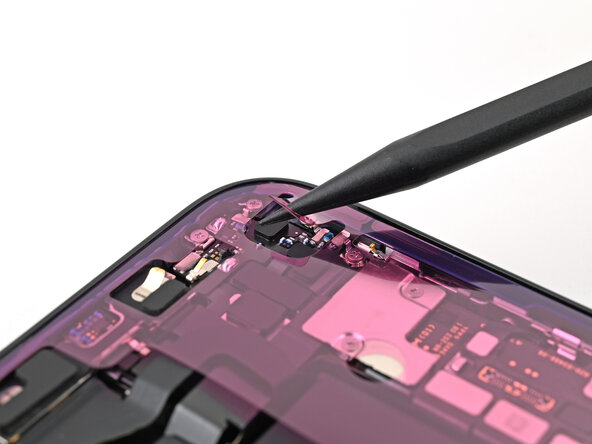
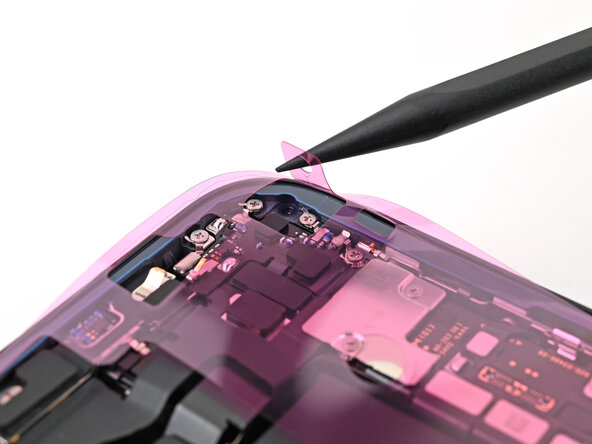
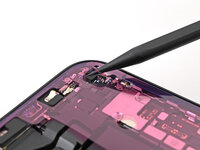
      • Utilisez la pointe d'une spatule (spudger) pour soulever la languette d'extraction située dans le coin supérieur droit de la bande adhésive rose, jusqu'à ce que vous puissiez la saisir avec vos doigts.

      Demander à FixBot

      Ajouter un commentaire

    7. Changement Taptic Engine iPhone 16e: étape 40, image 1 de 3 Changement Taptic Engine iPhone 16e: étape 40, image 2 de 3 Changement Taptic Engine iPhone 16e: étape 40, image 3 de 3
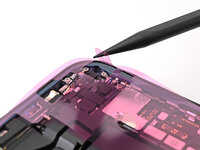
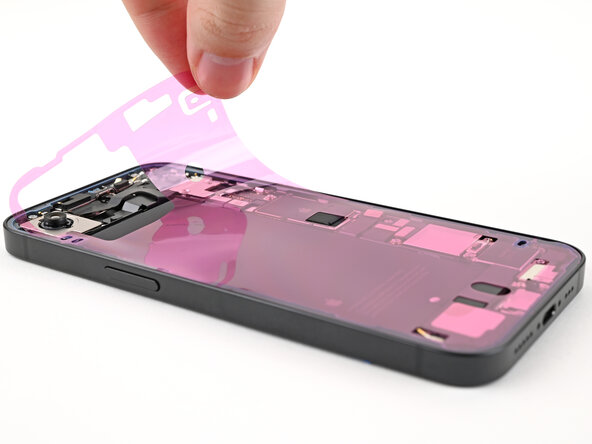
      • Utilisez la languette d'extraction pour décoller la protection rose du châssis et exposer les protections bleues situées en dessous.

      Demander à FixBot

      Ajouter un commentaire

    8. Changement Taptic Engine iPhone 16e, Connecter les connecteurs à emboîter: étape 41, image 1 de 3 Changement Taptic Engine iPhone 16e, Connecter les connecteurs à emboîter: étape 41, image 2 de 3 Changement Taptic Engine iPhone 16e, Connecter les connecteurs à emboîter: étape 41, image 3 de 3
      • Calez la vitre arrière le long du bord droit de votre iPhone, en utilisant une boîte ou un objet rigide similaire pour soutenir la vitre.

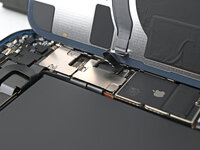
      • Utilisez l'extrémité plate d'une spatule (spudger) ou votre doigt pour connecter le connecteur à emboîter de la bobine de charge, puis le connecteur à emboîter de la batterie.

      Demander à FixBot

      Ajouter un commentaire

    9. Changement Taptic Engine iPhone 16e, Placer le cache du connecteur central: étape 42, image 1 de 3 Changement Taptic Engine iPhone 16e, Placer le cache du connecteur central: étape 42, image 2 de 3 Changement Taptic Engine iPhone 16e, Placer le cache du connecteur central: étape 42, image 3 de 3
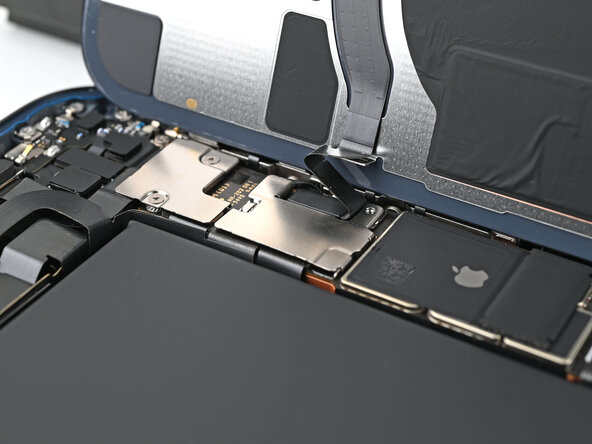
      • Placez le cache du connecteur central sur le connecteur à emboîter de la bobine de charge sans fil, de manière à ce qu'il dépasse légèrement de l'emplacement sur la carte mère prévu pour la fixation inférieure.

      Demander à FixBot

      Ajouter un commentaire

    10. Changement Taptic Engine iPhone 16e: étape 43, image 1 de 3 Changement Taptic Engine iPhone 16e: étape 43, image 2 de 3 Changement Taptic Engine iPhone 16e: étape 43, image 3 de 3
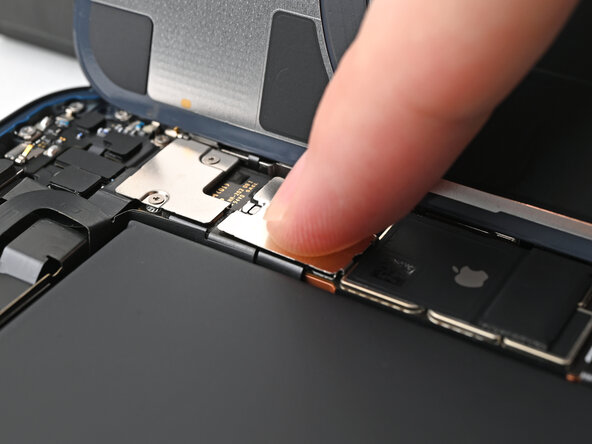
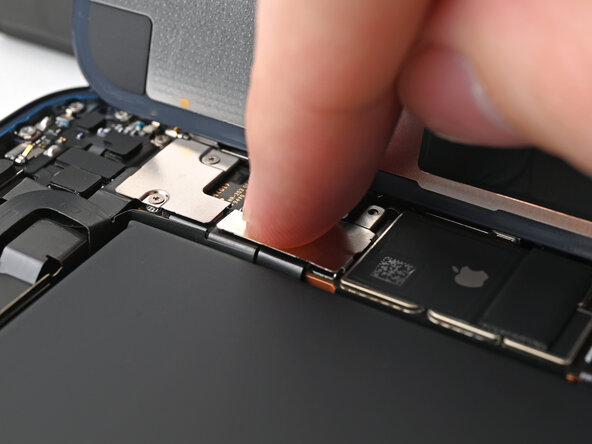
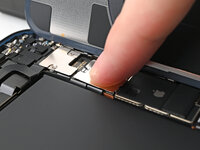
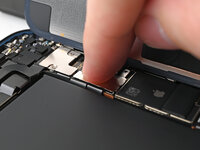
      • Avec votre doigt, appuyez sur le cache contre la carte mère.

      • Tout en appuyant, faites glisser le cache vers le haut pour que les deux clips métalliques s'insèrent dans leurs emplacements sur la carte mère.

      Demander à FixBot

      Ajouter un commentaire

    11. Changement Taptic Engine iPhone 16e, Placer le cache du connecteur inférieur: étape 44, image 1 de 3 Changement Taptic Engine iPhone 16e, Placer le cache du connecteur inférieur: étape 44, image 2 de 3 Changement Taptic Engine iPhone 16e, Placer le cache du connecteur inférieur: étape 44, image 3 de 3
      • Avec une pincette, placez le haut du cache du connecteur inférieur au-dessus de son emplacement sur la carte mère.

      • Posez le cache du connecteur inférieur sur le connecteur à emboîter.

      Demander à FixBot

      Ajouter un commentaire

    12. Changement Taptic Engine iPhone 16e, Installer les vis du cache: étape 45, image 1 de 2 Changement Taptic Engine iPhone 16e, Installer les vis du cache: étape 45, image 2 de 2
      • Avec un tournevis Tri-point Y000, installez la vis de 1,0 mm de long qui fixe le cache du connecteur central.

      • Avec un tournevis Tri-point Y000, installez les deux vis de 1,3 mm de long qui fixent le cache du connecteur inférieur.

      Demander à FixBot

      Ajouter un commentaire

    13. Changement Taptic Engine iPhone 16e, Retirer les protections finales: étape 46, image 1 de 3 Changement Taptic Engine iPhone 16e, Retirer les protections finales: étape 46, image 2 de 3 Changement Taptic Engine iPhone 16e, Retirer les protections finales: étape 46, image 3 de 3
      • Avec une pincette, saisissez les languettes d'extraction sur les trois protections bleues et retirez-les pour exposer l'adhésif.

      • Il est possible que vous deviez tenir la vitre arrière au-dessus du châssis sans qu'elle touche l'adhésif, afin de retirer la protection le long du bord droit.

      Demander à FixBot

      Ajouter un commentaire

    14. Changement Taptic Engine iPhone 16e, Mise en place de la vitre arrière: étape 47, image 1 de 2 Changement Taptic Engine iPhone 16e, Mise en place de la vitre arrière: étape 47, image 2 de 2
      • Maintenez la vitre arrière au-dessus du téléphone et alignez-la avec le châssis.

      Demander à FixBot

      Ajouter un commentaire

    15. Changement Taptic Engine iPhone 16e: étape 48, image 1 de 2 Changement Taptic Engine iPhone 16e: étape 48, image 2 de 2
      • Posez la vitre arrière bien droite sur le châssis et appuyez jusqu'à ce que les clips s'enclenchent.

      • Appuyez tout autour du périmètre de la vitre arrière pour enclencher tous les clips.

      Demander à FixBot

      Ajouter un commentaire

    16. Changement Taptic Engine iPhone 16e, Chauffer la vitre arrière: étape 49, image 1 de 2 Changement Taptic Engine iPhone 16e, Chauffer la vitre arrière: étape 49, image 2 de 2
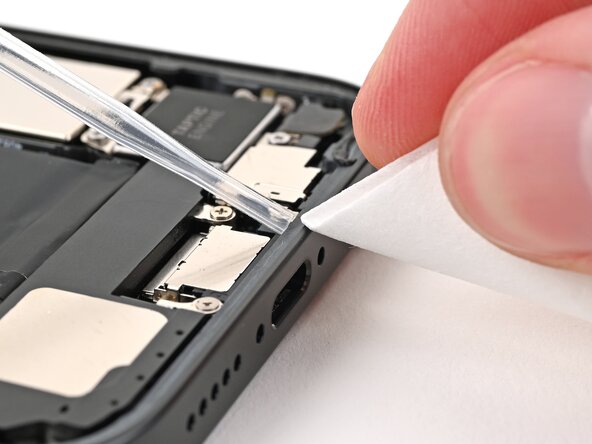
      • Pour aider l'adhésif à adhérer, chauffez les bords de la vitre arrière avec un iOpener, un sèche-cheveux ou un pistolet à air chaud jusqu'à ce qu'elle soit chaude au toucher.

      • Appuyez fermement sur tout le pourtour de la vitre arrière. Si vous avez des étaux de serrage pour écran, utilisez-les pour renforcer la fixation de votre nouvel adhésif. Sinon, continuez votre lecture pour découvrir d'autres méthodes pour fixer la vitre arrière.

      Demander à FixBot

      Ajouter un commentaire

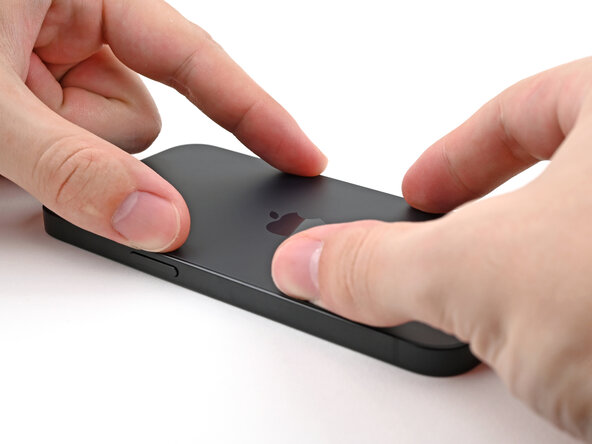
    17. Changement Taptic Engine iPhone 16e, Appuyer sur la vitre arrière: étape 50, image 1 de 3 Changement Taptic Engine iPhone 16e, Appuyer sur la vitre arrière: étape 50, image 2 de 3 Changement Taptic Engine iPhone 16e, Appuyer sur la vitre arrière: étape 50, image 3 de 3
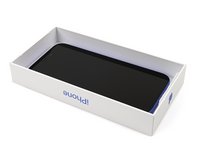
      • Pour comprimer uniformément votre iPhone et renforcer l'adhérence de la vitre arrière sur le châssis, vous devez tenir compte de la bosse de la caméra.

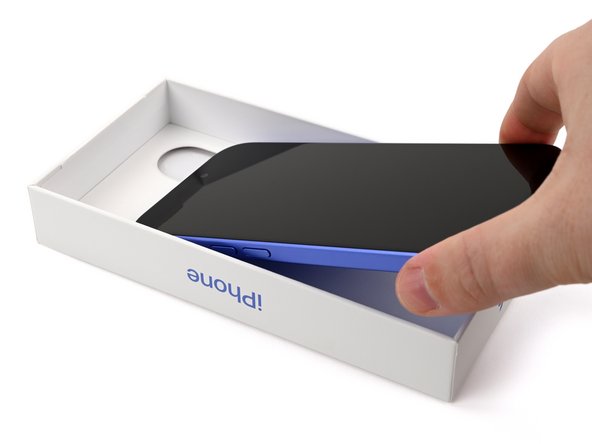
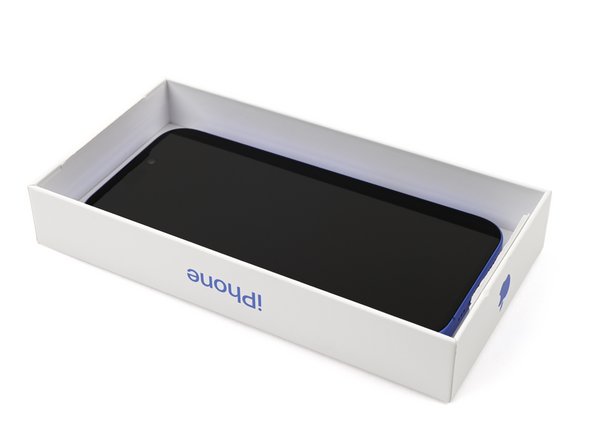
      • Si vous avez encore la boîte d'origine de votre iPhone, prenez le couvercle et posez-le sur une surface plane.

      • Si vous n'avez pas la boîte d'origine, sautez cette étape pour utiliser une autre méthode.

      • Placez votre iPhone, écran vers le haut, dans le couvercle de la boîte en plaçant la bosse de la caméra dans son évidement.

      • Trouvez un objet dont la taille est proche de celle de votre iPhone, mais plus haut que les bords de la boîte. Empilez-le sur l'iPhone, puis ajoutez quelques objets lourds par-dessus.

      • Laissez les objets en place pendant au moins trente minutes. Plus les objets sont légers, plus vous devez les laisser longtemps. Dans l'idéal, laissez-les en place toute la nuit.

      Demander à FixBot

      Ajouter un commentaire

    18. Changement Taptic Engine iPhone 16e: étape 51, image 1 de 3 Changement Taptic Engine iPhone 16e: étape 51, image 2 de 3 Changement Taptic Engine iPhone 16e: étape 51, image 3 de 3
      • Si vous n'avez pas la boîte d'origine de votre iPhone, suivez les trois étapes suivantes pour une autre méthode afin de compresser uniformément la vitre arrière.

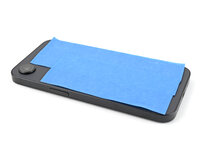
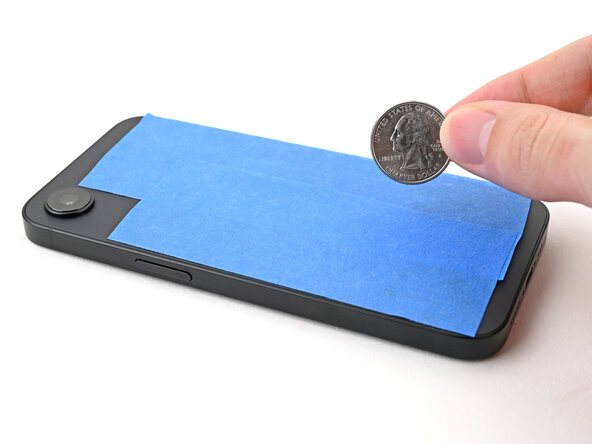
      • Posez l'iPhone face vers le bas sur une surface souple et plane.

      • Appliquez du ruban adhésif sur la vitre arrière pour protéger sa finition.

      Demander à FixBot

      Ajouter un commentaire

    19. Changement Taptic Engine iPhone 16e: étape 52, image 1 de 3 Changement Taptic Engine iPhone 16e: étape 52, image 2 de 3 Changement Taptic Engine iPhone 16e: étape 52, image 3 de 3
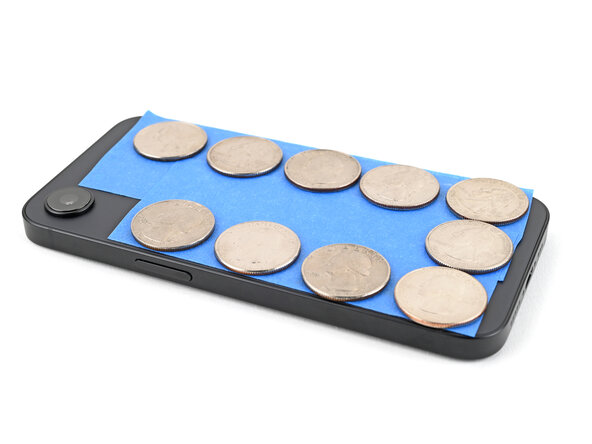
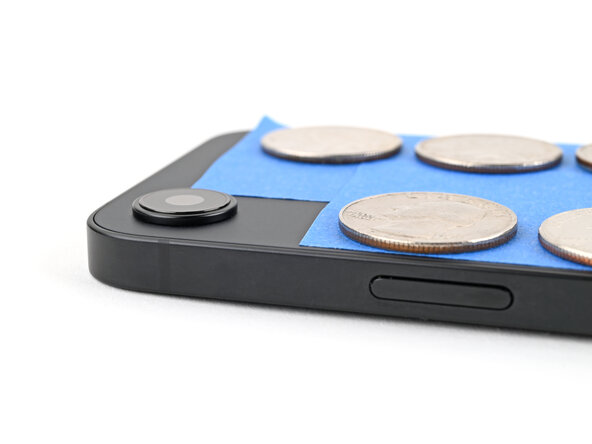
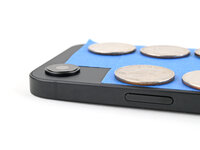
      • Placez une couche de pièces de monnaie ou d'objets d'une épaisseur similaire sur l'adhésif, le long des bords de la vitre arrière.

      • Selon l'épaisseur des pièces, vous pourriez avoir besoin de plusieurs couches.

      • Répartissez les pièces uniformément et assurez-vous qu'elles sont au moins aussi épaisses que la bosse de la caméra.

      Demander à FixBot

      Ajouter un commentaire

    20. Changement Taptic Engine iPhone 16e: étape 53, image 1 de 1
      • Empilez plusieurs livres ou autres objets lourds sur votre iPhone.

      • Les pièces peuvent laisser une empreinte sur l'objet inférieur, donc n'utilisez rien de valeur.

      • Laissez les objets en place pendant au moins trente minutes. Plus les objets sont légers, plus il faut les laisser longtemps. Idéalement, laissez-les empilés toute la nuit.

      Demander à FixBot

      Ajouter un commentaire

    1. Changement Taptic Engine iPhone 16e, Installer les vis Pentalobe: étape 54, image 1 de 2 Changement Taptic Engine iPhone 16e, Installer les vis Pentalobe: étape 54, image 2 de 2
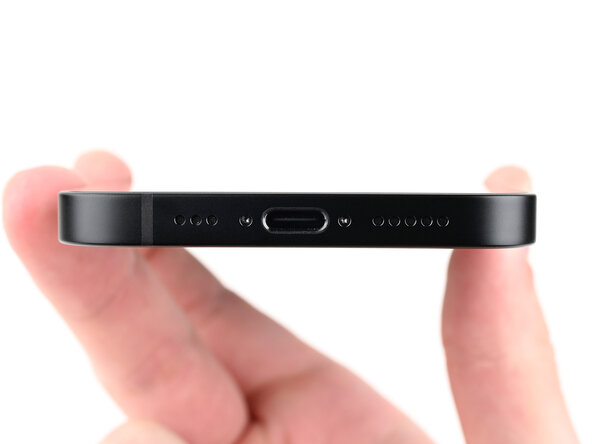
      • Avec un tournevis Pentalobe P2, installez les deux vis de 7,8 mm de long de chaque côté du port de charge.

      Demander à FixBot

      Ajouter un commentaire

Conclusion

Après votre réparation, calibrez le Taptic Engine de rechange en utilisant l'Assistant de réparation. Accédez à Réglages Général Informations Historique des pièces et des réparations, appuyez sur Redémarrer et terminer la réparation, puis suivez les instructions à l'écran.

Déposez vos e-déchets dans un centre de recyclage certifié R2 ou e-Stewards.

Votre réparation iPhone 16e ne s’est pas déroulée comme prévu ? Consultez nos conseils basiques de diagnostic ou notre Forum pour obtenir de l’aide.

Annulation : je n'ai pas terminé ce tutoriel.

2 autres ont terminé cette réparation.

Merci à ces traducteurs :

en fr

100%

Translation Bot nous aide à réparer le monde ! Vous voulez contribuer ?
Commencez à traduire ›

Alex Diaz-Kokaisl

Membre depuis le 01/16/22

246 386 Réputation

1 203 tutoriels rédigés

Équipe

iFixit Membre de l'équipe iFixit

Staff

123 membres

43 592 tutoriels rédigés

0 commentaires de tutoriel

Ajouter un commentaire

Nombre de vues :

Dernières 24 heures : 2

7 derniers jours : 17

30 derniers jours : 76

Total : 831