Aller au contenu principal
Pour réparer ensemble - Je crée un compte

Cette traduction a été générée automatiquement et n’a pas encore fait l’objet d’une relecture humaine. Vous parlez cette langue ? Relisez-la.

Changement microphone inférieur Google Pixel 4

Ce dont vous avez besoin

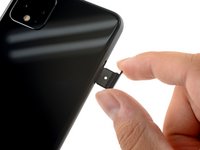
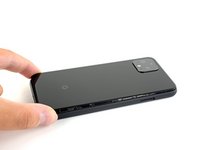
    1. Changement microphone inférieur Google Pixel 4, Retirer le tiroir de carte SIM: étape 1, image 1 de 3 Changement microphone inférieur Google Pixel 4, Retirer le tiroir de carte SIM: étape 1, image 2 de 3 Changement microphone inférieur Google Pixel 4, Retirer le tiroir de carte SIM: étape 1, image 3 de 3
      • Insérez un outil éjecteur de carte SIM, un embout ou un trombone déplié dans le petit trou du tiroir de carte SIM situé sur le bord gauche du téléphone.

      • Appuyez fermement pour éjecter le tiroir.

      • Retirez le tiroir de carte SIM.

      Demander à FixBot

      Ajouter un commentaire

    1. Changement microphone inférieur Google Pixel 4, Chauffer la vitre arrière: étape 2, image 1 de 1
      • Préparez un iOpener et appliquez-le sur le bord inférieur de la vitre arrière pendant une minute.

      • Un sèche-cheveux, un pistolet à air chaud ou une plaque chauffante peuvent également être utilisés, mais veillez à ne pas surchauffer le téléphone. L'écran et la batterie interne sont tous deux susceptibles d'être endommagés par la chaleur.

      Demander à FixBot

      Ajouter un commentaire

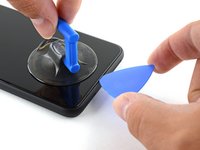
    2. Changement microphone inférieur Google Pixel 4, Appliquer une ventouse: étape 3, image 1 de 2 Changement microphone inférieur Google Pixel 4, Appliquer une ventouse: étape 3, image 2 de 2
      • Appliquez une ventouse sur le bord chauffé de la vitre arrière en appuyant dessus pour créer une aspiration, aussi près que possible du bord.

      • Si votre vitre arrière est gravement fissurée, recouvrez-la d'une couche de ruban adhésif transparent pour permettre à la ventouse d'adhérer. Alternativement, du ruban adhésif très résistant peut être utilisé à la place de la ventouse. Si tout le reste échoue, vous pouvez coller la ventouse sur la vitre cassée.

      Demander à FixBot

      Ajouter un commentaire

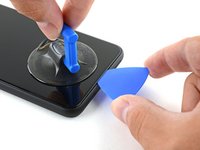
    3. Changement microphone inférieur Google Pixel 4, Insérer un médiator: étape 4, image 1 de 2 Changement microphone inférieur Google Pixel 4, Insérer un médiator: étape 4, image 2 de 2
      • Tirez sur la ventouse avec une force constante pour créer un espace entre la vitre arrière et le châssis.

      • Selon l'âge de votre téléphone, cela peut être difficile. Si vous rencontrez des problèmes, appliquez plus de chaleur sur le bord et réessayez.

      • Insérez la pointe d'un médiator dans l'espace.

      Demander à FixBot

      Ajouter un commentaire

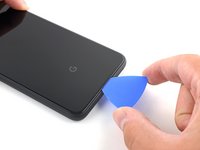
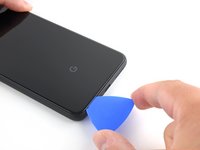
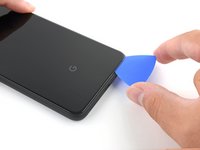
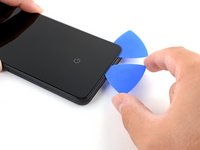
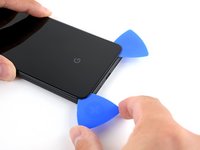
    4. Changement microphone inférieur Google Pixel 4, Commencer à couper l'adhésif: étape 5, image 1 de 3 Changement microphone inférieur Google Pixel 4, Commencer à couper l'adhésif: étape 5, image 2 de 3 Changement microphone inférieur Google Pixel 4, Commencer à couper l'adhésif: étape 5, image 3 de 3
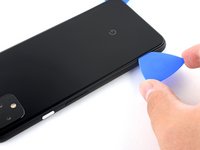
      • Faites glisser le médiator le long du bord inférieur, vers le coin gauche, pour couper l'adhésif.

      • Laissez le médiator inséré et faites-le glisser depuis le coin inférieur gauche vers le coin inférieur droit, afin de couper complètement l'adhésif du côté inférieur.

      • Laissez le médiator inséré dans le coin inférieur droit pour empêcher l'adhésif de recoller.

      Demander à FixBot

      Ajouter un commentaire

    5. Changement microphone inférieur Google Pixel 4, Couper l'adhésif du côté gauche: étape 6, image 1 de 1
      • Préparez un iOpener et appliquez-le sur le bord gauche du téléphone pendant une minute.

      Demander à FixBot

      Ajouter un commentaire

    6. Changement microphone inférieur Google Pixel 4: étape 7, image 1 de 2 Changement microphone inférieur Google Pixel 4: étape 7, image 2 de 2
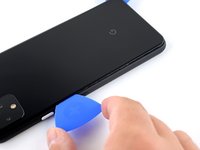
      • Insérez un deuxième médiator sous la vitre arrière, directement au-dessus du port de charge.

      • Faites glisser le médiator vers le coin inférieur gauche du téléphone.

      Demander à FixBot

      Ajouter un commentaire

    7. Changement microphone inférieur Google Pixel 4: étape 8, image 1 de 2 Changement microphone inférieur Google Pixel 4: étape 8, image 2 de 2
      • Faites glisser le médiator autour du coin inférieur gauche et le long du côté gauche du téléphone, pour couper l'adhésif.

      • L'adhésif peut être très caoutchouteux. Poussez le médiator vers l'intérieur et vers l'extérieur dans un mouvement de sciage pour faciliter la découpe de l'adhésif.

      • Arrêtez-vous lorsque vous atteignez le coin supérieur gauche, près de la caméra, et laissez le médiator inséré.

      Demander à FixBot

      Ajouter un commentaire

    8. Changement microphone inférieur Google Pixel 4, Couper l'adhésif du côté droit: étape 9, image 1 de 1
      • Préparez un iOpener et appliquez-le sur le bord droit du téléphone pendant une minute.

      Demander à FixBot

      Ajouter un commentaire

    9. Changement microphone inférieur Google Pixel 4: étape 10, image 1 de 3 Changement microphone inférieur Google Pixel 4: étape 10, image 2 de 3 Changement microphone inférieur Google Pixel 4: étape 10, image 3 de 3
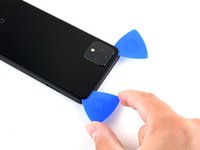
      • Les deux premiers médiators étant toujours en place, insérez un troisième médiator dans la partie inférieure du côté droit.

      • Faites glisser ce troisième médiator vers le haut du téléphone, en coupant l'adhésif du côté droit.

      • Arrêtez-vous lorsque vous atteignez le coin supérieur droit et laissez le médiator inséré.

      Demander à FixBot

      Ajouter un commentaire

    10. Changement microphone inférieur Google Pixel 4, Couper l'adhésif du dessus: étape 11, image 1 de 2 Changement microphone inférieur Google Pixel 4, Couper l'adhésif du dessus: étape 11, image 2 de 2
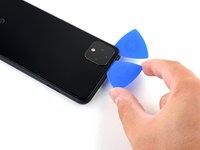
      • Faites glisser le troisième médiator autour du coin supérieur droit et le long du côté supérieur du téléphone, en coupant ainsi la dernière bande d'adhésif.

      Demander à FixBot

      Ajouter un commentaire

    11. Changement microphone inférieur Google Pixel 4, Soulever la vitre arrière: étape 12, image 1 de 3 Changement microphone inférieur Google Pixel 4, Soulever la vitre arrière: étape 12, image 2 de 3 Changement microphone inférieur Google Pixel 4, Soulever la vitre arrière: étape 12, image 3 de 3
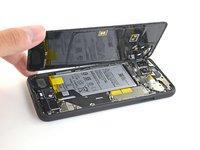
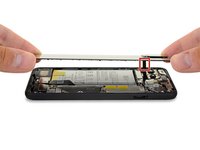
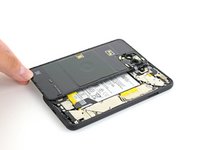
      • Une fois que vous avez tranché sur tout le périmètre du téléphone, soulevez délicatement le bord droit de la coque arrière, en l'ouvrant comme un livre.

      • N'essayez pas encore de retirer complètement la vitre, car elle est toujours connectée au téléphone.

      Demander à FixBot

      Ajouter un commentaire

    12. Changement microphone inférieur Google Pixel 4: étape 13, image 1 de 2 Changement microphone inférieur Google Pixel 4: étape 13, image 2 de 2
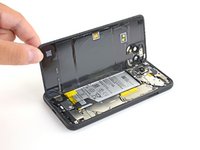
      • Continuez à ouvrir la vitre arrière jusqu'à ce que vous puissiez la poser sur le bord gauche du téléphone, en veillant à ne pas exercer de pression sur la nappe attachée.

      • Lors du remontage, c'est le bon moment pour allumer votre téléphone et tester toutes les fonctions avant de recoller la vitre arrière. Assurez-vous d'éteindre complètement votre téléphone avant de continuer à travailler.

      Demander à FixBot

      Ajouter un commentaire

    13. Changement microphone inférieur Google Pixel 4, Déconnecter la batterie: étape 14, image 1 de 1
      Outil utilisé dans cette étape :
      Magnetic Project Mat
      $19.95
      • Retirez les cinq vis Torx T3 fixant le cache du connecteur de la batterie :

      • Quatre vis de 4,0 mm

      • Une vis de 2,1 mm

      • Tout au long de cette réparation, gardez la trace de chaque vis et assurez-vous de revisser chaque vis exactement là d'où elle venait .

      Demander à FixBot

      Ajouter un commentaire

    14. Changement microphone inférieur Google Pixel 4: étape 15, image 1 de 2 Changement microphone inférieur Google Pixel 4: étape 15, image 2 de 2
      Outil utilisé dans cette étape :
      Tweezers
      $4.99
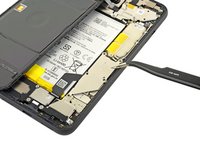
      • Utilisez une pincette pour retirer le cache du connecteur de la batterie.

      Demander à FixBot

      Ajouter un commentaire

    15. Changement microphone inférieur Google Pixel 4: étape 16, image 1 de 2 Changement microphone inférieur Google Pixel 4: étape 16, image 2 de 2
      • Chaque fois que vous utilisez la spatule (spudger) près de la batterie, faites très attention à ne pas percer la batterie.

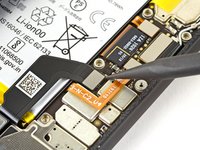
      • À l'aide de l'extrémité pointue d'une spatule, soulevez le connecteur de la batterie vers le haut de la carte mère, pour déconnecter la batterie.

      • Pour rattacher les connecteurs à emboîter comme celui-ci, alignez-le soigneusement et appuyez sur un côté jusqu'à ce qu'il s'enclenche, puis répétez de l'autre côté. N'appuyez pas au milieu. Si le connecteur est mal aligné, les broches peuvent se plier, causant des dommages irréversibles.

      Demander à FixBot

      Ajouter un commentaire

    16. Changement microphone inférieur Google Pixel 4: étape 17, image 1 de 2 Changement microphone inférieur Google Pixel 4: étape 17, image 2 de 2
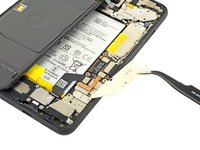
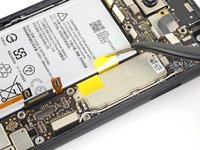
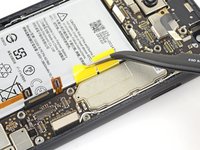
      • À l'aide de l'extrémité plate d'une spatule, repliez délicatement la nappe de la batterie afin qu'elle ne fasse pas accidentellement contact pendant le reste de votre réparation.

      Demander à FixBot

      Ajouter un commentaire

    17. Changement microphone inférieur Google Pixel 4, Déconnecter la vitre arrière: étape 18, image 1 de 1
      • Utilisez un tournevis Torx T3 pour retirer les deux vis de 4 mm fixant le cache du connecteur de la vitre arrière.

      Demander à FixBot

      Ajouter un commentaire

    18. Changement microphone inférieur Google Pixel 4: étape 19, image 1 de 2 Changement microphone inférieur Google Pixel 4: étape 19, image 2 de 2
      • Utilisez une pincette pour retirer le cache du connecteur de la vitre arrière.

      Demander à FixBot

      Ajouter un commentaire

    19. Changement microphone inférieur Google Pixel 4: étape 20, image 1 de 2 Changement microphone inférieur Google Pixel 4: étape 20, image 2 de 2
      • À l'aide de l'extrémité pointue d'une spatule, soulevez et déconnectez le connecteur de la vitre arrière.

      Demander à FixBot

      Ajouter un commentaire

    20. Changement microphone inférieur Google Pixel 4, Retirer la vitre arrière: étape 21, image 1 de 1
      • Retirez la vitre arrière.

      • Pendant le remontage, suivez ce tutoriel pour installer des adhésifs prédécoupés pour votre appareil.

      • Suivez ce tutoriel si vous utilisez une carte adhésive prédécoupée.

      Demander à FixBot

      Ajouter un commentaire

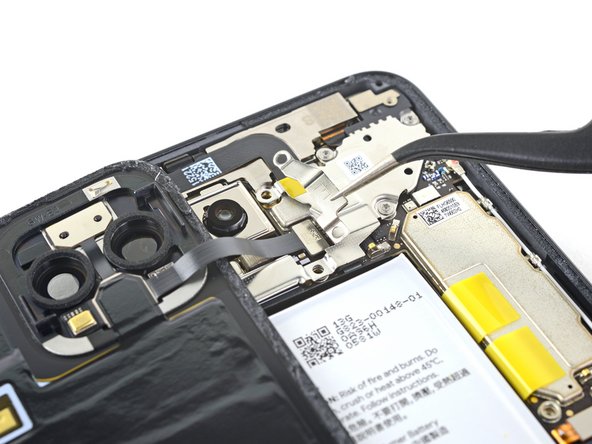
    1. Changement microphone inférieur Google Pixel 4, Ensemble caméra frontale et capteurs: étape 22, image 1 de 1
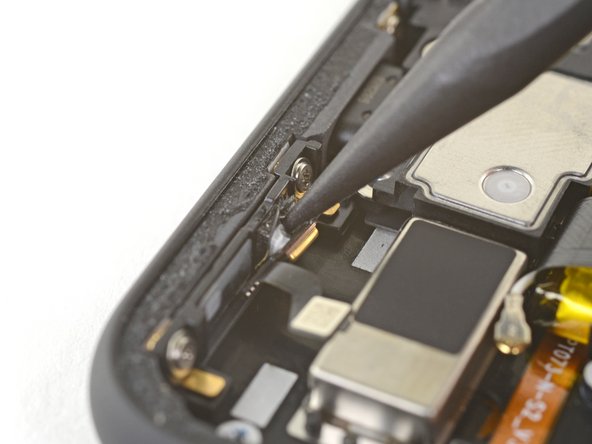
      • Avec un tournevis Torx T3, retirez les quatre vis de 4 mm qui fixent le cache du connecteur de la caméra.

      Demander à FixBot

      Ajouter un commentaire

    2. Changement microphone inférieur Google Pixel 4: étape 23, image 1 de 3 Changement microphone inférieur Google Pixel 4: étape 23, image 2 de 3 Changement microphone inférieur Google Pixel 4: étape 23, image 3 de 3
      Outil utilisé dans cette étape :
      Tweezers
      $4.99
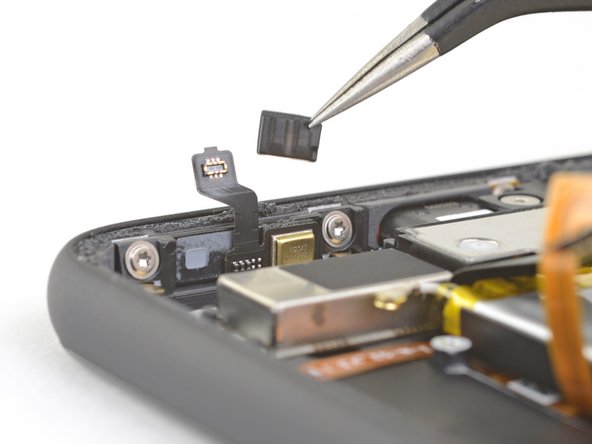
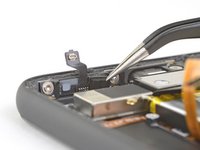
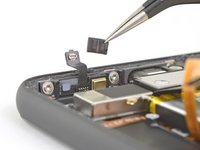
      • À l'aide d'une pincette, inclinez le cache de la caméra et faites-le glisser hors de son logement dans le coin supérieur droit du téléphone pour le retirer.

      Demander à FixBot

      Ajouter un commentaire

    3. Changement microphone inférieur Google Pixel 4, Déconnecter les connecteurs de la caméra et du capteur: étape 24, image 1 de 3 Changement microphone inférieur Google Pixel 4, Déconnecter les connecteurs de la caméra et du capteur: étape 24, image 2 de 3 Changement microphone inférieur Google Pixel 4, Déconnecter les connecteurs de la caméra et du capteur: étape 24, image 3 de 3
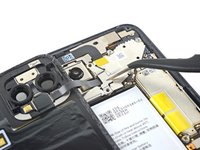
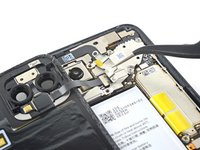
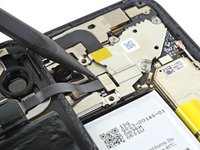
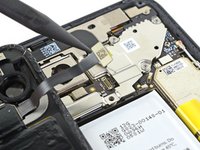
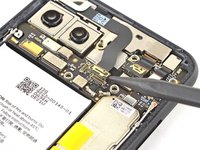
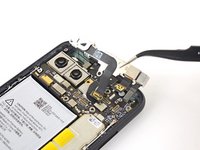
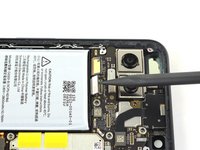
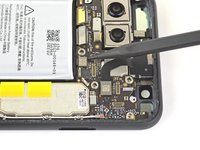
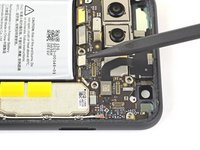
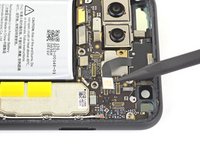
      • Avec la pointe de la spatule (spudger), faites levier sur les connecteurs de la caméra et du capteur pour les débrancher verticalement de la carte mère.

      Demander à FixBot

      Ajouter un commentaire

    4. Changement microphone inférieur Google Pixel 4: étape 25, image 1 de 2 Changement microphone inférieur Google Pixel 4: étape 25, image 2 de 2
      • Déconnectez le connecteur du module laser.

      Demander à FixBot

      Ajouter un commentaire

    5. Changement microphone inférieur Google Pixel 4, Retirer la caméra frontale et le capteur photographique: étape 26, image 1 de 1
      • Avec un tournevis Torx T3, retirez les deux vis de 2,4 mm qui fixent la caméra frontale et le capteur photographique.

      Demander à FixBot

      Ajouter un commentaire

    6. Changement microphone inférieur Google Pixel 4: étape 27, image 1 de 3 Changement microphone inférieur Google Pixel 4: étape 27, image 2 de 3 Changement microphone inférieur Google Pixel 4: étape 27, image 3 de 3
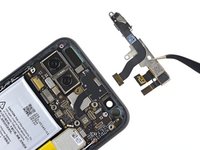
      • Avec une pincette, retirez la caméra frontale et le capteur photographique.

      Demander à FixBot

      Ajouter un commentaire

    1. Changement microphone inférieur Google Pixel 4, Carte mère: étape 28, image 1 de 1
      • Retirez les deux vis Torx T3 qui fixent le cache du moteur à vibration :

      • Une vis de 4,2 mm

      • Une vis épaulée de 4,4 mm

      Demander à FixBot

      Ajouter un commentaire

    2. Changement microphone inférieur Google Pixel 4: étape 29, image 1 de 2 Changement microphone inférieur Google Pixel 4: étape 29, image 2 de 2
      Outil utilisé dans cette étape :
      Tweezers
      $4.99
      • Avec une pincette, retirez le blindage du moteur à vibration.

      Demander à FixBot

      Ajouter un commentaire

    3. Changement microphone inférieur Google Pixel 4, Déconnecter les connecteurs à emboîter de la carte mère: étape 30, image 1 de 3 Changement microphone inférieur Google Pixel 4, Déconnecter les connecteurs à emboîter de la carte mère: étape 30, image 2 de 3 Changement microphone inférieur Google Pixel 4, Déconnecter les connecteurs à emboîter de la carte mère: étape 30, image 3 de 3
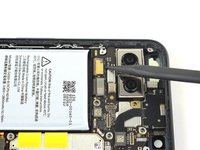
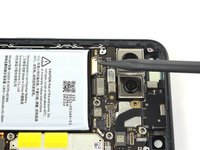
      • Avec l'extrémité pointue d'une spatule, déconnectez les deux connecteurs de la caméra arrière de la carte mère.

      Demander à FixBot

      Ajouter un commentaire

    4. Changement microphone inférieur Google Pixel 4: étape 31, image 1 de 3 Changement microphone inférieur Google Pixel 4: étape 31, image 2 de 3 Changement microphone inférieur Google Pixel 4: étape 31, image 3 de 3
      • Déconnectez le connecteur des boutons latéraux de la carte mère.

      • Déconnectez le connecteur du haut-parleur interne de la carte mère.

      Demander à FixBot

      Ajouter un commentaire

    5. Changement microphone inférieur Google Pixel 4: étape 32, image 1 de 3 Changement microphone inférieur Google Pixel 4: étape 32, image 2 de 3 Changement microphone inférieur Google Pixel 4: étape 32, image 3 de 3
      • Déconnectez le connecteur du capteur de poignée gauche de la carte mère.

      • Déconnectez le connecteur du port de charge de la carte mère.

      Demander à FixBot

      Ajouter un commentaire

    6. Changement microphone inférieur Google Pixel 4: étape 33, image 1 de 3 Changement microphone inférieur Google Pixel 4: étape 33, image 2 de 3 Changement microphone inférieur Google Pixel 4: étape 33, image 3 de 3
      • Déconnectez le connecteur de l'écran de la carte mère.

      • Déconnectez le connecteur du capteur de poignée droit de la carte mère.

      Demander à FixBot

      Ajouter un commentaire

    7. Changement microphone inférieur Google Pixel 4, Déconnecter les antennes: étape 34, image 1 de 2 Changement microphone inférieur Google Pixel 4, Déconnecter les antennes: étape 34, image 2 de 2
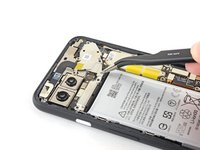
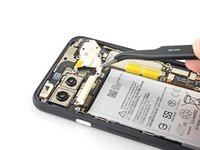
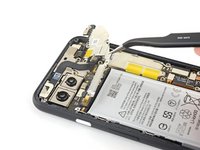
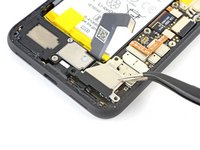
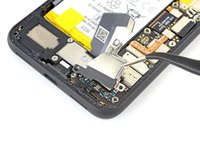
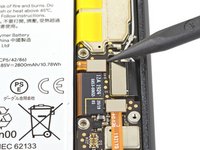
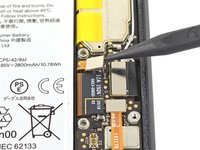
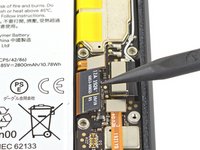
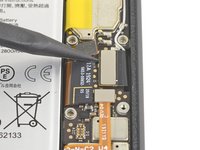
      • Avec une pincette, saisissez le clip métallique et tirez le connecteur vers le haut pour le débrancher de la carte mère.

      • Vous pouvez aussi utiliser une spatule (spudger) pour faire levier délicatement et déclipser le connecteur de l'antenne inférieure de la carte mère.

      Demander à FixBot

      Ajouter un commentaire

    8. Changement microphone inférieur Google Pixel 4: étape 35, image 1 de 2 Changement microphone inférieur Google Pixel 4: étape 35, image 2 de 2
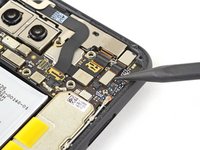
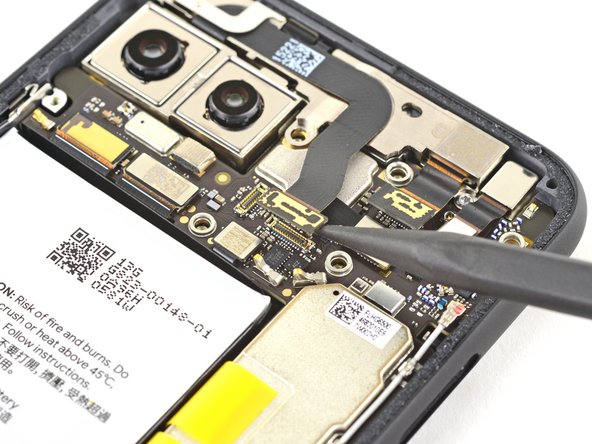
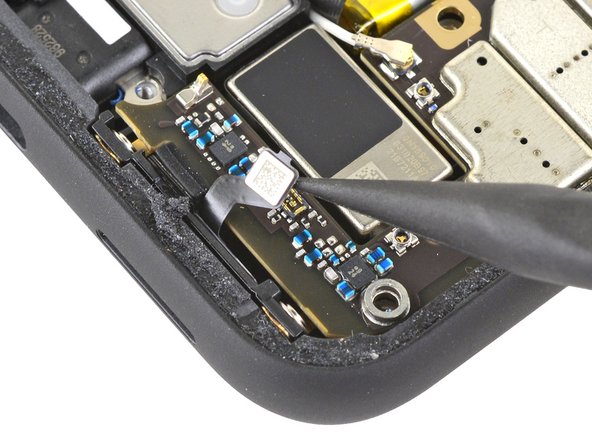
      • Déconnectez le connecteur du microphone inférieur de la carte mère.

      Demander à FixBot

      Ajouter un commentaire

    9. Changement microphone inférieur Google Pixel 4: étape 36, image 1 de 3 Changement microphone inférieur Google Pixel 4: étape 36, image 2 de 3 Changement microphone inférieur Google Pixel 4: étape 36, image 3 de 3
      • Décollez délicatement — sans les retirer — les deux languettes d'extraction de la batterie qui sont légèrement collées sur la carte mère.

      Demander à FixBot

      Ajouter un commentaire

    10. Changement microphone inférieur Google Pixel 4, Retirer la carte mère: étape 37, image 1 de 2 Changement microphone inférieur Google Pixel 4, Retirer la carte mère: étape 37, image 2 de 2
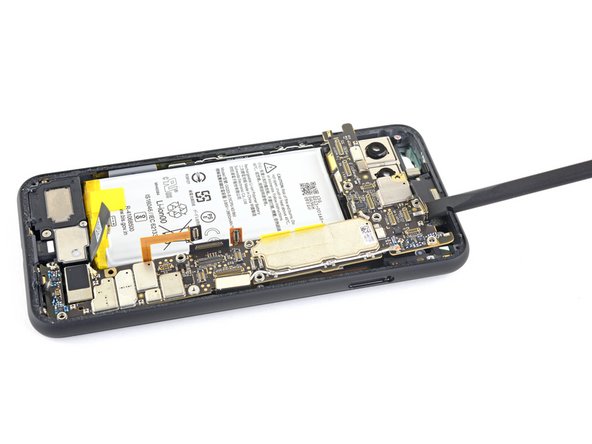
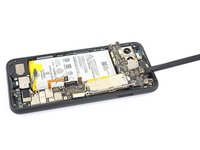
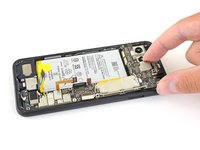
      • À l'aide d'une spatule (spudger), faites pivoter l'extrémité supérieure de la carte mère vers le haut, hors du châssis du téléphone.

      Demander à FixBot

      Ajouter un commentaire

    11. Changement microphone inférieur Google Pixel 4: étape 38, image 1 de 3 Changement microphone inférieur Google Pixel 4: étape 38, image 2 de 3 Changement microphone inférieur Google Pixel 4: étape 38, image 3 de 3
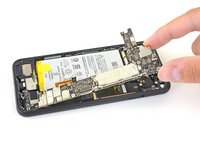
      • Soulevez lentement la carte mère en faisant attention à ne pas accrocher les connecteurs de nappe.

      • Les connecteurs de la caméra arrière entourent la carte mère, et comme le module caméra n'est pas fixé au téléphone, il pourrait se soulever avec la carte mère lors de cette étape.

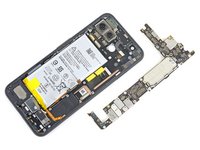
      • Retirez complètement la carte mère.

      • Lors du retrait de la carte mère, le petit cache en caoutchouc du microphone inférieur peut tomber. Ne le perdez pas.

      • Lors de la réinstallation de la carte mère, vérifiez qu'aucun connecteur de nappe n'est coincé en dessous.

      Demander à FixBot

      Ajouter un commentaire

    1. Changement microphone inférieur Google Pixel 4, Retirer le microphone: étape 39, image 1 de 2 Changement microphone inférieur Google Pixel 4, Retirer le microphone: étape 39, image 2 de 2
      Outil utilisé dans cette étape :
      Tweezers
      $4.99
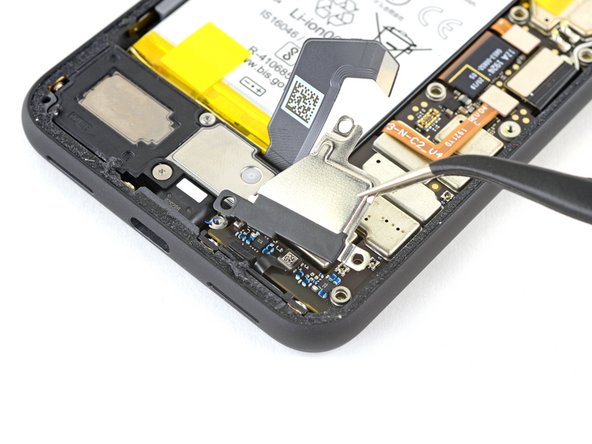
      • Utilisez une pincette pour retirer le petit cache en caoutchouc du microphone.

      Demander à FixBot

      Ajouter un commentaire

    2. Changement microphone inférieur Google Pixel 4: étape 40, image 1 de 2 Changement microphone inférieur Google Pixel 4: étape 40, image 2 de 2
      • Avec l'extrémité pointue d'une spatule (spudger), décollez le microphone du bord inférieur du châssis du téléphone. Il est fixé avec un adhésif léger.

      Demander à FixBot

      Ajouter un commentaire

    3. Changement microphone inférieur Google Pixel 4: étape 41, image 1 de 2 Changement microphone inférieur Google Pixel 4: étape 41, image 2 de 2
      Outil utilisé dans cette étape :
      Tesa 61395 Tape
      $8.95
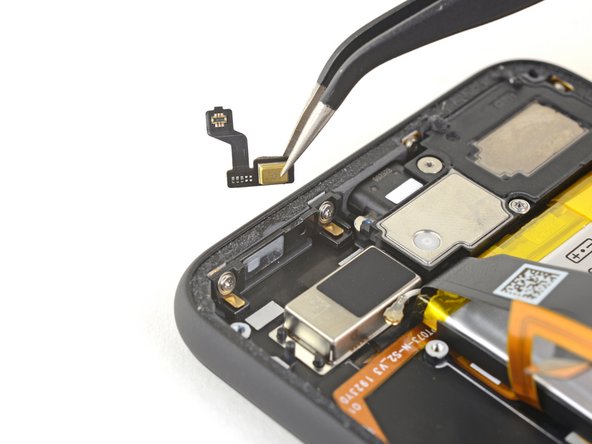
      • Utilisez une pincette pour retirer le microphone.

      • Avant d'installer un microphone de remplacement, vérifiez le joint adhésif :

      • S'il est en bon état, vous pouvez réutiliser le joint. Assurez-vous que le joint ne recouvre pas l'orifice.

      • Si le joint est déplacé, retirez-le et remplacez l'adhésif par une bande prédécoupée ou du ruban adhésif Tesa.

      Demander à FixBot

      Ajouter un commentaire

Conclusion

Comparez votre nouvelle pièce de rechange à la pièce d'origine — vous devrez peut-être transférer les composants restants ou retirer les protections adhésives de la nouvelle pièce avant de l'installer.

Pour remonter votre appareil, suivez les étapes ci-dessus dans l'ordre inverse.

Apportez vos e-déchets à un recycleur certifié R2 ou e-Stewards.

Votre réparation Google Pixel 4 ne s’est pas déroulée comme prévu ? Consultez nos conseils basiques de diagnostic ou notre Forum pour obtenir de l’aide.

Annulation : je n'ai pas terminé ce tutoriel.

Une autre personne a terminé cette réparation.

Carsten Frauenheim

Membre depuis le 03/10/20

168 626 Réputation

438 tutoriels rédigés

Équipe

iFixit Membre de l'équipe iFixit

Staff

123 membres

63 304 tutoriels rédigés

2 commentaires de tutoriel

Is this mic also compatible with the 4 XL?

Oluwademilade Akintan - Réponse Partager

Does the Pixel 4 have the same bottom mic as the Pixel 4A 5G?

C Hoang - Réponse Partager
Ajouter un commentaire

Nombre de vues :

Dernières 24 heures : 5

7 derniers jours : 19

30 derniers jours : 92

Total : 8,851