Aller au contenu principal
Pour réparer ensemble - Je crée un compte

HP Elitebook 840 G1 Remplacement du disque dur

Ce dont vous avez besoin

  1. HP Elitebook 840 G1 Remplacement du disque dur, Batterie: étape 1, image 1 de 1
    • Si vous manipulez votre appareil allumé, vous risquez une décharge électrique. Pensez à éteindre et débrancher votre appareil avant de commencer.

    • Faites glisser le loquet vers la droite, dans la direction opposée de l'icône verrouillage.

    • Détachez le cache en le tirant dans la direction opposée au loquet.

    Demander à FixBot

    Ajouter un commentaire

  2. HP Elitebook 840 G1 Remplacement du disque dur: étape 2, image 1 de 1
    • Une fois le cache retiré, vous pourrez voir la batterie et les deux loquets qui la maintiennent en place.

    • Les deux loquets doivent êtres poussés, l'un d'eux est monté sur ressort et doit être maintenu en place pour pouvoir retirer la batterie.

    Demander à FixBot

    Ajouter un commentaire

  3. HP Elitebook 840 G1 Remplacement du disque dur: étape 3, image 1 de 1
    • La batterie devrait pouvoir être facilement soulevée et retirée à présent.

    Demander à FixBot

    Ajouter un commentaire

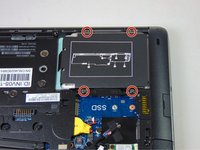
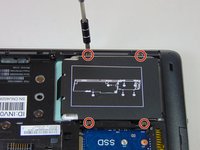
  4. HP Elitebook 840 G1 Remplacement du disque dur, Disque dur: étape 4, image 1 de 2 HP Elitebook 840 G1 Remplacement du disque dur, Disque dur: étape 4, image 2 de 2
    • Enlevez les 4 vis Phillips qui maintiennent le disque dur.

    • Ces vis resteront maintenues au support du disque dur.

    Demander à FixBot

    Ajouter un commentaire

  5. HP Elitebook 840 G1 Remplacement du disque dur: étape 5, image 1 de 1
    • Tirez sur la languette en plastique afin de retirer le disque dur.

    • Soyez sûr que toutes les vis aient été retirées et ne soient plus vissées avant de commencer cette étape.

    • Retirez le disque dur 2.5" de son support en plastique.

    Demander à FixBot

    Ajouter un commentaire

Conclusion

Pour réassembler votre appareil, suivez ces instructions dans l'ordre inverse.

Annulation : je n'ai pas terminé ce tutoriel.

11 autres ont terminé cette réparation.

Merci à ces traducteurs :

en fr

100%

Ces traducteurs nous aident réparer le monde ! Vous voulez contribuer ?
Commencez à traduire ›
Ashley Williams

Membre depuis le 08/27/15

2 455 Réputation

5 tutoriels rédigés

Équipe

USF Tampa, Team 5-3, Blackwell Fall 2015 Membre de l'équipe USF Tampa, Team 5-3, Blackwell Fall 2015

USFT-BLACKWELL-F15S5G3

4 membres

19 tutoriels rédigés

4 commentaires de tutoriel

I'm surprised not to see a caution about removing the hard drive, but I guess generally I fixit users are pretty computer savvy!

cadegans - Réponse Partager

The NEW hard drive does NOT have any OP system.  How does that work now ?????

Frank Mraz - Réponse Partager

In case you're still looking for an answer:

-Create a bootable usb flash drive with your os of choice: Download rufus, get iso file of os, flash the iso to the usb drive via rufus. (Unfortunately need a pc for this part).

-Put usb drive to your notebook and turn it on.

-Most notebooks should automatically start from that usb drive. However if not: your notebook brand should have specific button for that (Eg.: ESC, F2). You can google that and find out… OR choose usb drive as first boot option in your BIOS.

PS: If windows asks for key on installation, skip that part and use Microsoft Toolkit to activate it later ;)

Eren Üstün - Réponse Partager

Another answer to this would be to copy the contents of your old drive to the new drive. You can use various sata connectors to do this, either from the laptop itself, or using another computer.

David S - Réponse Partager

Ajouter un commentaire

Nombre de vues :

Dernières 24 heures : 2

7 derniers jours : 23

30 derniers jours : 106

Total : 30,816