Aller au contenu principal
Pour réparer ensemble - Je crée un compte

Remplacement de l'écran de l'iPhone 13 Pro

Ce dont vous avez besoin

  1. Remplacement de l'écran de l'iPhone 13 Pro, Retirer les vis Pentalobe: étape 1, image 1 de 1
    • Attention : avant de commencer, déchargez votre iPhone en dessous de 25 %. Une batterie lithium-ion chargée risque de prendre feu et/ou d'exploser si elle est perforée par accident.

    • Éteignez votre iPhone avant de commencer à le démonter.

    • Dévissez les deux vis Pentalobe P2 de 6,8 mm de long en bas de l'écran de l'iPhone.

    • Ouvrir l'iPhone endommagera ses joints étanches. Procurez-vous des joints de remplacement avant d'aller au-delà de cette étape ou veillez à éviter de mouiller votre téléphone si vous le remontez sans remplacer les joints.

    Demander à FixBot

    Ajouter un commentaire

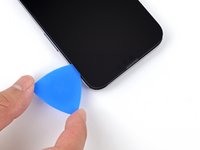
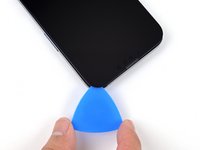
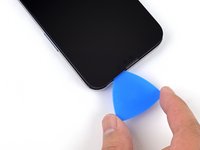
  2. Remplacement de l'écran de l'iPhone 13 Pro, Marquer vos médiators: étape 2, image 1 de 3 Remplacement de l'écran de l'iPhone 13 Pro, Marquer vos médiators: étape 2, image 2 de 3 Remplacement de l'écran de l'iPhone 13 Pro, Marquer vos médiators: étape 2, image 3 de 3
    • S'il est inséré trop loin, un médiator risque d'endommager votre appareil. Suivez cette étape pour tracer un repère sur votre médiator et éviter que l'appareil ne soit endommagé.

    • Mesurez 3 mm à partir de la pointe et tracez une ligne sur le médiator avec un marqueur permanent.

    • Vous pouvez également marquer les autres coins du médiator avec des mesures différentes.

    • Une autre solution consiste à scotcher une pièce de monnaie sur votre médiator, à 3 mm de la pointe.

    Demander à FixBot

    Ajouter un commentaire

  3. Remplacement de l'écran de l'iPhone 13 Pro, Recouvrir toutes les fissures: étape 3, image 1 de 3 Remplacement de l'écran de l'iPhone 13 Pro, Recouvrir toutes les fissures: étape 3, image 2 de 3 Remplacement de l'écran de l'iPhone 13 Pro, Recouvrir toutes les fissures: étape 3, image 3 de 3
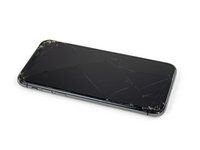
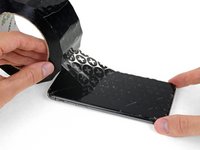
    • Si l'écran de votre iPhone est fissuré, recouvrez la vitre de ruban adhésif afin de limiter les risques de casse et d'éviter tout dommage corporel pendant la réparation.

    • Posez des bandes de ruban adhésif d'emballage transparent qui se chevauchent sur l'écran de l'iPhone, jusqu'à ce que toute la surface soit recouverte.

    • Portez des lunettes de sécurité afin de protéger vos yeux des éclats de verre pendant la réparation.

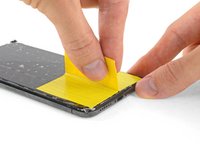
    • Si vous ne parvenez pas à faire adhérer la ventouse au cours des étapes suivantes, pliez un morceau de ruban adhésif solide (comme du ruban adhésif en toile) en forme de poignée et soulevez l'écran à l'aide de ce ruban.

    • En cas d'échec, vous pouvez coller la ventouse à l'écran avec de la superglue.

    Demander à FixBot

    Ajouter un commentaire

  4. Remplacement de l'écran de l'iPhone 13 Pro, Instructions pour Anti-Clamp: étape 4, image 1 de 3 Remplacement de l'écran de l'iPhone 13 Pro, Instructions pour Anti-Clamp: étape 4, image 2 de 3 Remplacement de l'écran de l'iPhone 13 Pro, Instructions pour Anti-Clamp: étape 4, image 3 de 3
    Outil utilisé dans cette étape :
    Clampy - Anti-Clamp
    $24.95
    • Les trois étapes suivantes montrent comment utiliser l'Anti-Clamp, un outil conçu pour faciliter la procédure d'ouverture. Si vous n'utilisez pas l'Anti-Clamp, sautez ces trois étapes pour une autre méthode.

    • Pour des instructions complètes sur l'utilisation de l'Anti-Clamp, suivez ce tutoriel.

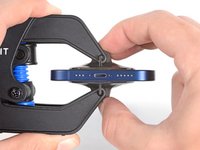
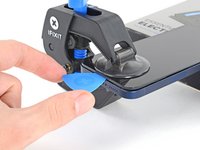
    • Tirez la poignée bleue vers l'arrière pour débloquer les bras de l'Anti-Clamp.

    • Insérez le côté gauche de votre iPhone entre les bras.

    • Positionnez les ventouses en bas de l'écran : une devant, une derrière.

    • Appuyez sur les ventouses pour écarter à l'endroit désiré.

    • Si vous trouvez que la surface de votre appareil est trop glissante pour que l'Anti-Clamp y adhère, vous pouvez appliquer le ruban adhésif inclus pour obtenir une surface plus agrippante.

    Demander à FixBot

    Ajouter un commentaire

  5. Remplacement de l'écran de l'iPhone 13 Pro: étape 5, image 1 de 2 Remplacement de l'écran de l'iPhone 13 Pro: étape 5, image 2 de 2
    • Tirez la poignée bleue vers l'avant pour verrouiller les bras.

    • Tournez la poignée dans le sens des aiguilles d'une montre de 360 degrés ou jusqu'à ce que les ventouses commencent à s'étirer.

    • Assurez-vous que les ventouses restent alignées. Si elles commencent à se désaligner en glissant, relâchez un peu la tension sur les ventouses et réalignez-les.

    Demander à FixBot

    Ajouter un commentaire

  6. Remplacement de l'écran de l'iPhone 13 Pro: étape 6, image 1 de 2 Remplacement de l'écran de l'iPhone 13 Pro: étape 6, image 2 de 2
    • Calez votre iPhone sur un objet stable avant de continuer.

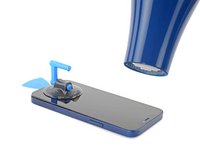
    • Utilisez un sèche-cheveux pour chauffer le bord inférieur de l'iPhone. L'écran doit être légèrement trop chaud au toucher.

    • Pour des instructions complètes sur l'utilisation d'un sèche-cheveux, consultez ce tutoriel.

    • Attendez une minute pour permettre à l'adhésif de se décoller et d'ouvrir un espace.

    • Insérez un médiator sous l'écran, lorsque l'Anti-Clamp a créé un espace suffisamment grand.

    • Si l'Anti-Clamp n'a pas créé un espace suffisant, chauffez davantage la zone et tournez la poignée d'un quart de tour.

    • Ne faites pas plus d'un quart de tour à la fois et attendez une minute entre chaque quart de tour. Laissez l'Anti-Clamp et le temps faire le travail à votre place.

    • Sautez les trois étapes suivantes.

    Demander à FixBot

    Ajouter un commentaire

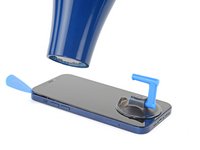
  7. Remplacement de l'écran de l'iPhone 13 Pro, Chauffer le bord inférieur: étape 7, image 1 de 1
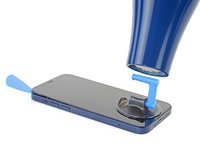
    • Utilisez un sèche-cheveux ou un pistolet thermique pour chauffer le bord inférieur de l'iPhone jusqu'à ce que l'écran soit légèrement trop chaud au toucher.

    • Ne pointez jamais votre sèche-cheveux au même endroit pendant une période prolongée.

    Demander à FixBot

    Ajouter un commentaire

  8. Remplacement de l'écran de l'iPhone 13 Pro, Insérer un médiator: étape 8, image 1 de 3 Remplacement de l'écran de l'iPhone 13 Pro, Insérer un médiator: étape 8, image 2 de 3 Remplacement de l'écran de l'iPhone 13 Pro, Insérer un médiator: étape 8, image 3 de 3
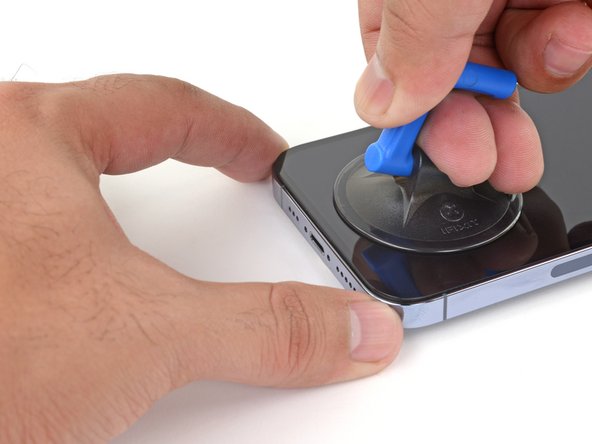
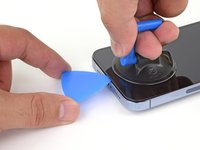
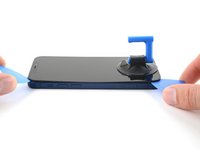
    • Posez une ventouse sur le bord inférieur du smartphone en évitant de vous rapprocher trop du bord.

    • Tirez fermement et constamment sur la ventouse pour ouvrir un léger espace entre le panneau de l'écran et la coque arrière.

    • Insérez un médiator dans cet espace.

    • L'adhésif étanche qui fixe l'écran est très tenace. Ouvrir ce petit espace nécessitera de forcer quelque peu. Si vous avez du mal, chauffez plus et faites jouer l'écran de haut en bas pour faire céder l'adhésif et créer l'espace destiné à votre médiator.

    Demander à FixBot

    Ajouter un commentaire

  9. Remplacement de l'écran de l'iPhone 13 Pro, Séparer l'adhésif du bord inférieur: étape 9, image 1 de 3 Remplacement de l'écran de l'iPhone 13 Pro, Séparer l'adhésif du bord inférieur: étape 9, image 2 de 3 Remplacement de l'écran de l'iPhone 13 Pro, Séparer l'adhésif du bord inférieur: étape 9, image 3 de 3
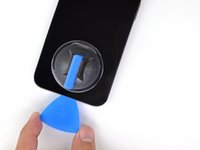
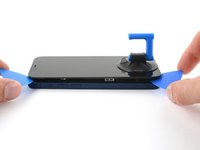
    • N'enfoncez pas votre médiator à plus de 3 mm du bord inférieur.

    • Faites glisser votre pincette d'un côté à l'autre du bord inférieur, pour séparer l'adhésif.

    • Laissez votre médiator inséré dans le coin inférieur droit pour empêcher l'adhésif de recoller.

    Demander à FixBot

    Ajouter un commentaire

  10. Remplacement de l'écran de l'iPhone 13 Pro, Chauffer le bord droit: étape 10, image 1 de 2 Remplacement de l'écran de l'iPhone 13 Pro, Chauffer le bord droit: étape 10, image 2 de 2
    • Utilisez un sèche-cheveux pour chauffer le bord droit de l'iPhone (le bord avec le bouton de marche) jusqu'à ce que l'écran soit légèrement trop chaud pour être touché.

    Demander à FixBot

    Ajouter un commentaire

  11. Remplacement de l'écran de l'iPhone 13 Pro, Décoller le bord droit: étape 11, image 1 de 3 Remplacement de l'écran de l'iPhone 13 Pro, Décoller le bord droit: étape 11, image 2 de 3 Remplacement de l'écran de l'iPhone 13 Pro, Décoller le bord droit: étape 11, image 3 de 3
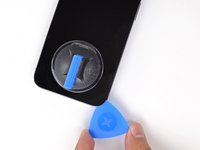
    • Faites glisser le médiator autour du coin inférieur droit de l'iPhone pour séparer l'adhésif.

    • Progressez le long du bord droit de l'iPhone jusqu'à ce que vous atteigniez le coin supérieur droit.

    • N'insérez pas le médiator de plus de 3 mm. Vous risqueriez d'endommager les composants internes.

    • Laissez le médiator dans le coin supérieur droit avant de continuer.

    Demander à FixBot

    Ajouter un commentaire

  12. Remplacement de l'écran de l'iPhone 13 Pro, Chauffer le bord supérieur: étape 12, image 1 de 1
    • Utilisez un sèche-cheveux pour chauffer le bord supérieur de l'iPhone jusqu'à ce que l'écran soit légèrement trop chaud pour être touché.

    Demander à FixBot

    Ajouter un commentaire

  13. Remplacement de l'écran de l'iPhone 13 Pro, Décoller le bord supérieur: étape 13, image 1 de 3 Remplacement de l'écran de l'iPhone 13 Pro, Décoller le bord supérieur: étape 13, image 2 de 3 Remplacement de l'écran de l'iPhone 13 Pro, Décoller le bord supérieur: étape 13, image 3 de 3
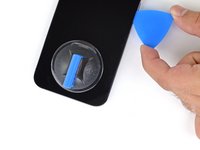
    • Faites glisser le médiator autour du coin supérieur droit de l'iPhone pour séparer l'adhésif supérieur.

    • N'insérez pas le médiator de plus de 3 mm. Vous risqueriez d'endommager la rangée des capteurs frontaux.

    • Laissez le médiator dans le coin supérieur gauche avant de continuer.

    Demander à FixBot

    Ajouter un commentaire

  14. Remplacement de l'écran de l'iPhone 13 Pro, Informations écran iPhone 13 Pro: étape 14, image 1 de 1
    • Des nappes fragiles se trouvent sur le bord gauche de votre iPhone. N'insérez pas votre médiator à cet endroit, car vous risqueriez de les endommager.

    Demander à FixBot

    Ajouter un commentaire

  15. Remplacement de l'écran de l'iPhone 13 Pro, Chauffer le bord gauche: étape 15, image 1 de 2 Remplacement de l'écran de l'iPhone 13 Pro, Chauffer le bord gauche: étape 15, image 2 de 2
    • Utilisez un sèche-cheveux pour chauffer le bord gauche de l'iPhone jusqu'à ce que l'écran soit légèrement trop chaud pour être touché.

    Demander à FixBot

    Ajouter un commentaire

  16. Remplacement de l'écran de l'iPhone 13 Pro, Décoller le bord gauche: étape 16, image 1 de 3 Remplacement de l'écran de l'iPhone 13 Pro, Décoller le bord gauche: étape 16, image 2 de 3 Remplacement de l'écran de l'iPhone 13 Pro, Décoller le bord gauche: étape 16, image 3 de 3
    • Il y a des nappes fragiles le long du bord gauche de votre iPhone. N'enfoncez pas votre médiator de plus de 2 mm à cet endroit, car vous risqueriez d'endommager les nappes.

    • Faites tourner votre médiator autour du coin supérieur gauche de l'écran.

    • Faites glisser votre médiator vers le coin inférieur gauche de l'écran pour séparer l'adhésif.

    • Si vous avez des difficultés à séparer l'adhésif, réchauffez le bord gauche.

    Demander à FixBot

    Ajouter un commentaire

  17. Remplacement de l'écran de l'iPhone 13 Pro, Ouvrir l'iPhone: étape 17, image 1 de 3 Remplacement de l'écran de l'iPhone 13 Pro, Ouvrir l'iPhone: étape 17, image 2 de 3 Remplacement de l'écran de l'iPhone 13 Pro, Ouvrir l'iPhone: étape 17, image 3 de 3
    • Retirez votre ventouse de l'écran.

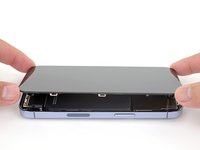
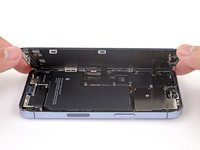
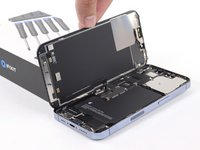
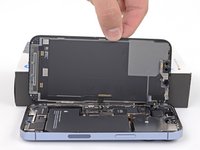
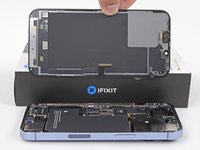
    • Ouvrez l'iPhone en soulevant le côté droit de l'écran comme on ouvre la couverture d'un livre.

    • N'essayez pas encore d'enlever complètement l'écran, car il est toujours relié à la carte mère de l'iPhone par plusieurs nappes fragiles.

    • Calez l'écran contre un objet stable pendant que vous continuez à manipuler le téléphone.

    • Lors du remontage, posez l'écran à sa place, alignez les clips le long du bord supérieur et commencez par insérer soigneusement ce bord supérieur avant de refermer tout l'écran. Si ce dernier ne s'emboîte pas facilement, vérifiez que les clips sur le périmètre de l'écran n'ont pas été déformés.

    Demander à FixBot

    Ajouter un commentaire

  18. Remplacement de l'écran de l'iPhone 13 Pro, Enlever le cache du connecteur de la batterie: étape 18, image 1 de 1
    Outil utilisé dans cette étape :
    Magnetic Project Mat
    $19.95
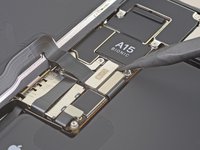
    • Ôtez les trois vis Y000 de 1,3 mm de long, qui fixent le cache du connecteur de la batterie.

    • Tout au long de cette réparation, gardez la trace de chacune des vis et veillez à les revisser toutes là où elles étaient auparavant pour éviter d'endommager votre appareil.

    • Lors du remontage, voici venu le moment de rallumer votre iPhone et de tester s'il fonctionne bien avant de sceller à nouveau l'écran. Veillez à réteindre votre iPhone avant de reprendre le remontage.

    Demander à FixBot

    Ajouter un commentaire

  19. Remplacement de l'écran de l'iPhone 13 Pro: étape 19, image 1 de 1
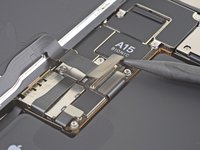
    • Ôtez le cache du connecteur de la batterie.

    Demander à FixBot

    Ajouter un commentaire

  20. Remplacement de l'écran de l'iPhone 13 Pro, Déconnecter la batterie: étape 20, image 1 de 2 Remplacement de l'écran de l'iPhone 13 Pro, Déconnecter la batterie: étape 20, image 2 de 2
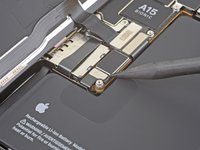
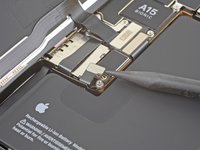
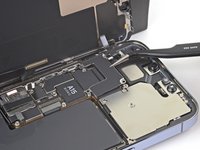
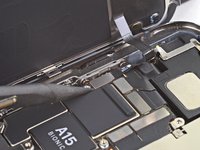
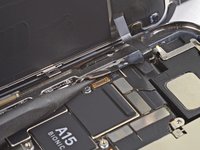
    • Prenez la pointe d'une spatule (spudger) ou un ongle propre pour soulever le connecteur de la batterie de sa prise sur la carte mère.

    • Essayez de ne pas abîmer les joints en silicone noir qui entourent cette connexion et d'autres sur la carte mère. Ils assurent une protection supplémentaire contre l'intrusion d'eau et de poussière.

    • Repliez légèrement le connecteur par rapport à la carte mère pour l'empêcher de faire accidentellement contact avec la prise et d'alimenter le téléphone pendant votre réparation.

    Demander à FixBot

    Ajouter un commentaire

  21. Remplacement de l'écran de l'iPhone 13 Pro, Débrancher la nappe de l'écran: étape 21, image 1 de 2 Remplacement de l'écran de l'iPhone 13 Pro, Débrancher la nappe de l'écran: étape 21, image 2 de 2
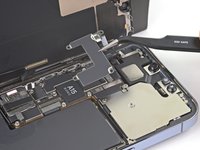
    • Utilisez la pointe d'une spatule ou un ongle propre pour déconnecter le connecteur de la nappe de l'écran de sa prise sur la carte mère.

    • Pour rattacher un connecteur à emboîter comme celui-ci, alignez-le soigneusement et appuyez d'un côté jusqu'à ce qu'il s'emboîte, puis recommencez de l'autre côté. N'appuyez pas au milieu. Si le connecteur n'est pas aligné correctement, les broches risquent de se déformer et de causer des dégâts irréversibles.

    Demander à FixBot

    Ajouter un commentaire

  22. Remplacement de l'écran de l'iPhone 13 Pro, Dévisser le cache du connecteur des capteurs frontaux: étape 22, image 1 de 1
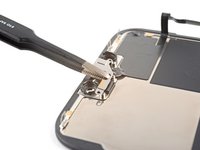
    • À l'aide d'un tournevis Y000, dévissez les deux vis de 1,1 mm qui maintiennent le cache des capteurs frontaux en place.

    • À l'aide d'un tournevis cruciforme, dévissez les deux dernières vis qui maintiennent le cache des capteurs frontaux en place :

    • Une vis de 1,5 mm

    • Une vis de 1,8 mm

    Demander à FixBot

    Ajouter un commentaire

  23. Remplacement de l'écran de l'iPhone 13 Pro: étape 23, image 1 de 2 Remplacement de l'écran de l'iPhone 13 Pro: étape 23, image 2 de 2
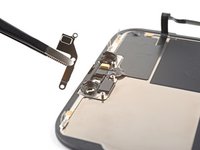
    • Ôtez le cache du connecteur des capteurs frontaux.

    Demander à FixBot

    Ajouter un commentaire

  24. Remplacement de l'écran de l'iPhone 13 Pro: étape 24, image 1 de 2 Remplacement de l'écran de l'iPhone 13 Pro: étape 24, image 2 de 2
    • Avec la pointe de votre spatule, débranchez le connecteur de la nappe des capteurs frontaux.

    Demander à FixBot

    Ajouter un commentaire

  25. Remplacement de l'écran de l'iPhone 13 Pro: étape 25, image 1 de 2 Remplacement de l'écran de l'iPhone 13 Pro: étape 25, image 2 de 2
    Demander à FixBot

    Ajouter un commentaire

  26. Remplacement de l'écran de l'iPhone 13 Pro, Détacher le cache des capteurs frontaux: étape 26, image 1 de 1
    • Les étapes restantes montrent comment transférer l'ensemble des capteurs frontaux vers un nouvel écran. Si votre écran de rechange est livré avec ces capteurs pré-installés, sautez ces étapes.

    • Avec un tournevis tripoint Y000, retirez les trois vis de 1,4 mm de long qui maintiennent le cache des capteurs frontaux.

    Demander à FixBot

    Ajouter un commentaire

  27. Remplacement de l'écran de l'iPhone 13 Pro, Retirer le cache des capteurs frontaux: étape 27, image 1 de 2 Remplacement de l'écran de l'iPhone 13 Pro, Retirer le cache des capteurs frontaux: étape 27, image 2 de 2
    Outil utilisé dans cette étape :
    Tweezers
    $4.99
    • Avec une pincette ou vos doigts, retirez le cache de l'ensemble des capteurs frontaux.

    Demander à FixBot

    Ajouter un commentaire

  28. Remplacement de l'écran de l'iPhone 13 Pro, Faire chauffer l'ensemble des capteurs frontaux: étape 28, image 1 de 1
    • Faites chauffer un iOpener et appliquez-le sur le bord supérieur de l'écran pendant deux minutes.

    • Un sèche-cheveux, un pistolet à air chaud ou une plaque chauffante peuvent faire l'affaire, mais attention à ne pas surchauffer le téléphone, l'écran est sensible à la chaleur et pourrait être endommagé.

    Demander à FixBot

    Ajouter un commentaire

  29. Remplacement de l'écran de l'iPhone 13 Pro, Déconnecter le capteur de luminosité ambiante: étape 29, image 1 de 2 Remplacement de l'écran de l'iPhone 13 Pro, Déconnecter le capteur de luminosité ambiante: étape 29, image 2 de 2
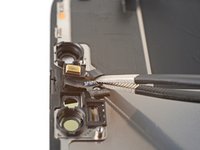
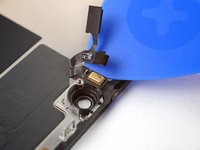
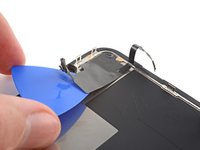
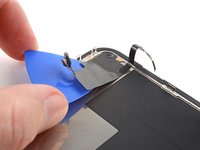
    • Insérez un médiator entre le capteur de luminosité ambiante et son logement dans l'écran.

    • Faites levier avec le médiator pour séparer le capteur de l'écran.

    Demander à FixBot

    Ajouter un commentaire

  30. Remplacement de l'écran de l'iPhone 13 Pro, Déconnecter le capteur de proximité: étape 30, image 1 de 2 Remplacement de l'écran de l'iPhone 13 Pro, Déconnecter le capteur de proximité: étape 30, image 2 de 2
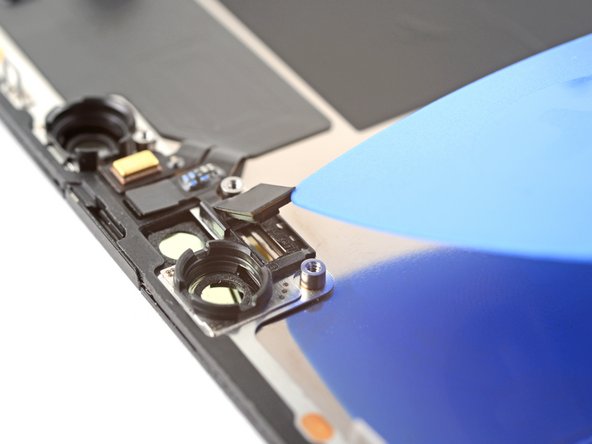
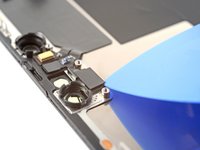
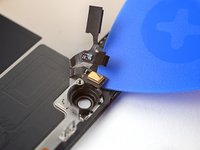
    • Insérez un médiator entre le capteur de proximité et son logement dans l'écran.

    • Faites levier avec le médiator pour séparer le capteur de l'écran.

    Demander à FixBot

    Ajouter un commentaire

  31. Remplacement de l'écran de l'iPhone 13 Pro, Replier le capteur de proximité: étape 31, image 1 de 2 Remplacement de l'écran de l'iPhone 13 Pro, Replier le capteur de proximité: étape 31, image 2 de 2
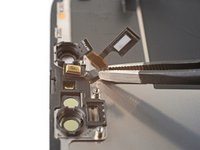
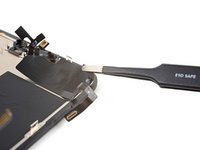
    • Avec une pincette ou vos doigts, éloignez la nappe du capteur de proximité de l'écran.

    Demander à FixBot

    Ajouter un commentaire

  32. Remplacement de l'écran de l'iPhone 13 Pro, Déconnecter le microphone: étape 32, image 1 de 3 Remplacement de l'écran de l'iPhone 13 Pro, Déconnecter le microphone: étape 32, image 2 de 3 Remplacement de l'écran de l'iPhone 13 Pro, Déconnecter le microphone: étape 32, image 3 de 3
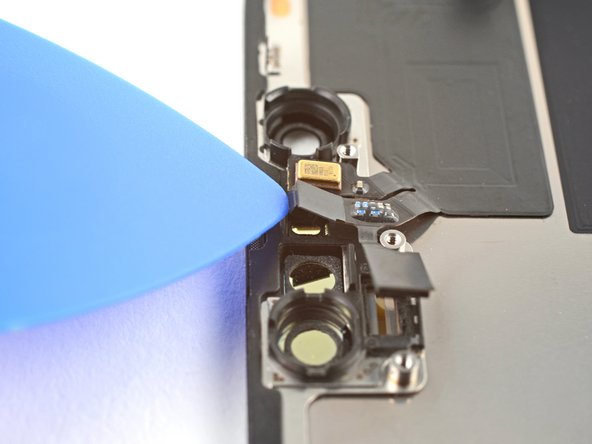
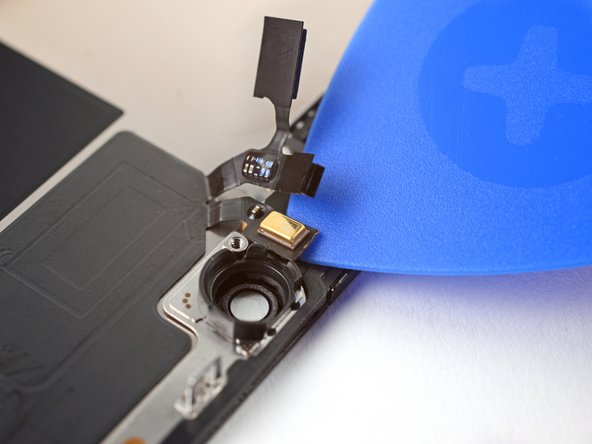
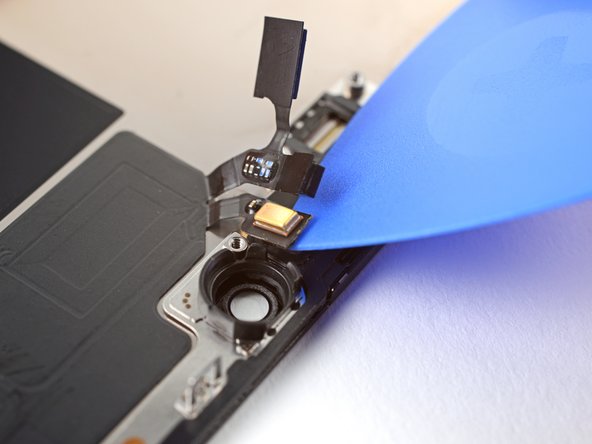
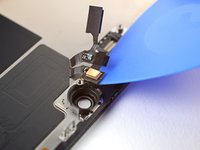
    • Insérez un médiator sous la nappe du microphone, près de celui-ci (le rectangle métallique).

    • Faites glisser le médiator autour du périmètre du microphone pour découper son adhésif.

    Demander à FixBot

    Ajouter un commentaire

  33. Remplacement de l'écran de l'iPhone 13 Pro, Retirer l'ensemble des capteurs frontaux: étape 33, image 1 de 3 Remplacement de l'écran de l'iPhone 13 Pro, Retirer l'ensemble des capteurs frontaux: étape 33, image 2 de 3 Remplacement de l'écran de l'iPhone 13 Pro, Retirer l'ensemble des capteurs frontaux: étape 33, image 3 de 3
    • À ce stade, l'adhésif peut avoir refroidi. Si c'est le cas, appliquez un iOpener chauffé sur l'ensemble pendant une minute, avant de continuer.

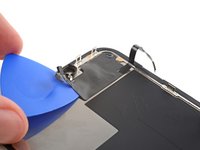
    • Insérez un médiator sous le côté gauche de l'ensemble des capteurs frontaux.

    • Faites glisser le médiator sous l'ensemble pour le séparer du châssis.

    Demander à FixBot

    Ajouter un commentaire

  34. Remplacement de l'écran de l'iPhone 13 Pro: étape 34, image 1 de 2 Remplacement de l'écran de l'iPhone 13 Pro: étape 34, image 2 de 2
    Outil utilisé dans cette étape :
    Tesa 61395 Tape
    $8.95
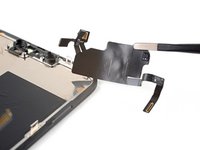
    • Retirez l'ensemble des capteurs frontaux.

    • Pour transférer l'ensemble à un nouvel écran, suivez ces instructions :

    • Connectez les capteurs à leurs fentes dans le châssis, pour vous aider à aligner la section principale de l'ensemble.

    • Utilisez un adhésif Tesa pour recoller toutes les parties de l'ensemble qui ne collent plus.

    Demander à FixBot

    Ajouter un commentaire

Conclusion

Comparez votre nouvelle pièce de rechange à la pièce d'origine, il se peut que vous ayez besoin de transférer des composants restants ou de retirer des films adhésifs de la nouvelle pièce avant l'installation.

Pour remonter votre appareil, suivez les étapes ci-dessus dans l'ordre inverse.

Après votre réparation, en fonction de la pièce de rechange, vous pourrez peut-être l'étalonner à l'aide de l'assistant de réparation d'Apple, disponible à partir d'iOS 18. Mettez à jour votre appareil, accédez à Réglages Général À propos de Pièces et historique de service, touchez Redémarrer et terminer la réparation, puis suivez les invites à l'écran.

Déposez vos déchets électroniques dans un centre de recyclage certifié.

La réparation ne s'est pas passée comme prévu ? Consultez nos conseils basiques de diagnostic ou la section iPhone 13 Pro de notre Forum pour obtenir de l'aide.

Annulation : je n'ai pas terminé ce tutoriel.

32 autres ont terminé cette réparation.

Merci à ces traducteurs :

en fr

100%

Ces traducteurs nous aident réparer le monde ! Vous voulez contribuer ?
Commencez à traduire ›

Sam Omiotek

Membre depuis le 02/25/19

99 260 Réputation

290 tutoriels rédigés

12 commentaires de tutoriel

iPhone 13 Pro- Replacing the screen with an original apple screen taken off a Donor phone will lose or retain Face I.D.?

Malcolm - Réponse Partager

True Tone and auto brightness functionality is disabled after a screen replacement, even when using an original Apple screen. Face ID is also disabled, unless the iPhone is running iOS 15.2 or newer.

Justin Lee - Réponse Partager

How True are these comments above

Austin Cucci - Réponse Partager

Unless it's done buy an authorized Apple service centre the True Tone doesn't work, I didn't realize what a hassle not having True Tone is until I didn't have it. I was charged $600 to replace my screen just to find out Apple only charges $400, I got my old screen back swapped the screens, taking the screen back to the repair place and taking my phone in to get the screen swapped properly. Was pretty !#^&@@ off when I found all this out.

Dave Taschuk - Réponse Partager

What was the issue you had with your screen they necessitated a replacement? Was it the infamous white screen of death aka WSOD?

devexxis - Réponse Partager

Ajouter un commentaire

Nombre de vues :

Dernières 24 heures : 100

7 derniers jours : 770

30 derniers jours : 3,348

Total : 146,739