Aller au contenu principal
Pour réparer ensemble - Je crée un compte

Cette traduction a été générée automatiquement et n’a pas encore fait l’objet d’une relecture humaine. Vous parlez cette langue ? Relisez-la.

Remplacement de l'ensemble connecteur de charge Lightning de l'iPhone 8 Plus

Vues: 124 k

Afficher les statistiques :

Dernières 24 heures :
15
Sept derniers jours :
103
Trente derniers jours :
467
Total :
124 229
Commentaires: 116

99 commentaires d'étapes, 17 commentaires de tutoriel.

Aller aux commentaires de tutoriel
Terminé: 86

86 personnes ont marqué ce tutoriel comme « terminé ». Serez-vous la prochaine ?

Favoris: 7

7 personnes ont mis ce tutoriel en favori (et s'y sont abonnées). Serez-vous la prochaine ?

Temps nécessaire: 40 minutes - 2 heures

Difficulté: Modérée
Remplacement de l'ensemble connecteur de charge Lightning de l'iPhone 8 Plus

Si vous avez essayé de nettoyer le port de charge sans succès, consultez ce tutoriel pour remplacer l'ensemble connecteur de charge Lightning de votre iPhone 8 Plus, ce qui peut résoudre plusieurs problèmes liés à la charge et à la connectivité.

Ce dont vous avez besoin

Kit de réparation

Ce kit contient toutes les pièces et tous les outils nécessaires à la réalisation de ce tutoriel.

Pièces

Outils

    1. Remplacement de l'ensemble connecteur de charge Lightning de l'iPhone 8 Plus, Vis Pentalobe: étape 1, image 1 de 1
      • Avant de commencer, déchargez la batterie de votre iPhone en dessous de 25 %. Une batterie au lithium peut prendre feu et/ou exploser si elle est accidentellement percée.

      • Éteignez votre iPhone avant de commencer le démontage.

      • Dévissez les deux vis Pentalobe de 3,5 mm sur le bord inférieur de l'iPhone.

      • Ouvrir l'iPhone va endommager les joints étanches. Ayez des joints de rechange avant de passer cette étape ou évitez toute exposition à du liquide si vous rassemblez votre téléphone sans remplacer les joints.

      Demander à FixBot

      Ajouter un commentaire

    1. Remplacement de l'ensemble connecteur de charge Lightning de l'iPhone 8 Plus, Marquer vos médiators: étape 2, image 1 de 3 Remplacement de l'ensemble connecteur de charge Lightning de l'iPhone 8 Plus, Marquer vos médiators: étape 2, image 2 de 3 Remplacement de l'ensemble connecteur de charge Lightning de l'iPhone 8 Plus, Marquer vos médiators: étape 2, image 3 de 3
      • S'il est inséré trop loin, un médiator risque d'endommager votre appareil. Suivez cette étape pour tracer un repère sur votre médiator et éviter que l'appareil ne soit endommagé.

      • Mesurez 3 mm à partir de la pointe et tracez une ligne sur le médiator avec un marqueur permanent.

      • Vous pouvez également marquer les autres coins du médiator avec des mesures différentes.

      • Une autre solution consiste à scotcher une pièce de monnaie sur votre médiator, à 3 mm de la pointe.

      Demander à FixBot

      Ajouter un commentaire

    1. Remplacement de l'ensemble connecteur de charge Lightning de l'iPhone 8 Plus, Recouvrir toutes les fissures: étape 3, image 1 de 3 Remplacement de l'ensemble connecteur de charge Lightning de l'iPhone 8 Plus, Recouvrir toutes les fissures: étape 3, image 2 de 3 Remplacement de l'ensemble connecteur de charge Lightning de l'iPhone 8 Plus, Recouvrir toutes les fissures: étape 3, image 3 de 3
      • Si votre écran iPhone 8 est fissuré, empêchez les fissures de s'aggraver et les éclats de vous blesser en le recouvrant de ruban adhésif.

      • Recouvrez l'écran de bandes de ruban adhésif, qui se chevauchent, jusqu'à ce que toute la surface soit couverte.

      • Portez des lunettes de sécurité pour vous protéger les yeux des éclats de verre tout au long de la réparation iPhone.

      • Si la ventouse n'adhère pas au cours des étapes suivantes, pliez un morceau de ruban adhésif épais (du ruban adhésif toilé p.e.) pour former une poignée et soulevez l'écran de cette façon.

      • Si tout cela échoue, vous pouvez coller la ventouse à l'écran avec de la superglue.

      Demander à FixBot

      Ajouter un commentaire

    2. Remplacement de l'ensemble connecteur de charge Lightning de l'iPhone 8 Plus, Instructions Anti-Clamp: étape 4, image 1 de 3 Remplacement de l'ensemble connecteur de charge Lightning de l'iPhone 8 Plus, Instructions Anti-Clamp: étape 4, image 2 de 3 Remplacement de l'ensemble connecteur de charge Lightning de l'iPhone 8 Plus, Instructions Anti-Clamp: étape 4, image 3 de 3
      Outil utilisé dans cette étape :
      Clampy - Anti-Clamp
      $24.95
      • Les trois étapes suivantes sont consacrées à la procédure avec l'Anti-Clamp, un outil facilitant les procédures d'ouverture. Si vous n'avez pas d'Anti-Clamp, passez à la procédure alternative trois étapes plus loin.

      • Pour des instructions complètes sur comment utiliser l'Anti-Clamp, jetez un œil à ce tutoriel.

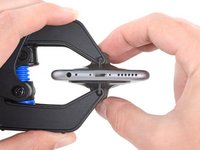
      • Tirez la poignée bleue vers l'arrière pour débloquer les bras de l'Anti-Clamp.

      • Insérez le côté droit ou gauche de votre iPhone entre les bras.

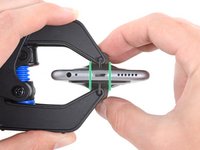
      • Positionnez les ventouses près du bord inférieur de l'iPhone, juste au-dessus du bouton home, une sur le dessus, l'autre en dessous.

      • Appuyez sur les deux ventouses pour qu'elles adhèrent bien à l'endroit voulu.

      • Si vous trouvez que la surface de votre iPhone est trop glissante pour que l'Anti-Clamp puisse adhérer, vous pouvez utiliser du ruban adhésif pour créer une surface plus adhérente.

      Demander à FixBot

      Ajouter un commentaire

    3. Remplacement de l'ensemble connecteur de charge Lightning de l'iPhone 8 Plus: étape 5, image 1 de 3 Remplacement de l'ensemble connecteur de charge Lightning de l'iPhone 8 Plus: étape 5, image 2 de 3 Remplacement de l'ensemble connecteur de charge Lightning de l'iPhone 8 Plus: étape 5, image 3 de 3
      • Tirez la poignée bleue vers l'avant pour bloquer les bras.

      • Tournez la poignée dans le sens horaire, de 360 degrés ou jusqu'à ce que les ventouses commencent à s'étirer.

      • Vérifiez que les ventouses restent bien alignées entre elles. Si elles commencent à se décaler, détachez-les pour les réaligner.

      Demander à FixBot

      Ajouter un commentaire

    4. Remplacement de l'ensemble connecteur de charge Lightning de l'iPhone 8 Plus: étape 6, image 1 de 2 Remplacement de l'ensemble connecteur de charge Lightning de l'iPhone 8 Plus: étape 6, image 2 de 2
      • Chauffez un iOpener et faites-le passer à travers les bras de l'Anti-Clamp.

      • Vous pouvez également utiliser un sèche-cheveux, un pistolet à air chaud ou une plaque chauffante. Mais gare à la surchauffe, l'écran et la batterie sont sensibles à la chaleur. Faites donc bien attention.

      • Pliez l'iOpener de façon qu'il repose sur le bord inférieur de l'iPhone.

      • Attendez une minute que l'adhésif se ramollisse et qu'un espace s'ouvre.

      • Insérez un médiator sous l'écran lorsque l'Anti-Clamp a créé un espace suffisamment grand.

      • Si l'Anti-Clamp ne crée par un écart suffisamment large, appliquez plus de chaleur sur la surface et tournez la poignée d'un demi-tour dans le sens horaire.

      • Ne tournez pas plus d'un demi-tour à la fois, et attendez une minute entre chaque rotation. Laissez l'Anti-Clamp et le temps faire le travail pour vous.

      • Sautez les trois étapes suivantes.

      Demander à FixBot

      Ajouter un commentaire

    5. Remplacement de l'ensemble connecteur de charge Lightning de l'iPhone 8 Plus: étape 7, image 1 de 1
      • Les trois étapes suivantes montrent comment ouvrir l'écran avec juste une ventouse.

      • Chauffer la partie inférieure de l'iPhone aide à ramollir la colle qui fixe l'écran. Il sera alors plus facile d'ouvrir celui-ci.

      • Utilisez un sèche-cheveux ou préparez un iOpener. Posez celui-ci sur la partie inférieure de l'iPhone pendant environ 90 secondes afin de ramollir la couche d'adhésif en dessous.

      Demander à FixBot

      Ajouter un commentaire

    6. Remplacement de l'ensemble connecteur de charge Lightning de l'iPhone 8 Plus: étape 8, image 1 de 2 Remplacement de l'ensemble connecteur de charge Lightning de l'iPhone 8 Plus: étape 8, image 2 de 2
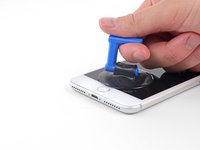
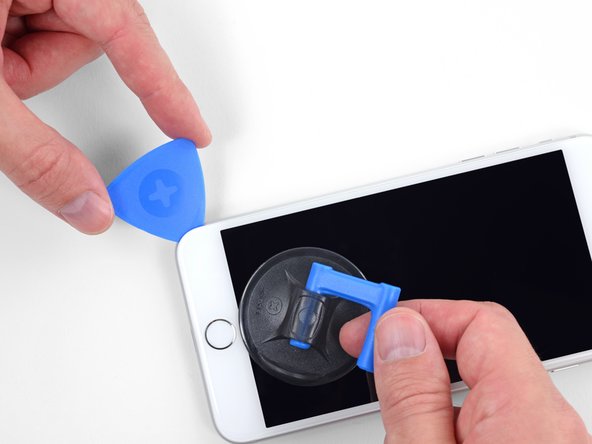
      • Posez une ventouse sur la partie inférieure de l'écran, juste au-dessus du bouton home.

      • Assurez-vous de ne pas poser la ventouse sur le bouton home, car cela empêcherait la ventouse d'adhérer de façon étanche à la vitre.

      Demander à FixBot

      Ajouter un commentaire

    7. Remplacement de l'ensemble connecteur de charge Lightning de l'iPhone 8 Plus: étape 9, image 1 de 3 Remplacement de l'ensemble connecteur de charge Lightning de l'iPhone 8 Plus: étape 9, image 2 de 3 Remplacement de l'ensemble connecteur de charge Lightning de l'iPhone 8 Plus: étape 9, image 3 de 3
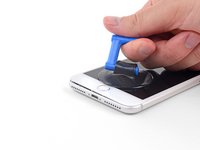
      • Tirez sur la ventouse de façon ferme et constante pour créer un petit interstice entre le panneau avant et la coque arrière.

      • Insérez un médiator ou tout autre outil de levier fin dans cet interstice sur quelques millimètres.

      • L'adhésif étanche maintenant l'écran en place est très résistant, créer ce premier interstice demande donc de la force. Si vous avez du mal à le faire, refaites chauffer l'iPhone et bougez délicatement l'écran de bas en haut pour faire céder l'adhésif, jusqu'à ce que vous réussissiez à insérer votre outil.

      Demander à FixBot

      Ajouter un commentaire

    8. Remplacement de l'ensemble connecteur de charge Lightning de l'iPhone 8 Plus: étape 10, image 1 de 3 Remplacement de l'ensemble connecteur de charge Lightning de l'iPhone 8 Plus: étape 10, image 2 de 3 Remplacement de l'ensemble connecteur de charge Lightning de l'iPhone 8 Plus: étape 10, image 3 de 3
      • Faites glisser votre médiator le long du côté gauche en commençant par le bord gauche puis en progressant vers les boutons de contrôle du volume et le bouton du silencieux, pour faire céder l'adhésif qui maintient l'écran.

      • Arrêtez-vous juste avant le coin supérieur gauche de l'écran.

      Demander à FixBot

      Ajouter un commentaire

    9. Remplacement de l'ensemble connecteur de charge Lightning de l'iPhone 8 Plus, Informations écran iPhone 8 Plus: étape 11, image 1 de 1
      • Il y a une nappe très fragile sur le côté droit de votre iPhone. N'y insérez pas le médiator ! Vous risqueriez de l'endommager.

      Demander à FixBot

      Ajouter un commentaire

    10. Remplacement de l'ensemble connecteur de charge Lightning de l'iPhone 8 Plus: étape 12, image 1 de 3 Remplacement de l'ensemble connecteur de charge Lightning de l'iPhone 8 Plus: étape 12, image 2 de 3 Remplacement de l'ensemble connecteur de charge Lightning de l'iPhone 8 Plus: étape 12, image 3 de 3
      • Réinsérez votre outil dans le coin inférieur droit de l'iPhone, faites-le glisser le long du coin, puis progressez vers le haut, le long du bord droit du téléphone, pour faire céder l'adhésif.

      • N'insérez pas votre outil de plus de 3 mm, vous endommageriez les nappes de l'écran.

      Demander à FixBot

      Ajouter un commentaire

    11. Remplacement de l'ensemble connecteur de charge Lightning de l'iPhone 8 Plus: étape 13, image 1 de 1
      • Tirez délicatement sur la ventouse pour soulever le bord inférieur de l'écran.

      • Ne soulevez pas l'écran à plus de 15°, sinon vous pourriez tendre ou déchirer les nappes connectées à l'écran.

      Demander à FixBot

      Ajouter un commentaire

    12. Remplacement de l'ensemble connecteur de charge Lightning de l'iPhone 8 Plus: étape 14, image 1 de 1
      • Tirez sur la petite bosse de la ventouse afin de la décoller du panneau frontal.

      Demander à FixBot

      Ajouter un commentaire

    13. Remplacement de l'ensemble connecteur de charge Lightning de l'iPhone 8 Plus: étape 15, image 1 de 3 Remplacement de l'ensemble connecteur de charge Lightning de l'iPhone 8 Plus: étape 15, image 2 de 3 Remplacement de l'ensemble connecteur de charge Lightning de l'iPhone 8 Plus: étape 15, image 3 de 3
      • Faites glisser un médiator sous l'écran, le long du bord supérieur du téléphone, pour faire céder le reste de l'adhésif.

      Demander à FixBot

      Ajouter un commentaire

    14. Remplacement de l'ensemble connecteur de charge Lightning de l'iPhone 8 Plus: étape 16, image 1 de 2 Remplacement de l'ensemble connecteur de charge Lightning de l'iPhone 8 Plus: étape 16, image 2 de 2
      • Faites glisser légèrement l'ensemble écran vers le bas (éloignez-le du bord supérieur du téléphone) pour ouvrir les clips le maintenant à la coque arrière.

      Demander à FixBot

      Ajouter un commentaire

    15. Remplacement de l'ensemble connecteur de charge Lightning de l'iPhone 8 Plus: étape 17, image 1 de 3 Remplacement de l'ensemble connecteur de charge Lightning de l'iPhone 8 Plus: étape 17, image 2 de 3 Remplacement de l'ensemble connecteur de charge Lightning de l'iPhone 8 Plus: étape 17, image 3 de 3
      • Ouvrez l'iPhone en faisant pivoter l'écran vers le haut en partant du côté gauche, comme s'il s'agissait de la couverture d'un livre.

      • N'essayez pas encore de séparer complètement l'écran, car plusieurs nappes fragiles le relient toujours à la carte mère de l'iPhone.

      • Appuyez l'écran contre un objet afin qu'il reste bien calé pendant que vous travaillez sur les composants du téléphone.

      Demander à FixBot

      Ajouter un commentaire

    1. Remplacement de l'ensemble connecteur de charge Lightning de l'iPhone 8 Plus, Déconnecter la batterie: étape 18, image 1 de 2 Remplacement de l'ensemble connecteur de charge Lightning de l'iPhone 8 Plus, Déconnecter la batterie: étape 18, image 2 de 2
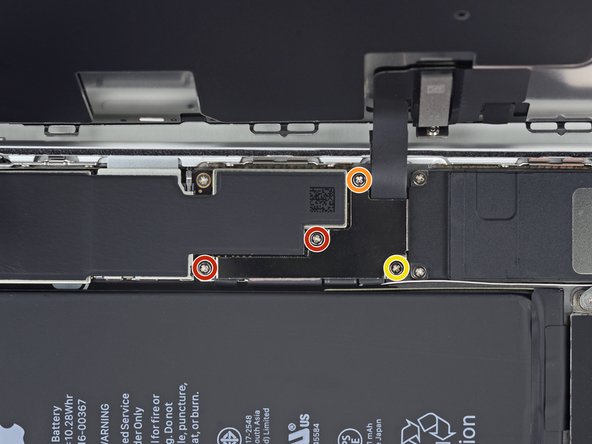
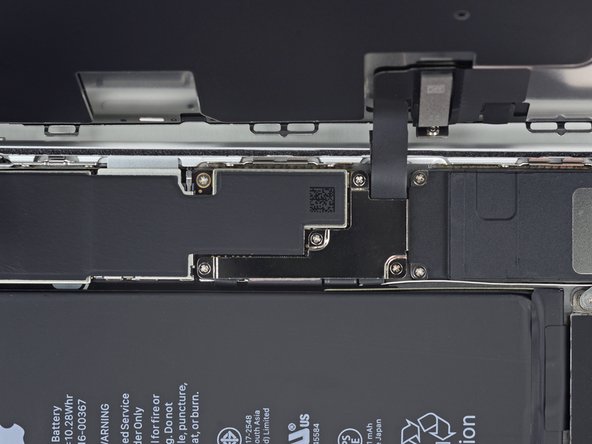
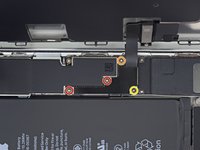
      • Dévissez les quatre vis cruciformes (JIS) fixant le cache de la nappe inférieure de l'écran à la carte mère :

      • Deux vis de 1,3 mm

      • Une vis de 1,4 mm

      • Une vis de 2,7 mm

      • Tout au long de ce tutoriel, gardez précieusement trace de vos vis de manière à ce que chacune d'elles soit remise à sa position initiale lors du remontage. Installer une vis au mauvais endroit peut causer des dommages irréversibles.

      Demander à FixBot

      Ajouter un commentaire

    2. Remplacement de l'ensemble connecteur de charge Lightning de l'iPhone 8 Plus: étape 19, image 1 de 1
      • Retirez le cache de la nappe inférieure de l'écran.

      Demander à FixBot

      Ajouter un commentaire

    3. Remplacement de l'ensemble connecteur de charge Lightning de l'iPhone 8 Plus: étape 20, image 1 de 2 Remplacement de l'ensemble connecteur de charge Lightning de l'iPhone 8 Plus: étape 20, image 2 de 2
      • Avec la pointe d'une spatule (spudger), soulevez le connecteur de la batterie pour le débrancher de sa prise sur la carte mère.

      • Repliez légèrement la nappe du connecteur pour empêcher que celui-ci touche accidentellement la prise et que le téléphone soit alimenté pendant que vous réparez.

      Demander à FixBot

      Ajouter un commentaire

    1. Remplacement de l'ensemble connecteur de charge Lightning de l'iPhone 8 Plus, Ensemble écran: étape 21, image 1 de 2 Remplacement de l'ensemble connecteur de charge Lightning de l'iPhone 8 Plus, Ensemble écran: étape 21, image 2 de 2
      • Avec la pointe d'une spatule (spudger) ou un ongle, déconnectez le grand connecteur de l'écran inférieur en le soulevant tout droit hors de sa prise.

      • Pour refermer un tel connecteur à pression, appuyez d'un côté jusqu'à ce que vous entendiez un clic, puis faites pareil de l'autre côté. N'appuyez pas au milieu. Si jamais le connecteur était ne serait-ce que légèrement mal aligné, il pourrait se tordre et causer des dommages irréversibles.

      Demander à FixBot

      Ajouter un commentaire

    2. Remplacement de l'ensemble connecteur de charge Lightning de l'iPhone 8 Plus: étape 22, image 1 de 2 Remplacement de l'ensemble connecteur de charge Lightning de l'iPhone 8 Plus: étape 22, image 2 de 2
      • Déconnectez le second connecteur de l'écran inférieur, qui se trouve juste derrière celui que vous venez de déconnecter.

      Demander à FixBot

      Ajouter un commentaire

    3. Remplacement de l'ensemble connecteur de charge Lightning de l'iPhone 8 Plus: étape 23, image 1 de 2 Remplacement de l'ensemble connecteur de charge Lightning de l'iPhone 8 Plus: étape 23, image 2 de 2
      • Dévissez les deux vis Tri-point Y000, qui fixent le cache recouvrant le connecteur de l'ensemble capteur du panneau frontal.

      • Une vis de 1,0 mm

      • Une vis de 1,2 mm

      Demander à FixBot

      Ajouter un commentaire

    4. Remplacement de l'ensemble connecteur de charge Lightning de l'iPhone 8 Plus: étape 24, image 1 de 1
      • Retirez le cache recouvrant le connecteur de l'ensemble capteur du panneau frontal.

      Demander à FixBot

      Ajouter un commentaire

    5. Remplacement de l'ensemble connecteur de charge Lightning de l'iPhone 8 Plus: étape 25, image 1 de 2 Remplacement de l'ensemble connecteur de charge Lightning de l'iPhone 8 Plus: étape 25, image 2 de 2
      • Avec la pointe d'une spatule (spudger) ou un ongle, débranchez le connecteur de l'ensemble capteur du panneau frontal.

      Demander à FixBot

      Ajouter un commentaire

    6. Remplacement de l'ensemble connecteur de charge Lightning de l'iPhone 8 Plus: étape 26, image 1 de 1
      Demander à FixBot

      Ajouter un commentaire

    1. Remplacement de l'ensemble connecteur de charge Lightning de l'iPhone 8 Plus, Caméras arrière: étape 27, image 1 de 2 Remplacement de l'ensemble connecteur de charge Lightning de l'iPhone 8 Plus, Caméras arrière: étape 27, image 2 de 2
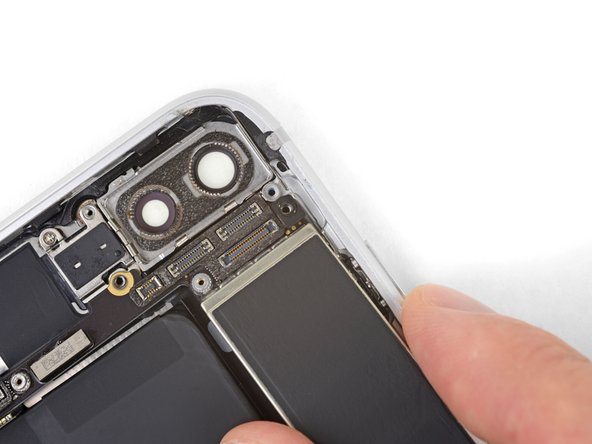
      • Dévissez les deux vis Y000 fixant le cache du connecteur de la caméra arrière :

      • Une vis de 1,4 mm

      • Une vis de 1,4 mm (non ferreuse)

      • Cette vis risque de ne pas être attirée par un tournevis aimanté. Veillez à la remonter au bon endroit, car une vis magnétisée pourrait perturber la boussole.

      Demander à FixBot

      Ajouter un commentaire

    2. Remplacement de l'ensemble connecteur de charge Lightning de l'iPhone 8 Plus: étape 28, image 1 de 1
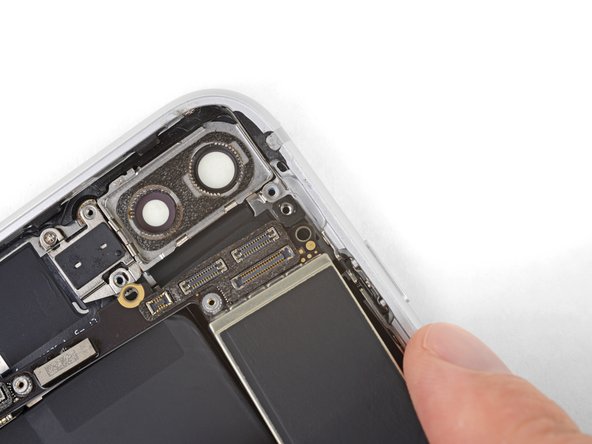
      • Ôtez le cache.

      Demander à FixBot

      Ajouter un commentaire

    3. Remplacement de l'ensemble connecteur de charge Lightning de l'iPhone 8 Plus: étape 29, image 1 de 2 Remplacement de l'ensemble connecteur de charge Lightning de l'iPhone 8 Plus: étape 29, image 2 de 2
      Outil utilisé dans cette étape :
      Standoff Screwdriver for iPhones
      $5.49
      • Dévissez les deux vis fixant le cache du module de la caméra arrière :

      • Une vis cruciforme de 1,8 mm

      • Une vis d'entretoise de 2,7 mm (non ferreuse)

      • Le mieux est d'utiliser un tournevis pour vis d’entretoise ou un embout.

      • Un petit tournevis plat inséré dans une fente fera le travail, mais faites preuve de prudence pour éviter de glisser et d'endommager les composants environnants.

      Demander à FixBot

      Ajouter un commentaire

    4. Remplacement de l'ensemble connecteur de charge Lightning de l'iPhone 8 Plus: étape 30, image 1 de 1
      • Retirez le cache du module caméra arrière.

      Demander à FixBot

      Ajouter un commentaire

    5. Remplacement de l'ensemble connecteur de charge Lightning de l'iPhone 8 Plus: étape 31, image 1 de 3 Remplacement de l'ensemble connecteur de charge Lightning de l'iPhone 8 Plus: étape 31, image 2 de 3 Remplacement de l'ensemble connecteur de charge Lightning de l'iPhone 8 Plus: étape 31, image 3 de 3
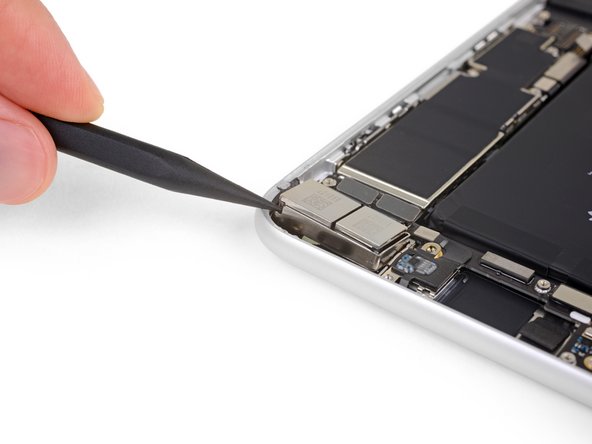
      • Débranchez les connecteurs des deux nappes de la caméra en les soulevant hors de leur prise avec un outil d'ouverture iFixit ou un ongle.

      Demander à FixBot

      Ajouter un commentaire

    6. Remplacement de l'ensemble connecteur de charge Lightning de l'iPhone 8 Plus: étape 32, image 1 de 3 Remplacement de l'ensemble connecteur de charge Lightning de l'iPhone 8 Plus: étape 32, image 2 de 3 Remplacement de l'ensemble connecteur de charge Lightning de l'iPhone 8 Plus: étape 32, image 3 de 3
      • Utilisez l'extrémité plate d'une spatule (spudger) pour soulever l'ensemble caméra arrière du bord supérieur de l'iPhone.

      • Si vous avez du mal, retournez la spatule et servez-vous de la pointe pour faire levier sur le coin supérieur droit de la caméra.

      Demander à FixBot

      Ajouter un commentaire

    7. Remplacement de l'ensemble connecteur de charge Lightning de l'iPhone 8 Plus: étape 33, image 1 de 1
      • Retirez l'ensemble caméra arrière.

      Demander à FixBot

      Ajouter un commentaire

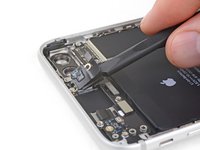
    1. Remplacement de l'ensemble connecteur de charge Lightning de l'iPhone 8 Plus, Antenne supérieure gauche: étape 34, image 1 de 1
      • Dévissez les trois vis cruciformes fixant l'antenne supérieure gauche :

      • Deux vis de 1,3 mm

      • Une vis de 3,1 mm

      Demander à FixBot

      Ajouter un commentaire

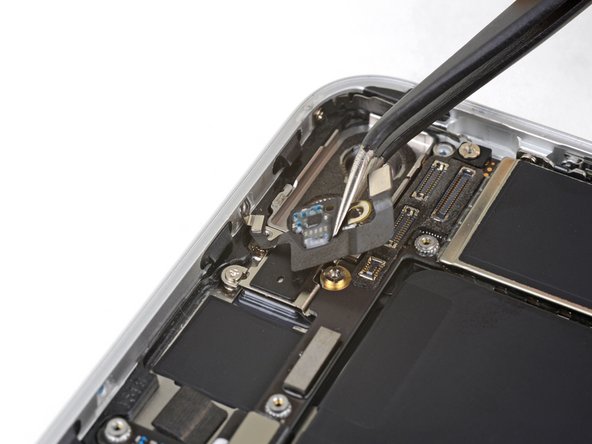
    2. Remplacement de l'ensemble connecteur de charge Lightning de l'iPhone 8 Plus: étape 35, image 1 de 1
      • Dévissez la vis cruciforme de 1,3 mm fixant l'antenne au bord supérieur de la coque arrière.

      Demander à FixBot

      Ajouter un commentaire

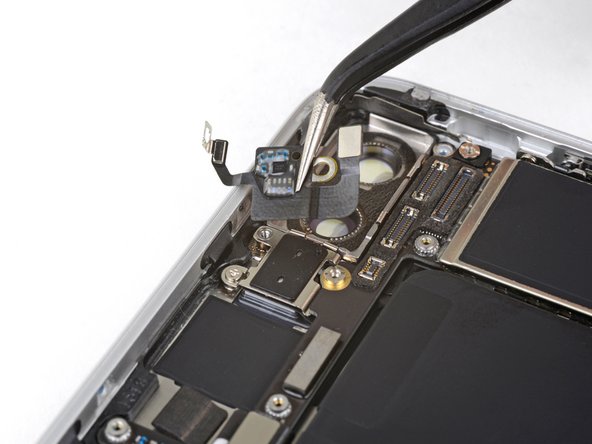
    3. Remplacement de l'ensemble connecteur de charge Lightning de l'iPhone 8 Plus: étape 36, image 1 de 3 Remplacement de l'ensemble connecteur de charge Lightning de l'iPhone 8 Plus: étape 36, image 2 de 3 Remplacement de l'ensemble connecteur de charge Lightning de l'iPhone 8 Plus: étape 36, image 3 de 3
      • L'attache pour vis en haut de l'antenne est coincée dans un petit creux du rebord supérieur de l'iPhone.

      • Inclinez l'antenne vers le haut de l'iPhone.

      • Faites glisser l'attache vers le bas et hors du creux.

      Demander à FixBot

      Ajouter un commentaire

    4. Remplacement de l'ensemble connecteur de charge Lightning de l'iPhone 8 Plus: étape 37, image 1 de 1
      • Ôtez l'antenne supérieure gauche.

      Demander à FixBot

      Ajouter un commentaire

    1. Remplacement de l'ensemble connecteur de charge Lightning de l'iPhone 8 Plus, Antenne de diversité Wi-Fi: étape 38, image 1 de 2 Remplacement de l'ensemble connecteur de charge Lightning de l'iPhone 8 Plus, Antenne de diversité Wi-Fi: étape 38, image 2 de 2
      • Dévissez les trois vis fixant le cache en forme de L à côté du Taptic Engine :

      • Une vis Y000 de 1,3 mm

      • Une vis cruciforme de 2,6 mm

      • Une vis cruciforme de 3,5 mm

      Demander à FixBot

      Ajouter un commentaire

    2. Remplacement de l'ensemble connecteur de charge Lightning de l'iPhone 8 Plus: étape 39, image 1 de 1
      • Ôtez le cache.

      Demander à FixBot

      Ajouter un commentaire

    3. Remplacement de l'ensemble connecteur de charge Lightning de l'iPhone 8 Plus: étape 40, image 1 de 3 Remplacement de l'ensemble connecteur de charge Lightning de l'iPhone 8 Plus: étape 40, image 2 de 3 Remplacement de l'ensemble connecteur de charge Lightning de l'iPhone 8 Plus: étape 40, image 3 de 3
      • Servez-vous d'un médiator pour décoller délicatement la partie de la nappe de l'antenne qui adhère à la surface supérieure du haut-parleur.

      • Cette partie de la nappe adhère légèrement. Si nécessaire, faites chauffer l'adhésif à l'aide d'un iOpener ou d'un sèche-cheveux. Vous pourrez ainsi décoller (et recoller) la nappe plus facilement et en toute sûreté.

      Demander à FixBot

      Ajouter un commentaire

    4. Remplacement de l'ensemble connecteur de charge Lightning de l'iPhone 8 Plus: étape 41, image 1 de 2 Remplacement de l'ensemble connecteur de charge Lightning de l'iPhone 8 Plus: étape 41, image 2 de 2
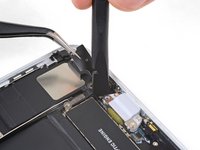
      • Servez-vous de la pointe d'une spatule (spudger) pour déconnecter la nappe de l'antenne de la carte mère.

      Demander à FixBot

      Ajouter un commentaire

    5. Remplacement de l'ensemble connecteur de charge Lightning de l'iPhone 8 Plus: étape 42, image 1 de 3 Remplacement de l'ensemble connecteur de charge Lightning de l'iPhone 8 Plus: étape 42, image 2 de 3 Remplacement de l'ensemble connecteur de charge Lightning de l'iPhone 8 Plus: étape 42, image 3 de 3
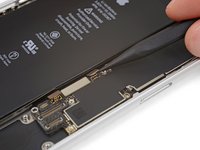
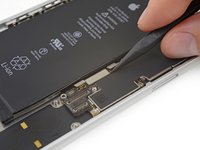
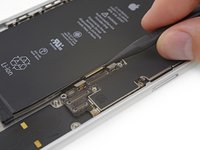
      Outil utilisé dans cette étape :
      Tweezers
      $4.99
      • Prenez la pointe de votre spatule pour soulever et débrancher l'autre extrémité de la nappe de l'antenne de sa prise à côté du port Lightning.

      • Reconnecter cette nappe n'est pas évident. Simplifiez-vous la tâche en maintenant la nappe avec une pincette pour aligner le connecteur avec sa prise. Puis appuyez délicatement sur le connecteur avec le bout plat de votre spatule jusqu'à ce qu'il s'enclenche.

      Demander à FixBot

      Ajouter un commentaire

    6. Remplacement de l'ensemble connecteur de charge Lightning de l'iPhone 8 Plus: étape 43, image 1 de 1
      • Enlevez l'antenne de diversité Wi-Fi.

      Demander à FixBot

      Ajouter un commentaire

    1. Remplacement de l'ensemble connecteur de charge Lightning de l'iPhone 8 Plus, Taptic Engine: étape 44, image 1 de 2 Remplacement de l'ensemble connecteur de charge Lightning de l'iPhone 8 Plus, Taptic Engine: étape 44, image 2 de 2
      Outil utilisé dans cette étape :
      Standoff Screwdriver for iPhones
      $5.49
      • Dévissez les trois vis fixant le Taptic Engine :

      • Deux vis cruciformes de 1,5 mm

      • Une vis d'entretoise de 2,4 mm

      • Les vis d'entretoise sont plus faciles à retirer avec tournevis ou un embout spécial pour retirer les vis d'entretoise.

      • Un petit tournevis plat peut aussi faire l'affaire, mais veillez à ce qu'il ne glisse pas et n'endommage pas les composants qui se trouvent autour.

      Demander à FixBot

      Ajouter un commentaire

    2. Remplacement de l'ensemble connecteur de charge Lightning de l'iPhone 8 Plus: étape 45, image 1 de 2 Remplacement de l'ensemble connecteur de charge Lightning de l'iPhone 8 Plus: étape 45, image 2 de 2
      • Avec la pointe de votre spatule (spudger), soulevez et déconnectez la nappe du Taptic Engine.

      Demander à FixBot

      Ajouter un commentaire

    3. Remplacement de l'ensemble connecteur de charge Lightning de l'iPhone 8 Plus: étape 46, image 1 de 1
      • Ôtez le Taptic Engine.

      Demander à FixBot

      Ajouter un commentaire

    1. Remplacement de l'ensemble connecteur de charge Lightning de l'iPhone 8 Plus, Carte SIM: étape 47, image 1 de 3 Remplacement de l'ensemble connecteur de charge Lightning de l'iPhone 8 Plus, Carte SIM: étape 47, image 2 de 3 Remplacement de l'ensemble connecteur de charge Lightning de l'iPhone 8 Plus, Carte SIM: étape 47, image 3 de 3
      • Insérez un outil éjecteur de carte SIM ou un trombone dans le petit trou du tiroir de carte SIM.

      • Appuyez fermement pour éjecter le tiroir.

      Demander à FixBot

      Ajouter un commentaire

    2. Remplacement de l'ensemble connecteur de charge Lightning de l'iPhone 8 Plus: étape 48, image 1 de 2 Remplacement de l'ensemble connecteur de charge Lightning de l'iPhone 8 Plus: étape 48, image 2 de 2
      • Retirez le tiroir de carte SIM de l'iPhone.

      • La carte SIM risque de tomber facilement du tiroir.

      • Au moment de réinsérer la carte SIM, assurez-vous qu'elle est bien orientée par rapport au tiroir.

      • Un fin joint en plastique entourant le tiroir de la SIM empêche l'intrusion d'eau et de poussières. Si ce joint est endommagé ou manquant, remplacez tout le tiroir afin de protéger les composants internes de votre iPhone.

      Demander à FixBot

      Ajouter un commentaire

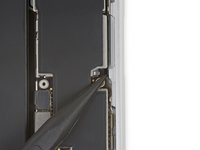
    1. Remplacement de l'ensemble connecteur de charge Lightning de l'iPhone 8 Plus, Ensemble connecteur de charge Lightning: étape 49, image 1 de 3 Remplacement de l'ensemble connecteur de charge Lightning de l'iPhone 8 Plus, Ensemble connecteur de charge Lightning: étape 49, image 2 de 3 Remplacement de l'ensemble connecteur de charge Lightning de l'iPhone 8 Plus, Ensemble connecteur de charge Lightning: étape 49, image 3 de 3
      • Poussez le dispositif d'éjection de la carte SIM avec la pointe de votre spatule pour l'écarter de la carte mère.

      Demander à FixBot

      Ajouter un commentaire

    2. Remplacement de l'ensemble connecteur de charge Lightning de l'iPhone 8 Plus: étape 50, image 1 de 1
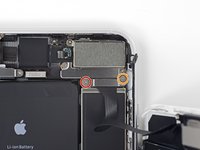
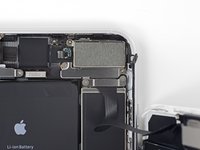
      • Dévissez les deux vis cruciformes fixant le cache du connecteur de la nappe supérieure :

      • Une vis de 3,1 mm

      • Une vis de 1,3 mm

      • Rappelez-vous, la vis la plus longue est à gauche.

      Demander à FixBot

      Ajouter un commentaire

    3. Remplacement de l'ensemble connecteur de charge Lightning de l'iPhone 8 Plus: étape 51, image 1 de 1
      • Retirez le cache du connecteur de la nappe supérieure.

      Demander à FixBot

      Ajouter un commentaire

    4. Remplacement de l'ensemble connecteur de charge Lightning de l'iPhone 8 Plus: étape 52, image 1 de 2 Remplacement de l'ensemble connecteur de charge Lightning de l'iPhone 8 Plus: étape 52, image 2 de 2
      • Dévissez les deux vis cruciformes de 1,2 mm fixant le clip de mise à terre dans le bord gauche supérieur de la carte mère.

      Demander à FixBot

      Ajouter un commentaire

    5. Remplacement de l'ensemble connecteur de charge Lightning de l'iPhone 8 Plus: étape 53, image 1 de 1
      • Enlevez le clip de mise à terre.

      Demander à FixBot

      Ajouter un commentaire

    6. Remplacement de l'ensemble connecteur de charge Lightning de l'iPhone 8 Plus: étape 54, image 1 de 2 Remplacement de l'ensemble connecteur de charge Lightning de l'iPhone 8 Plus: étape 54, image 2 de 2
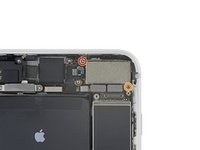
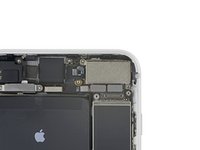
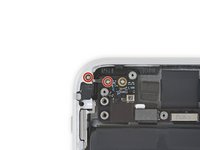
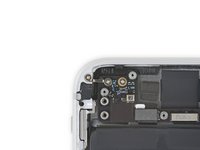
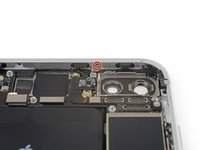
      • Dévissez la vis cruciforme de 1,2 mm fixant la nappe de l'antenne dans le bord supérieur de la coque arrière de l'iPhone.

      Demander à FixBot

      Ajouter un commentaire

    7. Remplacement de l'ensemble connecteur de charge Lightning de l'iPhone 8 Plus: étape 55, image 1 de 2 Remplacement de l'ensemble connecteur de charge Lightning de l'iPhone 8 Plus: étape 55, image 2 de 2
      • Avec un ongle ou le bout pointu d'un outil d'ouverture iFixit, soulevez et déconnectez le connecteur de la nappe de l'antenne de sa prise sur la carte mère.

      Demander à FixBot

      Ajouter un commentaire

    8. Remplacement de l'ensemble connecteur de charge Lightning de l'iPhone 8 Plus: étape 56, image 1 de 2 Remplacement de l'ensemble connecteur de charge Lightning de l'iPhone 8 Plus: étape 56, image 2 de 2
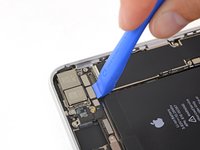
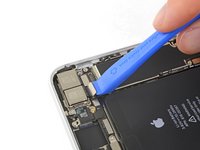
      • Faites glisser l'extrémité plate d'une spatule sous la nappe de l'antenne pour la décoller de l'adhésif qui la tient en place.

      Demander à FixBot

      Ajouter un commentaire

    9. Remplacement de l'ensemble connecteur de charge Lightning de l'iPhone 8 Plus: étape 57, image 1 de 3 Remplacement de l'ensemble connecteur de charge Lightning de l'iPhone 8 Plus: étape 57, image 2 de 3 Remplacement de l'ensemble connecteur de charge Lightning de l'iPhone 8 Plus: étape 57, image 3 de 3
      • L'attache pour vis en haut de la nappe de l'antenne est coincée dans un petit creux du rebord supérieur de l'iPhone.

      • Inclinez la nappe de l'antenne vers le haut de l'iPhone.

      • Faites glisser l'attache vers le bas et hors du creux.

      • Ôtez la nappe de l'antenne.

      Demander à FixBot

      Ajouter un commentaire

    10. Remplacement de l'ensemble connecteur de charge Lightning de l'iPhone 8 Plus: étape 58, image 1 de 3 Remplacement de l'ensemble connecteur de charge Lightning de l'iPhone 8 Plus: étape 58, image 2 de 3 Remplacement de l'ensemble connecteur de charge Lightning de l'iPhone 8 Plus: étape 58, image 3 de 3
      • Dévissez les trois vis cruciformes fixant le haut-parleur inférieur :

      • Deux vis de 1,4 mm

      • Une vis de 2,4 mm

      • Lors du remontage, poussez le haut-parleur vers le bord inférieur de l'iPhone jusqu'à ce que les trous de vis soient alignés, puis maintenez-le en place pendant que vous fixez les vis.

      Demander à FixBot

      Ajouter un commentaire

    11. Remplacement de l'ensemble connecteur de charge Lightning de l'iPhone 8 Plus: étape 59, image 1 de 1
      • Ôtez le haut-parleur inférieur.

      Demander à FixBot

      Ajouter un commentaire

    12. Remplacement de l'ensemble connecteur de charge Lightning de l'iPhone 8 Plus: étape 60, image 1 de 2 Remplacement de l'ensemble connecteur de charge Lightning de l'iPhone 8 Plus: étape 60, image 2 de 2
      • Faites levier sur le bord supérieur du connecteur de la nappe supérieure avec votre ongle ou une spatule pour le débrancher.

      Demander à FixBot

      Ajouter un commentaire

    13. Remplacement de l'ensemble connecteur de charge Lightning de l'iPhone 8 Plus: étape 61, image 1 de 2 Remplacement de l'ensemble connecteur de charge Lightning de l'iPhone 8 Plus: étape 61, image 2 de 2
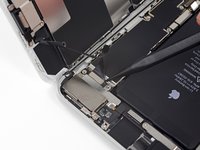
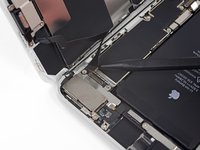
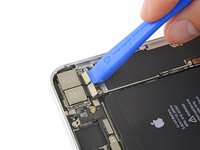
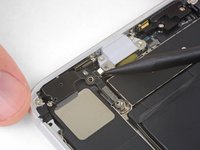
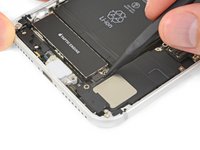
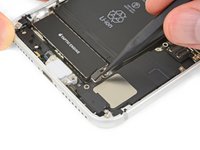
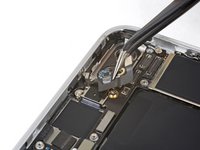
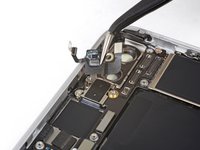
      • Servez-vous de la pointe d'une spatule pour soulever et déconnecter délicatement la nappe de la bobine de recharge sans fil.

      Demander à FixBot

      Ajouter un commentaire

    14. Remplacement de l'ensemble connecteur de charge Lightning de l'iPhone 8 Plus: étape 62, image 1 de 2 Remplacement de l'ensemble connecteur de charge Lightning de l'iPhone 8 Plus: étape 62, image 2 de 2
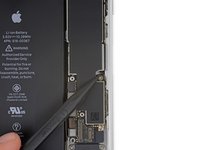
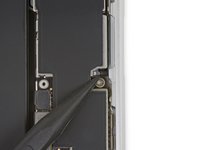
      • Avec la pointe de la spatule, soulevez et déconnectez la nappe de l'ensemble connecteur de charge Lightning de sa prise sur la carte mère.

      Demander à FixBot

      Ajouter un commentaire

    15. Remplacement de l'ensemble connecteur de charge Lightning de l'iPhone 8 Plus: étape 63, image 1 de 2 Remplacement de l'ensemble connecteur de charge Lightning de l'iPhone 8 Plus: étape 63, image 2 de 2
      Outil utilisé dans cette étape :
      iFixit Precision 4 mm Screwdriver Bit
      $2.99
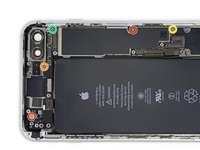
      • Dévissez les cinq vis fixant la carte mère :

      • Deux vis cruciformes de 1,8 mm

      • Une vis d'entretoise de 2,3 mm

      • Une vis d'entretoise de 2,4 mm

      • Une vis d'entretoise de 2,7 mm

      • Les vis d'entretoise sont plus faciles à retirer avec un embout pour vis d'entretoise et un manche de tournevis.

      • Un petit tournevis plat peut aussi faire l'affaire, mais veillez à ce qu'il ne glisse pas et n'endommage pas les composants qui se trouvent autour.

      Demander à FixBot

      Ajouter un commentaire

    16. Remplacement de l'ensemble connecteur de charge Lightning de l'iPhone 8 Plus: étape 64, image 1 de 3 Remplacement de l'ensemble connecteur de charge Lightning de l'iPhone 8 Plus: étape 64, image 2 de 3 Remplacement de l'ensemble connecteur de charge Lightning de l'iPhone 8 Plus: étape 64, image 3 de 3
      • Soulevez les bords inférieurs de la carte mère et faites-la glisser vers le bas de l'iPhone pour l'enlever.

      • Veuillez à ce que la carte mère ne reste pas accrochée aux nappes.

      • Lors du remontage, repérez le clip noir de mise à terre dans le coin supérieur droit de la carte mère, à côté des caméras arrière. La carte mère devrait glisser en dessous du clip.

      Demander à FixBot

      Ajouter un commentaire

    17. Remplacement de l'ensemble connecteur de charge Lightning de l'iPhone 8 Plus: étape 65, image 1 de 2 Remplacement de l'ensemble connecteur de charge Lightning de l'iPhone 8 Plus: étape 65, image 2 de 2
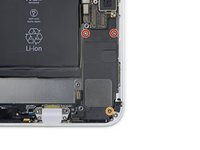
      • Dévissez les deux vis cruciformes fixant le conduit pour le baromètre dans le coin inférieur gauche de l'iPhone :

      • Une vis de 3,2 mm

      • Une vis de 1,8 mm

      Demander à FixBot

      Ajouter un commentaire

    18. Remplacement de l'ensemble connecteur de charge Lightning de l'iPhone 8 Plus: étape 66, image 1 de 2 Remplacement de l'ensemble connecteur de charge Lightning de l'iPhone 8 Plus: étape 66, image 2 de 2
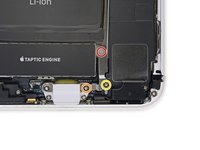
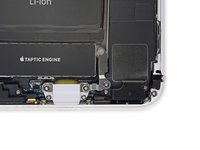
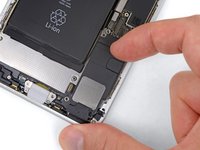
      • Poussez délicatement le conduit pour le baromètre vers la batterie pour le décoller de l'adhésif le fixant au bord inférieur de l'iPhone.

      Demander à FixBot

      Ajouter un commentaire

    19. Remplacement de l'ensemble connecteur de charge Lightning de l'iPhone 8 Plus: étape 67, image 1 de 1
      • Retirez le baromètre.

      Demander à FixBot

      Ajouter un commentaire

    20. Remplacement de l'ensemble connecteur de charge Lightning de l'iPhone 8 Plus: étape 68, image 1 de 1
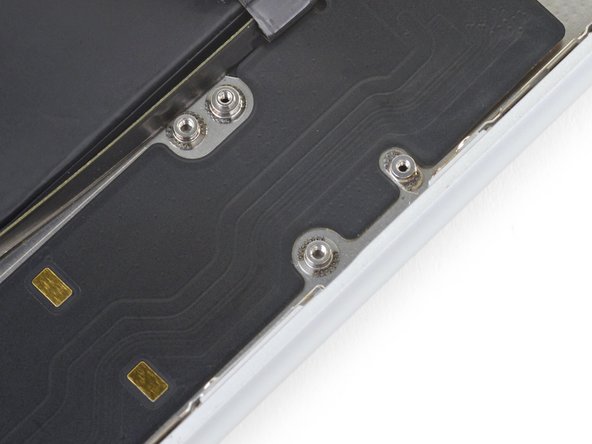
      • Dévissez les cinq vis cruciformes fixant l'ensemble connecteur de charge Lightning à la coque arrière :

      • Deux vis de 1,2 mm

      • Deux vis de 2,4 mm

      • Une vis de 2,5 mm

      Demander à FixBot

      Ajouter un commentaire

    21. Remplacement de l'ensemble connecteur de charge Lightning de l'iPhone 8 Plus: étape 69, image 1 de 1
      • Retirez les deux vis de 1,3 mm fixant le port Lightning au bord inférieur de l'iPhone.

      Demander à FixBot

      Ajouter un commentaire

    22. Remplacement de l'ensemble connecteur de charge Lightning de l'iPhone 8 Plus: étape 70, image 1 de 3 Remplacement de l'ensemble connecteur de charge Lightning de l'iPhone 8 Plus: étape 70, image 2 de 3 Remplacement de l'ensemble connecteur de charge Lightning de l'iPhone 8 Plus: étape 70, image 3 de 3
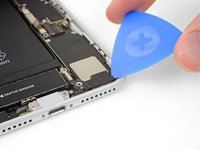
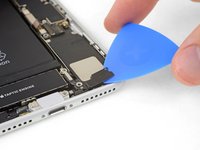
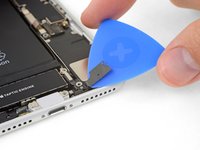
      • Servez-vous du bord pointu d'un outil d'ouverture iFixit pour décoller les deux microphones de l'adhésif qui les fixe au bord inférieur de l'iPhone.

      • N'essayez pas de retirer complètement les microphones ; décollez-les juste de l'adhésif, comme sur la photo.

      Demander à FixBot

      Ajouter un commentaire

    23. Remplacement de l'ensemble connecteur de charge Lightning de l'iPhone 8 Plus: étape 71, image 1 de 1
      • Posez un iOpener chaud ou servez-vous d'un sèche-cheveux pour faire chauffer la coque arrière derrière la nappe du connecteur de charge Lightning. Cela fera ramollir l'adhésif fixant la nappe et en facilitera le décollage.

      Demander à FixBot

      Ajouter un commentaire

    24. Remplacement de l'ensemble connecteur de charge Lightning de l'iPhone 8 Plus: étape 72, image 1 de 1
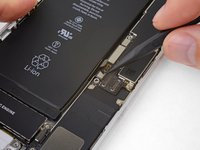
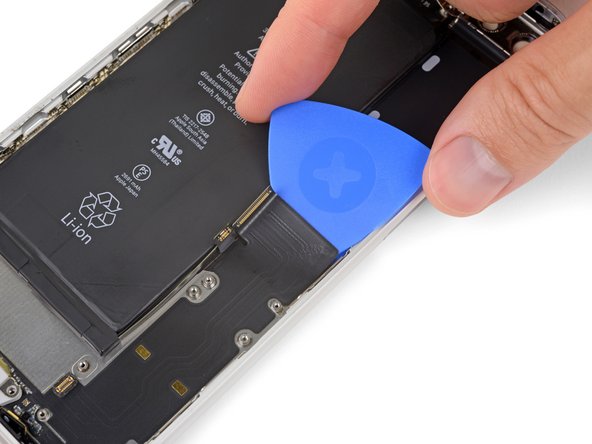
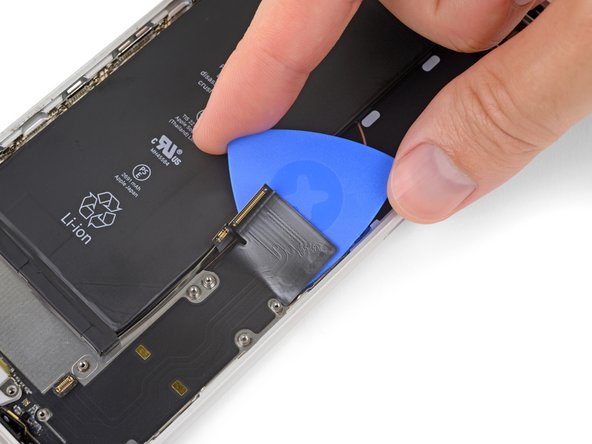
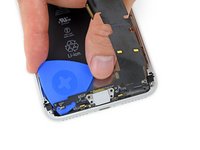
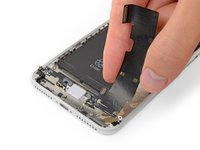
      • Repliez délicatement le connecteur de la nappe de la batterie avec l'extrémité plate d'une spatule pour l'écarter de la partie supérieure de l'ensemble connecteur de charge Lightning.

      • Quand vous décollerez l'ensemble connecteur de charge au cours des étapes suivantes, veillez à ne pas endommager accidentellement la nappe de la batterie.

      Demander à FixBot

      Ajouter un commentaire

    25. Remplacement de l'ensemble connecteur de charge Lightning de l'iPhone 8 Plus: étape 73, image 1 de 3 Remplacement de l'ensemble connecteur de charge Lightning de l'iPhone 8 Plus: étape 73, image 2 de 3 Remplacement de l'ensemble connecteur de charge Lightning de l'iPhone 8 Plus: étape 73, image 3 de 3
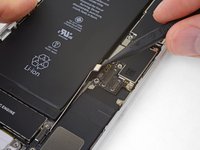
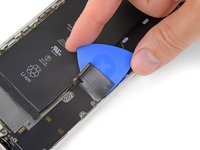
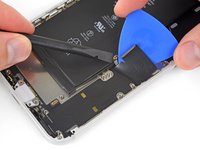
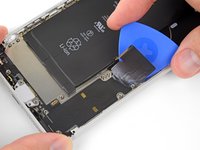
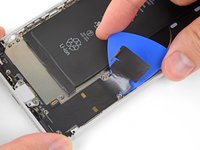
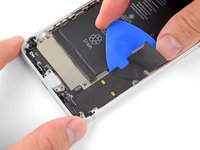
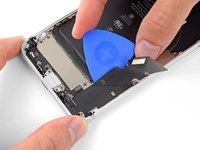
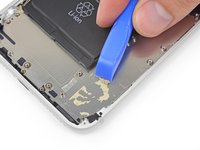
      • Faites glisser un médiator ou un outil à levier fin sous la partie supérieure de la nappe de l'ensemble connecteur de charge Lightning.

      • Faites délicatement glisser le médiator vers le bord extérieur de l'iPhone (donc en vous éloignant de la batterie).

      • Une partie de la bobine de recharge sans fil se trouve juste en dessous de cette portion de la nappe du connecteur de charge Lightning. Vous risquez d'endommager la bobine en forçant.

      • Si nécessaire, servez-vous à plusieurs reprises de votre sèche-cheveux ou de votre iOpener pour refaire chauffer la zone derrière la nappe de l'ensemble connecteur de charge et faciliter le décollage.

      Demander à FixBot

      Ajouter un commentaire

    26. Remplacement de l'ensemble connecteur de charge Lightning de l'iPhone 8 Plus: étape 74, image 1 de 3 Remplacement de l'ensemble connecteur de charge Lightning de l'iPhone 8 Plus: étape 74, image 2 de 3 Remplacement de l'ensemble connecteur de charge Lightning de l'iPhone 8 Plus: étape 74, image 3 de 3
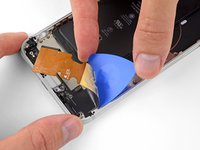
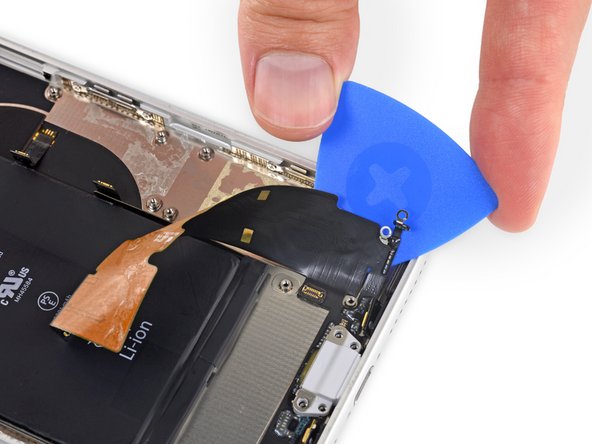
      • Continuez à décoller la partie supérieure de la nappe du connecteur de charge Lightning en faisant attention à ne pas endommager d'autres composants sur votre passage.

      • Veillez à ce que le connecteur de la batterie reste de côté pour éviter de l'abîmer.

      • Faites très attention à ne pas endommager la batterie même. Si elle est perforée, elle risque de laisser s'échapper des substances chimiques dangereuses et/ou de prendre feu.

      Demander à FixBot

      Ajouter un commentaire

    27. Remplacement de l'ensemble connecteur de charge Lightning de l'iPhone 8 Plus: étape 75, image 1 de 3 Remplacement de l'ensemble connecteur de charge Lightning de l'iPhone 8 Plus: étape 75, image 2 de 3 Remplacement de l'ensemble connecteur de charge Lightning de l'iPhone 8 Plus: étape 75, image 3 de 3
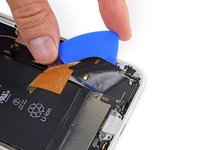
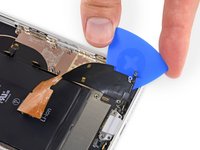
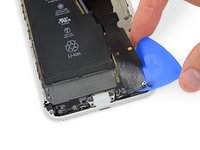
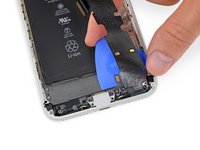
      • Continuez à décoller la nappe du connecteur de charge Lightning jusqu'à ce que vous dépassiez le bord inférieur de la batterie.

      Demander à FixBot

      Ajouter un commentaire

    28. Remplacement de l'ensemble connecteur de charge Lightning de l'iPhone 8 Plus: étape 76, image 1 de 2 Remplacement de l'ensemble connecteur de charge Lightning de l'iPhone 8 Plus: étape 76, image 2 de 2
      • Faites délicatement passer votre médiator du coin de la batterie au coin de l'iPhone pour décoller la portion de la nappe qui adhère au châssis externe.

      Demander à FixBot

      Ajouter un commentaire

    29. Remplacement de l'ensemble connecteur de charge Lightning de l'iPhone 8 Plus: étape 77, image 1 de 3 Remplacement de l'ensemble connecteur de charge Lightning de l'iPhone 8 Plus: étape 77, image 2 de 3 Remplacement de l'ensemble connecteur de charge Lightning de l'iPhone 8 Plus: étape 77, image 3 de 3
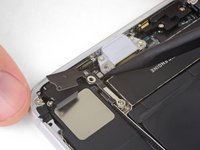
      • Faites glisser votre médiator sur toute la largeur de l'iPhone pour décoller de la coque arrière ce qui reste de l'ensemble connecteur de charge Lightning.

      Demander à FixBot

      Ajouter un commentaire

    30. Remplacement de l'ensemble connecteur de charge Lightning de l'iPhone 8 Plus: étape 78, image 1 de 2 Remplacement de l'ensemble connecteur de charge Lightning de l'iPhone 8 Plus: étape 78, image 2 de 2
      • Ôtez l'ensemble connecteur de charge Lightning.

      • Avant d'installer ou de remplacer l'ensemble connecteur de charge Lightning :

      • Enlevez tous les morceaux d'adhésif restants de la coque arrière.

      • Nettoyez soigneusement la surface de tout résidu d'adhésif avec de l'alcool isopropylique (d'une concentration égale ou supérieure à 90 %) et un chiffon non pelucheux. Essuyez dans une seule direction, sans mouvements de va-et-vient.

      Demander à FixBot

      Ajouter un commentaire

    31. Remplacement de l'ensemble connecteur de charge Lightning de l'iPhone 8 Plus: étape 79, image 1 de 3 Remplacement de l'ensemble connecteur de charge Lightning de l'iPhone 8 Plus: étape 79, image 2 de 3 Remplacement de l'ensemble connecteur de charge Lightning de l'iPhone 8 Plus: étape 79, image 3 de 3
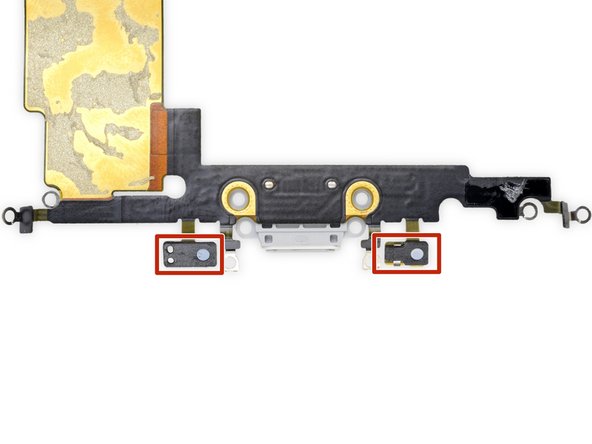
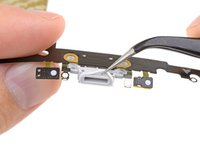
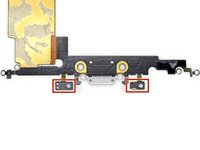
      • Un joint en caoutchouc en bas du connecteur de charge Lightning protège votre iPhone de l'intrusion de liquides et de poussières. Si vous installez un nouvel ensemble connecteur de charge Lightning, vous devrez peut-être retirer et transférer soigneusement le joint sur la nouvelle pièce.

      • La petite pastille adhésive en bas de chaque microphone protège également votre iPhone de l'intrusion de liquides et de poussières. Pour de meilleurs résultats, remplacez les deux pastilles adhésives avant de monter votre ensemble connecteur de charge Lightning.

      • Important : lors du remontage, positionnez votre nouvel ensemble connecteur de charge Lightning correctement, de façon que les encoches de la nappe correspondent aux quatre supports pour vis dans la coque arrière. Sinon, la nappe risque d'être mal alignée et vous ne pourrez pas la reconnecter à sa prise sur la carte mère.

      Demander à FixBot

      Ajouter un commentaire

Conclusion

Comparez votre pièce de remplacement neuve à l'originale. Il se peut que vous deviez transférer des composants manquants ou retirer les films adhésifs de la pièce neuve avant de l'installer.

Pour remonter votre appareil, suivez les instructions ci-dessus en sens inverse.

Amenez vos déchets électroniques à un recycleur R2 ou de déchets électroniques certifié.

La réparation ne s'est pas déroulée comme prévu ? Consultez notre communauté Réponses pour recevoir de l'aide au diagnostic.

Annulation : je n'ai pas terminé ce tutoriel.

86 autres ont terminé cette réparation.

Merci à ces traducteurs :

en fr

100%

Ces traducteurs nous aident réparer le monde ! Vous voulez contribuer ?
Je commence à traduire ›

Jeff Suovanen

Membre depuis le 08/06/13

455 201 Réputation

259 tutoriels rédigés

Équipe

iFixit Membre de l'équipe iFixit

Staff

121 membres

72 895 tutoriels rédigés

17 commentaires de tutoriel

40 minutes seems crazy fast for this repair. If anyone can do this entire repair from beginning to end utilizing these steps in 40 minutes… they should spend a day or two practicing the Rubik’s cube and go smash the world record.

The guide helped me accomplish the repair. So, for that, thank you very much.

andystills - Réponse Partager

Very well done and easy to follow. Great piece of work and I appreciate the time spent putting it all together.

Have repaired 2 other iPhones, 6 and 6S, using the guides found here. When confronted with the iPhone 8 plus repair this is the site I came to.

Again, very well done indeed.

Kudos

Rick W - Réponse Partager

Where dose one find a new gasket for the lighting cable?

Joshua spaulding - Réponse Partager

You will not find a more comprehensive or thorough or accurate guide to dismantling and replacing the charging port on an iPhone 8 Plus than this. Awesome guide, thanks for your attention to detail and thoroughness! Bravo!

Will White - Réponse Partager

Thank you very much for the very detailed repair instructions. My microphone wasn’t working properly and I was able to get it fixed for just $12! (got the replacement from eBay)

Vishvaka Ranasinghe - Réponse Partager

Ajouter un commentaire

Nombre de vues :

Dernières 24 heures : 15

7 derniers jours : 103

30 derniers jours : 467

Total : 124,229