Aller au contenu principal
Pour réparer ensemble - Je crée un compte

Remplacement des boutons gauche et droit Logitech MX Revolution

Vues: 367

Afficher les statistiques :

Dernières 24 heures :
2
Sept derniers jours :
13
Trente derniers jours :
77
Total :
367
Commentaires: 0

Personne n'a commenté ce tutoriel. Serez-vous le premier ?

Aller aux commentaires de tutoriel
Completed: 1

1 personne a marqué ce tutoriel comme « terminé ». Serez-vous la prochaine ?

Favorites: 0

Personne n'a mis ce tutoriel en favori (ni ne s'y est abonné). Serez-vous le premier ?

Temps nécessaire: 30 minutes
Difficulté: Facile
Tutoriel vedette

L'équipe iFixit trouve ce tutoriel particulièrement réussi.

Photos d’action

Montrez ce dont un héros est capable ! Ce tutoriel a besoin d'images pour mieux illustrer certaines opérations spécifiques.

Tutoriel réalisé par la communauté

Un membre tout à fait remarquable de notre communauté a réalisé ce tutoriel. Il n'a pas été créé par l'équipe iFixit.

Remplacement des boutons gauche et droit Logitech MX Revolution

Cette souris a été mise sur le marché en lot avec le clavier MX5500 en 2008. Elle performe bien, mais les boutons ont tendance à s'user au fil des années.

Pourquoi pas les réparer ? Il vaut mieux acheter des boutons à 3 €/pièce que des souris à 120 € !

J’ai cherché sur la toile pour trouver une réparation rapide et déniché seulement cette procédure de nettoyage.

Heureusement, c’est très facile et rapide !

Ce dont vous avez besoin

Pièces

    1. Remplacement des boutons gauche et droit Logitech MX Revolution, Ouverture: étape 1, image 1 de 2 Remplacement des boutons gauche et droit Logitech MX Revolution, Ouverture: étape 1, image 2 de 2
      • Retirez soigneusement les patins de la souris avec un tournevis plat.

      • Vous pouvez également acheter des patins neufs sur eBay ou Aliexpress.

      • Dévissez les quatre vis, en les tournant légèrement à tour de rôle, de façon que la base s'enlève d'un bloc.

      Demander à FixBot

      Ajouter un commentaire

    2. Remplacement des boutons gauche et droit Logitech MX Revolution, Séparer: étape 2, image 1 de 1
      • Séparez la partie supérieure de la souris de la base. Procédez délicatement, car elles sont encore reliées par une nappe.

      Demander à FixBot

      Ajouter un commentaire

    3. Remplacement des boutons gauche et droit Logitech MX Revolution, Détacher: étape 3, image 1 de 2 Remplacement des boutons gauche et droit Logitech MX Revolution, Détacher: étape 3, image 2 de 2
      • Débranchez la nappe. Utilisez DÉLICATEMENT votre tournevis plat pour faire uniformément levier de chaque côté du clip noir jusqu'à ce que la nappe se détache.

      • À ce moment, les deux parties de la souris devraient se séparer.

      Demander à FixBot

      Ajouter un commentaire

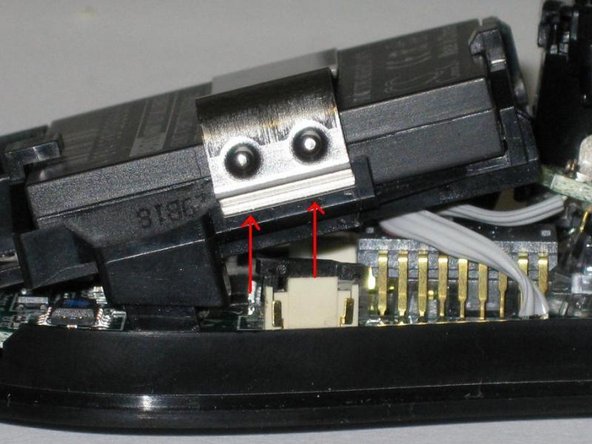
    4. Remplacement des boutons gauche et droit Logitech MX Revolution: étape 4, image 1 de 1
      • Ôtez le compartiment de la batterie. Servez-vous de votre tournevis plat pour faire levier sur la languette métallique plutôt flexible.

      Demander à FixBot

      Ajouter un commentaire

    5. Remplacement des boutons gauche et droit Logitech MX Revolution: étape 5, image 1 de 1
      • Pour ôtez la batterie, poussez la languette vers l'avant tout en soulevant la batterie.

      Demander à FixBot

      Ajouter un commentaire

    6. Remplacement des boutons gauche et droit Logitech MX Revolution: étape 6, image 1 de 2 Remplacement des boutons gauche et droit Logitech MX Revolution: étape 6, image 2 de 2
      • Dévissez la cage de la batterie avec un tournevis cruciforme.

      • Faites levier sur le connecteur avec votre tournevis plat pour le détacher.

      Demander à FixBot

      Ajouter un commentaire

    7. Remplacement des boutons gauche et droit Logitech MX Revolution, Ôter le garde-molette: étape 7, image 1 de 1
      • Dévissez et retirez le garde-molette.

      • Ne perdez pas le garde-molette noir.

      Demander à FixBot

      Ajouter un commentaire

    8. Remplacement des boutons gauche et droit Logitech MX Revolution, Détacher la carte: étape 8, image 1 de 1
      • Il faut à présent dessouder les deux connexions du port de charge pour détacher la carte mère.

      Demander à FixBot

      Ajouter un commentaire

    9. Remplacement des boutons gauche et droit Logitech MX Revolution, Dessouder et remplacer les boutons: étape 9, image 1 de 2 Remplacement des boutons gauche et droit Logitech MX Revolution, Dessouder et remplacer les boutons: étape 9, image 2 de 2
      • Au verso, vous avez à présent accès à 2x 3 broches qu'il faut dessouder pour remplacer les boutons.

      • Il s'agit maintenant de (res)souder les nouveaux boutons et la carte.

      Demander à FixBot

      Ajouter un commentaire

Conclusion

Pour réassembler votre appareil, suivez les instructions dans l'ordre inverse.

Annulation : je n'ai pas terminé ce tutoriel.

Une autre personne a terminé cette réparation.

JeanChristophe

Membre depuis le 11/19/10

584 Réputation

3 tutoriels rédigés

0 commentaires de tutoriel

Ajouter un commentaire

Nombre de vues :

Dernières 24 heures : 2

7 derniers jours : 13

30 derniers jours : 77

Total : 367