Aller au contenu principal
Pour réparer ensemble - Je crée un compte

Cette traduction a été générée automatiquement et n’a pas encore fait l’objet d’une relecture humaine. Vous parlez cette langue ? Relisez-la.

Changement batterie iPhone 17

Ce dont vous avez besoin

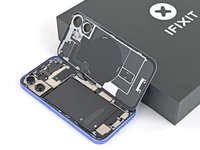
    1. Changement batterie iPhone 17, Avant de commencer: étape 1, image 1 de 2 Changement batterie iPhone 17, Avant de commencer: étape 1, image 2 de 2
      • Laissez la batterie de votre téléphone se décharger en dessous de 25 %, car une batterie lithium-ion chargée présente un risque potentiel pour la sécurité.

      • Débranchez tous les câbles de votre téléphone.

      • Maintenez enfoncés le bouton d'alimentation et l'un des boutons de volume, puis faites glisser pour éteindre votre téléphone.

      Demander à FixBot

      Ajouter un commentaire

    2. Changement batterie iPhone 17, Recouvrir les fissures avec du ruban adhésif: étape 2, image 1 de 2 Changement batterie iPhone 17, Recouvrir les fissures avec du ruban adhésif: étape 2, image 2 de 2
      • Si votre écran ou votre vitre arrière est gravement fissuré, posez des bandes de ruban adhésif d'emballage qui se chevauchent sur la vitre pour vous protéger et faciliter le démontage.

      • Assurez-vous qu'il y a une zone lisse près du bord inférieur, suffisamment grande pour qu'une ventouse puisse y adhérer.

      Demander à FixBot

      Ajouter un commentaire

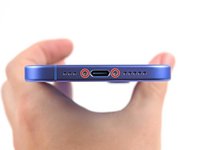
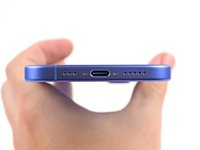
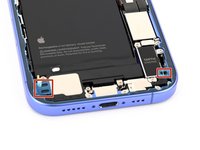
    3. Changement batterie iPhone 17, Retirer les vis pentalobes: étape 3, image 1 de 2 Changement batterie iPhone 17, Retirer les vis pentalobes: étape 3, image 2 de 2
      • Utilisez un tournevis pentalobe P2 pour retirer les deux vis de 7,7 mm de longueur situées de part et d'autre du port de charge.

      Demander à FixBot

      Ajouter un commentaire

    1. Changement batterie iPhone 17, Marquer vos médiators: étape 4, image 1 de 3 Changement batterie iPhone 17, Marquer vos médiators: étape 4, image 2 de 3 Changement batterie iPhone 17, Marquer vos médiators: étape 4, image 3 de 3
      • S'il est inséré trop loin, un médiator risque d'endommager votre appareil. Suivez cette étape pour tracer un repère sur votre médiator et éviter que l'appareil ne soit endommagé.

      • Mesurez 3 mm à partir de la pointe et tracez une ligne sur le médiator avec un marqueur permanent.

      • Vous pouvez également marquer les autres coins du médiator avec des mesures différentes.

      • Une autre solution consiste à scotcher une pièce de monnaie sur votre médiator, à 3 mm de la pointe.

      Demander à FixBot

      Ajouter un commentaire

    1. Changement batterie iPhone 17, Chauffer le bord inférieur: étape 5, image 1 de 1
      Outil utilisé dans cette étape :
      iOpener
      $14.95
      • Utilisez un sèche cheveux ou un pistolet thermique pour chauffer le bord inférieur de l'iPhone, jusqu'à ce que la vitre soit légèrement trop chaude au toucher.

      • Vous pouvez aussi utiliser un iOpener pour chauffer la vitre arrière. Suivez ces instructions pour chauffer et utiliser l'iOpener correctement.

      Demander à FixBot

      Ajouter un commentaire

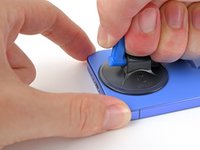
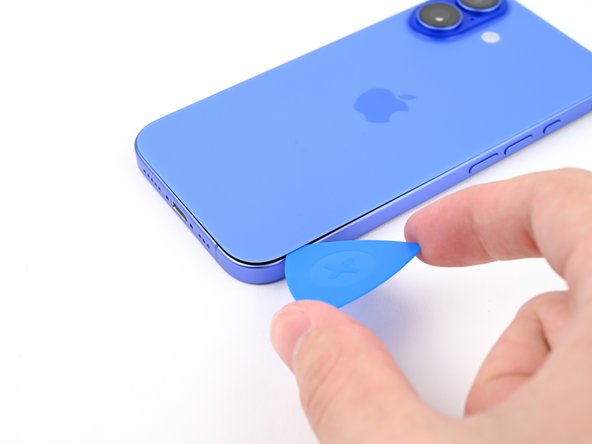
    2. Changement batterie iPhone 17, Insérer un médiator: étape 6, image 1 de 3 Changement batterie iPhone 17, Insérer un médiator: étape 6, image 2 de 3 Changement batterie iPhone 17, Insérer un médiator: étape 6, image 3 de 3
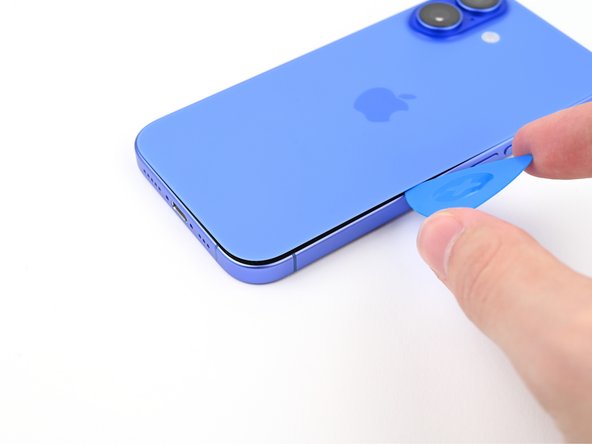
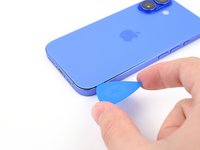
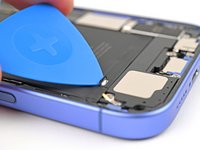
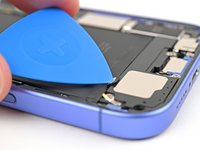
      • Posez une ventouse sur le bord inférieur de la vitre arrière.

      • Tenez le châssis d'une main et tirez la ventouse fermement et constamment vers le haut, pour créer un léger espace entre la vitre arrière et la coque.

      • Insérez la pointe d'un médiator dans l'espace.

      Demander à FixBot

      Ajouter un commentaire

    3. Changement batterie iPhone 17, Informations sur la vitre arrière: étape 7, image 1 de 1
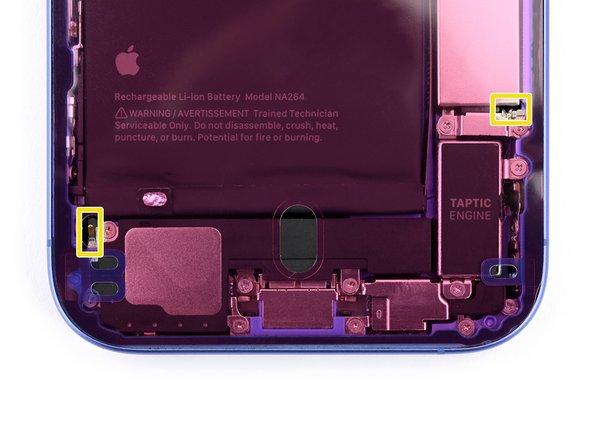
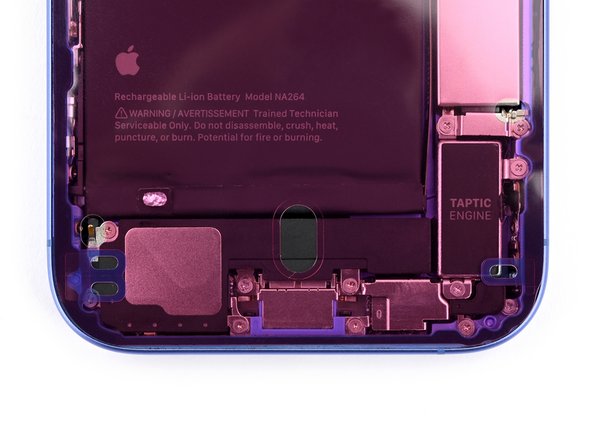
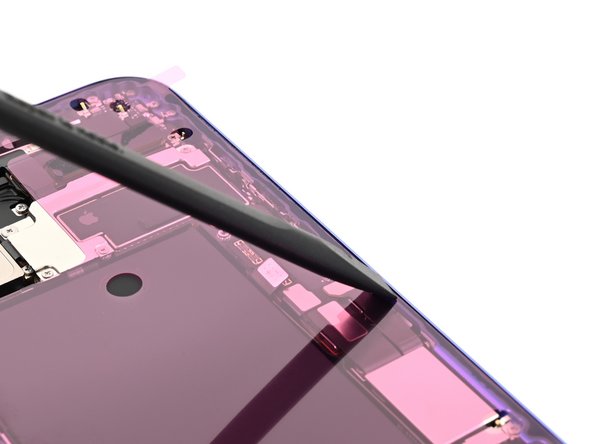
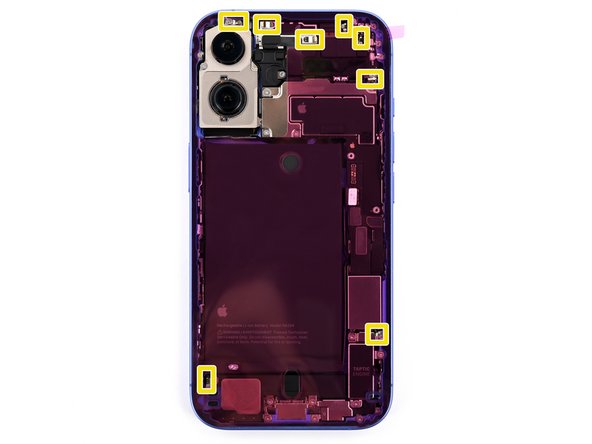
      • Lorsque vous tranchez l'adhésif de la vitre arrière dans les étapes suivantes, ne poussez pas votre médiator à plus de 3 mm de profondeur pour éviter d'endommager les zones suivantes :

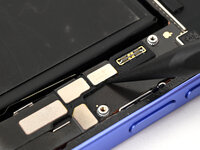
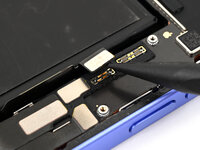
      • Une nappe fragile relie la vitre arrière au téléphone, juste à côté du bouton de volume bas. N'insérez pas votre médiator ici pour éviter d'endommager la nappe.

      • De multiples contacts à ressort sur les bords du téléphone.

      Demander à FixBot

      Ajouter un commentaire

    4. Changement batterie iPhone 17, Chauffer le bord droit: étape 8, image 1 de 1
      • Avec un sèche-cheveux ou un pistolet thermique, chauffez le bord droit de la vitre arrière jusqu'à ce qu'il soit légèrement trop chaud au toucher.

      Demander à FixBot

      Ajouter un commentaire

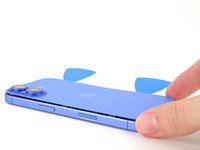
    5. Changement batterie iPhone 17, Couper l'adhésif du bord droit: étape 9, image 1 de 3 Changement batterie iPhone 17, Couper l'adhésif du bord droit: étape 9, image 2 de 3 Changement batterie iPhone 17, Couper l'adhésif du bord droit: étape 9, image 3 de 3
      • Évitez à tout prix d'insérer votre médiator de plus de 3 mm, sinon vous risquez d'endommager les contacts à ressort.

      • Faites glisser votre médiator le long du coin inférieur droit, jusqu'au bouton de baisse de volume, pour couper l'adhésif et détacher le clip métallique.

      • N'allez pas au-delà des boutons de volume pour éviter d'endommager la nappe de charge sans fil.

      • Vous entendrez et sentirez le clip métallique se détacher lorsque vous le passerez.

      • Laissez ce médiator inséré pour empêcher l'adhésif de se refermer.

      Demander à FixBot

      Ajouter un commentaire

    6. Changement batterie iPhone 17, Chauffer le bord gauche: étape 10, image 1 de 1
      • Avec un sèche-cheveux ou un pistolet thermique, chauffez le bord gauche de la vitre arrière jusqu'à ce qu'il soit légèrement trop chaud au toucher.

      Demander à FixBot

      Ajouter un commentaire

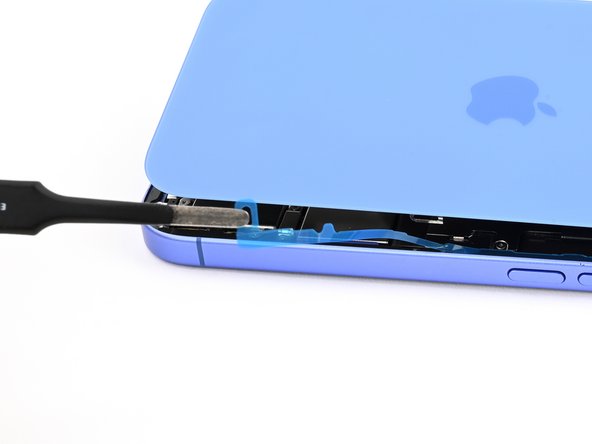
    7. Changement batterie iPhone 17, Couper l'adhésif du bord gauche: étape 11, image 1 de 3 Changement batterie iPhone 17, Couper l'adhésif du bord gauche: étape 11, image 2 de 3 Changement batterie iPhone 17, Couper l'adhésif du bord gauche: étape 11, image 3 de 3
      • Évitez à tout prix d'insérer votre médiator de plus de 3 mm, sinon vous risquez d'endommager les contacts à ressort.

      • Insérez un second médiator au bord inférieur.

      • Faites glisser le second médiator autour du coin inférieur gauche et le long du bord gauche de l'écran, pour séparer l'adhésif et détacher les clips métalliques.

      • Vous entendrez et sentirez les clips métalliques se détacher sur votre passage.

      • Laissez ce médiator inséré pour empêcher l'adhésif de se refermer.

      Demander à FixBot

      Ajouter un commentaire

    8. Changement batterie iPhone 17, Chauffer le bord supérieur: étape 12, image 1 de 1
      • Utilisez un sèche-cheveux ou un pistolet thermique pour chauffer le bord supérieur de la vitre arrière. Chauffez jusqu'à ce que la vitre arrière soit légèrement trop chaude au toucher.

      Demander à FixBot

      Ajouter un commentaire

    9. Changement batterie iPhone 17, Couper l'adhésif supérieur droit: étape 13, image 1 de 3 Changement batterie iPhone 17, Couper l'adhésif supérieur droit: étape 13, image 2 de 3 Changement batterie iPhone 17, Couper l'adhésif supérieur droit: étape 13, image 3 de 3
      • Évitez d'insérer votre médiator de plus de 3 mm, sinon vous risquez d'endommager les contacts à ressort.

      • Faites glisser le second médiator autour du coin supérieur gauche et le long du bord supérieur de l'écran, pour séparer l'adhésif et détacher les clips métalliques.

      • Vous entendrez et sentirez les clips métalliques se détacher lorsque vous les passerez.

      • Continuez à faire glisser votre médiator autour du coin supérieur droit jusqu'à atteindre le bouton Action.

      • Laissez ce médiator inséré pour empêcher l'adhésif de se refermer.

      Demander à FixBot

      Ajouter un commentaire

    10. Changement batterie iPhone 17, Déplacer la vitre arrière: étape 14, image 1 de 3 Changement batterie iPhone 17, Déplacer la vitre arrière: étape 14, image 2 de 3 Changement batterie iPhone 17, Déplacer la vitre arrière: étape 14, image 3 de 3
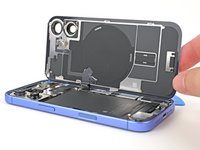
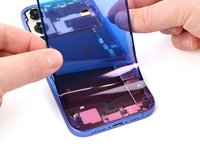
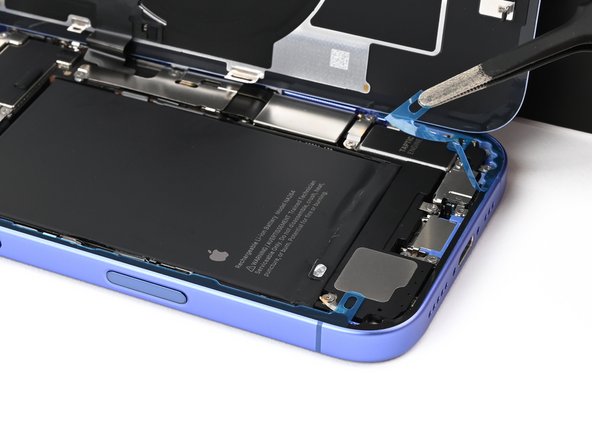
      • À ce stade, la vitre arrière devrait être détachée du châssis. Si la vitre arrière semble coincée, faites le tour du périmètre avec votre médiator pour vérifier s'il y a des sections d'adhésif manquées ou des clips coincés.

      • Ouvrez la vitre arrière vers la droite du téléphone pour séparer l'adhésif restant.

      • Adossez la vitre arrière contre un objet propre et stable.

      • Retirez les médiators avant de continuer.

      Demander à FixBot

      Ajouter un commentaire

    11. Changement batterie iPhone 17, Dévisser le cache du connecteur de batterie: étape 15, image 1 de 2 Changement batterie iPhone 17, Dévisser le cache du connecteur de batterie: étape 15, image 2 de 2
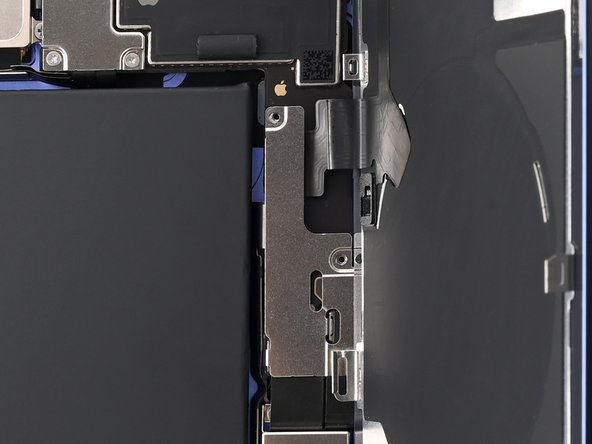
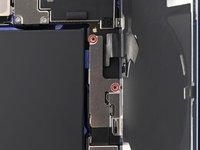
      • Utilisez un tournevis Y000 pour retirer les deux vis de 1 mm qui fixent le cache du connecteur de batterie.

      Demander à FixBot

      Ajouter un commentaire

    12. Changement batterie iPhone 17, Retirer le cache du connecteur de batterie: étape 16, image 1 de 3 Changement batterie iPhone 17, Retirer le cache du connecteur de batterie: étape 16, image 2 de 3 Changement batterie iPhone 17, Retirer le cache du connecteur de batterie: étape 16, image 3 de 3
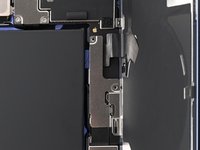
      • Insérez la pointe d'une spatule (spudger) dans l'une des découpes du cache du connecteur de batterie.

      • Faites glisser le cache vers le bord gauche du téléphone et détachez son crochet de son emplacement sur la carte mère.

      • Retirez le cache.

      Demander à FixBot

      Ajouter un commentaire

    13. Changement batterie iPhone 17, Déconnecter la batterie iPhone 16: étape 17, image 1 de 2 Changement batterie iPhone 17, Déconnecter la batterie iPhone 16: étape 17, image 2 de 2
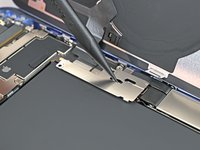
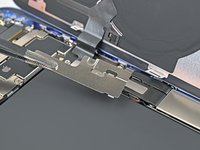
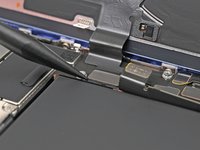
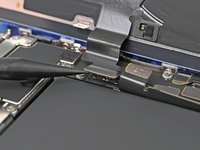
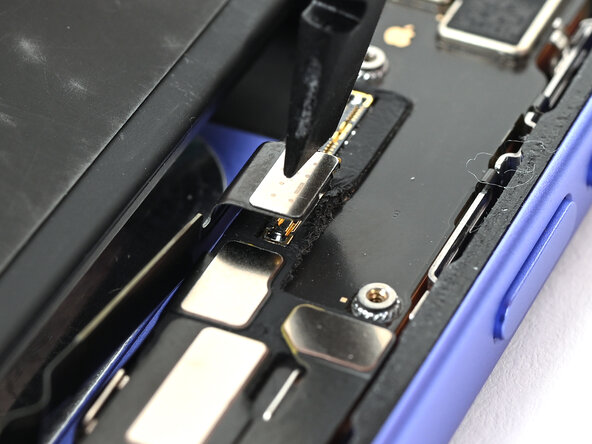
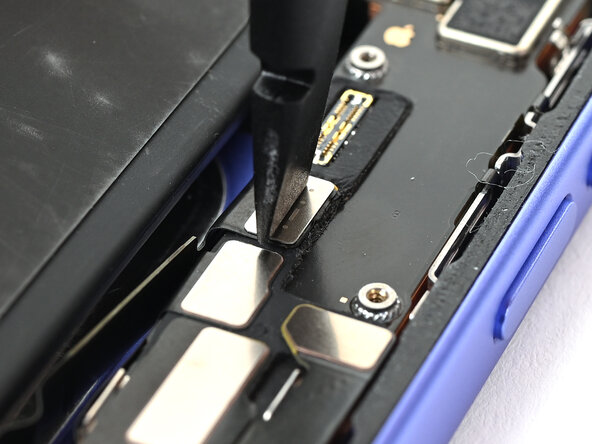
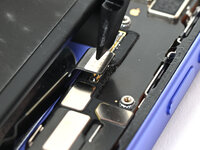
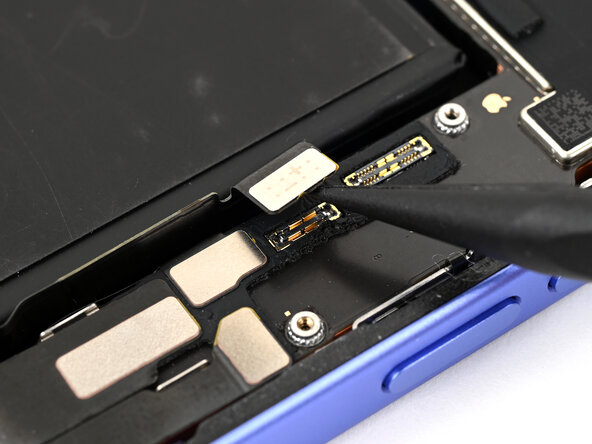
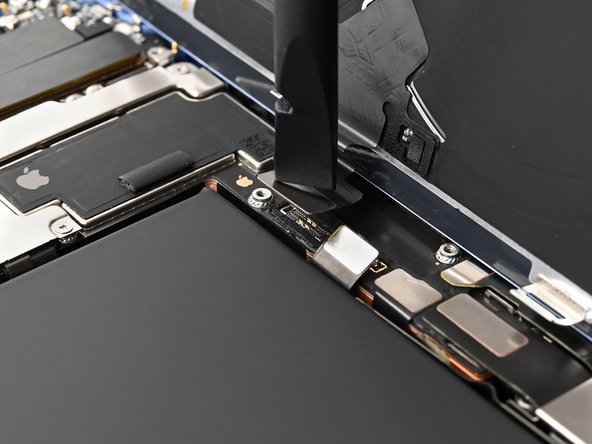
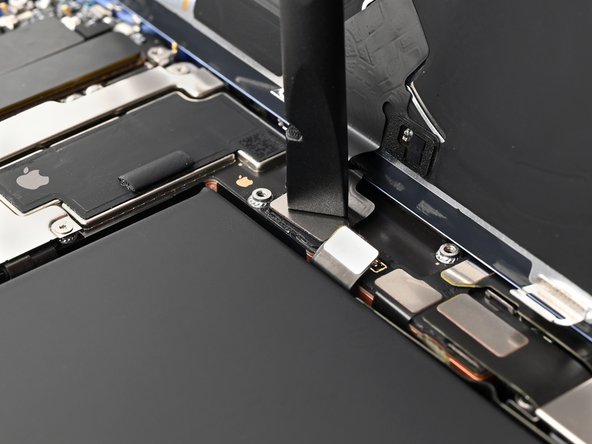
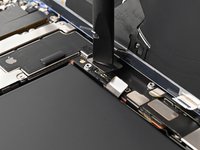
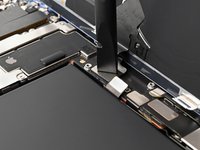
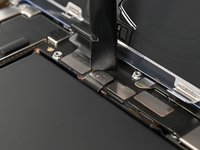
      • Déconnectez la nappe de la batterie en faisant levier sur le connecteur à emboîter avec la pointe d'une spatule.

      Demander à FixBot

      Ajouter un commentaire

    14. Changement batterie iPhone 17, Déconnecter la bobine de charge: étape 18, image 1 de 2 Changement batterie iPhone 17, Déconnecter la bobine de charge: étape 18, image 2 de 2
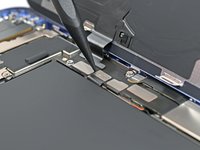
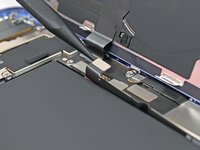
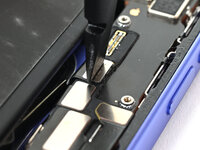
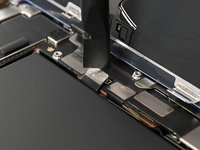
      • Débranchez le connecteur de la bobine de charge en faisant levier sur le connecteur à emboîter avec la pointe d'une spatule.

      Demander à FixBot

      Ajouter un commentaire

    15. Changement batterie iPhone 17, Retirer la vitre arrière: étape 19, image 1 de 1
      • Ôtez la vitre arrière.

      Demander à FixBot

      Ajouter un commentaire

    1. Changement batterie iPhone 17, Décoller la languette métallique: étape 20, image 1 de 2 Changement batterie iPhone 17, Décoller la languette métallique: étape 20, image 2 de 2
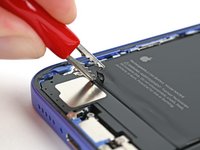
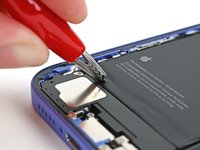
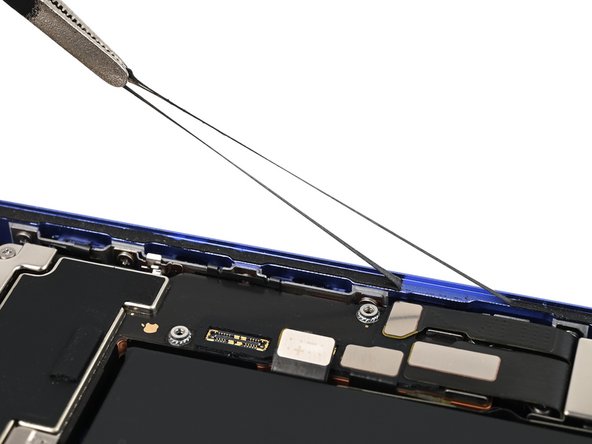
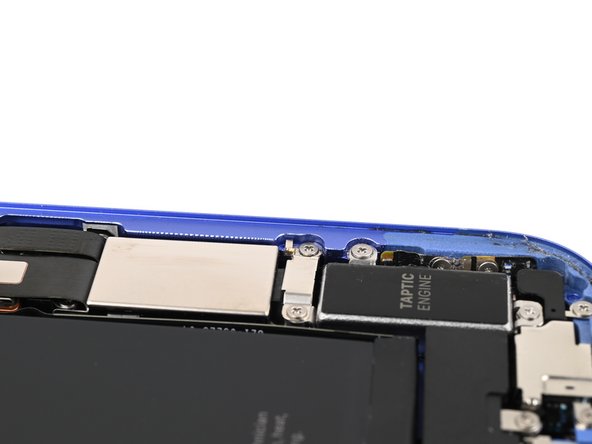
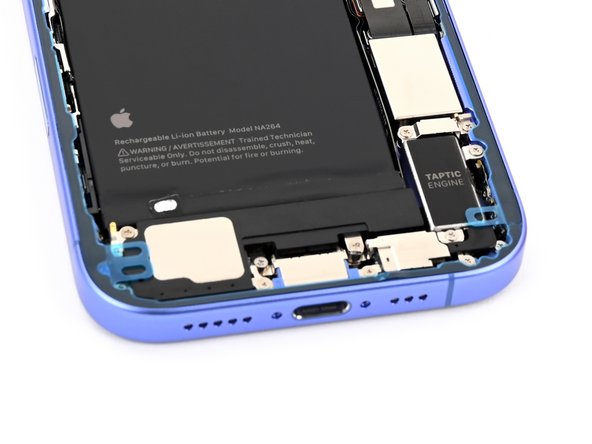
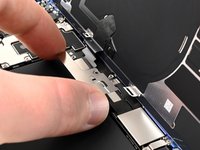
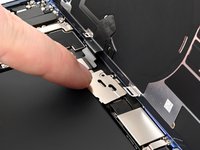
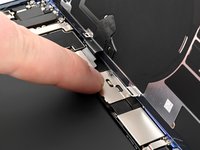
      • Utilisez un médiator ou un ongle propre pour décoller la languette métallique sur le bord inférieur de la batterie.

      Demander à FixBot

      Ajouter un commentaire

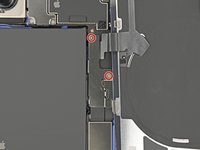
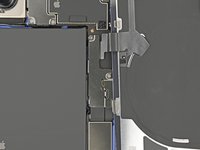
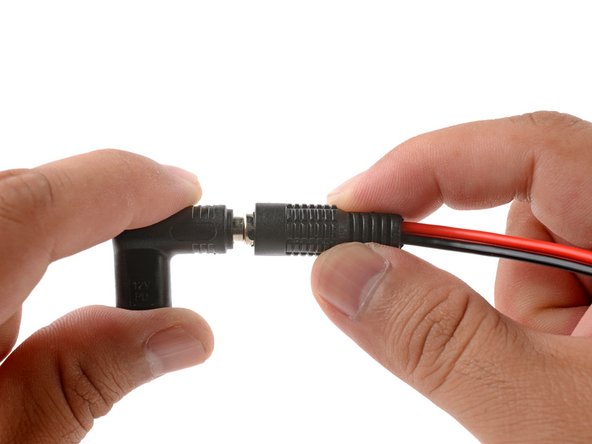
    2. Changement batterie iPhone 17, Assembler le VoltClip: étape 21, image 1 de 2 Changement batterie iPhone 17, Assembler le VoltClip: étape 21, image 2 de 2
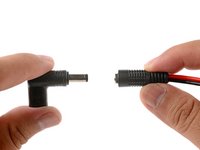
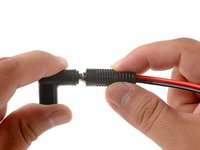
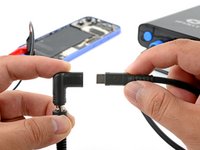
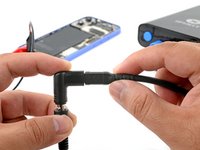
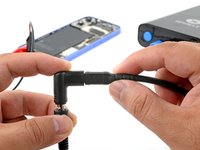
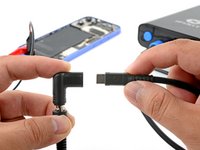
      • Branchez le connecteur VoltClip dans le coude USB-C.

      • Ne connectez pas le VoltClip à une source de courant pour l'instant. Les pinces crocodiles pourraient accidentellement se toucher et causer un court-circuit.

      Demander à FixBot

      Ajouter un commentaire

    3. Changement batterie iPhone 17, Attacher les pinces crocodile: étape 22, image 1 de 2 Changement batterie iPhone 17, Attacher les pinces crocodile: étape 22, image 2 de 2
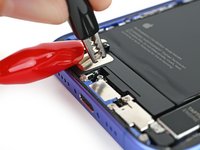
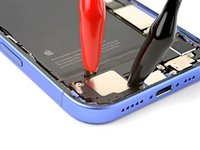
      • Attachez la pince crocodile rouge à la languette métallique.

      Demander à FixBot

      Ajouter un commentaire

    4. Changement batterie iPhone 17: étape 23, image 1 de 3 Changement batterie iPhone 17: étape 23, image 2 de 3 Changement batterie iPhone 17: étape 23, image 3 de 3
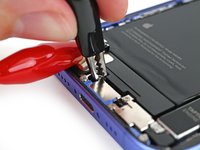
      • Attachez la pince crocodile noire à la vis de terre.

      Demander à FixBot

      Ajouter un commentaire

    5. Changement batterie iPhone 17, Brancher le VoltClip: étape 24, image 1 de 3 Changement batterie iPhone 17, Brancher le VoltClip: étape 24, image 2 de 3 Changement batterie iPhone 17, Brancher le VoltClip: étape 24, image 3 de 3
      • Prenez garde à ce que la pince crocodile rouge ne touche aucune surface métallique.

      • Branchez un câble USB-C alimenté au coude USB-C et attendez 90 secondes que l'adhésif se détache.

      Demander à FixBot

      Ajouter un commentaire

    6. Changement batterie iPhone 17, Débrancher le VoltClip: étape 25, image 1 de 3 Changement batterie iPhone 17, Débrancher le VoltClip: étape 25, image 2 de 3 Changement batterie iPhone 17, Débrancher le VoltClip: étape 25, image 3 de 3
      • Déconnectez le câble USB-C du coude, puis déconnectez les pinces crocodiles.

      Demander à FixBot

      Ajouter un commentaire

    7. Changement batterie iPhone 17, Retirer la batterie: étape 26, image 1 de 3 Changement batterie iPhone 17, Retirer la batterie: étape 26, image 2 de 3 Changement batterie iPhone 17, Retirer la batterie: étape 26, image 3 de 3
      • Votre adhésif doit être à présent complètement détaché. Si votre batterie ne bouge pas pendant cette étape, reconnectez les pinces crocodiles une minute supplémentaire et réessayez.

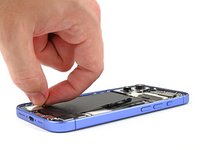
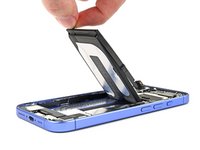
      • Attrapez la languette métallique et sortez la batterie du châssis.

      • Alternativement, vous pouvez utilisez une ventouse pour retirer la batterie. Si la batterie ne s'extrait pas facilement, ne forcez pas, répétez l'étape précédente.

      Demander à FixBot

      Ajouter un commentaire

    1. Changement batterie iPhone 17, Fin du démontage: étape 27, image 1 de 1
      • Félicitations pour avoir terminé le démontage ! Les étapes suivantes vous guideront pour remonter votre appareil.

      • Lors du rebranchement des connecteurs à emboîter, alignez soigneusement le connecteur avec sa prise, puis appuyez dessus avec votre doigt ou une spatule (spudger) — d’abord d’un côté, puis de l’autre — jusqu’à ce qu’il s’enclenche. N’essayez pas de forcer le connecteur en place. Si vous avez du mal, repositionnez-le et réessayez.

      Demander à FixBot

      Ajouter un commentaire

    1. Changement batterie iPhone 17, Retirer l'adhésif de batterie résiduel: étape 28, image 1 de 2 Changement batterie iPhone 17, Retirer l'adhésif de batterie résiduel: étape 28, image 2 de 2
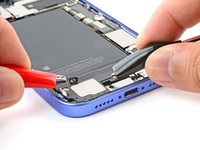
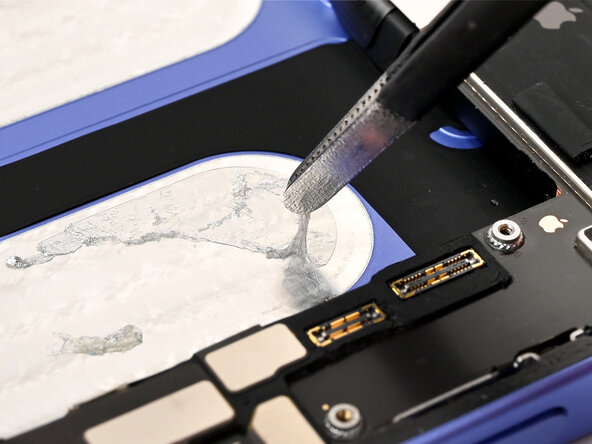
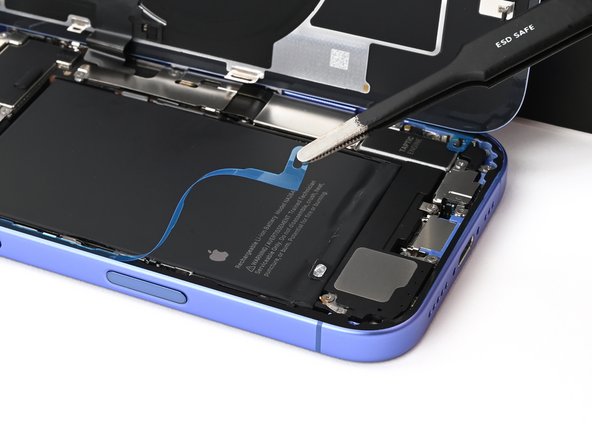
      • À l'aide d'une pincette, décollez les gros morceaux d'adhésif de batterie résiduel du châssis de l'iPhone.

      Demander à FixBot

      Ajouter un commentaire

    2. Changement batterie iPhone 17, Retirer les résidus d'adhésif: étape 29, image 1 de 2 Changement batterie iPhone 17, Retirer les résidus d'adhésif: étape 29, image 2 de 2
      • Utilisez des filtres à café ou un chiffon non pelucheux et de l'alcool isopropylique à haute concentration (>90 %) pour essuyer tout résidu d'adhésif de batterie restant sur le châssis de l'iPhone.

      Demander à FixBot

      Ajouter un commentaire

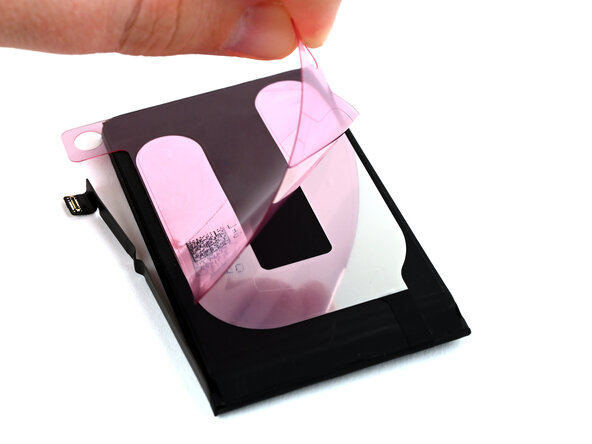
    3. Changement batterie iPhone 17, Retirer la pellicule protectrice du côté batterie: étape 30, image 1 de 3 Changement batterie iPhone 17, Retirer la pellicule protectrice du côté batterie: étape 30, image 2 de 3 Changement batterie iPhone 17, Retirer la pellicule protectrice du côté batterie: étape 30, image 3 de 3
      • Si votre batterie est déjà fournie avec l'adhésif installé, passez cette étape et les quatre suivantes.

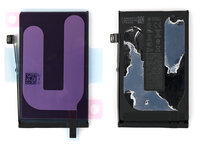
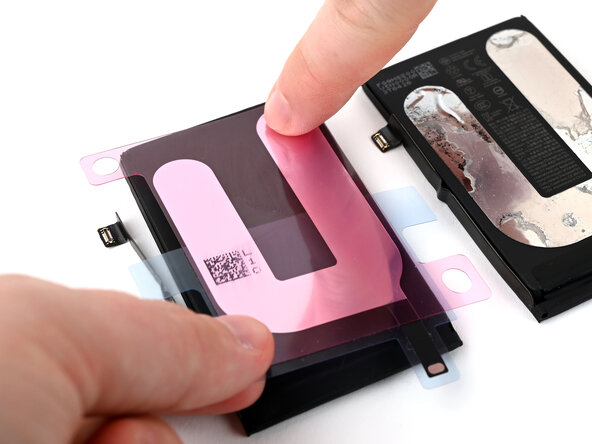
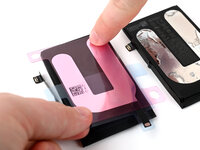
      • Posez l'ancienne batterie, côté adhésif vers le haut, à côté de la nouvelle batterie. Positionnez le nouvel adhésif sur la nouvelle batterie pour voir comment il doit être appliqué.

      • Votre adhésif peut avoir une apparence légèrement différente ou comporter des pellicules de protection différentes.

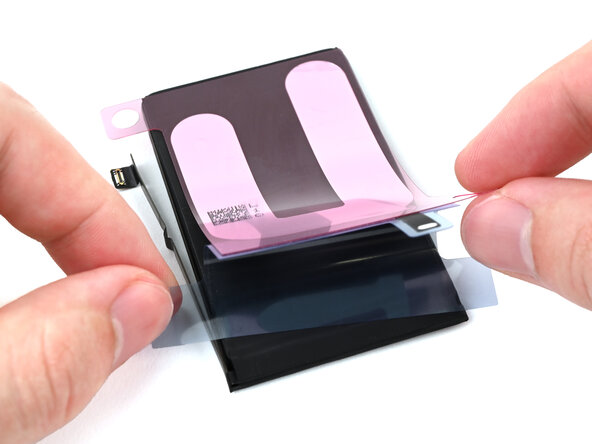
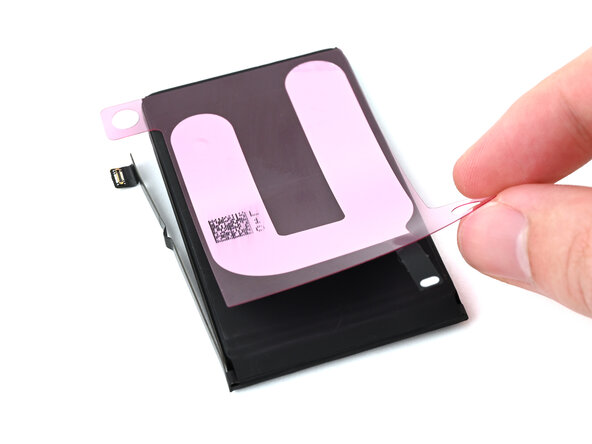
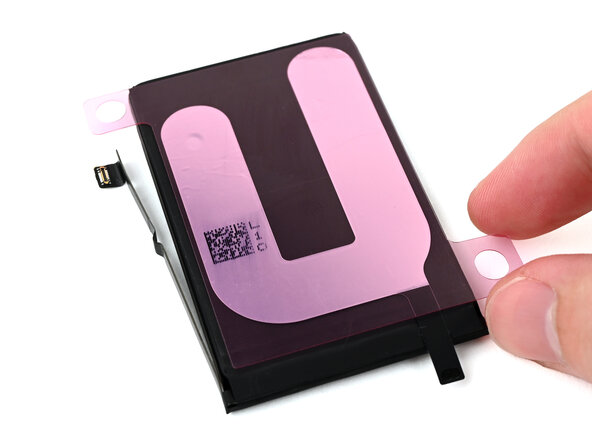
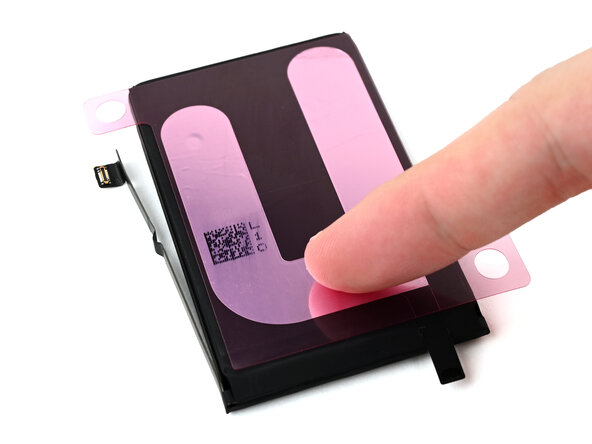
      • Si l'adhésif côté batterie comporte deux pellicules, retirez la pellicule supérieure.

      • Si l'adhésif côté batterie comporte une seule pellicule, retirez-la.

      Demander à FixBot

      Ajouter un commentaire

    4. Changement batterie iPhone 17, Appliquer le haut de l'adhésif: étape 31, image 1 de 3 Changement batterie iPhone 17, Appliquer le haut de l'adhésif: étape 31, image 2 de 3 Changement batterie iPhone 17, Appliquer le haut de l'adhésif: étape 31, image 3 de 3
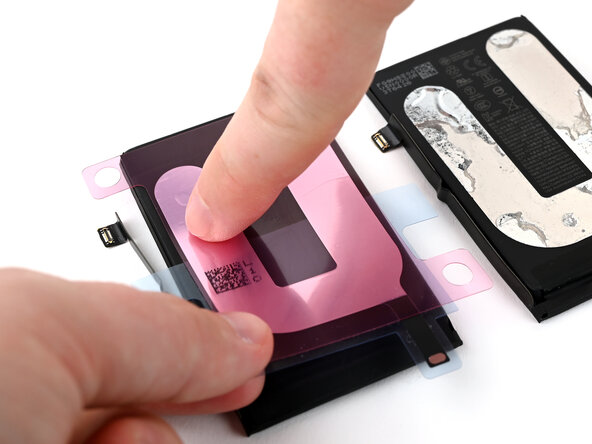
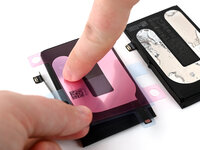
      • Avec l'ancienne batterie à proximité pour aligner correctement le nouvel adhésif, appuyez légèrement avec votre doigt sur le nouvel adhésif pour le fixer à la nouvelle batterie.

      • Comparez l'emplacement du nouvel adhésif avec celui de l'ancien.

      • Si vous devez le réajuster, vous pouvez décoller l'adhésif avec précaution et réessayer.

      • Une fois que le nouvel adhésif est correctement aligné et correspond à l'ancien, appuyez fermement dessus pour le fixer à la batterie.

      Demander à FixBot

      Ajouter un commentaire

    5. Changement batterie iPhone 17, Retrait de la protection inférieure côté batterie: étape 32, image 1 de 3 Changement batterie iPhone 17, Retrait de la protection inférieure côté batterie: étape 32, image 2 de 3 Changement batterie iPhone 17, Retrait de la protection inférieure côté batterie: étape 32, image 3 de 3
      • Si la face côté batterie de votre adhésif possède encore une protection inférieure, retirez-la maintenant.

      Demander à FixBot

      Ajouter un commentaire

    6. Changement batterie iPhone 17, Appuyer sur l'adhésif: étape 33, image 1 de 3 Changement batterie iPhone 17, Appuyer sur l'adhésif: étape 33, image 2 de 3 Changement batterie iPhone 17, Appuyer sur l'adhésif: étape 33, image 3 de 3
      • Posez l'adhésif sur la batterie et appuyez dessus pour le mettre en place.

      Demander à FixBot

      Ajouter un commentaire

    7. Changement batterie iPhone 17, Replier la languette conductrice: étape 34, image 1 de 3 Changement batterie iPhone 17, Replier la languette conductrice: étape 34, image 2 de 3 Changement batterie iPhone 17, Replier la languette conductrice: étape 34, image 3 de 3
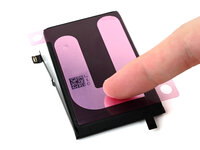
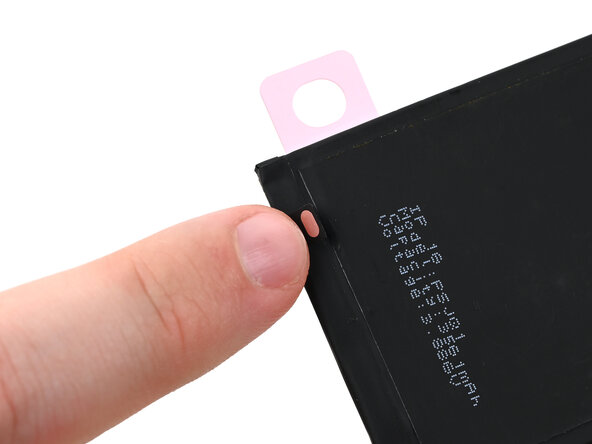
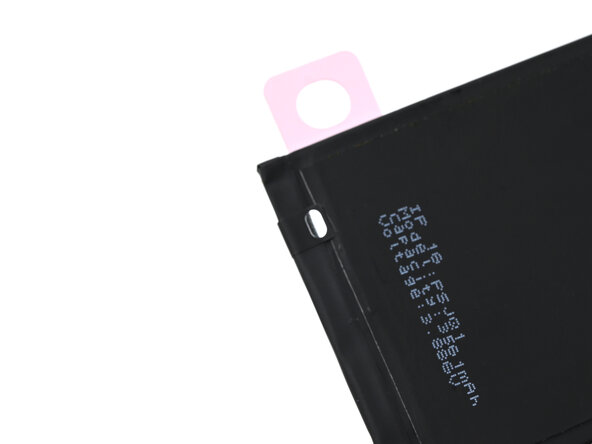
      • Avec votre doigt, repliez la languette conductrice vers l'avant de la batterie et appuyez dessus pour la mettre en place.

      Demander à FixBot

      Ajouter un commentaire

    8. Changement batterie iPhone 17, Retirer la pellicule côté iPhone: étape 35, image 1 de 3 Changement batterie iPhone 17, Retirer la pellicule côté iPhone: étape 35, image 2 de 3 Changement batterie iPhone 17, Retirer la pellicule côté iPhone: étape 35, image 3 de 3
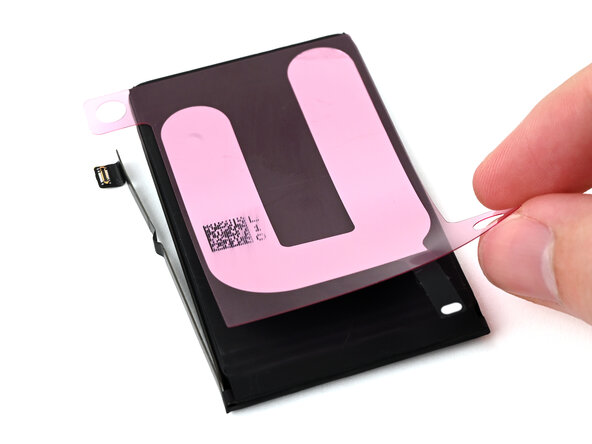
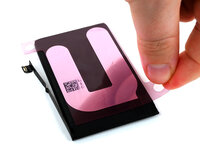
      • Décollez la pellicule côté iPhone de l'adhésif de la batterie.

      Demander à FixBot

      Ajouter un commentaire

    9. Changement batterie iPhone 17, Connecter la batterie: étape 36, image 1 de 3 Changement batterie iPhone 17, Connecter la batterie: étape 36, image 2 de 3 Changement batterie iPhone 17, Connecter la batterie: étape 36, image 3 de 3
      • Maintenez la batterie au-dessus de son emplacement dans l'iPhone, mais ne la mettez pas encore en place.

      • Pour vous assurer que la batterie est correctement positionnée, utilisez une spatule (spudger) ou votre doigt pour connecter le connecteur à emboîter de la batterie.

      Demander à FixBot

      Ajouter un commentaire

    10. Changement batterie iPhone 17, Mettre en place la batterie: étape 37, image 1 de 3 Changement batterie iPhone 17, Mettre en place la batterie: étape 37, image 2 de 3 Changement batterie iPhone 17, Mettre en place la batterie: étape 37, image 3 de 3
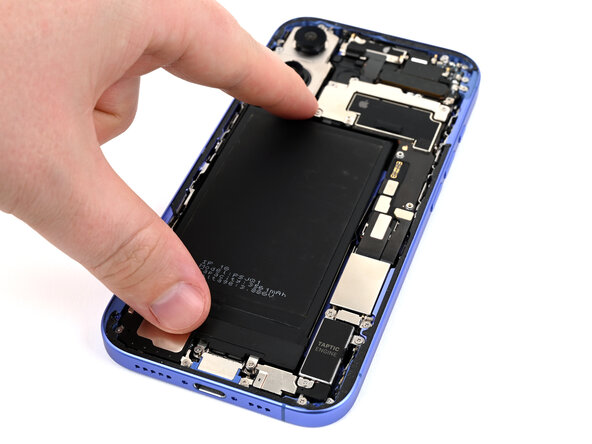
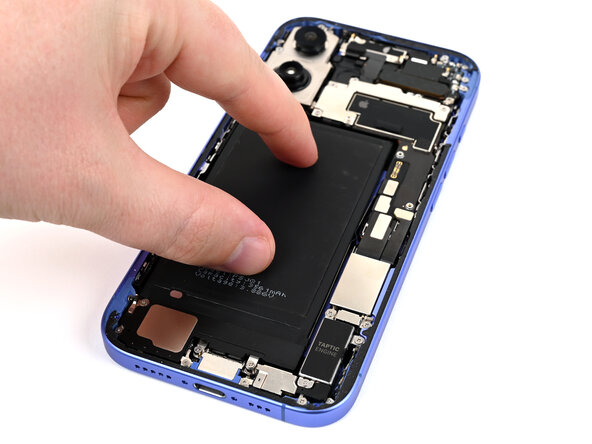
      • La batterie étant connectée, insérez-la dans son logement dans l'iPhone.

      • Avec vos doigts, appuyez sur la batterie pour la mettre en place.

      Demander à FixBot

      Ajouter un commentaire

    11. Changement batterie iPhone 17, Déconnecter la batterie: étape 38, image 1 de 2 Changement batterie iPhone 17, Déconnecter la batterie: étape 38, image 2 de 2
      • Avec une spatule (spudger) ou votre doigt, déconnectez la batterie afin de protéger votre iPhone durant le reste du processus de remontage.

      Demander à FixBot

      Ajouter un commentaire

    1. Changement batterie iPhone 17, Retirer l'adhésif de la vitre arrière: étape 39, image 1 de 3 Changement batterie iPhone 17, Retirer l'adhésif de la vitre arrière: étape 39, image 2 de 3 Changement batterie iPhone 17, Retirer l'adhésif de la vitre arrière: étape 39, image 3 de 3
      • Veillez à ne pas endommager les contacts à ressort lorsque vous nettoyez le châssis.

      • C'est le moment idéal pour tester votre réparation avant de sceller votre téléphone. Connectez la batterie et la vitre arrière, allumez votre téléphone et assurez-vous qu'il fonctionne correctement. Éteignez-le, déconnectez la batterie et la vitre arrière, puis poursuivez le remontage.

      • L'adhésif restant sur votre téléphone est difficile à retirer et laisse des résidus. Si vous avez du mal à le retirer, chauffez-le à l'aide d'un sèche-cheveux ou d'un pistolet thermique.

      • Utilisez l’extrémité pointue d’une spatule antistatique pour appuyer et rouler l’adhésif jusqu’à ce que vous puissiez le saisir avec une pincette.

      Demander à FixBot

      Ajouter un commentaire

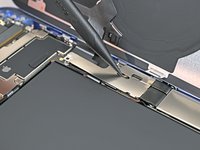
    2. Changement batterie iPhone 17: étape 40, image 1 de 2 Changement batterie iPhone 17: étape 40, image 2 de 2
      • Utilisez la pincette pour retirer l’adhésif du téléphone.

      • Répétez l’étape précédente et cette étape jusqu’à ce que tout l’adhésif soit retiré.

      Demander à FixBot

      Ajouter un commentaire

    3. Changement batterie iPhone 17, Nettoyer le châssis: étape 41, image 1 de 3 Changement batterie iPhone 17, Nettoyer le châssis: étape 41, image 2 de 3 Changement batterie iPhone 17, Nettoyer le châssis: étape 41, image 3 de 3
      Outil utilisé dans cette étape :
      Microfiber Cleaning Cloths
      $3.99
      • Tout résidu pourrait compromettre l'étanchéité de votre iPhone. Veillez à bien nettoyer le châssis.

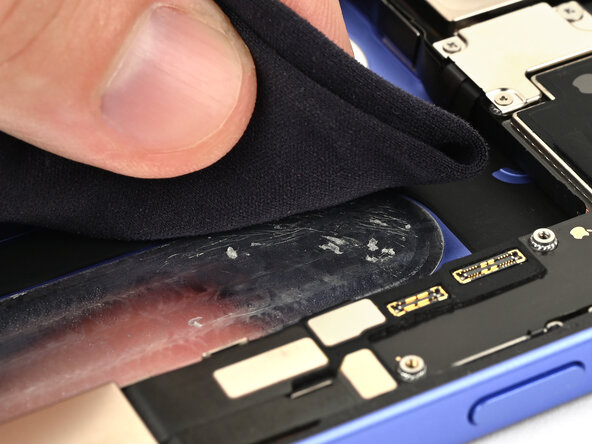
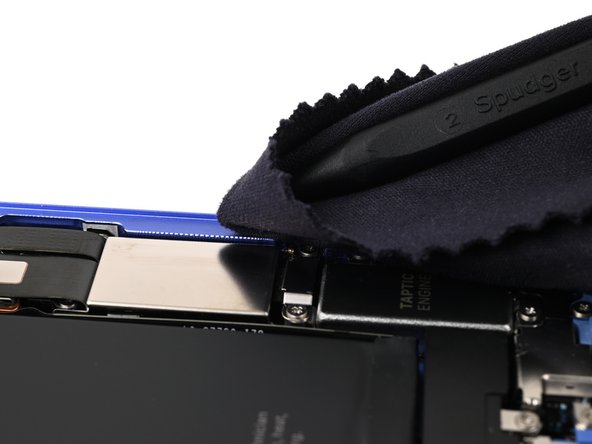
      • Enroulez un chiffon en microfibre ou non pelucheux sur la pointe d'une spatule et appliquez quelques gouttes d'alcool isopropylique à haute concentration (plus de 90 %) sur le chiffon.

      • Essuyez dans une direction le long du périmètre du châssis, pour nettoyer les résidus d'adhésif.

      • Attendez quelques minutes avant de continuer pour vous assurer que l’excès d’alcool s’est évaporé.

      Demander à FixBot

      Ajouter un commentaire

    4. Changement batterie iPhone 17, Nettoyer la vitre arrière: étape 42, image 1 de 2 Changement batterie iPhone 17, Nettoyer la vitre arrière: étape 42, image 2 de 2
      • Si vous ne réutilisez pas votre vitre arrière, ignorez cette étape.

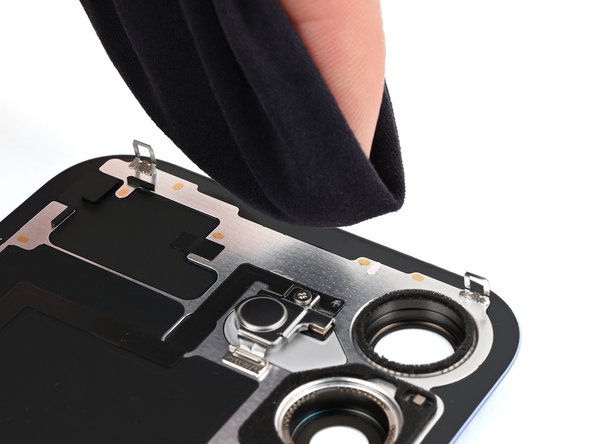
      • Appliquez quelques gouttes d'alcool isopropylique à haute concentration (plus de 90 %) sur un chiffon en microfibre ou non pelucheux et essuyez le pourtour de la vitre arrière, afin de préparer la surface pour le nouvel adhésif.

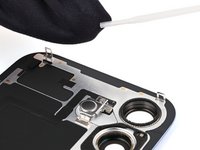
      • Si des clips sur la vitre arrière sont pliés, redressez-les délicatement avec vos doigts.

      Demander à FixBot

      Ajouter un commentaire

    5. Changement batterie iPhone 17, Orienter l'adhésif: étape 43, image 1 de 2 Changement batterie iPhone 17, Orienter l'adhésif: étape 43, image 2 de 2
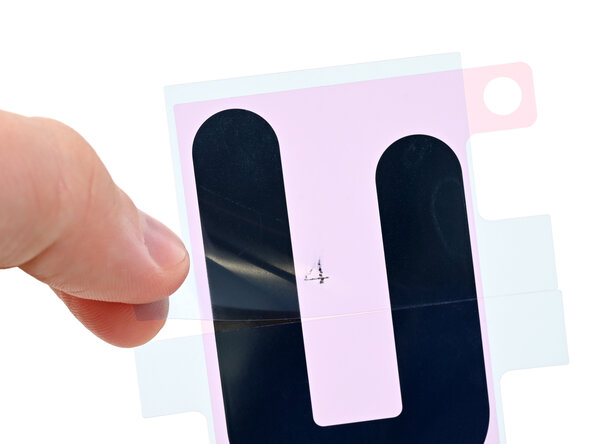
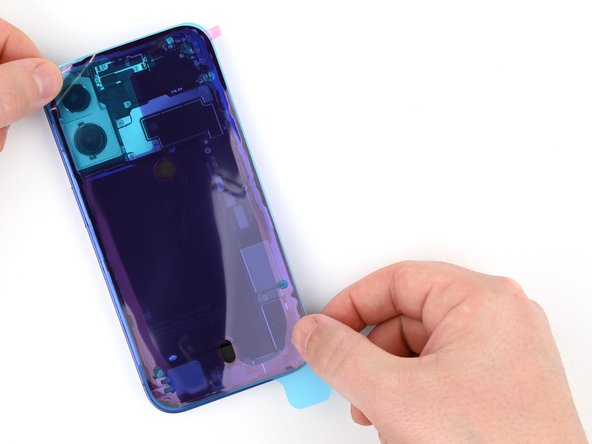
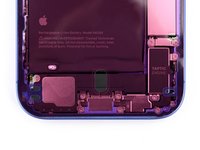
      • Orientez votre adhésif de remplacement sur le châssis avec la plus grande doublure bleue sur la face inférieure et sa languette d'extraction dans le coin inférieur droit.

      • La couleur de votre doublure et les emplacements des languettes d'extraction peuvent être différents sur votre adhésif.

      • Utilisez des caractéristiques telles que la découpe de la caméra et les encoches le long des bords pour vous assurer que l'adhésif est correctement orienté.

      Demander à FixBot

      Ajouter un commentaire

    6. Changement batterie iPhone 17, Découvrir le bord inférieur de l'adhésif: étape 44, image 1 de 1
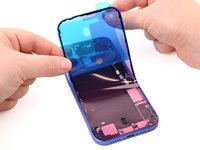
      • Utilisez la languette d'extraction pour commencer à décoller la doublure arrière de l'adhésif en commençant par le bas, mais ne retirez pas complètement la doublure.

      Demander à FixBot

      Ajouter un commentaire

    7. Changement batterie iPhone 17, Appliquer l'adhésif: étape 45, image 1 de 3 Changement batterie iPhone 17, Appliquer l'adhésif: étape 45, image 2 de 3 Changement batterie iPhone 17, Appliquer l'adhésif: étape 45, image 3 de 3
      • Une fois l'adhésif posé et fixé, vous ne pouvez pas le repositionner : vous devrez le retirer et recommencer avec un nouvel adhésif.

      • Maintenez la doublure bleue à l’écart et alignez l’adhésif avec le bord inférieur de l’iPhone.

      • Placez le bord inférieur de l'adhésif dans son logement dans le châssis, en vous assurant que les contacts à ressort de l'iPhone sont alignés avec leurs découpes dans la doublure.

      Demander à FixBot

      Ajouter un commentaire

    8. Changement batterie iPhone 17: étape 46, image 1 de 3 Changement batterie iPhone 17: étape 46, image 2 de 3 Changement batterie iPhone 17: étape 46, image 3 de 3
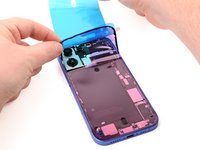
      • Continuez à décoller la doublure arrière de l'adhésif tout en appuyant sur l'adhésif déjà posé le long des bords du châssis de l'iPhone.

      • Si vous avez correctement aligné le bord inférieur de l'adhésif, les bords latéraux et supérieurs s'emboîteront parfaitement. Si l'adhésif est mal aligné, retirez-le et recommencez avec un nouvel adhésif.

      • Si votre adhésif est mal aligné et que vous n'avez pas d'autre jeu à portée de main, vous pouvez remonter temporairement votre iPhone et l'utiliser normalement sans adhésif, mais gardez à l'esprit que l'étanchéité de votre iPhone sera compromise jusqu'à ce que vous installiez un nouvel adhésif.

      Demander à FixBot

      Ajouter un commentaire

    9. Changement batterie iPhone 17, Appuyer sur l'adhésif pour le mettre en place: étape 47, image 1 de 3 Changement batterie iPhone 17, Appuyer sur l'adhésif pour le mettre en place: étape 47, image 2 de 3 Changement batterie iPhone 17, Appuyer sur l'adhésif pour le mettre en place: étape 47, image 3 de 3
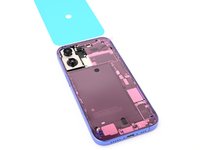
      • Utilisez l’extrémité plate d’une spatule antistatique pour appuyer l’adhésif autour du périmètre du châssis.

      • Faites attention à ne pas toucher les contacts à ressort qui dépassent de la doublure rose.

      Demander à FixBot

      Ajouter un commentaire

    10. Changement batterie iPhone 17, Retirer la doublure rose: étape 48, image 1 de 3 Changement batterie iPhone 17, Retirer la doublure rose: étape 48, image 2 de 3 Changement batterie iPhone 17, Retirer la doublure rose: étape 48, image 3 de 3
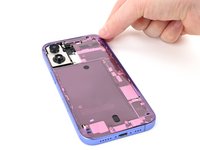
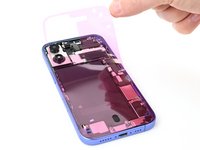
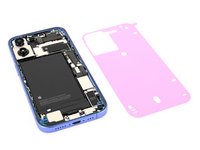
      • Utilisez la petite languette dans le coin supérieur droit pour retirer la doublure adhésive rose.

      Demander à FixBot

      Ajouter un commentaire

    11. Changement batterie iPhone 17: étape 49, image 1 de 2 Changement batterie iPhone 17: étape 49, image 2 de 2
      • Une fois la doublure supérieure retirée, il devrait y avoir trois doublures étroites sur le dessus de l'adhésif, avec des languettes d'extraction près du bord inférieur.

      • Vos languettes d'extraction peuvent être dans différentes positions.

      • Si vous ne voyez pas ces languettes, vous avez peut-être accidentellement retiré les fines doublures à l'étape précédente. Si l'adhésif est propre et bien aligné, vous pouvez continuer, mais veillez à ne pas toucher l'adhésif découvert avant d'installer la vitre arrière.

      Demander à FixBot

      Ajouter un commentaire

    12. Changement batterie iPhone 17, Connecter la bobine de charge: étape 50, image 1 de 3 Changement batterie iPhone 17, Connecter la bobine de charge: étape 50, image 2 de 3 Changement batterie iPhone 17, Connecter la bobine de charge: étape 50, image 3 de 3
      • Calez la vitre arrière le long du bord droit de votre iPhone, en utilisant une boîte ou un objet solide similaire.

      • Utilisez l’extrémité plate d’une spatule antistatique ou votre doigt pour connecter le connecteur à emboîter de la bobine de charge.

      Demander à FixBot

      Ajouter un commentaire

    13. Changement batterie iPhone 17, Connecter la batterie: étape 51, image 1 de 2 Changement batterie iPhone 17, Connecter la batterie: étape 51, image 2 de 2
      • Utilisez l’extrémité plate d’une spatule antistatique ou votre doigt pour connecter la batterie.

      Demander à FixBot

      Ajouter un commentaire

    14. Changement batterie iPhone 17, Installer le cache: étape 52, image 1 de 3 Changement batterie iPhone 17, Installer le cache: étape 52, image 2 de 3 Changement batterie iPhone 17, Installer le cache: étape 52, image 3 de 3
      • Le cache du connecteur comporte deux crochets qui glissent dans les fentes de la carte mère.

      • Posez le cache du connecteur sur le téléphone de manière à ce que les crochets soient légèrement à gauche de leurs fentes dans la carte mère.

      • Utilisez votre doigt pour appuyer sur le cache du connecteur vers le bas et vers la droite, jusqu'à ce que les deux crochets glissent dans leurs fentes.

      Demander à FixBot

      Ajouter un commentaire

    15. Changement batterie iPhone 17, Installer les vis du cache: étape 53, image 1 de 2 Changement batterie iPhone 17, Installer les vis du cache: étape 53, image 2 de 2
      • Utilisez un tournevis tri-point Y000 pour installer les deux vis de 1 mm de long qui fixent le cache du connecteur central.

      Demander à FixBot

      Ajouter un commentaire

    16. Changement batterie iPhone 17, Retirer les dernières doublures adhésives: étape 54, image 1 de 3 Changement batterie iPhone 17, Retirer les dernières doublures adhésives: étape 54, image 2 de 3 Changement batterie iPhone 17, Retirer les dernières doublures adhésives: étape 54, image 3 de 3
      • Lorsque vous retirez les doublures à cette étape, l'adhésif sera entièrement découvert. Assurez-vous que rien ne touche l'adhésif découvert.

      • Utilisez les languettes bleues pour retirer les doublures des bords inférieur, gauche et supérieur de votre iPhone. Attendez avant de retirer la doublure du bord droit.

      Demander à FixBot

      Ajouter un commentaire

    17. Changement batterie iPhone 17: étape 55, image 1 de 2 Changement batterie iPhone 17: étape 55, image 2 de 2
      • Sans laisser la vitre arrière toucher l'adhésif, maintenez la vitre arrière au-dessus du téléphone afin de pouvoir accéder à la dernière doublure le long du bord droit du téléphone.

      • Utilisez une pincette ou vos doigts pour retirer la dernière doublure le long du bord droit du téléphone.

      Demander à FixBot

      Ajouter un commentaire

    18. Changement batterie iPhone 17, Placer la vitre arrière: étape 56, image 1 de 3 Changement batterie iPhone 17, Placer la vitre arrière: étape 56, image 2 de 3 Changement batterie iPhone 17, Placer la vitre arrière: étape 56, image 3 de 3
      • Maintenez la vitre arrière au-dessus du téléphone et alignez-la avec le châssis.

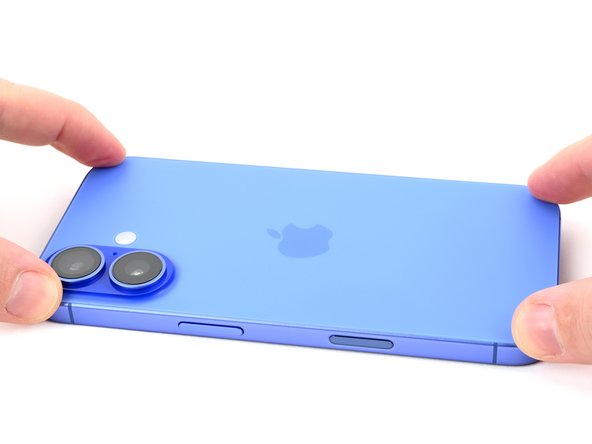
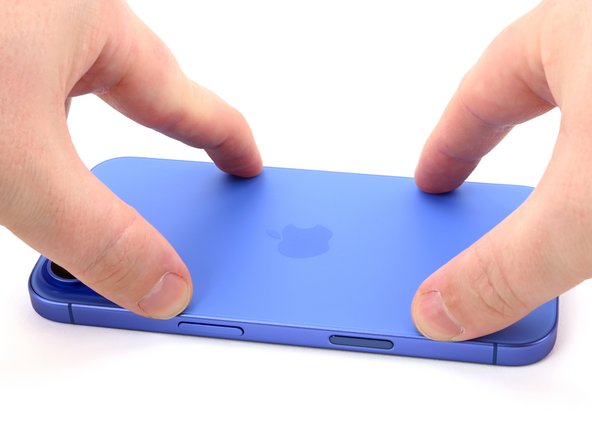
      • Posez la vitre directement sur le châssis et appuyez jusqu'à ce que les clips s'enclenchent.

      • Appuyez sur le pourtour de la vitre arrière pour engager tous les clips.

      Demander à FixBot

      Ajouter un commentaire

    19. Changement batterie iPhone 17, Chauffer la vitre arrière: étape 57, image 1 de 3 Changement batterie iPhone 17, Chauffer la vitre arrière: étape 57, image 2 de 3 Changement batterie iPhone 17, Chauffer la vitre arrière: étape 57, image 3 de 3
      • Pour aider l'adhésif à adhérer, appliquez de la chaleur sur les bords de la vitre arrière à l'aide d'un iOpener, d'un sèche-cheveux ou d'un pistolet thermique, jusqu'à ce qu'il soit chaud au toucher.

      • Appuyez fermement sur le pourtour de la vitre arrière.

      • Si vous disposez d'étaux de serrage pour écran, utilisez-les pour renforcer l'adhérence de votre nouvel adhésif. Sinon, continuez à lire pour découvrir d'autres méthodes pour fixer la vitre arrière.

      Demander à FixBot

      Ajouter un commentaire

    20. Changement batterie iPhone 17, Presser la vitre arrière: étape 58, image 1 de 3 Changement batterie iPhone 17, Presser la vitre arrière: étape 58, image 2 de 3 Changement batterie iPhone 17, Presser la vitre arrière: étape 58, image 3 de 3
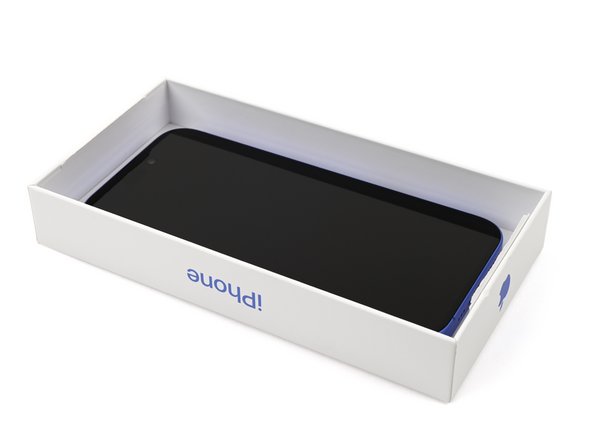
      • Pour compresser uniformément votre iPhone et renforcer la liaison de la vitre arrière au châssis, vous devez tenir compte de la bosse de la caméra.

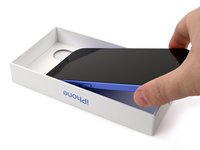
      • Si vous avez la boîte dans laquelle votre iPhone est arrivé, prenez le couvercle et posez-le sur une surface plane.

      • Si vous n’avez pas votre boîte d’origine, ignorez cette étape pour une méthode alternative.

      • Placez votre iPhone, écran vers le haut, dans le couvercle de votre boîte, en mettant la bosse de la caméra dans son logement.

      • Choisissez un objet qui fait environ la taille de votre iPhone, mais dépasse un peu des côtés de la boîte. Empilez-le sur l'iPhone, suivi de quelques objets lourds.

      • Laissez les objets en place pendant au moins trente minutes. Plus les objets sont légers, plus il faut les laisser longtemps. Idéalement, laissez-les empilés toute la nuit.

      Demander à FixBot

      Ajouter un commentaire

    21. Changement batterie iPhone 17: étape 59, image 1 de 2 Changement batterie iPhone 17: étape 59, image 2 de 2
      • Si vous n'avez pas la boîte d'origine de votre iPhone, suivez les trois étapes suivantes pour trouver une autre méthode permettant de compresser uniformément la vitre arrière.

      • Placez l’iPhone, écran vers le bas, sur une surface douce et plane.

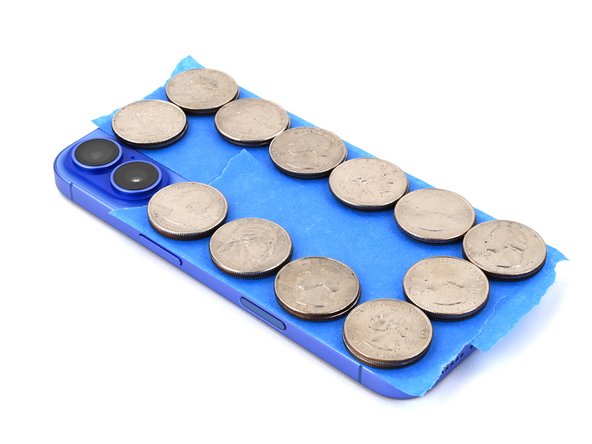
      • Appliquez du ruban adhésif sur la vitre arrière pour protéger sa finition.

      Demander à FixBot

      Ajouter un commentaire

    22. Changement batterie iPhone 17: étape 60, image 1 de 3 Changement batterie iPhone 17: étape 60, image 2 de 3 Changement batterie iPhone 17: étape 60, image 3 de 3
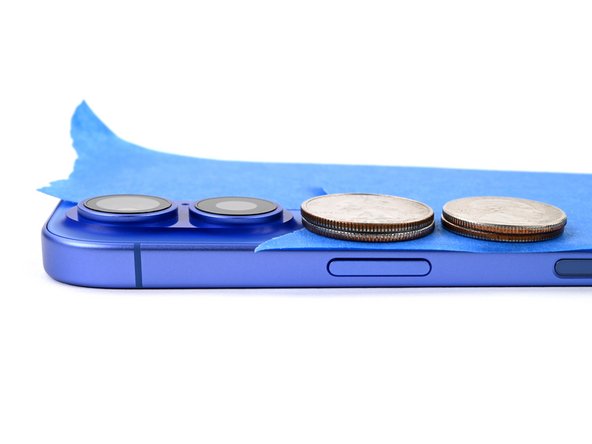
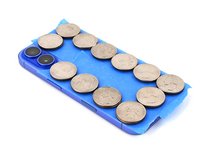
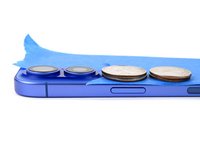
      • Placez deux couches de pièces de monnaie ou d’objets d’épaisseur similaire sur le ruban adhésif le long des bords de la vitre arrière.

      • Répartissez uniformément les pièces et assurez-vous qu'elles sont au moins aussi épaisses que la bosse de la caméra.

      Demander à FixBot

      Ajouter un commentaire

    23. Changement batterie iPhone 17: étape 61, image 1 de 1
      • Empilez plusieurs livres ou autres objets lourds sur votre iPhone.

      • Les pièces peuvent laisser une empreinte sur l'objet du dessous, n'utilisez donc rien de précieux.

      • Laissez les objets en place pendant au moins trente minutes. Plus les objets sont légers, plus il faut les laisser longtemps. Idéalement, laissez-les empilés toute la nuit.

      Demander à FixBot

      Ajouter un commentaire

    1. Changement batterie iPhone 17, Installer les vis Pentalobe: étape 62, image 1 de 2 Changement batterie iPhone 17, Installer les vis Pentalobe: étape 62, image 2 de 2
      • Utilisez un tournevis Pentalobe P2 pour visser les deux vis de 7,7 mm de long de chaque côté du port de charge.

      Demander à FixBot

      Ajouter un commentaire

Conclusion

Après votre réparation, lancez l'Assistant de réparation Apple. Allez dans Réglages Général Informations Historique des pièces et des réparations, appuyez sur Redémarrer et terminer la réparation, puis suivez les instructions à l'écran.

Calibrez votre batterie nouvellement installée après avoir terminé ce tutoriel.

Apportez vos e-déchets à un recycleur certifié R2 ou e-Stewards.

Votre réparation iPhone 17 ne s’est pas déroulée comme prévu ? Consultez nos conseils basiques de diagnostic ou notre Forum pour obtenir de l’aide.

Annulation : je n'ai pas terminé ce tutoriel.

4 autres ont terminé cette réparation.

Merci à ces traducteurs :

en fr

100%

Translation Bot nous aide à réparer le monde ! Vous voulez contribuer ?
Commencez à traduire ›

Nick Schultz

Membre depuis le 03/24/24

59 239 Réputation

318 tutoriels rédigés

1 commentaire de tutoriel

This is so good. Thanks for sharing space waves

Tia Bryan - Réponse Partager

Ajouter un commentaire

Nombre de vues :

Dernières 24 heures : 85

7 derniers jours : 598

30 derniers jours : 2,934

Total : 26,033